


Riassunto AI
Le email della tua multisite WordPress ti stanno dando del filo da torcere? Gestire le email su più siti web con una singola installazione può sembrare opprimente, ma non deve esserlo.
Quando gestisci una rete multisite di WordPress, ogni sottosito genera il proprio flusso di invii di moduli di contatto, reset delle password, notifiche dei commenti, ricevute WooCommerce e decine di altre email automatiche.
Tutti questi messaggi passano attraverso lo stesso sistema di posta elettronica, rendendo difficile monitorare cosa viene inviato o risolvere i problemi di consegna: il problema riguarda un plugin specifico, un indirizzo email particolare o la configurazione dell'intero server?
La buona notizia è che con WP Mail SMTP puoi prendere il controllo del tuo sistema di posta elettronica multisite, migliorare i tassi di recapito e ottenere visibilità su ciò che accade esattamente in tutta la tua rete.
Risolvi subito le tue email multisite WordPress
- Perché le email multisite di WordPress sembrano complicate
- Perché SMTP batte la funzione di posta predefinita di WordPress
- Come WP Mail SMTP Pro semplifica le email multisite
- Guida passo passo alla configurazione delle email multisite di WordPress
- Utilizzo del registro email per individuare rapidamente i problemi
- Dovresti usare le impostazioni globali o le impostazioni per sito?
- Domande Frequenti
Perché le email multisite di WordPress sembrano complicate
Le reti multisite di WordPress sono strumenti potenti per le organizzazioni che gestiscono più siti web. Con una singola installazione di WordPress, puoi gestire decine o addirittura centinaia di siti individuali, ognuno con i propri temi, plugin e contenuti.
Questo può essere molto più efficiente delle installazioni WordPress individuali, ma la gestione delle email nell'intera rete può essere impegnativa.

- Più email: ogni sottosito genera il proprio flusso di messaggi automatici. Una rete con 20 sottositi potrebbe inviare 20 volte il volume di email di una singola installazione.
- Plugin multipli: sottositi diversi utilizzano spesso plugin diversi, ognuno con i propri trigger di posta elettronica. Un sottosito potrebbe utilizzare Contact Form 7, un altro WPForms e un terzo Gravity Forms, tutti inviando messaggi tramite il tuo server.
- Nessuna gestione centralizzata: nel core di WordPress Multisite, non esiste un registro centrale che mostri tutte le email inviate nella tua rete. Quando un utente segnala un messaggio mancante, devi cercare in più dashboard per indagare.
- Infrastruttura condivisa: tutte queste email lasciano il tuo server attraverso lo stesso canale di consegna. Se quel canale ha problemi (come una scarsa reputazione del mittente o un'autenticazione mancante), ciò influisce su ogni sito della tua rete.
- Complessità della risoluzione dei problemi: quando la consegna delle email fallisce, identificare la fonte diventa esponenzialmente più difficile. È stato un plugin sul Sito A? Un problema di configurazione sul Sito B? O un problema a livello di rete?
Ecco la buona notizia: gestire una rete multisite non danneggia automaticamente la tua capacità di recapito delle email. Le sfide tecniche sottostanti sono le stesse che interessano qualsiasi sito WordPress.
Utilizzando un plugin per email di WordPress Multisite come WP Mail SMTP, puoi semplificare notevolmente il compito di monitorare e risolvere i problemi di consegna delle email su più siti web.
Perché SMTP batte la funzione di posta predefinita di WordPress
Se ti stai chiedendo perché dovresti preoccuparti di cambiare la configurazione delle email di WordPress, la semplice verità è questa: il modo predefinito in cui WordPress invia le email non è molto affidabile.
SMTP (Simple Mail Transfer Protocol) offre tre grandi vantaggi che lo rendono degno di essere utilizzato:
1. Le tue email sono correttamente autorizzate
Quando invii email tramite SMTP, ogni messaggio ottiene una "prova di identità" digitale (chiamata SPF e DKIM).
Questo dice ai provider di posta elettronica come Gmail e Outlook: "Sì, questo messaggio proviene davvero da questo sito web." Senza questa prova, i tuoi messaggi finiscono spesso nelle cartelle spam o vengono bloccati del tutto.
2. Niente più problemi di "Limite di messaggi superato"
La maggior parte delle società di web hosting impone limiti rigorosi sul numero di email che è possibile inviare utilizzando il metodo predefinito. Molti host ti limitano a 100-300 email al giorno.
Possono anche rallentare le email se ne vengono inviate troppe contemporaneamente. In una rete multisite, questi limiti sono condivisi tra tutti i tuoi siti web, il che diventa rapidamente un problema man mano che la tua rete cresce.
I servizi di email transazionali e i provider di email SMTP hanno limiti più generosi che puoi aumentare man mano che i tuoi siti crescono, in modo che i tuoi moduli di contatto, i reset delle password e le email di notifica vengano consegnati senza raggiungere limiti frustranti.
3. Migliore reputazione con i provider di posta elettronica
I servizi di posta elettronica che offrono connessioni SMTP (come SendLayer, Brevo o SMTP.com) hanno buone relazioni con i principali provider di posta elettronica.
Mantengono reputazioni di invio "pulite", monitorano i problemi di consegna e aiutano a risolvere i problemi, e forniscono report dettagliati che mostrano se le email vengono consegnate.
Questo è particolarmente importante per le reti multisite, dove un sito problematico potrebbe influire sulla consegna delle email per tutti gli altri tuoi siti.
Pensa a SMTP come all'utilizzo di un servizio di consegna professionale invece di sperare semplicemente che la tua posta arrivi attraverso il normale sistema postale. Per qualsiasi sito WordPress che invia email importanti, è semplicemente la scelta più affidabile.
Correggi subito le tue email Multisite / WordPress
Come WP Mail SMTP Pro semplifica le email multisite
Ora che comprendi le sfide delle email multisite di WordPress e perché SMTP è essenziale, diamo un'occhiata alle funzionalità di WP Mail SMTP Pro specificamente progettate per le reti multisite.
Architettura ottimizzata per Multisite
WP Mail SMTP Pro funziona perfettamente con le installazioni WordPress multisite. Supporta l'attivazione di rete, il che significa che puoi installarlo e attivarlo una volta per tutti i tuoi siti invece di farlo ripetutamente per ogni sito.
La tua licenza copre l'intera rete come un'unica installazione, facendoti risparmiare denaro rispetto alle soluzioni che addebitano per sito. Tutti i tuoi siti utilizzano la stessa versione del plugin, prevenendo problemi di compatibilità che si verificano quando i siti eseguono versioni diverse.
Opzioni di configurazione flessibili
WP Mail SMTP Pro ti offre due modi per configurare la tua rete multisite:
1. Modalità Impostazioni Globali
L'opzione Impostazioni globali ti offre un unico posto centrale per gestire tutto. Basta attivare l'impostazione Rendi le impostazioni globali a livello di rete per utilizzare automaticamente le stesse impostazioni email su tutti i tuoi siti.
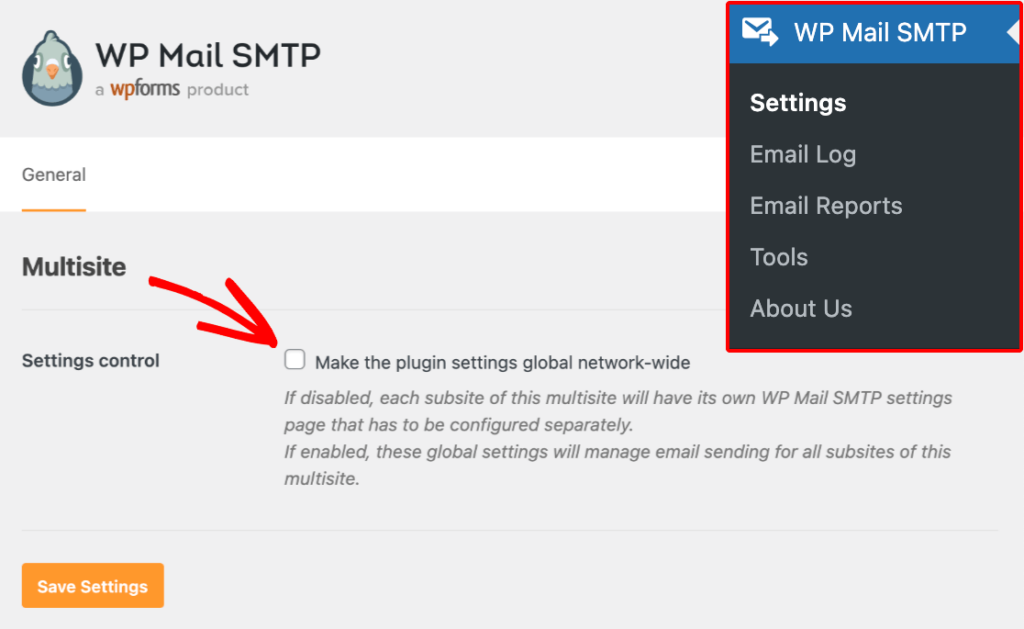
Ciò significa che aggiorni le credenziali SMTP, il Nome mittente o il Percorso di ritorno solo una volta, e le modifiche funzionano ovunque istantaneamente. Gli amministratori dei sottositi non possono accedere o modificare queste impostazioni, prevenendo errori e mantenendo la tua identità email coerente su tutti i siti.
2. Modalità Impostazioni per sito
Quando hai bisogno di maggiore flessibilità, puoi consentire ai singoli siti di configurare le proprie impostazioni email. Questo funziona bene quando siti diversi necessitano di identità di invio differenti.
Puoi mescolare gli approcci: alcuni siti possono utilizzare le impostazioni predefinite della tua rete, mentre altri utilizzano le proprie impostazioni. Questo è particolarmente utile per agenzie o organizzazioni che ospitano siti di clienti separati all'interno di una singola rete multisito.
Registrazione completa delle email
Una delle migliori funzionalità è il sistema unificato di registrazione delle email. Come amministratore di rete, puoi visualizzare tutte le email inviate da qualsiasi sito in un unico registro centrale nella tua bacheca di Amministrazione di rete.
Puoi filtrare il registro per concentrarti su siti specifici durante la risoluzione dei problemi. Ogni email mostra il suo stato con colori chiari: Inviato (verde), Fallito (rosso) o In sospeso (grigio).
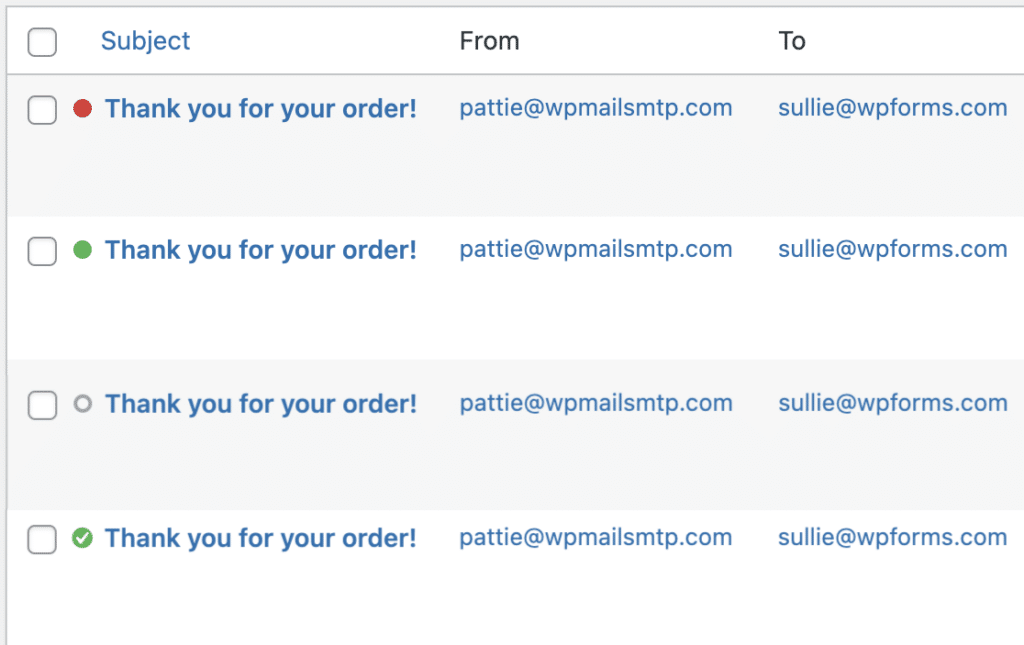
Puoi visualizzare il contenuto completo di qualsiasi email, inclusi intestazioni, destinatari e allegati. Le email fallite possono essere reinviate con un clic dopo aver risolto eventuali problemi. Per la conservazione dei registri, puoi esportare i registri da siti specifici come file CSV.
Report email per la tua rete
WP Mail SMTP Pro ti aiuta a monitorare le prestazioni delle email in tutta la tua rete. Puoi visualizzare report dettagliati per qualsiasi sito dalla tua bacheca di Amministrazione di rete.
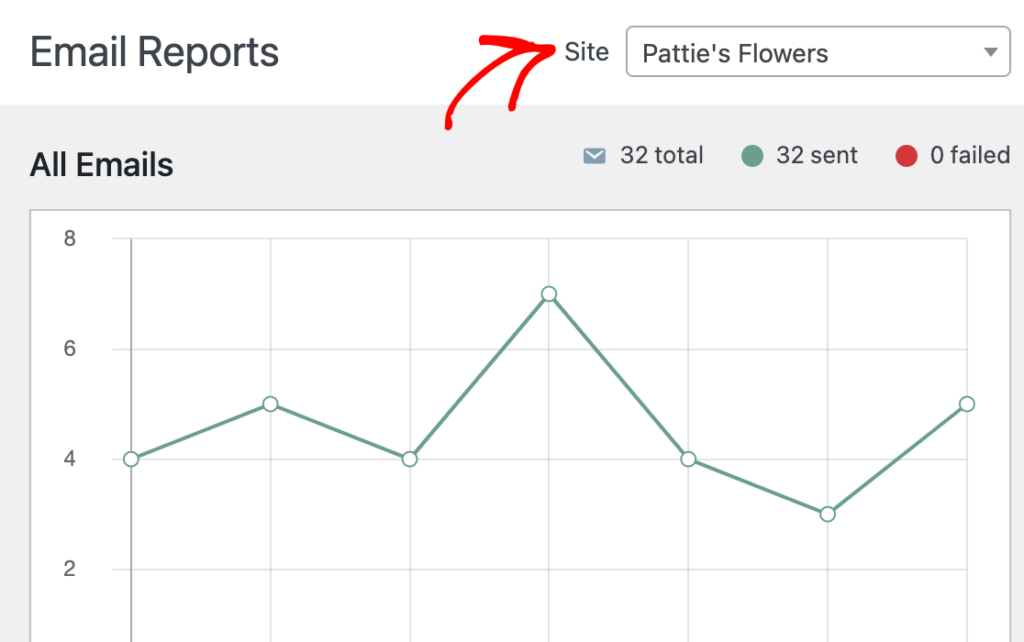
Questi report tracciano consegne, fallimenti e tassi di apertura per tutti i tuoi siti. Passare da un report di sito all'altro è facile utilizzando il menu a discesa nell'angolo in alto a destra della schermata Report email.
Ciò ti offre una chiara visibilità sulle prestazioni del sistema di posta elettronica della tua rete, in modo da poter individuare e correggere rapidamente eventuali problemi di consegna prima che interessino i tuoi utenti.
Guida passo passo alla configurazione delle email multisite di WordPress
La configurazione di WP Mail SMTP Pro sulla tua rete multisito richiede un approccio leggermente diverso rispetto a un'installazione WordPress standard. Segui queste istruzioni per iniziare con una consegna email affidabile su tutti i tuoi siti.
Installazione del plugin WP Mail SMTP Pro
Innanzitutto, dovrai scaricare il plugin WP Mail SMTP Pro. Se non hai ancora acquistato una licenza, procedi facendo clic sul pulsante qui sotto.
Ottieni subito WP Mail SMTP Pro
Una volta acquistata una licenza, accedi al tuo account WP Mail SMTP e naviga nella scheda Download nella dashboard del tuo account. Quindi, fai clic sul pulsante Scarica WP Mail SMTP accanto alla tua licenza.

Questo scaricherà un file zip contenente il plugin sul tuo computer.
Nota: Se il file si decomprime automaticamente durante il download, dovrai comprimerlo nuovamente prima di caricarlo su WordPress. L'installatore del plugin accetta solo file zip.
A differenza dei plugin normali, i plugin multisito devono essere installati tramite l'area Network Admin.
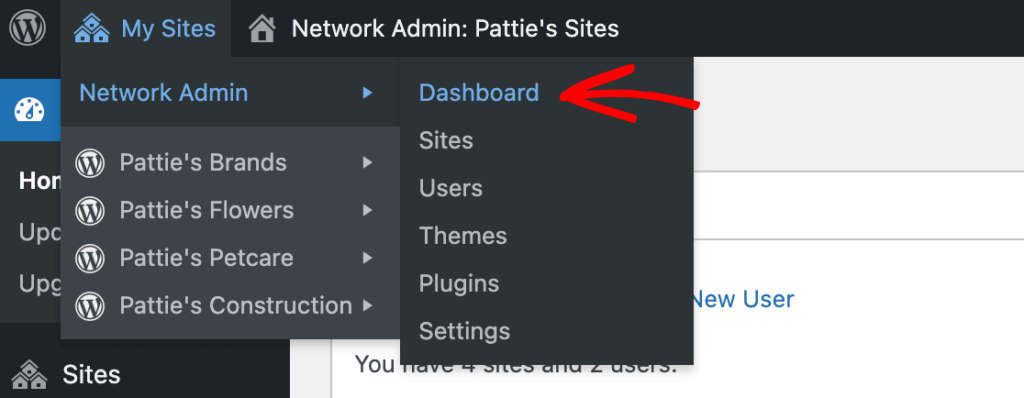
Per installare il plugin, accedi alla tua bacheca di WordPress con un account Super Admin e vai su Network Admin » Dashboard.
Fai clic sull'opzione Plugins nel menu laterale e fai clic sul pulsante Aggiungi nuovo. Fai clic su Scegli file e seleziona il file zip di WP Mail SMTP Pro che hai scaricato. Successivamente, fai clic su Installa ora e attendi il completamento dell'installazione.
Dopo l'installazione, fai clic sul pulsante Attiva rete.
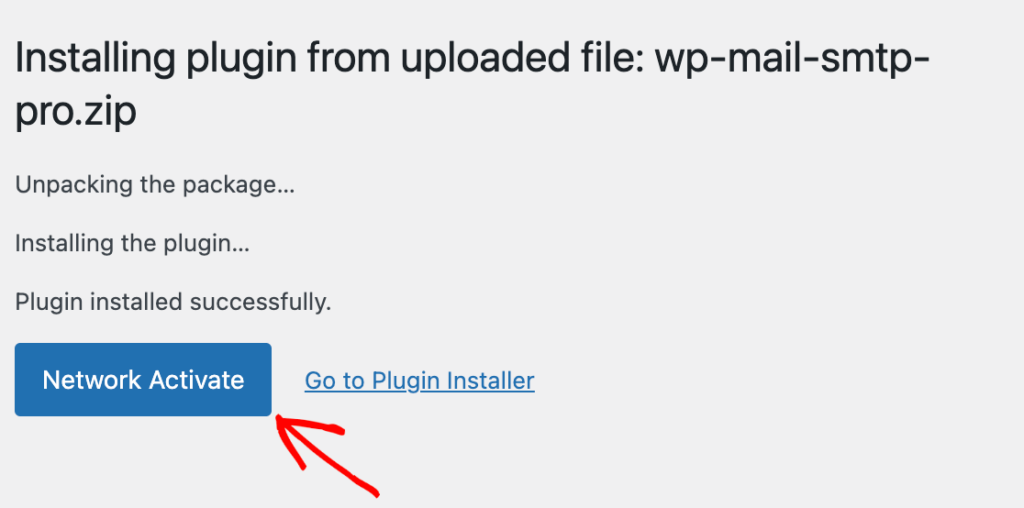
Questa attivazione di rete è fondamentale per la funzionalità multisito. Solo attivando a livello di rete puoi accedere alle impostazioni globali e alle funzionalità di registrazione delle email a livello di rete.
Configurazione delle impostazioni globali vs. per sito
Ora devi decidere se utilizzare impostazioni unificate in tutta la rete o consentire a ciascun sito di avere la propria configurazione:
Per impostazioni globali a livello di rete:
Nella tua bacheca Network Admin, vai su WP Mail SMTP » Impostazioni e seleziona la casella Rendi le impostazioni del plugin globali per tutta la rete e salva le modifiche.
Con questa opzione abilitata, tutte le impostazioni verranno applicate a ogni sottosito della tua rete. Le pagine delle impostazioni di WP Mail SMTP saranno nascoste dalle bacheche dei sottositi, impedendo agli amministratori di sito di apportare modifiche.
Per configurare le impostazioni di WP Mail SMTP per ciascun sottosito:
Nella tua bacheca Network Admin, vai su WP Mail SMTP » Impostazioni e assicurati che la casella Rendi le impostazioni del plugin globali per tutta la rete NON sia selezionata prima di salvare le modifiche.
Completa la tua configurazione
Dopo aver installato il plugin WP Mail SMTP Pro, assicurati di verificare la tua chiave di licenza in Multisite. Il vantaggio di verificare la tua chiave di licenza a livello di rete è che puoi utilizzare la tua licenza su tutti i sottositi che desideri senza acquistare licenze di sito aggiuntive.
Successivamente, dovrai completare la configurazione del plugin:
- Selezionando e configurando il tuo mailer
- Impostando il tuo Indirizzo email di invio e Nome di invio
- Abilitando le funzionalità di registrazione delle email
- Inviando un'email di prova per verificare che tutto funzioni
e il gioco è fatto! Hai installato correttamente WP Mail SMTP Pro sulla tua rete multisito e sei pronto per sfruttare una gestione delle email più semplice ed efficiente in tutta la tua rete di siti WordPress.
Vedi il nostro tutorial completo per l'utilizzo di WP Mail SMTP in WordPress Multisite per ulteriori istruzioni di configurazione.
Utilizzo del registro email per individuare rapidamente i problemi
Una delle migliori funzionalità di WP Mail SMTP per le reti multisito è il Registro email. Pensalo come una telecamera di sicurezza per le tue email: ti permette di vedere tutto ciò che accade su tutti i tuoi siti web in un unico posto.
È facilissimo da attivare nella tua bacheca Network Admin. Vai semplicemente su WP Mail SMTP » Registro email e fai clic sul pulsante Abilita registro email.
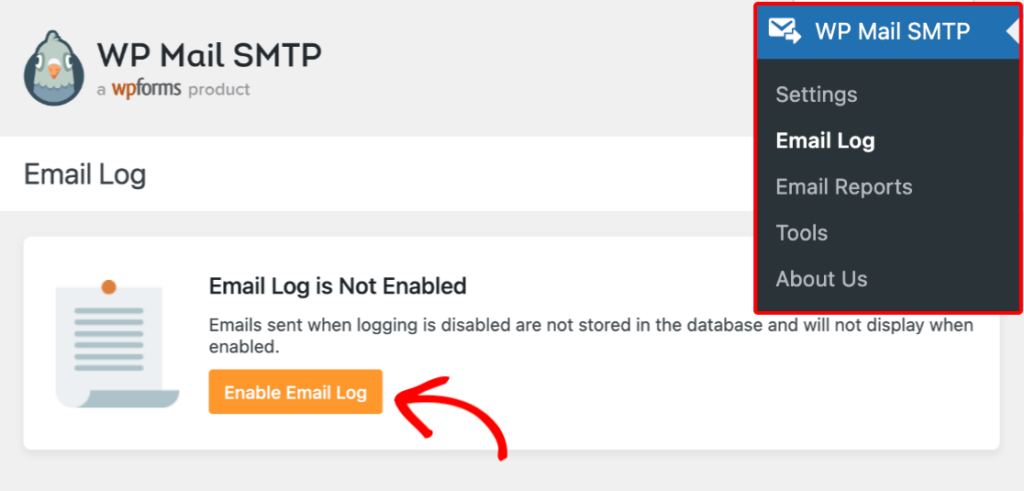
Ora il plugin inizierà a registrare ogni email inviata da qualsiasi sito della tua rete.
Cosa vedrai nel registro
La pagina principale del registro email ti mostra tutto ciò di cui hai bisogno a colpo d'occhio:
- Quando – La data e l'ora in cui ogni email è stata inviata
- Cosa – L'oggetto e il contenuto del messaggio
- Chi – Chi l'ha inviata e a chi è stata inviata
- Stato – Indicatori colorati che mostrano se l'email è stata:
- Verde = Inviata con successo
- Rosso = Invio fallito
- Grigio = In elaborazione
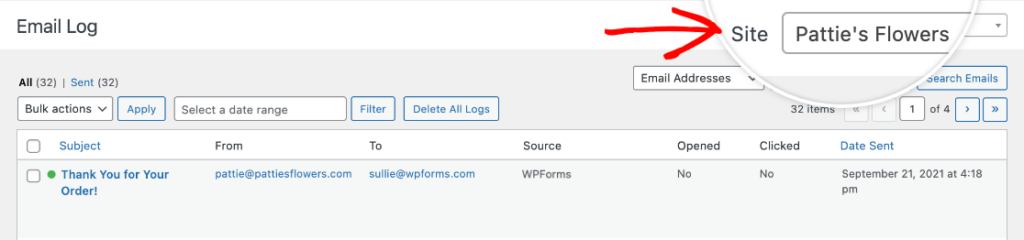
Il menu a discesa per la selezione del sito è particolarmente utile per gli amministratori di multisito. Quando qualcuno dice "Non ho ricevuto l'email", puoi vedere immediatamente quale dei tuoi siti ha tentato di inviarla.
Trovare email specifiche
Per reti con molti siti o email, puoi facilmente filtrare il registro:
- Scegli un intervallo di date specifico
- Filtra per mostrare solo le email di un determinato sito web
- Visualizza solo le email fallite che richiedono la tua attenzione
- Cerca indirizzi email o oggetti specifici
Ciò rende molto più facile individuare i problemi quando si verificano. Puoi fare clic su un'email per vedere i dettagli individuali e reinviarla se è fallita. Consulta la nostra guida completa alla registrazione delle email per maggiori informazioni sull'utilizzo del registro email.
Per gli amministratori di rete impegnati, questa visibilità è impagabile. Invece di cercare in più dashboard o aggiungere codice di debug speciale, puoi vedere tutto in un unico posto e risolvere i problemi in pochi minuti invece che in ore.
Dovresti usare le impostazioni globali o le impostazioni per sito?
Una delle decisioni più importanti durante la configurazione di WP Mail SMTP per multisito è se utilizzare le impostazioni globali per l'intera rete o consentire ai singoli sottositi di mantenere le proprie configurazioni. Entrambi gli approcci hanno i loro meriti e la scelta giusta dipende dalla tua specifica struttura di rete e dalla tua filosofia di gestione.
Quando usare le impostazioni globali
Le impostazioni globali forniscono un approccio centralizzato e uniforme alla consegna delle email in tutta la tua rete. Questa opzione è ideale negli scenari seguenti:
1. Reti a organizzazione singola
Se tutti i sottositi appartengono alla stessa organizzazione e condividono un'identità di marca comune, le impostazioni globali garantiscono una comunicazione via email coerente:
- Tutte le email sembrano provenire dalla stessa identità organizzativa (ad es. [email protected])
- La coerenza del marchio viene mantenuta in tutti i punti di contatto con i clienti
- Le modifiche alla configurazione delle email possono essere distribuite istantaneamente in tutta la rete
2. Efficienza della manutenzione
Per gli amministratori di rete che gestiscono molti sottositi, le impostazioni globali riducono drasticamente l'overhead di manutenzione:
- Aggiorna le credenziali SMTP una volta invece che su decine di siti individuali
- Risolvi i problemi di posta elettronica da un unico punto di configurazione
- Implementa aggiornamenti di sicurezza o best practice su tutti i siti contemporaneamente
3. Ambienti Controllati
Quando hai bisogno di un controllo rigoroso sulle comunicazioni in uscita, le impostazioni globali offrono vantaggi di governance:
- Impedisci agli amministratori di sottositi di utilizzare servizi di posta elettronica non autorizzati
- Assicurati che tutte le comunicazioni di rete aderiscano alle policy organizzative
- Mantieni standard di recapito coerenti su tutti i siti
4. Risorse Condivise
Se la tua rete utilizza un servizio di posta elettronica a pagamento con prezzi basati sul volume, le impostazioni globali aiutano a ottimizzare l'utilizzo delle risorse:
- Raggruppa il tuo volume di invio sotto un unico account
- Raggiungi fasce di prezzo più elevate attraverso l'utilizzo combinato
- Semplifica la fatturazione e la gestione dell'account
Quando Usare le Impostazioni per Sito
Le configurazioni per sito offrono maggiore flessibilità e autonomia. Questo approccio funziona meglio in queste situazioni:
1. Reti Multi-Client
Le agenzie o le società di hosting che servono più clienti beneficiano delle impostazioni per sito:
- Ogni cliente può utilizzare il proprio indirizzo email di marca come mittente
- I clienti possono connettersi ai loro provider di servizi email preferiti
- La fatturazione e l'utilizzo delle risorse rimangono separati tra i clienti
2. Diversità di Dominio
Le reti in cui i sottositi utilizzano nomi di dominio diversi spesso necessitano di impostazioni email individuali:
- Ogni sottosito può autenticarsi correttamente con il proprio dominio
- I record SPF/DKIM possono essere personalizzati specificamente per ogni dominio
- La reputazione di invio rimane separata tra i diversi domini
3. Gestione Autonoma dei Sottositi
Quando i sottositi hanno i propri amministratori con capacità tecniche:
- I gestori dei siti mantengono il controllo sulla propria configurazione email e sul servizio email
- I singoli team possono risolvere i problemi e ottimizzare la propria consegna email
- Le esigenze specializzate possono essere soddisfatte senza influenzare altri siti
Domande Frequenti
Ecco le risposte alle domande più comuni sull'utilizzo di WP Mail SMTP Pro con le reti WordPress multisite:
Ho bisogno di una licenza per ogni sottosito della mia rete?
No! Se verifichi la tua licenza WP Mail SMTP Pro a livello di rete e utilizzi le impostazioni globali, la tua intera installazione multisite conta come un solo sito rispetto al limite della tua licenza, indipendentemente dal numero di sottositi che hai. Questo la rende molto conveniente per le reti di grandi dimensioni.
Posso vedere quali plugin stanno generando email nella mia rete?
Sì, il registro email mostra esattamente quale plugin o processo di WordPress ha attivato ogni email. Quando visualizzi i dettagli di un'email registrata, puoi vedere la sua origine, il che aiuta a risolvere problemi di messaggi inaspettati o a identificare plugin che potrebbero inviare troppe notifiche.
Gli amministratori del sito possono accedere alle impostazioni di WP Mail SMTP sui loro sottositi?
Dipende dalla tua configurazione. Con le impostazioni globali abilitate, gli amministratori del sito non vedranno affatto le impostazioni di WP Mail SMTP: tutto è controllato dall'amministratore di rete. Con le impostazioni globali disabilitate, possono configurare il plugin per i loro siti, ma non possono disattivarlo o eliminarlo a meno che tu non conceda loro specificamente l'accesso alla schermata dei plugin.
Come posso consentire agli amministratori del sito di attivare WP Mail SMTP sui loro sottositi?
Innanzitutto, disattiva le impostazioni globali in WP Mail SMTP. Quindi vai alla dashboard del tuo amministratore di rete, seleziona Impostazioni, scorri fino a Impostazioni menu e seleziona la casella accanto a Plugin. Questo dà agli amministratori del sito l'accesso alla schermata dei plugin dove possono attivare (ma non installare o eliminare) i plugin sui loro sottositi.
Come posso visualizzare i registri email per un sottosito specifico?
Nella dashboard del tuo amministratore di rete, vai su WP Mail SMTP » Registro email e utilizza il menu a discesa nell'angolo in alto a destra per selezionare qualsiasi sito della tua rete. Il registro verrà immediatamente filtrato per mostrare solo le email di quel sottosito.
Posso esportare i registri email da tutti i miei sottositi contemporaneamente?
Attualmente, WP Mail SMTP Pro consente solo l'esportazione dei registri su base per sito. Per esportare i registri da un sottosito specifico, vai su WP Mail SMTP » Strumenti e fai clic sulla scheda Esporta , usa il menu a discesa per selezionare il sito, personalizza le tue preferenze di esportazione e scarica il file.
Se sei seriamente intenzionato a migliorare la consegna delle email nella tua rete multisite, WP Mail SMTP Pro fornisce gli strumenti necessari per garantire che i tuoi messaggi raggiungano la loro destinazione in modo affidabile. Con le sue funzionalità specifiche per multisite, puoi migliorare il sistema di posta elettronica della tua rete e ottimizzare il processo di consegna per tutti i tuoi siti.
Risolvi subito le tue email multisite WordPress
Successivamente, Aggiorna il tuo servizio email multisite
Cerchi un servizio di posta elettronica transazionale affidabile per la tua rete WordPress Multisite? Dai un'occhiata alla nostra recensione dettagliata di SendLayer per saperne di più su se si adatta alle tue esigenze.
Pronto a risolvere i tuoi problemi di posta elettronica? Inizia oggi stesso con il miglior plugin SMTP per WordPress. Se non hai tempo per risolvere i tuoi problemi di posta elettronica, puoi ottenere assistenza completa per la configurazione White Glove come acquisto aggiuntivo, e c'è una garanzia di rimborso di 14 giorni per tutti i piani a pagamento.
Se questo articolo ti è stato d'aiuto, seguici su Facebook e Twitter per altri suggerimenti e tutorial su WordPress.
