


Riassunto AI
Vuoi analizzare e monitorare i log delle email del tuo sito direttamente da assistenti AI come Claude o ChatGPT? Il monitoraggio delle email AI ti consente di controllare i log delle email di WordPress, le statistiche di invio e gli errori di invio chattando con un assistente AI.
Colleghi semplicemente uno strumento come Claude, ChatGPT o Cursor al tuo sito e poni domande in linguaggio naturale. Non ci sono esportazioni, fogli di calcolo o codice da scrivere.
La maggior parte dei proprietari di siti individua un problema con le email solo dopo che un cliente si lamenta. Una ricevuta non arriva mai, un reset della password va perso e ti ritrovi a dover esaminare manualmente i log. WP Mail SMTP cambia tutto questo con una connessione AI di sola lettura ai tuoi dati email.
In questo post, imparerai sette modi pratici per mettere l'AI al lavoro sulle tue email di WordPress. Ognuno è un prompt che puoi copiare, incollare ed eseguire oggi stesso.
Correggi subito le email di WordPress
- Come funziona il monitoraggio delle email AI in WordPress?
- Quali sono i migliori casi d'uso per il monitoraggio delle email AI?
- 1. "Perché la mia ultima email di reset password non è andata a buon fine?"
- 2. "Mostrami tutte le email che sono rimbalzate questa settimana."
- 3. "Quale plugin invia più email sul mio sito?"
- 4. "Qual è il mio tasso di successo di invio questo mese?"
- 5. "Spiegami questo errore di debug SMTP in linguaggio naturale."
- 6. "Le mie email di conferma d'ordine hanno raggiunto la casella di posta?"
- 7. "Suddividi le mie statistiche di invio per provider di posta."
- Come configurare il monitoraggio delle email AI
Cosa possono fare gli assistenti AI con WP Mail SMTP?
Un assistente AI connesso può leggere tre cose dal tuo sito: i tuoi log delle email, le tue statistiche di invio e i tuoi eventi di debug. L'accesso è di sola lettura, quindi l'AI risponde alle domande ma non modifica mai un'impostazione o invia email.
Quel design di sola lettura è il punto centrale. Il tuo assistente esamina cosa è successo, quindi lo spiega in linguaggio naturale. Non può toccare la tua configurazione o la tua casella di posta.
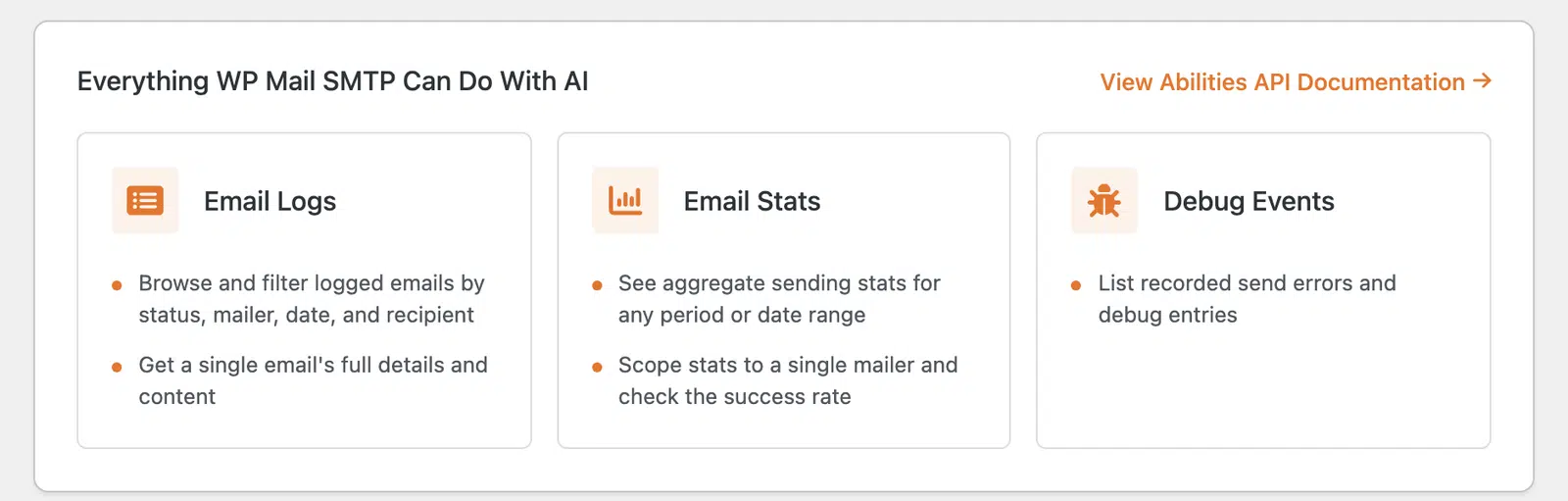
Ecco cosa copre ciascuna origine dati:
- Log delle email: ogni email inviata dal tuo sito, con stato, provider di posta, data e destinatario.
- Statistiche di invio: tassi di successo aggregati, totali e tendenze per qualsiasi intervallo di date.
- Eventi di debug: errori di invio registrati e dettagli tecnici dietro i fallimenti.
Ecco come si traduce in domande reali:
| Caso d'uso | Prompt di esempio | Cosa legge l'AI |
|---|---|---|
| Debug di un invio fallito | “Perché questa email non è andata a buon fine?” | Log email + eventi di debug |
| Individua i rimbalzi | “Mostrami i rimbalzi questa settimana.” | Log email |
| Trova il tuo mittente principale | “Quale plugin invia più email?” | Log email |
| Controlla il tasso di successo | “Qual è il mio tasso di successo questo mese?” | Statistiche di invio |
| Decodifica un errore | “Spiegami questo errore SMTP.” | Debug degli eventi |
Come funziona il monitoraggio delle email AI in WordPress?
Il monitoraggio delle email AI funziona tramite uno standard che consente agli strumenti AI di leggere in modo sicuro i dati dal tuo sito. WordPress 6.9 ha introdotto l'Abilities API nel dicembre 2025. WP Mail SMTP la utilizza per esporre in modo sicuro i tuoi dati email.
La connessione avviene tramite alcuni semplici componenti:
- WP Mail SMTP 4.9+ registra le capacità di sola lettura per i tuoi log, statistiche e eventi di debug.
- WPVibe, un plugin connettore gratuito, gestisce il collegamento sicuro al tuo sito.
- Un server MCP remoto consente al tuo client AI di scoprire e chiamare tali capacità.
- Il tuo assistente AI (Claude, ChatGPT, Cursor e altri) pone le domande.

WordPress.org consiglia capacità di sola lettura per qualsiasi endpoint connesso all'AI e WP Mail SMTP segue esattamente tale indicazione. Ti connetti con un link magico, quindi non condividi mai password o credenziali del sito con il tuo strumento AI.
La configurazione richiede pochi minuti. Copriamo la procedura completa nella guida all'uso di WP Mail SMTP con assistenti AI, quindi questo post si concentra su cosa fare una volta connessi.
Quali sono i migliori casi d'uso per il monitoraggio delle email AI?
I migliori casi d'uso trasformano un'attività manuale lenta in una singola domanda. Di seguito sono riportati 7 prompt da provare, raggruppati per i dati che leggono. Copiane uno qualsiasi nel tuo strumento AI connesso e regola i dettagli per adattarli al tuo sito.
1. “Perché la mia ultima email di reimpostazione password non è andata a buon fine?”
Usa questo prompt se desideri individuare un singolo invio fallito e ottenere la causa in parole semplici. L'AI recupera l'email dal tuo log, legge l'evento di debug corrispondente e spiega cosa è andato storto.
Invece di scorrere le voci, ottieni una risposta chiara. Ad esempio, l'invio è fallito perché la chiave API del mailer è scaduta. Questo è il modo più veloce per correggere un flusso di reimpostazione interrotto.
2. “Mostrami tutte le email che sono rimbalzate questa settimana.”
Esegui questo per un elenco rapido di rimbalzi recenti su cui puoi agire. L'AI filtra il tuo log email per stato e data, quindi restituisce i destinatari che non sono riusciti.
I rimbalzi danneggiano la tua reputazione del mittente quando si accumulano. Conoscere i tuoi rimbalzi soft e hard in anticipo ti aiuta a pulire la tua lista prima che la deliverability diminuisca.
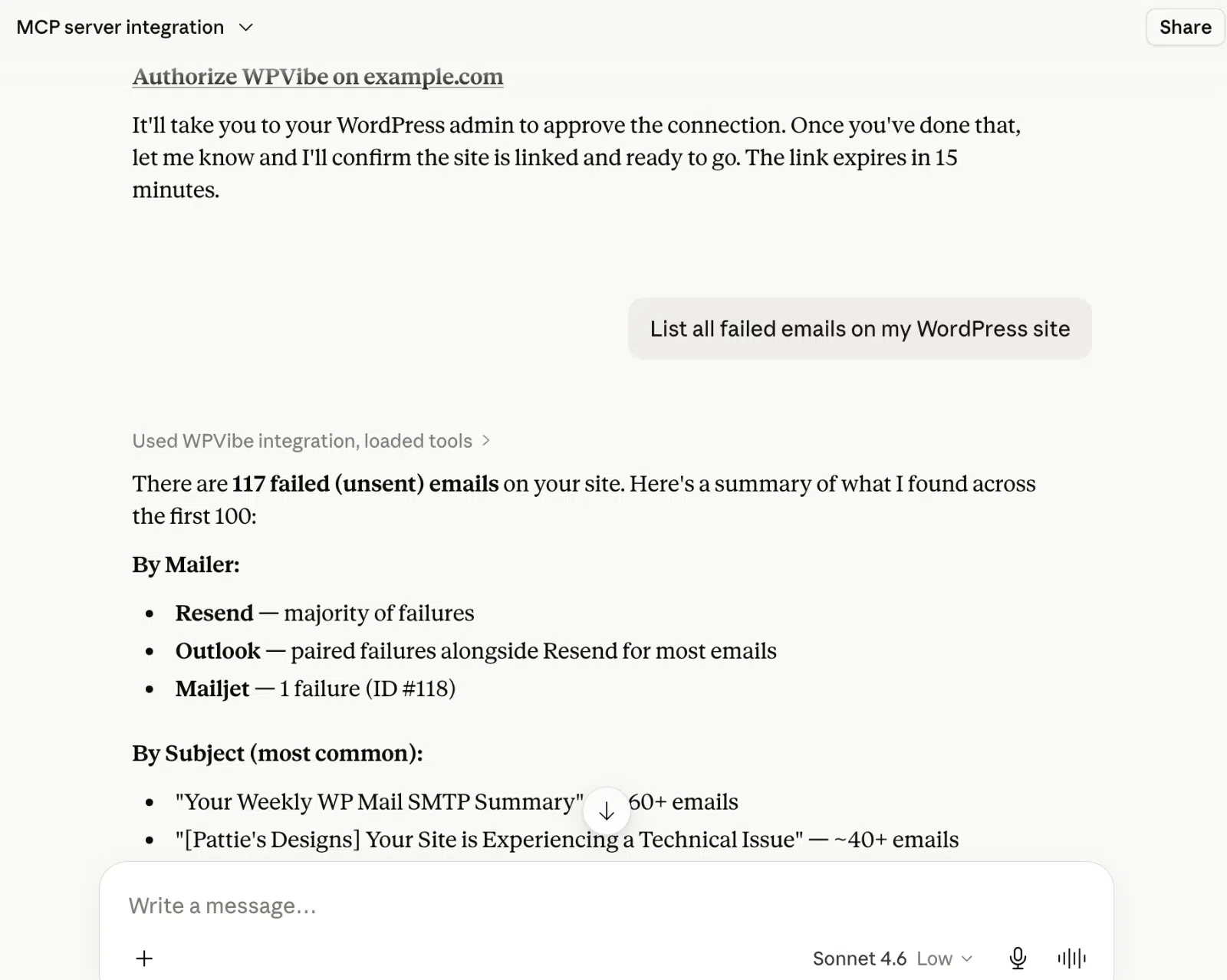
3. “Quale plugin invia più email sul mio sito?”
Usalo per trovare la fonte che guida il tuo volume di invio. L'AI raggruppa il tuo log email per mittente e classifica i risultati.
È utile quando il tuo volume aumenta e non sei sicuro del perché. Potresti scoprire che un plugin di moduli o WooCommerce invia molto più del previsto.
4. “Qual è il mio tasso di successo delle email questo mese?”
Chiedilo per la salute della tua deliverability in un singolo numero. L'AI legge le tue statistiche di invio e restituisce il tasso per il periodo che nomini.
Chiedilo mensilmente per monitorare le tendenze. Un calo costante è un primo segnale che qualcosa necessita di attenzione. Se diminuisce, testa la tua deliverability delle email per trovare la causa.
5. “Spiegami questo errore di debug SMTP in parole semplici.”
Incolla un errore e l'IA ne descrive la causa in un linguaggio che puoi utilizzare. Legge l'evento di debug dietro al fallimento, quindi indica la soluzione probabile.
Errori di autenticazione e timeout di connessione sono cause comuni. Il tuo assistente può indicare la soluzione probabile senza che tu debba cercare nei forum.
6. “Le mie email di conferma dell'ordine hanno raggiunto la casella di posta?”
Utilizza questa funzione per confermare che le email transazionali chiave siano state effettivamente inviate. L'IA filtra il tuo log per quei messaggi e ne segnala lo stato.
Le conferme d'ordine e le ricevute sono le più importanti per i clienti. Per i negozi, si abbina bene all'abitudine di testare le tue email WooCommerce prima di una vendita.
7. “Suddividi le mie statistiche di invio per mittente.”
Esegui questa funzione per confrontare le prestazioni tra i tuoi mittenti collegati. L'IA analizza le tue statistiche di invio per ciascun mittente e le mostra fianco a fianco.
Se utilizzi più di un mittente, questa funzione rivela quale funziona meglio. Puoi quindi indirizzare più email attraverso il tuo mittente più forte.
È sicuro far leggere all'IA i tuoi dati email?
Sì, perché le funzionalità di WP Mail SMTP sono progettate per essere di sola lettura. Un assistente connesso esamina i tuoi log, le statistiche e gli eventi di debug, ma non può inviare email, eliminare dati o modificare le tue impostazioni.
Alcuni dettagli la rendono sicura:
- Nessuna credenziale condivisa. Accedi con un link magico, non con una password.
- Ereditarietà dei permessi. L'IA vede solo ciò che il tuo account utente può vedere.
- Revoca dell'amministratore. Puoi disconnettere l'assistente in qualsiasi momento.
Mantieni il controllo della connessione. L'IA è un lettore, non un operatore.
Come configurare il monitoraggio delle email AI
La configurazione richiede circa 5 minuti dalla tua dashboard di WordPress. Ecco la versione breve:
- Vai su WP Mail SMTP » Strumenti, quindi apri la scheda AI MCP.
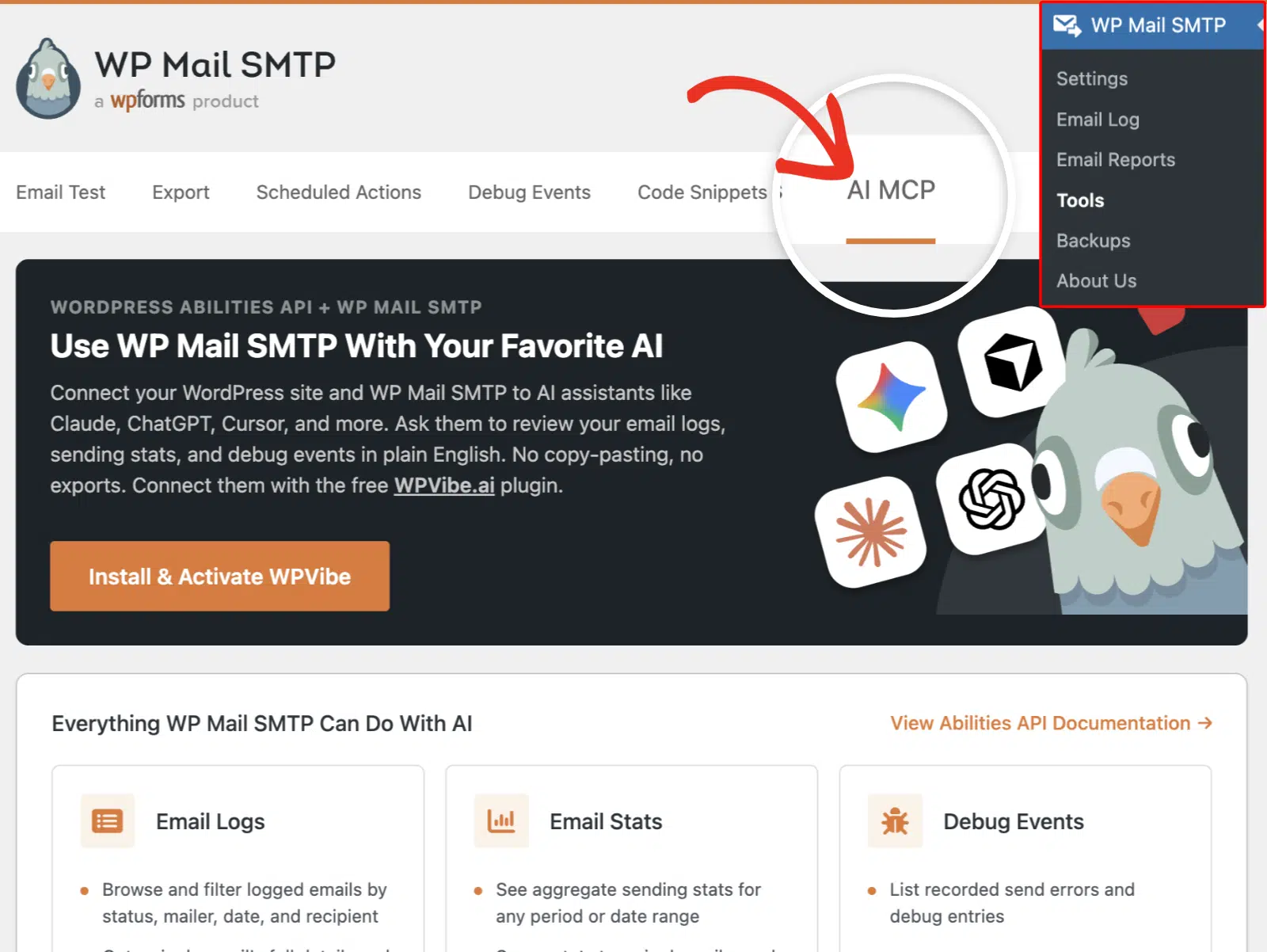
- Fai clic su Installa e attiva WPVibe per aggiungere il plugin connettore.
- Apri Vibe AI e copia l'URL del tuo server MCP.
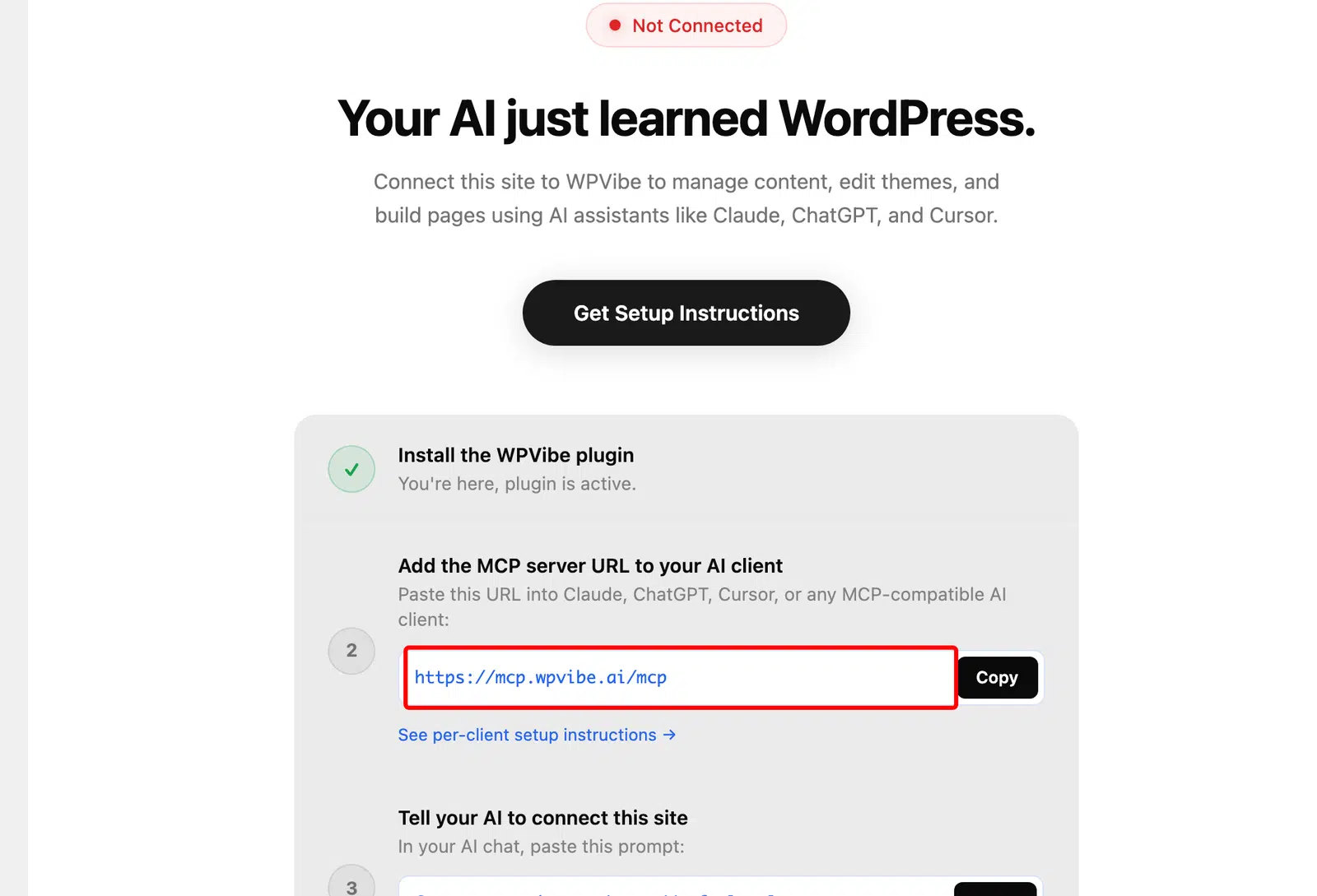
- Aggiungi quell'URL al tuo strumento AI come connettore personalizzato.
- Chiedi al tuo assistente di connettere il tuo sito, quindi approva il collegamento.
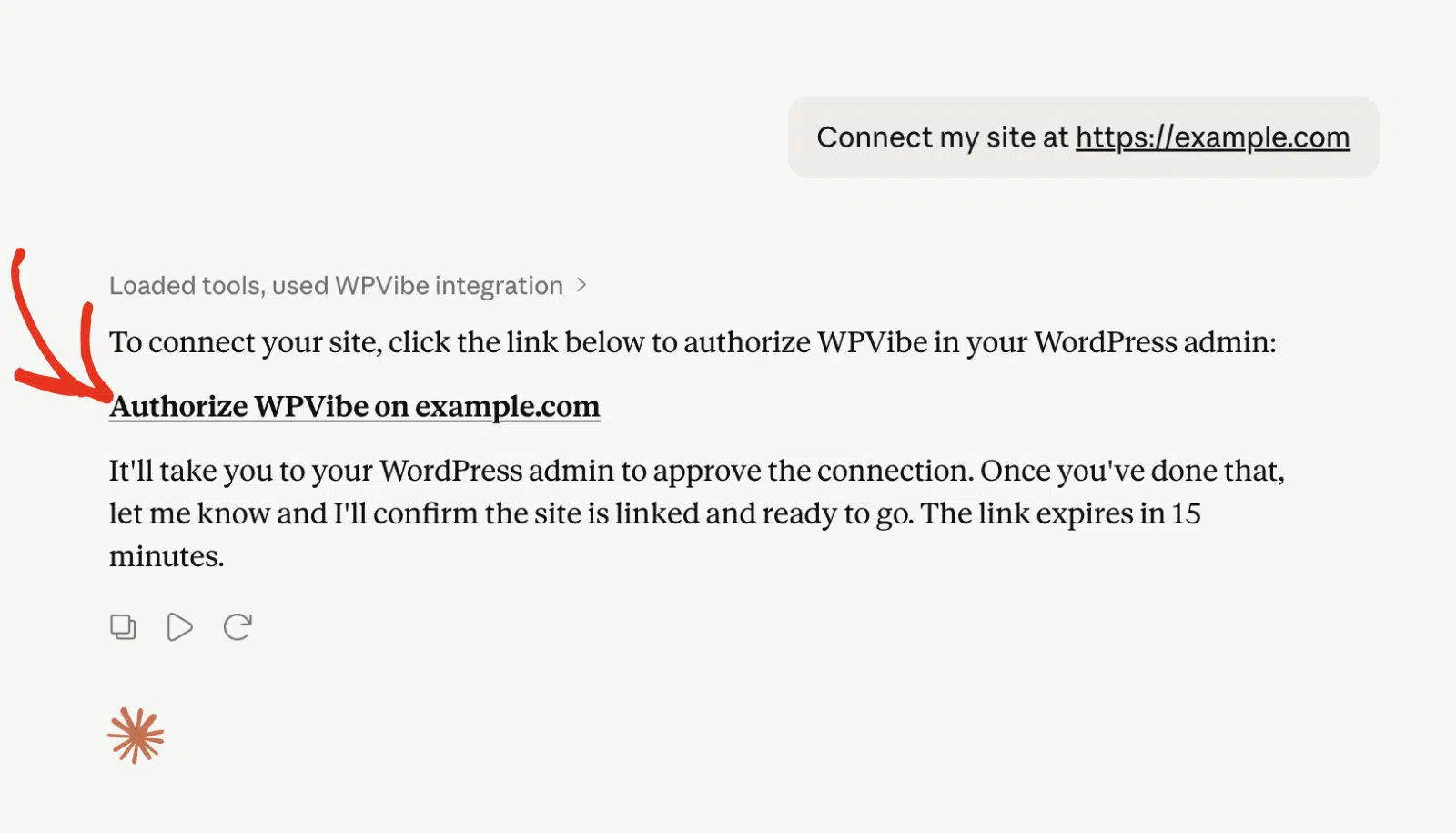
Una volta visualizzata l'etichetta Connesso, fai una domanda di prova come “Quale mittente sta usando il mio sito?” Se risponde con i tuoi dati, sei pronto.
FAQ – Monitoraggio email AI in WordPress
L'IA può modificare le mie impostazioni o inviare email tramite WP Mail SMTP?
No. Le funzionalità di WP Mail SMTP sono di sola lettura. Un assistente connesso esamina i tuoi log email, le statistiche di invio e gli eventi di debug. Non può modificare le impostazioni né inviare email per tuo conto.
È sicuro concedere a un assistente AI l'accesso ai miei dati email?
Sì. Accedi con un link magico, quindi nessuna password viene condivisa. L'IA vede solo ciò a cui il tuo account utente può accedere e puoi revocare la connessione in qualsiasi momento.
Ho bisogno di WordPress 6.9 e WP Mail SMTP 4.9?
Sì. La funzionalità AI MCP richiede WordPress 6.9 o versioni successive e WP Mail SMTP 4.9 o versioni successive. Aggiorna entrambi, quindi controlla WP Mail SMTP » Strumenti per la scheda AI MCP.
Quali assistenti AI posso collegare?
Funziona qualsiasi assistente che supporti i server MCP personalizzati. Ciò include Claude, ChatGPT, Gemini e Cursor.
Il monitoraggio delle email AI richiede WP Mail SMTP Pro?
Il registro delle email e le statistiche di invio vengono letti dal registro e dai report email di WP Mail SMTP. Queste funzionalità fanno parte di WP Mail SMTP Pro.
Successivamente, Comprendere la recapilità delle email
Ora hai 7 modi pratici per monitorare le email di WordPress con l'AI, dal debug di un invio fallito al monitoraggio del tuo tasso di successo. Ognuno sostituisce la ricerca manuale nei log con una semplice domanda.
Successivamente, ripassa la recapilità delle email in modo da sapere esattamente cosa ti stanno dicendo le statistiche e i report di rimbalzo del tuo assistente.
Correggi le email di WordPress ora
Pronto a risolvere i tuoi problemi di posta elettronica? Inizia oggi stesso con il miglior plugin SMTP per WordPress. Se non hai tempo per risolvere i tuoi problemi di posta elettronica, puoi ottenere assistenza completa per la configurazione White Glove come acquisto aggiuntivo, e c'è una garanzia di rimborso di 14 giorni per tutti i piani a pagamento.
Se questo articolo ti è stato d'aiuto, seguici su Facebook e Twitter per altri suggerimenti e tutorial su WordPress.
