


Riassunto AI
Se vuoi inviare email di WordPress con Amazon SES, avrai bisogno di più di un semplice account AWS. Hai anche bisogno che il tuo sito dimostri di essere autorizzato a inviare.
Amazon SES avvia ogni nuovo account in un ambiente sandbox con restrizioni. E la funzione di posta predefinita di WordPress non può connettersi direttamente a SES, quindi tali email falliscono silenziosamente.
In questa guida, imparerai come connettere Amazon SES a WordPress usando WP Mail SMTP.
Creerai anche chiavi di accesso AWS, uscirai dalla sandbox, verificherai il tuo dominio e invierai un'email di prova. Iniziamo.
Risolvi i Problemi di Email di WordPress Ora
Cos'è Amazon SES?
Amazon SES (Simple Email Service) è un servizio di posta elettronica a consumo di Amazon Web Services. È progettato per inviare grandi volumi di email transazionali a basso costo.
Le email transazionali sono i messaggi che il tuo sito invia automaticamente. Includono reset di password, ricevute d'ordine e notifiche del modulo di contatto.
Ecco perché le persone scelgono Amazon SES per WordPress:
- Basso costo. Paghi circa $0,10 per 1.000 email che invii.
- Gratis per iniziare. AWS include un livello gratuito di 3.000 email al mese per il tuo primo anno.
- Forte deliverability. SES si basa sull'infrastruttura fidata di Amazon, che aiuta le tue email a raggiungere la casella di posta.
- Scala con te. Gestisce poche email o milioni.
C'è un unico inconveniente onesto. Amazon SES è più difficile da configurare rispetto alla maggior parte dei provider di posta.
Lavorerai all'interno della console AWS, creerai chiavi di sicurezza e aspetterai che Amazon approvi il tuo account. Se desideri una configurazione più rapida, un provider di posta più semplice come SendLayer o SMTP.com richiede pochi minuti.
Ma WordPress non può connettersi ad Amazon SES da solo. È qui che entra in gioco WP Mail SMTP.
WP Mail SMTP reindirizza le email del tuo sito tramite SES invece della funzione di posta PHP inaffidabile. Agisce come ponte tra WordPress e Amazon SES.
Come Configurare Amazon SES in WordPress
Configuri Amazon SES in WordPress in 6 passaggi. Ecco il percorso completo dall'inizio alla fine:
Prima di iniziare, assicurati di avere questi elementi pronti:
- Un account AWS (è richiesta una carta di credito per l'iscrizione).
- Un certificato SSL sul tuo sito WordPress, in modo che venga caricato tramite HTTPS.
- Un indirizzo email basato su dominio, come [email protected].
Ora esaminiamo ogni passaggio.
Passaggio 1: Installa WP Mail SMTP
Se desideri utilizzare Amazon SES in WordPress, hai bisogno di WP Mail SMTP. È il miglior plugin SMTP per WordPress, che rende l'intero processo semplicissimo.
Il mailer di Amazon SES è disponibile con la versione Pro di WP Mail SMTP. Per scaricare la versione Pro, vai al tuo account WP Mail SMTP.
Successivamente, fai clic sulla scheda Download e scarica l'ultima versione sul tuo desktop.

Successivamente, apri la tua bacheca di WordPress e carica il file zip per installare il plugin.
Se hai bisogno di aiuto con questa parte, salta a questa guida all'installazione di un plugin WordPress.

Una volta caricato il plugin, premi Attiva. Questo avvierà la procedura guidata di configurazione di WP Mail SMTP nel tuo browser.
Puoi lasciare aperta questa scheda del browser e procedere al passaggio successivo.
Passaggio 2: Crea un Utente IAM AWS e Chiavi di Accesso
Successivamente, crea un utente IAM in AWS per ottenere le tue chiavi di accesso. Queste chiavi consentono a WP Mail SMTP di connettersi ad Amazon SES in modo sicuro.
IAM sta per Identity and Access Management. Invece di utilizzare il tuo accesso principale ad AWS, crei un utente limitato solo per l'invio di email.
Inizia accedendo alla tua Console di gestione AWS. Atterrerai sulla dashboard principale.

Crea il tuo utente IAM
Nella barra di ricerca in alto, digita IAM. Seleziona quindi IAM dai risultati per aprire il servizio.

Nel menu di sinistra, fai clic su Utenti. Quindi fai clic sul pulsante Crea utente.

Dai al tuo utente un nome chiaro. Un formato come tuodominio_wpmailsmtp ti aiuta a individuarlo in seguito. Quindi fai clic su Avanti.

Allega la policy AmazonSESFullAccess
Nella schermata delle autorizzazioni, seleziona Allega policy direttamente. In questo modo, concedi all'utente l'accesso SES senza un gruppo.

Nella casella di ricerca, digita AmazonSESFullAccess. Seleziona la casella accanto ad essa nei risultati.

Fai clic su Avanti per continuare alla schermata di revisione.

Rivedi i dettagli. Se tutto sembra corretto, fai clic su Crea utente.

Genera il tuo ID chiave di accesso e la chiave di accesso segreta
Ora apri il nuovo utente per creare le sue chiavi. Dall'elenco Utenti, fai clic sul nome utente che hai appena creato.

Apri la scheda Credenziali di sicurezza. Scorri quindi fino alla sezione Chiavi di accesso e fai clic su Crea chiave di accesso.

Amazon chiede come utilizzerai la chiave. Seleziona Altro, quindi fai clic su Avanti.

Aggiungi un'etichetta di descrizione breve se lo desideri. Quindi fai clic su Crea chiave di accesso.

Ora vedrai il tuo ID chiave di accesso e la Chiave di accesso segreta. Tieni aperta questa pagina per i passaggi successivi.

Passaggio 3: Sposta Amazon SES Fuori dalla Modalità Sandbox
Ogni nuovo account Amazon SES inizia in modalità sandbox. La modalità sandbox limita il tuo account finché Amazon non lo approva per la produzione.
In modalità sandbox, puoi inviare email solo a indirizzi che hai verificato. Sei anche limitato a 200 email al giorno e 1 email al secondo.
Per inviare email a utenti reali, hai bisogno di accesso alla produzione. Lo richiedi chiedendo ad Amazon di aumentare la tua quota di invio.
Apri la dashboard delle quote di servizio nella console AWS.
Innanzitutto, scegli la tua regione. Fai clic sul menu a discesa della regione in alto a destra, quindi scegli la regione più vicina ai tuoi utenti.

Trova la quota di Amazon SES
Nel menu a sinistra, fai clic su Servizi AWS. Quindi cerca Amazon Simple Email Service (Amazon SES) e selezionalo.

Successivamente, apri il servizio Amazon SES per visualizzare le sue quote.

Una volta qui, trova la riga Sending quota nell'elenco. Seleziona la casella di controllo accanto ad essa.

Richiedi un aumento della quota di invio
Per aumentare la tua quota di invio, fai clic sul pulsante Richiedi aumento a livello di account.

Quindi, inserisci la quota di invio giornaliera di cui hai bisogno nel campo Valore aumento quota. Chiedi un numero realistico basato sul tuo sito.

Infine, fai clic sul pulsante Richiedi per inviare.

Passaggio 4: Connetti Amazon SES a WP Mail SMTP
Ora collega Amazon SES al tuo sito con le chiavi di accesso del Passaggio 2. Torna alla tua bacheca di WordPress per questo passaggio.
Vai su WP Mail SMTP » Impostazioni e apri la scheda Generale.

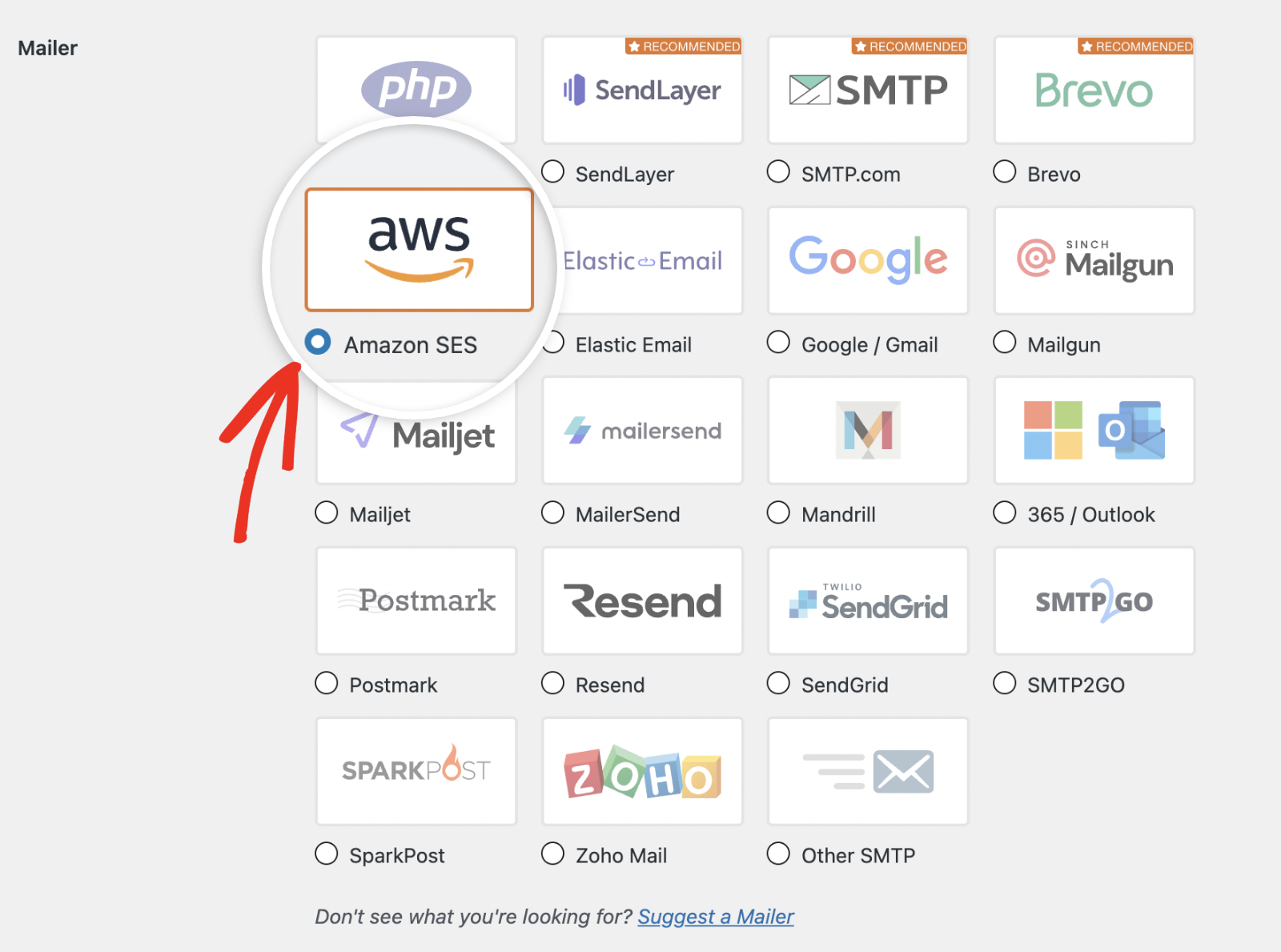
Dopo di che, scorri verso il basso fino alla sezione Mailer e seleziona Amazon SES dall'elenco dei mailer.
Aggiungi la tua chiave di accesso, chiave segreta e regione
Una nuova sezione Amazon SES appare sotto l'elenco dei mailer. Incolla le tue chiavi nei campi corrispondenti:
- Access Key ID nel campo Access Key ID.
- Secret Access Key nel campo Secret Access Key.
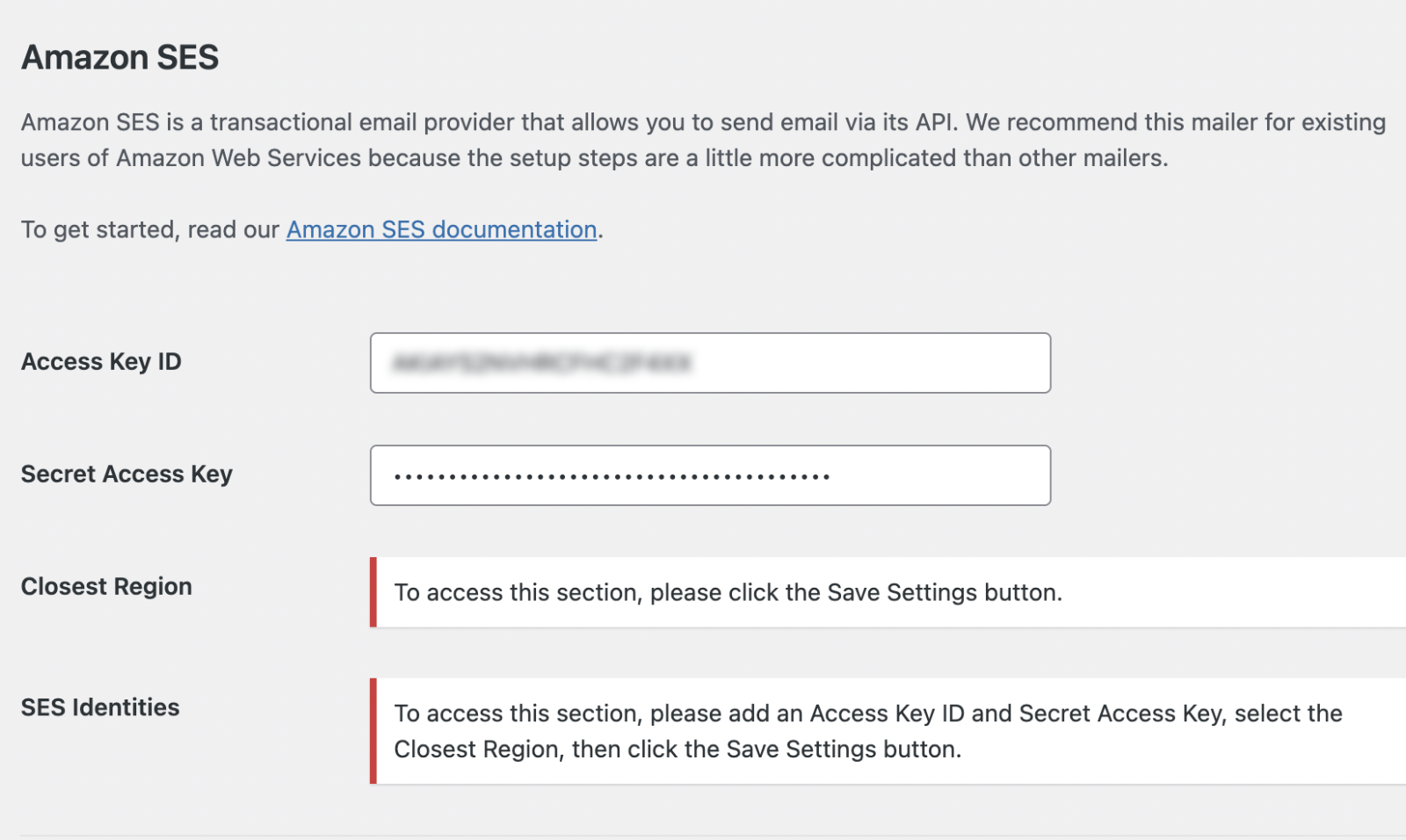
Una volta fatto, scorri verso il basso e fai clic su Salva impostazioni per salvare le modifiche.
Dopo aver salvato le modifiche, appariranno campi aggiuntivi per impostare il menu a discesa Regione più vicina. Scegli la stessa regione che hai selezionato in Amazon SES.

Fai clic su Salva impostazioni per memorizzare i tuoi dettagli.
Passaggio 5: Verifica il Tuo Dominio o Email in Amazon SES
Prima di poter inviare, verifica la tua identità di invio in Amazon SES. Un'identità è il dominio o l'indirizzo email da cui provengono i tuoi messaggi.
WP Mail SMTP ti consente di farlo direttamente all'interno del plugin. Dopo aver salvato le impostazioni, appare una sezione Identità SES.
Fai clic sul pulsante Aggiungi nuovo per iniziare.

Vedrai due opzioni: verifica un dominio o verifica un singolo indirizzo email. La verifica del tuo dominio è la scelta migliore per la maggior parte dei siti.
Verifica un dominio di invio
Seleziona Verifica dominio, quindi inserisci il tuo dominio nella casella. Fai clic sul pulsante Verifica.
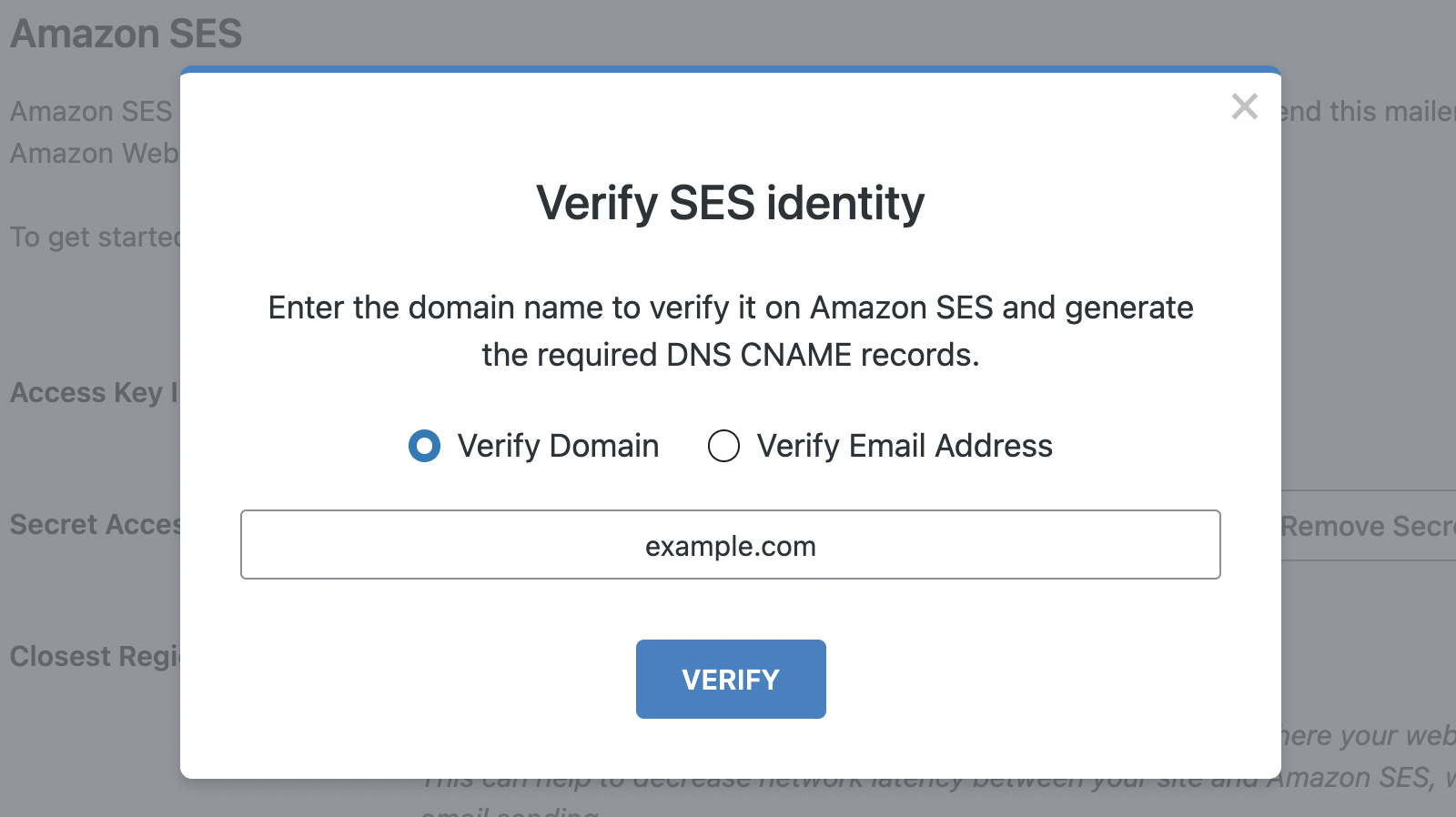
Amazon ti fornirà quindi un set di record CNAME. Dovrai aggiungere questi record alle impostazioni DNS del tuo dominio. Rafforzano anche la tua autenticazione email, che protegge il tuo dominio dallo spoofing.
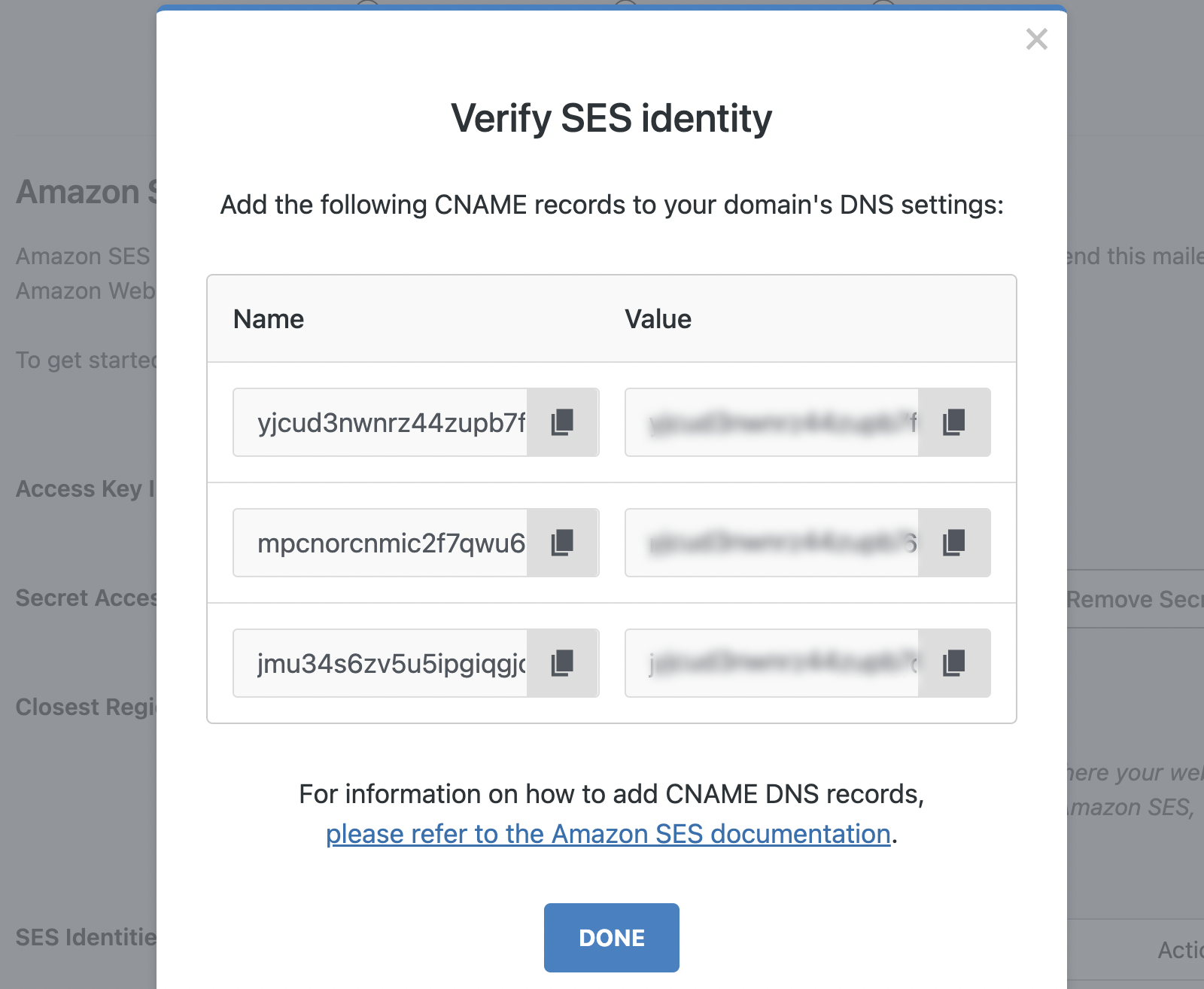
Se hai bisogno di aiuto per localizzare o aggiungere i tuoi record DNS, assicurati di contattare il tuo host di dominio. In alternativa, consulta la nostra guida su come aggiungere record DNS per WP Mail SMTP per una spiegazione dettagliata.
Verifica un singolo indirizzo email
Puoi anche verificare un solo indirizzo email. Seleziona Verifica indirizzo email, inserisci la tua email e fai clic su Verifica.
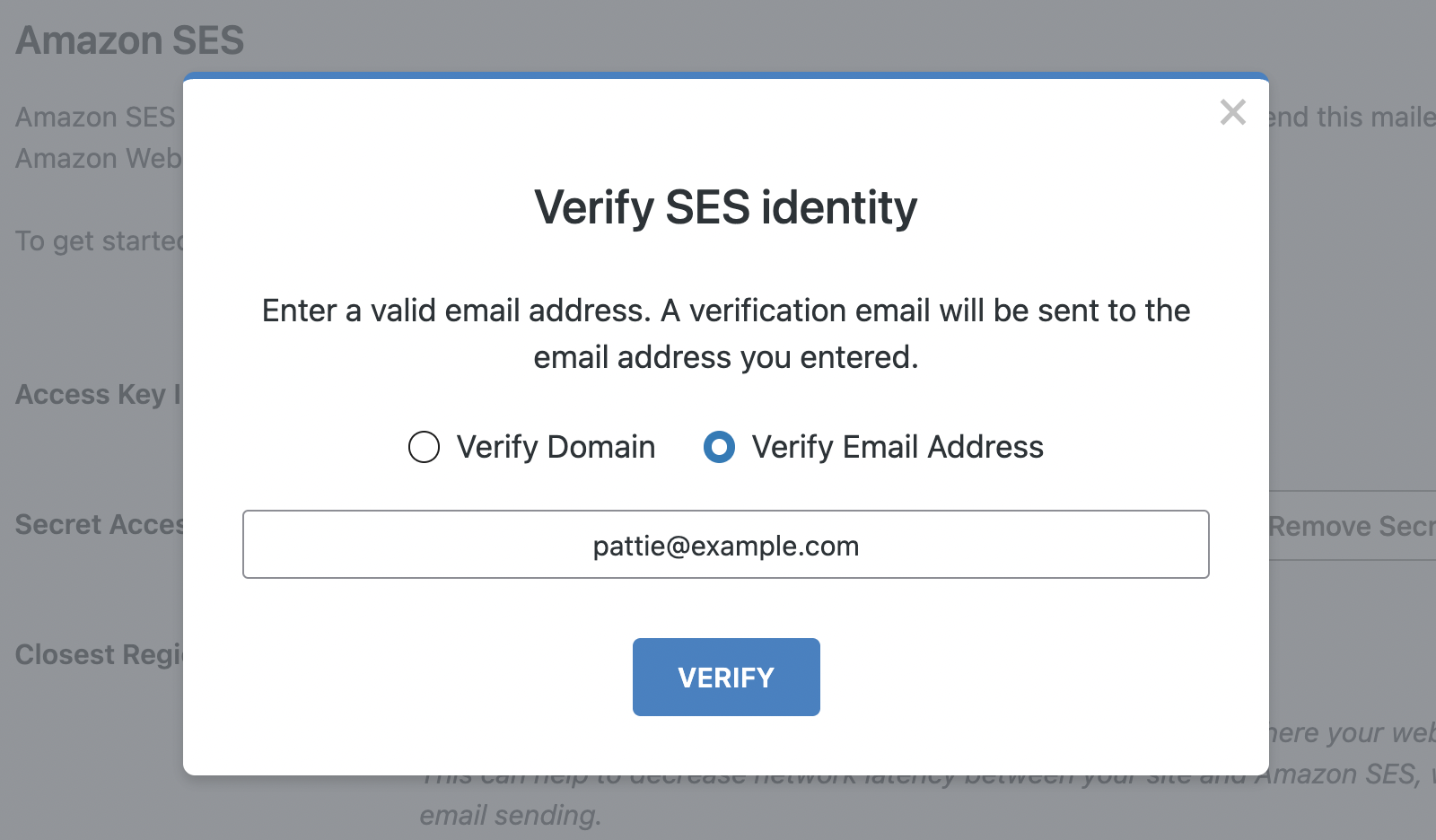
Amazon invia un'email di conferma a quell'indirizzo. Fai clic sul link al suo interno entro 24 ore per confermare.
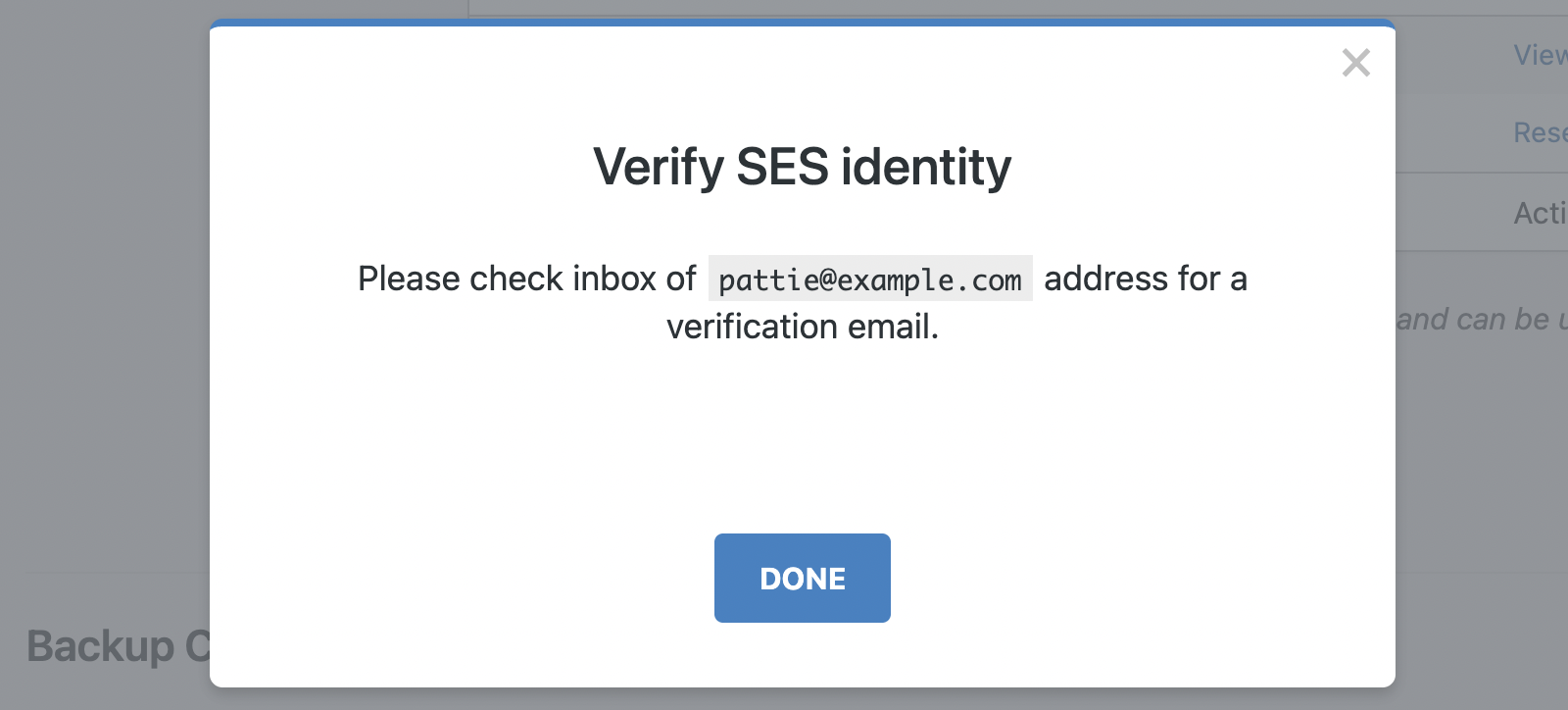
Una volta che la tua identità risulta verificata, sei pronto per testare.
Passaggio 6: Invia un'email di prova
Infine, invia un'email di prova per confermare che tutto funzioni. WP Mail SMTP include uno strumento di test integrato per questo.
Vai su WP Mail SMTP » Strumenti e apri la scheda Test Email. Il campo Invia a è impostato di default sulla tua email di amministrazione.

Fai clic sul pulsante Invia email. Se la tua configurazione è corretta, vedrai un messaggio di Successo!.

Controlla quella casella di posta per confermare che l'email di prova sia arrivata. Se è arrivata, il tuo sito WordPress ora invia email tramite Amazon SES.
Come Risolvere gli Errori Comuni di Amazon SES?
La maggior parte dei problemi di Amazon SES deriva da 3 questioni. Ecco come individuarle e risolverle.
Errore "Indirizzo email non verificato"
L'errore "non verificato" significa che il tuo account è ancora in modalità sandbox. Amazon consente agli account sandbox di inviare solo a identità verificate.
Risolvilo in uno dei due modi:
- Verifica l'indirizzo del destinatario in Amazon SES, quindi invia di nuovo.
- Richiedi l'accesso in produzione, in modo da poter inviare a chiunque.
Una volta che Amazon approva l'accesso in produzione, questo errore scompare.
Errore di regione errata
Una discrepanza di regione è il secondo problema più comune. La tua regione WP Mail SMTP deve corrispondere alla tua regione Amazon SES.
Se differiscono, WP Mail SMTP non può trovare le tue identità verificate o la tua quota. Apri WP Mail SMTP » Impostazioni, controlla il campo Regione più vicina e impostalo in modo che corrisponda alla tua regione SES.
Errori di chiave di accesso
Un errore di chiave non valida significa che WP Mail SMTP non può autenticarsi con AWS. Di solito accade quando una chiave viene copiata in modo errato.
Ricontrolla il tuo ID chiave di accesso e la Chiave di accesso segreta per spazi extra. Se continuano a fallire, crea una nuova chiave di accesso in IAM e incolla i nuovi valori.
Domande Frequenti
Amazon SES è gratuito per WordPress?
Amazon SES è gratuito per iniziare; poi paghi in base all'utilizzo. AWS include un livello gratuito di 3.000 email al mese per i primi 12 mesi. Dopodiché, paghi circa $0,10 per 1.000 email. Tuttavia, avrai bisogno di una licenza a pagamento con WP Mail SMTP per utilizzare il mailer Amazon SES.
Cos'è la modalità sandbox di Amazon SES e come se ne esce?
La modalità sandbox è uno stato di test per i nuovi account Amazon SES. Ti consente solo di inviare a indirizzi verificati, con un limite giornaliero di 200 email. Per uscirne, richiedi un aumento della quota di invio nella dashboard Service Quotas. Amazon di solito approva l'accesso alla produzione entro un giorno lavorativo.
Ho bisogno di verificare un dominio per usare Amazon SES con WordPress?
Sì, devi verificare un'identità di invio prima di poter inviare. Tale identità è il tuo dominio o un singolo indirizzo email. Verificare l'intero dominio è la cosa migliore, poiché copre ogni indirizzo su di esso. Aiuta anche la tua richiesta di accesso alla produzione a essere approvata più velocemente.
Perché la mia email di test Amazon SES non funziona?
La causa più comune è che il tuo account è ancora in modalità sandbox. Se vedi un errore come "L'indirizzo email non è verificato", stai cercando di inviare a un indirizzo non verificato. Verifica il destinatario o attendi l'accesso alla produzione. Controlla anche che la tua regione WP Mail SMTP corrisponda alla tua regione Amazon SES.
Ho bisogno di WP Mail SMTP Pro per usare Amazon SES?
Sì, il mailer Amazon SES è una funzionalità Pro e richiede una licenza valida per accedervi. WP Mail SMTP Pro include anche funzionalità come log email dettagliati, tracciamento delle consegne e connessioni di backup. Queste aiutano se invii molte email o hai bisogno di eseguire il debug della consegna.
Successivamente, Comprendi i Bounce Hard vs Soft delle Email
Ora che SES sta inviando le tue email WordPress, ti consiglio di imparare come funzionano i bounce. Alcuni indirizzi falliscono una volta, altri falliscono permanentemente. La nostra guida sulla differenza tra bounce hard e soft spiega quale sia quale.
Risolvi i Problemi di Email di WordPress Ora
Pronto a risolvere i tuoi problemi di posta elettronica? Inizia oggi stesso con il miglior plugin SMTP per WordPress. Se non hai tempo per risolvere i tuoi problemi di posta elettronica, puoi ottenere assistenza completa per la configurazione White Glove come acquisto aggiuntivo, e c'è una garanzia di rimborso di 14 giorni per tutti i piani a pagamento.
Se questo articolo ti è stato d'aiuto, seguici su Facebook e Twitter per altri suggerimenti e tutorial su WordPress.
