


Riassunto AI
Ti stai chiedendo se esiste un filtro antispam AI che possa proteggere i moduli del tuo sito web dallo spam indesiderato?
Una delle interruzioni più fastidiose nella gestione di un sito web può essere lo spam. Ingombra la tua casella di posta, rallenta le operazioni e può persino comportare rischi per la sicurezza.
I filtri antispam AI, in particolare quelli in WPForms, offrono una soluzione intelligente distinguendo automaticamente tra interazioni genuine e spam.
In questa guida, ti illustrerò le diverse opzioni di filtraggio antispam AI disponibili in WPForms e come utilizzarle. Immergiamoci!
Come bloccare lo spam dei moduli con filtri AI
Utilizzando i diversi filtri antispam inclusi in WPForms, puoi bloccare l'invio di voci spam e proteggere il tuo sito da phishing, malware e altri pericolosi attacchi di bot. Ecco come:
Accedi alle impostazioni di protezione antispam e sicurezza
Prima di iniziare, assicurati che WPForms sia installato e attivato e che la tua licenza sia stata convalidata sul tuo sito WordPress.
Se hai bisogno di aiuto per installare WPForms, WPBeginner ha una guida su come installare i plugin di WordPress.
Una volta installato, crea un nuovo modulo o modifica uno esistente per aprire il generatore di moduli. Successivamente, vai su Impostazioni » Protezione antispam e sicurezza.
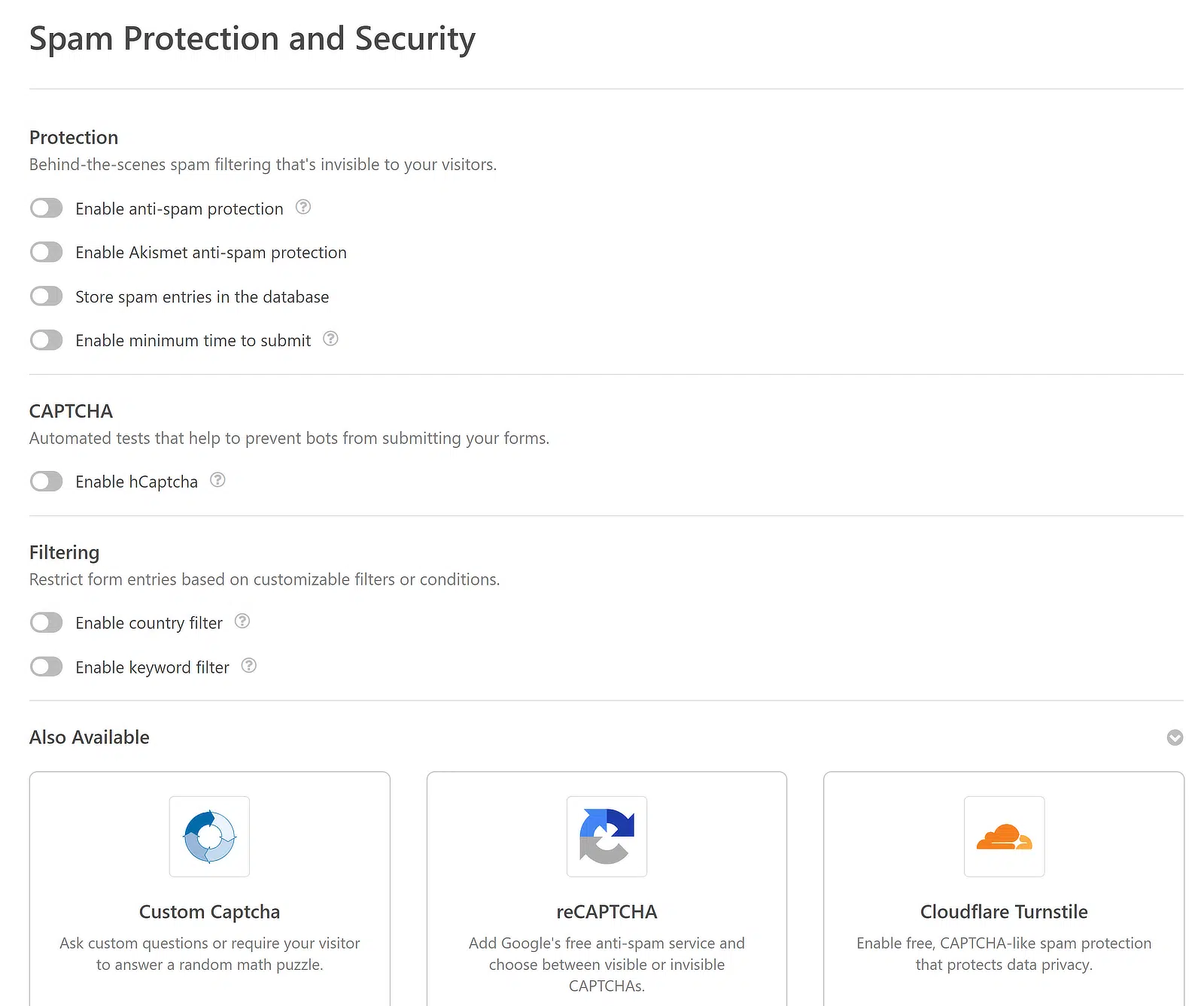
Qui troverai la maggior parte delle configurazioni di intelligenza artificiale per prevenire lo spam nelle voci del tuo modulo. Ti guideremo attraverso ciascuna di esse di seguito:
1. Usa il token anti-spam di WPForms
Questa funzionalità anti-spam si trova all'interno del generatore di moduli. Per accedervi, vai su Impostazioni e fai clic su Protezione antispam e sicurezza.
L'opzione Abilita protezione anti-spam dovrebbe essere abilitata per impostazione predefinita, ma puoi sempre verificarla e regolarla tu stesso.

Con questa protezione attivata, se un bot tenta di aggirare le nostre misure anti-spam, il modulo non verrà inviato.
Questa funzionalità di rilevamento dello spam aggiunge essenzialmente un token speciale a ogni modulo, che garantisce che solo gli utenti reali possano interagire con i tuoi moduli.
Questo token è una stringa crittografica complessa e sensibile al tempo, estremamente difficile da replicare o falsificare.
Se un modulo viene inviato senza questo token, o se il token è obsoleto o errato, l'invio viene automaticamente bloccato.

JavaScript deve essere abilitato sul tuo sito web affinché la protezione anti-spam funzioni come previsto.
2. Abilita la protezione anti-spam di Akismet
Per abilitare questo filtro AI anti-spam, avrai bisogno del plugin Akismet Spam Protection, che è preinstallato con alcune installazioni di WordPress.
Tuttavia, se non hai già il plugin sul tuo sito WordPress, dovrai installarlo e attivarlo.

Una volta installato, segui i passaggi forniti nella documentazione di WPForms per creare un account Akismet e collegare l'API al tuo sito WordPress.
Dopo aver configurato il plugin Akismet Spam Protection, devi proteggere il tuo modulo dalle email di spam con Akismet.
Apri il tuo modulo nel generatore di moduli. Successivamente, vai su Impostazioni » Protezione antispam e sicurezza e attiva l'opzione Abilita protezione anti-spam di Akismet .

Akismet utilizza algoritmi intelligenti per assicurarsi che le voci del modulo contrassegnate come messaggi di spam non vengano salvate.
Nel tempo, questi algoritmi contrassegnano automaticamente contenuti simili come spam in base a marcatori di prevenzione dello spam segnalati dagli utenti.
Se decidi di archiviare le voci di spam, attiva l'opzione Archivia voci di spam nel database su ON.

Quando questa funzione è attiva, le voci contrassegnate come spam verranno salvate nella sezione Spam della pagina Voci del modulo web.

Dai un'occhiata a questo tutorial sulla visualizzazione e la gestione delle voci di spam per una spiegazione completa su come gestire le voci di spam.
3. Crea un filtro per il tempo minimo di invio
WPForms offre una funzione che ti consente di impostare un tempo minimo che deve trascorrere prima che gli utenti possano inviare il tuo modulo.
Questa impostazione è particolarmente efficace nel ridurre le sottomissioni di bot e spam sui tuoi moduli WordPress e funge da ulteriore livello di autenticazione.
Per abilitare questa funzione, è sufficiente attivare l'opzione Abilita tempo minimo per l'invio su ON per qualsiasi modulo.

Successivamente, digita un valore nel campo del modulo che appare per impostare il timer. Questo è un valore di tempo espresso in secondi che si riferisce al completamento del modulo da parte degli utenti.

Se qualcuno tenta di inviare il modulo prima che sia trascorso il tempo stabilito, riceverà un messaggio di errore che lo incoraggia ad aspettare ancora un po' prima di riprovare.

4. Aggiungi un filtro AI per lo spam per paese
L'aggiunta di un filtro per paese è un metodo di convalida semplice ed efficiente per controllare le sottomissioni dei moduli in base alla posizione geografica degli utenti.
Per attivare questo filtro, vai al tuo generatore di moduli, naviga su Impostazioni » Sicurezza e Protezione Spam e attiva l'opzione Abilita filtro per paese.

Dopo aver abilitato il filtro per paese, vedrai un menu a discesa etichettato Filtro per paese con i paesi tra cui scegliere.
Qui, puoi scegliere di Consentire le sottomissioni dai paesi selezionati, o Negare per bloccare le sottomissioni da paesi specifici.

Per questo esempio, supponiamo di decidere di Consentire le sottomissioni solo dagli Stati Uniti d'America.

Qualsiasi utente che invia il modulo da un paese diverso da quello scelto vedrà ora una notifica predefinita che indica: "Spiacenti, questo modulo non accetta sottomissioni dal tuo paese."

Se desideri personalizzare il messaggio visualizzato agli utenti e agli indirizzi IP a cui è stato negato l'accesso, inserisci semplicemente il tuo testo personalizzato nel campo Messaggio filtro per paese.

Il filtro per paese influenzerà esclusivamente questo particolare modulo e non avrà alcun impatto su altri moduli che hai creato utilizzando WPForms.
5. Usa un filtro per parole chiave per il tuo modulo
L'impostazione di un filtro per parole chiave è un metodo semplice per controllare ciò che viene inserito in tutti i campi dei tuoi moduli.
Per attivarlo, naviga su Impostazioni » Sicurezza e Protezione Spam e attiva l'opzione Abilita filtro per parole chiave.

Nella casella di testo Elenco filtro parole chiave che appare, inserisci le parole o le frasi che desideri bloccare. Ricorda di inserire ogni voce su una nuova riga.

Ora, se un utente tenta di inviare il tuo modulo utilizzando una delle parole chiave bloccate, l'invio non andrà a buon fine.

Se desideri personalizzare il messaggio mostrato agli utenti bloccati, digita semplicemente il messaggio desiderato nel campo Messaggio filtro parole chiave.

E questo è tutto! Ora sai come usare l'IA per impedire l'invio di spam. Vuoi altri suggerimenti sull'IA? Dai un'occhiata al nostro prossimo articolo che copre i migliori strumenti IA per scrivere email migliori.
6. Filtra le voci in Zapier
AI by Zapier è uno strumento potente che ti consente di elaborare le richieste di moduli utilizzando semplici prompt e istruzioni. Puoi usarlo per filtrare le richieste di spam fornendogli alcuni esempi di come appare una tipica voce di spam.
Ciò funziona bene con le voci di WPForms. Ad esempio, puoi prendere una voce come trigger, inviarla ad AI by Zapier per il rilevamento dello spam, quindi restituire la voce e il risultato del rilevamento dello spam a un foglio Google.
Per maggiori informazioni, consulta l'integrazione di WPForms con AI by Zapier.
Domande frequenti sui filtri antispam IA
I filtri antispam IA sono un argomento di grande interesse per i nostri lettori. Ecco le risposte ad alcune domande comuni al riguardo:
Come viene utilizzata l'IA nei filtri antispam?
L'IA nei filtri antispam, come quelli in WPForms, funziona analizzando pattern e comportamenti nelle richieste di moduli per rilevare lo spam. Funzionalità come la protezione antispam di Akismet sfruttano l'IA per confrontare i contenuti con database di spam globali, fornendo un modo dinamico per prevenire richieste di moduli indesiderate.
L'IA può fermare lo spam?
Sì, l'IA può ridurre significativamente lo spam. In strumenti come WPForms, le funzionalità basate sull'IA rilevano e bloccano automaticamente comportamenti di spam nei moduli, sia tramite honeypot che tramite sofisticati bot di spam basati sull'apprendimento automatico.
Ciò include la verifica di token univoci, il monitoraggio della velocità di invio dei moduli e il filtraggio delle richieste in base a parole chiave o posizioni geografiche impostate.
Come si evita lo spam nei moduli?
Per evitare lo spam nei moduli di contatto, utilizza WPForms e abilita funzionalità come il token antispam, che aggiunge un token sensibile al tempo ai moduli rendendoli difficili da bersagliare per i bot. Inoltre, attivare l'antispam Akismet, impostare un tempo minimo per le richieste e utilizzare filtri per parole chiave e paesi può minimizzare efficacemente lo spam.
Successivamente, impedisci lo spam aggiungendo un CAPTCHA ai tuoi moduli
I campi CAPTCHA sono un ottimo modo per prevenire spammer e altri attacchi di bot spam. Ti chiedi come aggiungerne uno ai tuoi moduli WordPress? In questo articolo, ti spiegheremo come aggiungere hCaptcha ai moduli WordPress, con tutti i passaggi coperti.
Correggi subito le tue email WordPress
Pronto a risolvere i tuoi problemi di posta elettronica? Inizia oggi stesso con il miglior plugin SMTP per WordPress. Se non hai tempo per risolvere i tuoi problemi di posta elettronica, puoi ottenere assistenza completa per la configurazione White Glove come acquisto aggiuntivo, e c'è una garanzia di rimborso di 14 giorni per tutti i piani a pagamento.
Se questo articolo ti è stato d'aiuto, seguici su Facebook e Twitter per altri suggerimenti e tutorial su WordPress.
