


AI要約
WordPressサイトの更新を計画していますが、顧客が注文確認メールを確実に受信できるか心配ですか?あるいは、サイトに「工事中」メッセージが表示されている間に、重要なフォーム送信やパスワードリセットメールが失われるのではないかと懸念していますか?
多くのWordPressサイト所有者は、サイトをメンテナンスモードにしている際に、特にオンラインストアや会員制サイトを運営している場合、メール機能について心配します。これらのサイトでは、信頼性の高いメール配信がビジネス運営に不可欠だからです。
短い答えは?はい、通常、WordPressのメールはメンテナンスモード中でも機能します。 しかし、これにはさらに詳しい話があり、詳細を理解することで、潜在的な問題を回避し、重要なメッセージが失われないようにすることができます。
この記事では、メンテナンスモードがWordPressのメールにどのように影響するか(または影響しないか)、適切なSMTP設定がなぜ重要なのか、そしてサイトのフロントエンドで何が起こっていてもメールが確実に送信され続けるようにする方法を説明します。
WordPressのメンテナンスモードを理解する
メール機能に入る前に、メンテナンスモードがWordPressサイトに実際に何をするのかを明確にしましょう。
メンテナンスモードは主にサイトのフロントエンドの表示に影響します。 有効にすると、通常のウェブサイトコンテンツの代わりに訪問者に一時的なページが表示されます。これは、簡単な「サイトはメンテナンス中です」というメッセージや、ブランド表示付きのより手の込んだ「近日公開」ページになる場合があります。
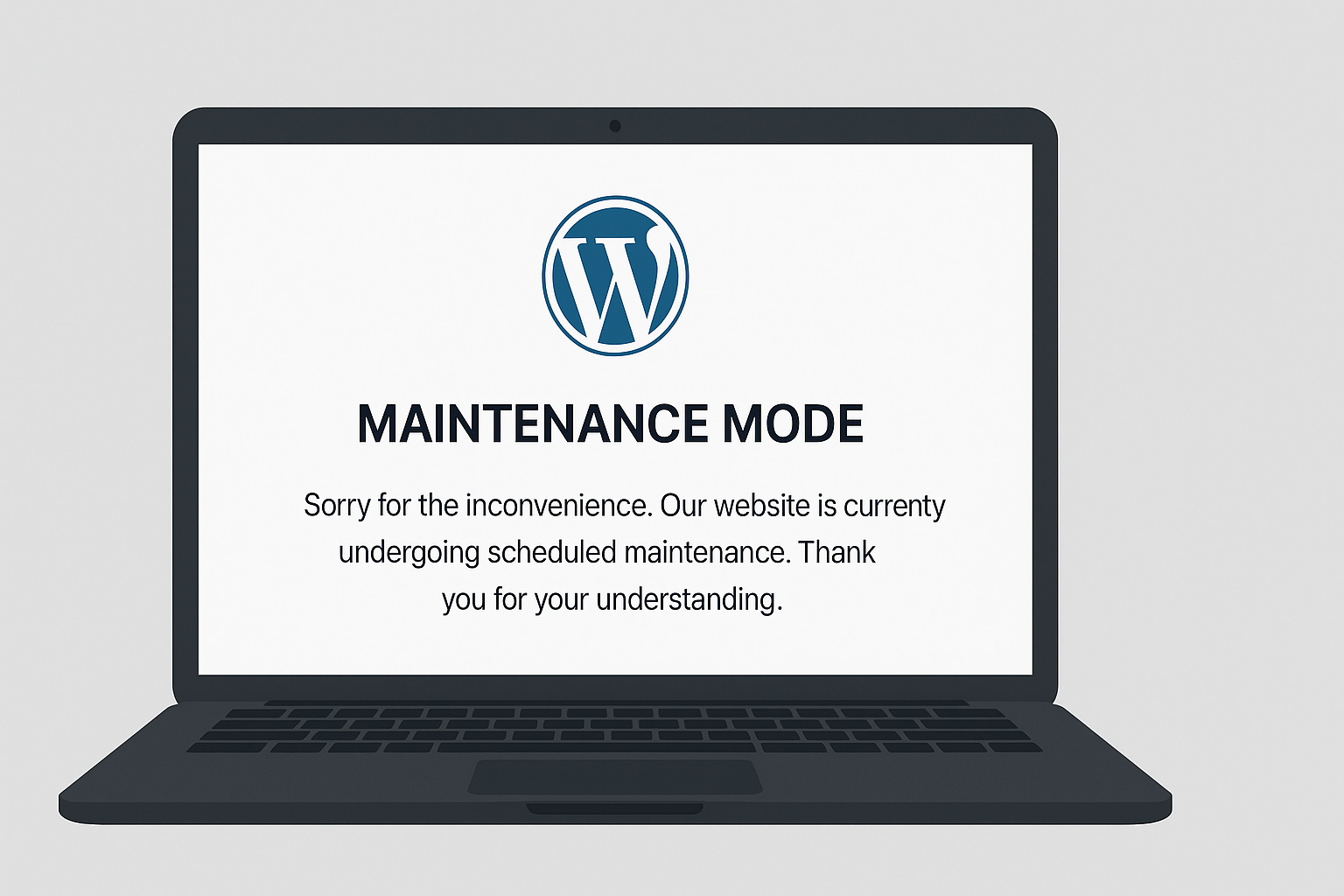
しかし、重要な点は次のとおりです。メンテナンスモードはサイトのバックエンド機能を無効にしません。 WordPressはバックグラウンドで通常どおり実行され、バックグラウンドタスクを処理し、データベース操作を処理し、そしてはい – メールを送信します。
実際には、遭遇する可能性のあるメンテナンスモードにはいくつかの種類があります:
自動WordPressメンテナンス: WordPressが自動更新を実行すると、ルートディレクトリに一時的に.maintenanceファイルが作成されます。これにより、更新が完了するまで訪問者に一時的にメンテナンスメッセージが表示されます。
手動メンテナンスモードプラグイン: WP Maintenance Mode、Coming Soon Page & Maintenance Mode、またはSeedProdのような人気のあるプラグインを使用すると、サイトにメンテナンスページを表示するタイミングを自分で制御できます。これらは、表示と機能に関して、より多くの制御を提供します。
「近日公開」と「メンテナンス」モードの違い: 一部のプラグインはこれらを区別しており、「近日公開」は通常、まだ公開されていないサイトに使用され、「メンテナンス」は既存サイトの一時的な更新に使用されます。
どのタイプを使用していても、基本的な原則は同じです。ログインした管理者は通常、サイト全体にアクセスでき、バックエンド機能は通常どおり動作し続けます。
短い答え:WordPressのメールはメンテナンスモードで機能しますか?
はい、WordPressのメールは通常、メンテナンスモード中でも機能し続けます。
その理由は次のとおりです。WordPressでのメール送信は、訪問者がフロントエンドで表示しているものとは独立して機能します。サイトがメールを送信する必要がある場合(フォーム送信、新規ユーザー登録、WooCommerce注文、パスワードリセットリクエストなどによってトリガーされる場合)、これはメンテナンスモードの影響を受けないバックエンドプロセスを通じて行われます。
このように考えてください。メンテナンスモードは、ディスプレイを並べ替えている間、店舗の入り口に「閉店」の看板を掲げるようなものです。顧客は店を閲覧できませんが、電話は引き続き機能し、メールは機能し続け、バックエンドの操作は通常どおり続行されます。
ただし、1つの重要な注意点があります。メールが確実に機能するのは、適切なSMTP構成が設定されている場合のみです。そして、多くのサイト所有者が問題に直面するのはこの点です。
メンテナンスモード中に適切なSMTP設定が重要な理由
メンテナンスモードはメール機能に直接干渉しませんが、通常の操作中に気づかなかった可能性のある、メール設定の既存の問題を露呈させる可能性があります。
WordPressはデフォルトで、PHPのmail()関数を使用してメールを送信します。この方法は、次のような理由で信頼性が低いことが知られています。
- 多くのホスティングプロバイダーは、セキュリティ上の理由からPHP mail()を無効または制限しています
- 認証が提供されないため、メールがスパムとしてマークされる可能性が高くなります
- 配信確認やエラーレポートが提供されません
- サーバーの問題により、メールの送信に失敗する可能性があります
メンテナンスモード中、サイトの変更、プラグインの更新、その他の操作を行っていることが多く、これらはサーバーリソースに一時的な影響を与える可能性があります。信頼性の低いPHP mail()関数に依存している場合、メール配信の失敗を経験する可能性が最も高くなります。
これはまさにWP Mail SMTPが存在する理由であり、サイトがメンテナンスモードであってもなくても、信頼性の高いメール配信に不可欠な理由です。
WP Mail SMTPは、問題のあるPHP mail()関数を完全にバイパスし、代わりにSendLayer、SMTP.com、Brevoなどの認証済みSMTPサービスを通じてメールをルーティングします。

これらのサービスは以下を提供します:
- 信頼性の高い配信インフラストラクチャ、特にトランザクションメール用に設計されています
- 適切な認証(SPF、DKIM、DMARC)により、配信可能性が向上します
- 詳細なログとレポートにより、メールが送信されているかどうかがわかります
- プロフェッショナルな評判により、メールがスパムフォルダを回避するのに役立ちます
WP Mail SMTPが適切に構成されていれば、サイトのメンテナンス状況に関係なく、メールは確実に流れ続けます。
メンテナンスモード中にメール機能をテストする方法
メンテナンスモード中にメールが機能することを保証する最善の方法は、事前にテストし、メンテナンス中に機能を確認することです。
WP Mail SMTPでメール設定をテストする方法は次のとおりです。
メンテナンスモードに入る前に:
まだ設定していない場合は、WP Mail SMTP を設定してください。設定から信頼できるメール送信サービスを選択し、セットアッププロセスを完了します。
WP Mail SMTP の組み込みテスト機能を使用してテストメールを送信します。
WP Mail SMTP » ツールに移動します
「メールテスト」タブをクリックします

メールアドレスを入力します
「メール送信」をクリックします
テストメールが受信トレイに届くことを確認します
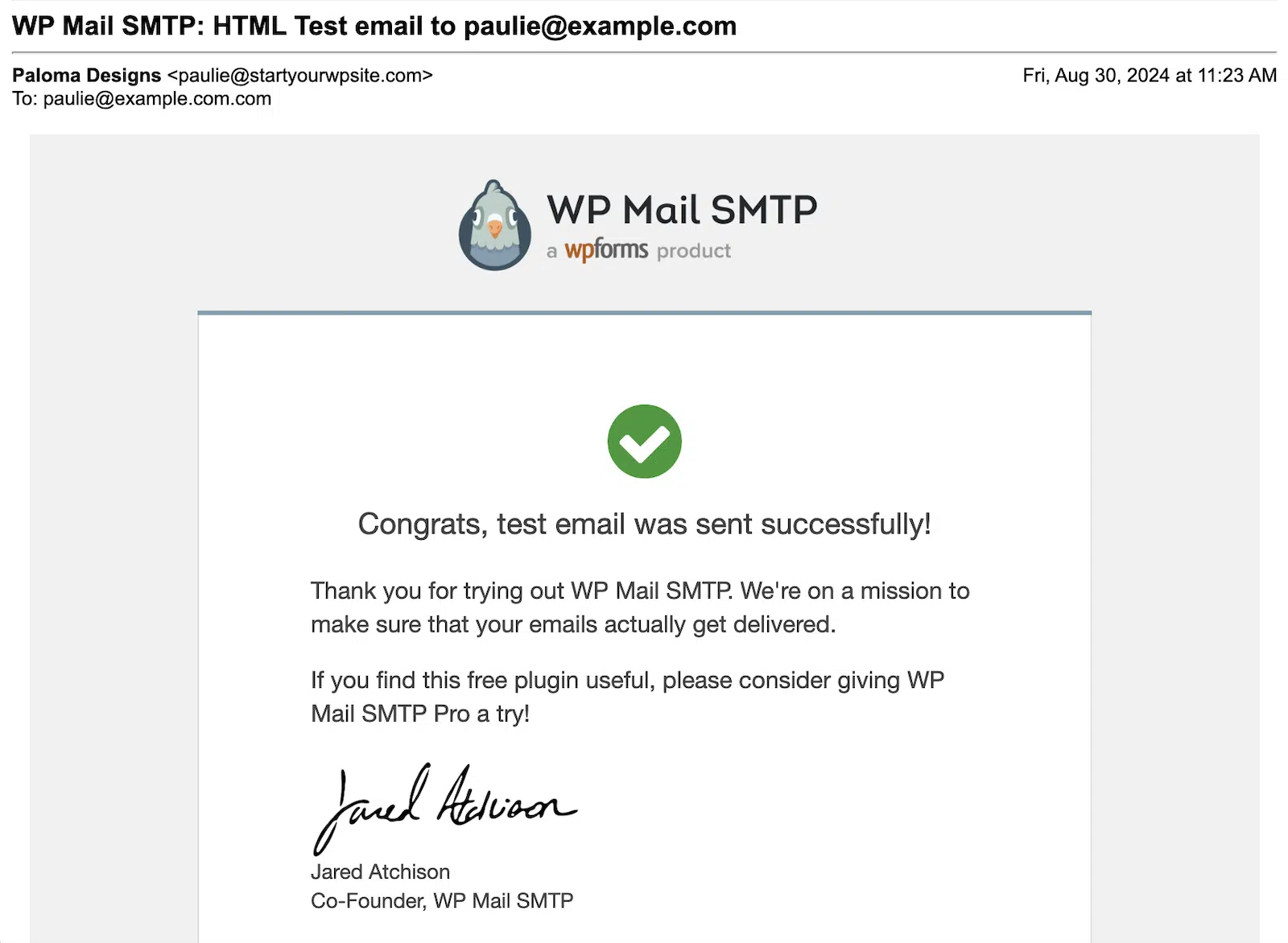
次に、サイトにとって重要な特定のメールタイプをテストします。
- WooCommerce の注文確認メール(テスト注文を行います)
- お問い合わせフォームの送信
- ユーザー登録メール
- パスワードリセットのリクエスト
メンテナンスモード中に:
- WordPress 管理画面にアクセスします(ログイン中の管理者としてアクセスできるはずです)
- WP Mail SMTP から別のテストメールを実行して、機能が継続していることを確認します
- WP Mail SMTP Pro を使用している場合は、メールログを監視します。これにより、送信されたすべてのメールの詳細なログが提供されます
- 重要なメールタイプをチェックするには、それらを生成する特定の操作をトリガーします
WordPressのメールがメンテナンスモードで機能しない可能性がある場合
通常、メンテナンスモード中でもメールは機能し続けますが、問題が発生する可能性のあるシナリオがいくつかあります。
アップデート中のプラグイン競合:メンテナンスモード中にプラグインを更新している場合、一時的な競合によりメール送信が妨げられる可能性があります。そのため、WordPress の内部機能に依存するのではなく、信頼できる外部 SMTP サービスで WP Mail SMTP を設定することが重要です。
サーバーリソースの制限:一部のホスティングプロバイダーは、メンテナンスアクティビティ中にサーバーリソースを制限する場合があります。ホスティングが、高リソース操作中に送信接続または SMTP ポートを制限する場合、これはメール配信に一時的に影響を与える可能性があります。
SMTP 設定の誤り:WP Mail SMTP の設定にエラーがある場合(認証情報の間違い、サーバー設定の間違い、ポートのブロックなど)、メンテナンスモードの状態に関係なく、これらの問題は継続します。メンテナンス期間中に初めて気付くことになるだけかもしれません。
ファイアウォールまたはセキュリティプラグインの干渉:一部のセキュリティプラグインまたはサーバーファイアウォールは、追加の予防措置としてメンテナンスモード中に SMTP 接続をブロックする場合があります。これも、事前にテストすることが重要なもう 1 つの理由です。
ホスティングプロバイダーの制限:特定のホスティングプロバイダーは、包括的なセキュリティ対策としてメンテナンスモード中にメール送信を自動的に無効にします。これが発生している場合は、ホスティングプロバイダーに連絡して、ポリシーを理解してください。
データベースの問題:メンテナンスモードがデータベースの問題によるもので、メールシステムがデータベース接続(ログ記録、ユーザーデータなど)に依存している場合、メールの配信が中断される可能性があります。
サイトメンテナンス中のメール管理のベストプラクティス
メンテナンス作業中もメールがスムーズに機能し続けるように、以下のベストプラクティスに従ってください。
メンテナンス前のチェックリスト:
- メンテナンスモードに入る前に、信頼できる外部SMTPサービスでWP Mail SMTPを設定してください。
- すべての重要なメールタイプをテストして、正しく機能していることを確認してください。
- ドメインのメール認証(SPF、DKIM、DMARC)を設定してください。
- WP Mail SMTP Proを使用している場合は、メールロギングを有効にしてください。
- 設定を変更する必要がある場合に備えて、SMTP設定を文書化してください。
メンテナンス中:
- 利用可能な場合は、メールログを定期的に監視してください。
- メール機能を定期的にテストしてください。特に変更を加えた後は重要です。
- 潜在的な問題を最小限に抑えるために、メンテナンス期間をできるだけ短くしてください。
- 必要に応じて、バックアップ通信手段(ソーシャルメディア、サポートシステム)を準備しておいてください。
ユーザーへの通知:
- メンテナンスについて事前に複数のチャネルでユーザーに通知してください。
- メンテナンス中のメールの応答時間について、期待値を設定してください。
- メールが一時的に利用できなくなった場合は、代替の連絡方法を提供してください。
- メンテナンスが完了したら、フォローアップの通知を送信してください。
緊急時の計画:
- Proバージョンを使用している場合は、WP Mail SMTPサポートの連絡先を準備しておいてください。
- ホスティングプロバイダーのメール関連の問題に対するサポートプロセスを把握しておいてください。
- 必要に応じて、セカンダリサービス用のバックアップSMTP認証情報を保管しておいてください。
- メンテナンスによって予期しない問題が発生した場合に備えて、ロールバック計画を文書化してください。
一般的な問題のトラブルシューティング
適切な準備をしても、メンテナンスモード中またはメンテナンス後にメールの問題が発生する可能性があります。一般的な問題の解決策を以下に示します。
「メンテナンスモードを有効にした後、メールが機能しなくなった」
これは通常、メンテナンスモードが原因ではなく、明らかになった既存のSMTP設定の問題を示しています。WP Mail SMTPの設定を確認し、すべての認証情報が正しいことを確認してください。
「テストメールは機能するが、ユーザーメールは機能しない」
これは、他のプラグインまたはテーマがメール生成に干渉している可能性を示唆しています。最近更新されたプラグインを1つずつ非アクティブ化して、競合を特定してください。
「メールがスパムとしてマークされる頻度が高くなった」
メンテナンスモード自体はスパムスコアリングに影響しませんが、ドメインまたはサーバーの設定を変更した場合、送信者の評価に影響を与える可能性があります。SPF、DKIM、DMARCレコードが引き続き正しく設定されていることを確認してください。
「メールログではメールが送信されたと表示されるが、受信者は受信していない」
これは送信の問題ではなく、配信の問題です。送信者の評価を確認し、スパムトリガーのメールコンテンツを確認し、より評判の良いSMTPサービスへの切り替えを検討してください。
メンテナンス中にSMTP接続エラーが発生しています
ホスティングプロバイダーがメンテナンス中はSMTPポートをブロックしている可能性があります。確認のためにプロバイダーに連絡し、利用可能な場合は別のポートまたは暗号化方法の使用を検討してください。
より包括的なトラブルシューティングガイダンスについては、WP Mail SMTPの一般的な問題とその解決策の完全ガイドをご覧ください。
トラブルシューティングする時間がないですか?
メールの問題が発生していて、すぐにヘルプが必要な場合は、WP Mail SMTP Proがプレミアムサポートを提供します。経験豊富なチームが、サイトがメンテナンスモードであってもなくても、メールが確実に機能するように、パーソナライズされたアドバイスとサポートを提供します。
結論:メールの送信を確実に継続する
WordPressのメールはメンテナンスモード中でも機能し続けますが、それは信頼性の高いメールインフラストラクチャが整っている場合に限ります。重要なのは、WP Mail SMTPのようなプラグインを介した適切なSMTP構成であり、サイトのフロントエンドで何が起こっていても、重要な通信が宛先に確実に届くようにします。
メンテナンスモードが必要になるまでメール設定の修正を待たないでください。メール配信の問題は、サイトが更新のためにダウンしている間や問題が発生している間に解決しようとすると、はるかにストレスになります。
今すぐ行動を起こしましょう:
- まだWP SMTPをインストールしていない場合はインストールしてください
- SendLayer、SMTP.com、またはBrevoのような信頼性の高いSMTPサービスを設定してください
- メール機能をテストして、すべてが正しく機能することを確認してください
- 配信性を向上させるためにメール認証を設定してください
- 高度なログ記録、監視、およびバックアップ接続機能のためにWP Mail SMTP Proへのアップグレードを検討してください
適切なメールインフラストラクチャが整っていれば、重要な通信を見逃す心配なく、WordPressサイトのメンテナンスと改善に集中できます。
次に、メール認証について学ぶ
メンテナンスモードがメールにどのように影響するかを理解したところで、メッセージが実際に受信トレイに届くようにしましょう。SPF、DKIM、DMARCレコードの設定ガイドは、メールの配信性を向上させ、スパムフォルダを回避するのに役立ちます。
メールの修正準備はできましたか?今日から始めましょう WordPressの最高のSMTPプラグインで。メールを修正する時間がない場合は、追加購入で完全なWhite Glove Setupアシスタンスを利用でき、すべての有料プランで14日間の返金保証が付いています。
この記事がお役に立った場合は、WordPressのヒントやチュートリアルについては、FacebookとTwitterでフォローしてください。
