


AI要約
WordPressのメールが届かない問題が発生している場合、WP Mail SMTPをインストールするのが問題を解決する最も簡単な方法です。
WP Mail SMTPは設定も使用も非常に簡単ですが、プラグインを使用中に遭遇する可能性のある、いくつかの一般的な落とし穴があります。
この記事では、最も一般的なWP Mail SMTPの問題のいくつかを説明し、それらを解決するのに役立つ簡単なトラブルシューティングのヒントを提供します。
一般的なWP Mail SMTPの問題
問題1:WP Mail SMTPがテストメールを送信しない
WP Mail SMTPをインストールし、セットアップウィザードを完了して、すべてが準備完了であることを確認しました。しかし、テストメールが失敗しました。どうしたのでしょうか?
まず、パニックにならないでください!これは非常に一般的な問題であり、プラグインが機能しないという意味ではありません。WP Mail SMTPがテストメールを送信しない理由はいくつかあり、そのほとんどは非常に簡単に修正できます。
基本的なことから始めましょう。最初に確認すべきことは、実際にメーラーを選択したかどうかです。メーラー設定をデフォルトのままにしている場合、WP Mail SMTPは実質的に「オフ」であり、メールは引き続きWordPressから直接送信されます。プラグイン設定でメーラーオプションのいずれかを選択していることを確認してください。
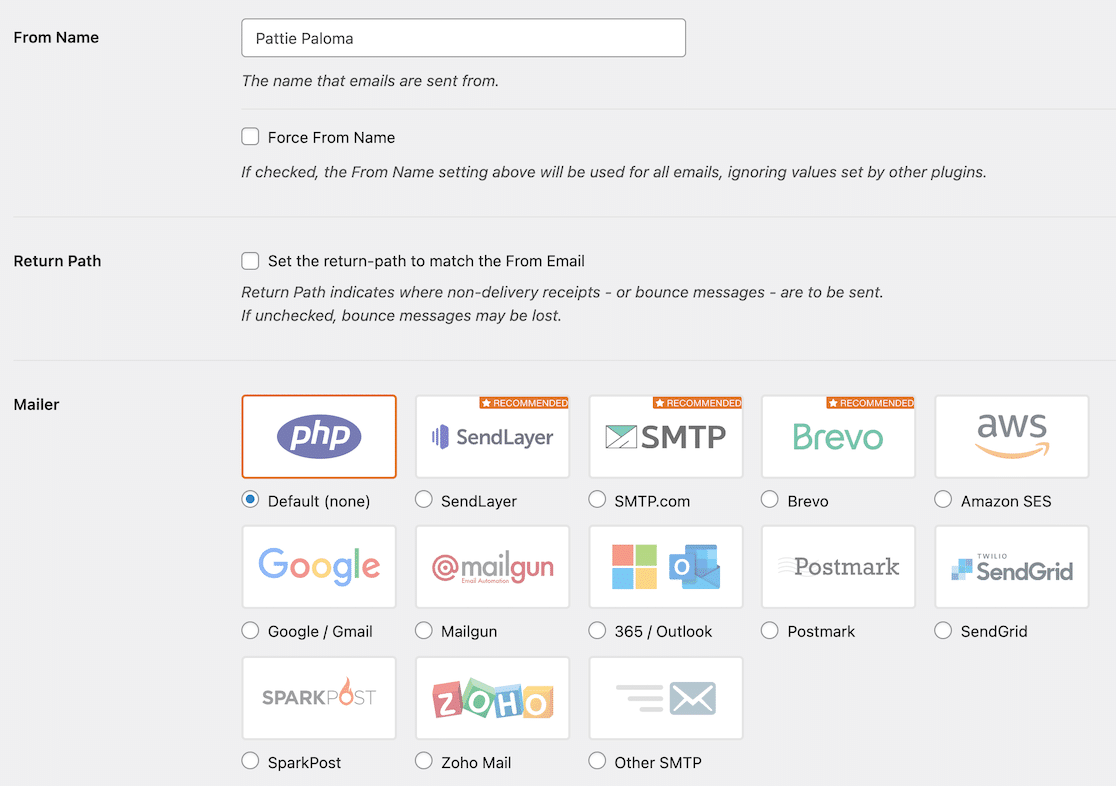
次に、すべてのメーラー設定を注意深く確認してください。エラーが紛れ込む最も一般的な場所です。タイプミスをしたり、間違った認証情報を貼り付けたり、間違った設定を選択したりするのは簡単です。
各メールサービスの設定はわずかに異なるため、使用しているメーラーのドキュメントに従ってください。
- SendLayer
- SMTP.com
- Brevo
- Amazon SES
- Google Workspace / Gmail
- Mailgun
- Microsoft 365 / Outlook.com
- Postmark
- SendGrid
- SparkPost
- Zoho Mail
- その他のSMTP
さらなるトラブルシューティングの手順
メーラーと設定を確認した場合、WP Mail SMTPの設定で確認すべきその他の項目を次に示します。
1. 他のSMTPプラグインを無効にする: サイトで2つのSMTPプラグインを使用すると競合が発生する可能性があります。WordPressのプラグインページを確認し、インストールされている他のSMTPプラグインを無効にしてください。
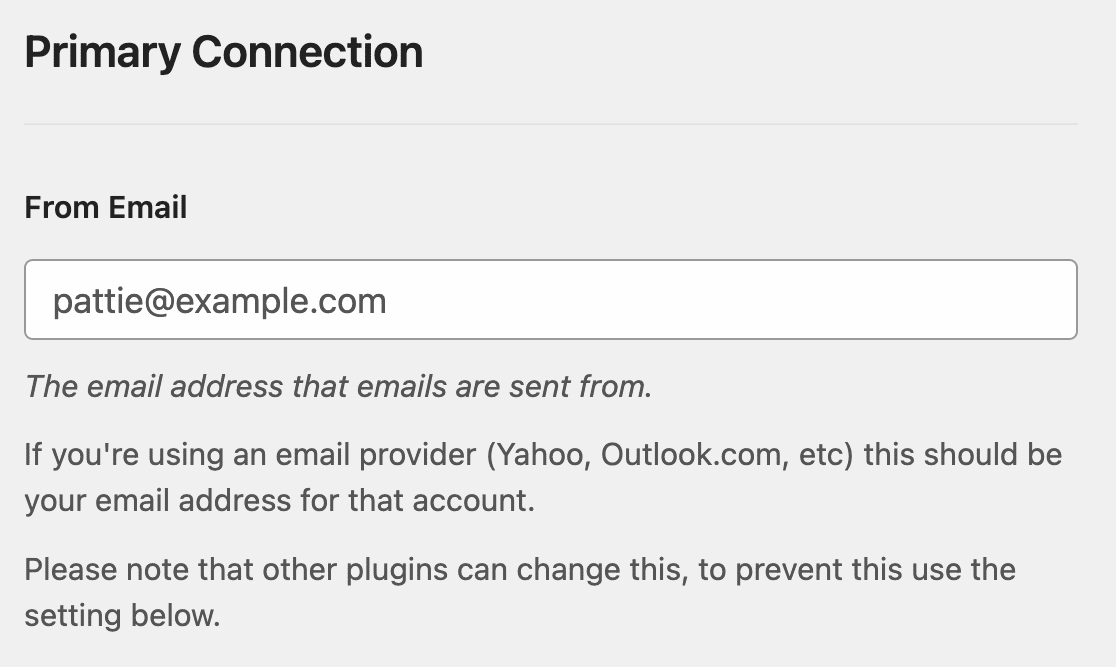
2. 「差出人」メールを確認する: 「差出人」メールは通常、ドメインと一致する必要があります。たとえば、ドメインがexample.comの場合、「差出人」メールは[email protected]である必要があります。
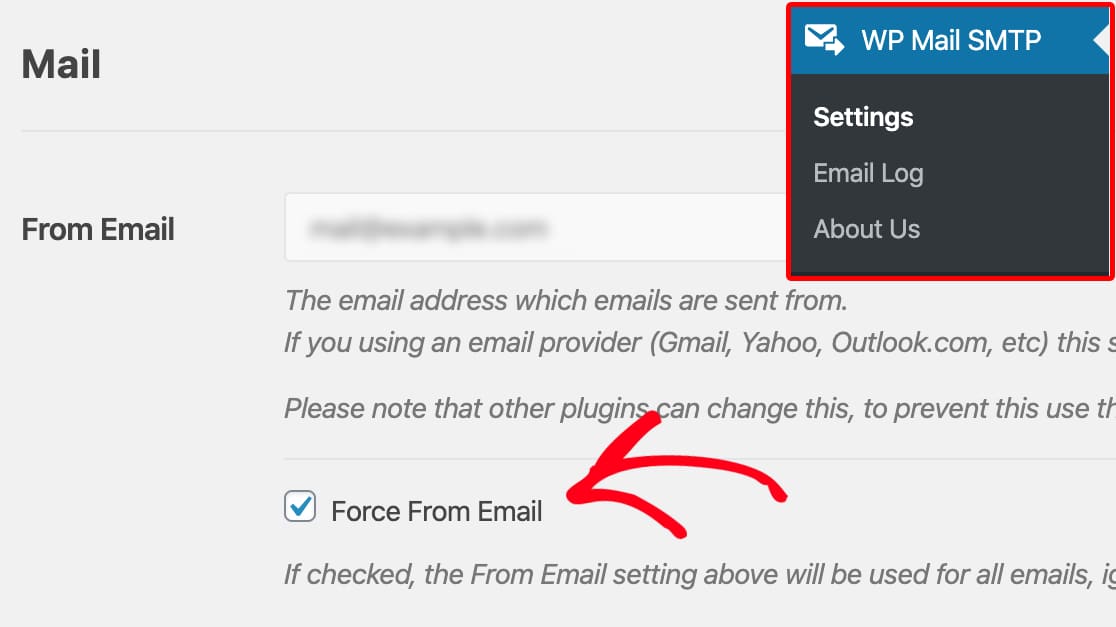
3. 「差出人メールを強制」オプションを選択する: WP Mail SMTPの設定で、差出人メールを強制オプションを選択します。これにより、他のプラグインがメールアドレスを変更できなくなります。
4. 異なる暗号化方法を試す: 多くのトランザクションメールサービスは、より安全であるためTLSのみをサポートしています。そのため、まずこれを試すのが最善です。すでにTLSを選択していて機能しない場合は、SSLを試して問題が解決するかどうかを確認してください。
5. ソフトウェアを更新する: WP Mail SMTPとWordPressの両方の最新バージョンを使用していることを確認してください。古いプラグインやWordPressのバージョンは問題を引き起こす可能性があるため、すべてを最新の状態に保つことが重要です。
6. SMTPサーバーへのアクセスを確認する: 一部のウェブホストはSMTPポートをブロックしたり、送信メールを制限したりします。ホスティングプロバイダーに、必要なSMTPポートが開いていることを確認することをお勧めします。
WP Mail SMTPがテストメールを送信しない問題を解決する方法についての完全なガイドを作成しましたので、完全な手順については必ず確認してください。
これらのすべての手順を実行しても問題が解決しない場合は、心配しないでください。当社の信頼できるアドバイザーがサポートし、さらに詳しく調査できます。パーソナライズされたサポートをリクエストするには、お問い合わせください。
問題2:SMTPホストに接続できませんでしたエラー
「SMTPホストに接続できませんでした」というエラーは、WP Mail SMTPが選択したメールサービスプロバイダーとの接続を確立できない場合に発生します。
SMTPの仕組みを理解すると、問題が発生する可能性のある場所がたくさんあることに気づくでしょう。テストメールが送信されない問題と同様に、このエラーは通常、プラグイン設定の誤設定が原因です。
この問題を解決するためのトラブルシューティング手順を説明します。
- SMTPホストとポートを確認してください: 最も一般的な原因の1つは、SMTPホストまたはポートの入力間違いです。メールサービスプロバイダーから提供された詳細を再確認し、タイプミスや古いサーバー情報がないか確認してください。
- ログイン認証情報を確認してください: もう1つの一般的な問題は、ログイン情報の間違いです。ユーザー名とパスワードが正しく入力されていることを確認してください。Gmailなどのアプリパスワードをサポートするサービスを使用している場合は、アプリパスワードを正しく生成して入力したことを確認してください。アプリパスワードは、通常のパスワードとは異なります。
- 暗号化方法を変更してみてください: 暗号化方法が原因で接続の問題が発生することがあります。SSLを使用している場合はTLSに切り替えるか、その逆を試してください。一部のホスティング環境では、一方では問題が発生しても、もう一方では正常に機能します。常にメールサービスプロバイダーが推奨する方法を使用してください。
- ファイアウォールとセキュリティプラグインを無効にする: セキュリティプラグインまたはサーバーファイアウォールがSMTPサーバーへの接続をブロックする可能性があります。テストするために一時的に無効にしてみてください。これで解決する場合は、セキュリティ設定でWP Mail SMTPをホワイトリストに登録する必要がある場合があります。その後、セキュリティ対策を再度有効にすることを忘れないでください。
- 別のメーラーを使用する: 別のメーラーでテストすると、問題がメールサービスにあるのか、サーバーにあるのかを特定するのに役立ちます。それでも問題が解決しない場合は、WP Mail SMTPで別のメーラーを設定してみてください。
トラブルシューティングのアイデアや詳細な手順は、ステップバイステップガイドで確認できます。これらの手順をすべて試してもエラーが表示される場合は、さらにサポートを求める必要があります。
メールサービスプロバイダーのサポートチームに連絡してください。彼らはSMTP接続をブロックしている可能性のあるサーバー側の問題を特定できます。
WP Mail SMTP Proを使用している場合は、バックアップ接続を検討してください。これにより、プライマリメーラーが失敗した場合にWP Mail SMTPが自動的に使用するセカンダリメーラーを設定できるため、メールが中断されることはありません。
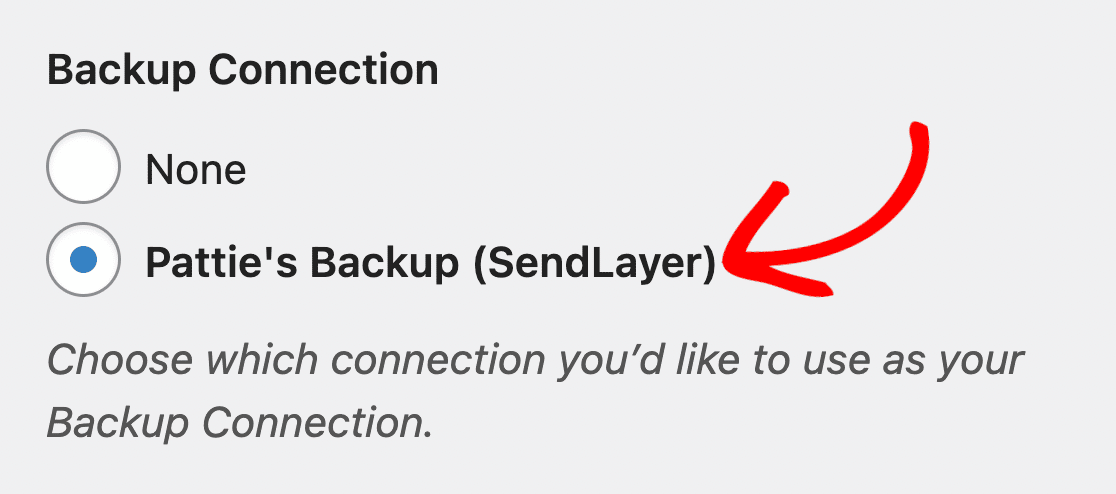
それでも解決しない場合は、WP Mail SMTPサポートチームにご連絡ください。しつこい問題を解決し、メールをスムーズに送信できるようお手伝いします。
問題3:WP Mail SMTPがGmailで動作しない
GmailはWordPressのメール送信に人気の選択肢ですが、WP Mail SMTPでの設定は他のメーラーよりも難しい場合があります。一般的な問題とその解決策を見ていきましょう。
Liteユーザー向けの手動設定
Lite(無料)バージョンを使用している場合、またはすべてを手動で設定したい場合は、ドキュメントの手順に従ってGmailメーラーを設定してください。
「SMTPホストに接続できませんでした」エラーと同様に、最初に行うべきことはすべての設定を再確認することです。ドキュメントで指示されているとおりにウェブアプリを作成し、クライアントIDとクライアントシークレットを余分なスペースなしでコピーしたことを確認してください。
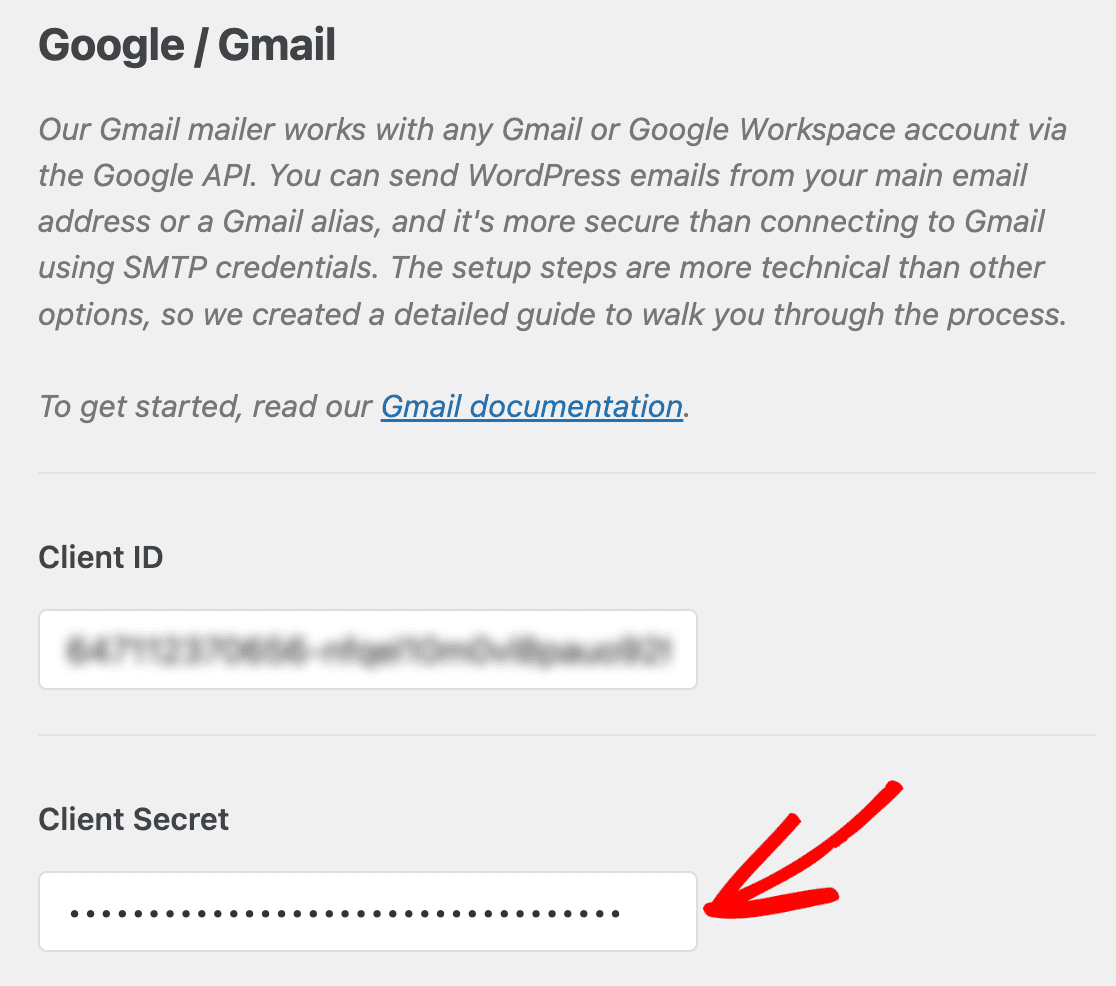
Googleは「安全性の低いアプリを許可する」オプションを廃止したため、OAuth認証またはアプリパスワードを使用する必要があります。Gmailの認証情報を使用して「その他のSMTP」オプションでWP Mail SMTPを最初に設定した場合は、Gmailメーラーに切り替えてアプリパスワードを使用する必要があります。
「アクセスがブロックされました」エラーのトラブルシューティング
「アクセスがブロックされました」エラーが発生していますか?Googleアプリの設定を正しく完了していない場合、「アプリの検証プロセスが完了していません」または「組織内のユーザーに制限されています」というメッセージが表示されることがあります。
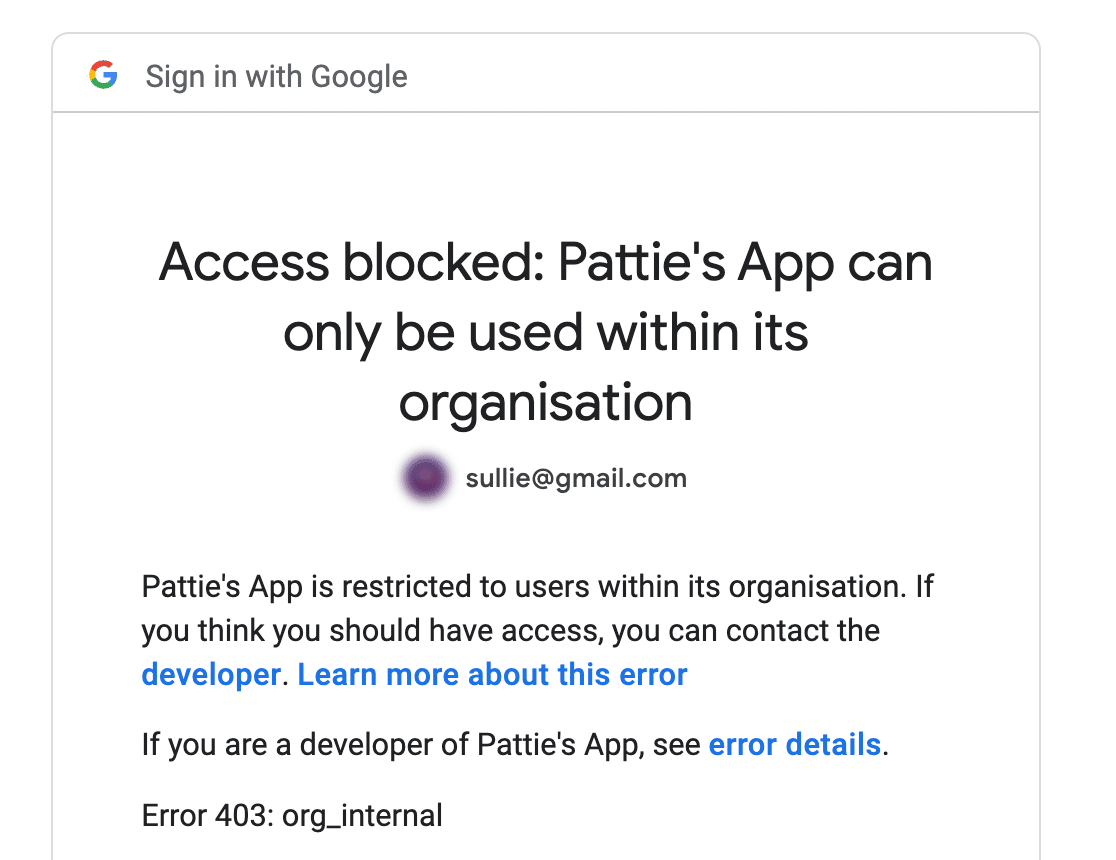
これは通常、アプリのOAuth検証プロセスが完了していない場合に発生します。アプリはまだ「テスト」モードであり、明示的にテスターとして追加したメールアカウントのみが使用できることを意味します。
解決するには、Gmailを使用しているかGoogle Workspaceを使用しているかに応じて、[アプリを公開]または[外部に公開]ボタンをクリックします。
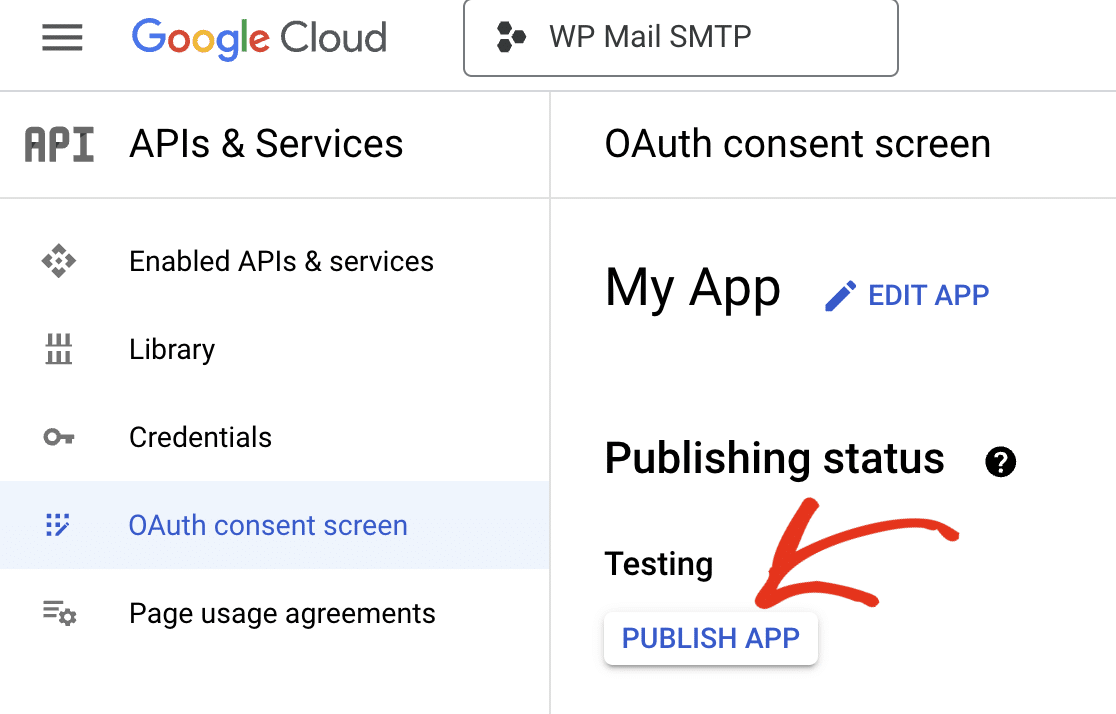
これは、Gmail と Google Workspace で WP Mail SMTP を使用するためのドキュメントのステップバイステップの説明でカバーされています。
Gmail の送信制限
最後に、WordPressサイトが大量のメールを送信している場合、Gmailの制限に達している可能性があります。無料のGmailアカウントは1日あたり500通、Google Workspaceアカウントは2,000通に制限されています。スパム防止のためのレート制限もあり、サイトがメールを一括送信する場合は問題になる可能性があります。
WP Mail SMTPのレート制限オプションを使用して、メール送信の速度を遅くすることができます。
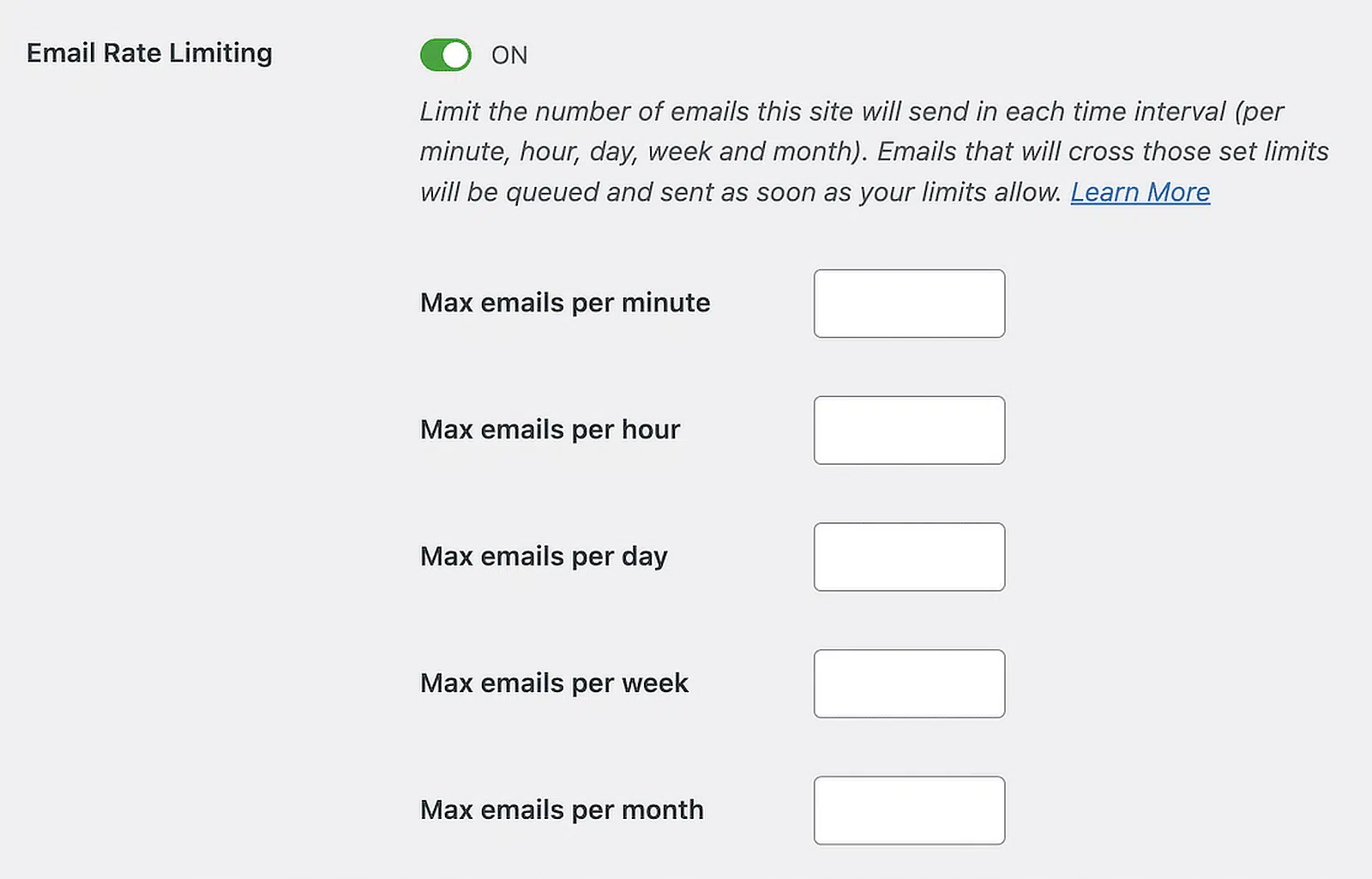
Gmailで問題が続く場合は、SendLayer、SMTP.com、またはBrevoのような専用のトランザクションメールサービスを検討してください。これらはウェブサイトからのバルクメール送信用に設計されており、多くの場合、配信性が向上します。
適切なメールサービスを選択するために、WP Mail SMTPメーラーの完全ガイドをご覧ください。
問題4:WordPressのメールが迷惑メールフォルダに入るか、配信されない
WP Mail SMTP を設定し、テストメールが機能しました。素晴らしい!しかし、フォームの通知やサイトからのその他のメールがまだ届かない場合はどうでしょうか?その理由と解決策を見てみましょう。
WP Mail SMTPのメールログでメールが送信されているのに受信トレイに届かない、または迷惑メールに分類されている場合、配信性の問題が発生しています。つまり、受信側のメールプロバイダーによってメールが受け入れられていないか、配信されていないということです。
メール認証
適切なSPF、DKIM、DMARC認証がないメールは配信されないか、一部のプロバイダーによって迷惑メールとマークされる可能性があります。
GoogleとYahooは2024年初頭に送信者要件を更新し、メール認証を義務付けました。他のプロバイダーもこれに追随しています。WP Mail SMTPを使用すると、メールが正しく認証されているかどうかを簡単に確認できます。
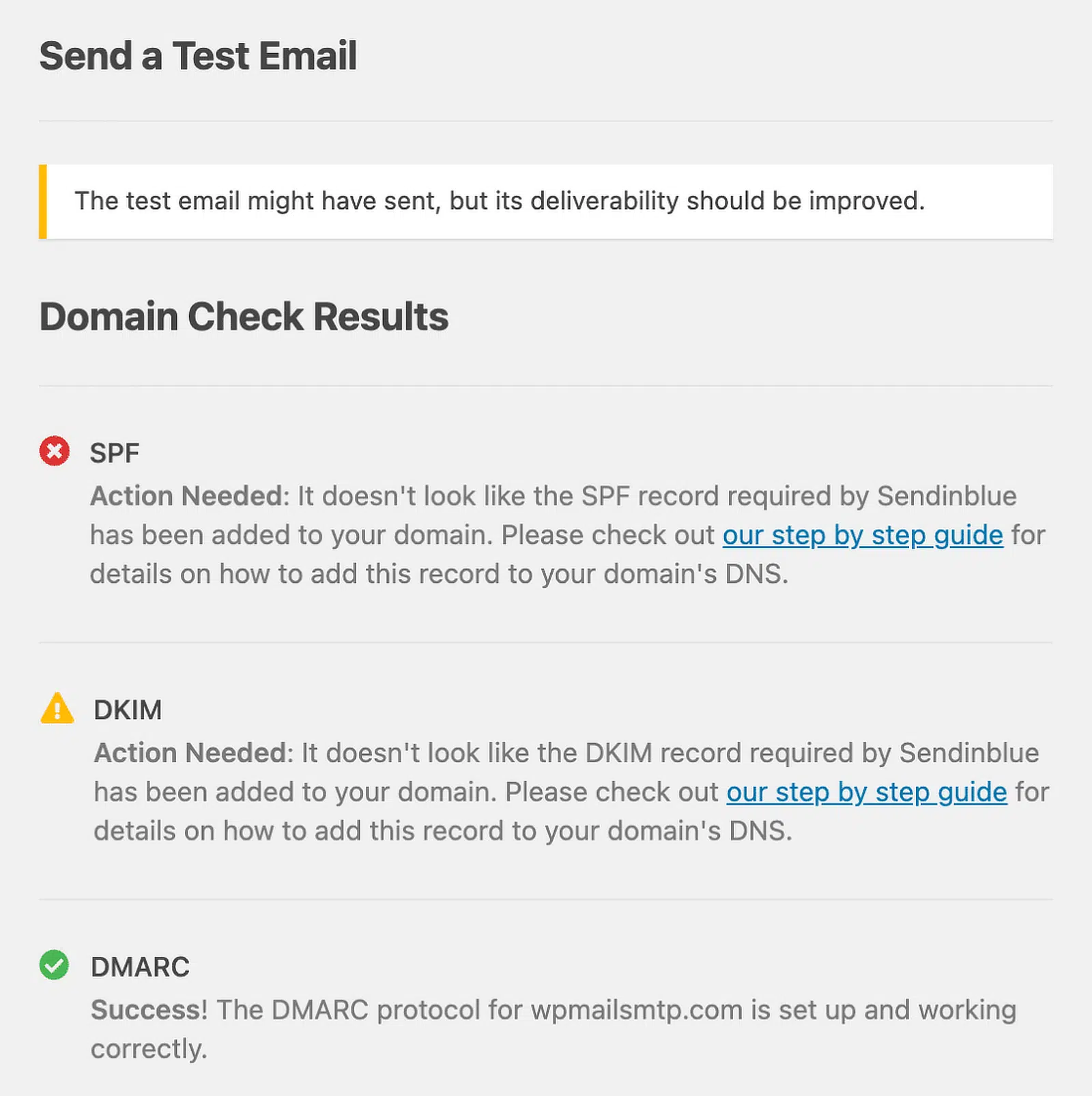
WP Mail SMTPのメールテストを使用して、WordPressのメールが機能していることを確認し、同時にSPF、DKIM、DMARCレコードをチェックできます。
配信率が低いその他の理由
認証に問題がない場合でも、メールが配信されない他の理由があります。送信ドメインまたはIPの評判が悪い、ドメインまたはIPがブラックリストに載っている、または多くのユーザーがメールを迷惑メールとしてマークしたためエンゲージメントが低い(受信者が開封しない、読まない、クリックしない)ために配信スコアが低い可能性があります。
特定のコンテンツ(迷惑メールを誘発する単語など)やブラックリストに登録されたドメインへのリンクが含まれるメールもフラグが立てられることがあります。メールのコンテンツを確認し、リンクが信頼できるサイトを指していることを確認し、迷惑メールを誘発する単語を避けてください。
これらの問題について詳しく理解し、配信を改善するために、メール配信の初心者向けガイドをお読みください。
また、無料のMail Testerサービスにテストを送信することもできます。このサービスは、認証、評判、コンテンツをレビューし、提案を含むレポートを提供します。
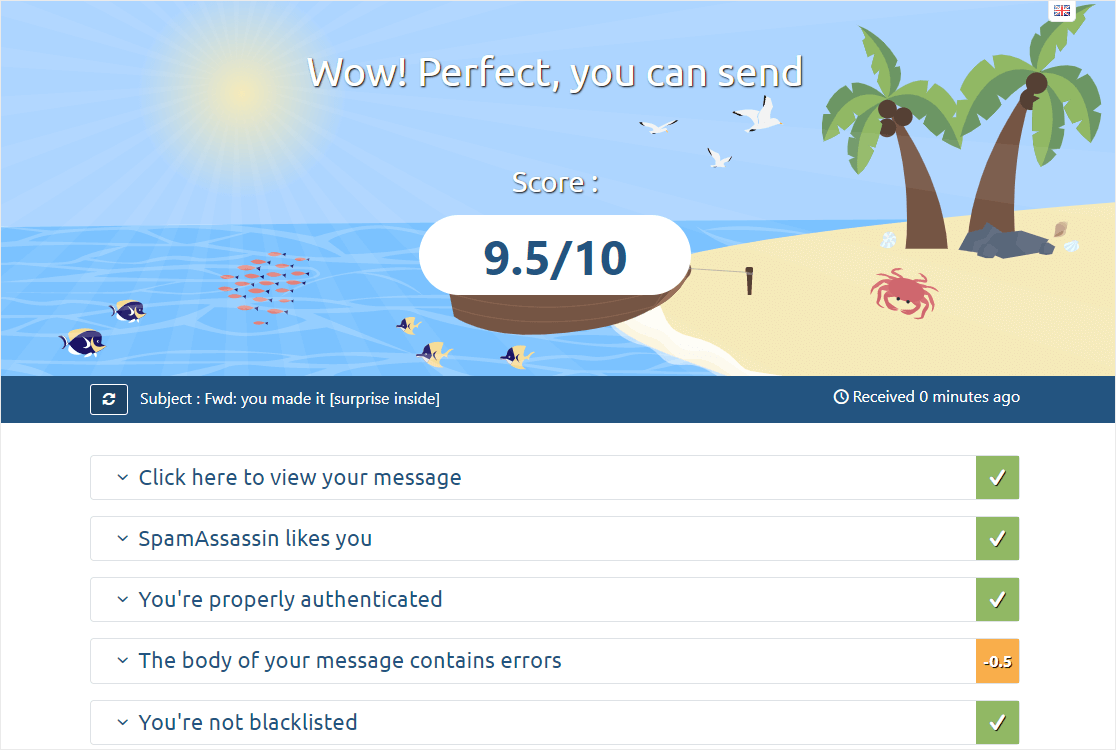
配信の改善には時間と労力がかかります。すぐに効果が出なくても落胆しないでください。継続すれば、改善が見られるはずです!
これらの変更をすべて行っても問題が解決しない場合は、メール送信サービスを別のものに変更してみてください。WP Mail SMTPを使用すると非常に簡単に変更でき、多くのサービスで無料トライアルが提供されているため、メールプロバイダーに問題があるかどうかを迅速に確認できます。
問題5:メールの要約が多すぎる
WP Mail SMTPは、サイトから送信されたメールの数とそのパフォーマンスを示す概要メールを毎週送信します。

受信したくない場合は、WP Mail SMTP » 設定に移動し、その他タブをクリックして、週次サマリーメール配信を無効にするにチェックを入れることで無効にできます。ページを離れる前に設定を保存してください。
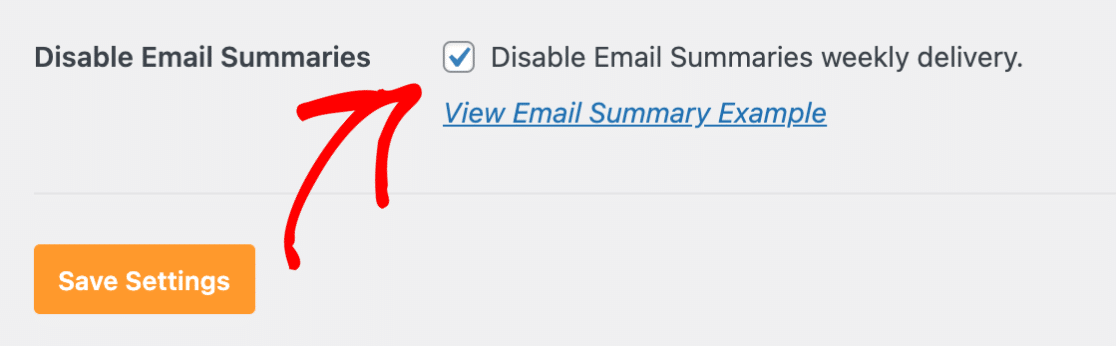
他のプラグインがWP Mail SMTPの通常の動作を妨げ、このメールがより頻繁に送信される原因となることがあります。週に1回以上サマリーを受信している場合は、次の手順を試してください。
- WP Mail SMTPおよびその他のすべてのプラグインを最新バージョンに更新してください。
- 競合を確認するために他のプラグインを一時的に無効にしてください。特に、古いバージョンのAction Schedulerライブラリを使用しているプラグインは問題を引き起こす可能性があります。
問題が続く場合は、WP Mail SMTPサポートチームに連絡して調査してもらうのが最善です。
問題6:メールのフォーマットの問題
ユーザーはしばしば誤ってフォーマットの問題をWP Mail SMTPのせいにします。以下は、表示される可能性のある一般的なフォーマットの問題です。
- HTMLではなくプレーンテキストメール
- 画像が欠落しているか破損している
- フォントスタイルまたはサイズの不一致
- コンテンツまたはレイアウトのずれ
これらを解決するには、メールを生成しているプラグインのメール設定を確認してください。たとえば、WPFormsでは、メールテンプレートを選択してカスタマイズすることで、通知フォームをカスタマイズできます。
WooCommerceなどの他のプラグインにも同様の設定があります。書式設定の問題を回避するには、テストメールを送信して、すべてが期待どおりに見えることを確認してください。
問題7:レート制限と一括メール送信
WordPressサイトから大量のメールを送信している場合、レート制限に遭遇する可能性があります。
レート制限とは、スパムを防ぎ、システムの安定性を維持するためにメールサービスプロバイダーが使用する手法です。これは、特定の期間内に送信できるメールの数を制限します。ほとんどのプロバイダーには月間制限があり、多くのプロバイダーには日間および時間ごとの制限もあります。
これを回避するためにできることは、主に3つあります。
- WP Mail SMTP Proのレート制限機能を使用して、メール送信を時間とともに分散させます。
- バックアップ接続の設定(WP Mail SMTP Proで利用可能)。プライマリメーラーが(レート制限やその他の問題により)送信に失敗した場合、WP Mail SMTPは自動的にバックアップメーラーに切り替わります。
- トランザクションメールサービスまたは、より高い送信制限を持つSMTPプロバイダーを検討してください。
WP Mail SMTPのトラブルシューティングに関するその他のヘルプ
メール送信エラーの詳細な洞察を得るために、プラグイン設定でエラーログを有効にすることをお勧めします。これにより、あなた(および当社のサポートチーム)が何が間違っているのかを正確に把握し、問題を簡単に修正できます。
ドキュメントには、最も一般的な問題とその解決策が記載されています。それでも解決しない場合は、信頼できるアドバイザーがお手伝いします。これらのリソースがあれば、ほとんどのWP Mail SMTPの問題を迅速に解決し、メールを再びスムーズに送信できるようになります。
WP Mail SMTPに関するよくある質問
サポートチームは、毎日WP Mail SMTPユーザーの問題を支援しています。ここでは、よく受ける質問をいくつか紹介します。
WordPressのメールが配信されないのはなぜですか?
SMTP設定の誤り、メール認証の問題、送信者の評判が低い、またはメールがスパムとしてマークされているなど、いくつかの理由が考えられます。
WP Mail SMTP LiteとProの違いは何ですか?
Proバージョンには、詳細なメールログ、開封・クリック追跡、送信失敗アラート、バックアップメーラーオプション、優先サポートなどの機能が追加されています。
メールが正しく送信されているかテストするにはどうすればよいですか?
WP Mail SMTPには、組み込みのメールテストツールがあります。テストメールを送信して、設定が正しく機能しているかを確認できます。
WP Mail SMTPのテストメールが失敗した場合はどうすればよいですか?
メーラー設定を再確認し、正しいメーラーが選択されていることを確認し、ログイン資格情報を検証し、他のSMTPプラグインとの競合を確認してください。
WP Mail SMTPは、スパムフォルダに送信されるメールに役立ちますか?
はい。適切なSMTP設定を使用し、メールが正しく認証されていることを確認することで、WP Mail SMTPは配信可能性を向上させ、メールがスパムとしてマークされる可能性を減らします。信頼できるメールプロバイダーを使用し、配信可能性のベストプラクティスに従うことが引き続き重要です。
メール認証(SPF、DKIM、DMARC)を設定するにはどうすればよいですか?
メール認証は通常、ドメインレジストラまたはDNSプロバイダーを通じて設定されます。WP Mail SMTPは、さまざまなメールサービスでこれらをセットアップする方法に関するガイドを提供しています。
Gmailの送信制限に達した場合はどうすればよいですか?
制限を高くするにはGoogle Workspaceアカウントへのアップグレードを検討するか、SendLayerのような専用トランザクションメールサービスに切り替えて大量送信を行ってください。
次に、Google Postmaster Tools を設定する
Postmaster ToolsはGoogleの無料ツールで、Gmailがメールをどのように処理するかを監視するのに役立ちます。Googleは2025年後半に元のバージョンを廃止し、古い評判ダッシュボードではなく、スパム苦情率やSPF、DKIM、DMARC認証ステータスなどのコンプライアンスシグナルに焦点を当てたPostmaster Tools v2に置き換えました。
スパム苦情率を監視し、重要なWordPressメールがブロックされないようにするために、Google Postmaster Toolsの設定方法に関するガイドをお読みください。
メールの修正準備はできましたか?今日から始めましょう WordPressの最高のSMTPプラグインで。メールを修正する時間がない場合は、追加購入で完全なWhite Glove Setupアシスタンスを利用でき、すべての有料プランで14日間の返金保証が付いています。
