


AI要約
WordPressサイトから送信されるすべてのメールの記録を保持しますか? WP Mail SMTPを使用すると、メールログを簡単に有効にできます。さらに、メールが正常に送信されなかった場合にすぐに確認できます。
このチュートリアルでは、WP Mail SMTPでメールログを有効にする方法を説明します。
開始する前に、WordPressサイトにWP Mail SMTPをインストールして有効化してください。
メールログの設定
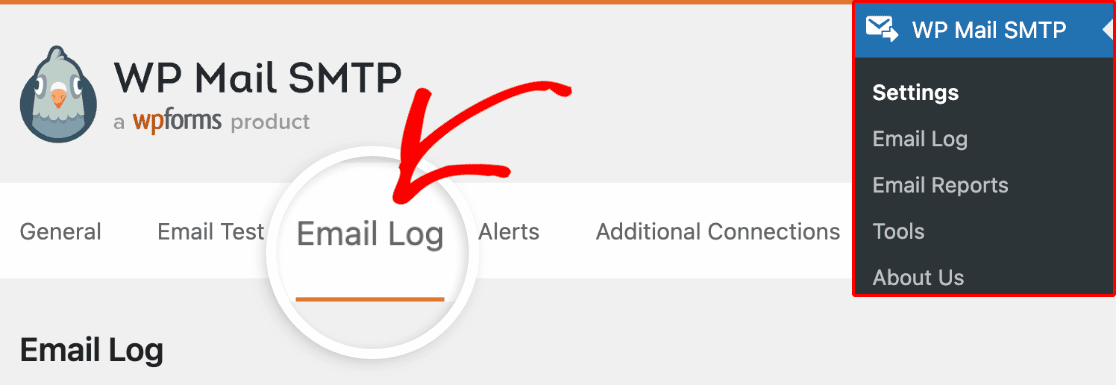
WP Mail SMTPが有効になったら、WP Mail SMTP » 設定に移動します。次に、メールログタブをクリックします。
サイトから送信されたすべてのメールの基本詳細を記録するの横にあるチェックボックスを選択します。これを行うと、メールログに追加の設定が表示されます。
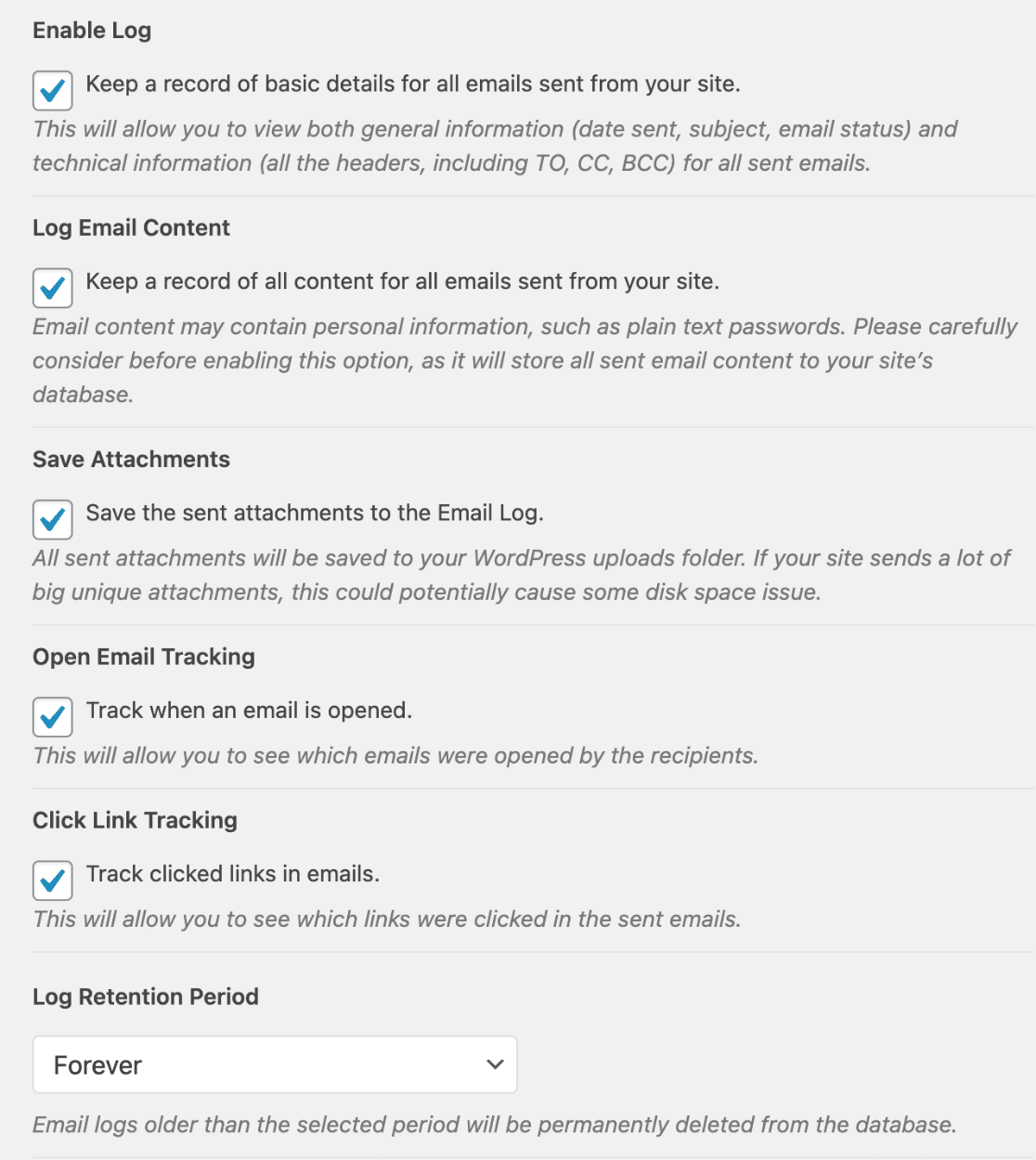
これらの設定については、以下で説明します。
ログを有効にする
ログを有効にする設定は、このオプションがチェックされると、サイトのメールログをオンにします。
このオプションを有効にすると、今後ウェブサイトから送信されるすべてのメールの記録が作成されます。各メールレコードの詳細には以下が含まれます:
- メールステータス(配信済み、未送信、送信済み、確認待ち)
- 送信日時
- 件名
- 受信者のメールアドレス(CCおよびBCCを含む)
- 送信元メール
- 添付ファイルの数
- 使用されたメーラー
- 追加の技術詳細(コンテンツタイプ、MIMEなど)
- メールのソース(WordPressコア、プラグイン、またはテーマ)
メールコンテンツを記録する
メールログを有効にすることにした場合、メールコンテンツを記録するというラベルの追加のチェックボックスが表示されます。このボックスをチェックすると、メールログにサイトから送信されたメールの実際のコンテンツも含まれるようになります。
メールコンテンツを記録する設定を有効にすると、メールを再送信することができます。
注意:メールコンテンツの記録を有効にする前に慎重に検討してください。メールコンテンツには、ユーザーのログイン情報などの機密情報が含まれる場合があります。このオプションを有効にすると、すべてのメールコンテンツがプレーンテキスト(暗号化なし)でサイトのデータベースに保存されます。
添付ファイルを保存する
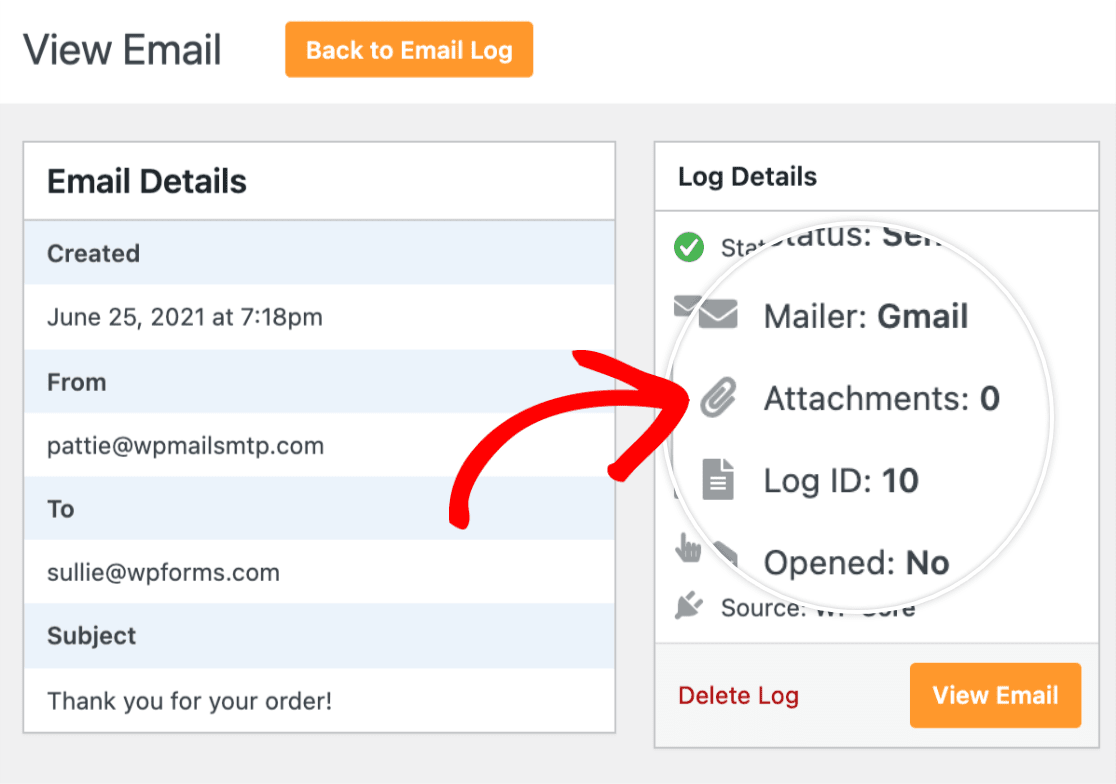
このオプションを有効にすると、送信されたすべての添付ファイルがWordPressのアップロードフォルダに保存されます。個々のメールログのログ詳細セクションの添付ファイルの下に保存された添付ファイルの数を確認できます。
メール開封とリンククリックの追跡
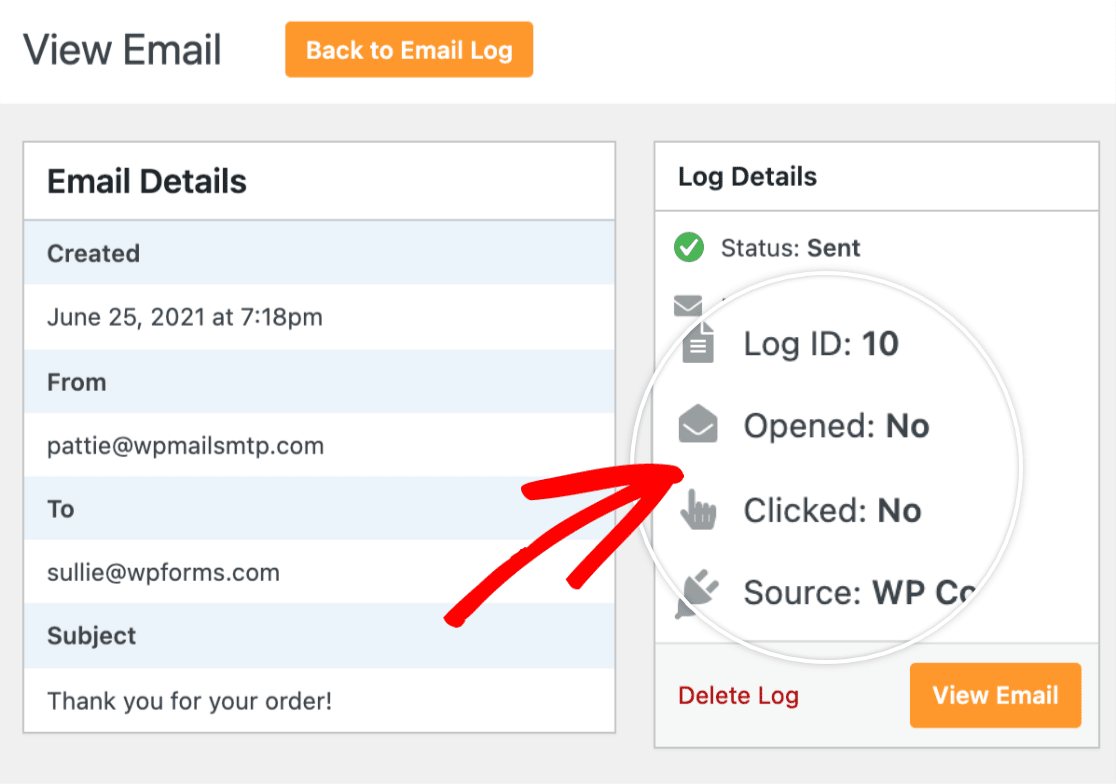
メール開封の追跡オプションを有効にすると、メール受信者がメールを開封したかどうかを確認できます。リンククリックの追跡オプションを使用すると、受信者がメール内のリンクをクリックしたかどうかを確認できます。
ログ保持期間
ログ保持期間の設定により、サイトのデータベースにログを保存する期間を選択できます。デフォルトでは、この設定は無期限になっていますが、好きなだけ変更できます。
ログが保持期間の終わりに達すると、自動的に削除されます。削除されたログは復元できないため、ログ保持期間を設定する前に古いメールログが不要であることを確認してください。
注意:メールログを手動でサイトから削除したいですか?ステップバイステップのガイダンスについては、メールログを削除する方法に関するチュートリアルをご覧ください。
Webhooks ステータス
注意: Webhooks ステータス設定は、以下のメーラーを使用している場合にのみ利用可能です。
この設定が表示されず、使用したい場合は、互換性のあるメーラーのいずれかをセットアップしてください。
さらに、Webhooks ステータス設定は WordPress のマルチサイトインストールでは無効になっています。詳細については、マルチサイトでの WP Mail SMTP の使用方法 ガイドをご覧ください。
一部のメーラーでは、Webhooks を使用してメールの配信ステータスを監視できます。この機能を使用したい場合は、購読ボタンをクリックして Webhooks を有効にしてください。
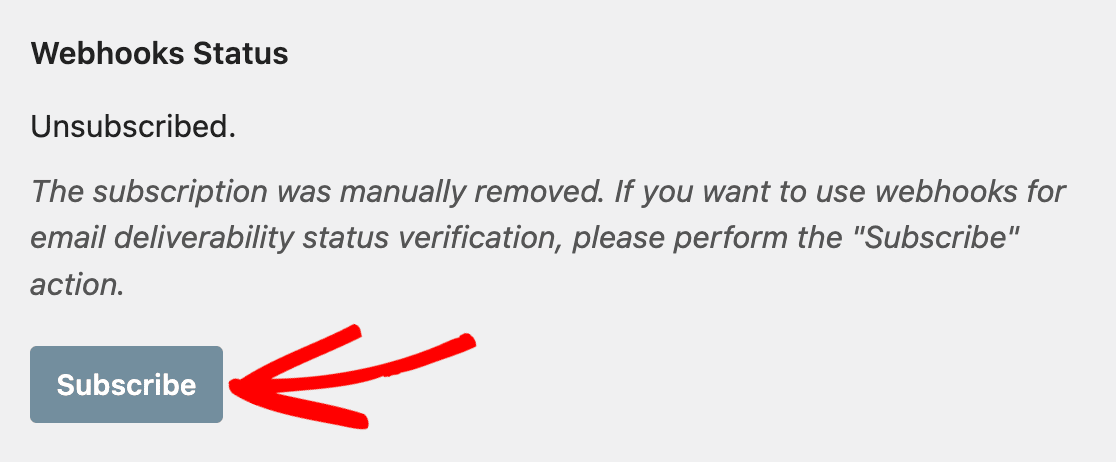
その後、成功メッセージが表示されるポップアップが表示されます。
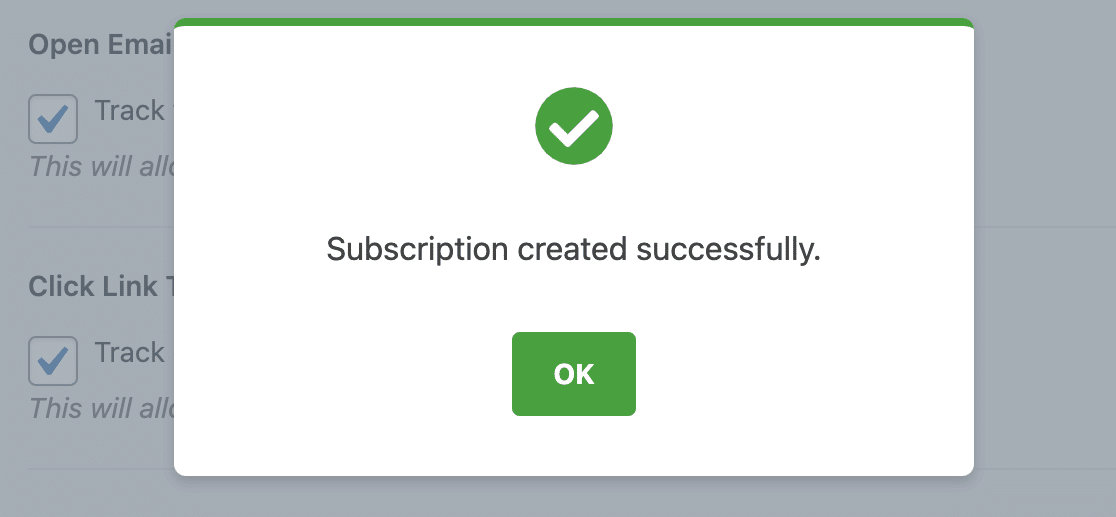
メールが配信されたかどうかを追跡するために Webhooks の使用を停止することにした場合は、メールログ設定に戻り、購読解除ボタンをクリックできます。

注意: メーラーアカウントには Webhooks の購読制限がある場合があることに注意してください。現在の制限については、メーラーのドキュメントを確認してください。
よくある質問
ここでは、メールログに関してよく寄せられる質問への回答を紹介します。
メールログの表示または管理の WordPress 権限を変更できますか?
はい、他の WordPress 権限でメールログを表示または管理できるようにすることができます。詳細については、他の WordPress ロールでメールログを表示または管理できるようにする方法 ガイドをご確認ください。
これで、WP Mail SMTP を使用して WordPress サイトのメールログを設定できます。
次に、サイトが収集したメールログを表示しますか?詳細については、メールログの表示 ガイドで、メールの内容、配信ステータス、ソース、および技術的な詳細を確認する方法をご覧ください。