


AI要約
ユーザーがWordPressウェブサイトでフォームを送信したときに、SMS通知を受け取る方法を考えたことはありますか?
WordPressフォームからのSMS通知は、オンラインのアクションとリアルタイムのアラートの間のギャップを埋めます。
このチュートリアルでは、WPFormsを使用してフォームのSMS通知を有効にし、Zapier経由でTwilioに接続する方法を示します。
WordPressフォームのSMS通知が重要な理由
フォーム送信のSMS通知を統合することが、すべてのサイトオーナーにとって不可欠な動きである具体的な理由を詳しく見ていきましょう。
- 即時アラート:SMS通知により、ユーザーがフォームとやり取りした瞬間に即座に通知されます。この迅速なコミュニケーションにより、タイムリーなアクションや応答を見逃すことはありません。
- 応答時間の短縮:通知が早いほど、行動も早くなります。顧客からの問い合わせ、製品注文、フィードバックフォームのいずれであっても、遅延時間の短縮は最適なユーザー満足度を保証します。
- モビリティの向上:常にコンピューターの前にいるわけではありませんか?問題ありません。SMS通知により、サイトオーナーはデスクトップに縛られることはありません。会議中、外出中、休暇中であっても、情報を入手し、接続を維持できます。
- 見落としのリスク最小化:メールはスパムフォルダに届いたり、プロモーションメッセージの乱雑さの中に紛れてしまったりすることがよくあります。SMS通知はこれらの落とし穴を回避し、フォーム送信からの重要な情報が見落とされないようにします。
ご覧のとおり、WordPressフォームのSMS通知は、運用効率を高めるための優れた機能です。次のステップは、それを効果的に有効にする方法を理解することです。
お問い合わせフォームからSMS通知を受け取る方法
このビデオチュートリアルでは、WordPressのお問い合わせフォームを設定してSMS通知を送信するプロセスを説明します。
書面での指示をご希望の場合は、フォーム送信のSMS通知を設定する手順を以下に示します。
1. WPFormsをインストールして有効化する
最初のステップは、WPFormsプラグインをダウンロードしてサイトで有効化することです。WPFormsは、お問い合わせフォームを作成する際のWordPressの最適なプラグインです。
このプラグインは、フォームをカスタマイズするための何百ものフォームテンプレートとアドオンを提供しており、その汎用性はSMS通知の送信にも役立ちます。
WPForms Proを入手することをお勧めします。これにはZapierアドオンが含まれており、WPFormsをTwilioのようなメッセージングサービスと統合するために必要です。
WordPressプラグインが初めてで、インストール方法がわからない場合は、このガイドでWordPressプラグインのインストール方法を簡単に確認してください。
2. お問い合わせフォームを作成する
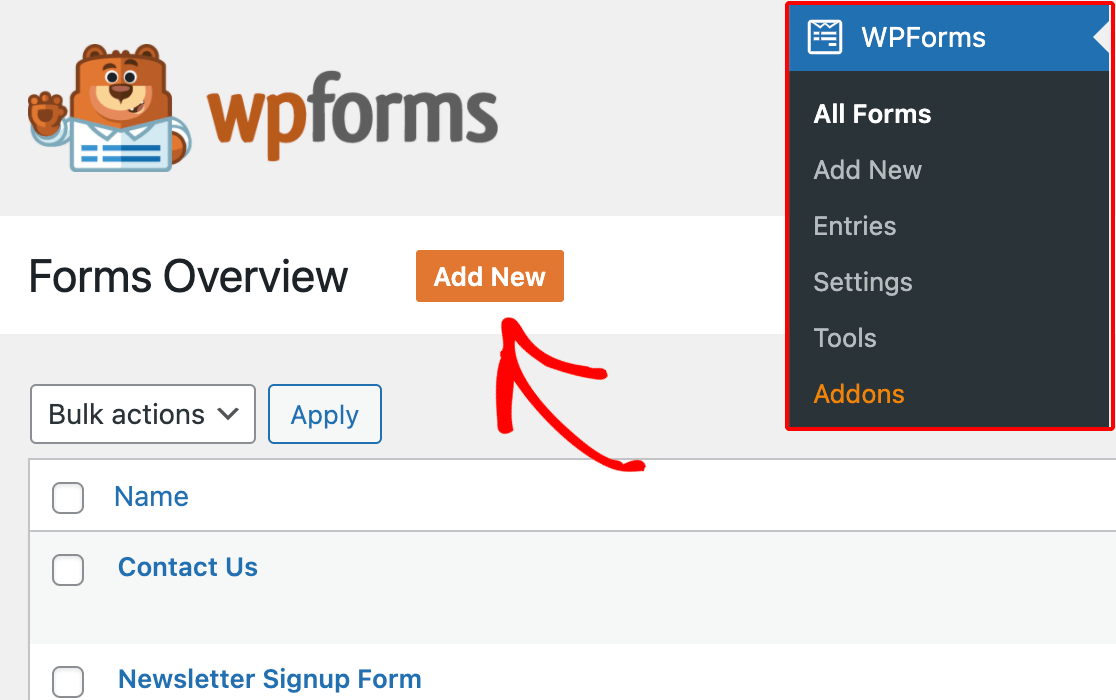
WPForms Proプラグインが正常にインストールされたら、WPForms » 新規追加に移動して新しいフォームを作成します。
フォームに名前を付け、検索ボックスを使用してお問い合わせフォームテンプレートを見つけます。表示されたら、テンプレートを使用ボタンをクリックします。
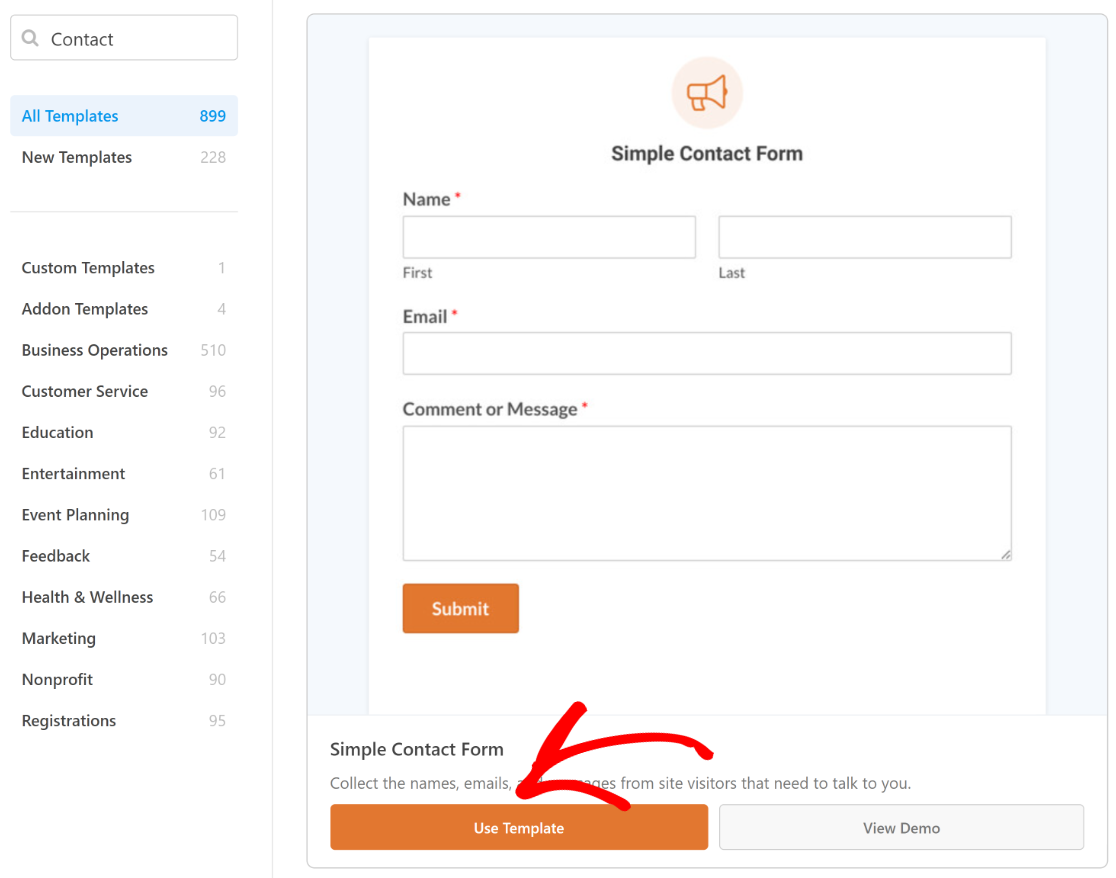
これで、フォームビルダーインターフェイスでフォームをプレビューし、左側のパネルから右側のパネルにドラッグしてフィールドを追加できます。
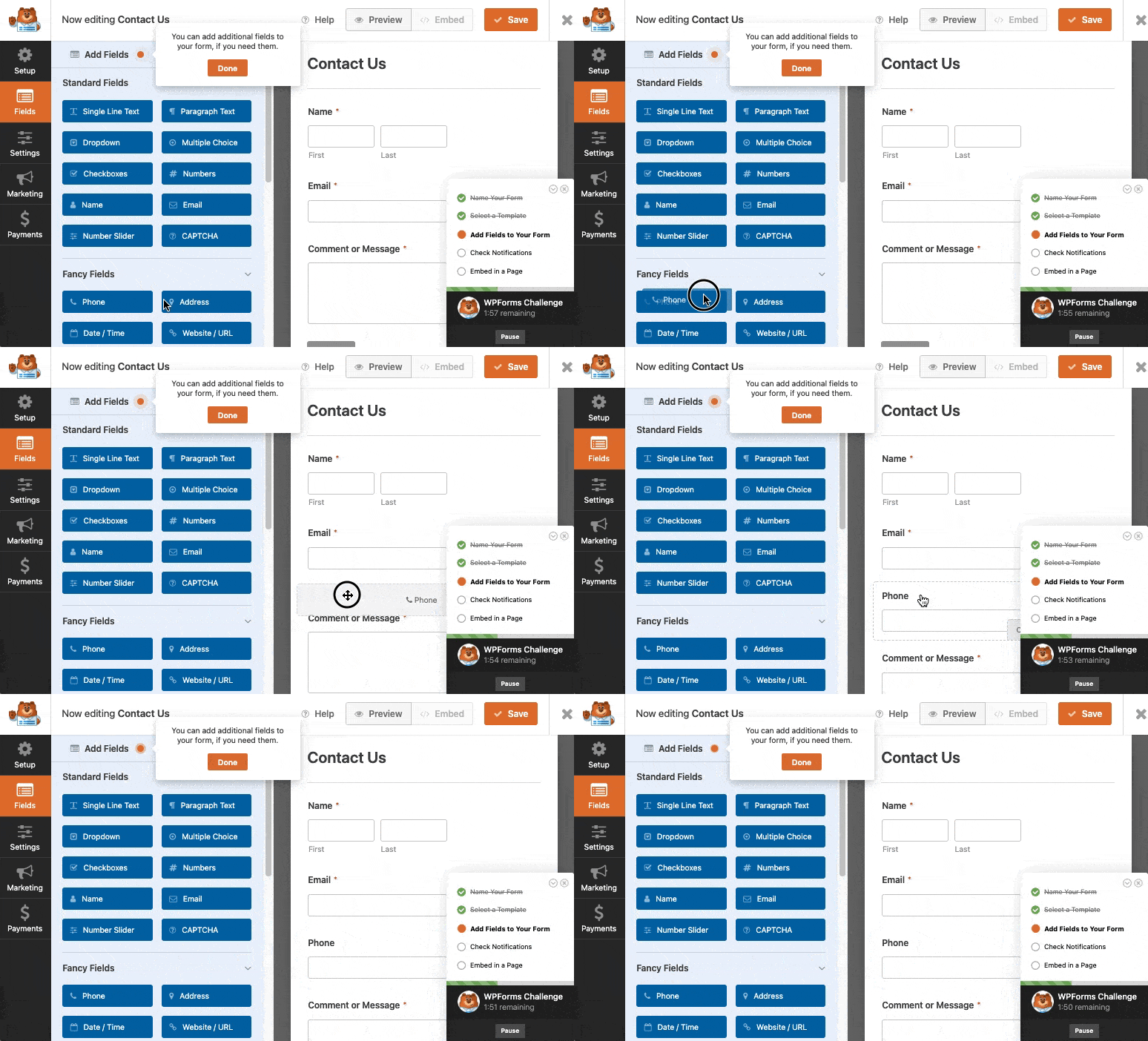
ドラッグアンドドロップフォームビルダーでフォームをお好みに合わせてカスタマイズしたら、次のステップに進み、Zapierアドオンをインストールできます。
3. Zapierアドオンをインストールする
WordPress管理画面からWPFormsに移動し、オプションリストからAddonsをクリックします。
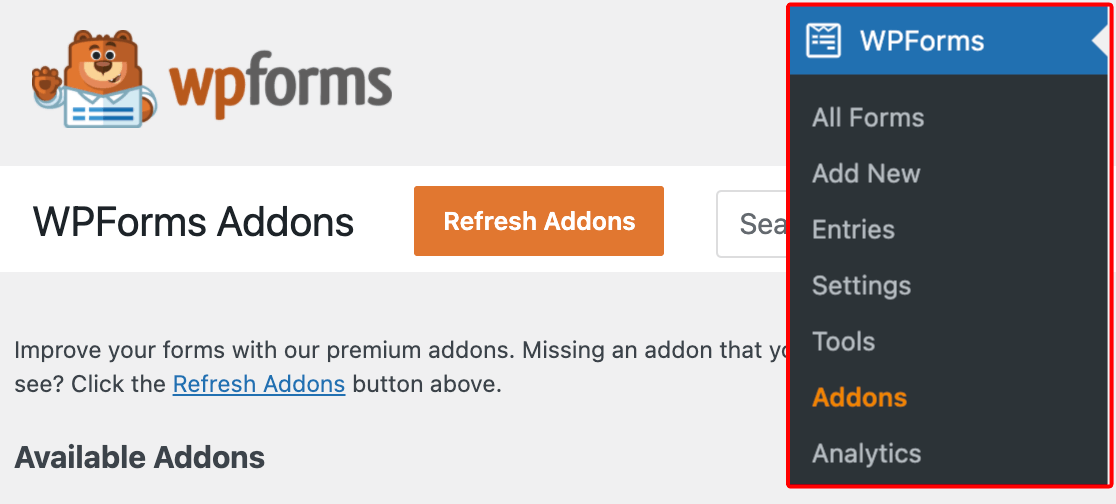
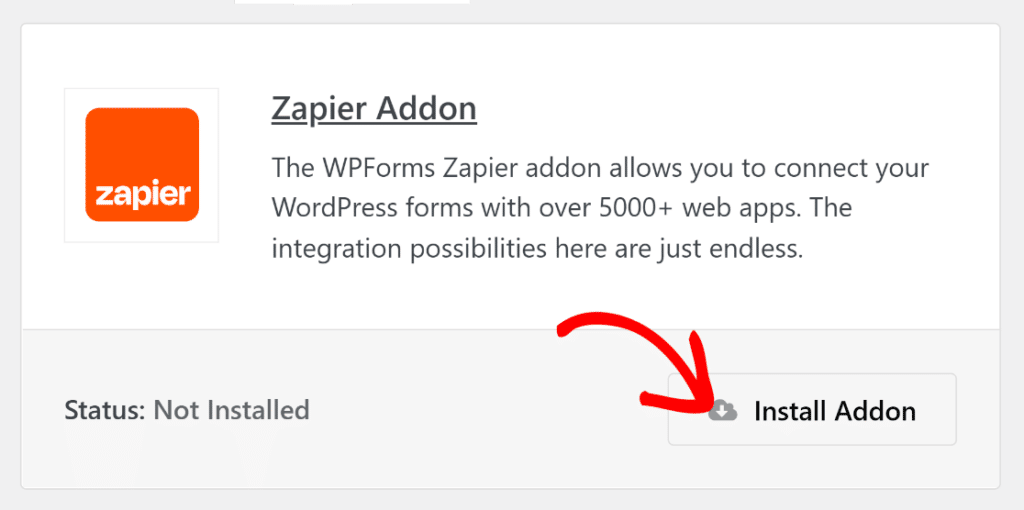
次に、Addons検索フィールドに名前を入力してZapier Addonを検索します。次に、Install Addonをクリックします。
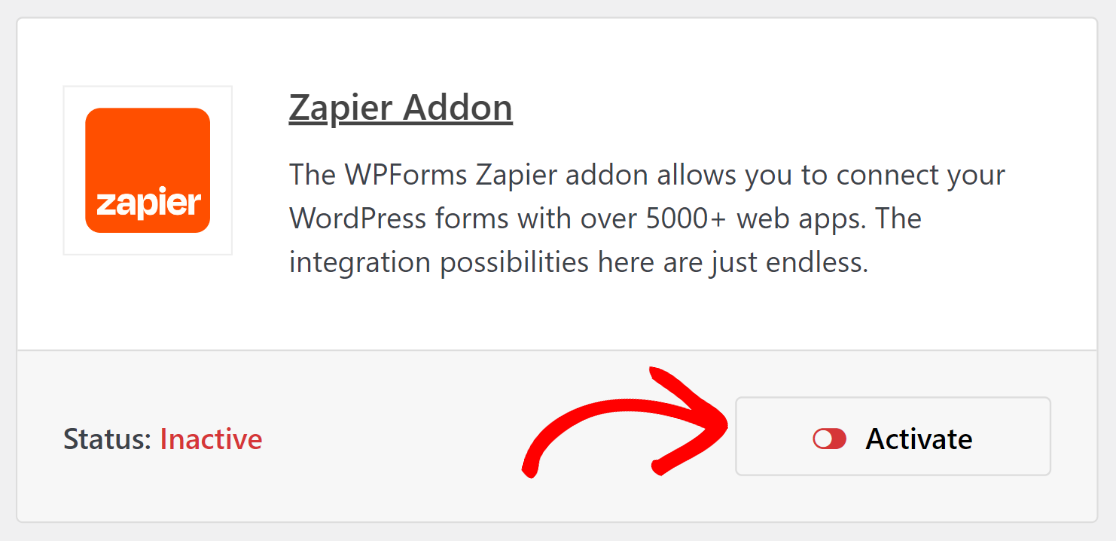
Zapierアドオンが正常にインストールされたら、同じボタンをもう一度押してActivateします。
ここまでの作業は順調です!これで、お問い合わせフォームをZapierに接続し、Twilioと統合してSMS通知を受け取る準備が整いました。
4. 新しいZapを作成する
Zapierで行う連携は「Zap」と呼ばれます。したがって、次のステップは、フォームから収集したデータを外部サービスに送信するZapを作成することです。
これを行うには、Zapierアカウントにサインインする必要があります。まだお持ちでない場合は、無料でサインアップできます。
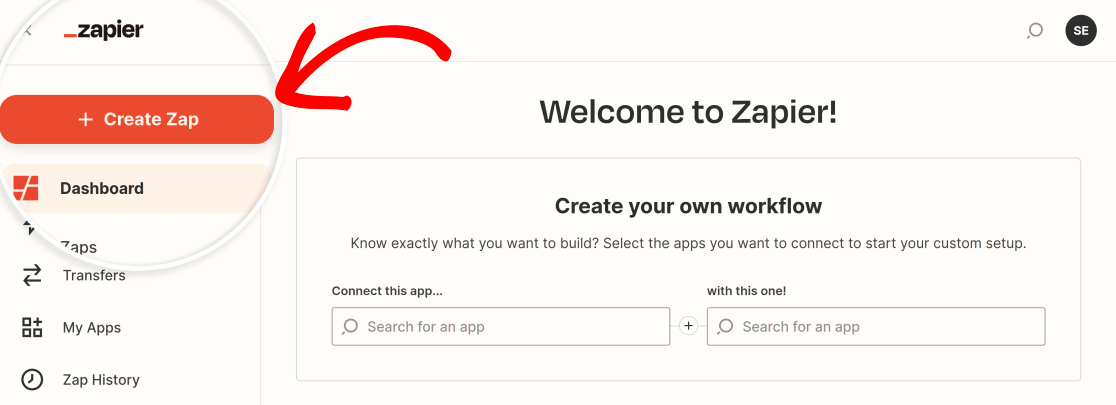
アカウントにログインしたら、左上隅にあるオレンジ色のCreate Zapボタンをクリックします。
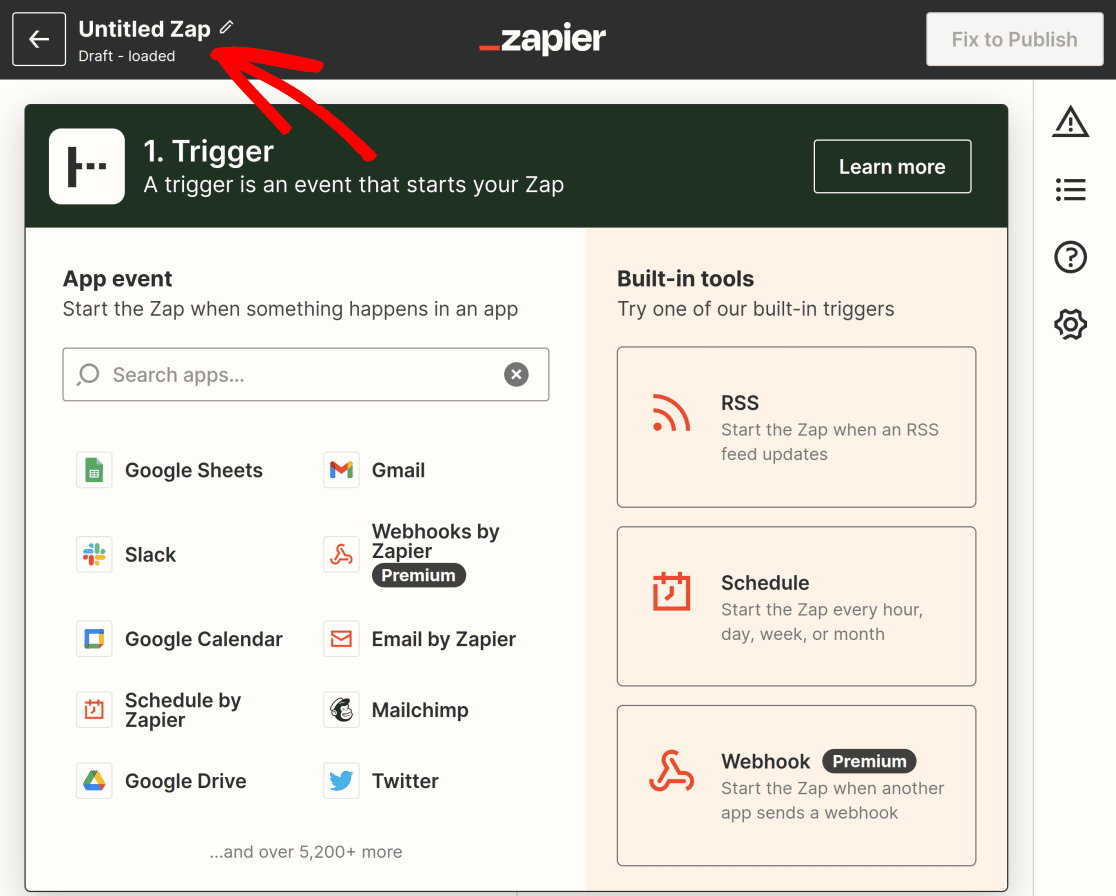
これにより、新しいZapセットアップページが開きます。必要に応じて、ページ左上隅のUntitled ZapをクリックしてZapに名前を追加します。
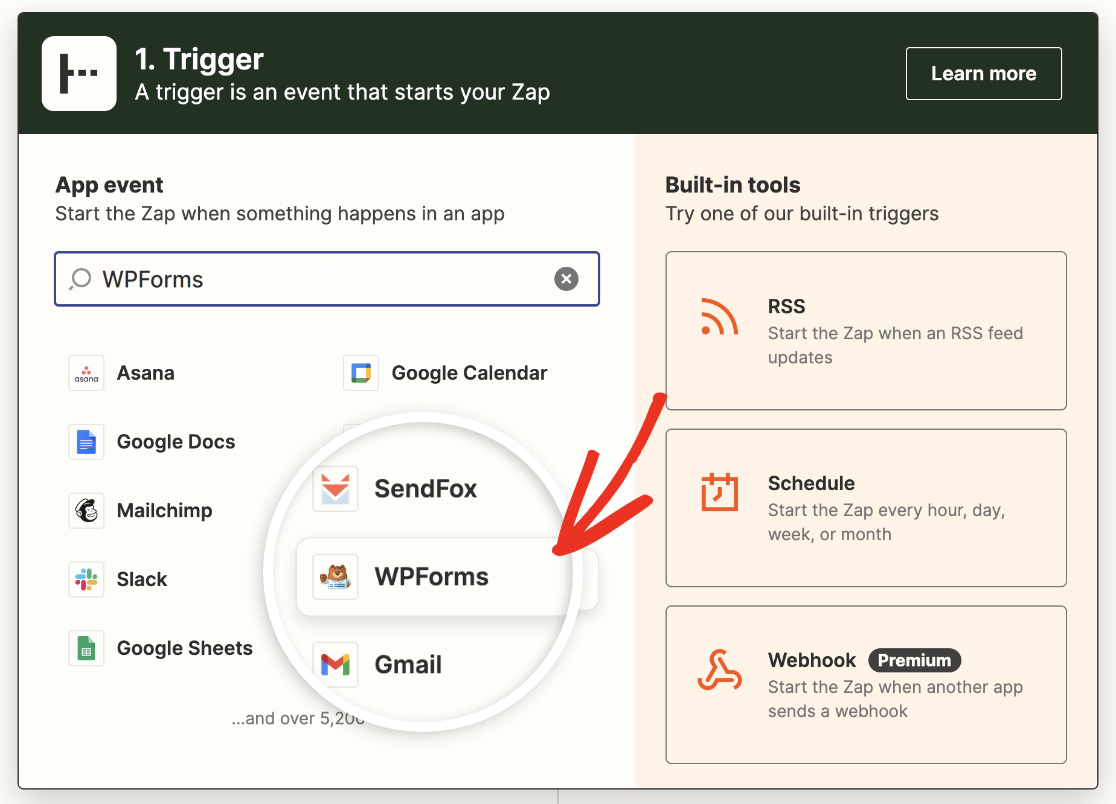
次のステップは、トリガーアプリとしてWPFormsを選択することです。App eventの検索ボックスに「WPForms」と入力します。結果が表示されたら、WPFormsをクリックします。
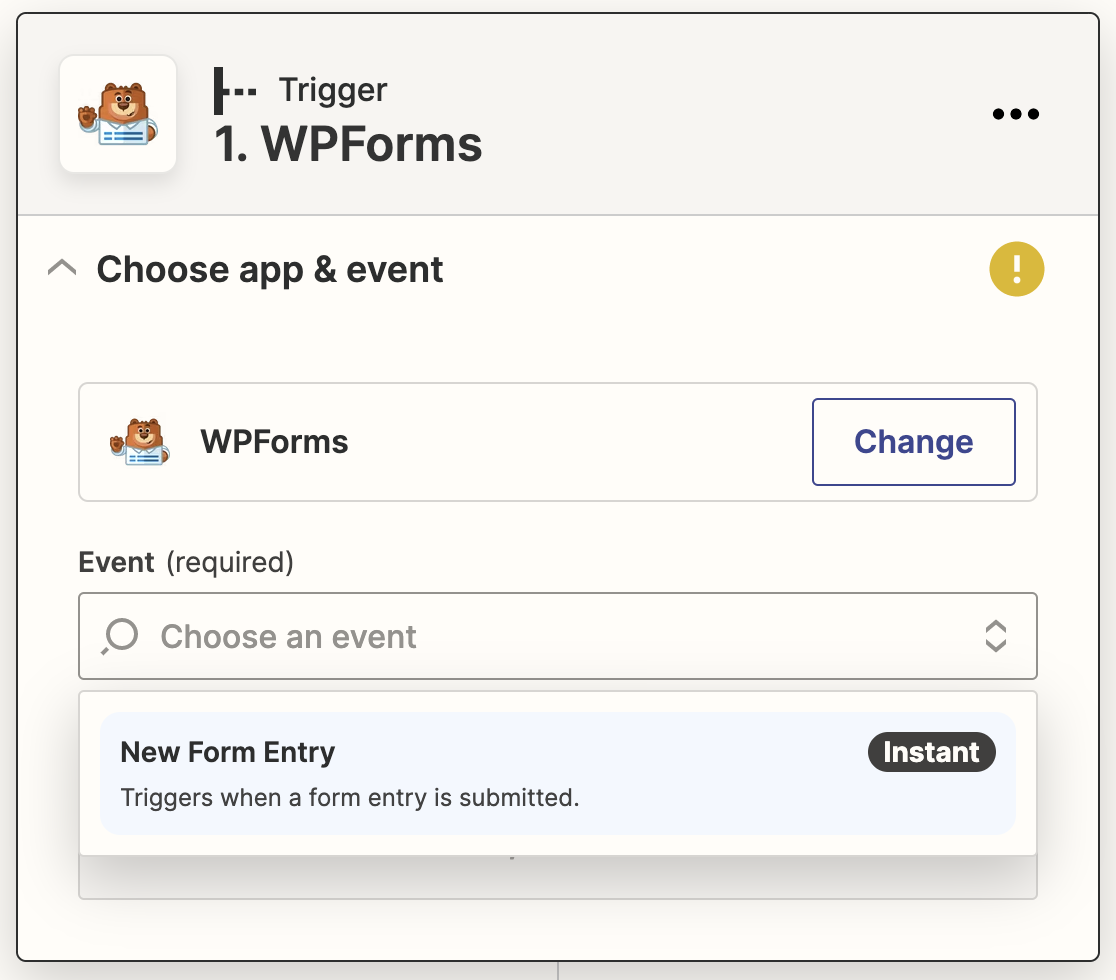
WPFormsを選択すると、ZapierはTriggerの下のセクションにオプションを表示します。WPFormsで利用可能な唯一のトリガーオプションは「New Form Entry」です。
New Form Entryを作成するには、まず検索ボックス内をクリックし、次にドロップダウンメニューから選択します。
完了したら、Continueをクリックします。次のステップは、WPFormsアカウントをZapierアカウントにリンクすることです。これを行うには、Sign inボタンをクリックします。
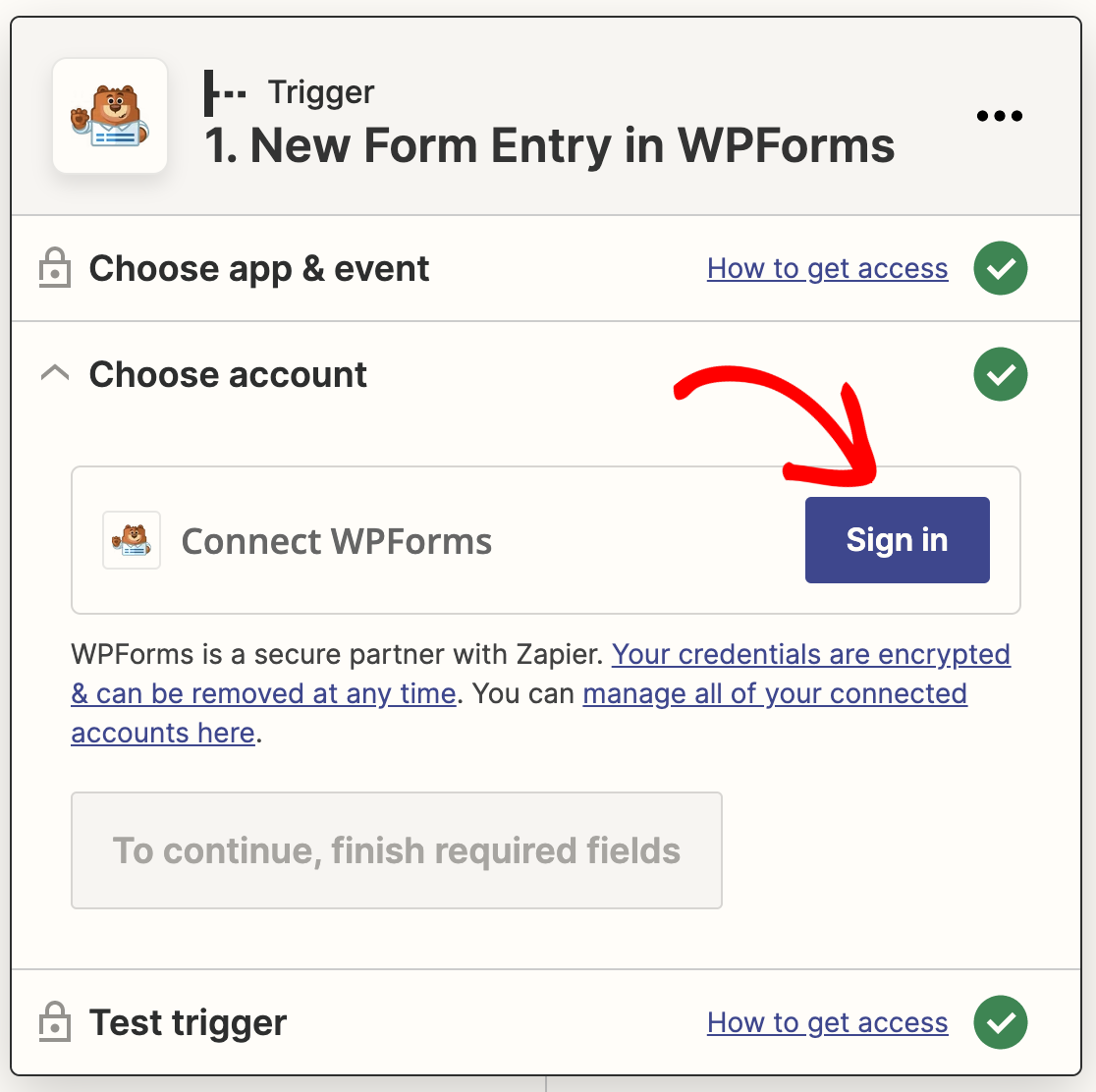
このアクションにより、新しいウィンドウが表示されます。このセクションでは、続行するためにAPI Keyを入力する必要があります。
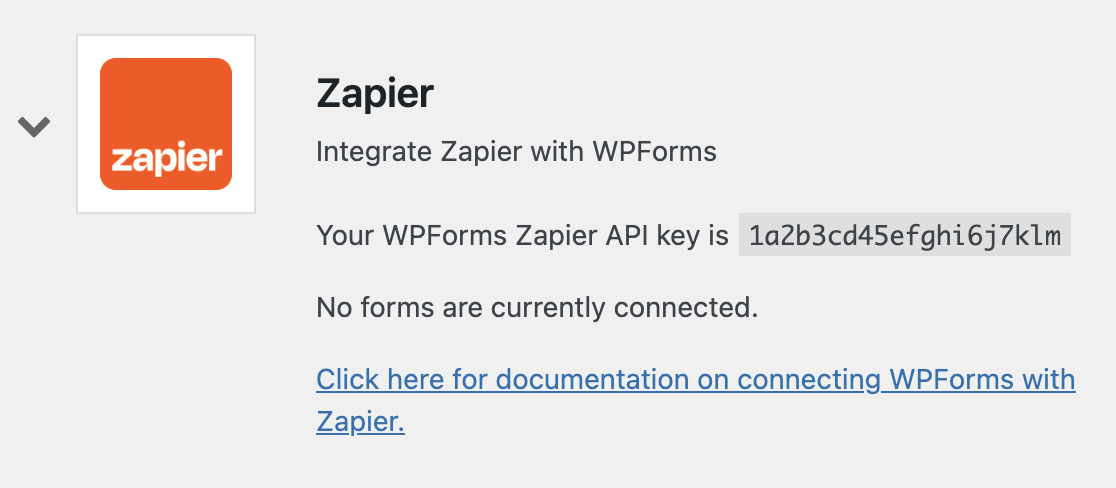
以下に示すように、WPForms接続を設定したタブまたはウィンドウに戻り、APIキーを見つけます。
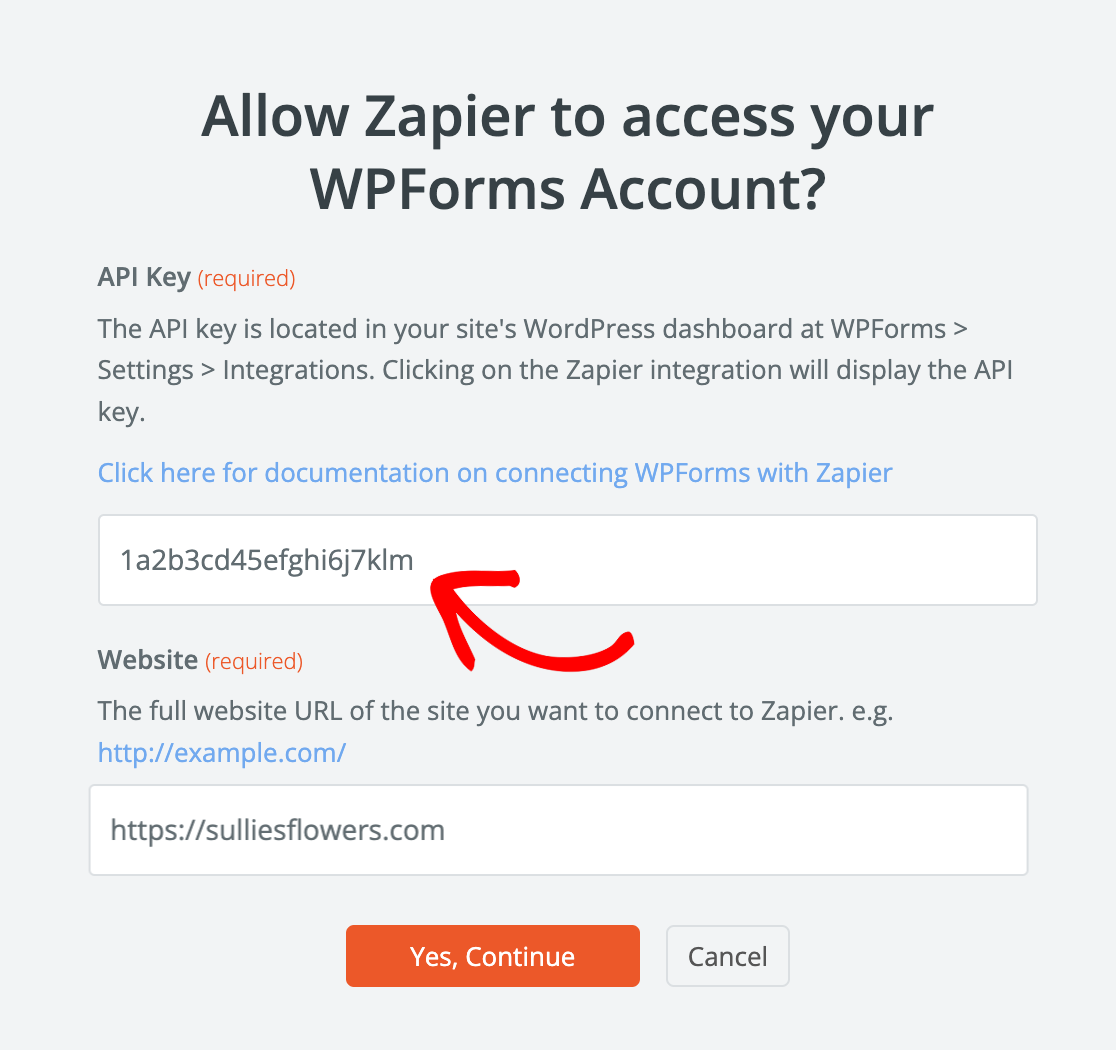
APIキーをZapierからのポップアップウィンドウにコピー&ペーストし、ドメイン名を入力して、Yes, Continueボタンをクリックします。
次に、ドロップダウンメニューからSMS通知を受け取りたいフォームを選択し、Continueボタンをクリックします。
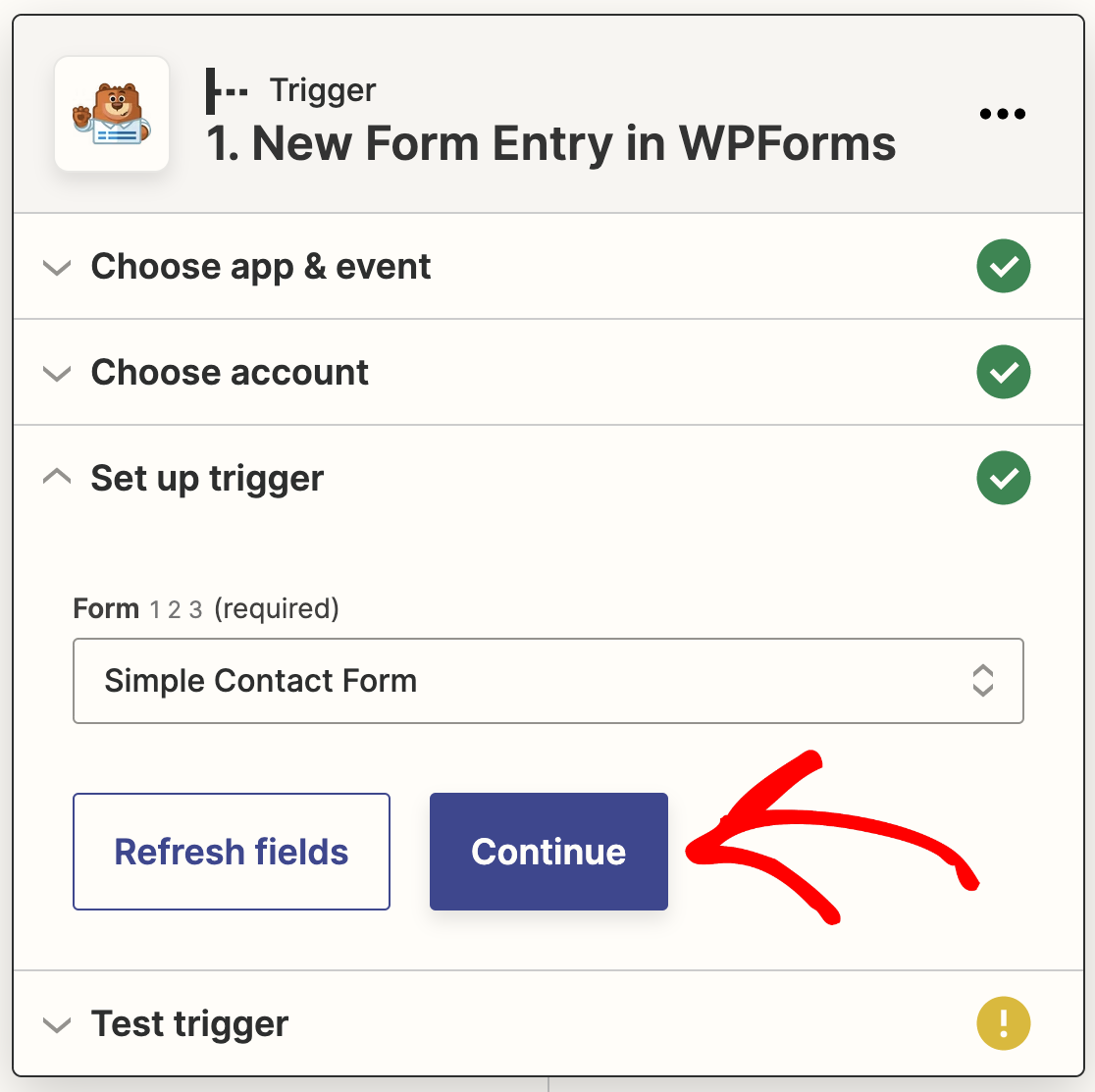
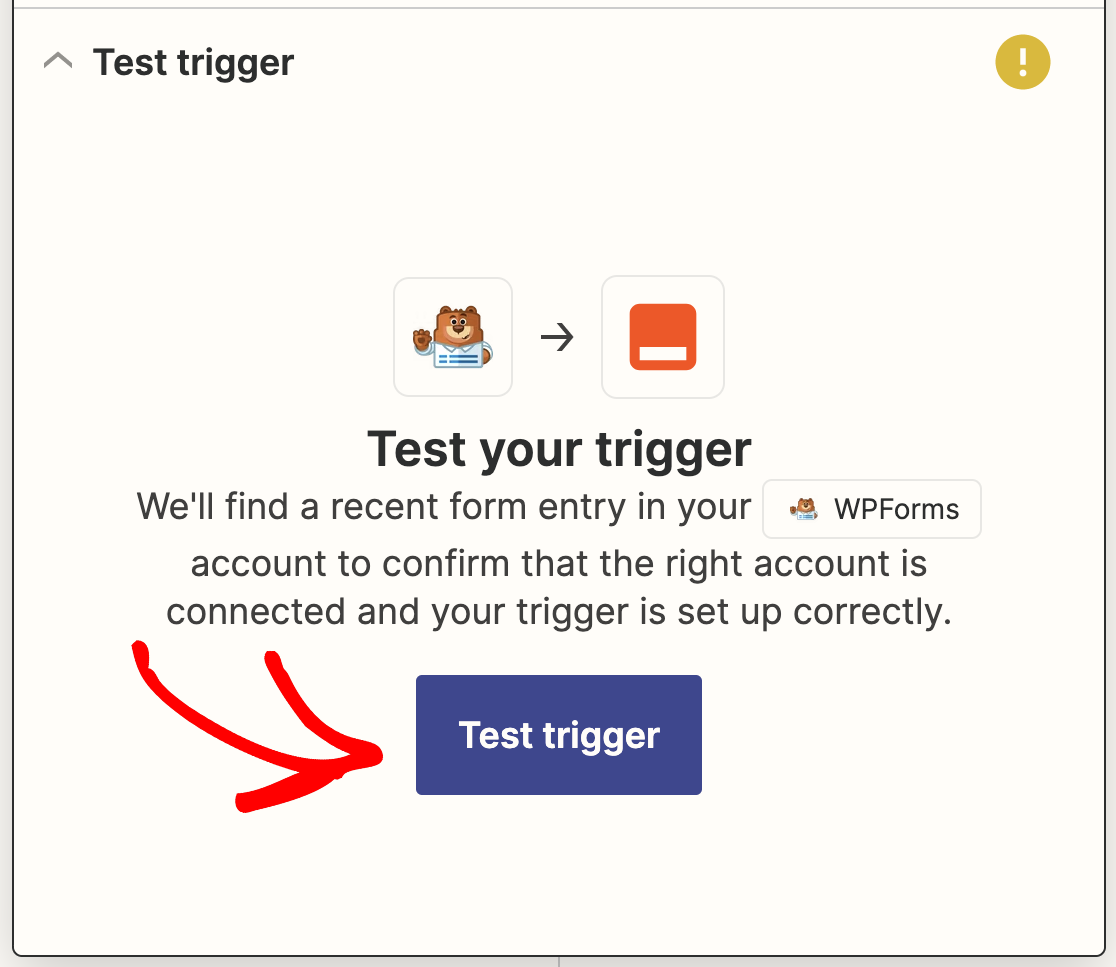
これで、フォームとZapierの接続をテストできます。Test triggerをクリックする前に、フォームに少なくとも1つのテストエントリを含めることが不可欠です。
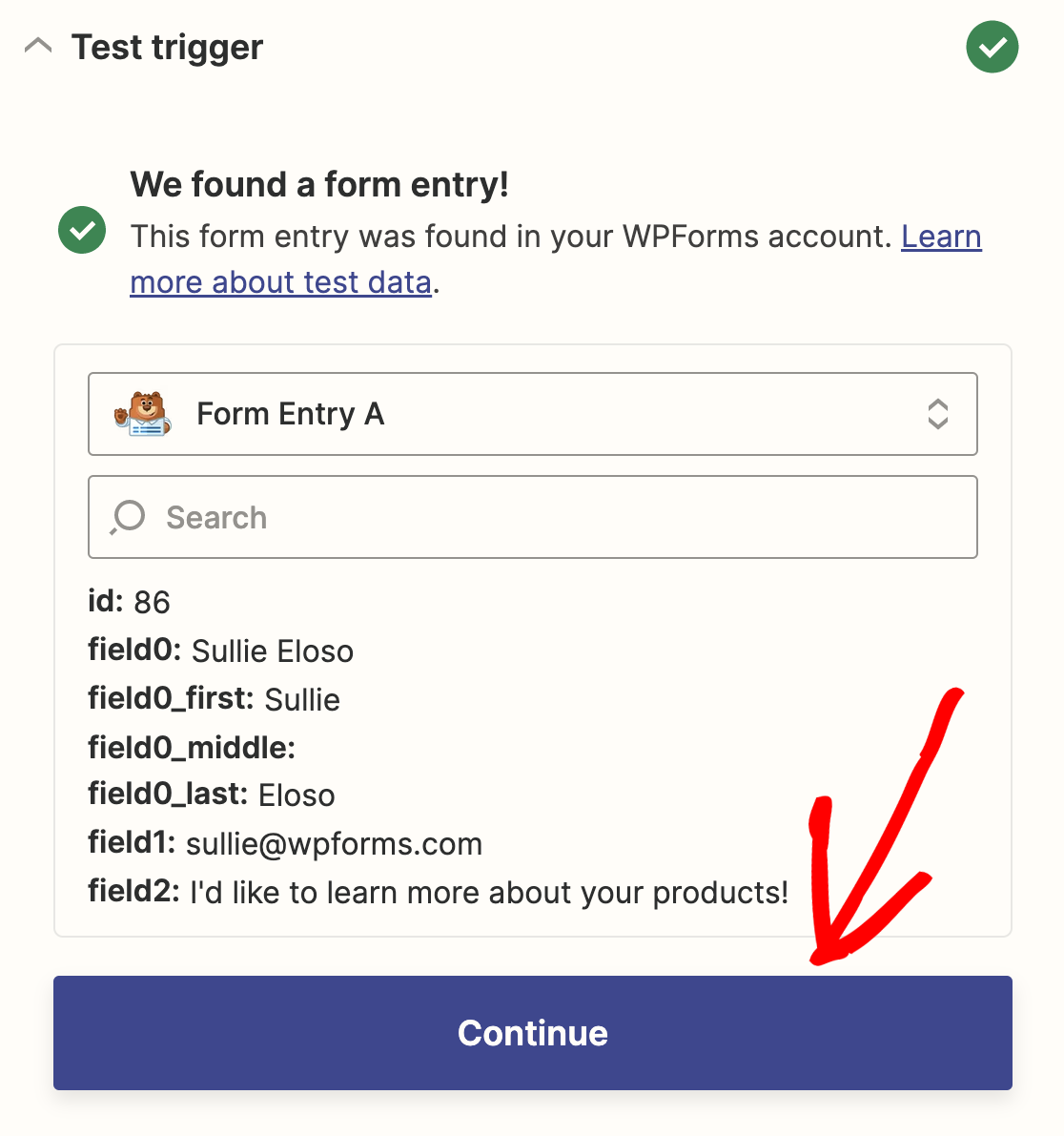
しばらくすると、アクションが成功したことを確認するメッセージが表示されます。さらに、フォームに入力したデータを確認できます。
Continueボタンをクリックしてアクションを設定します。これは、Twilioを使用してWordPressでSMS統合を作成することを意味します。
Continueボタンをクリックした後、Twilioアカウントにログインする必要があるため、新しいブラウザタブを作成する必要があります。
5. Twilio SMS統合を設定する
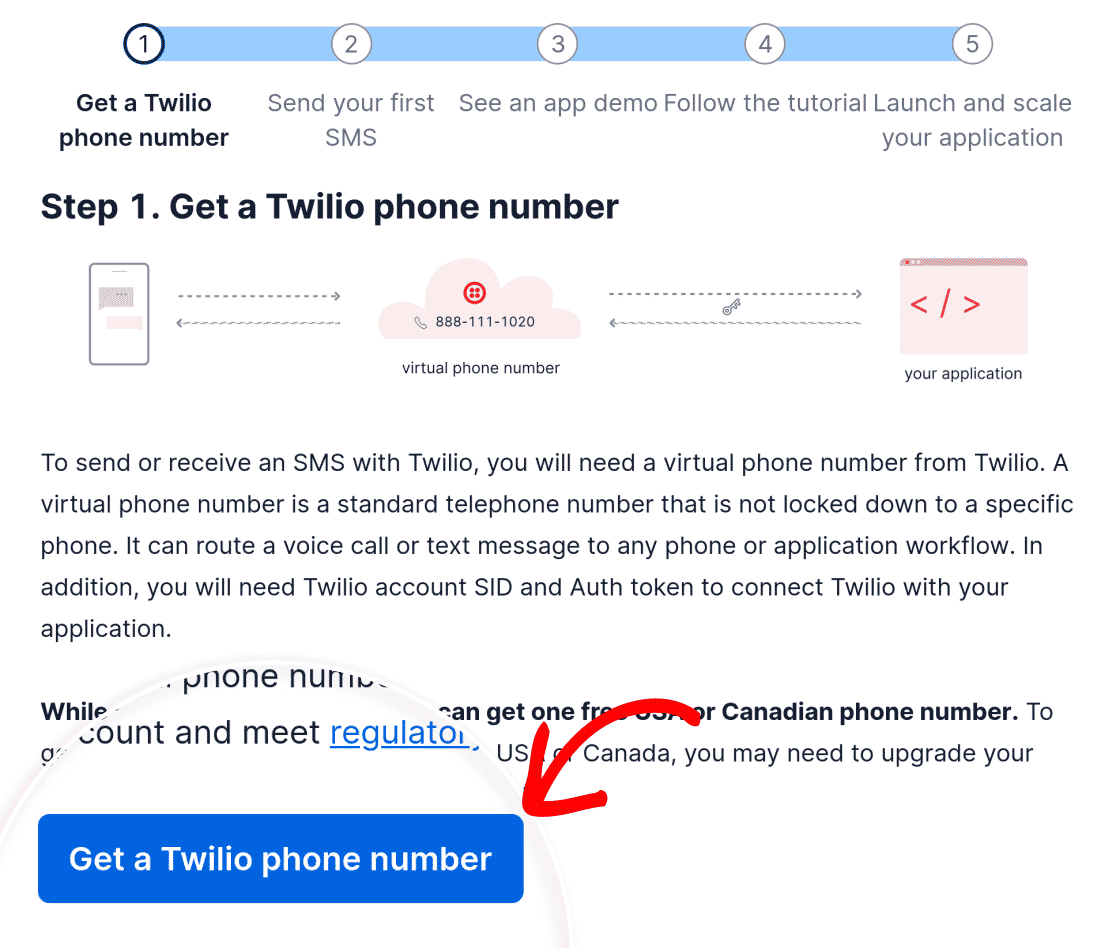
Twilioの電話番号をまだお持ちでない場合は、作成する必要があります。開始するには、Twilioアカウントを作成し、Twilio電話番号を取得ボタンをクリックしてください。
電話番号が正常に生成されたら、ウェブサイトでのTwilio連携の設定を続行できます。
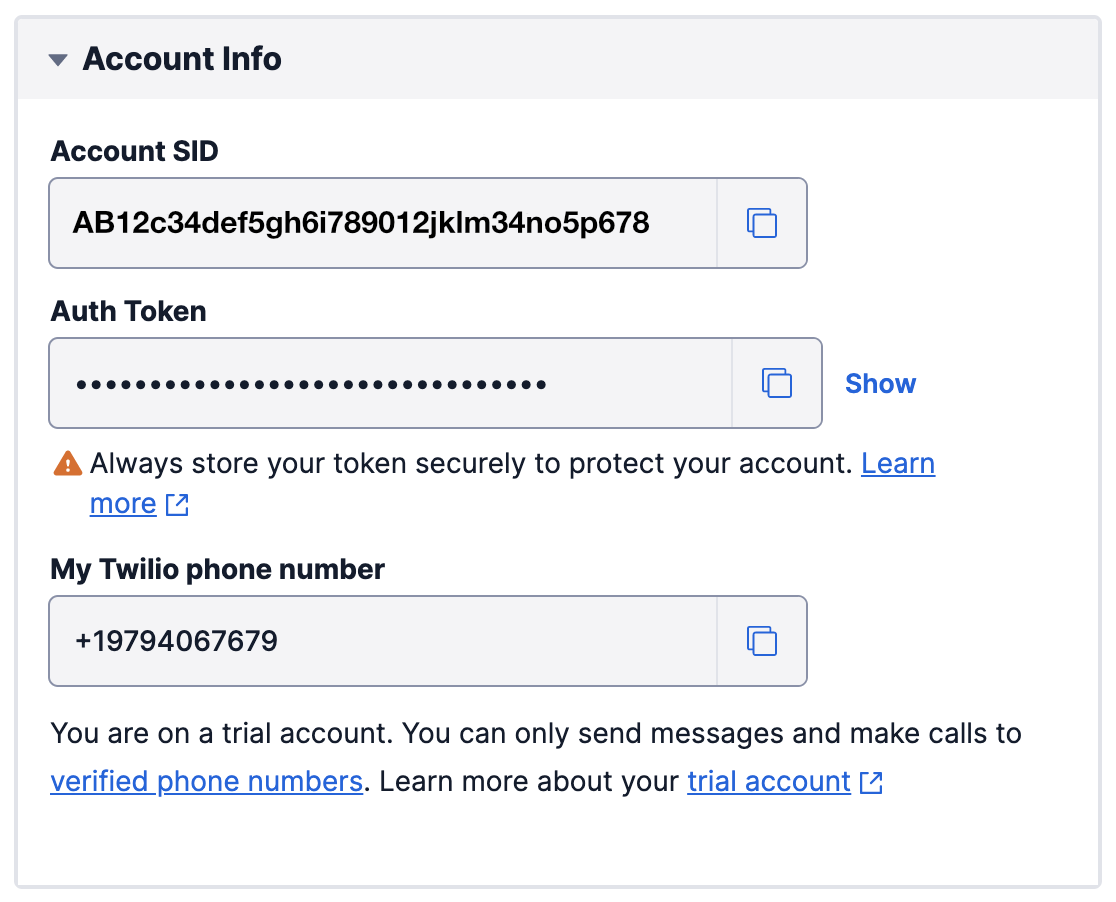
次に、アカウントSIDと認証トークンを見つける必要があります。これを行うには、アカウント情報セクションに移動するだけです。この情報を安全な場所に保管してください。
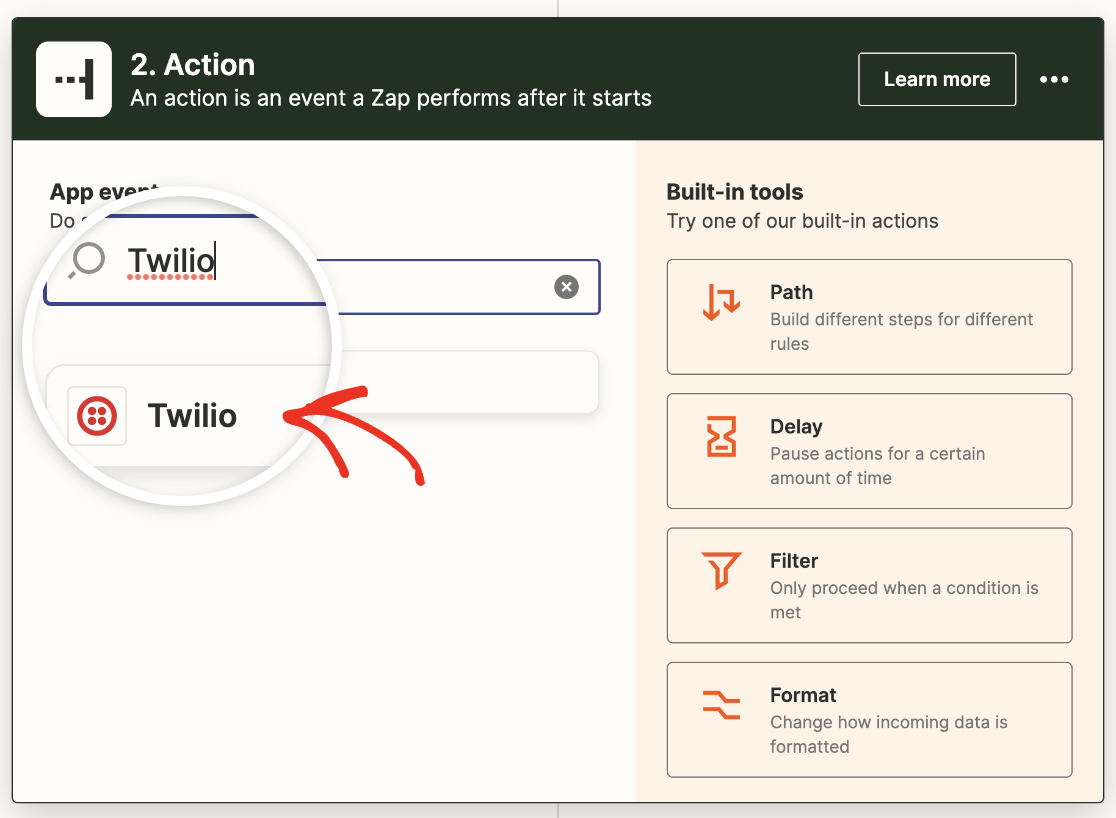
Twilioを使用してWordPressでSMS連携を作成するために、Zapierのアクションステップに戻ります。Zapのアプリイベントには、Twilioを選択してください。
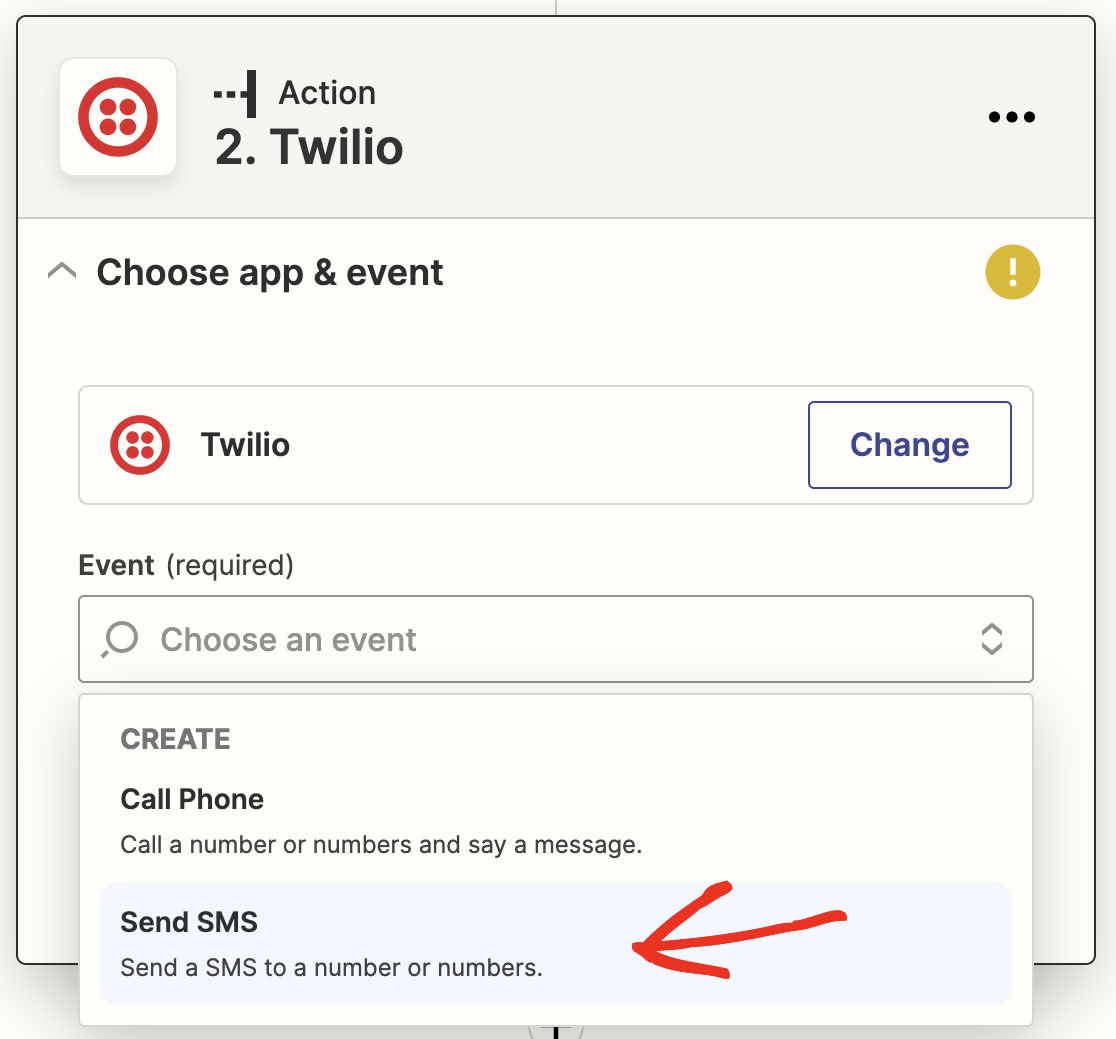
次に、イベントを選択というラベルのドロップダウンメニューからSMSを送信を選択します。その後、続行ボタンを押してください。
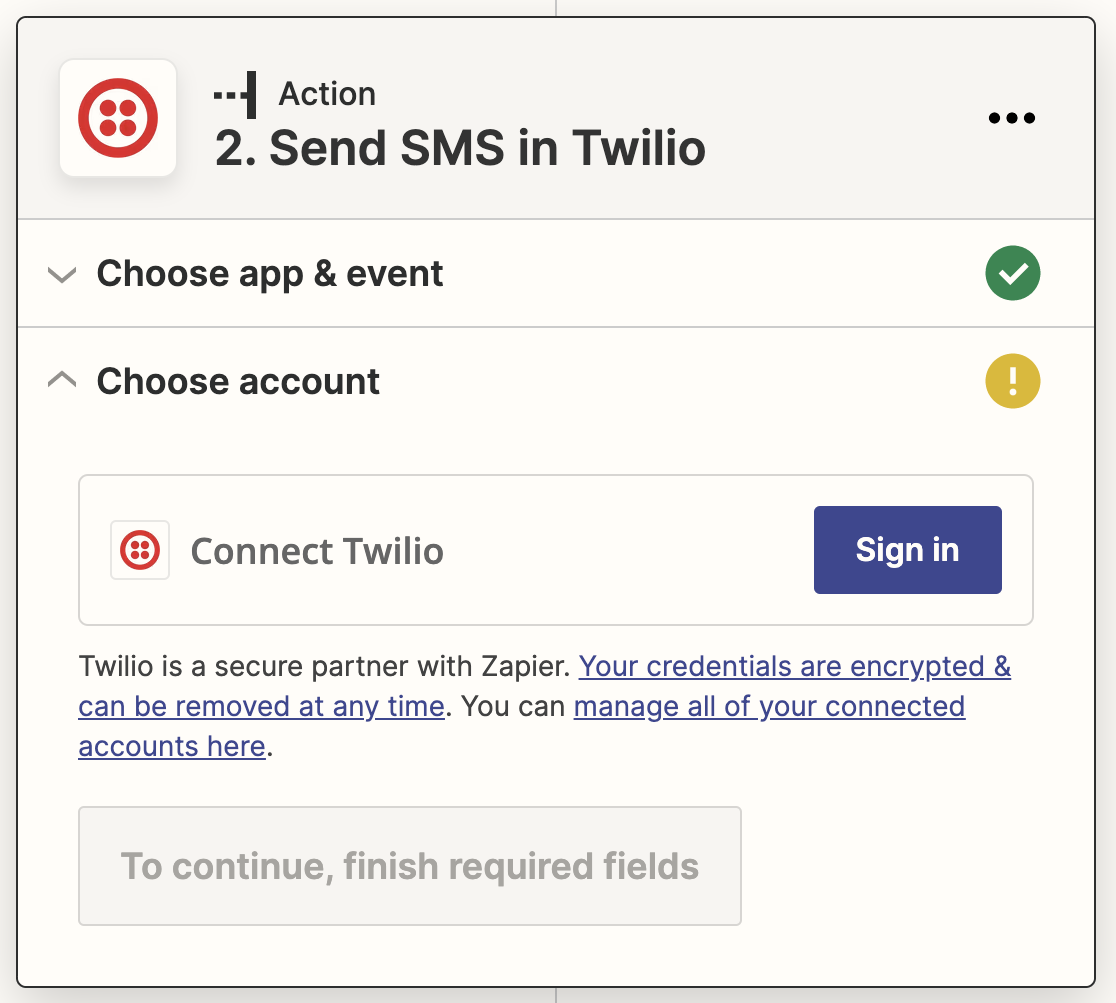
その後、ZapierアカウントとTwilioアカウントを連携させる必要があります。これを行うには、サインインボタンをクリックし、Twilioの認証情報を入力してください。
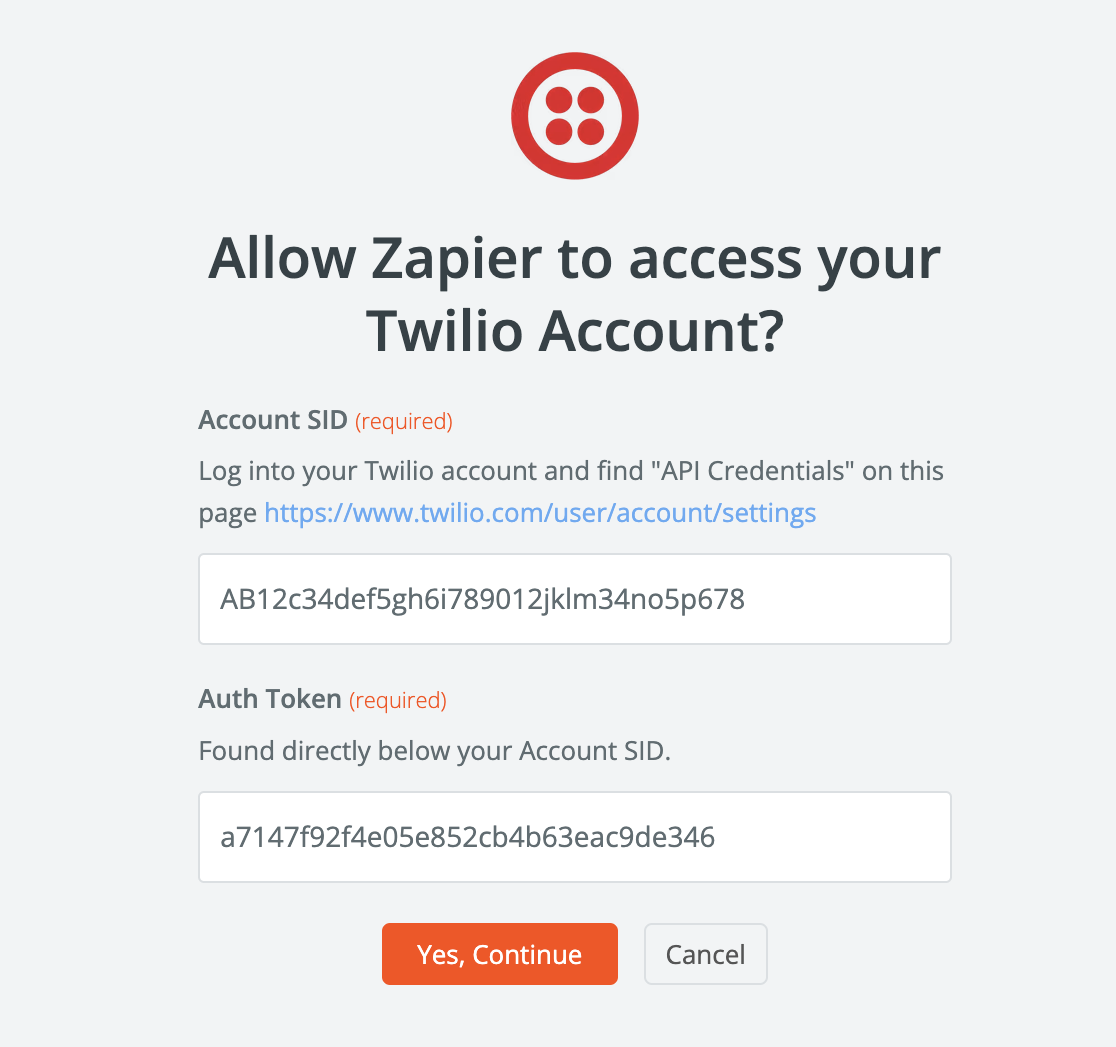
次に、以前保存したアカウントSIDと認証トークンを、Zapierからのポップアップウィンドウの該当するフィールドにコピー&ペーストし、はい、続行ボタンを押してください。
もうすぐ完了です!ZapierとTwilioを連携させたので、SMS通知設定を構成するだけです。
6. ZapierでSMS通知設定を構成する
ZapierのTwilioアカウントの残りのフィールドをすべて入力してください。まず、送信元番号フィールドから始めましょう。
これは、ウェブサイトでフォームが送信された後にTwilioがSMS通知を配信するために使用する携帯電話番号です。
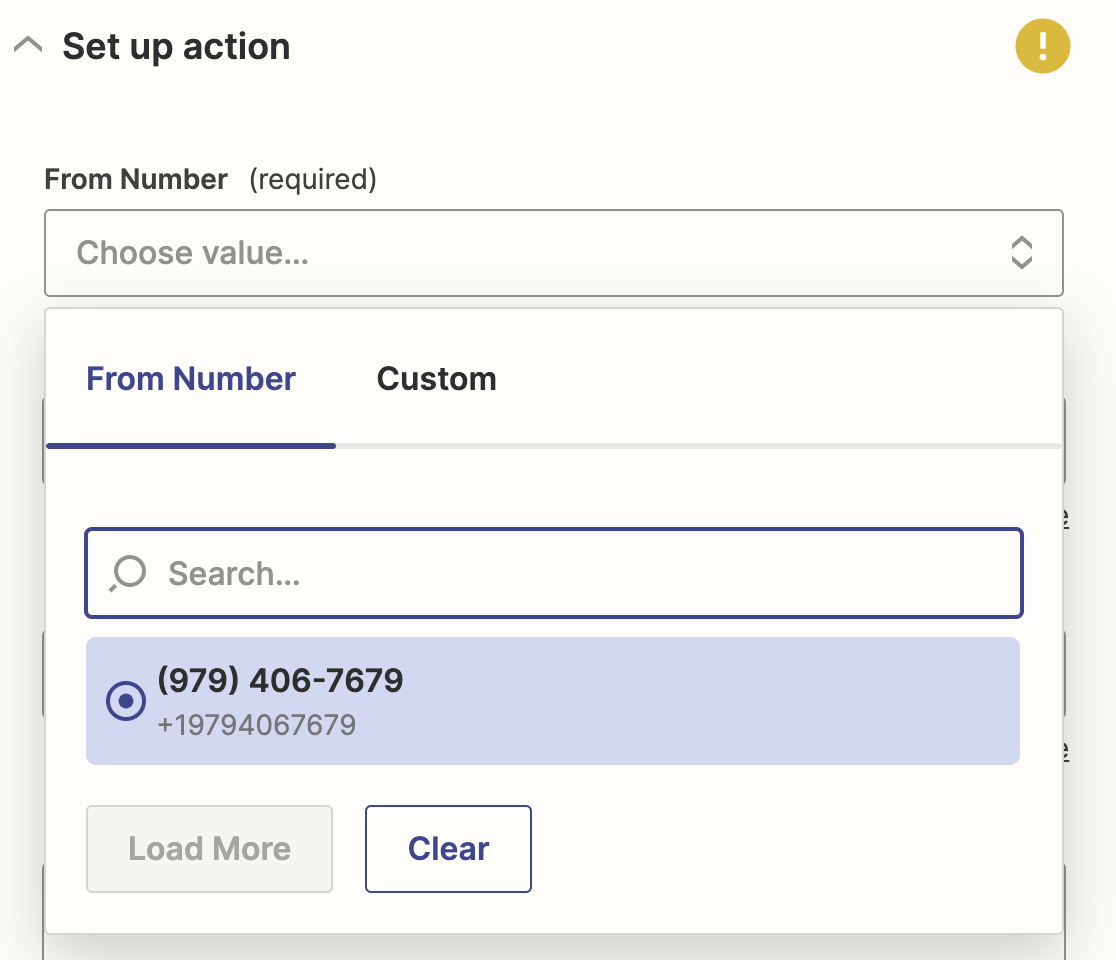
その後、Zapierに以下の詳細を入力してください:
- 英数字送信者ID: SMS通知を表示する送信者IDを入力します。このIDはTwilioアカウントで検証されている必要があります。
- 宛先番号(必須): SMS通知を送信したい携帯電話番号。この番号はTwilioアカウントで確認済みである必要があります。
- メッセージ(必須):SMSで送信されるメッセージのテキスト。元のテキストを入力するか、フォームフィールドから素材をプルするオプションがあります。
- メディアURL: 画像のURLを追加することで、SMS通知に画像を含めるオプションがあります。詳細はこちらをお読みください。
- 長文メッセージを送信しますか?: 160文字までのメッセージを1通、または最大1,600文字までの複数のメッセージを送信できます。
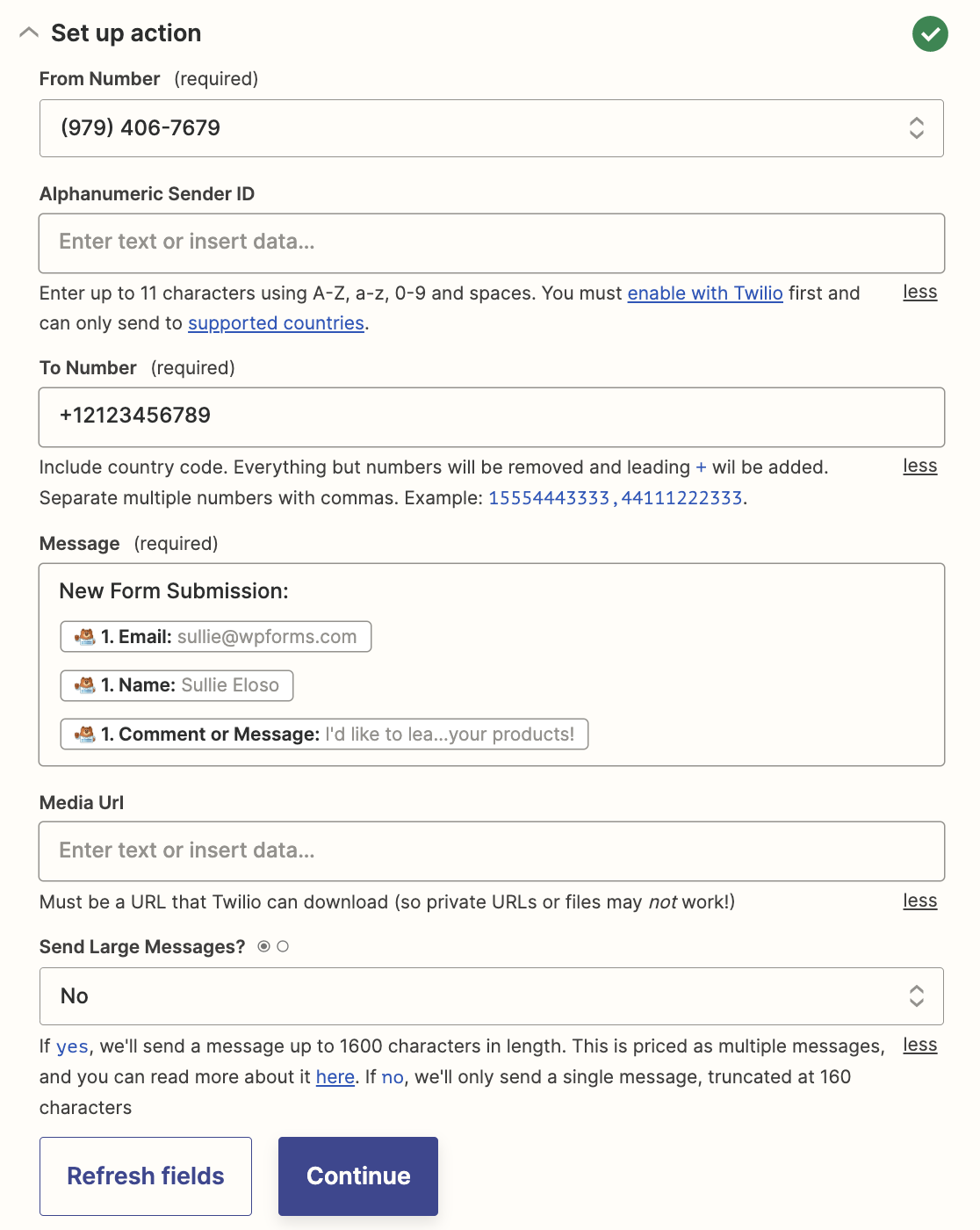
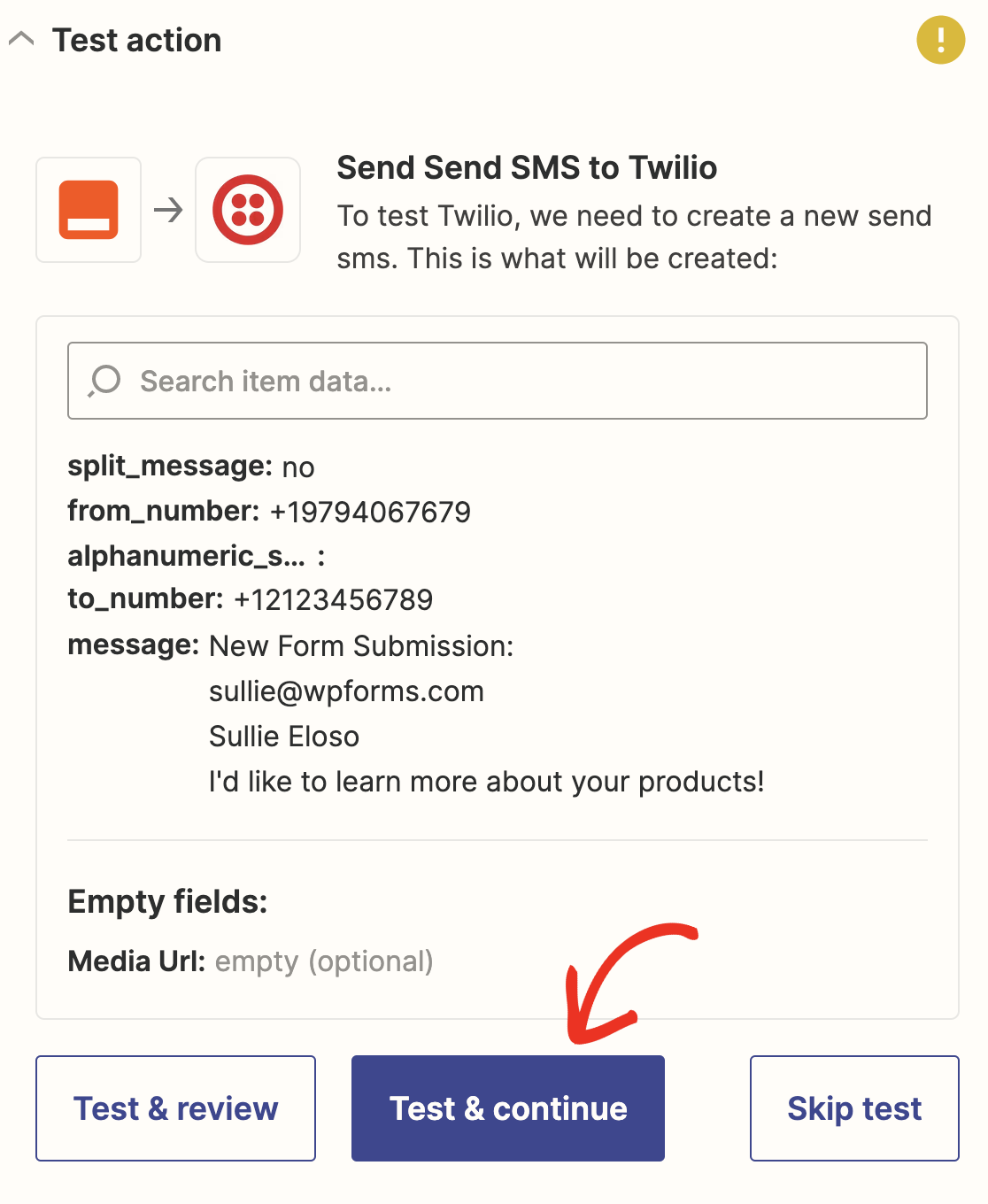
必須でないフィールドは空のままにして、続行をクリックできます。次に、テストして続行ボタンをクリックしてTwilio接続をテストするだけです。
必要なフィールドがすべて正しく入力されている場合、成功メッセージが表示されます。
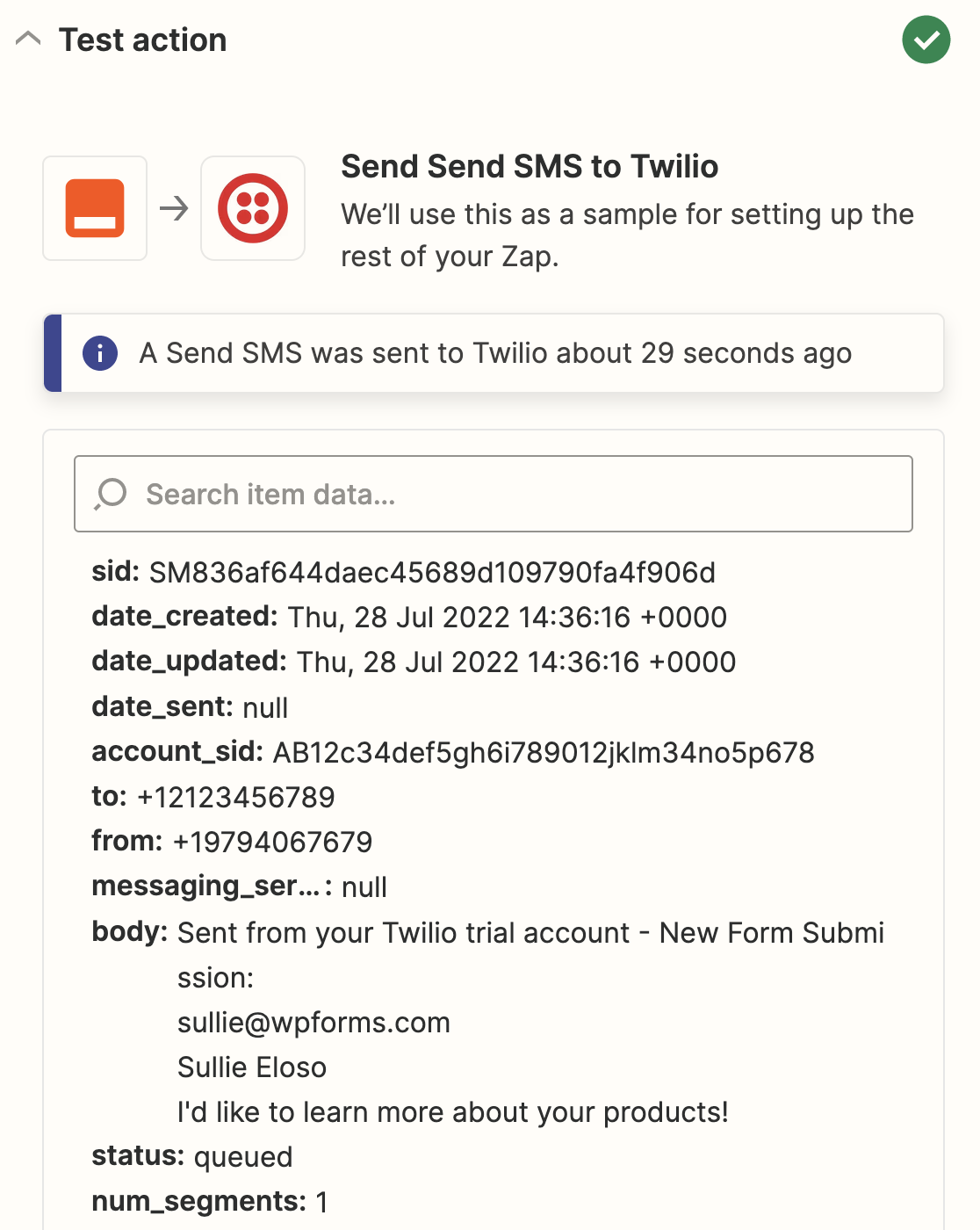
さらに、指定した宛先番号にSMS通知が送信されます。
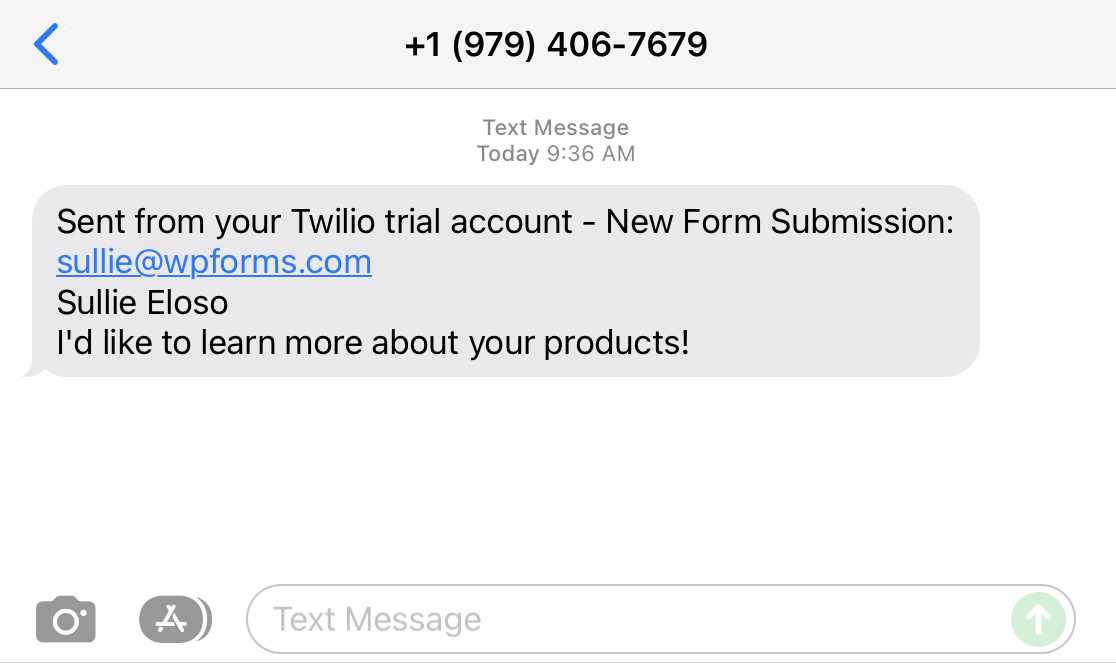
すべてが満足のいくように機能している場合は、Zapを発行ボタンを押すだけです。
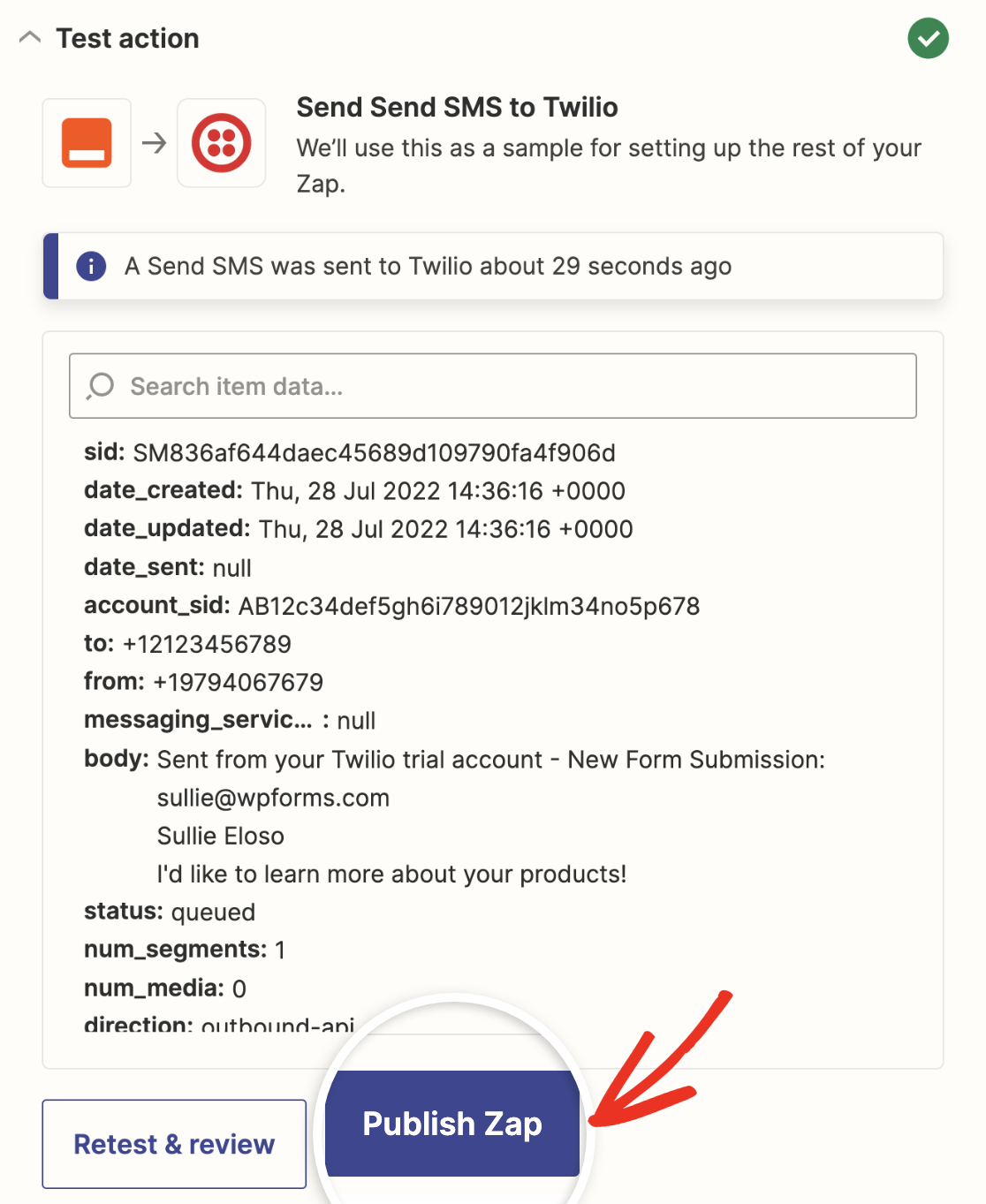
これで完了です!WordPressフォームのSMSメッセージ通知の設定に成功しました。
WordPressのSMS通知に関するよくある質問
WordPressのSMS通知は、読者の間で人気のあるトピックです。ここでは、それに関するよくある質問への回答をご紹介します。
WordPressでフォーム送信のSMS通知を有効にするにはどうすればよいですか?
簡単な方法の1つは、WPFormsプラグインとZapierアドオンを併用することです。これにより、WordPressフォームをTwilioのようなSMSメッセージングサービスに接続し、フォームが送信されるたびにテキストメッセージで通知を送信できます。
WordPressフォームが送信されたときにSMS通知を許可するプラグインは何ですか?
WPFormsは、フォーム送信時にSMS通知を許可する優れたWordPressプラグインです。Zapier連携アドオンを使用すると、WPFormsをTwilioのようなSMSゲートウェイに接続して、テキストアラートを送信できます。
WordPressサイトで誰かがフォームに入力したときに、テキストメッセージアラートを受け取ることはできますか?
はい、WPFormsを使用してZapier経由でTwilioに接続することで、WordPressサイトで誰かがフォームを送信するたびにSMSテキストメッセージ通知を受け取ることができます。
コーディングなしでWordPressでSMSフォーム通知を設定するにはどうすればよいですか?
WPFormsプラグインを使用すると、コーディングなしで簡単にSMS通知を設定できます。WPFormsをインストールし、Zapierアドオンを取得して、Zapierワークフローを使用してWordPressフォームをTwilioに接続するだけで、テキストメッセージアラートが有効になります。
次に、WordPressで問い合わせフォームのメールをデータベースに保存する方法
WordPressを使用している場合、問い合わせフォームに入力された情報は、送信ボタンを押しても失われる必要はありません。すべてのフォーム送信の履歴記録を保持するために、WordPressデータベースに問い合わせフォームのメールを保存する方法を学びましょう。
マルチステップフォーム経由で連絡してくるウェブサイト訪問者のエクスペリエンスを向上させるソリューションをお探しですか?WPFormsでWordPressにマルチステップフォームを作成する方法を学ぶためのこのガイドをチェックしてください。
メールの修正準備はできましたか?今日から始めましょう WordPressの最高のSMTPプラグインで。メールを修正する時間がない場合は、追加購入で完全なWhite Glove Setupアシスタンスを利用でき、すべての有料プランで14日間の返金保証が付いています。
この記事がお役に立った場合は、WordPressのヒントやチュートリアルについては、FacebookとTwitterでフォローしてください。
