



AI要約
WordPressで無料のElementorフォームを作成しませんか?
Elementorはページやレイアウトのデザインに最適なツールですが、予算が限られており無料版を使用している場合、フォームビルダーは搭載されていません。
この記事では、Elementorでフォームを作成する手順を説明します。
Elementorで無料フォームを作成する方法
WordPressで無料のElementorフォームを作成する最善の方法は、WPFormsを使用することです。さらに良いことに、予算が限られている場合は、WPFormsの無料版であるWPForms Liteを使用できます。
ElementorとWPFormsはどちらもWordPressプラグインであり、比較的簡単に使用できます。
WPFormsをElementorと統合すると、Elementorのドラッグアンドドロップビルダー内から簡単にフォームを追加できます。
WordPressで無料のElementorフォームを作成する方法
それでは、Elementorで無料のフォームを作成するために、WPFormsとElementorを使用する手順を見ていきましょう。
ステップ1:WPForms Liteのインストール
Elementorが既にインストールされていると仮定して、最初に行うべきことは、WPForms Liteをインストールすることです。
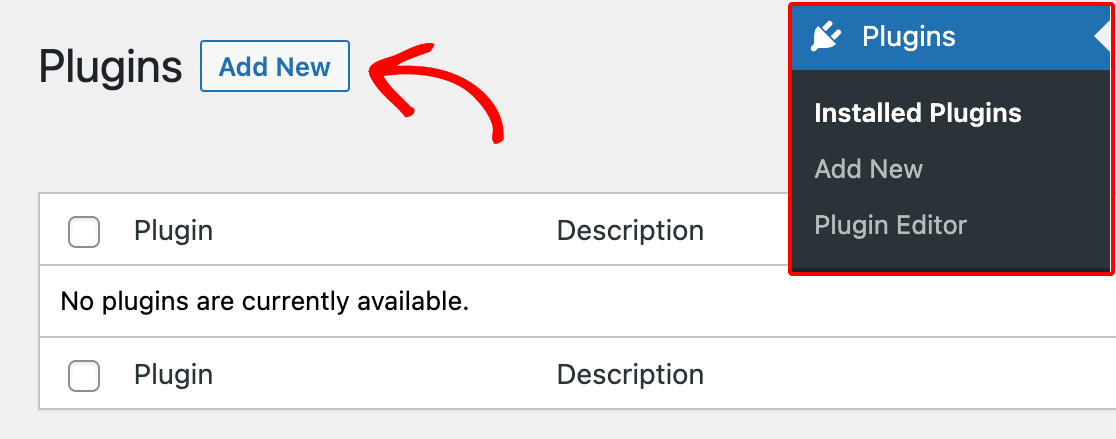
これを行うには、WordPressダッシュボードのプラグインメニューに移動し、新規追加をクリックします。
これをクリックすると、多くのプラグインの候補が表示されます。検索バーにWPFormsと入力すると、プラグインをすばやく見つけることができます。
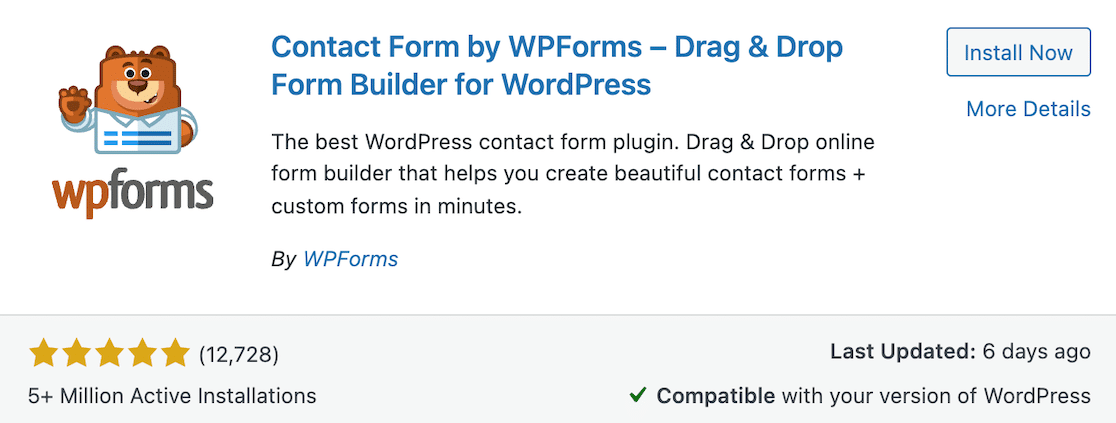
今すぐインストールボタンをクリックします。
プラグインをインストールしたら、忘れずに有効化をクリックしてください!
ステップ2:WPFormsでフォームを作成する
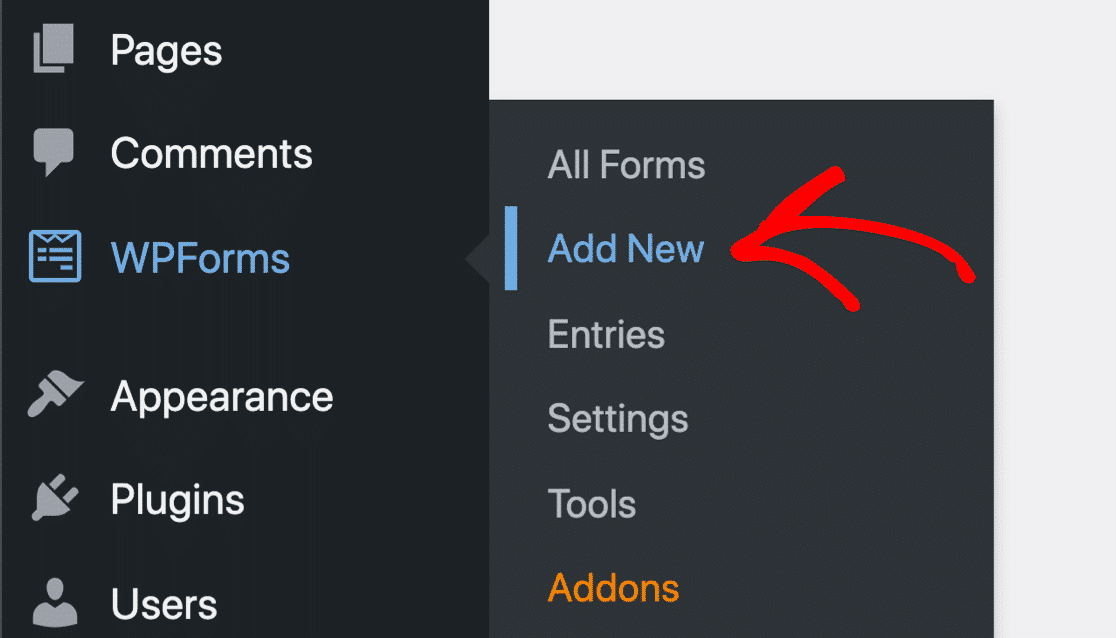
WPFormsをインストールしたら、フォームの設定準備が整いました。WordPressダッシュボードで、左側のサイドバーにあるWPForms » 新規追加をクリックします。
次に、空白のフォームから開始するか、利用可能なテンプレートのいずれかを使用するかを選択できます。
あらゆる種類のフォームを作成できます。お問い合わせフォーム、登録フォーム、または想像できるその他の種類のフォームであっても、WPFormsはそれを簡単にします。
さらに、すべてのテンプレートは完全にカスタマイズ可能です。
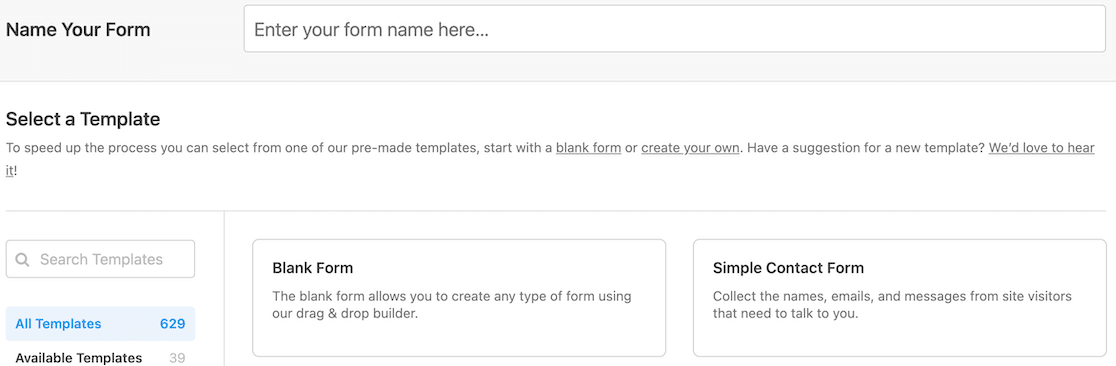
名前を確認すると、ドラッグアンドドロップのフォームビルダーにフォームが表示されます。標準のフォームフィールドから選択して、フォームを作成するために必要な要素を追加できます。
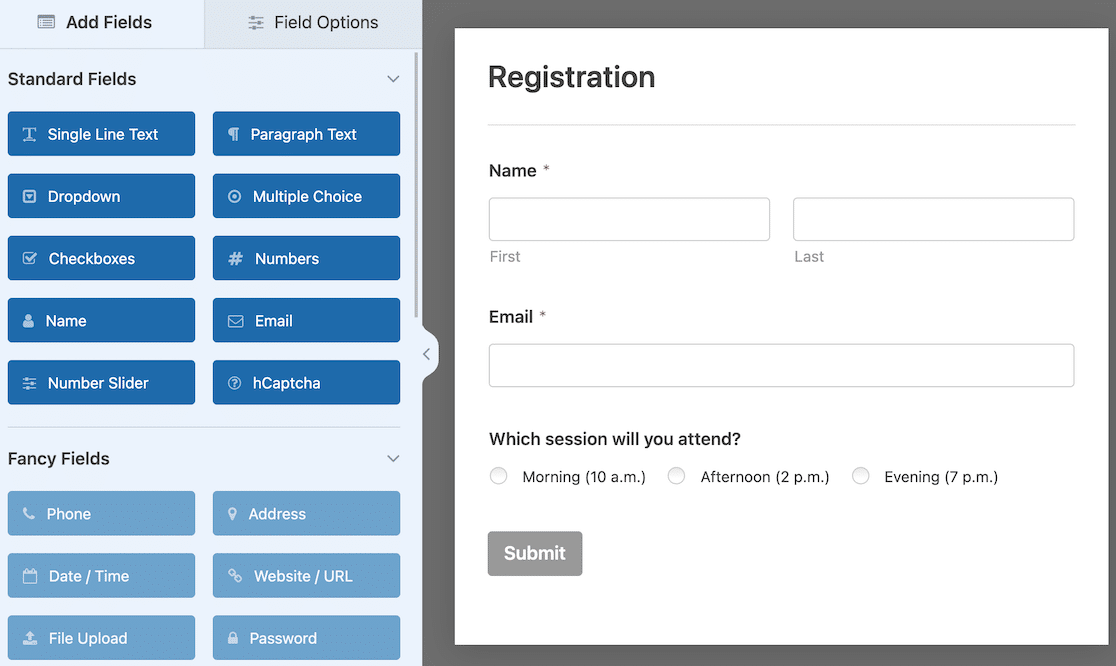
フォームが完成したら、保存してWPFormsを終了できます。
ステップ3:Elementorを使用してページを作成する
WPFormsでフォームの設定を完了したら、表示したいページの下書きに移動できます。Elementorでページを編集すると、ページを構築するためにドラッグアンドドロップできるすべてのElementorウィジェットが横に表示されます。
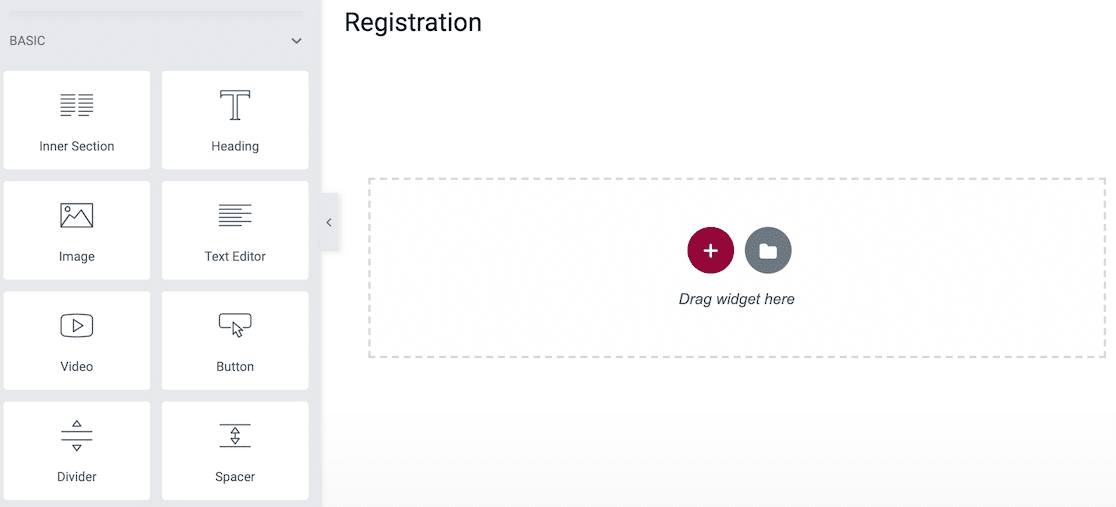
これらのウィジェットを使用して、すべてのページコンテンツとデザインを作成できます。
ステップ4:WPFormsウィジェットを使用してフォームを埋め込む
左側のウィジェットオプションを下にスクロールすると、WPFormsウィジェットが見つかります。
このフォームウィジェットを表示するには、サイトでWPFormsがアクティブになっている必要があることに注意してください。そのため、最初に手順1と2を確実に実行することが重要です!
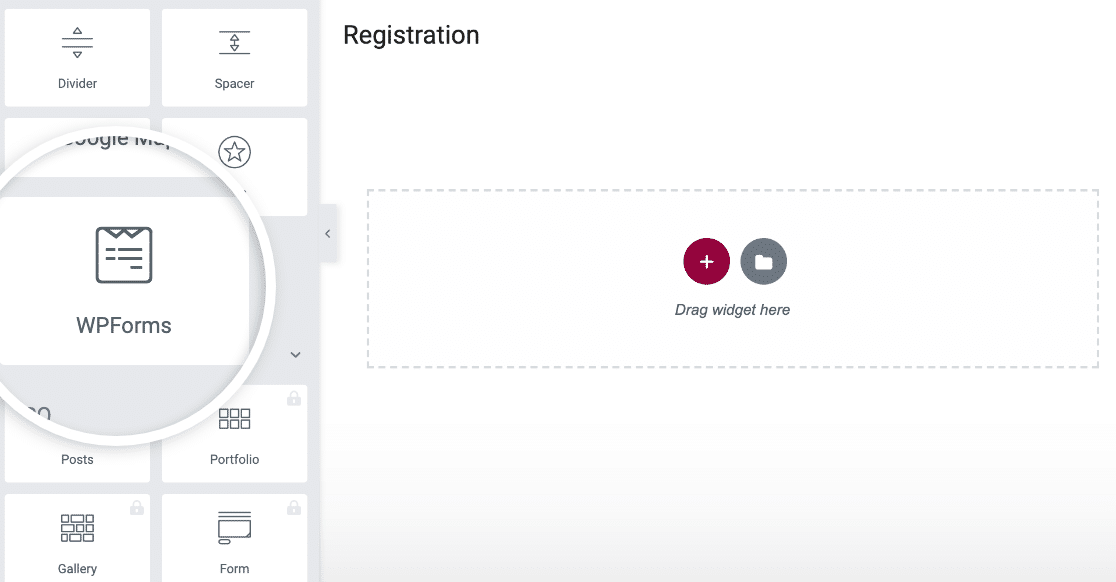
ElementorでWPFormsウィジェットを見つけたら、それをビルダーにドラッグアンドドロップできます。実行すると、フォームを選択するオプションが表示されます。WPFormsアカウントで作成したすべてのフォームがここにあるはずです。
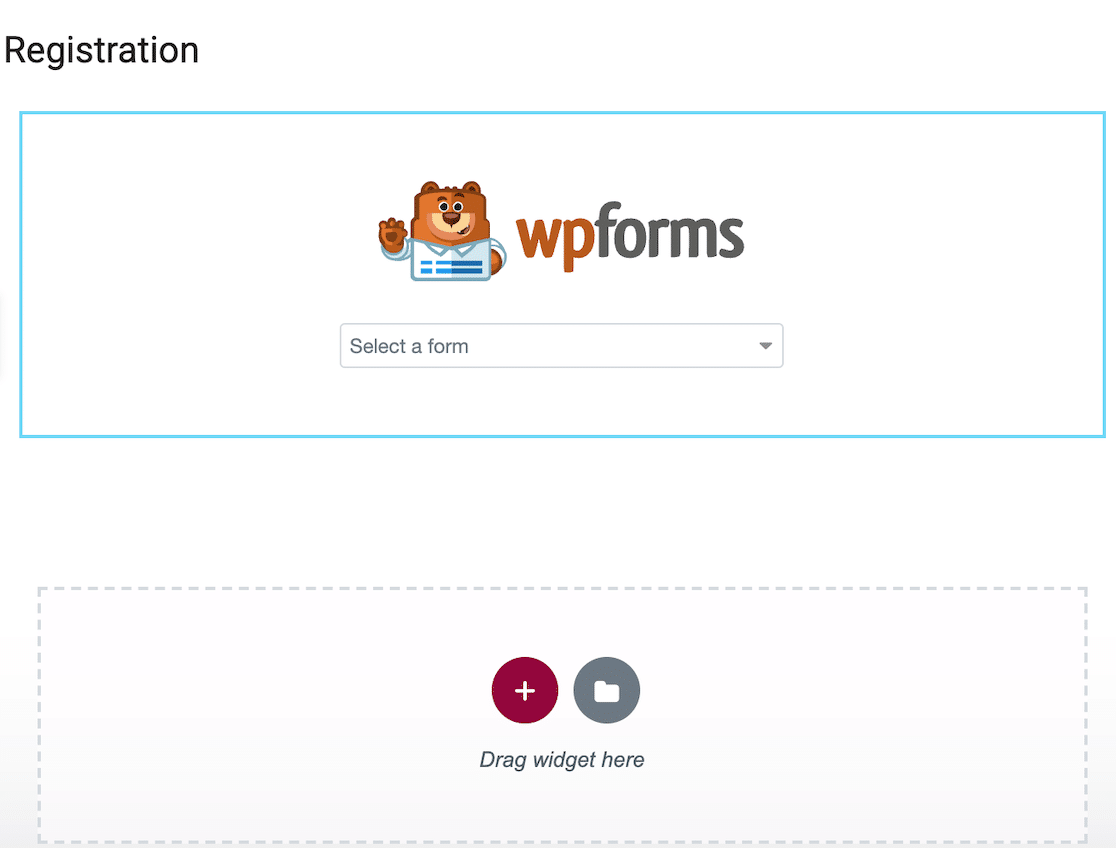
青いアウトラインはElementorページビルダーでのみ表示されることに注意してください。
次に、ページに埋め込みたいフォームを選択できます。
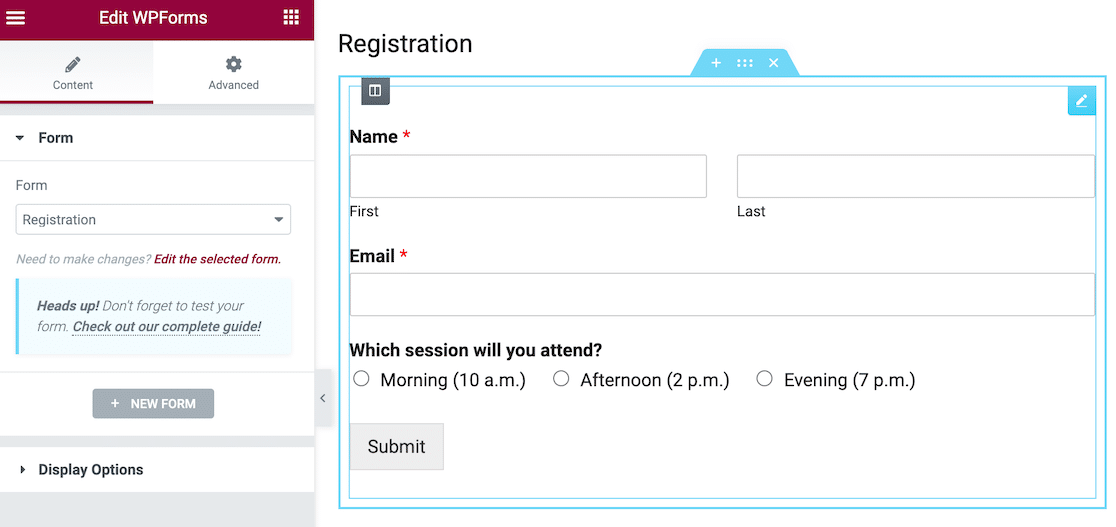
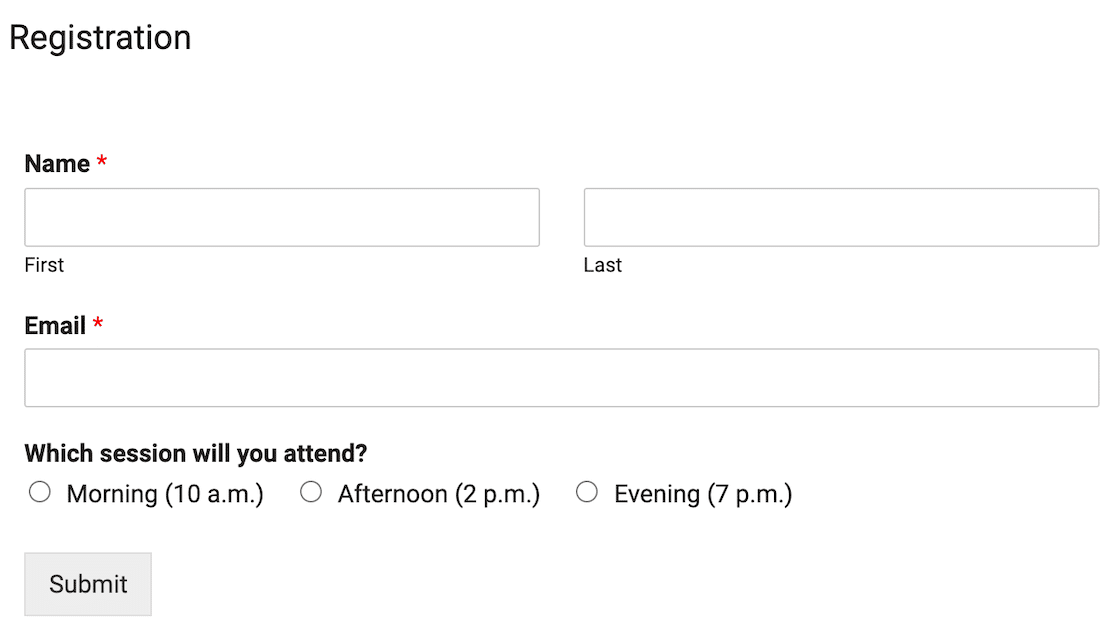
ページに必要なすべての要素が配置されたら、保存して公開するだけです。WPFormsで作成したフォームは、Elementorでデザインしたページに表示されます。
ステップ5:フォームを次のレベルに引き上げるためにアップグレードする(オプション)

新しいビジネスやソロプレナーとして予算がタイトな場合、コストを抑えようとしていることは間違いありません。それは、可能な限り無料のプラグインを使用することを意味します。
だからこそ、ElementorとWPFormsを組み合わせると非常に良いコンボになります。両方のプラグインの無料バージョンを使用して、プロフェッショナルなWordPressフォームを備えた素敵なページを作成できます。
最終的に、より高度なフォーム機能を使用したいと判断した場合は、WPFormsをプロライセンスにアップグレードできます。プロバージョンは、フォームにさらに多くの機能と、お気に入りのツールとの統合機能を提供します。
Elementor Proには統合されたフォームビルダーがありますが、WPFormsほど堅牢ではありません。フォーム機能が目的の場合は、Elementorの無料バージョンを使用し、フォームビルダープラグインとしてWPFormsをアップグレードする方が費用対効果が高いです。
次に、サイトに最適なスパム対策プラグインを見つけましょう
魅力的なサイトと素晴らしいフォームを作成したので、スパムから保護したいですよね?お任せください。WordPressサイト向けの最高のスパム対策プラグインのまとめをご覧ください。
たとえば、WPForms Liteを使用している場合でも、Akismetでフォームを保護できます。
メールの修正をご希望ですか? WordPress用SMTPプラグインの決定版であるWPFormsを今すぐ使い始めましょう。メールの修正に時間をかけられない場合は、追加購入で完全なホワイトグローブ設定支援をご利用いただけます。また、すべての有料プランには14日間の返金保証が付いています。この記事がお役に立った場合は、WordPressのヒントやチュートリアルについては、FacebookとTwitterでフォローしてください。
