


AI要約
cPanelのメールサービスをWordPressサイトからのメール送信に使用したいとお考えですか?
WP Mail SMTPプラグインを使用すると、サイトから送信されるメールをルーティングするためにcPanelのメールサービスを使用するようにサイトを構成できます。これは、信頼性の低い組み込みのメール機能ではなく、より確実です。
自分で手順を確認し、WordPress SMTPでcPanelメールを設定する方法についてのガイドを作成しました。これで、ドキュメントを探し回る必要がなくなり、メールをすばやく簡単に設定できます。
WordPress SMTPでcPanelメールを設定する方法
ステップ1:cPanelでメールアカウントを作成する
まず、ホスティングプロバイダーを通じてcPanelアカウントにログインします。
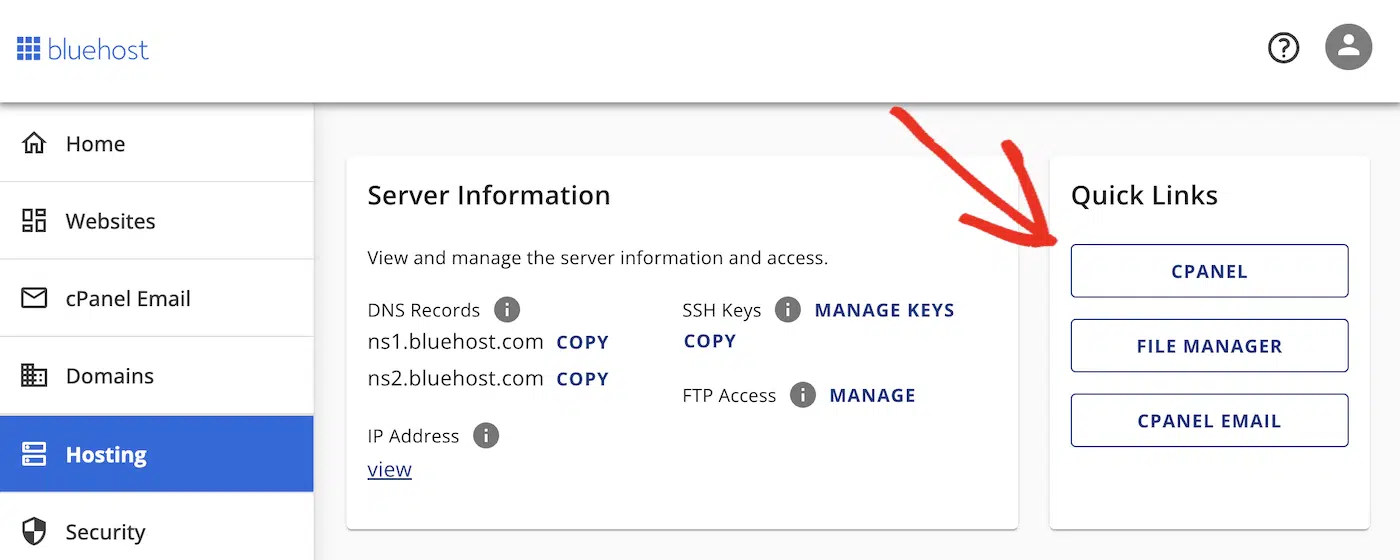
cPanelにアクセスするためのリンクが表示されない場合は、ホスティングのドキュメントを参照してください。たとえば、Bluehostでは、メニューの**Hosting**をクリックし、**Quick Links**セクションまでスクロールダウンすることでcPanelにアクセスできます。
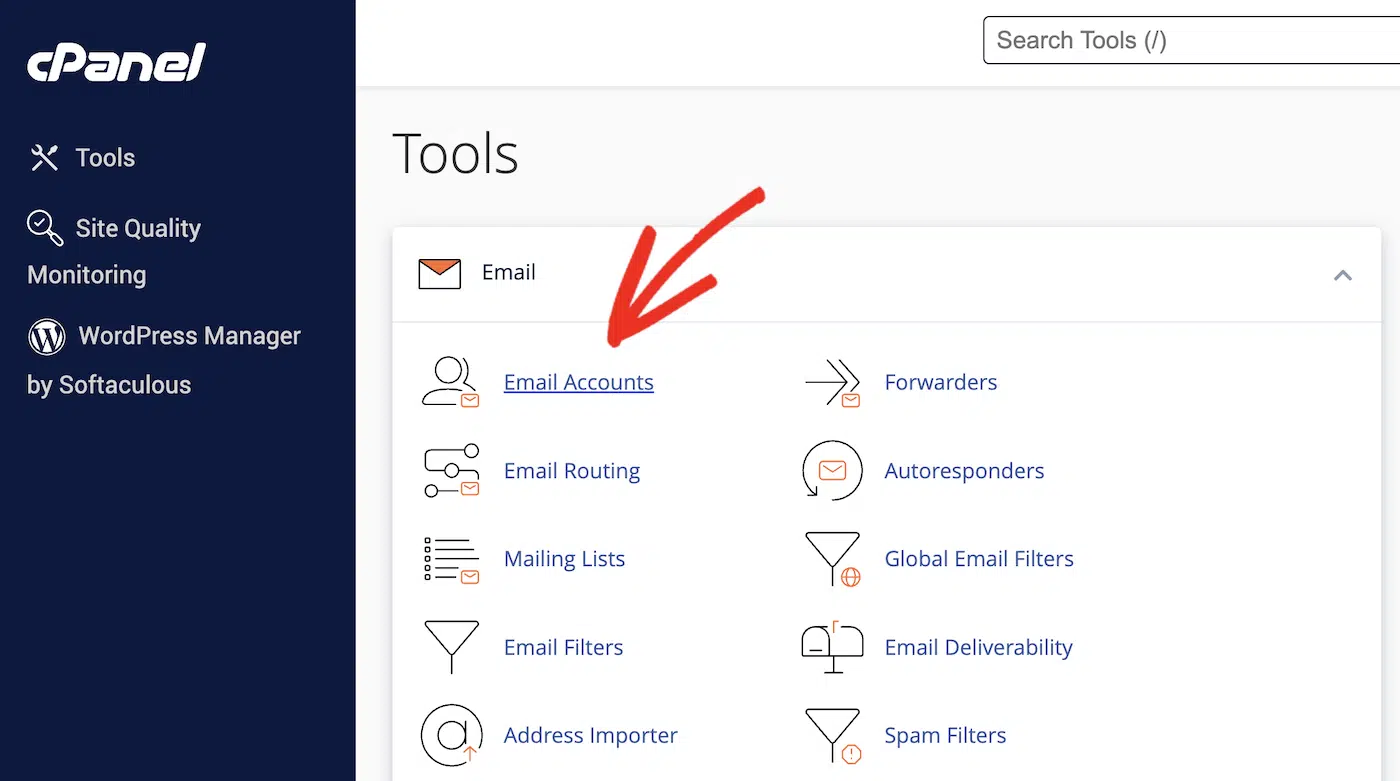
「Email」セクションを見つけて、「Email Accounts」をクリックします。
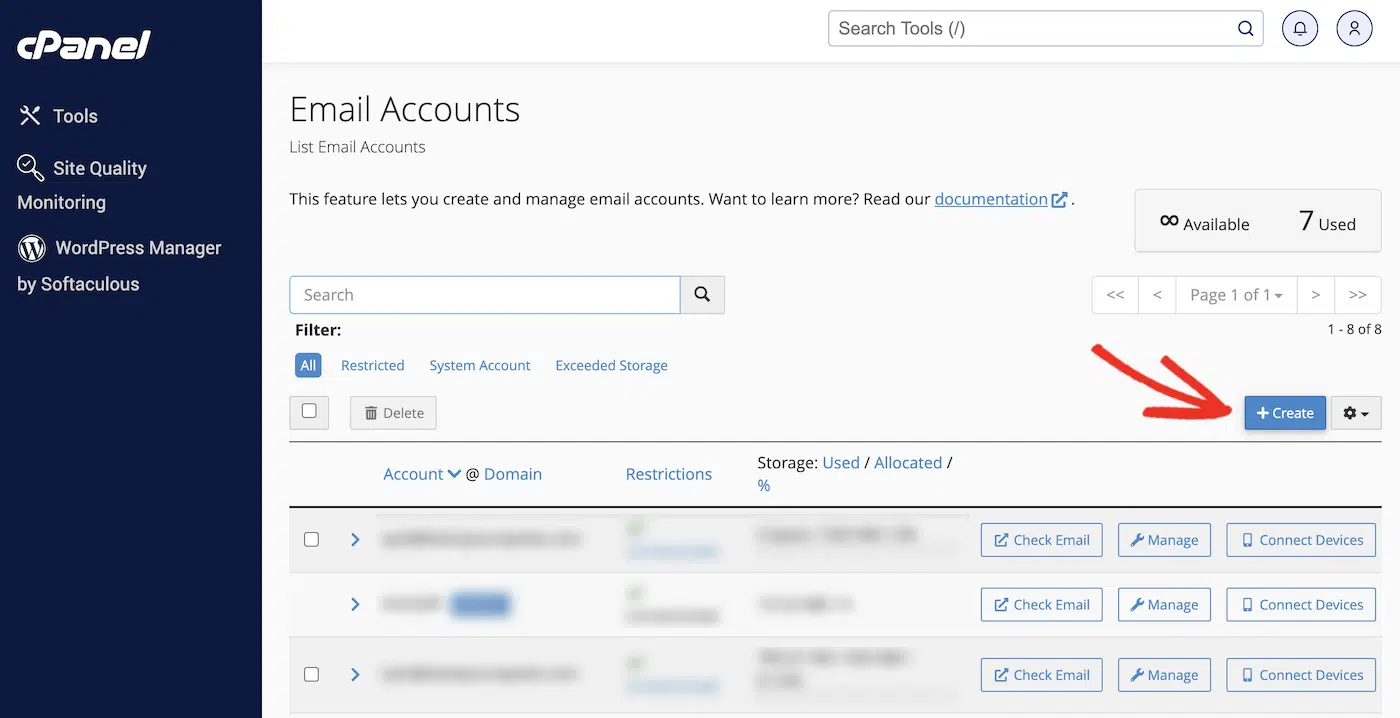
WordPressサイト用の新しいメールアカウントを作成したい場合は、**Create**ボタンをクリックします。
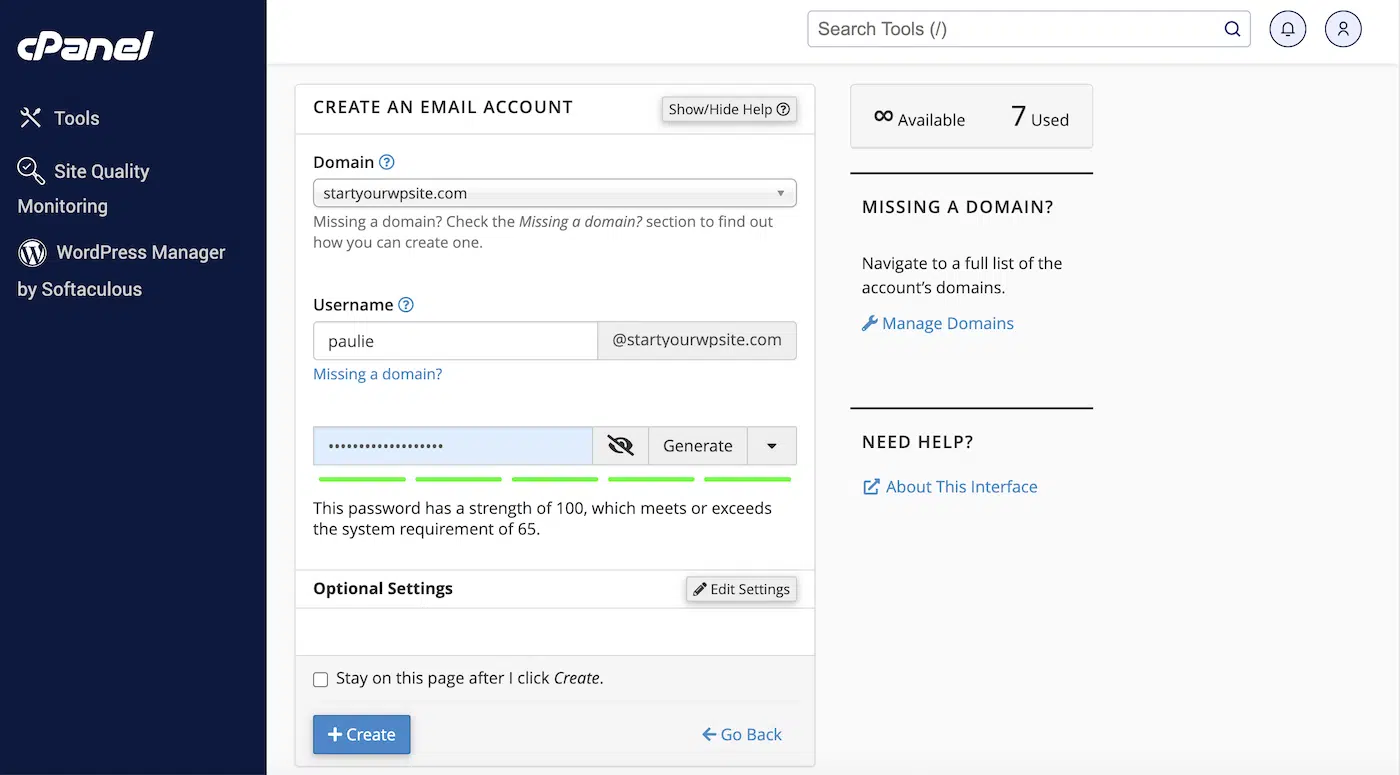
新しいメールアカウントのドメインを選択し、ユーザー名とパスワードを入力して、再度**Create**ボタンをクリックします。後で必要になるため、使用したパスワードを必ずメモしておいてください。
アカウントが作成されたら、Connect Devicesボタンをクリックして、新しいメールアカウントのSMTP認証情報にアクセスします。これらの認証情報は、後でWordPress SMTP設定に入力する必要があります。

**Mail Client Manual Settings**までスクロールダウンします
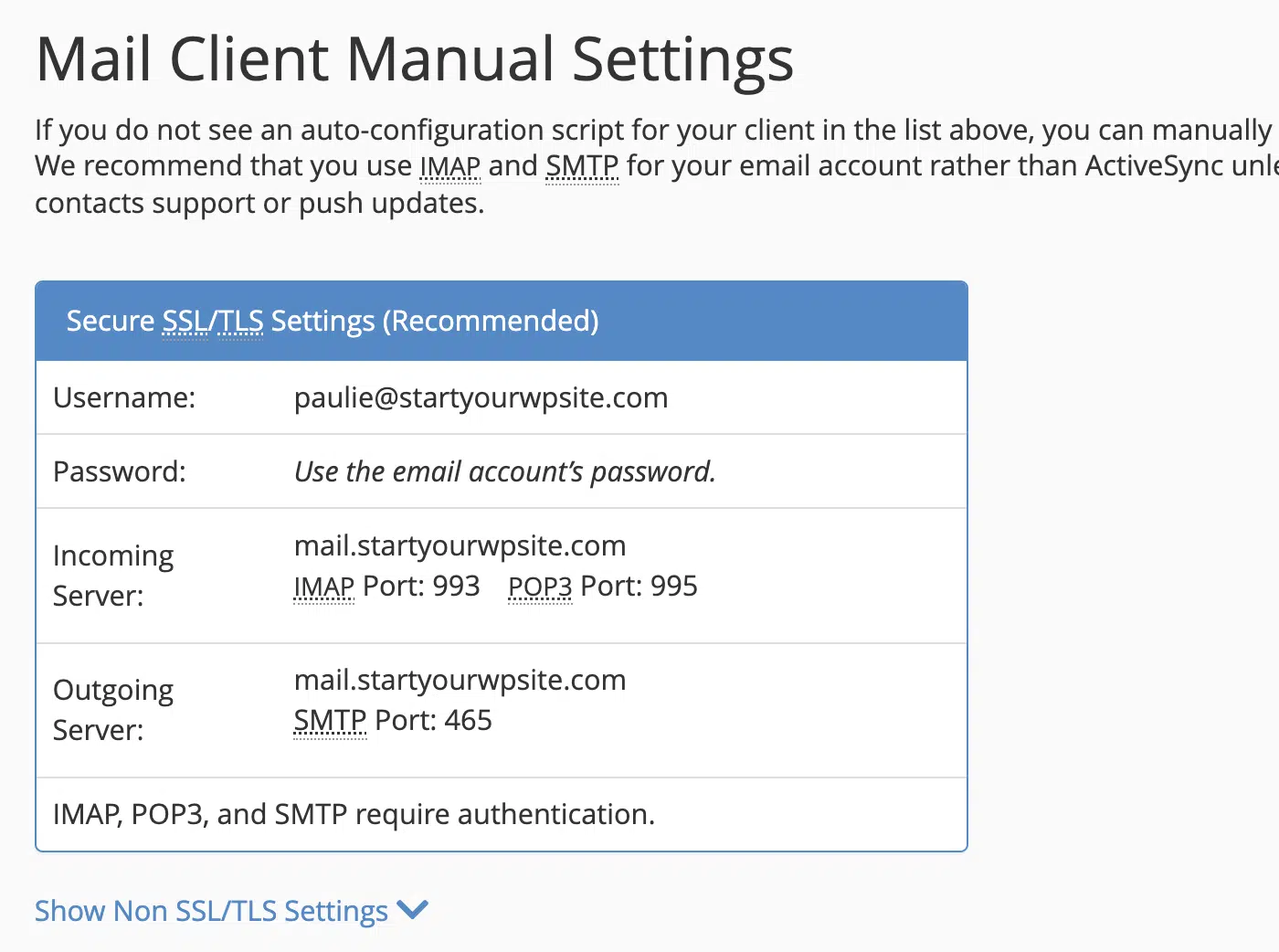
ユーザー名、パスワード、送信サーバー、SMTPポートを含むSMTPの詳細をメモしておきます。
ステップ2:WP Mail SMTPプラグインをインストールして有効化する
WordPressサイトでSMTPを使用してメールを送信できるようにするには、SMTPプラグインをインストールする必要があります。
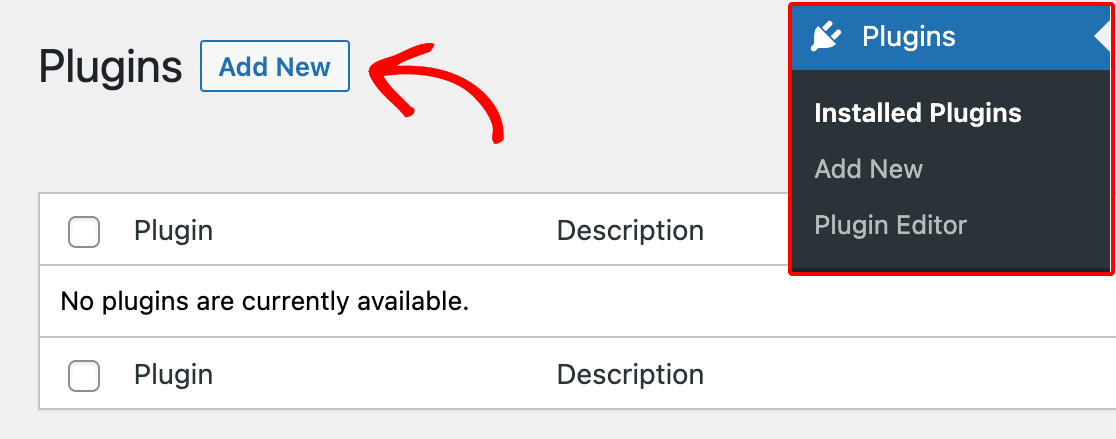
WordPressダッシュボードにログインし、Plugins » Add Newに移動します。
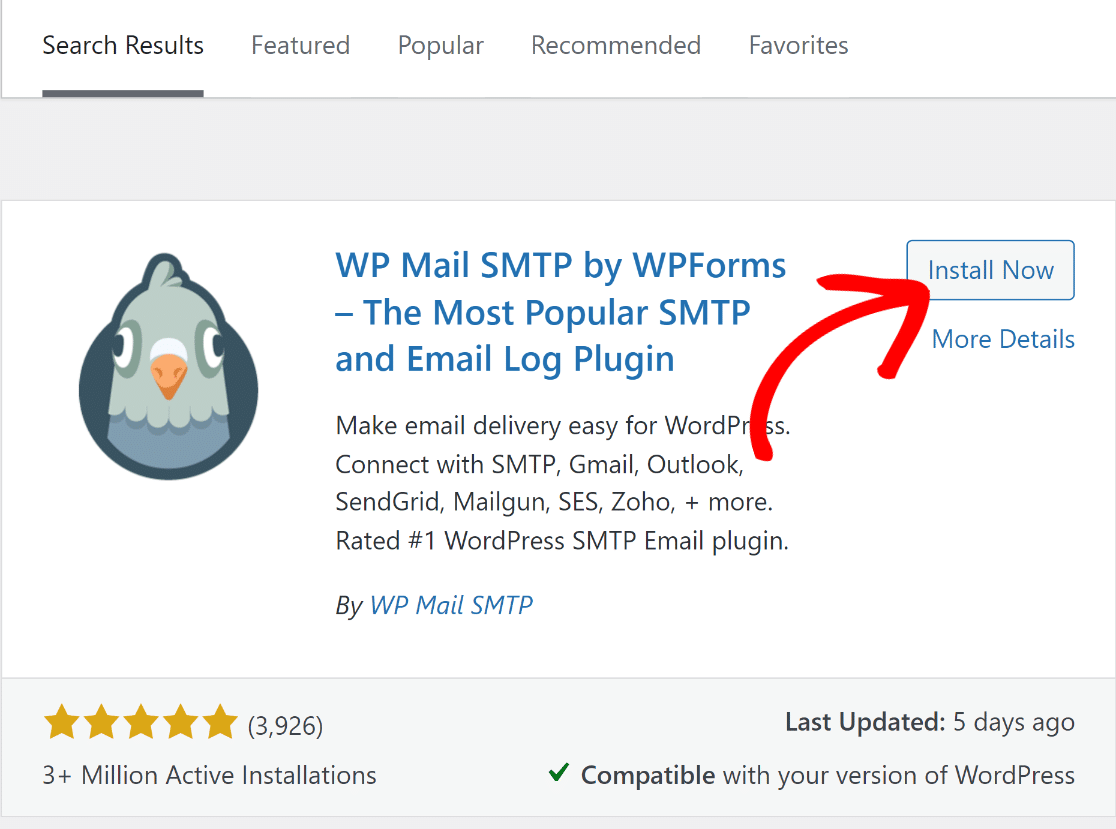
検索バーに「WP Mail SMTP」と入力し、**Install Now**ボタンをクリックします。
インストール後、**Activate**ボタンをクリックしてプラグインを有効化します。
ステップ3:WP Mail SMTPの設定を構成する
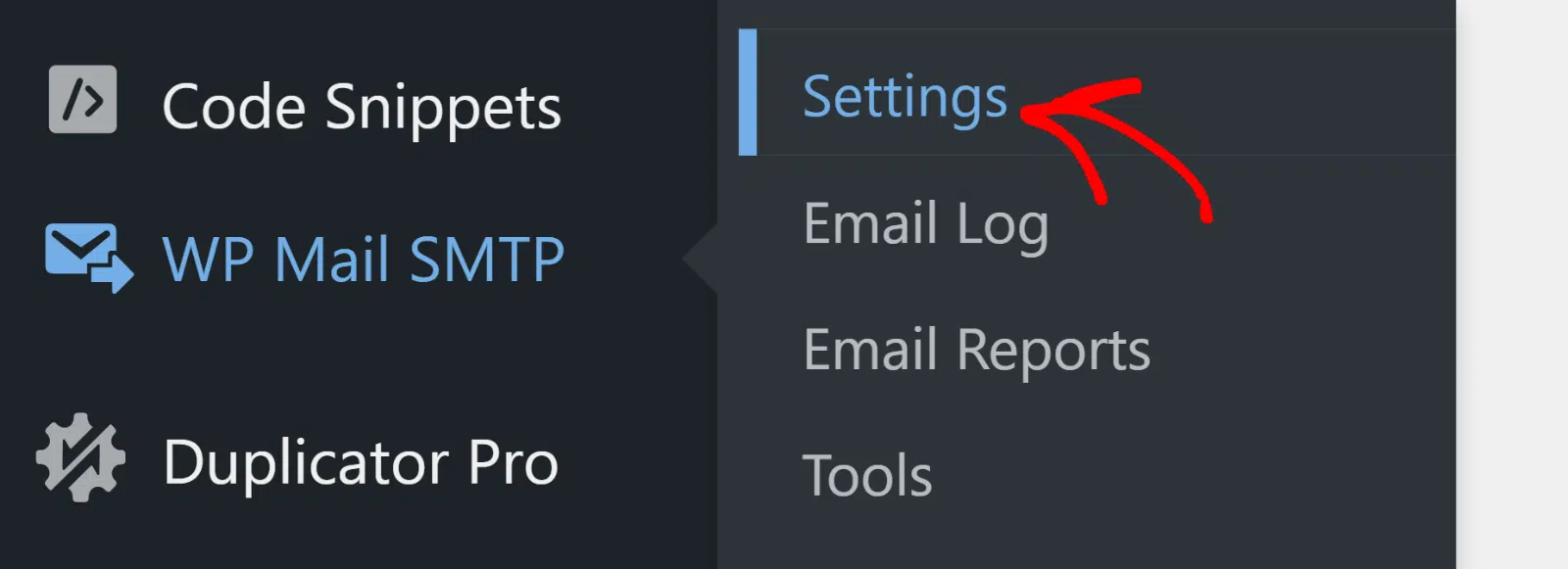
プラグインを有効化した後、WordPressダッシュボードの**WP Mail SMTP » Settings**に移動します。
**General Settings**タブで、**Primary Connection**セクションまでスクロールダウンし、**From Email**をcPanelで作成したばかりのメールアドレスに設定します。
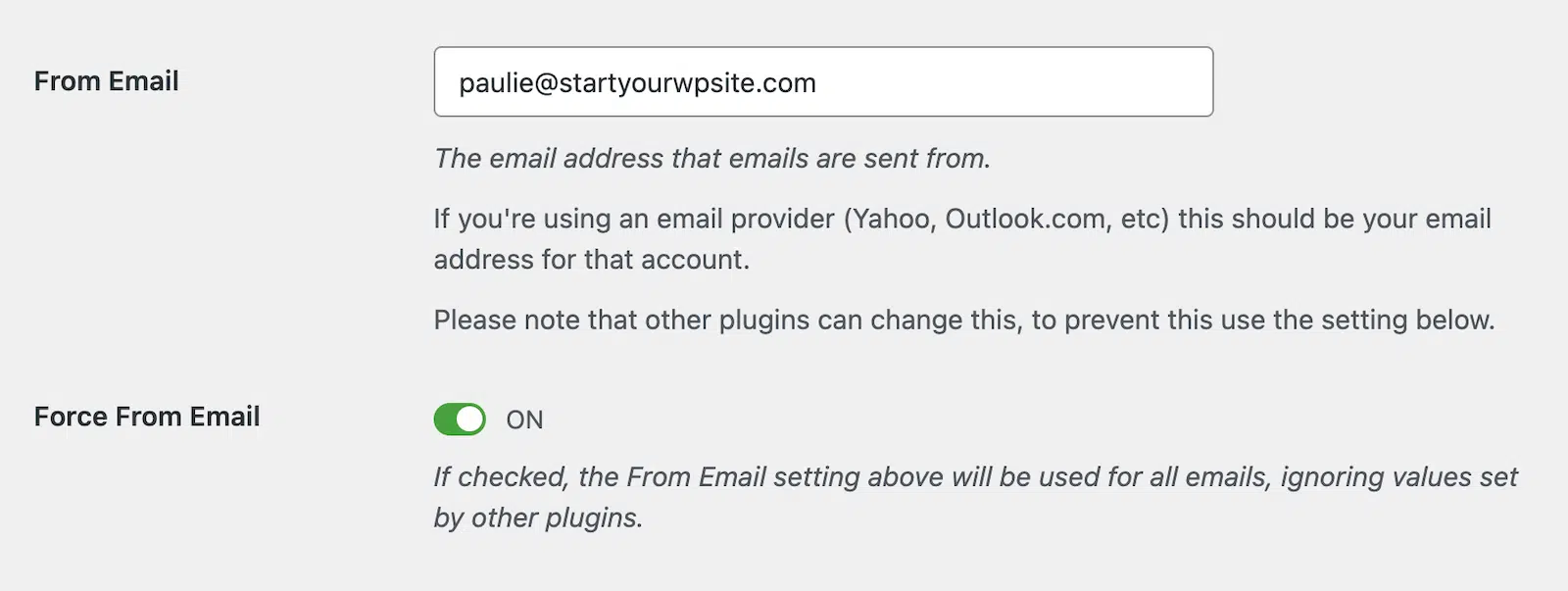
他のプラグインがこのメールアドレスを上書きしないように、**Force From Email**設定をONにすることも推奨されます。
また、**From Name**を、サイトからのメールが表示されるようにしたい名前に設定することもできます。
**Mailer**セクションで、**Other SMTP**を選択してSMTP詳細を手動で入力します。
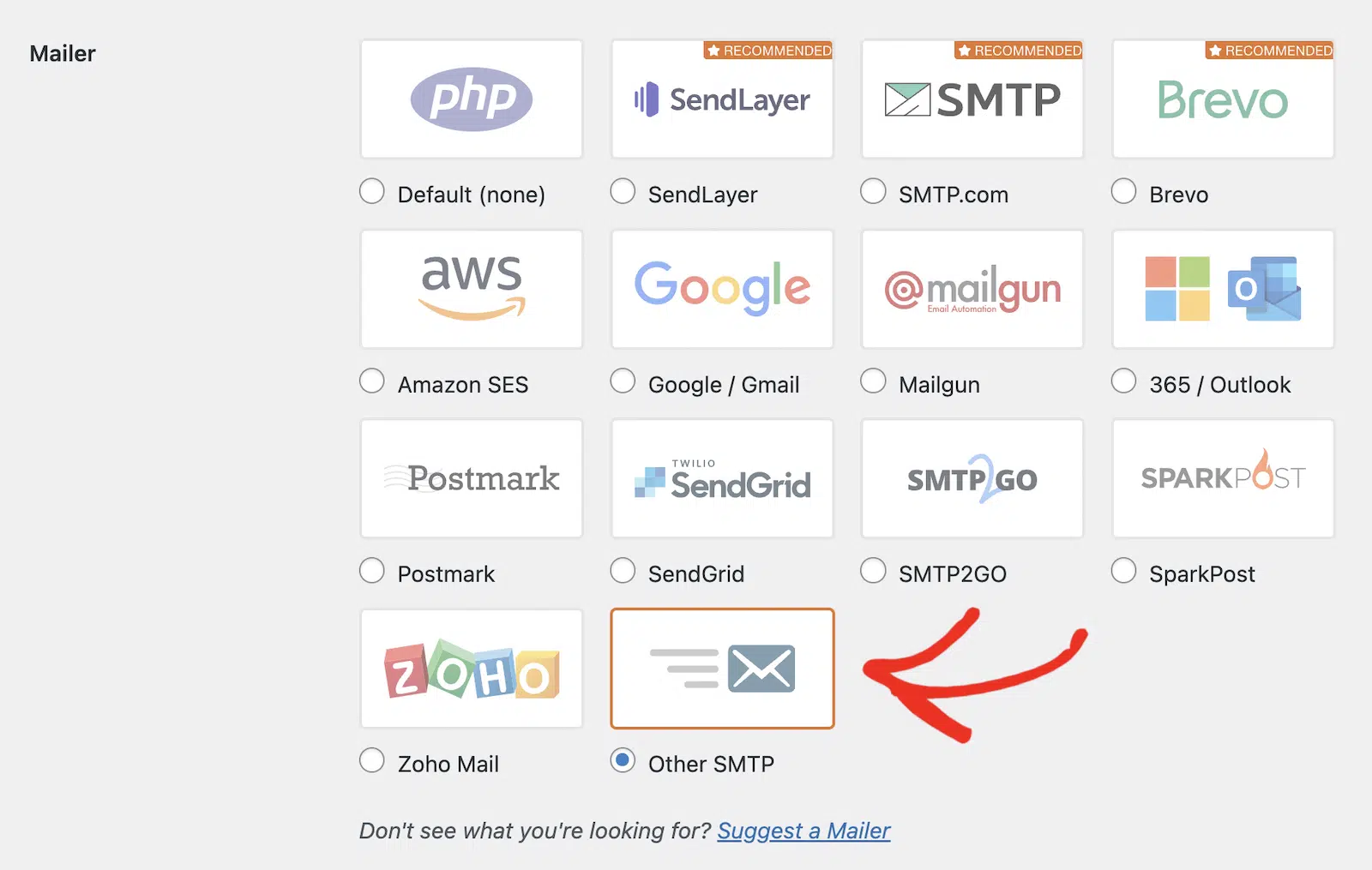
注意: その他のSMTPメーラーは、WP Mail SMTPの他のメーラーオプションよりも安全性が低いです。なぜなら、WordPressダッシュボードにメールのログイン情報とパスワードを保存するからです。他のWordPress管理者がこれにアクセスできるため、可能な限り、WP Mail SMTPのより安全なメーラーのいずれかを使用することをお勧めします。
その他のSMTPを選択すると、先ほどcPanelからコピーしたSMTP認証情報を入力するための新しいセクションが表示されます。
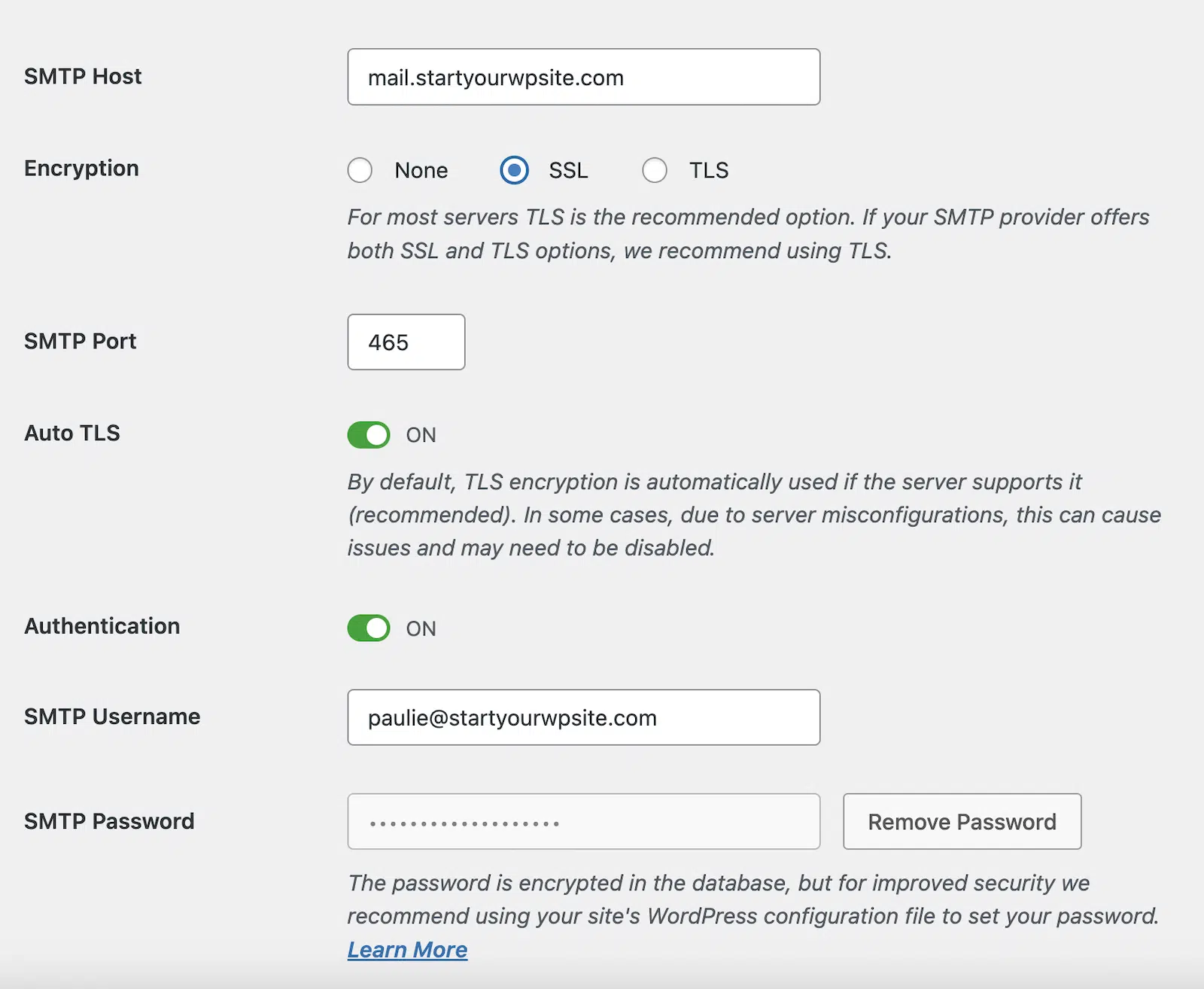
- SMTPホスト: cPanelからのアウトバウンドサーバーを入力します(通常はmail.yourdomain.comのようなものです)。
- 暗号化: SSL
- SMTPポート: 465
- 自動TLS: オン
- 認証: オン
- SMTPユーザー名: cPanelで設定したメールアドレスを入力します。
- SMTPパスワード: 新しいcPanelメールアカウント用に作成したパスワードを入力します。
SMTP構成を保存するために、ページ下部にある設定の保存ボタンをクリックすることを忘れないでください。
ステップ4:SMTP設定をテストする
これでWordPress SMTPでcPanelメールを設定しました。すべてが正しく機能しており、サイトから期待どおりにメールを受信していることをテストする必要があります。
WP Mail SMTP » ツール » メールテストに移動します。
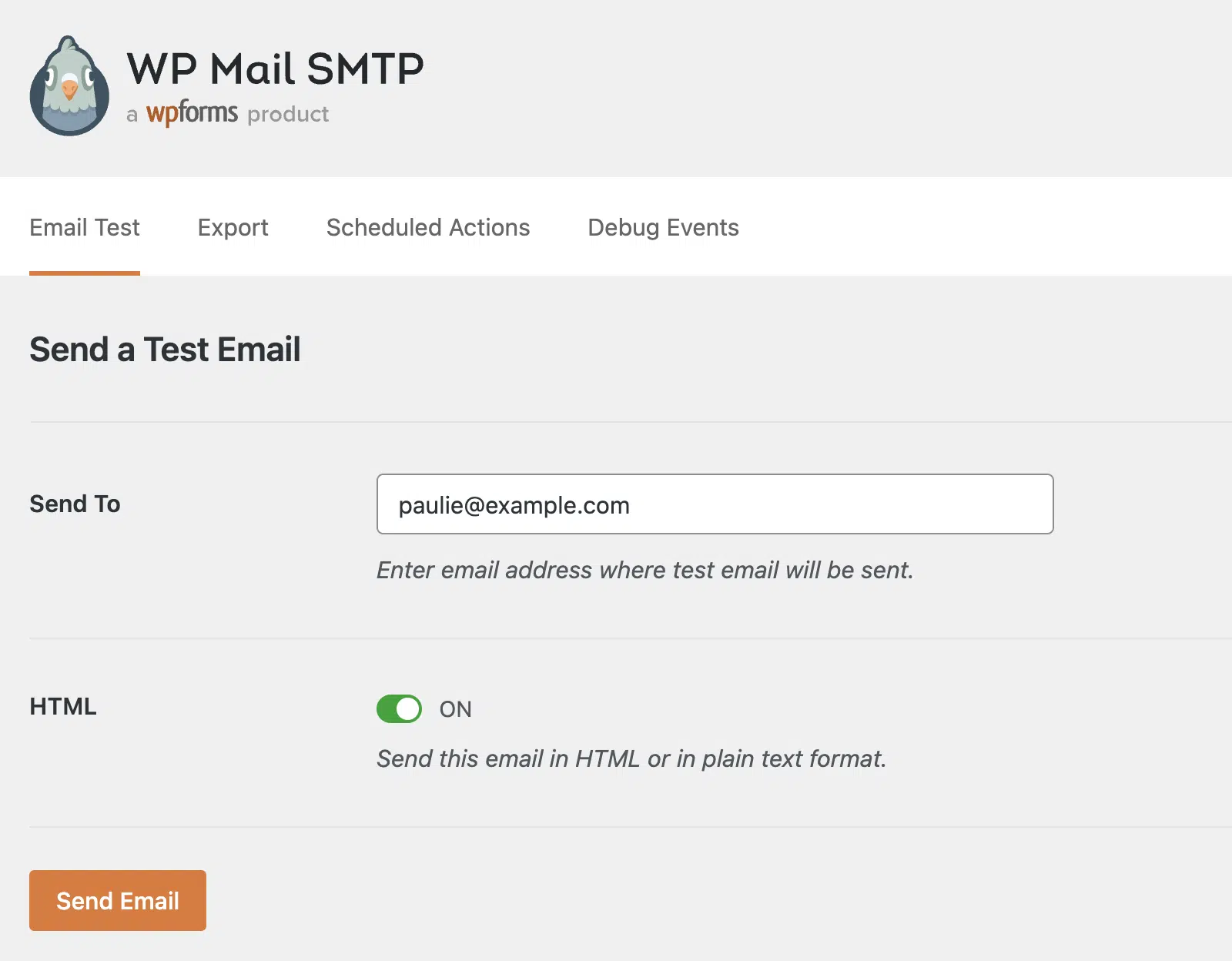
テストメールを送信したいメールアドレスを入力し、メール送信ボタンをクリックします。
すべて正常に機能した場合、テストメールが送信されたというメッセージが表示されるはずです。
入力したメールアドレスの受信トレイを確認し、テストメールが正常に配信されたことを確認してください。
テストメールの送信に失敗したというエラーメッセージが表示された場合は、SMTP設定に戻り、すべて正しく入力したか再確認してください。
ステップ5:必要に応じてメール認証を設定する
テストメールが送信されたというメッセージが表示されたが、配信可能性を改善する必要がある場合は、ドメインのメール認証DNSレコードを設定する必要があるかもしれません。
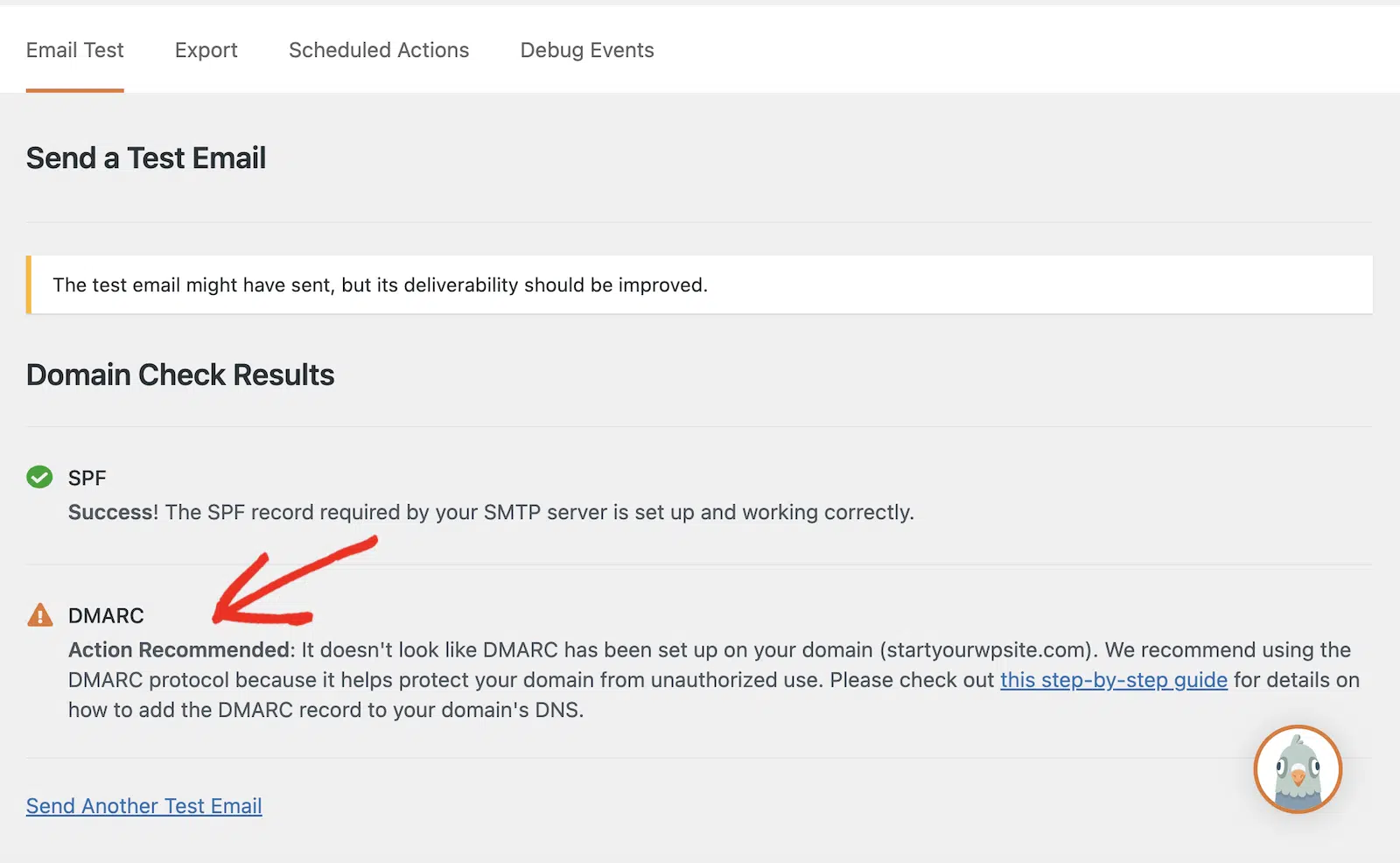
たとえば、上記のスクリーンショットで、cPanelメールアカウントでテストメールを送信したときに、DMARCがドメインに設定されていなかったという警告が表示されたことがわかります。
テストメールを送信したときに同様の警告が表示された場合は、不足している認証レコードをDNSレコードに追加することで修正できます。
これらの警告を無視することもできますが、配信可能性に影響を与える可能性があるため、あまりお勧めできません。これは、サイトが問題なくメールを送信しても、メールが意図した受信者の受信トレイに届かない可能性があることを意味します。
cPanelでのDNSレコードの追加
cPanelでは、ゾーンエディターでDNSレコードにアクセスできます。
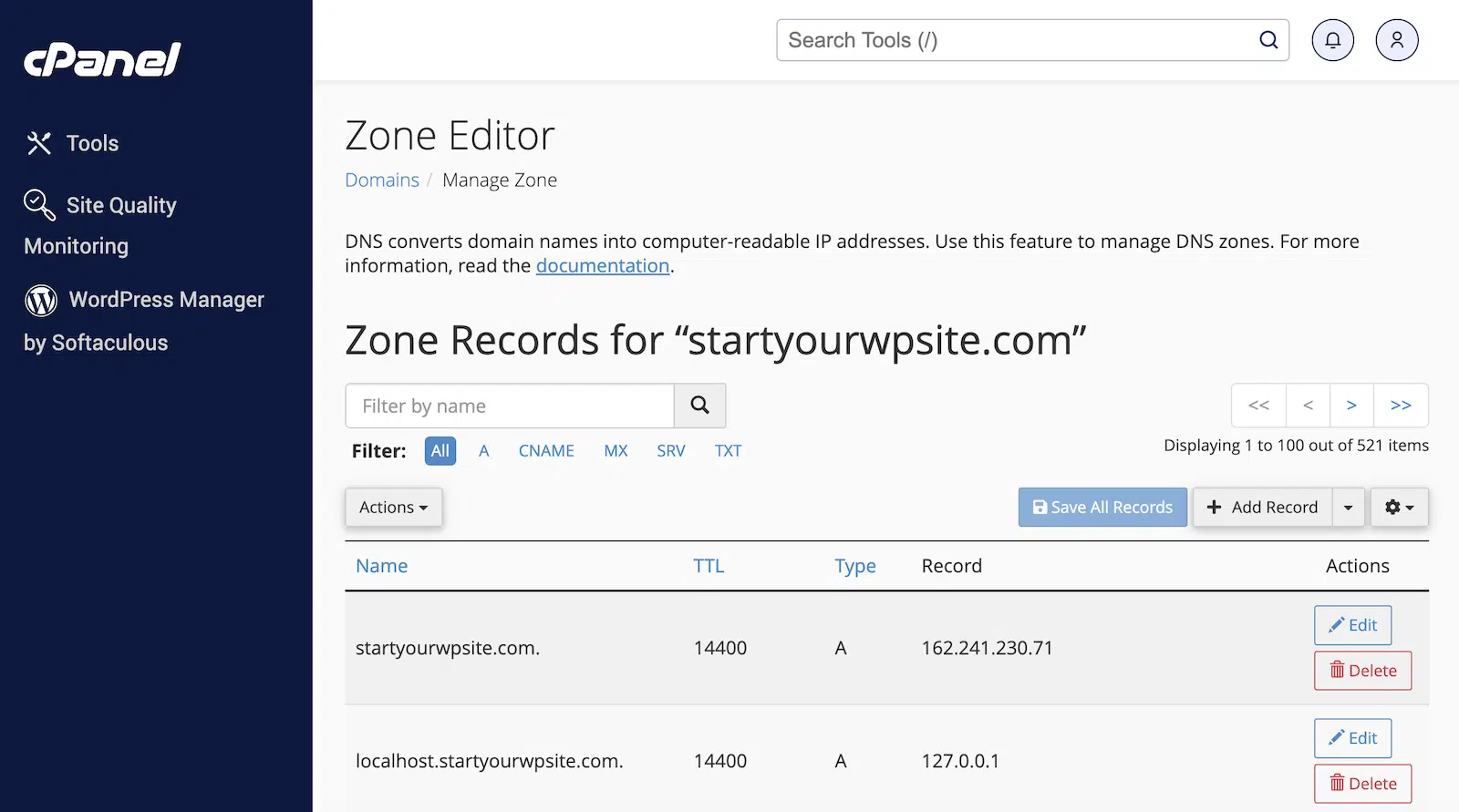
不足しているDMARCレコードを追加するには、レコードを追加ボタンをクリックします。
ここでは、DMARCレコードの作成方法に関する完全なガイドを確認できます。この記事では基本的なDMARCレコードの例を使用し、サイトのメールアドレスを追加するために編集しました。
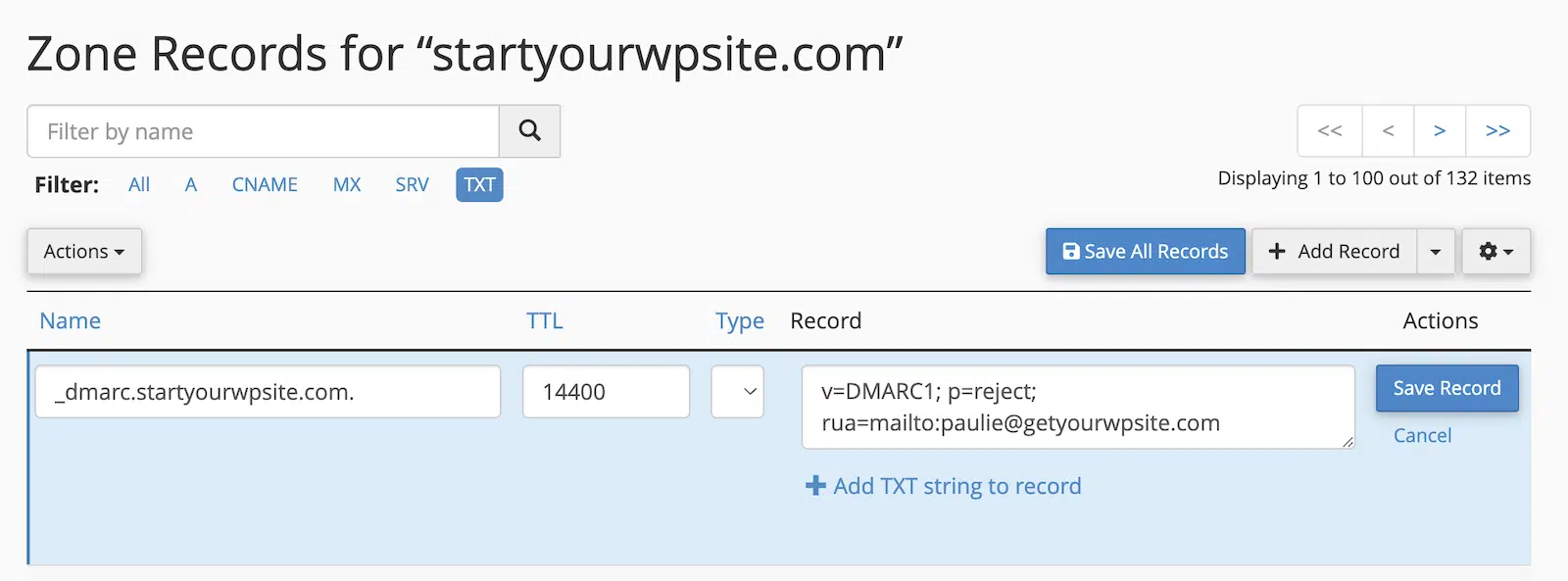
ドメインのDMARCレコードを次のように入力します:
- 名前: _dmarc.yourdomain.com
- TTL: デフォルトのままにします
- タイプ: TXT
- レコード: v=DMARC1; p=reject; rua=mailto:[email protected]
ドメインとメールアドレスをご自身のドメインとサイトのメールアドレスに変更し、完了したらレコードを保存ボタンをクリックしてください。
新しいDNSレコードはすぐには表示されません。インターネット全体に伝播するには最大48時間待つ必要がある場合があります。しかし、ほとんどの場合、変更は数分以内に有効になります。
MXToolboxのようなツールを使用して、DMARCレコードがアクティブかどうかを確認できます。
ドメインを入力するだけで、ドメインに有効なDMARCレコードがあるかどうかをすぐに確認できます。
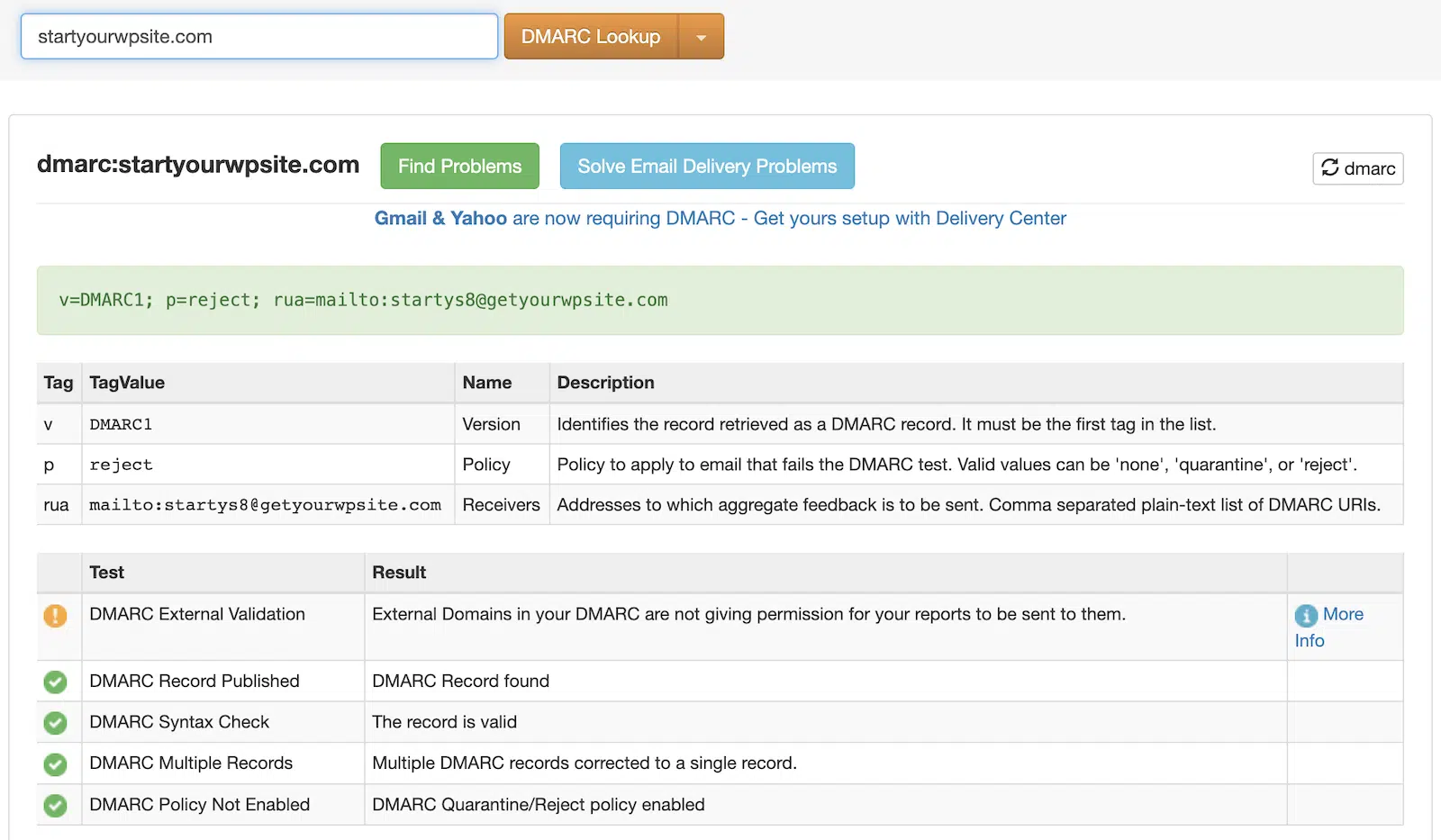
これで、テストメールを再度送信でき、成功したというメッセージが表示されるはずです。
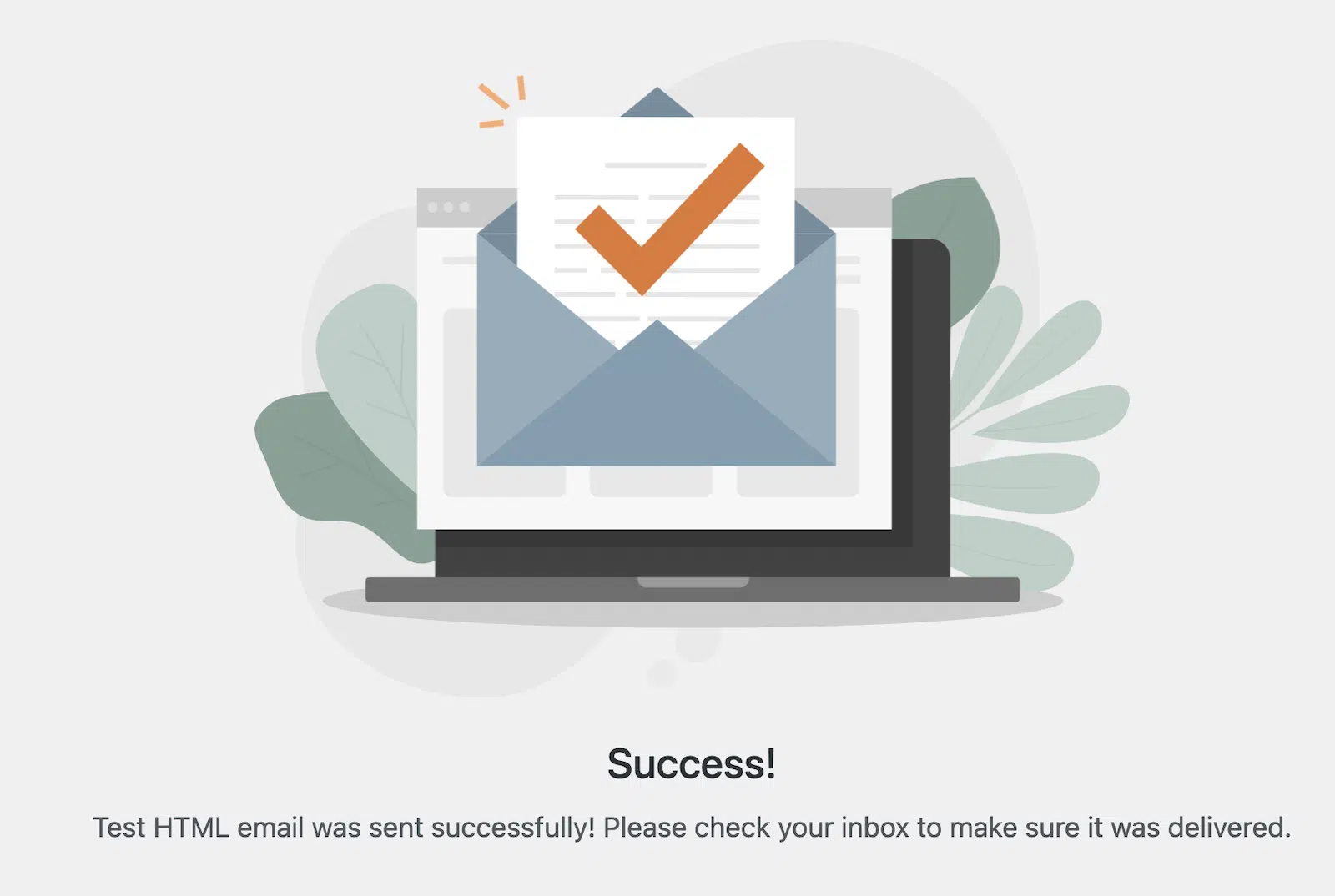
最後に、受信トレイを確認して、テストメールが配信されたことを確認してください。
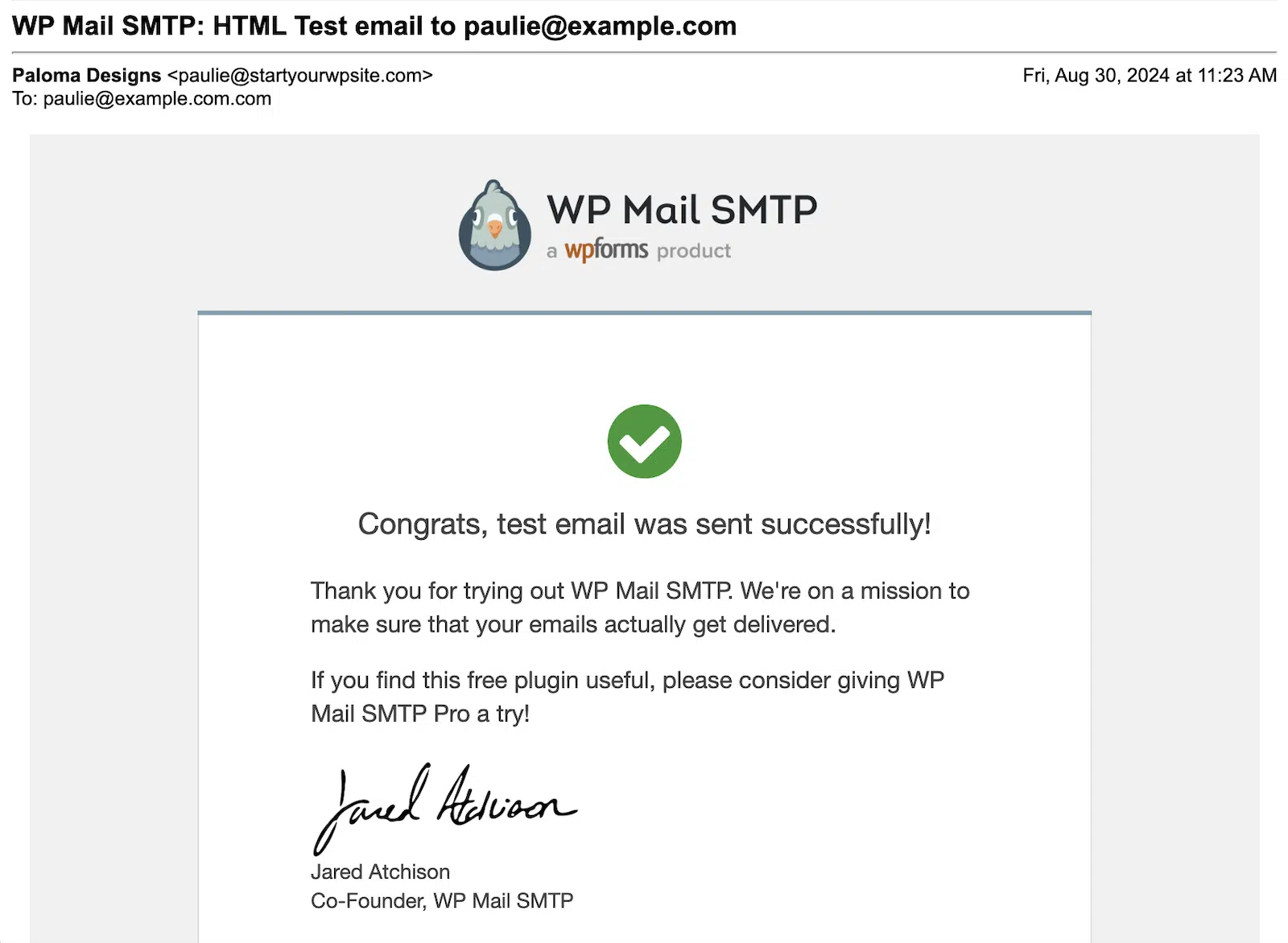
これで完了です!WordPress SMTPでcPanelメールを正常にセットアップできました。
よくある質問(FAQ)
WordPress SMTPでcPanelメールをセットアップする際のよくある質問とその回答を以下に示します。
デフォルトのPHPメール関数ではなくSMTPを使用する理由は何ですか?
デフォルトのPHPメール関数ではなくSMTPを使用すると、より一貫性があり信頼性の高いメール配信が可能になり、メールがスパムとしてマークされる可能性が低くなります。また、SMTPはより詳細なエラーメッセージを提供するため、問題のトラブルシューティングが容易になります。
既存のcPanelメールアカウントを使用できますか、それとも新しいアカウントを作成する必要がありますか?
すでに設定済みのcPanelメールアカウントがある場合は、それを使用できます。ただし、サイトのメールを個人的な通信やビジネス上の通信から分離するために、WordPressサイト専用のメールアカウント(例:[email protected])を作成することが推奨されることがよくあります。
テストメールの送信に失敗した場合はどうすればよいですか?
テストメールの送信に失敗した場合は、すべてのSMTP設定がcPanelから提供された情報と一致していることを確認するために再確認し、WebmailにログインしてcPanelメールアカウントが機能していることを確認し、WordPressのセキュリティプラグインがSMTP接続を妨げているかどうかを確認するために一時的に無効にしてください。また、一般的なWP Mail SMTPの問題に関するガイドの提案を試すこともできます。
WordPress SMTP設定でcPanelメールパスワードを使用しても安全ですか?
WordPress SMTP設定でcPanelメールパスワードを使用することは一般的に安全ですが、メールのログインとパスワードは他のWordPress管理者にも表示されることを認識しておくことが重要です。このため、他のユーザーがWordPressサイトにアクセスできる場合は、他のメーラーオプションではなく、WP Mail SMTPのより安全なメーラーのいずれかを使用することをお勧めします。
メール配信の問題をトラブルシューティングするにはどうすればよいですか?
メール配信の問題をトラブルシューティングするには、記事で述べたようにメール認証(SPF、DKIM、DMARCレコード)を設定してください。また、mail-tester.comのようなメールテストツールを使用して、メールのスパムスコアを確認し、メールコンテンツがスパムフィルターをトリガーしていないことを確認することもできます。継続的な問題が発生している場合は、Google Postmaster Toolsのようなツールを使用してメール送信の評判を監視してください。
このセットアップを使用して、バルクメールやニュースレターを送信できますか?
この設定はWordPressサイトからのトランザクションメールを処理できますが、大量のメールやニュースレターの送信には推奨されません。大規模なメールキャンペーンには、大量のメール処理を専門とする専用のメールマーケティングサービスの利用を検討してください。
次に、スパム率のしきい値を理解する
WordPressサイトのメールが送信されているのに受信トレイに表示されない場合は、メール到達性の問題がある可能性があります。
スパム率のしきい値に達することは、メールが受信トレイに配信されない原因の1つです。
ガイドを読んで、スパム率のしきい値とは何か、そしてそれを超えないようにする方法を見つけてください。
メールの問題を解決する準備はできましたか? 最適なWordPress SMTPプラグインで今日から始めましょう。メールの問題を解決する時間がない場合は、追加購入として完全なホワイトグローブセットアップ支援を利用でき、すべての有料プランには14日間の返金保証が付いています。
