


AI要約
SMTP接続が実際に機能しているか疑問に思っていませんか?多くのWordPressユーザーはメール配信の問題に苦労しており、セットアップを確認するための信頼できる方法を必要としています。
適切なテストなしでは、メールが正常に送信されていると思っていても、実際にはサイレントに失敗している可能性があります。これにより、通知の見逃し、売上の損失、ユーザーの不満につながる可能性があります。
良いニュースは、適切なツールを使用すればSMTP接続のテストは簡単であるということです。WP Mail SMTPには組み込みのメールテストツールが含まれていますが、このガイドでは代替ツールの使用方法についても説明します。
方法1:WP Mail SMTPの組み込みツールを使用する(推奨)
WP Mail SMTPの組み込みテストツールから始めることを常にお勧めします。非常に簡単な操作で、コマンドラインを操作したり、追加のソフトウェアをインストールしたりする必要がありません。
開始するには、WordPressダッシュボードのWP Mail SMTP » Toolsに移動します。ページの上部にいくつかのタブが表示されます。「Email Test」タブをクリックします。

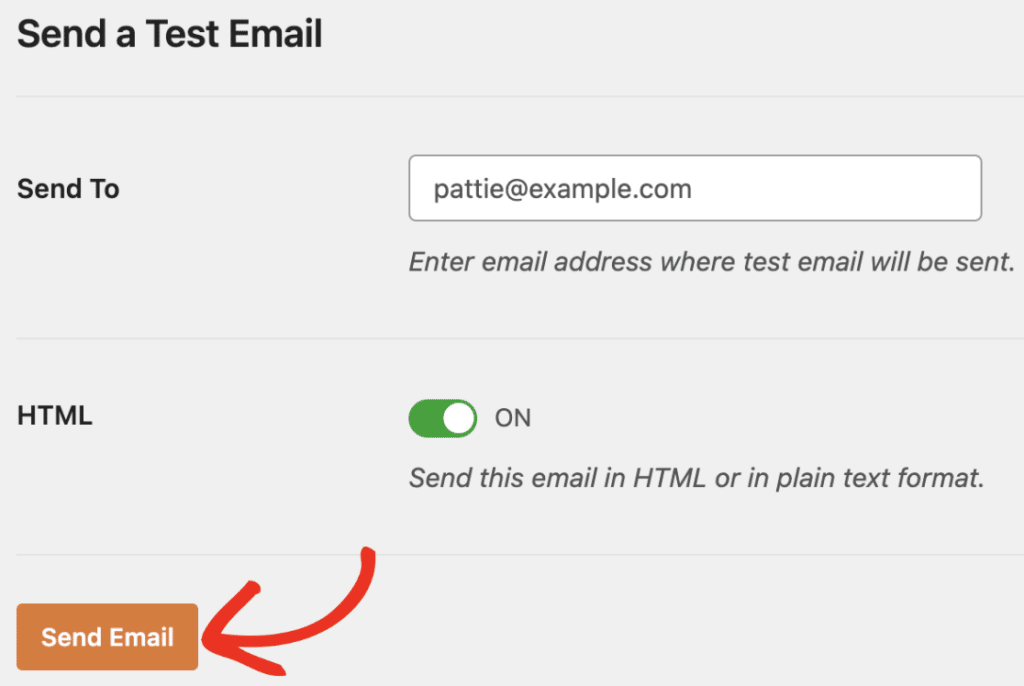
ここでテストメールを送信します。「Send To」フィールドを探し、アクセスできるメールアドレスを入力します。私は通常、結果をすぐに確認できるように、自分の仕事用メールアドレスを使用します。
メールフィールドの下にHTMLトグルスイッチがあります。これをONのままにしておきます(デフォルトで有効になっているはずです)。今日のほとんどのメールクライアントはHTML形式のメールを期待しているため、HTMLでテストすることで最も現実的な結果が得られます。
プレーンテキストメールの配信を特にトラブルシューティングしている場合のみ、これをオフにしたいと思うでしょう。次に、「Send Email」ボタンをクリックします。WP Mail SMTPは、設定されたSMTP接続を介してテストメッセージを送信しようとします。
2つの結果のいずれかが表示されます。すべてがうまくいった場合、「Test HTML email was sent successfully! Please check your inbox to make sure it was delivered.」という成功メッセージが表示されます。
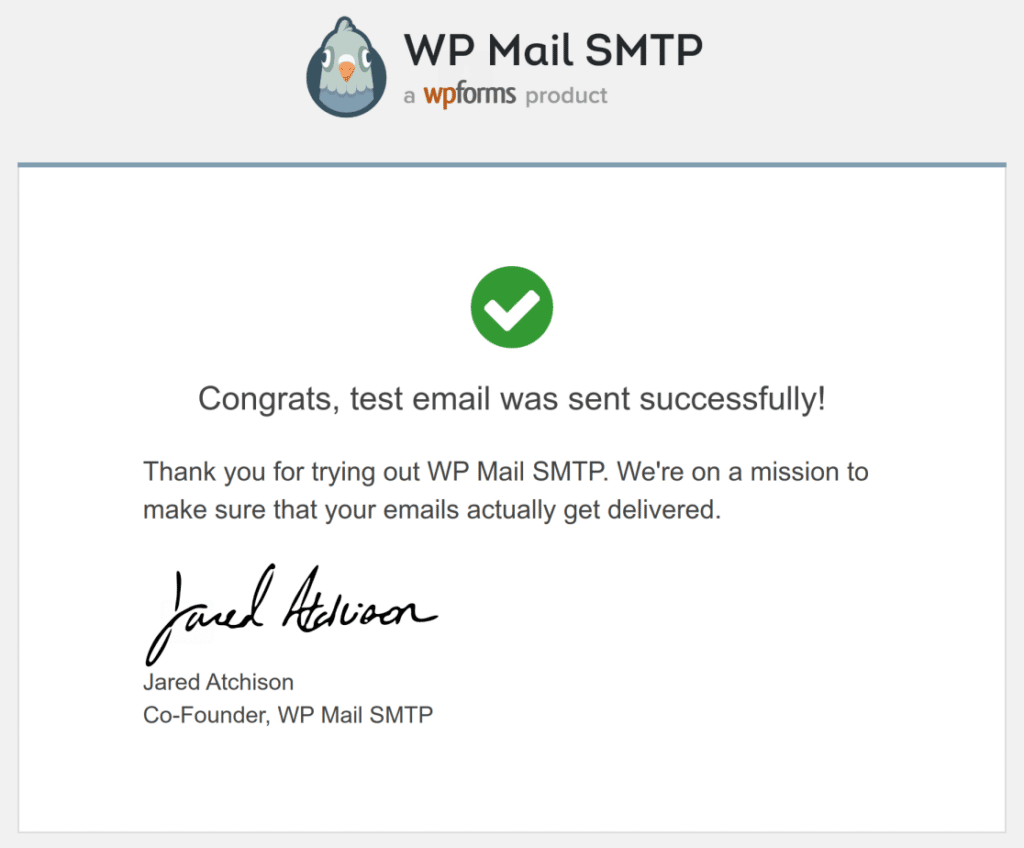
テストメールが正常に配信されたことを確認するには、以下の例と同様のメールが受信トレイに届いているか確認してください。
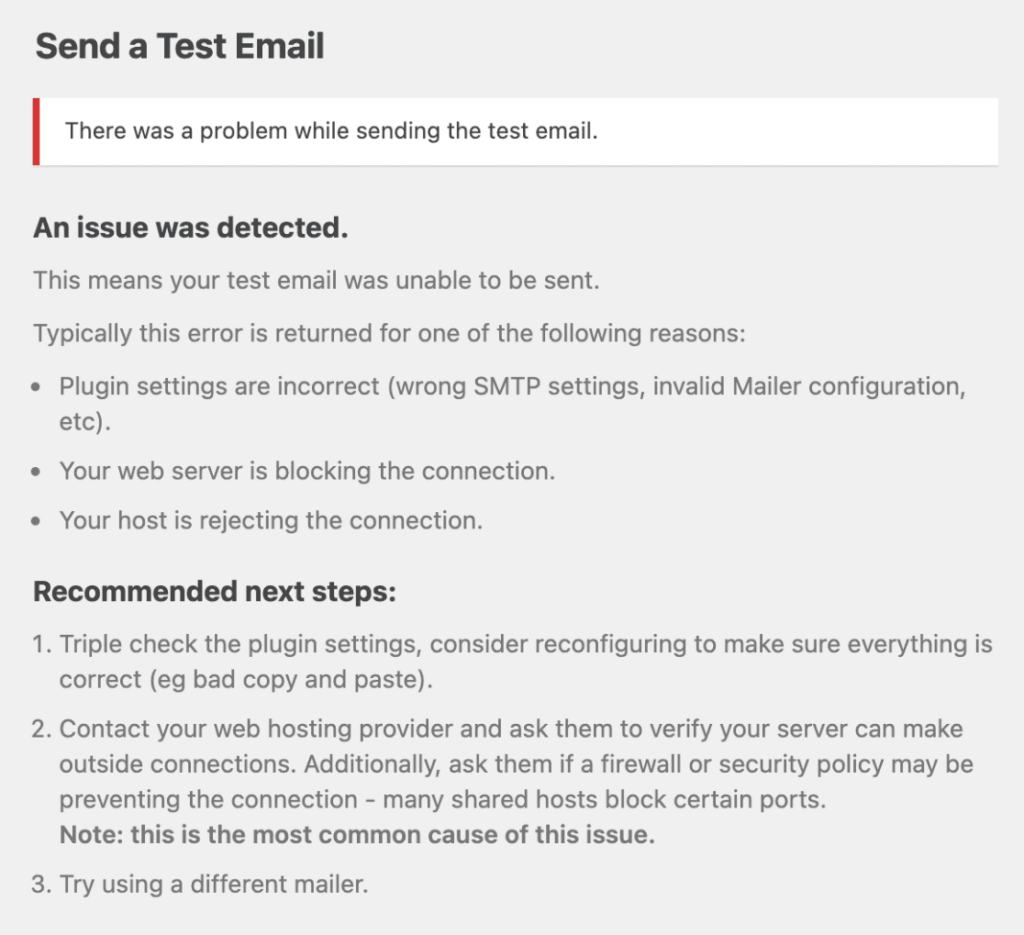
何か問題が発生した場合、何が失敗したのかを説明する詳細なエラーメッセージが表示されます。これらのエラーメッセージは、修正が必要な箇所を正確に示してくれるため、実際には役立ちます。
エラーメッセージに記載されている推奨手順に従ってください。これらの手順に従っても問題が解決しない場合は、WP Mail SMTPサポートチームに必ずお問い合わせください。
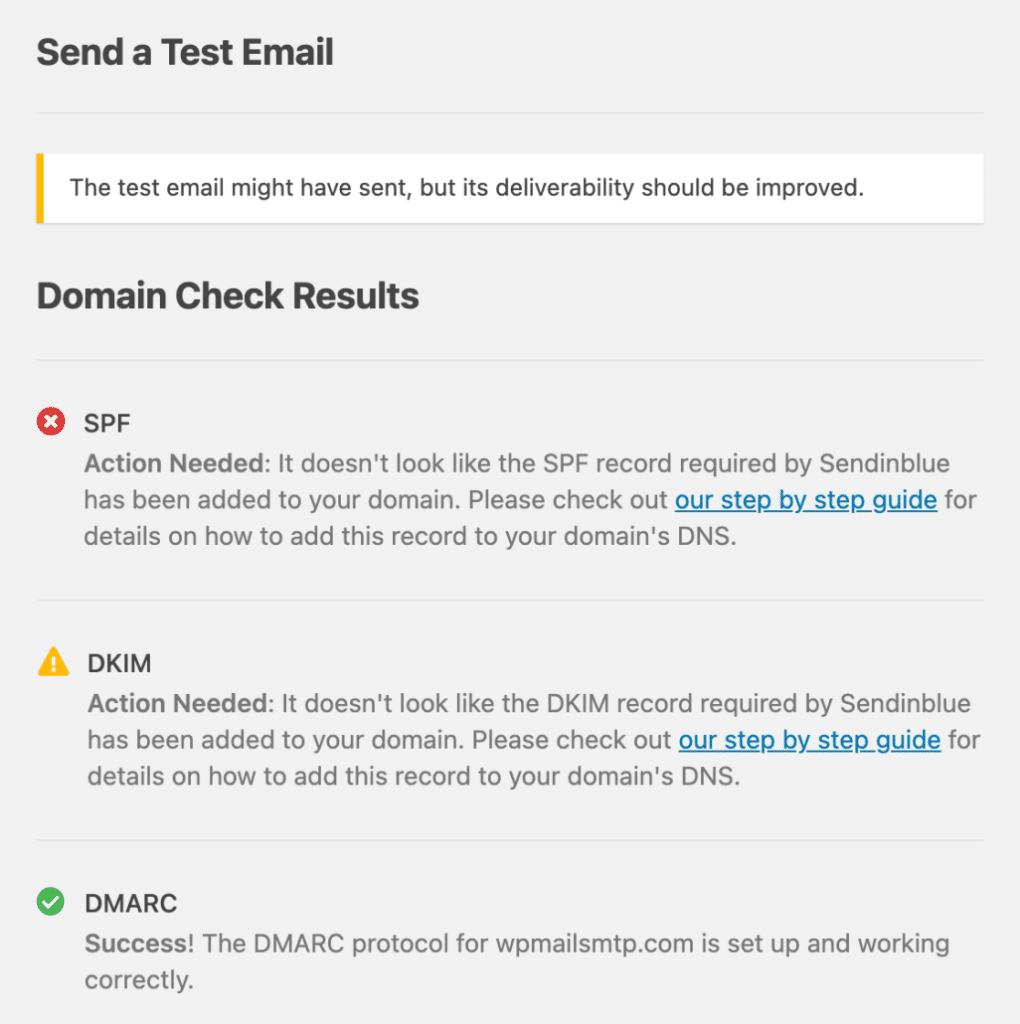
しかし、それだけではありません。テストメールを送信した後、少し下にスクロールしてください。「Domain Check Results」セクションが自動的に表示されます。これは、DNSレコードを手動で確認する手間を省いてくれるため、私のお気に入りの機能の1つです。
このスキャナーは、ドメインのSPF、DKIM、DMARCレコードを検査します。これらの認証レコードは、メールの配信可能性にとって非常に重要です。これらのいずれかに警告またはエラーが表示される場合、メールは送信されるかもしれませんが、スパムフォルダに届く可能性があります。
- 緑色のチェックマークは、そのレコードが正しく設定されていることを意味します。
- 黄色の警告または赤色のエラーは、そのDNSレコードを追加または修正する必要があることを意味します。
スキャナーには通常、追加すべき内容に関する具体的な指示が含まれているため、それらの詳細をコピーしてホスティングプロバイダーに送信するか、自分でDNSを管理している場合は自分で追加できます。
このワンクリックテストでは、メールが送信されていることの確認と、メール認証の状態チェックを行うことができます。そのため、他のテスト方法を試す前に、必ずここから始めます。
方法2:Telnetを使用してSMTP接続をテストする(手動方法)
WordPressやWP Mail SMTPを経由せずにSMTPサーバーに接続できるか確認したい場合は、Telnetを使用すると直接接続をテストできます。
プラグインの問題を特定し、メールサーバー自体が応答していることを確認する必要がある場合にこの方法を使用します。Telnetは、メールサーバーと直接会話するようなものだと考えてください。
それに接続し、基本的なコマンドを送信して、期待どおりに応答するかどうかを確認します。まず、コンピューターのコマンドラインツールを開く必要があります。
- Windowsでは、Windowsキーを押し、「cmd」または「Command Prompt」と入力してEnterキーを押します。
- Macでは、「Spotlight」(Cmd + Space)を開き、「Terminal」と入力してEnterキーを押します。
何かをテストする前に、Telnetがシステムで利用可能であることを確認する必要があります。「telnet」と入力してEnterキーを押します。Telnetがインストールされていれば、空白の画面またはTelnetプロンプトが表示されます。これで準備完了です。

「コマンドが見つかりません」や「'telnet' は、内部コマンドまたは外部コマンド、操作可能なプログラムまたはバッチ ファイルとして認識されていません。」のようなエラーが表示された場合は、まず有効にする必要があります。
2つの情報が必要です。SMTPサーバーのアドレスとポート番号です。これらは、メールプロバイダーのドキュメント、またはメール設定のWP Mail SMTP » 設定で見つけることができます。
サーバーとポートを実際の詳細に置き換えて、このコマンドを入力します。
telnet smtp.gmail.com 587接続したら、これを入力してEnterキーを押します。
EHLO yourdomain.com(yourdomain.comを実際のドメインに置き換えてください)
成功した応答:
250-smtp.gmail.com at your service
250-SIZE 35882577
250-8BITMIME
250-STARTTLS
250 ENHANCEDSTATUSCODES
これらの「250」コードは、サーバーがコマンドを受け入れたことを意味します。リストには、サーバーが実行できること(認証方法や最大メッセージサイズなど)が表示されます。

代わりにエラーコード(「500」や「550」など)が表示された場合、サーバーはコマンドを理解できなかったか、またはドメインからの接続を受け入れていません。
テストは完了したので、「QUIT」と入力してEnterキーを押し、接続を正常に閉じます。サーバーは「221 Goodbye」のような応答をして切断します。
Telnetは基本的な接続しかテストしないことに注意してください。認証はテストしないため、これが機能しても、SPF/DKIM/DMARCが正しく設定されていない場合は問題が発生する可能性があります。
方法3:PowerShellを使用してSMTPをテストする(Windowsの代替手段)
Windowsユーザーで、SMTP接続をテストする簡単な方法が必要な場合は、PowerShellが役立ちます。Telnetよりも簡単で、問題が発生した場合に明確なフィードバックが得られます。
この方法は、メールの問題のトラブルシューティングで数え切れないほど使用しており、特に認証が必要なSMTPサーバーをテストする必要がある場合に役立ちます。
まず、管理者権限でPowerShellを開く必要があります。スタートメニューをクリックし、検索ボックスに「PowerShell」と入力します。Windows PowerShellを右クリックし、「管理者として実行」を選択します。

PowerShellは、SMTPサーバー経由でテストメールを送信するためにSend-MailMessageというコマンドレットを使用します。基本的な形式は次のとおりです。
Send-MailMessage -SmtpServer smtp.example.com -Port 587 -From [email protected] -To [email protected] -Subject "Test" -Body "Test message" -UseSsl
各部分が何をするのか説明させてください。
- SmtpServer smtp.example.com: これをSMTPサーバーのアドレス(smtp.sendlayer.comなど)に置き換えてください。
- Port 587: 使用しているSMTPポート(一般的なポートは587、465、または25です)。
- From [email protected]: 送信元のメールアドレス。
- To [email protected]: テストメールを配信したい場所。
- Subject “Test”: テストメールの件名。
- Body “Test message”: 実際のメッセージの内容。
- UseSsl: PowerShellにSSL/TLS暗号化を使用するように指示します(ほとんどの最新のSMTPサーバーで必要です)。
PowerShellスクリプトを実行します。成功すれば、テストメールが届くはずです。ただし、ほとんどのSMTPサーバーではユーザー名とパスワードでの認証が必要です。
PowerShellでは、-Credentialパラメーターを使用すると簡単です。これをコマンドに追加して、SMTPユーザー名(通常はメールアドレス)とパスワードを入力するための資格情報ダイアログボックスを表示します。
Send-MailMessage -SmtpServer smtp.example.com -Port 587 -From [email protected] -To [email protected] -Subject "Test" -Body "Test message" -UseSsl -Credential (Get-Credential)テストが成功すると、PowerShellは何も出力せずにコマンドプロンプトに戻ります。エラーメッセージがないということは、すべてが正常に機能したことを意味します。
方法4:GMassなどのオンラインSMTPテストツールを使用する
コマンドラインツールをいじりたくない場合は、オンラインSMTPテストサービスを利用すると、接続を確認するはるかに簡単な方法が得られます。これらのブラウザベースのツールを使用すると、コンピューターに何もインストールせずにSMTPサーバーをテストできます。
これらのツールは、さまざまな場所からの問題をトラブルシューティングする際や、設定をすばやく確認する必要がある場合に特に役立つことがわかりました。利用できる信頼性の高いオンラインサービスがいくつかあります。
- GMass SMTPテストツールはわかりやすく、詳細なSMTP会話を表示します。
- MXToolboxのテストメールサーバーは、テスト結果とともに包括的な診断を提供します。
- DNS CheckerのSMTPテストツールは、クリーンなインターフェースを提供し、簡単なチェックに役立ちます。
3つのツールはすべて同様に機能するため、最も使いやすいと感じるものを選んでください。このチュートリアルでは、それらのいずれにも適用される一般的なプロセスを説明します。
SMTPサーバーの詳細を入力する
選択したテストツールを開いたら、SMTPサーバー情報を入力する必要があります。まず、SMTPサーバーまたはホスト名フィールドから始めます。メールサーバーのアドレス(smtp.gmail.comやsmtp.sendgrid.netなど)を入力します。
次に、ポート番号を入力します。これは、WP Mail SMTPで設定したものと一致する必要があります。
- ポート25(標準SMTP、現在はほとんど使用されていません)
- ポート465(SSL暗号化用)
- ポート587(TLS暗号化用、最も一般的)
次に、ユーザー名とパスワードを追加します。これらは、WP Mail SMTPを設定したときと同じ資格情報です。
セキュリティ設定を構成する
ほとんどのオンラインテストツールには、暗号化設定用のドロップダウンまたはラジオボタンがあります。
ポート番号に対応するセキュリティタイプを選択します。
- ポート25ではなし(ほとんどのサーバーでは非推奨)
- ポート465ではSSL
- ポート587ではTLSまたはSTARTTLS
どの暗号化タイプを使用すればよいかわからない場合は、メールプロバイダーのドキュメントを確認してください。不明な場合は、ツールが提供していれば自動を試してください(これにより正しい暗号化が自動的に検出されます)。

この設定を間違えると、テストが失敗する一般的な原因となるため、サーバーの要件と一致しているか再確認してください。
メールアドレスを追加
テストには2つのメールアドレスを提供する必要があります。
送信元アドレスは、適切にフォーマットされた任意のメール([email protected]など)にすることができます。実際のメールボックスである必要はありません。有効な形式であれば十分です。
宛先アドレスは、実際に確認できるメールである必要があります。個人的なメールまたはメッセージが届いたことを確認できるテストアカウントを使用してください。
ツールによっては、件名またはメッセージ本文を追加できるものもあります。これらはオプションですが、テストメールが届いたときに確認するのに役立ちます。
テストを実行
すべての詳細を入力したら、テスト、送信、または確認ボタン(ツールのラベルによって異なります)をクリックします。
ツールはSMTPサーバーに接続し、テストメールを送信しようとします。通常、これには数秒かかります。
SMTPの会話全体を示す詳細な出力が表示されます。これは、テストツールとメールサーバー間の送受信通信です。

一般的なSMTPテストの失敗をトラブルシューティングする方法
テストメールを実行した後、配信を妨げるエラーメッセージに遭遇する可能性があります。これらの問題は一般的であり、通常は簡単に修正できます。下の表は、最も一般的なSMTPエラーとその解決策をまとめたものです。
| エラー | 意味 | 修正方法 |
|---|---|---|
| 認証失敗(エラー535) | ユーザー名またはパスワードが正しくありません | WP Mail SMTP » 設定で資格情報を再確認してください。Gmail/Google Workspaceの場合は、アプリ固有のパスワードを使用してください。コピー&ペーストのエラーによる余分なスペースを削除してください。 |
| 接続タイムアウト | WordPressがSMTPサーバーに到達できません | SMTPホストが正しいことを確認してください。別のポートを試してください: 587(TLS)、 465(SSL)、または 25。すべてのポートで失敗した場合は、ホストに連絡してください。ホストがSMTPポートをブロックしている可能性があります。 |
| TLS/SSL証明書エラー | サーバーがSMTPセキュリティ証明書を信頼していません | WP Mail SMTP » 設定でTLSとSSLの暗号化を切り替えてください。ポート587でTLS、またはポート465でSSLを試してください。必要に応じてホストに連絡してSSL証明書を更新してください。 |
| リレーアクセス拒否(エラー550) | SMTPサーバーがあなたのIPからのメールを受け付けません | メールプロバイダーのリレー許可リストまたは承認済みIPにサーバーのIPアドレスを追加してください。ホスティングダッシュボードでIPを確認するか、サポートに問い合わせてください。 |
| 送信者アドレスが拒否されました | 送信元メールアドレスが認証済みドメインと一致しません | 確認済みのドメインを使用するために、WP Mail SMTP » 設定で送信元メールアドレスを変更してください(例:[email protected]ではなく、[email protected])。 |
| DNS認証の警告 | SPF、DKIM、またはDMARCレコードが見つかりません | ドメインレジストラに必要なDNSレコードを追加してください。メーラーのDNS設定ガイドに従うか、レコードを追加してから24〜48時間待って伝播させてください。 |
まだ解決しませんか?これらの解決策を試してもエラーが続く場合は、ホスティングプロバイダーのサポートチームに連絡するか、メールサービスプロバイダーに直接お問い合わせください。
WP Mail SMTPライセンスをお持ちのお客様は、White Glove Setupサービスをご利用いただき、設定を弊社チームに任せることも可能です。
SMTP接続テストの方法に関するFAQ
SMTPとは何ですか?また、なぜテストする必要があるのですか?
SMTPはSimple Mail Transfer Protocolの略です。WordPressサイトから受信者の受信トレイにメールを送信するシステムです。
デフォルトでは、WordPressは基本的なPHPメール機能を使用しますが、これはスパムとしてフラグ付けされたり、完全に失敗したりすることがよくあります。SMTP接続をテストすることで、メールサーバーが正しく設定されており、実際にメッセージを配信できることを確認できます。
新しいサイトを設定した後やメールプロバイダーを変更した後は、必ずSMTPをテストします。これにより、顧客が注文確認メールを受け取っていないと苦情を言うまで、配信の問題を発見するのを避けることができます。
SMTP接続テストが成功したかどうかは、どうすればわかりますか?
WP Mail SMTP » ツール » メールテストを使用すると、「メールは正常に送信されました!」という緑色の成功メッセージが表示されます。
また、数分以内に実際のテストメールを受信トレイで受信する必要があります。すぐに見つからない場合は、スパムフォルダを確認してください。
テストが失敗した場合、WP Mail SMTPはトラブルシューティングのヒントとともに具体的なエラーメッセージを表示します。これらのメッセージは、何が問題だったのかを正確に示します。
SMTPテストにはどのポートを使用すべきですか?
ほとんどの最新のSMTPサーバーは、STARTTLS暗号化を使用してポート587を使用します。これは、安全なメール送信の業界標準であるため、最初にテストすることをお勧めします。
ポート465は最初からSSL暗号化を使用しており、587が機能しない場合の優れた代替手段です。ポート25は元のSMTPポートですが、多くのホスティングプロバイダーはスパムを防ぐためにブロックしています。
WP Mail SMTPを設定すると、プラグインは選択したメーラーに基づいて適切なポートを自動的に選択します。ただし、TelnetまたはPowerShellで手動でテストしている場合は、587から始めてください。
WP Mail SMTPをインストールせずにSMTPをテストできますか?
はい、TelnetやPowerShellなどのコマンドラインツール、またはGMass SMTP TesterやMXToolboxなどのブラウザベースのツールを使用できます。
これらの方法を使用すると、SMTPサーバーが応答し、接続を受け入れているかどうかを確認できます。ただし、WordPressがそのサーバーを使用するように正しく設定されているかどうかはわかりません。
WordPress固有のメールの問題をトラブルシューティングしている場合は、WP Mail SMTPの組み込みツールを使用することを強くお勧めします。DNS認証やWordPressの設定を含む、メールパイプライン全体をチェックします。
SMTPテスト時の「接続タイムアウト」とはどういう意味ですか?
接続タイムアウトとは、テストツールがSMTPサーバーに接続しようとしたものの、応答が得られなかったことを意味します。
これは通常、ホスティングプロバイダーまたはファイアウォールが、使用しようとしているSMTPポートでのアウトバウンド接続をブロックしているために発生します。一部の共有ホストは、スパムを防ぐためにデフォルトでポート25、587、465をブロックしています。
ホスティングサポートに連絡し、アウトバウンドSMTP接続が許可されているかどうかを確認してください。別のポートに切り替えるか、ホストの制限に対応した別のSMTPプロバイダーを使用する必要がある場合があります。
ポート587と465でのテストの違いは何ですか?
ポート587は、STARTTLS暗号化を使用したメール送信用に設計されています。接続は暗号化されずに開始され、その後安全な接続にアップグレードされます。これは最新の標準であり、ほとんどのSMTPサービスが使用を期待しているものです。
ポート465は、暗黙のSSL/TLSを使用します。つまり、接続全体が最初から暗号化されます。一部のプロバイダーはこちらを好みますが、587の方が広くサポートされています。どちらかが機能しない場合は、もう一方を試してください。
次に、DNSメール設定の初心者向けガイド
WordPressのメールが顧客の受信トレイではなくスパムに届いていませんか?これは、適切な認証が欠けているためである可能性があり、DNSレコードがこれを修正するための鍵となります。
SPF、DKIM、DMARCレコードが正しく設定されていないと、GmailやYahooなどのメールプロバイダーはメッセージを信頼できないものとして扱い、ブロックするか、ジャンクフォルダに直接送信します。
WP Mail SMTPを使用すると、メール認証の設定が簡単になりますが、プロセスを完了するには、ドメインレジストラまたはホスティングプロバイダーに適切なDNSレコードを追加する必要があります。
メールの修正準備はできましたか?今日から始めましょう WordPressの最高のSMTPプラグインで。メールを修正する時間がない場合は、追加購入で完全なWhite Glove Setupアシスタンスを利用でき、すべての有料プランで14日間の返金保証が付いています。
この記事がお役に立った場合は、WordPressのヒントやチュートリアルについては、FacebookとTwitterでフォローしてください。
