


AI要約
WordPressのメールが顧客の受信トレイではなくスパムに届いていませんか?これは、適切な認証が欠けているためである可能性があり、DNSレコードがこれを修正するための鍵となります。
SPF、DKIM、DMARCレコードが正しく設定されていないと、GmailやYahooなどのメールプロバイダーはメッセージを信頼できないものとして扱い、ブロックするか、ジャンクフォルダに直接送信します。
WP Mail SMTPを使用すると、メール認証の設定が簡単になりますが、プロセスを完了するには、ドメインレジストラまたはホスティングプロバイダーに適切なDNSレコードを追加する必要があります。
DNSとは何か、そしてメールにおいてなぜ重要なのか?
DNS(Domain Name System)は、インターネットの電話帳のようなものです。ドメイン名をIPアドレスに変換し、コンピューターがウェブサイトを見つけたり、メールを検証したりできるようにします。
WordPressからメールを送信すると、受信サーバーはDNSレコードを確認して、そのドメインから送信する権限があることを確認します。
セキュリティチェックポイントと考えてください。受信サーバーはドメインを検索して、その特定のメールサーバーがあなたの代わりに送信することを許可したかどうかを確認します。
適切なDNS認証レコード(SPF、DKIM、DMARC)がないと、メールプロバイダーはあなたのメッセージをスパムまたはフィッシングの試みと見なします。
Gmail、Yahoo、その他の主要なプロバイダーは、メールを受け入れるためにこれらのレコードを要求するようになりました。これらが欠落していると、メッセージはスパムフォルダに届くか、完全にブロックされます。

メールの3つの主要なDNSレコードを理解する
メール認証を設定する際には、3つの主要なDNSレコードを扱います。それぞれが、メールが正当であることを証明する特定の役割を果たします。
SPF(Sender Policy Framework)
SPF(Sender Policy Framework)は、どのメールサーバーがあなたのドメインの代わりにメールを送信することを許可されているかをリストするTXTレコードです。これは基本的に、受信サーバーに「はい、このメールサーバーは私のためにメールを送信することを許可されています」と伝えるホワイトリストです。
あなたが指定したサーバーのみが、あなたのドメイン名を使用してメールを送信することを許可されます。リストにないサーバーからメールが届いた場合、受信メールサーバーはそれを疑わしいものとしてフラグを立てることができます。
DKIM(DomainKeys Identified Mail)
DKIM(DomainKeys Identified Mail)は、メールが転送中に改ざんされていないことを証明する暗号化された署名をメールに追加します。封筒のシーリングワックスのようなものです。
メールが届くと、受信サーバーは、DNSレコードに保存されている公開鍵とこの署名を照合します。一致すれば、サーバーはメールの内容が送信したものと全く同じであることを認識します。
DMARC(Domain-based Message Authentication, Reporting and Conformance)
このレコードは、認証チェックに失敗したメールをどのように処理するかを受信サーバーに指示することで、SPFとDKIMを基盤として構築されています。
疑わしいメールを隔離したり、完全に拒否したり、単に何が起こっているかを監視するようにサーバーに指示できます。DMARCはレポートも送信するため、誰かがあなたのドメインを偽装しようとしているかどうかを確認できます。

WordPress SMTPのDNSレコードの設定方法
WP Mail SMTPメーラーを設定するためにDNSレコードを追加するのにヘルプが必要ですか?これは、さまざまなメーラーを設定するためにドメインを認証する重要なステップです。
必要なものは次のとおりです。
- ドメインレジストラアカウント(ドメインを購入した場所)またはcPanelのようなホスティングコントロールパネルへのアクセス。
- メールサービスプロバイダーからの特定のDNSレコード値(WP Mail SMTPは、メーラーを設定した後に追加すべきものを正確に表示します)。
WP Mail SMTPからDNSレコードの値を取得する
ホスティングアカウントまたはDNSプロバイダーにDNSレコードを追加する前に、追加すべきレコードを正確に知る必要があります。これらの値は、メールサービスプロバイダー(「メーラー」とも呼ばれます)から提供されます。
WP Mail SMTPを使用している場合は、選択したメーラーに基づいて場所を確認できるドキュメントを参照してください。各メールプロバイダーにはわずかに異なる要件がありますが、すべて同じ基本原則に従っています。
- SendLayer
- SMTP.com
- Brevo (Sendinblue)
- Amazon SES
- Mailgun
- Postmark
- SendGrid
- Elastic Email
- 再送信
- MailerSend
- Mailjet
- Mandrill (Mailchimpトランザクション)
- SMTP2GO
DNSレコードを見つけると、通常、各レコードの3つの情報が表示されます。
- レコードタイプ – これは、作成すべきDNSレコードの種類(通常はTXT、CNAME、またはMX)を示します。
- 名前/ホスト/ホスト名 – これはレコードを追加すべき場所です(多くの場合、_dkim.yourdomain.comまたは単に@のようになります)。
- 値/データ/ポイント先 –これは実際の認証文字列または宛先です(多くの場合、長い文字の文字列です)。
方法1:cPanelを使用したDNSレコードの追加
ほとんどの共有ホスティングプロバイダーはcPanelを使用しており、これにはDNSレコードを管理するためのゾーンエディタツールが含まれています。Bluehost、SiteGround、HostGator、または同様のホストを使用している場合、これは通常、認証レコードを追加する最も簡単な方法です。
この方法は、ドメインのネームサーバーがホスティングプロバイダーを指している場合に機能します。そうかどうか不明ですか?ホストのサポートチームに問い合わせれば、すぐに確認してくれます。
まず、cPanelにアクセスする必要があります。ほとんどのホストはウェルカムメールに直接リンクを提供していますが、ホスティングアカウントダッシュボードにログインして見つけることもできます。

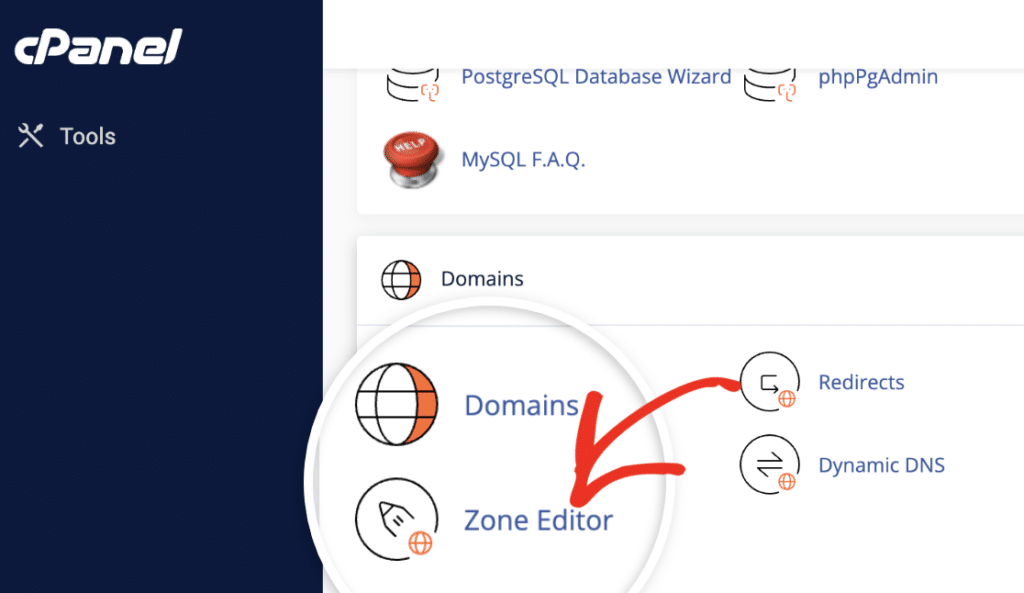
cPanelに入ったら、Domainsセクションが表示されるまで下にスクロールします。その後、Zone Editorをクリックします。ホストによっては、DNS Zone Editorまたは単にDNSと表示される場合もありますが、ツールは同じです。
ゾーンエディタには、ホスティングアカウントに接続されているすべてのドメインのリストが表示されます。設定したいドメインを見つけて、その横にあるManageボタンをクリックします。
ドメインが1つしかない場合は、すぐに表示されます。複数のサイトを管理している場合は、続行する前に正しいサイトを選択していることを再確認してください。
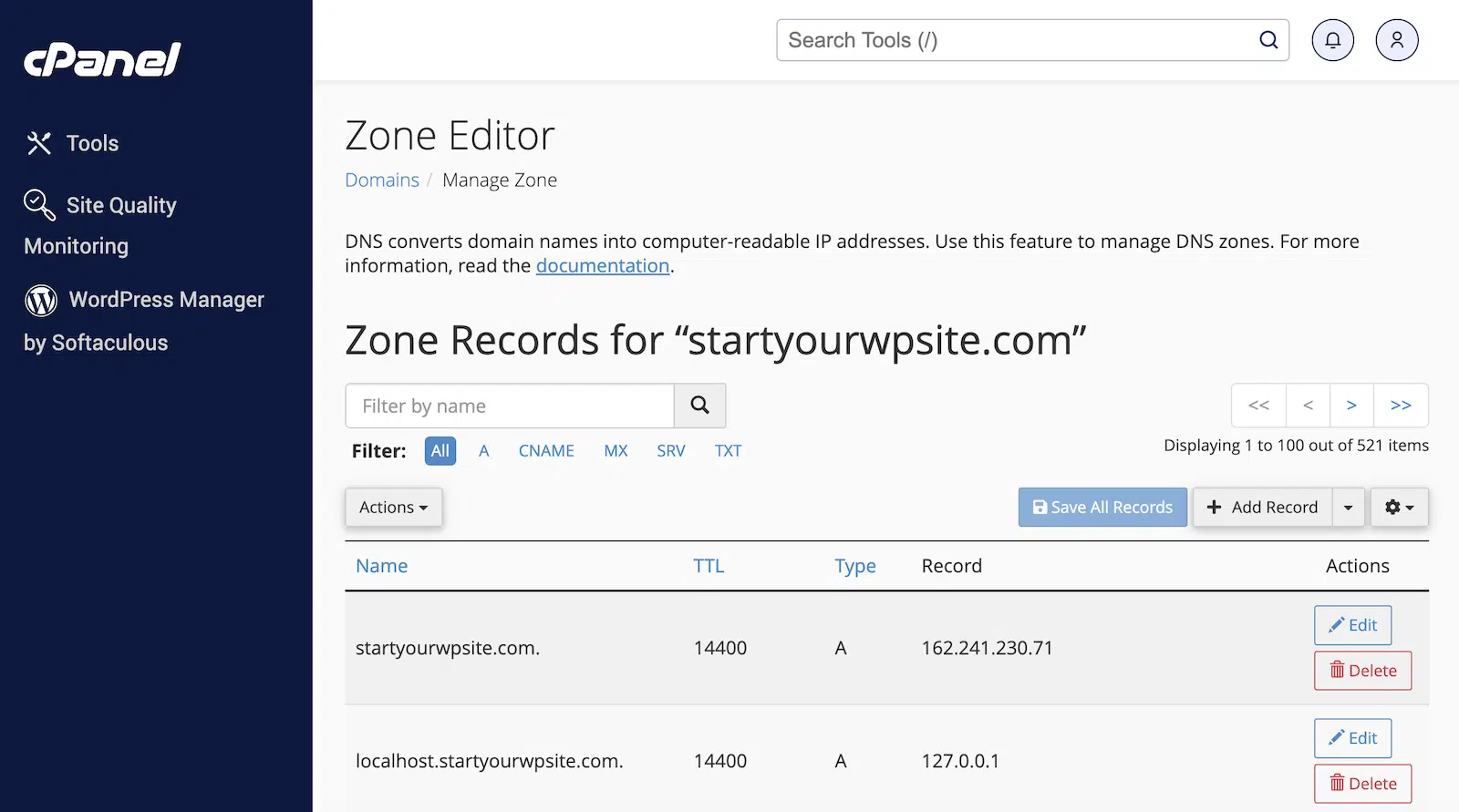
これで、ドメインのDNS管理画面にアクセスできました。通常、右上付近にある「レコードを追加」または「+ レコードを追加」というボタンを探してください。
それをクリックしてレコード作成フォームを開きます。ここに、メールプロバイダーから提供されたSPF、DKIM、またはDMARCの詳細を貼り付けます。入力する内容は次のとおりです。
- 名前:これはホスト名です。SPFとDMARCの場合、通常は「@」(ルートドメインを表します)を入力します。DKIMの場合は、「default._domainkey」(メーラーが正確なテキストを提供します)のような特定のサブドメインを入力します。
- タイプ:ドロップダウンから「TXT」を選択します。3つの認証レコード(SPF、DKIM、DMARC)すべてでTXTレコードが使用されます。
- レコードまたは値:メールサービスから提供された完全なレコード文字列を貼り付けます。SPFの場合は「v=spf1 include:_spf.example.com ~all」のようなもの、DKIMの場合は長い暗号化された文字列のようになります。
- TTL:デフォルト値(通常は14400または3600)のままにしておくことができます。これは、DNSサーバーが更新をチェックする頻度を制御するだけです。

レコード全体をコピーしたこと(余分なスペースや欠落した文字がないこと)を再確認してください。次に、「レコードを保存」をクリックします。これで、他のレコードについてもこのプロセスを繰り返します。
私の経験では、ほとんどの変更は15〜30分以内に表示されますが、テストする前に少なくとも1時間は待つようにしています。WP Mail SMTPの組み込みDNSチェッカー(後で説明します)を使用して、すべてが機能していることを確認できます。
cPanelの方法は以上です。次に、Cloudflareのようなサードパーティのネームサーバーを使用している場合のDNSレコードの処理方法を見てみましょう。
方法2:サードパーティDNS(Cloudflare)を使用したDNSレコードの追加
CloudflareのようなサードパーティのDNSをDNS管理に使用している場合、ホスティングコントロールパネルではなく、それらのダッシュボードからレコードを追加します。
この方法は、ドメインのネームサーバーをCloudflareを指すように変更した場合に適用されます。ドメインレジストラのアカウント(GoDaddy、Namecheap、またはドメインを購入した場所など)でこれを確認できます。
ネームサーバーがCloudflareを指すようになると、ホスティングプロバイダーのDNS設定は無効になります。すべてのDNS変更は、代わりにCloudflareで行う必要があります。
Cloudflareダッシュボードに移動し、資格情報でログインします。ログインすると、アカウントに接続されているすべてのドメインのリストが表示されます。メール認証用のDNSレコードを追加する必要があるドメインをクリックします。
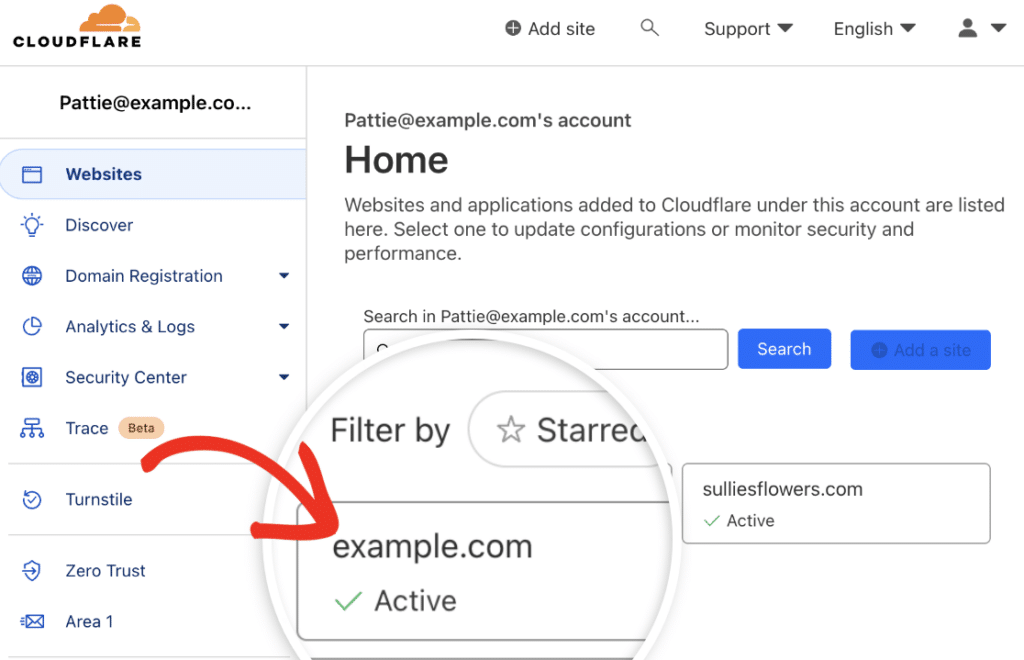
ドメインを選択した後、左側のサイドバーメニューでDNSオプションを探します。DNSをクリックしてDNS管理ページを開きます。
レコードタブにいることを確認してください。ここにすべての既存のDNSレコードがあり、新しいレコードを追加します。
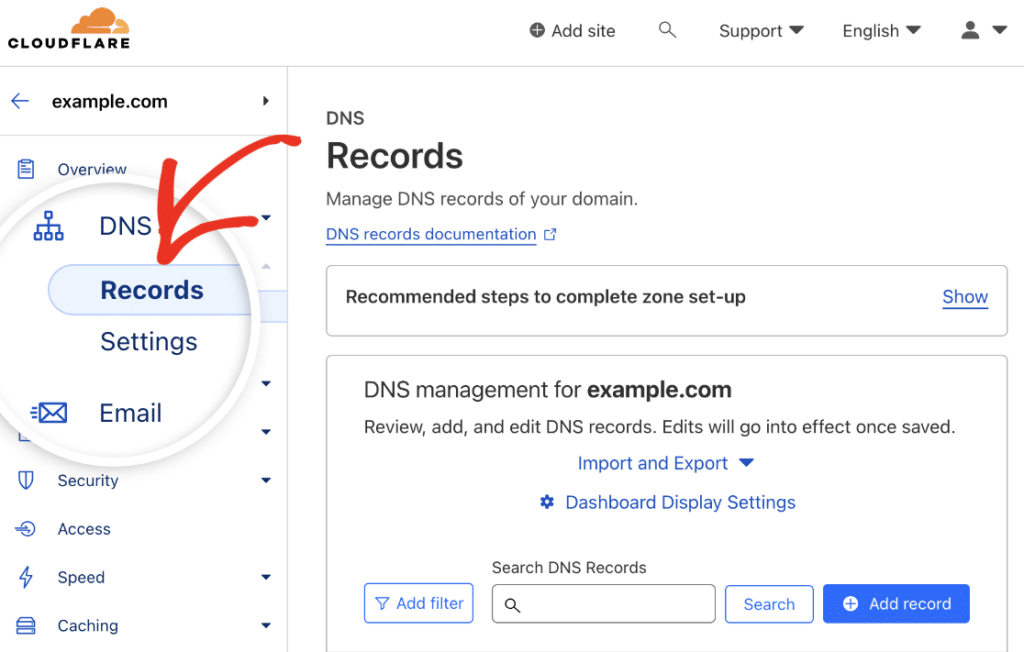
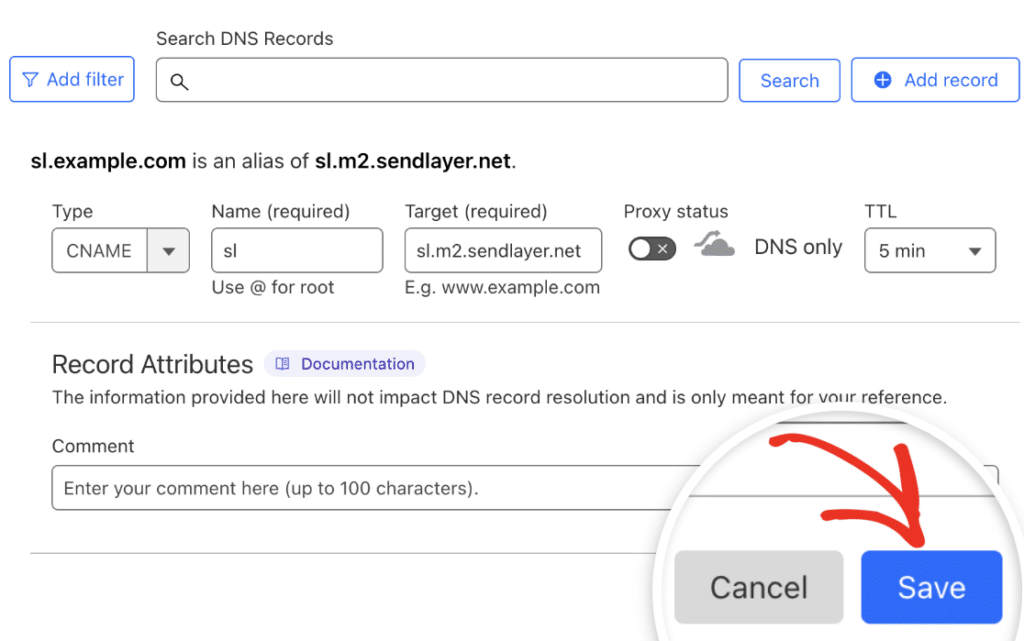
新しいレコードを追加するには、ページ上部近くにあるレコードを追加ボタンをクリックします。いくつかのフィールドを入力する必要があるフォームが表示されます。
タイプドロップダウンで、選択したメーラーに必要なレコードタイプを選択する必要があります。SPF、DKIM、DMARCの設定に必要なものはすでにわかっています。
ただし、この時点で、WP Mail SMTPで設定する際にSendLayerまたはその他のメーラーが提供するCNAMEレコードを追加することも良い考えです。
続行するには、ドロップダウンからCNAMEを選択します。その後、SendLayerアカウントから値をコピーし、Cloudflareの必要なフィールドに貼り付けます。
すべてが正しいと確信したら、保存ボタンをクリックします。
方法3:ドメインレジストラでのDNSレコードの追加
cPanelまたはCloudflareを使用していない場合は、ドメインレジストラーで直接DNSレコードを追加できます。そこはドメイン名を購入した会社です。
一般的なレジストラーにはGoDaddyやNamecheapがあります。それぞれインターフェースはわずかに異なりますが、基本的な手順は同じです。
まず、ドメインレジストラーのウェブサイトに移動してログインします(GoDaddy)。レジストラーが誰であるかわからない場合は、WHOISルックアップツールを使用して確認できます。
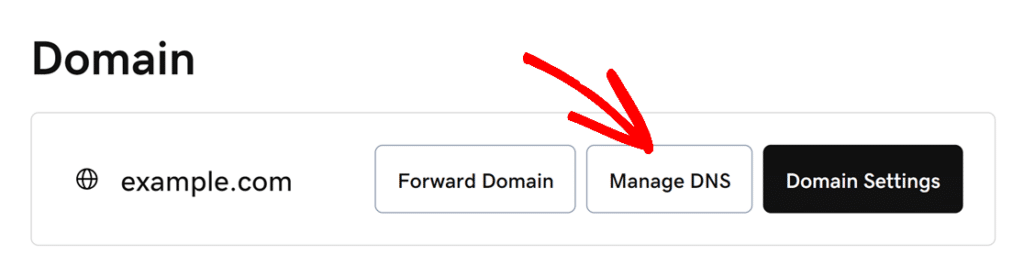
ログインしたら、左側のメニューでドメインをクリックします。次に、DNSレコードを追加したいドメインのDNSの管理ボタンをクリックします。
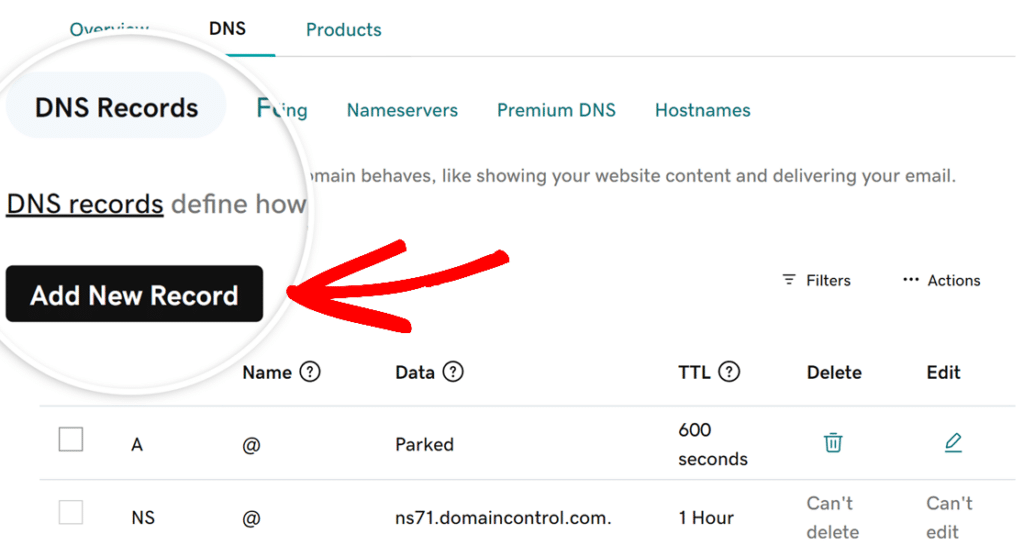
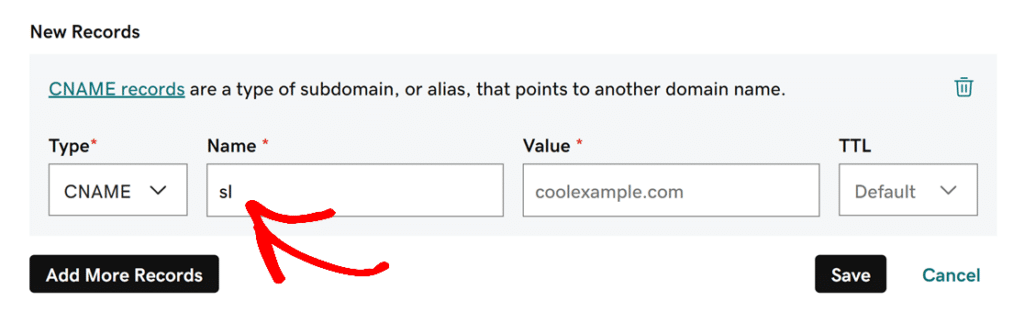
次のページで、現在のDNSレコードのリストが表示されます。新しいDNSレコードを追加するには、新しいレコードを追加ボタンをクリックします。例として、SendLayerが提供するCNAMEレコードの1つを追加します。
まず、タイプメニューから正しいDNSレコードカテゴリを選択します。このSendLayerのデモンストレーションでは、利用可能なタイプオプションからCNAMEを選択しています。
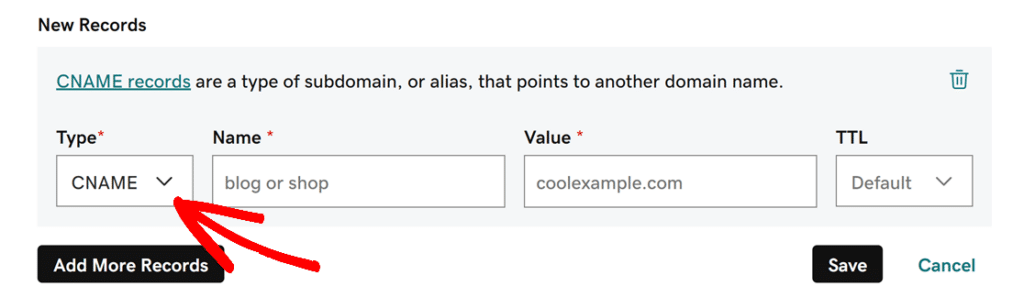
次に、Nameフィールドに、メールプロバイダーから提供されたサブドメインプレフィックスまたは識別子を追加します。サービスによっては、これを「Host」、「Hostname」、または「Name」と表示する場合があります。
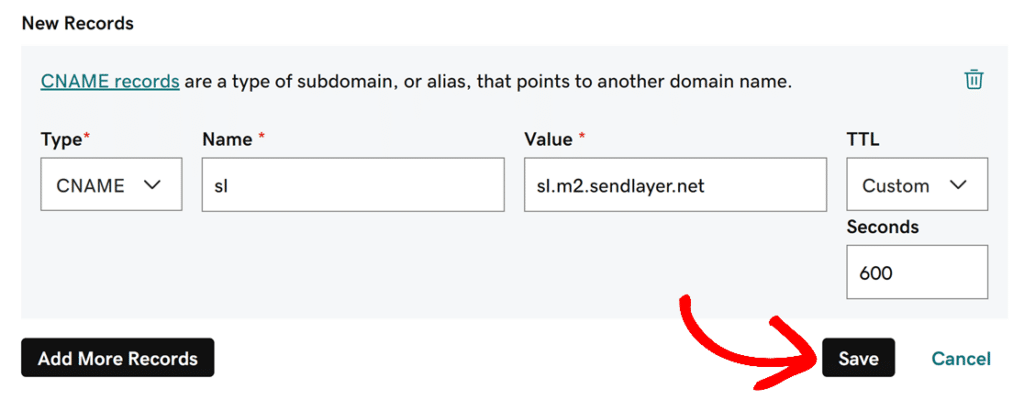
次に、メールサービスから提供された宛先アドレスを[Value/Target]フィールドに貼り付けます。これにより、DNSサーバーにリクエストのルーティング方法や処理方法が指示されます。
その後、メーラーで指定されたTTLを入力します。DNSレコードの値をすべて入力したら、[Save]ボタンをクリックしてください。
DNSレコードがアクティブになっているか確認する方法
DNSレコードを追加した後、最初の伝播に少なくとも15〜30分かかります。DNSの変更はインターネット全体に即座に反映されるわけではありません。
レコードはさまざまなDNSサーバーに広がる必要があり、プロバイダーによっては数分から48時間かかる場合があります。
私は通常、コーヒーを飲みながら約30分後に確認します。通常、変更が反映され始めるのに十分な時間です。
WP Mail SMTPでDNS設定をテストする
待機したら、WordPressダッシュボードに戻ります。[WP Mail SMTP] » [Settings] » [Email Test]に移動します。テストメールを送信して、組み込みのDNSチェッカーをトリガーします。これがすべて機能していることを確認する最も簡単な方法です。
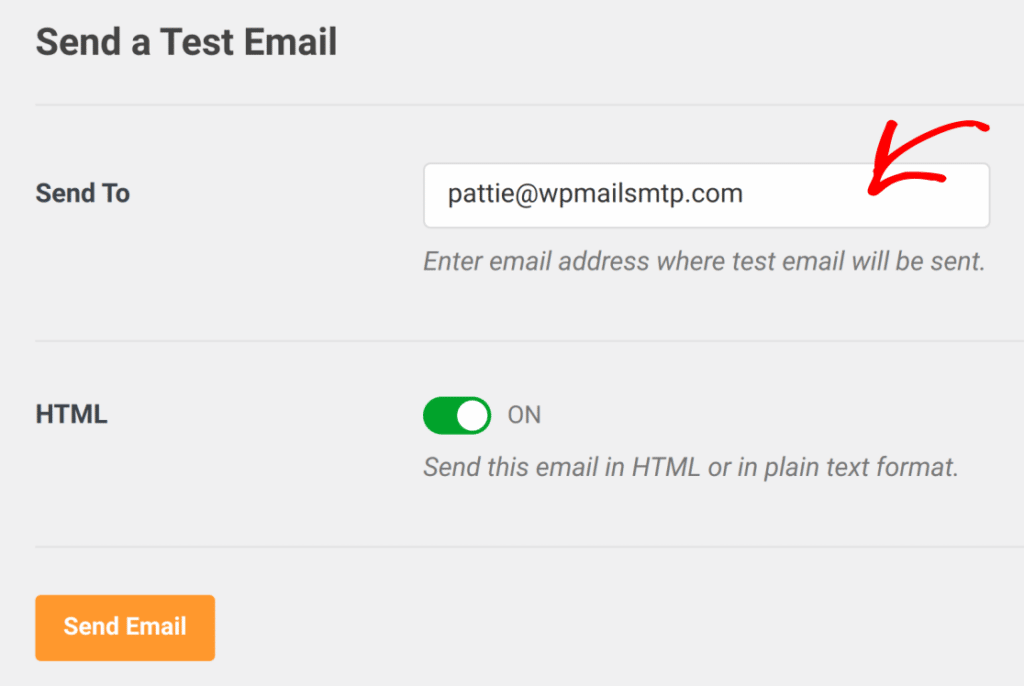
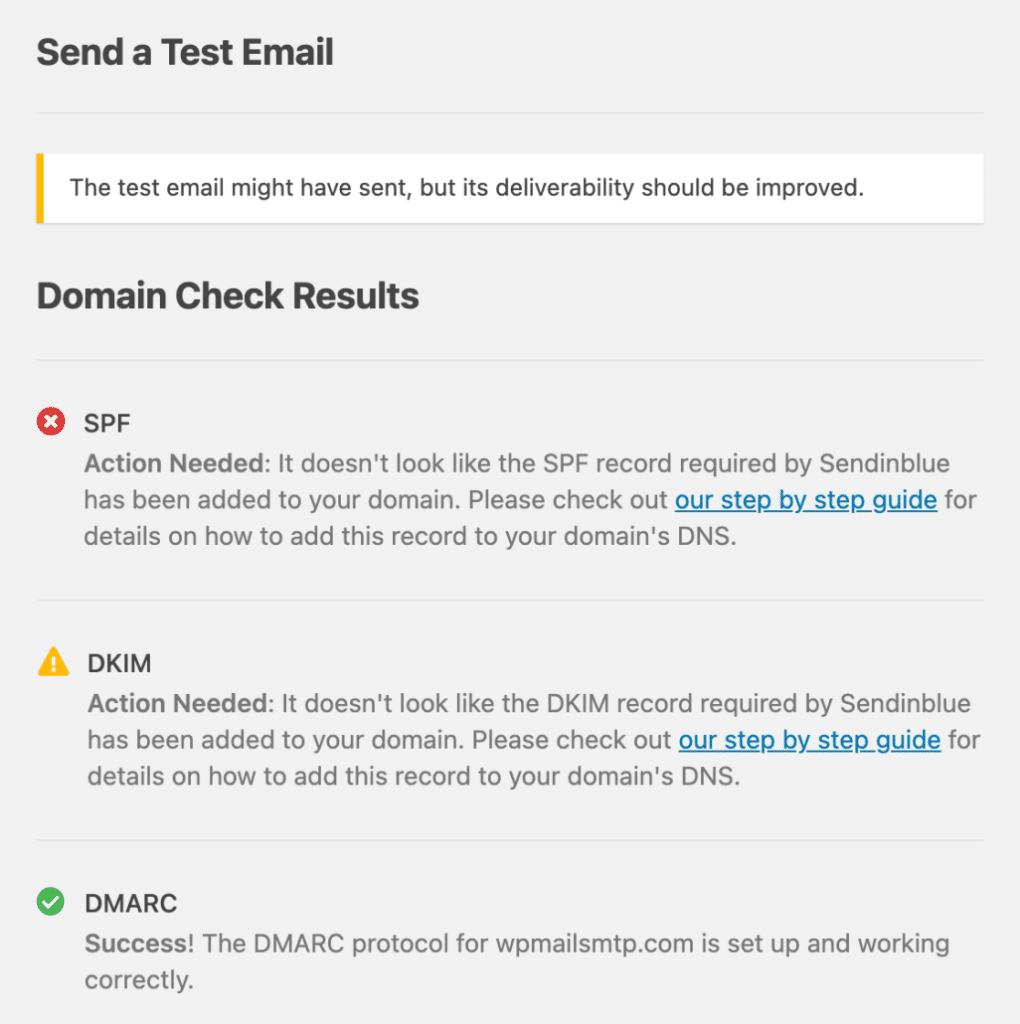
WP Mail SMTPは、テストを送信する際にドメインのDNSレコードを自動的にスキャンします。プラグインがDNSレコードの欠落または破損を検出した場合、すぐに通知します。
Gmailにテストメールを送信する
まだWP Mail SMTPにアクセスできず、DNSレコードを手動でテストしたい場合は、メーラーからGmailにテストメールを送信するだけで済みます。
その後、メッセージヘッダーを確認します。3つのドットをクリックし、[元の表示]リンクをクリックする必要があります。以下のような行が表示されれば、すべて問題ありません。
- SPF: PASS
- DKIM: PASS
- DMARC: PASS

一般的なDNSの問題のトラブルシューティング
手順を注意深く実行しても、DNSメールの設定で問題が発生することがあります。これらの問題は何度も発生するのを見てきたので、最も一般的な問題とその解決策を説明しましょう。
ドメインごとにSPFレコードは1つのみ
レコードを追加した後、WP Mail SMTPがSPFの警告を表示する場合、ドメインに複数のSPFレコードがある可能性が高いです。これは、重複が見つかった場合にメールサーバーがすべて拒否するため、問題となります。

新しいSPFレコードを追加する前に、DNSゾーンに既存のSPFレコードがないか確認してください。見つかった場合は、2番目のレコードを作成するのではなく、それらを単一のレコードにマージする必要があります。
たとえば、すでに`v=spf1 include:_spf.mailgun.com ~all`があり、Zohoを追加する必要がある場合は、次のように結合します。`v=spf1 include:zoho.eu include:mailgun.org ~all`
DKIMセレクターとキーの不一致
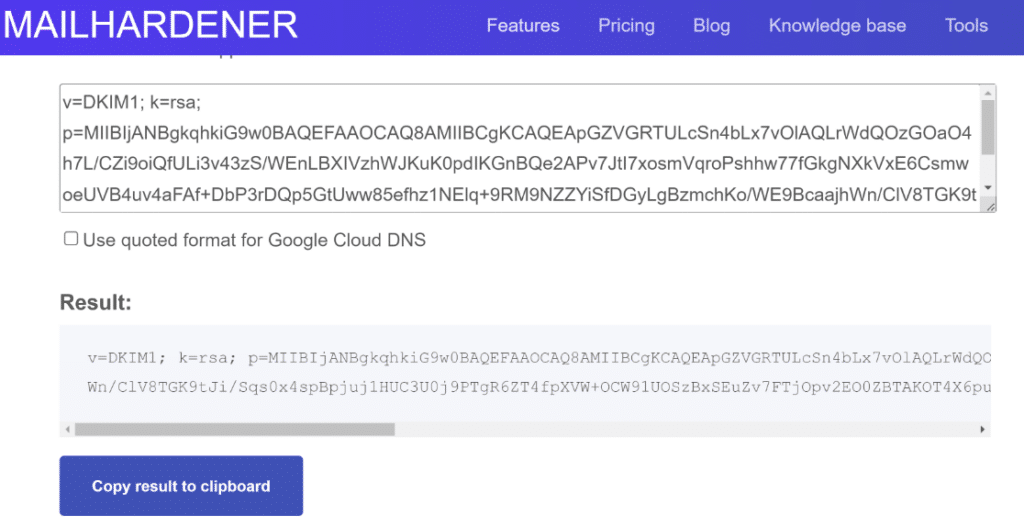
ほとんどのDNSプロバイダーは、TXTレコードフィールドの最大文字数を255文字に設定しています。1024ビットのDKIMキーを使用している場合、この文字数制限内に簡単に収まるため、問題ありません。
しかし、2048ビットのキーを持つDKIM値の入力は問題になる可能性があります。なぜなら、2048ビットのキーには255文字を超える文字が含まれているからです。
この問題に対する簡単な回避策は、DKIM値を255文字の複数のチャンクに分割することです。
これを簡単にするために、このDNSレコード分割ツールを使用できます。ツールを開き、DKIM値をテキストボックスに挿入するだけです。次に、レコードを2行に分割します。
DNS設定にアクセスできない
DNSレコードの更新を試みるときに、行き詰まることがあります。コントロールパネルからロックアウトされているか、DNS管理セクションが見つからない場合があります。
ホスティングプロバイダーに連絡する
最も簡単な解決策は? ホスティングプロバイダーまたはドメインレジストラに、DNSレコードの追加を依頼することです。ほとんどのサポートチームはこのようなリクエストに慣れており、通常は数分でレコードを追加できます。
WP Engine、Kinsta、Flywheelなどの一部のマネージドWordPressホスティングプロバイダーは、DNS設定もサポートパッケージに含んでいます。
WHOIS検索ツールを使用する
ドメインをどこで登録したか覚えていませんか? 特に長年サイトを所有している場合、これは思った以上に頻繁に起こることです。
WHOIS検索ツールを使用して、ドメインを管理している会社を調べます。「WHOIS lookup」でGoogle検索し、ドメイン名を入力するだけです。
結果には、レジストラ名と連絡先情報が表示されます。そこからログイン(またはパスワードリセット)して、DNS設定にアクセスできます。
DNSメール設定に関するFAQ
メール認証のためにDNSレコードを追加しないとどうなりますか?
メールは迷惑メールフォルダに入ったり、完全にブロックされたりする可能性が高くなります。SPF、DKIM、DMARCレコードがないと、受信メールサーバーはドメインが実際にメッセージを送信したことを検証できません。
何度も見てきたことですが、WP Mail SMTPを完璧に設定したのに、DNSの手順をスキップしてしまう人がいます。テストメールは機能しますが、顧客への通知は迷惑メールに消えてしまいます。
DNSの変更を追加した後、反映されるまでどのくらい時間がかかりますか?
DNSの変更は通常15分から2時間以内に伝播しますが、まれに最大48時間かかることもあります。これは、何千もの場所に配布されている電話帳を更新するようなものだと考えてください。
各サーバーがDNS情報のコピーを更新するには時間が必要です。約30分後にWP Mail SMTPからテストメールを送信して、すべてが機能しているか確認できます。
同じドメインに複数のSPFレコードを持つことはできますか?
いいえ、ドメインごとにSPFレコードは1つしか持てません。複数のSPFレコードを持つと、実際にはメール認証が完全に機能しなくなります。複数のメールサーバーを承認する必要がある場合は、1つのSPFレコードにまとめてください。
たとえば、SendLayerを使用しており、ホストのメールサーバーも承認する必要がある場合、SPFレコードは次のようになります:v=spf1 include:sendlayer.com include:yourhost.com ~all
追加したのに、DKIMレコードが見つからないと表示されるのはなぜですか?
これは通常、フォーマットが間違っているか、レコード名の末尾にピリオドが欠けていることが原因です。DKIMレコードは、ドメイン名の前に特定のセレクタープレフィックス(例:default._domainkey)が必要です。
メーラーがdefault._domainkeyという名前のレコードを追加するように指示している場合は、表示されているとおりに正確に入力してください。DNSマネージャーによってはセレクター部分のみが必要な場合もあれば、ドメインを含む完全なホスト名が必要な場合もあります。
ドメインのすべてのメールアドレスにDNSレコードを追加する必要がありますか?
いいえ、DNSレコードは個々のメールアドレスではなく、ドメイン全体に適用されます。たとえばexample.comのSPFレコードを追加すると、[email protected]、[email protected]、およびそのドメインを使用する他のすべてのメールアドレスがカバーされます。SPF、DKIM、DMARCはドメインごとに1回設定するだけで済みます。
ホストのDNSレコードとドメインレジストラの違いは何ですか?
DNSレコードは、ドメインを購入した場所ではなく、ネームサーバーが指している場所で管理されます。
つまり、ドメインをGoDaddy(レジストラ)で購入したとしても、ネームサーバーがBluehostやCloudflareを指している場合、DNSレコードはそこで管理することになります。レジストラはドメイン登録そのものを所有しているだけです。
現在のネームサーバーは、ドメインレジストラのコントロールパネルで確認するか、MXToolboxのようなツールを使用して確認できます。
ネームサーバーがホストまたはCloudflareのようなサードパーティを指しているかどうかを知るにはどうすればよいですか?
ドメインレジストラにログインし、ネームサーバーセクションを探してください。ネームサーバーのアドレスで、DNSがどこで管理されているかがわかります。
ns1.bluehost.comやns2.bluehost.comのようなネームサーバーが表示されている場合、ホストがDNSを管理しています。ns1.cloudflare.comのようなものが表示されている場合、Cloudflareを使用しています。
ホスティングコントロールパネルに直接アクセスして確認することもできます。cPanelでDNSレコードを編集できる場合、ホストが管理しています。
次に、BIMI(Brand Indicators for Message Identification)とは何ですか?
受信トレイのメールの横にブランドロゴが表示されているのに気づいたことはありますか?それはBIMI(Brand Indicators for Message Identification)の働きです。
これは、企業がサポートされているメールクライアントで検証済みのロゴを表示するのに役立つ、成長中の標準であり、受信者が信頼できるソースからの本物のメッセージを認識しやすくなります。
BIMIは複雑に聞こえるかもしれませんが、実際にはやり方がわかれば非常にシンプルです。このガイドでは、BIMIに関するすべてを順を追って説明しますので、ご自身のメールにも適しているかどうかを判断できます。
メールの修正準備はできましたか?今日から始めましょう WordPressの最高のSMTPプラグインで。メールを修正する時間がない場合は、追加購入で完全なWhite Glove Setupアシスタンスを利用でき、すべての有料プランで14日間の返金保証が付いています。
この記事がお役に立った場合は、WordPressのヒントやチュートリアルについては、FacebookとTwitterでフォローしてください。
