


Resumo de IA
Gostaria de um guia passo a passo para o ajudar a configurar o seu serviço de e-mail WP Mail SMTP? O nosso Assistente de Configuração torna a configuração de um serviço de e-mail no seu site rápida e fácil.
Este tutorial mostrar-lhe-á como usar o Assistente de Configuração do WP Mail SMTP.
Antes de começar, certifique-se de que instalou e ativou o plugin WP Mail SMTP.
1. Iniciar o Assistente de Configuração
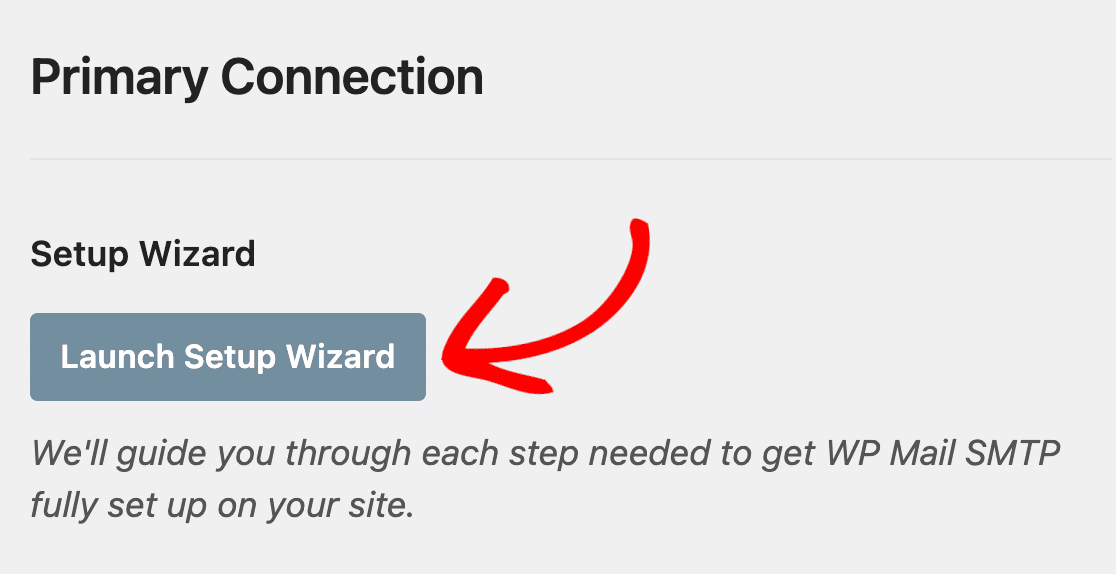
Para começar, terá de iniciar o Assistente de Configuração a partir do painel do WordPress, navegando para WP Mail SMTP » Definições.

Em seguida, clique em Iniciar Assistente de Configuração na secção Ligação Principal.
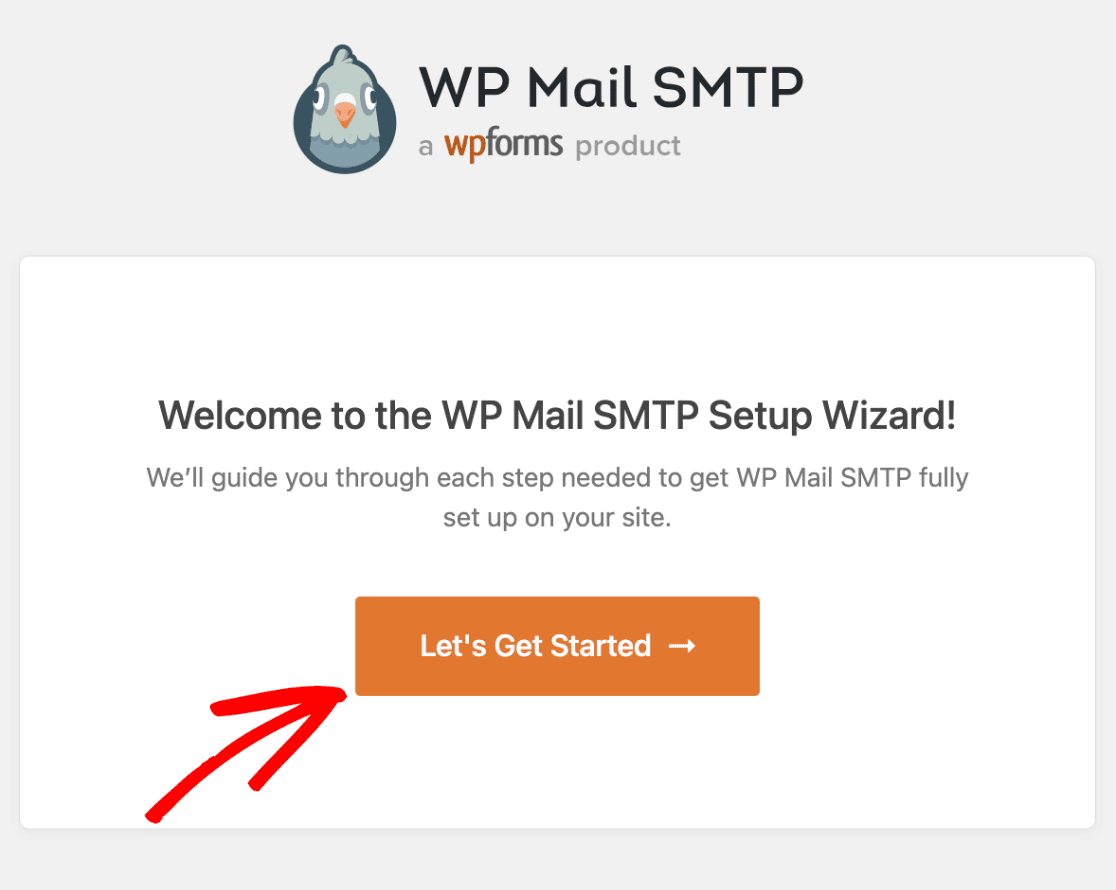
Assim que o Assistente for iniciado, clique no botão Vamos Começar para iniciar o processo de configuração.
2. Escolher um Serviço de E-mail
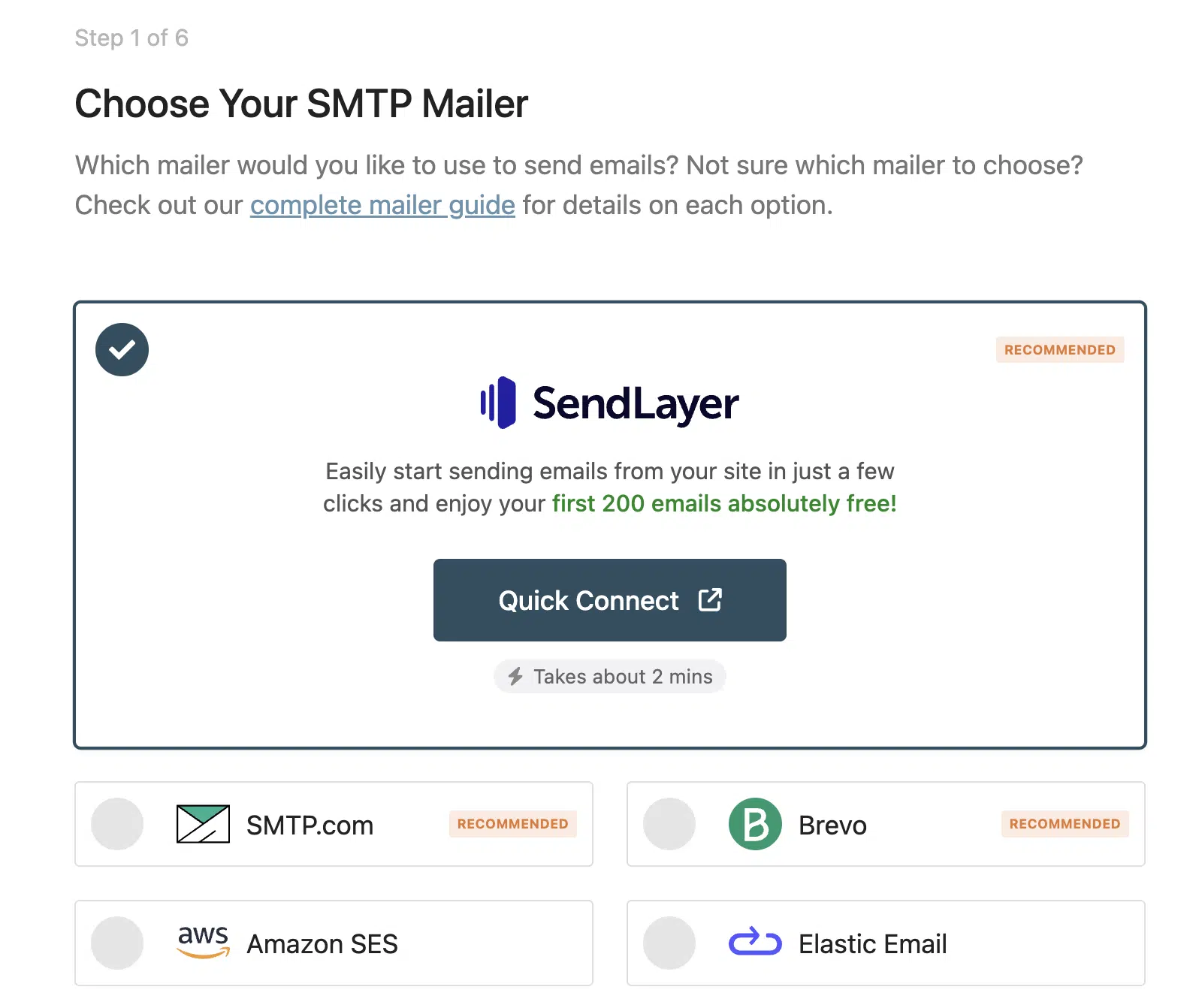
O primeiro passo do processo de configuração irá pedir-lhe para escolher qual o serviço de e-mail que pretende configurar. Se não tiver a certeza de qual o serviço de e-mail mais adequado para o seu site, certifique-se de que consulta o nosso guia completo sobre os serviços de e-mail do WP Mail SMTP para uma visão geral de cada um.
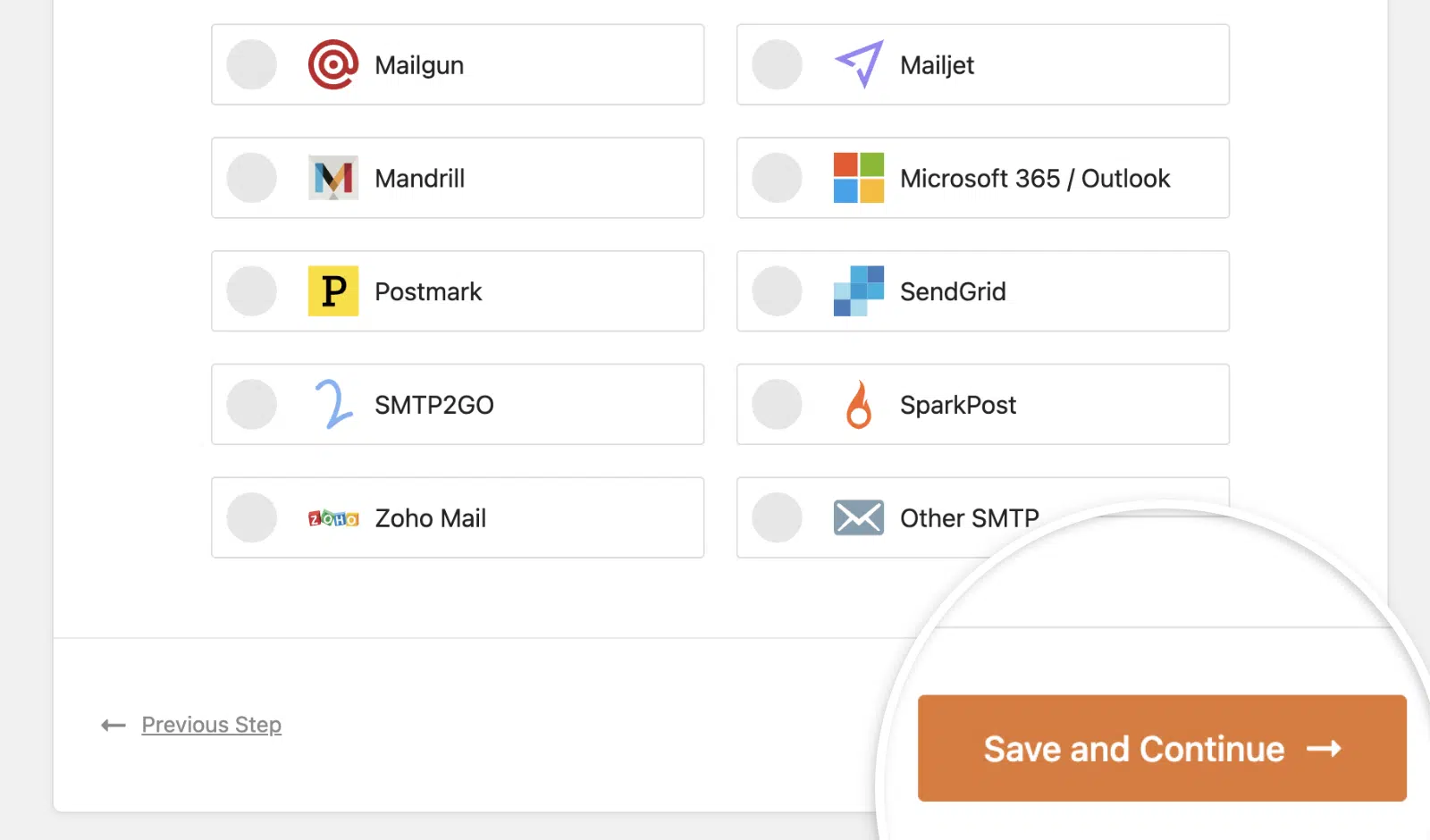
Clique no serviço de e-mail que pretende utilizar para o selecionar.
Depois de ter feito a sua escolha, clique no botão Guardar e Continuar para avançar para o próximo passo.
3. Configurar as Definições do Serviço de E-mail
Depois de ter selecionado um serviço de e-mail, terá de configurar as suas definições. Este processo será ligeiramente diferente para cada serviço de e-mail. Se precisar de orientação adicional, pode encontrar uma ligação para um guia completo para o serviço de e-mail escolhido neste passo também.
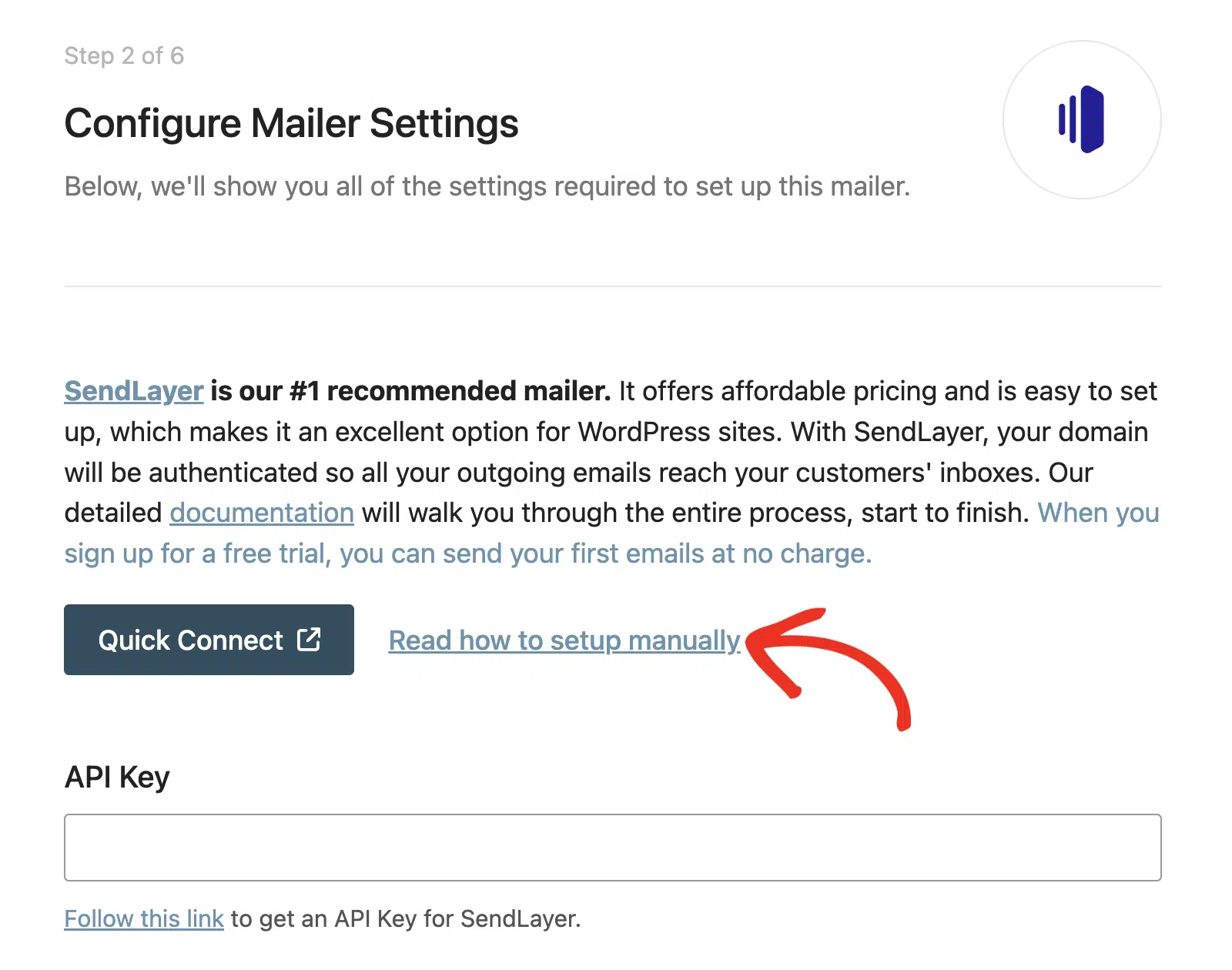
Abaixo, cobrimos as definições que poderá ter de preencher para configurar o seu serviço de e-mail.
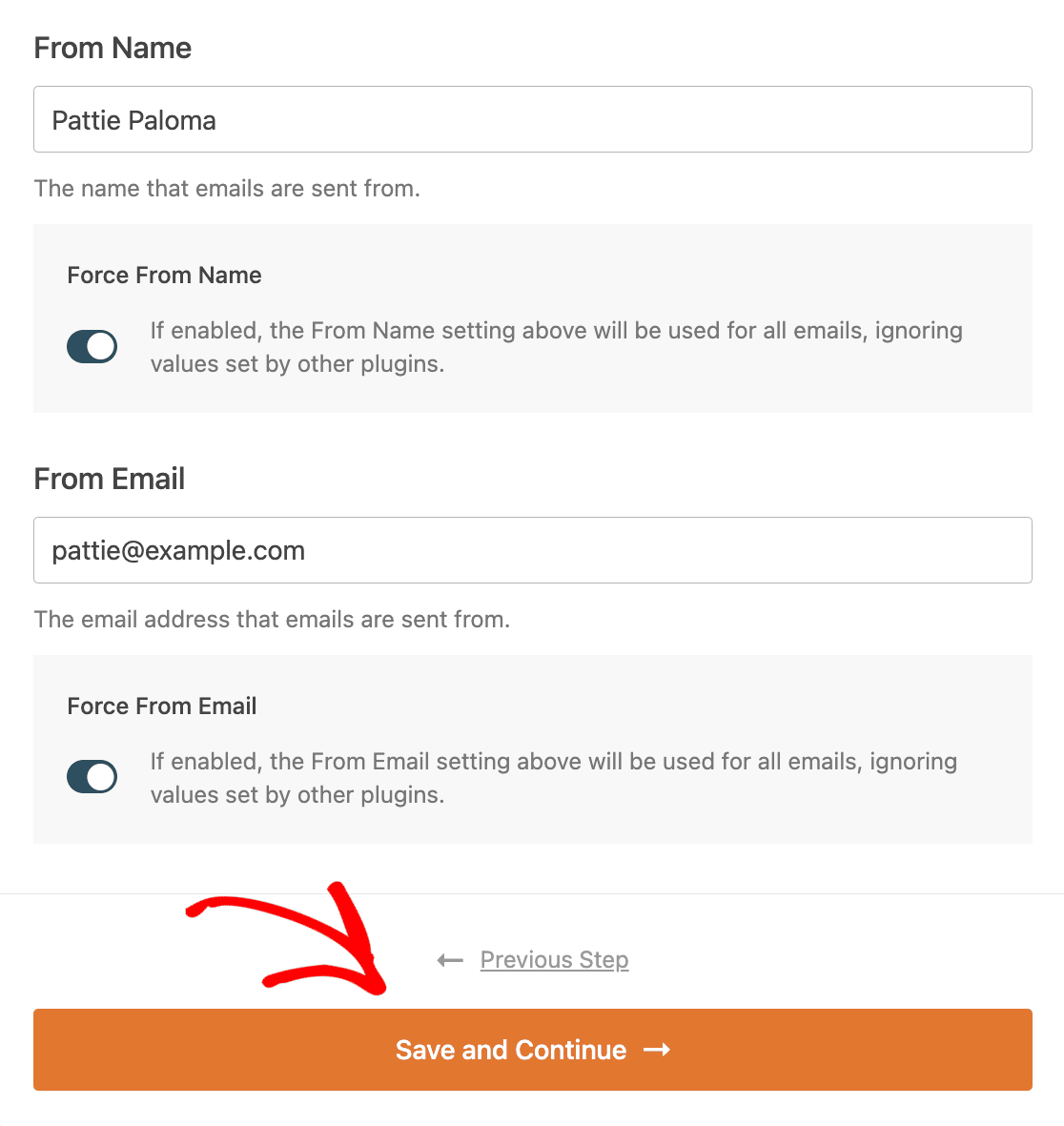
Nome de Origem
Este é o nome que será listado como remetente de todos os e-mails enviados do seu site. Por defeito, será o nome do seu site. No entanto, pode alterá-lo para qualquer texto que desejar.
Também pode optar por ativar a opção Forçar Nome do Remetente para aplicar este nome a todos os e-mails em todo o site.
Os seguintes serviços de e-mail requerem um Nome do Remetente:
- SendLayer
- SMTP.com
- Brevo (Sendinblue)
- Amazon SES
- Elastic Email
- Remetentes
- Mailgun
- Mailjet
- Mandrill
- Postmark
- SendGrid
- SMTP2GO
- SparkPost
- Zoho Mail
- Outro SMTP
E-mail de Origem
O E-mail do Remetente é o endereço de e-mail a partir do qual todos os e-mails do seu site parecerão ser enviados. Em muitos casos, este deve ser um endereço de e-mail do seu domínio (ou seja, o [email protected]).
Recomendamos vivamente que também ative a opção Forçar E-mail do Remetente. Isto poupar-lhe-á o incómodo de editar as definições de E-mail do Remetente em todo o seu site (em todas as definições onde o e-mail possa ser enviado) e garantirá que todos os e-mails do seu site são autenticados.
Os seguintes serviços de e-mail requerem um E-mail do Remetente:
- SendLayer
- SMTP.com
- Brevo (Sendinblue)
- Amazon SES
- Elastic Email
- Remetentes
- Mailgun
- Mailjet
- Mandrill
- Postmark
- SendGrid
- SMTP2GO
- SparkPost
- Zoho Mail
- Outro SMTP
Chave API
O campo Chave de API é onde terá de introduzir a Chave de API gerada na sua conta de remetente. Isto permite que o seu website comunique com o seu remetente. Copie a sua Chave de API da sua conta e cole-a no campo fornecido no Assistente de Configuração.
Os seguintes remetentes requerem uma Chave de API:
Região
Alguns remetentes têm servidores localizados em várias regiões do mundo. Poderá ter de indicar em que região se encontra o seu servidor para completar a configuração do seu remetente. Encontrará esta informação na sua conta de remetente.
Os seguintes remetentes requerem que selecione uma região:
Autorização
Certos remetentes exigirão que clique num botão a autorizar o seu site a conectar-se à sua conta de remetente. Após clicar neste botão, poderá também ter de iniciar sessão na sua conta de remetente.
Os seguintes remetentes requerem que autorize a sua ligação:
URI de Redirecionamento ou URL de Redirecionamento Autorizado
Este valor é fornecido pelo WP Mail SMTP. Terá de o copiar para a aplicação que cria na sua conta de remetente.
Os seguintes remetentes requerem um URL de Redirecionamento Autorizado ou URI de Redirecionamento:
Domínio de Envio
Esta é uma configuração opcional que permite ao WP Mail SMTP verificar erros no lado do domínio quando envia e-mails de teste do seu site. Deve introduzir o domínio que autorizou na sua conta de remetente no campo fornecido no Assistente de Configuração.
Os seguintes remetentes requerem um Domínio de Envio:
ID de Cliente e Segredo de Cliente
Semelhante a uma Chave de API, o seu ID de Cliente e Segredo de Cliente são credenciais que permitem ao seu website comunicar com o seu remetente. Normalmente, terá de gerar estas credenciais na sua conta de remetente antes de as poder adicionar ao Assistente de Configuração.
Os seguintes remetentes requerem que introduza um ID de Cliente e Segredo de Cliente:
Nome do Remetente (Apenas SMTP.com)
O Nome do Remetente é um valor específico para cada conta SMTP.com. Para encontrar o seu Nome do Remetente, abra a sua página de Remetentes na sua conta SMTP.com. Em seguida, copie este valor para o Assistente de Configuração, certificando-se de que não existem espaços extra.
ID de Acesso e Segredo de Acesso (Apenas Amazon SES)
Tal como uma Chave de API, o seu ID de Acesso e Segredo de Acesso da Amazon SES são credenciais únicas que terá de gerar na sua conta Amazon SES. Em seguida, introduzi-los-á no Assistente de Configuração para permitir que o seu website comunique com a sua conta Amazon SES.
Chave Secreta (Apenas Mailjet)
Semelhante à Chave de API, a Chave Secreta adiciona uma camada extra de segurança. Terá de gerar esta chave a partir da sua conta Mailjet. Em seguida, cole-a no campo Chave Secreta após introduzir a sua chave de API.
Nome de Domínio (Apenas Mailgun)
Ao configurar a sua conta Mailgun, terá de criar um subdomínio para enviar os seus e-mails. Introduza este subdomínio no campo Nome de Domínio do Assistente de Configuração.
ID da Aplicação e Palavra-passe da Aplicação (Apenas Microsoft 365 / Outlook)
Para utilizar o remetente Microsoft 365 / Outlook, terá de configurar uma aplicação Microsoft Azure. Assim que o fizer, copie o seu ID da Aplicação e Palavra-passe da Aplicação e cole-os nos campos fornecidos no Assistente de Configuração.
Token de API do Servidor (Apenas Postmark)
O Postmark utiliza um Token de API do Servidor para permitir que o seu website comunique com a sua conta Postmark. Encontrará este valor único nos detalhes do seu servidor Postmark. Cole-o no campo fornecido no Assistente de Configuração.
ID do Fluxo de Mensagens (Apenas Postmark)
O ID do Fluxo de Mensagens é uma configuração opcional para o remetente Postmark. Permite-lhe separar diferentes tipos de e-mails (como e-mails de marketing e transacionais) para otimizar a entregabilidade.
Pode copiar o seu ID do Fluxo de Mensagens da página de detalhes do seu servidor Postmark e colá-lo no Assistente de Configuração.
Outras Definições do Remetente SMTP
Se estiver a utilizar a opção SMTP Outro, existem várias definições exclusivas que terá de introduzir no Assistente de Configuração. Estas incluem:
- Servidor SMTP: O servidor de saída listado nas definições SMTP do seu fornecedor de e-mail.
- Encriptação: O tipo de encriptação utilizada para a sua ligação SMTP (TLS, SSL ou nenhuma).
- Porta SMTP: A porta que o seu fornecedor utiliza para ligações SMTP.
- Autenticação: Esta opção ativa ou desativa a autenticação. A maioria dos fornecedores exige que esteja ativa.
- Nome de Utilizador SMTP: O seu endereço de e-mail.
- Palavra-passe SMTP: Terá de gerar uma palavra-passe de aplicação para a sua conta. Consulte o nosso tutorial de configuração SMTP Outro para mais detalhes.
Depois de configurar as suas definições de remetente, clique no botão Guardar e Continuar para avançar para o próximo passo.
4. Ativar Funcionalidades de E-mail
Depois de configurar as suas definições, o próximo passo é escolher quais funcionalidades de e-mail gostaria de ativar. Estas incluem:
- Entregabilidade de Email Melhorada: Ao autenticar os seus emails através do seu serviço de email escolhido, o WP Mail SMTP garante que os emails do seu site são enviados com sucesso e de forma fiável.
- Rastreio de Erros de Email: Identifica facilmente erros que causam problemas de entrega.
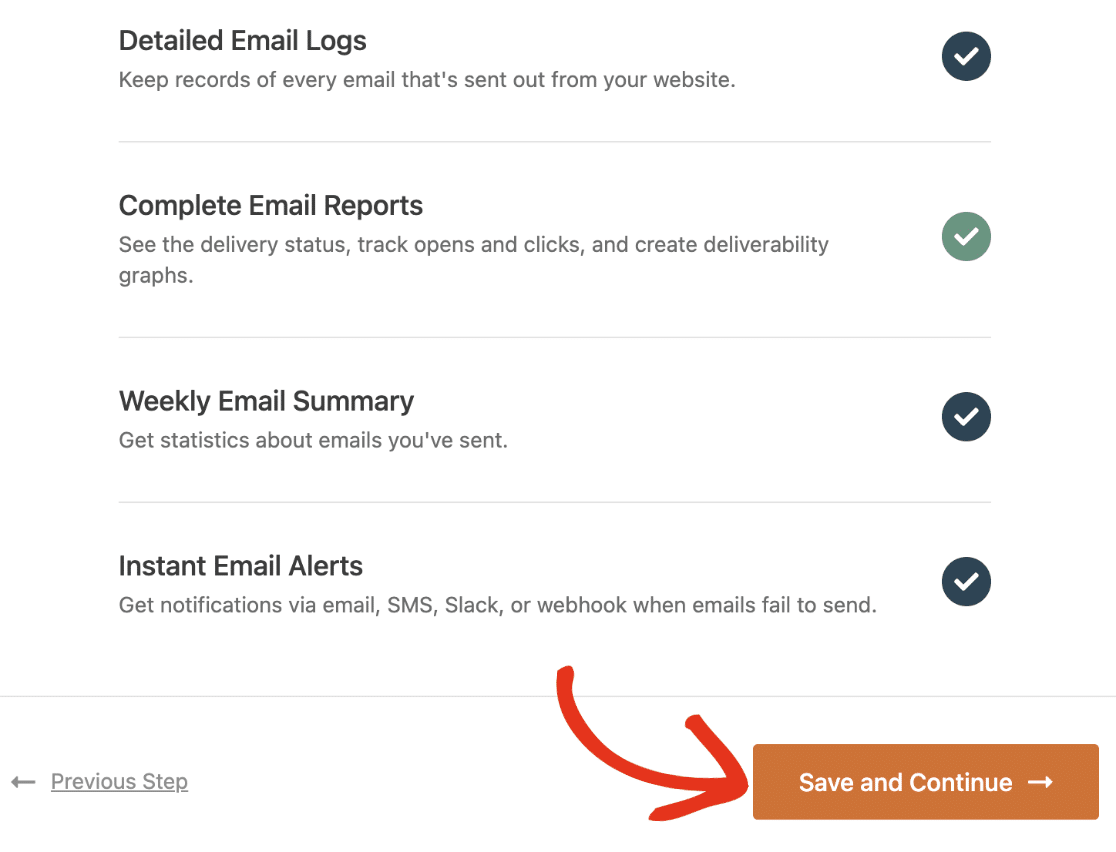
- Registos Detalhados de Email: Mantém registos de todos os emails enviados do seu site. Veja o nosso tutorial sobre configurar o registo de emails para mais detalhes.
- Relatórios Completos de Email: Monitoriza a entregabilidade e o desempenho dos emails. Os registos de email têm de estar ativados para ver os relatórios. Veja o nosso guia sobre utilizar relatórios de email para saber mais.
- Resumo Semanal de Email: Quando ativada, esta funcionalidade envia-lhe um email por semana com estatísticas sobre os emails que enviou. Os registos de email têm de estar ativados para receber um resumo semanal de email.
- Alertas Instantâneos de Email: Esta funcionalidade envia-lhe notificações por email, SMS, Slack ou webhook quando os emails falham ao serem enviados. Veja o nosso tutorial sobre configurar alertas de email para saber mais.
Nota: O registo de emails só está disponível na versão paga do WP Mail SMTP.
Por defeito, apenas a Entregabilidade de Email Melhorada e o Rastreio de Erros de Email estarão ativados. Se pretender ativar outras funcionalidades de email, clique no círculo ao lado dessa funcionalidade para que exiba um visto.
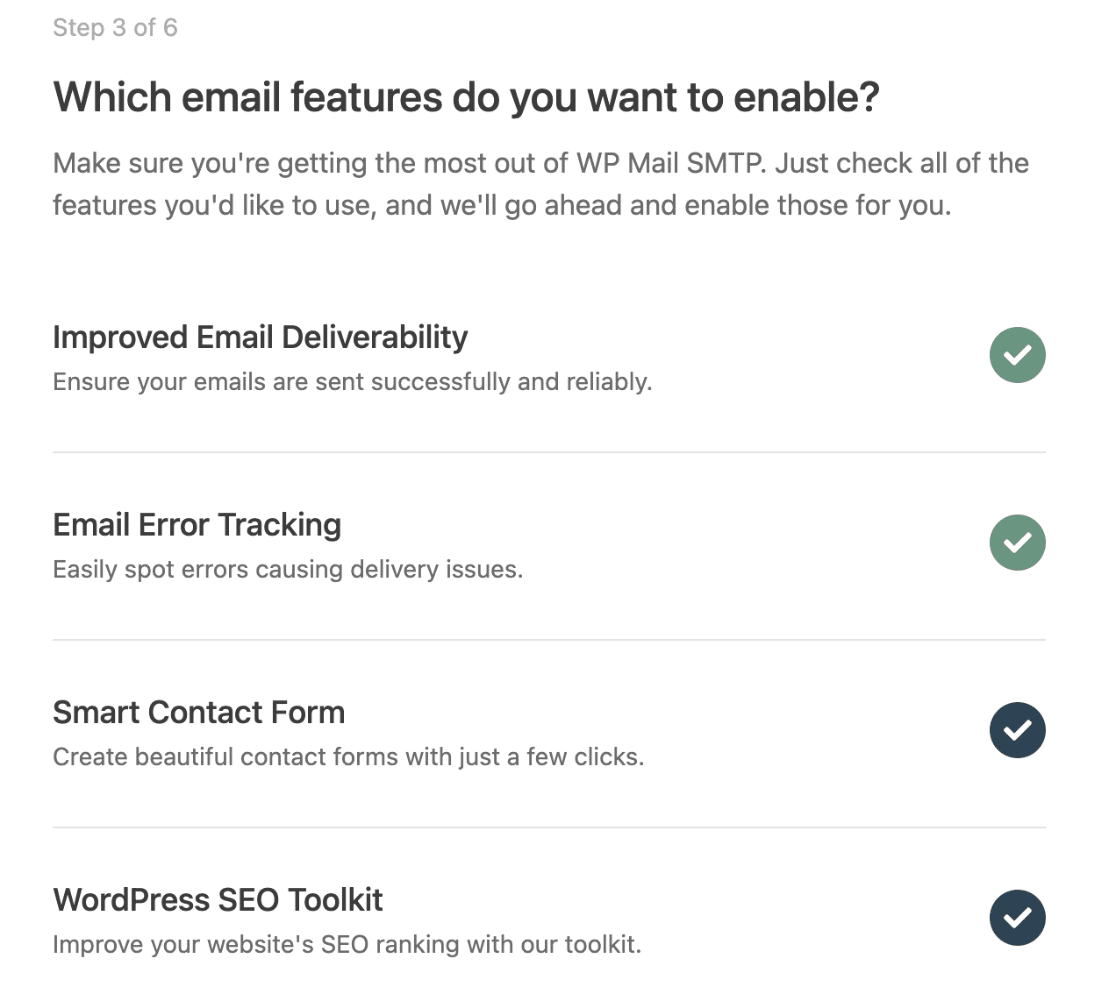
Para desativar uma funcionalidade, basta clicar no visto à sua direita. A Entregabilidade de Email Melhorada e o Rastreio de Erros de Email não podem ser desativados. Quando estiver pronto para avançar, clique no botão Guardar e Continuar.
5. Configurar Registos de E-mail
Se ativou os Registos Detalhados de Email no passo anterior, terá de selecionar as funcionalidades que pretende incluir nos registos. Se não ativou os Registos Detalhados de Email, sinta-se à vontade para saltar para o próximo passo no processo de configuração.
As funcionalidades de registo disponíveis incluem:
- Armazenar o conteúdo de todos os emails enviados: Ativar esta opção permite-lhe reenviar emails. O conteúdo do email será armazenado na sua base de dados WordPress, o que pode incluir dados sensíveis, palavras-passe e detalhes pessoais.
- Guardar anexos de ficheiro enviados do WordPress: Guarda todos os anexos de ficheiro enviados do seu site para a pasta de Uploads do WordPress.
- Rastrear quando um email é aberto: Rastreia quais os emails que foram abertos pelos destinatários.
- Rastrear quando um link num email é clicado: Rastreia quais os links que foram clicados nos emails enviados do seu site WordPress.
Prossiga e clique no círculo ao lado das funcionalidades de registo que pretende ativar. Quando estiver pronto para avançar para o próximo passo, clique no botão Guardar e Continuar.
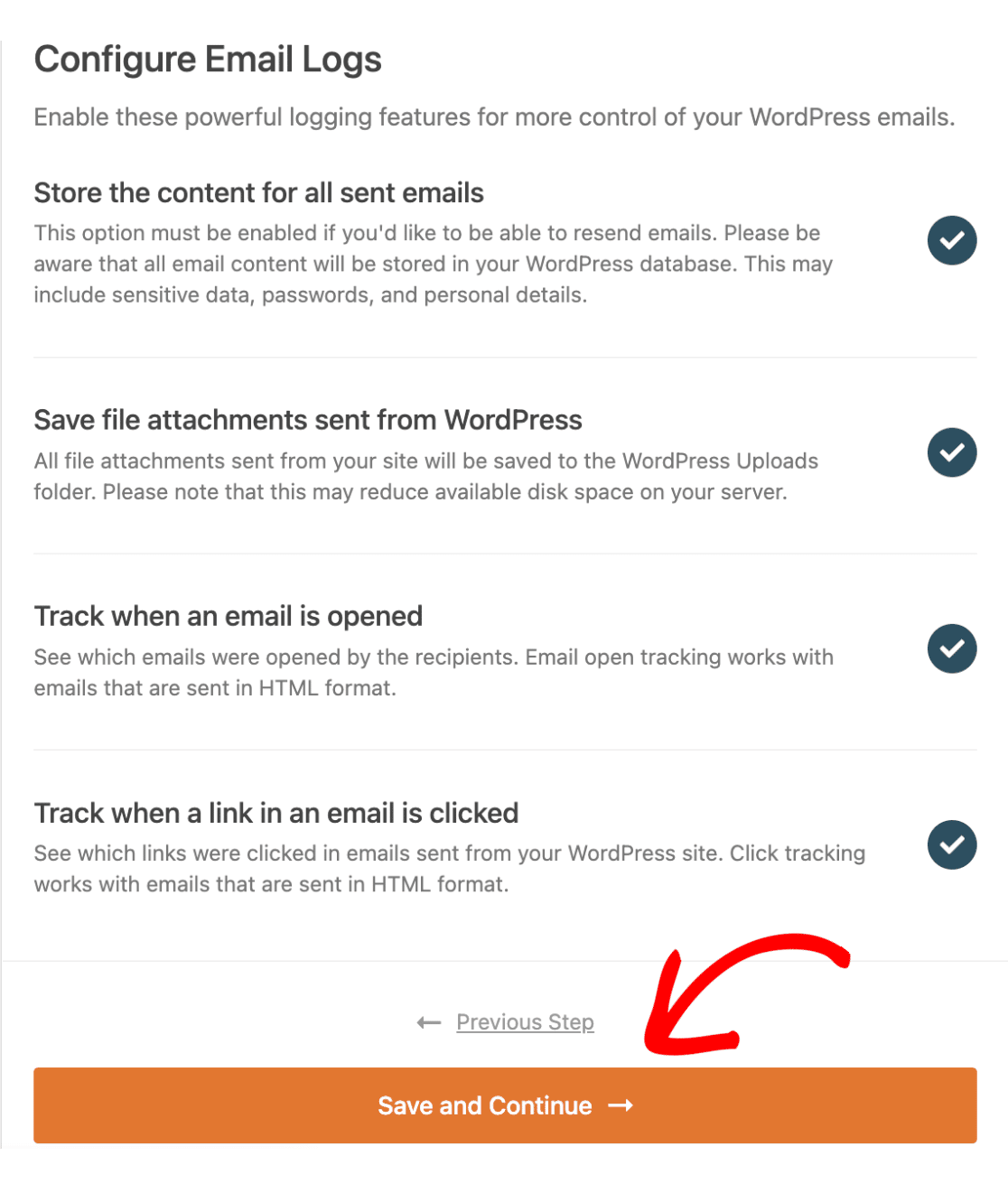
Nota: Precisará de uma licença paga do WP Mail SMTP para ativar o registo de emails. Certifique-se de que consulta o nosso guia sobre configurar o registo de emails para mais detalhes.
6. Introduzir a sua Chave de Licença WP Mail SMTP
Assim que as funcionalidades de e-mail estiverem configuradas, ser-lhe-á solicitado que insira a sua chave de licença para desbloquear as atualizações automáticas do plugin. Se tiver a sua chave de licença à mão, pode colá-la neste campo e clicar no botão Verificar Chave de Licença para ativar automaticamente a sua licença.
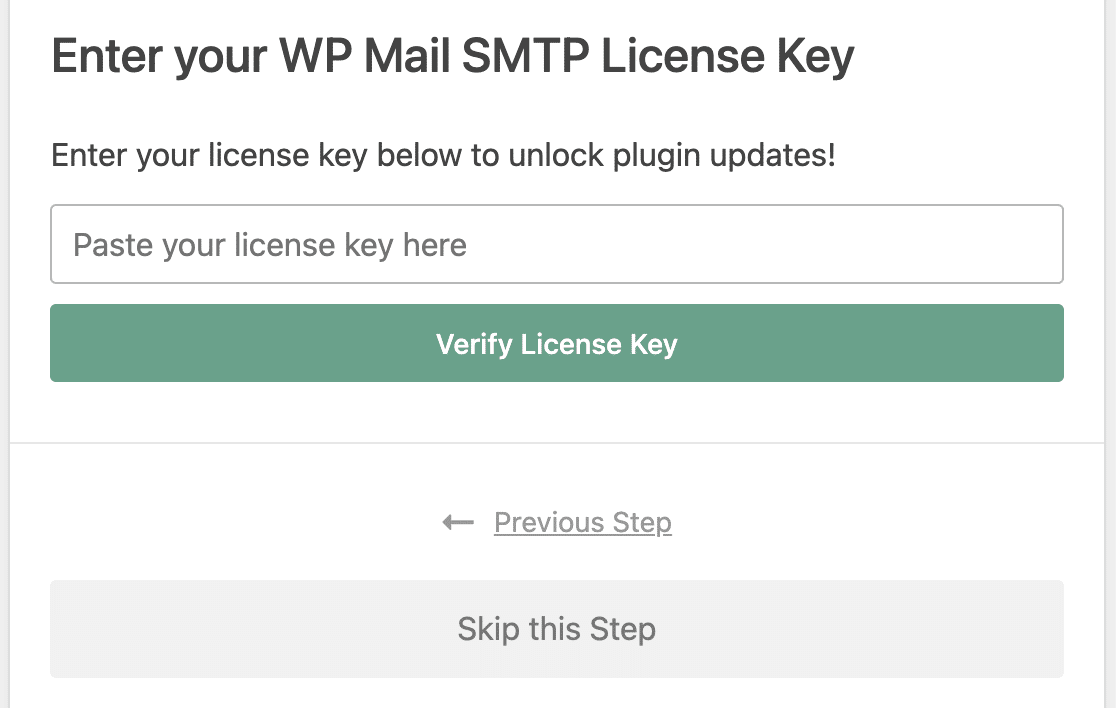
Caso contrário, pode clicar no botão Ignorar este Passo se desejar verificar a sua chave mais tarde.
7. Enviar um E-mail de Teste
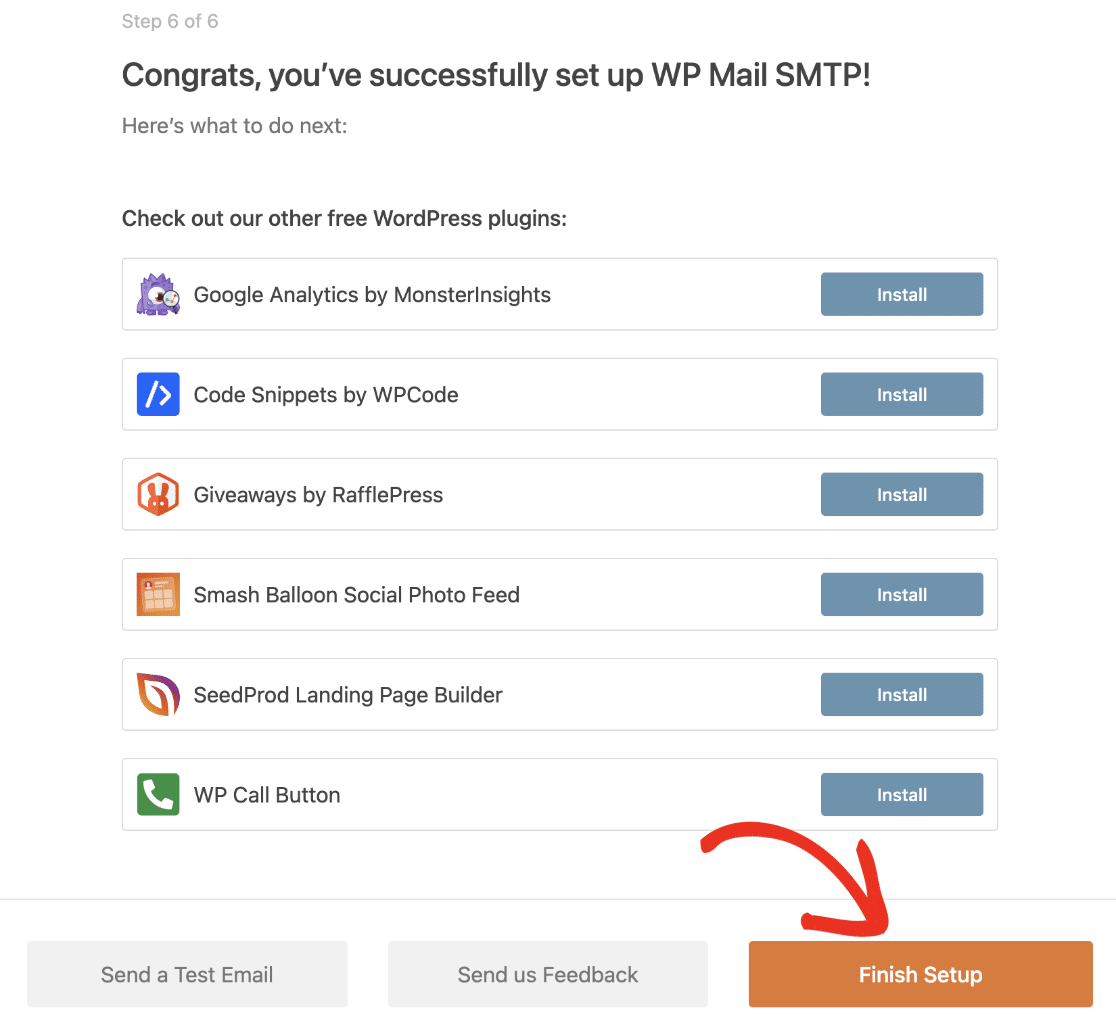
Após configurar a sua chave de licença, o WP Mail SMTP enviará automaticamente um e-mail de teste para confirmar se a sua configuração foi realizada corretamente. Se tudo estiver a funcionar como esperado, verá um ecrã com a mensagem: “Parabéns, configurou com sucesso o WP Mail SMTP!” Para concluir a sua configuração, basta clicar no botão Concluir Configuração.
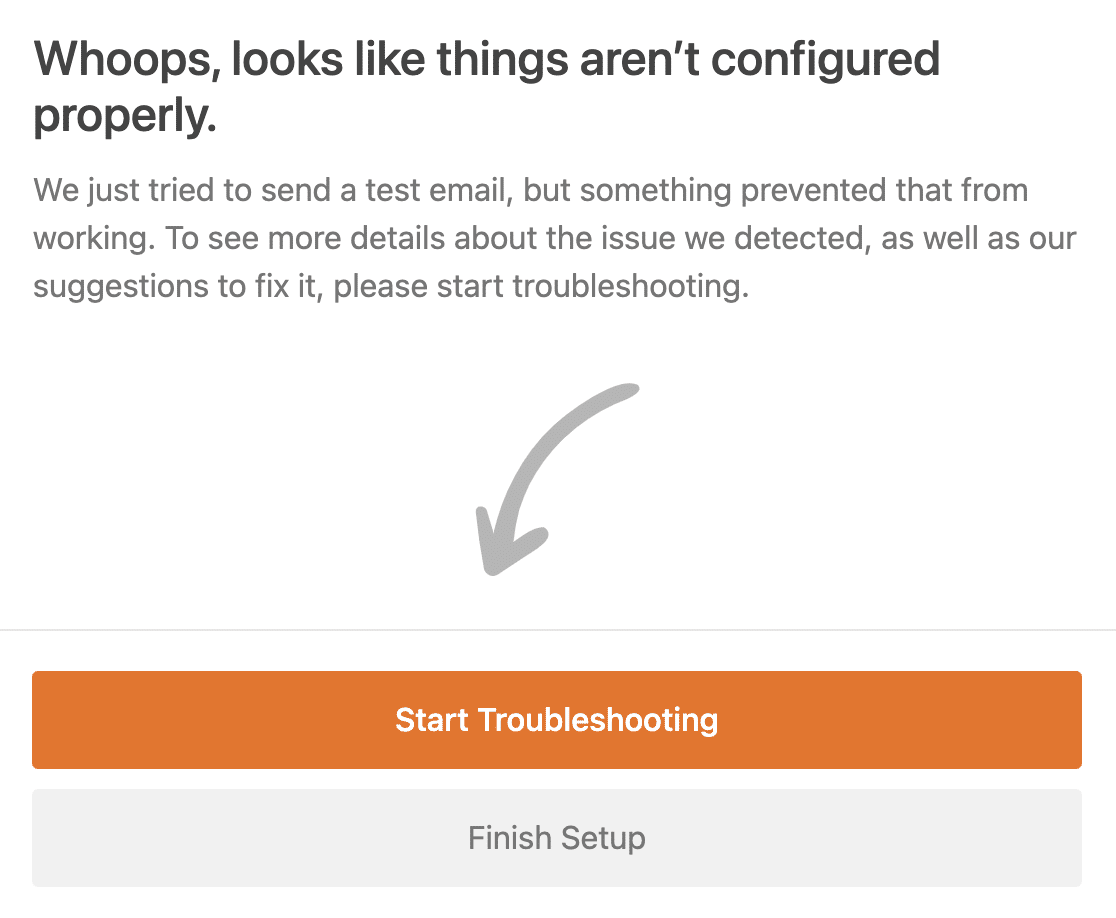
Se houver algum erro durante o teste, ser-lhe-á mostrado um ecrã que diz: “Oops, parece que as coisas não estão configuradas corretamente.” Para iniciar o processo de resolução de problemas, clique no botão Iniciar Resolução de Problemas para ver quaisquer mensagens de erro e certifique-se de seguir os passos de resolução de problemas recomendados.
É tudo! Acabámos de lhe mostrar como configurar um remetente de e-mail usando o Assistente de Configuração do WP Mail SMTP.
Em seguida, gostaria de ajuda para corrigir um problema com o WP Mail SMTP? Certifique-se de consultar o nosso tutorial sobre como resolver problemas do WP Mail SMTP para mais detalhes.