


Resumo de IA
O Gmail limita o número de e-mails que pode enviar por dia, dependendo do tipo de conta. As contas gratuitas do Gmail estão limitadas a 500 e-mails diários; as contas pagas do Google Workspace permitem 2.000. Se estiver a gerir um site WordPress ou uma campanha de e-mail, compreender onde estes limites se aplicam e o que desencadeia a limitação de taxa, ajuda a evitar falhas de entrega no momento errado.
Este guia abrange os limites diários, horários e por minuto do Gmail, como os destinatários são contados e estratégias para gerir o volume de envios sem atingir o limite.
Enviar E-mails através do Gmail (Configuração em 1 Clique) 🙂
Quantos E-mails Podem Ser Enviados de Uma Vez no Gmail?
Só pode enviar um certo número de e-mails por dia se usar o Gmail, o Google Workspace (anteriormente G Suite) ou o GMass. Eis como funciona:
Gmail Gratuito vs. Google Workspace Pago vs. GMass
O limite diário de envio depende do seu tipo de conta:
- Conta Gratuita do Gmail — Com uma conta gratuita do Gmail, está limitado a enviar 500 e-mails por dia. Este limite pode ser atingido rapidamente para sites movimentados, lojas online ou qualquer pessoa que precise de contactar um grande número de pessoas.
- Google Workspace Pago — Se atualizar para uma conta paga do Google Workspace, o seu limite diário de envio aumenta para 2.000 e-mails. Isto torna o Workspace mais adequado para empresas que dependem de comunicação em massa regular.
- Utilizadores do GMass — Os utilizadores do GMass podem enviar até 10.000 e-mails por dia quando ligados a uma conta do Google Workspace, encaminhando os envios através da infraestrutura própria do GMass em vez do limite de envio nativo do Google.
💬 Lembre-se: Se exceder os seus limites de envio de e-mail, poderá começar a ver erros de entrega como o erro de e-mail em massa/não solicitado.
Se enviar demasiados e-mails muito rapidamente, poderá descobrir que não consegue enviar mais até que o limite seja redefinido. Conhecer estes limites antecipadamente permite-lhe planear os seus envios e evitar lacunas na comunicação.

Leia também: Conformidade de E-mail: Guia para CAN-SPAM, GDPR e Mais
Limites Diários, Horários e Por Minuto
O Gmail aplica limites em várias escalas de tempo. Eis como cada um funciona:
Limites Diários
As contas gratuitas do Gmail podem enviar até 500 e-mails num dia. As contas do Google Workspace podem enviar até 2.000 e-mails diariamente.
Os utilizadores do GMass podem enviar até 10.000 e-mails a cada 24 horas ao ligarem-se a uma conta do Google Workspace.
Se enviar mais de 5.000 mensagens por dia para endereços do Gmail, aplicam-se os requisitos do remetente em massa do Google. Precisará de autenticação SPF e DKIM no seu domínio de envio, um registo DMARC e um link de cancelamento de subscrição de um clique em todos os e-mails de marketing. A meta de taxa de reclamação de spam é inferior a 0,1%; o Gmail rejeita permanentemente e-mails de remetentes que excedam 0,3%.
Limites Horários
O Gmail não publica limites horários específicos, mas eles existem para prevenir comportamentos semelhantes a spam. Algumas fontes sugerem cerca de 20 e-mails enviados por hora para contas gratuitas, embora o Google não tenha confirmado este número.
O Gmail aplica limitação de taxa. Se enviar e-mails muito rapidamente, poderá encontrar um erro de "limite de taxa excedido", quer esteja a usar uma conta gratuita ou o Google Workspace.
Para evitar atingir os limites de taxa, distribua os seus envios ao longo do tempo em vez de despachar um grande lote de uma só vez.
Limites por Minuto
Existem limites por minuto, mas o Google não publica os números específicos. Estes são concebidos para detetar padrões de envio semelhantes a spam em tempo real. Enviar muitos e-mails num curto espaço de tempo pode pausar temporariamente o seu envio, o que é outra razão para distribuir os envios ao longo do tempo.
Limites de Destinatários por Gmail
Os limites de envio do Google baseiam-se no número de destinatários, não no número de e-mails individuais enviados. Enviar um e-mail para 500 destinatários conta o mesmo que enviar 500 e-mails individuais — ambos esgotam a totalidade da quota diária de uma conta gratuita.
Por exemplo: enviar um e-mail para 500 destinatários, ou cinco e-mails para 100 destinatários, ambos contam como 500 para o limite diário. Cada destinatário é contado individualmente e o limite é redefinido após 24 horas.
As mesmas regras aplicam-se se estiver a usar um alias. Quando usa um alias de e-mail, como [email protected], juntamente com o seu e-mail principal, como o [email protected], os envios de ambos contam para o mesmo total diário.
Isto significa que juntos podem enviar até 500 e-mails por dia numa conta Gmail gratuita, até 2.000 e-mails numa conta Google Workspace e até 10.000 e-mails como utilizador GMass. Todos os e-mails enviados do seu endereço principal e de quaisquer aliases contam para o mesmo total diário.
Limites de Cópia Oculta (BCC) por Gmail
Ao enviar um e-mail através do Gmail, quer adicione destinatários nos campos 'Para', 'CC' ou 'BCC', cada um conta separadamente para o seu limite diário. Usar BCC não lhe permite enviar para mais pessoas do que o limite diário permite.
Para utilizadores gratuitos do Gmail, o limite é de 500 e-mails por dia; para utilizadores do Google Workspace, é de 2.000; para utilizadores GMass, é de cerca de 10.000 e-mails por dia. As pessoas costumam usar BCC para enviar para muitas pessoas sem revelar os endereços de todos, o que mantém a lista de destinatários privada.
Para campanhas de e-mail em massa genuínas, um serviço de e-mail dedicado lida com isto de forma mais fiável. Serviços como o GMass enviam e-mails individualmente para cada endereço, fazendo com que cada mensagem pareça personalizada. Isto melhora a entregabilidade em comparação com um único e-mail com endereço BCC e evita a aparência de um envio em massa.
Estratégias para Gerir Limites de Envio do Gmail
Aqui estão estratégias para o ajudar a gerir os seus limites de envio ao enviar e-mails através do Gmail:
Segmentação dos Seus Envios de E-mail
Segmentar a sua lista de e-mails ajuda as suas mensagens a chegar às pessoas certas sem esgotar os limites de envio do Gmail. Estas estratégias funcionam bem para newsletters e e-mails promocionais:
- Dividir por Interesse: Agrupe os seus contactos com base no que eles gostam ou precisam. Por exemplo, se vende roupa e brinquedos, envie e-mails sobre roupa para os interessados em moda e e-mails sobre brinquedos para os interessados em artigos para crianças.
- Ordenar por Atividade: Envie e-mails para pessoas com base em como interagem com os seus e-mails. Alguém que abre todos os seus e-mails pode estar mais interessado numa atualização diária, enquanto outros podem preferir um resumo semanal.
- Grupos Baseados na Localização: Se o seu negócio ou mensagem é mais relevante para certos locais, agrupe os seus contactos por localização. Desta forma, pode enviar informações direcionadas que eles acharão úteis.
- Preferências de Frequência: Pergunte aos seus subscritores com que frequência querem receber notícias suas e agrupe-os de acordo. Alguns podem querer todas as atualizações, enquanto outros podem querer apenas saber sobre grandes promoções ou eventos.
Dividir a sua lista em grupos menores e focados permite-lhe enviar e-mails mais direcionados. Isto mantém-no dentro dos limites do Gmail e, geralmente, melhora as taxas de abertura e de envolvimento.
Funcionalidades de Envio do WP Mail SMTP
O WP Mail SMTP é o plugin SMTP mais popular para WordPress, com ferramentas para corrigir a entregabilidade de e-mails e gerir os limites de envio em sites WordPress.
Garante que todos os seus e-mails são devidamente autenticados (enviados através de remetentes confiáveis) e oferece funcionalidades de Limitação de Taxa de E-mail para evitar que os e-mails sejam marcados como spam.

Entre as muitas opções de remetente está o remetente Google Workspace / Gmail, que pode configurar através de um processo de Configuração com Um Clique no WP Mail SMTP Pro.
Ao ativar esta opção e, em seguida, clicar no botão azul Iniciar sessão com o Google, pode permitir que o WP Mail SMTP aceda à sua conta Google.
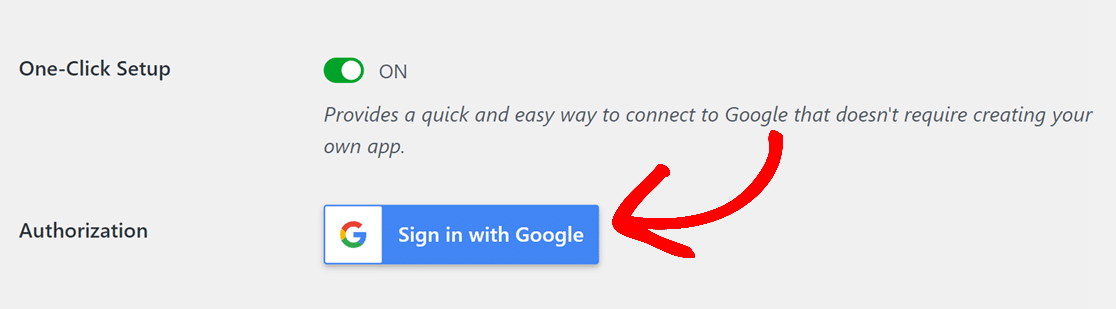
Uma vez configurado, pode controlar os e-mails enviados do seu site. Vá a WP Mail SMTP » Definições, depois clique no separador Diversos para aceder a opções de envio adicionais.
Otimizar o Envio de E-mails
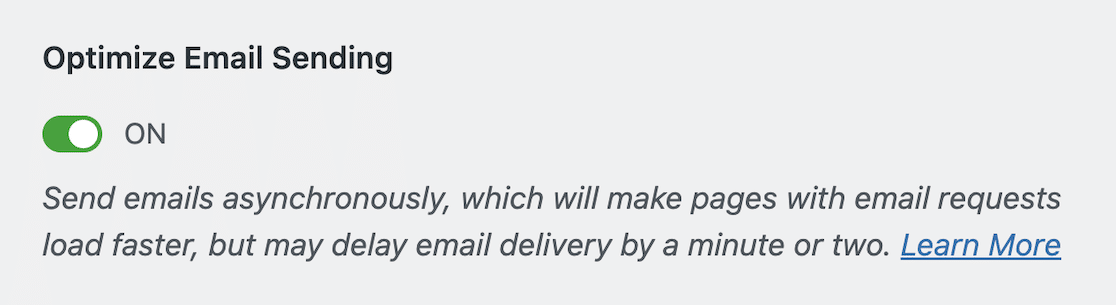
Ativar a funcionalidade Otimizar o Envio de E-mails no WP Mail SMTP coloca os e-mails numa fila para entrega assíncrona. Quer alguém esteja a preencher um formulário de contacto, a subscrever uma newsletter ou a concluir uma compra, vê uma confirmação imediatamente enquanto o e-mail é enviado em segundo plano.
Os e-mails podem sair um minuto ou dois depois, mas esta é uma pequena troca — também pode acelerar os tempos de carregamento da página em alguns segundos.
Limitação da Taxa de E-mail
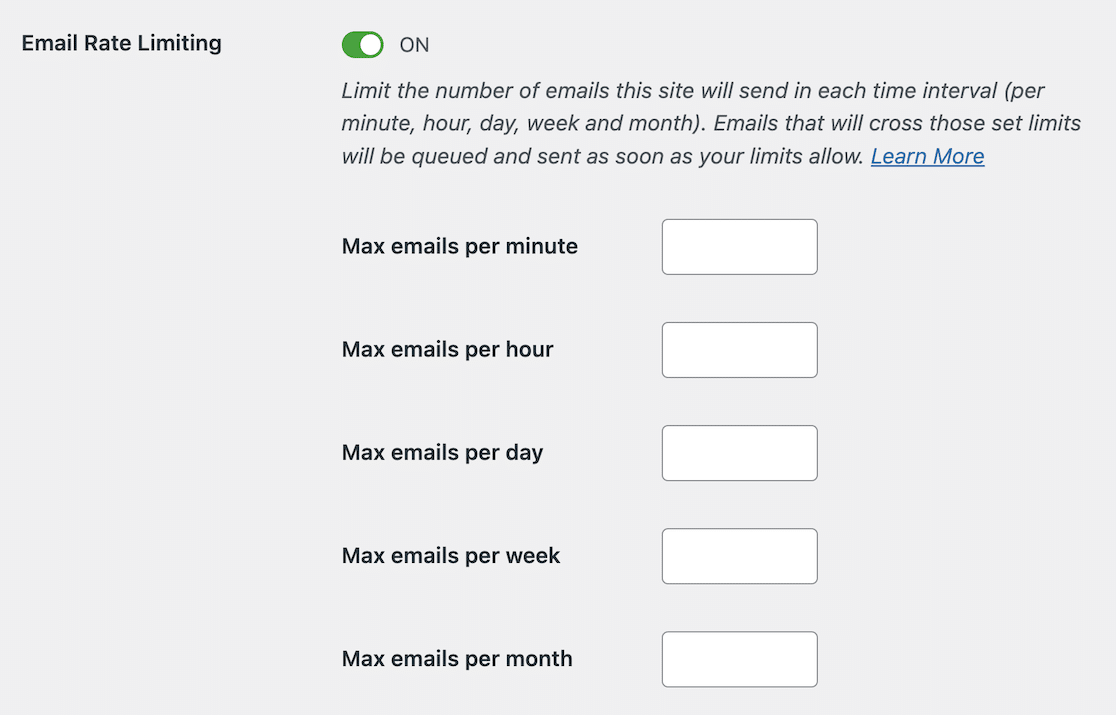
Com o WP Mail SMTP Pro, a funcionalidade de Limitação de Taxa de E-mail permite-lhe controlar quantos e-mails o seu site envia num determinado período de tempo — por minuto, hora, dia, semana ou mês — para que permaneça dentro dos limites do seu serviço de e-mail sem necessitar de atualizar para um plano superior. Isto também ajuda no processo de Aquecimento de IP.
Quando o limite é atingido, os e-mails adicionais são colocados em fila e enviados mais tarde, em vez de serem descartados. Isto mantém o seu site a gerir o tráfego de e-mail sem exceder os limites do fornecedor.
Obtenha o WP Mail SMTP Pro Agora 😀
FAQs: Quantos E-mails Posso Enviar de Uma Vez no Gmail
Os limites de envio de e-mails do Gmail são um tópico popular de interesse entre os nossos leitores. Aqui estão respostas a algumas perguntas comuns sobre o assunto:
Posso enviar 100 e-mails de uma vez no Gmail?
Sim, pode enviar 100 emails de uma vez no Gmail adicionando os endereços de email nos campos ‘Para’, ‘CC’ ou ‘BCC’. Apenas certifique-se de que permanece dentro do limite diário.
Quantos emails posso enviar do Gmail num dia?
De uma conta Gmail gratuita, pode enviar até 500 emails individuais por dia. Se tiver uma conta Google Workspace paga, pode enviar até 2.000 emails diários. Com o GMass ligado a uma conta Workspace, pode enviar até cerca de 10.000 por dia.
Atingi um limite para o envio de emails usando o Gmail?
Se atingiu um limite para o envio de emails no Gmail, significa que atingiu o número máximo de emails permitidos num dia. Terá de esperar 24 horas antes de poder enviar seguimentos ou novos emails novamente.
Como envio um email para 500 destinatários no Gmail?
Para enviar um email para 500 destinatários externos no Gmail, terá de distribuir os endereços por vários emails para permanecer dentro dos limites diários de 500 emails de alcance de uma conta gratuita, ou usar uma conta Google Workspace ou GMass para um limite superior.
Quantos emails posso enviar antes de ser considerado spam?
Se um email é classificado como spam depende mais da taxa de reclamações do que do volume. O Gmail monitoriza a percentagem de destinatários que marcam os seus emails como spam. Uma taxa de reclamação acima de 0,1% começa a prejudicar a sua entregabilidade; acima de 0,3%, o Gmail rejeita permanentemente os seus emails. Enviar para pessoas que não optaram por receber levanta significativamente a sua taxa de reclamação, independentemente de quantas mensagens enviar.
Como posso enviar 10.000 emails por dia?
Para enviar 10.000 emails por dia, precisará de um serviço como o GMass que funciona com o Gmail e permite volumes de envio mais elevados, integrando-se com uma conta Google Workspace.
Em seguida, o Gmail está a bloquear os seus emails? Eis como corrigir!
Se os seus emails para destinatários do Gmail não estão a chegar, é provável que seja um problema de conformidade — SPF, DKIM, DMARC ou cancelamento de subscrição com um clique. Consulte este guia para corrigir problemas relacionados com o Gmail a bloquear os seus emails.
Corrija os Seus Emails do WordPress Agora
Pronto para corrigir os seus emails? Comece hoje mesmo com o melhor plugin SMTP para WordPress. Se não tem tempo para corrigir os seus emails, pode obter assistência completa de Configuração White Glove como compra adicional, e existe uma garantia de reembolso de 14 dias para todos os planos pagos.
Se este artigo o ajudou, por favor siga-nos no Facebook e Twitter para mais dicas e tutoriais do WordPress.
