


KI-Zusammenfassung
Wenn Sie WordPress-E-Mails mit Amazon SES senden möchten, benötigen Sie mehr als nur ein AWS-Konto. Sie benötigen auch, dass Ihre Website beweist, dass sie senden darf.
Amazon SES startet jedes neue Konto in einer eingeschränkten Sandbox-Umgebung. Und die Standard-Mail-Funktion von WordPress kann keine direkte Verbindung zu SES herstellen, sodass diese E-Mails stillschweigend fehlschlagen.
In diesem Leitfaden erfahren Sie, wie Sie Amazon SES mit WP Mail SMTP mit WordPress verbinden.
Sie erstellen auch AWS-Zugriffsschlüssel, verlassen die Sandbox, verifizieren Ihre Domain und senden eine Test-E-Mail. Los geht's.
WordPress-E-Mail-Probleme jetzt beheben
Was ist Amazon SES?
Amazon SES (Simple Email Service) ist ein nutzungsbasierter E-Mail-Dienst von Amazon Web Services. Er wurde entwickelt, um große Mengen an transaktionalen E-Mails kostengünstig zu versenden.
Transaktionale E-Mails sind die Nachrichten, die Ihre Website automatisch sendet. Dazu gehören Passwort-Resets, Bestellbestätigungen und Kontaktformular-Benachrichtigungen.
Hier sind die Gründe, warum sich Leute für Amazon SES für WordPress entscheiden:
- Geringe Kosten. Sie zahlen etwa 0,10 $ pro 1.000 gesendete E-Mails.
- Kostenloser Start. AWS bietet im ersten Jahr eine kostenlose Stufe von 3.000 E-Mails pro Monat.
- Starke Zustellbarkeit. SES läuft auf der vertrauenswürdigen Infrastruktur von Amazon, die hilft, dass Ihre E-Mails im Posteingang ankommen.
- Skaliert mit Ihnen. Es verarbeitet eine Handvoll E-Mails oder Millionen.
Es gibt einen ehrlichen Haken. Amazon SES ist schwieriger einzurichten als die meisten Mailer.
Sie arbeiten in der AWS-Konsole, erstellen Sicherheitsschlüssel und warten darauf, dass Amazon Ihr Konto genehmigt. Wenn Sie eine schnellere Einrichtung wünschen, dauert ein einfacherer Mailer wie SendLayer oder SMTP.com nur wenige Minuten.
Aber WordPress kann sich nicht von selbst mit Amazon SES verbinden. Hier kommt WP Mail SMTP ins Spiel.
WP Mail SMTP leitet die E-Mail Ihrer Website über SES anstelle der unzuverlässigen PHP-Mail-Funktion um. Es fungiert als Brücke zwischen WordPress und Amazon SES.
Einrichtung von Amazon SES in WordPress
Sie richten Amazon SES in WordPress in 6 Schritten ein. Hier ist der vollständige Weg von Anfang bis Ende:
Bevor Sie beginnen, stellen Sie sicher, dass Sie Folgendes bereithalten:
- Ein AWS-Konto (eine Kreditkarte ist für die Anmeldung erforderlich).
- Ein SSL-Zertifikat auf Ihrer WordPress-Website, damit sie über HTTPS geladen wird.
- Eine domainbasierte E-Mail-Adresse, wie z. B. [email protected].
Nun gehen wir jeden Schritt durch.
Schritt 1: WP Mail SMTP installieren
Wenn Sie Amazon SES in WordPress verwenden möchten, benötigen Sie WP Mail SMTP. Es ist das beste SMTP-Plugin für WordPress und macht den gesamten Prozess sehr einfach.
Der Amazon SES Mailer ist in der Pro-Version von WP Mail SMTP verfügbar. Um die Pro-Version herunterzuladen, gehen Sie zu Ihrem WP Mail SMTP-Konto.
Danach klicken Sie auf die Registerkarte Downloads und laden Sie die neueste Version auf Ihren Desktop herunter.

Öffnen Sie als Nächstes Ihr WordPress-Dashboard und laden Sie die ZIP-Datei hoch, um das Plugin zu installieren.
Wenn Sie Hilfe bei diesem Teil benötigen, springen Sie zu diesem Leitfaden zur Installation eines WordPress-Plugins.

Sobald das Plugin hochgeladen wurde, klicken Sie auf Aktivieren. Dies startet den WP Mail SMTP Setup-Assistenten in Ihrem Browser.
Sie können diesen Browser-Tab geöffnet lassen und mit dem nächsten Schritt fortfahren.
Schritt 2: AWS IAM-Benutzer und Zugriffsschlüssel erstellen
Erstellen Sie als Nächstes einen IAM-Benutzer in AWS, um Ihre Zugriffsschlüssel zu erhalten. Diese Schlüssel ermöglichen WP Mail SMTP die sichere Verbindung zu Amazon SES.
IAM steht für Identity and Access Management. Anstatt Ihre Haupt-AWS-Anmeldung zu verwenden, erstellen Sie einen eingeschränkten Benutzer nur zum Senden von E-Mails.
Beginnen Sie mit der Anmeldung bei Ihrer AWS Management Console. Sie gelangen zum Haupt-Dashboard.

Erstellen Sie Ihren IAM-Benutzer
Geben Sie in die Suchleiste oben IAM ein. Wählen Sie dann IAM aus den Ergebnissen aus, um den Dienst zu öffnen.

Klicken Sie im linken Menü auf Benutzer. Klicken Sie dann auf die Schaltfläche Benutzer erstellen.

Geben Sie Ihrem Benutzer einen klaren Namen. Ein Format wie yourdomain_wpmailsmtp hilft Ihnen, ihn später zu verfolgen. Klicken Sie dann auf Weiter.

Hängen Sie die Richtlinie AmazonSESFullAccess an
Wählen Sie auf dem Berechtigungsbildschirm Richtlinien direkt anhängen. Auf diese Weise gewähren Sie dem Benutzer SES-Zugriff ohne eine Gruppe.

Geben Sie in das Suchfeld AmazonSESFullAccess ein. Aktivieren Sie das Kontrollkästchen daneben in den Ergebnissen.

Klicken Sie auf Weiter, um zum Überprüfungsbildschirm zu gelangen.

Überprüfen Sie die Details. Wenn alles richtig aussieht, klicken Sie auf Benutzer erstellen.

Generieren Sie Ihre Access Key ID und Ihren Secret Access Key
Öffnen Sie nun den neuen Benutzer, um seine Schlüssel zu erstellen. Klicken Sie in der Liste Benutzer auf den gerade erstellten Benutzernamen.

Öffnen Sie den Tab Sicherheitszertifikate. Scrollen Sie dann zum Abschnitt Zugriffsschlüssel und klicken Sie auf Zugriffsschlüssel erstellen.

Amazon fragt, wie Sie den Schlüssel verwenden werden. Wählen Sie Andere und klicken Sie dann auf Weiter.

Fügen Sie optional ein kurzes Beschriftungs-Tag hinzu. Klicken Sie dann auf Zugriffsschlüssel erstellen.

Sie sehen nun Ihre Access Key ID und Ihren Secret Access Key. Lassen Sie diese Seite für die nächsten Schritte geöffnet.

Schritt 3: Amazon SES aus dem Sandbox-Modus entfernen
Jedes neue Amazon SES-Konto beginnt im Sandbox-Modus. Der Sandbox-Modus beschränkt Ihr Konto, bis Amazon es für die Produktion freigibt.
Im Sandbox-Modus können Sie nur E-Mails an verifizierte Adressen senden. Sie sind außerdem auf 200 E-Mails pro Tag und 1 E-Mail pro Sekunde begrenzt.
Um E-Mails an echte Benutzer zu senden, benötigen Sie Produktionszugriff. Sie beantragen ihn, indem Sie Amazon bitten, Ihr Sende-Kontingent zu erhöhen.
Öffnen Sie das Dashboard Service Quotas in der AWS-Konsole.
Wählen Sie zuerst Ihre Region. Klicken Sie auf das Regions-Dropdown im oberen rechten Bereich und wählen Sie dann die Region, die Ihren Benutzern am nächsten liegt.

Kontingent für Amazon SES finden
Klicken Sie im linken Menü auf AWS-Dienste. Suchen Sie dann nach Amazon Simple Email Service (Amazon SES) und wählen Sie es aus.

Öffnen Sie als Nächstes den Amazon SES-Dienst, um seine Kontingente anzuzeigen.

Suchen Sie hier die Zeile Sending quota (Sendekontingent) in der Liste. Wählen Sie das Kontrollkästchen daneben aus.

Sende-Kontingent erhöhen anfordern
Um Ihr Sendekontingent zu erhöhen, klicken Sie auf die Schaltfläche Anfrage zur Erhöhung auf Kontoebene.

Geben Sie dann das tägliche Sendekontingent, das Sie benötigen, in das Feld Kontingentwert erhöhen ein. Fordern Sie eine realistische Zahl basierend auf Ihrer Website an.

Klicken Sie abschließend auf die Schaltfläche Anfordern, um die Anfrage abzuschicken.

Schritt 4: Amazon SES mit WP Mail SMTP verbinden
Verbinden Sie nun Amazon SES mit Ihrer Website mithilfe der Zugriffsschlüssel aus Schritt 2. Kehren Sie für diesen Schritt zu Ihrem WordPress-Dashboard zurück.
Navigieren Sie zu WP Mail SMTP » Einstellungen und öffnen Sie den Tab Allgemein.

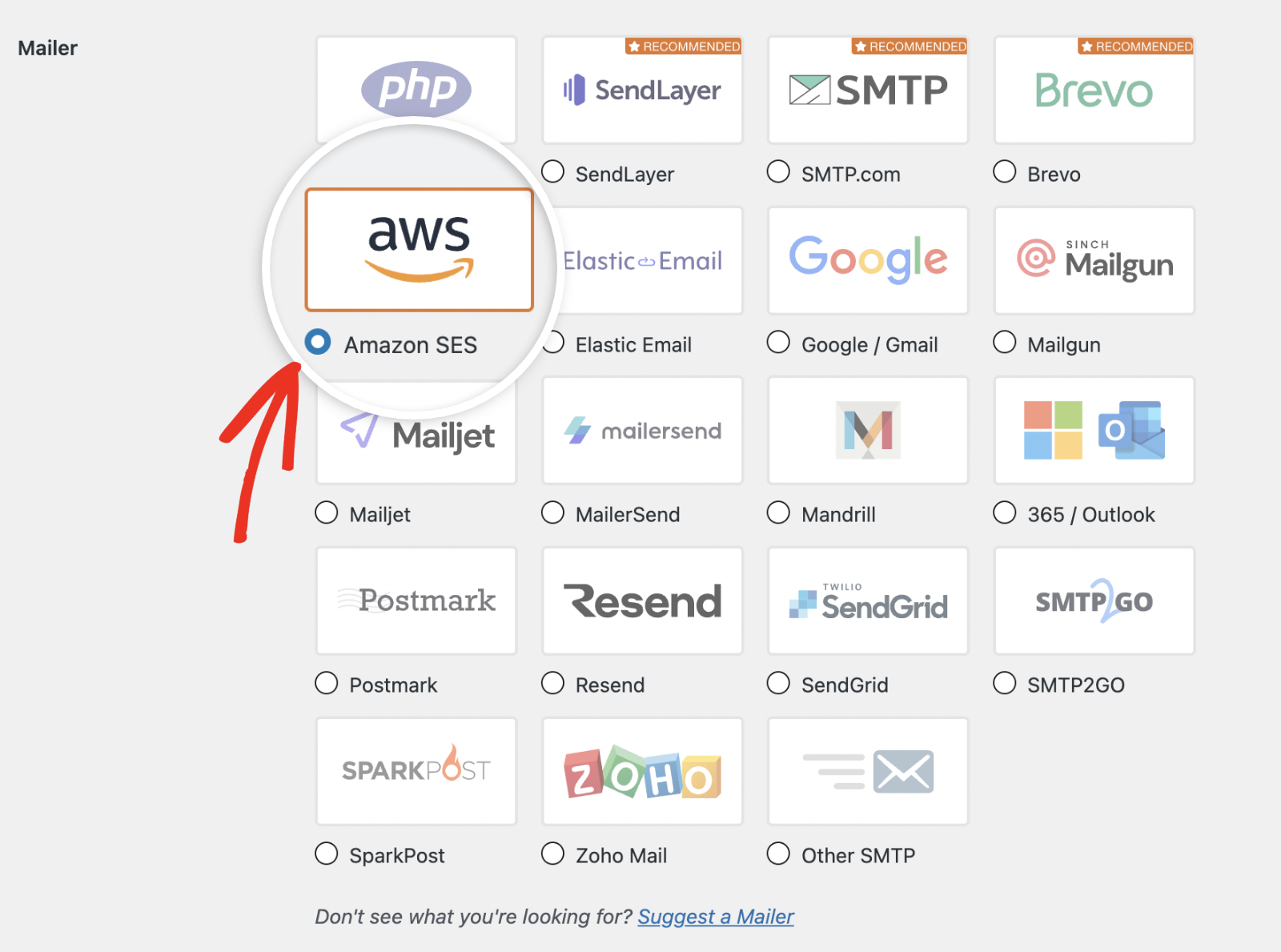
Scrollen Sie anschließend zum Abschnitt Mailer und wählen Sie Amazon SES aus der Liste der Mailer aus.
Zugriffsschlüssel, geheimen Schlüssel und Region hinzufügen
Ein neuer Abschnitt Amazon SES erscheint unter der Mailer-Liste. Fügen Sie Ihre Schlüssel in die entsprechenden Felder ein:
- Access Key ID in das Feld Access Key ID.
- Secret Access Key in das Feld Secret Access Key.
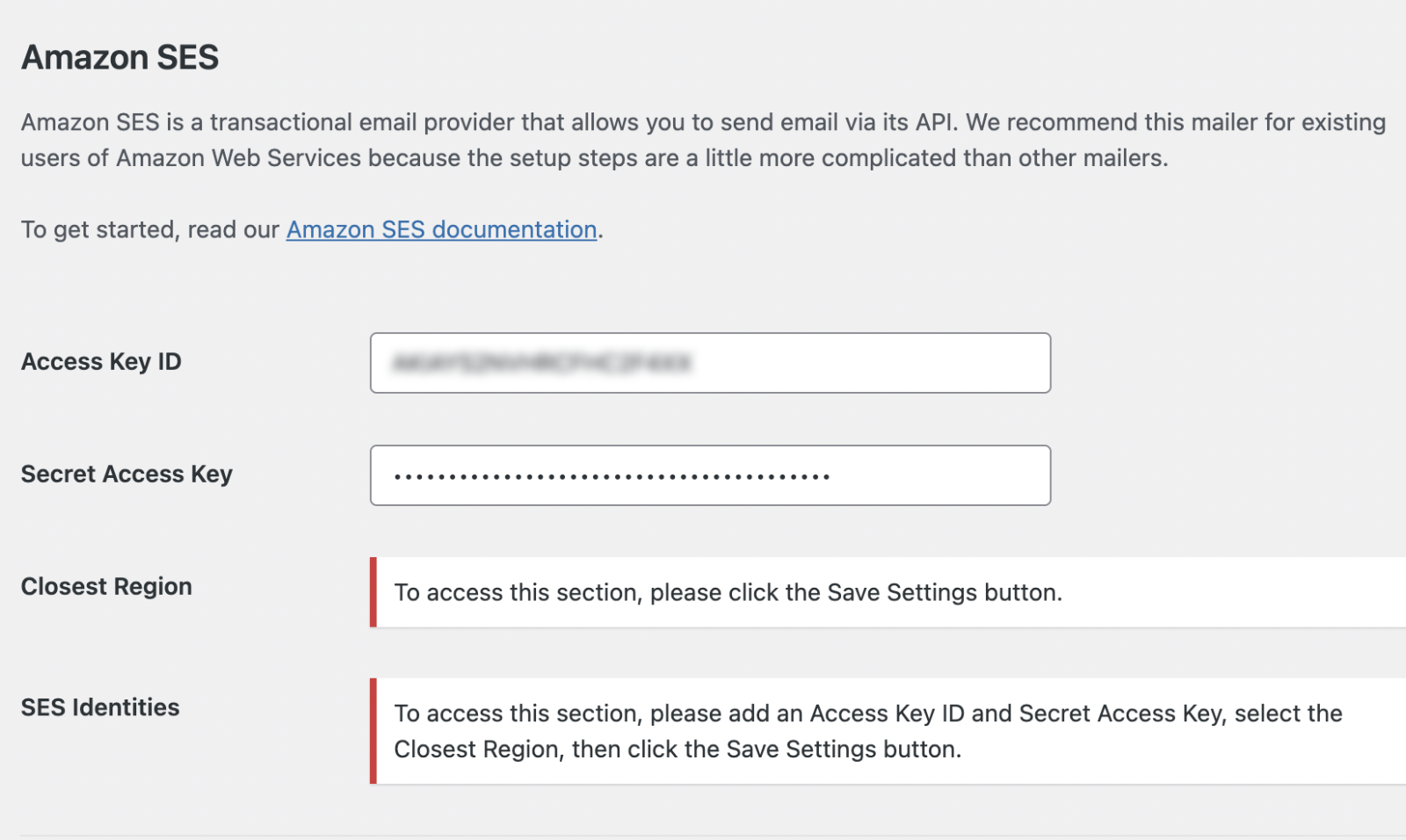
Wenn Sie fertig sind, scrollen Sie nach unten und klicken Sie auf Einstellungen speichern, um Ihre Änderungen zu sichern.
Nachdem Sie Ihre Änderungen gespeichert haben, erscheinen zusätzliche Felder, um das Dropdown-Menü Nächstgelegene Region einzustellen. Wählen Sie dieselbe Region aus, die Sie in Amazon SES ausgewählt haben.

Klicken Sie auf Einstellungen speichern, um Ihre Daten zu sichern.
Schritt 5: Ihre Domain oder E-Mail in Amazon SES verifizieren
Bevor Sie senden können, verifizieren Sie Ihre Send-Identität in Amazon SES. Eine Identität ist die Domain oder E-Mail-Adresse, von der Ihre Nachrichten stammen.
WP Mail SMTP ermöglicht Ihnen dies direkt im Plugin. Nachdem Sie Ihre Einstellungen gespeichert haben, erscheint ein Abschnitt SES-Identitäten.
Klicken Sie auf die Schaltfläche Neu hinzufügen, um zu beginnen.

Sie sehen zwei Optionen: eine Domain verifizieren oder eine einzelne E-Mail-Adresse verifizieren. Die Verifizierung Ihrer Domain ist für die meisten Websites die bessere Wahl.
Sendende Domain verifizieren
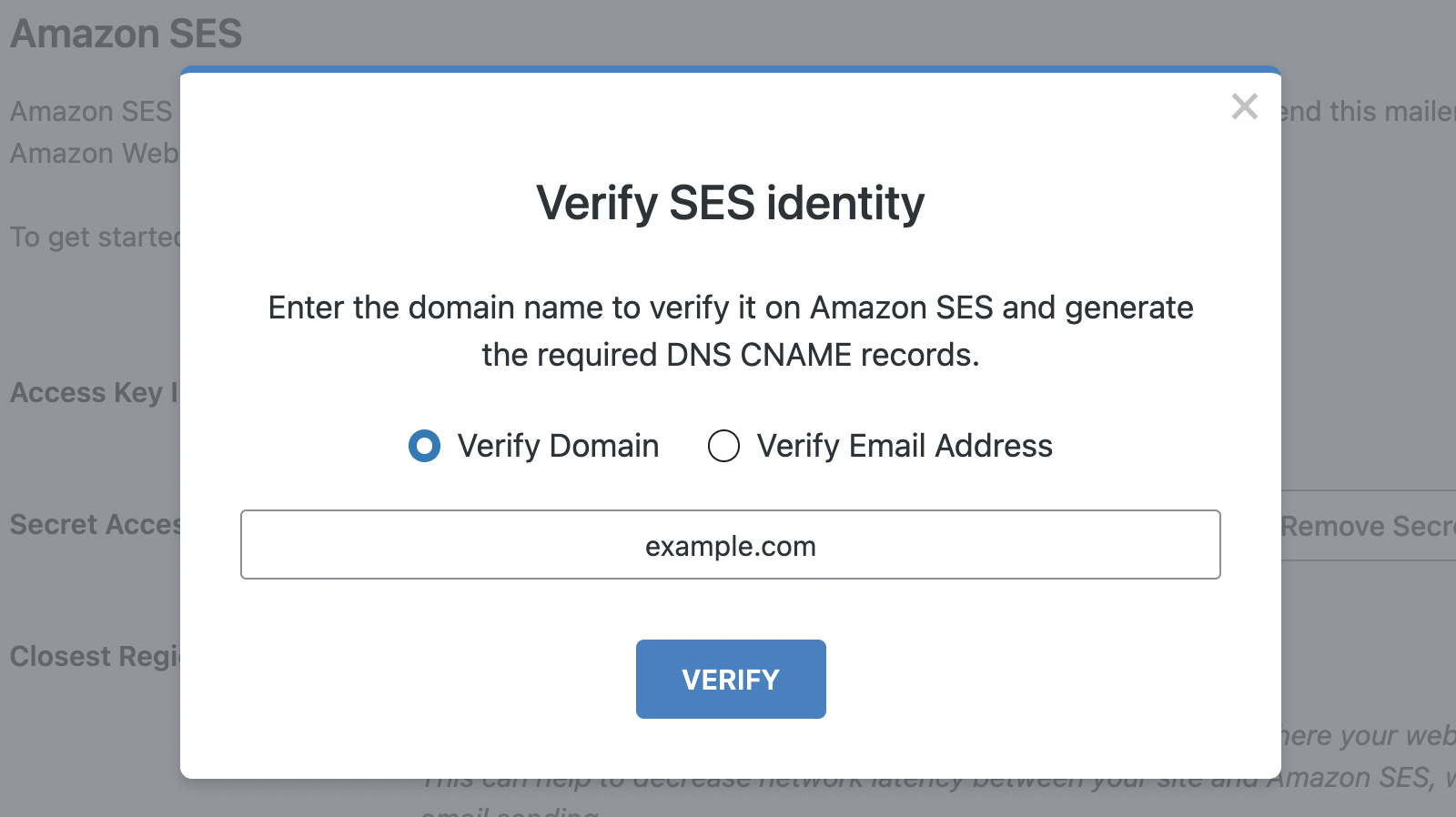
Wählen Sie Domain verifizieren und geben Sie dann Ihre Domain in das Feld ein. Klicken Sie auf die Schaltfläche Verifizieren.
Amazon liefert Ihnen dann eine Reihe von CNAME-Einträgen. Sie müssen diese Einträge zu den DNS-Einstellungen Ihrer Domain hinzufügen. Sie stärken auch Ihre E-Mail-Authentifizierung, was Ihre Domain vor Spoofing schützt.
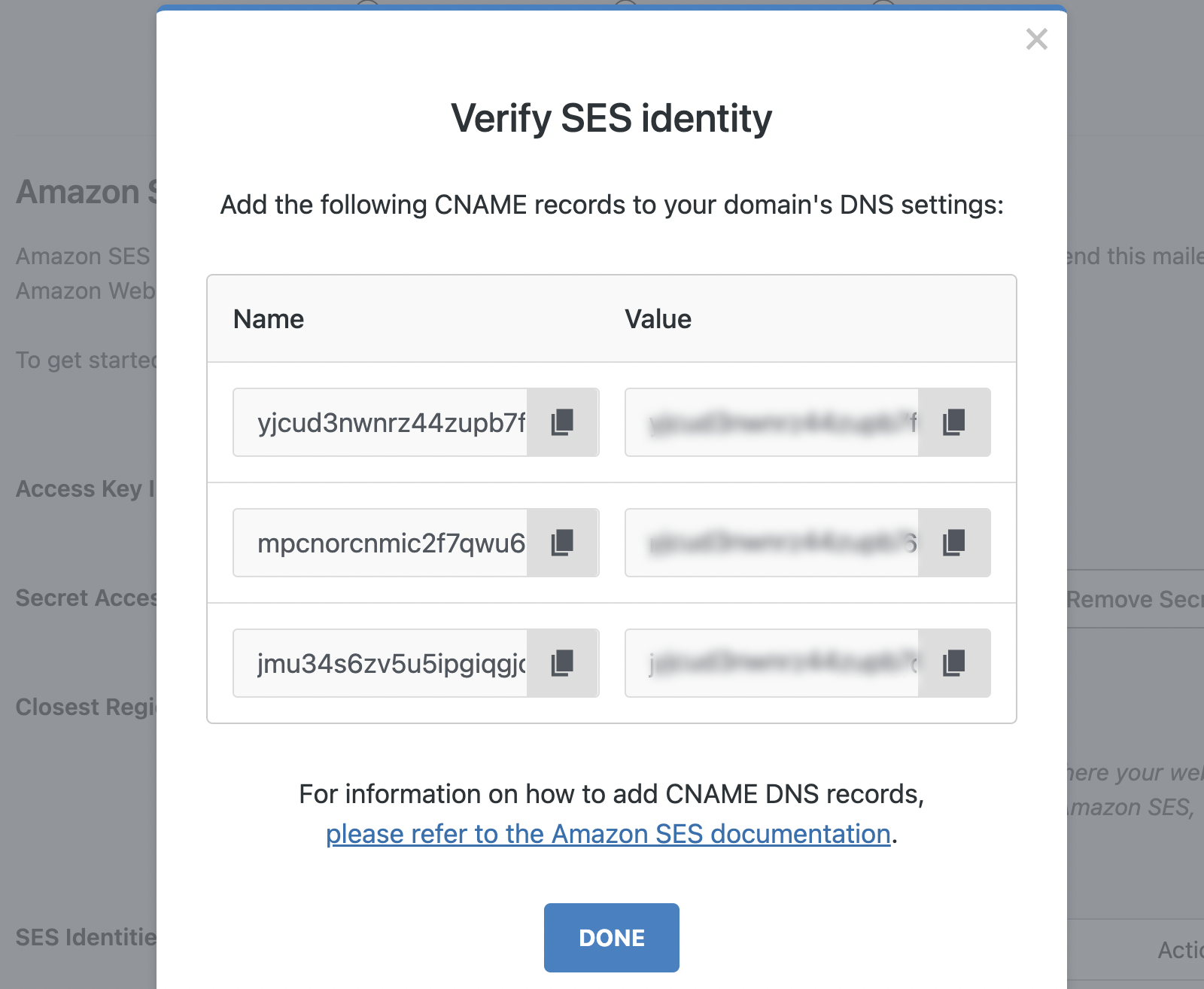
Wenn Sie Hilfe beim Auffinden oder Hinzufügen Ihrer DNS-Einträge benötigen, wenden Sie sich an Ihren Domain-Host. Alternativ können Sie sich unsere Anleitung zum Hinzufügen von DNS-Einträgen für WP Mail SMTP für eine detaillierte Anleitung ansehen.
Eine einzelne E-Mail-Adresse verifizieren
Sie können auch nur eine E-Mail-Adresse verifizieren. Wählen Sie E-Mail-Adresse verifizieren, geben Sie Ihre E-Mail-Adresse ein und klicken Sie auf Verifizieren.
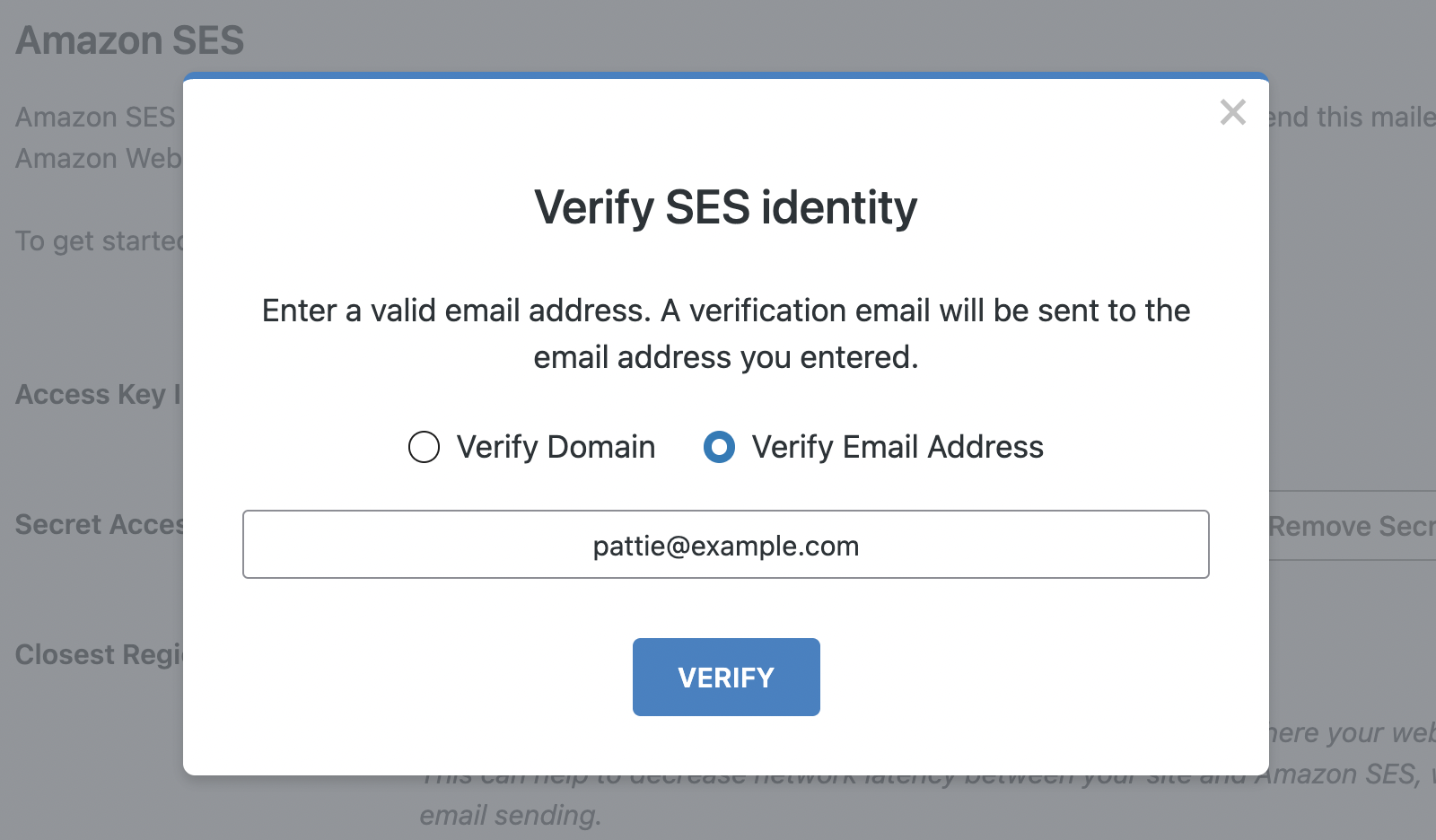
Amazon sendet eine Bestätigungs-E-Mail an diese Adresse. Klicken Sie innerhalb von 24 Stunden auf den Link darin, um zu bestätigen.
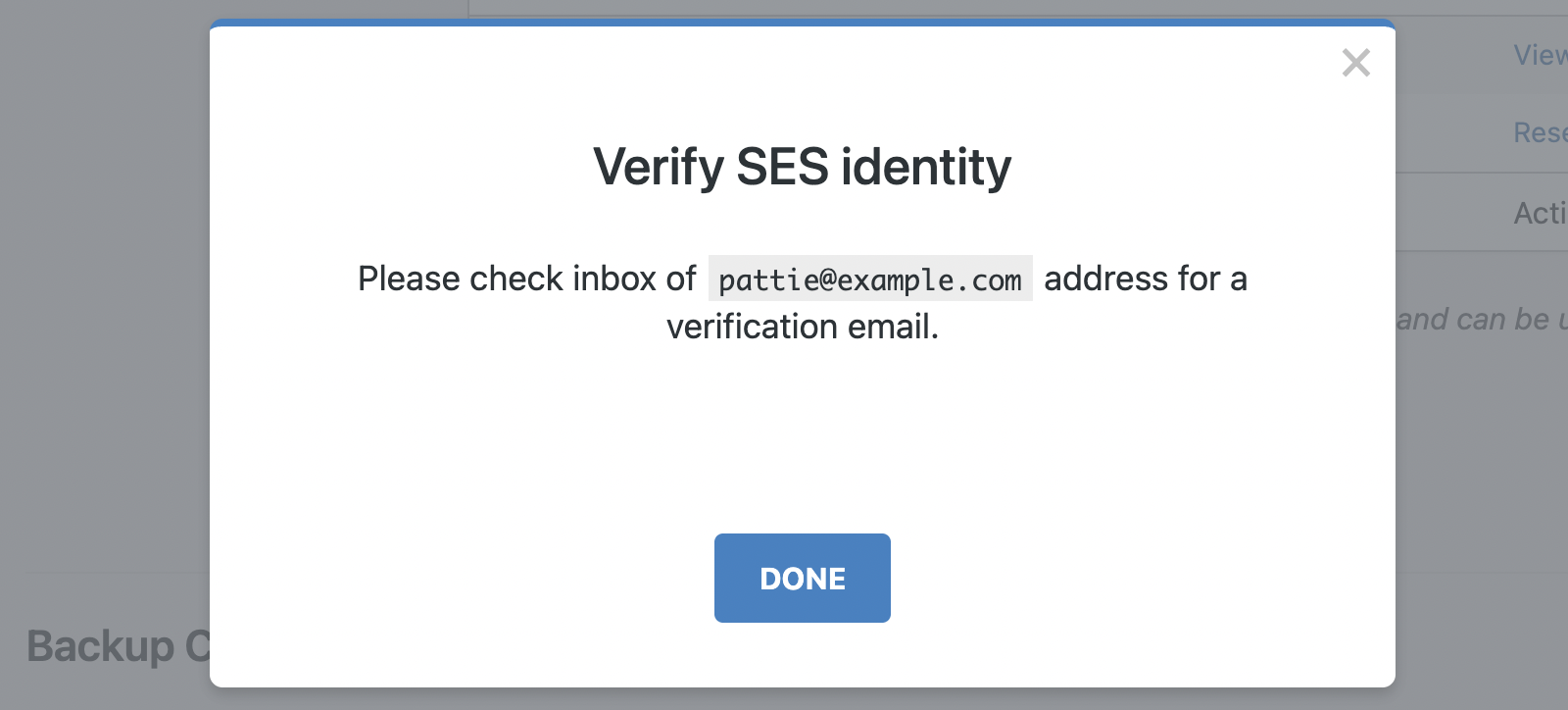
Sobald Ihre Identität als verifiziert angezeigt wird, sind Sie bereit zum Testen.
Schritt 6: Senden Sie eine Test-E-Mail
Senden Sie schließlich eine Test-E-Mail, um zu bestätigen, dass alles funktioniert. WP Mail SMTP enthält hierfür ein integriertes Testwerkzeug.
Gehen Sie zu WP Mail SMTP » Werkzeuge und öffnen Sie den Tab E-Mail-Test. Das Feld Senden an ist standardmäßig auf Ihre Admin-E-Mail eingestellt.

Klicken Sie auf die Schaltfläche E-Mail senden. Wenn Ihre Einrichtung korrekt ist, sehen Sie eine Meldung Erfolg!.

Überprüfen Sie diesen Posteingang, um zu bestätigen, dass die Test-E-Mail angekommen ist. Wenn ja, sendet Ihre WordPress-Website jetzt E-Mails über Amazon SES.
Wie behebt man häufige Amazon SES-Fehler?
Die meisten Amazon SES-Probleme ergeben sich aus 3 Problemen. Hier erfahren Sie, wie Sie jedes davon erkennen und beheben.
Fehler „E-Mail-Adresse ist nicht verifiziert“
Der Fehler „nicht verifiziert“ bedeutet, dass Ihr Konto noch im Sandbox-Modus ist. Amazon erlaubt Sandbox-Konten nur, an verifizierte Identitäten zu senden.
Beheben Sie ihn auf eine von zwei Arten:
- Verifizieren Sie die Adresse des Empfängers in Amazon SES und senden Sie erneut.
- Fordern Sie Produktionszugriff an, damit Sie an jeden senden können.
Sobald Amazon den Produktionszugriff genehmigt, verschwindet dieser Fehler.
Der Fehler mit der falschen Region
Ein Regionskonflikt ist das zweithäufigste Problem. Ihre WP Mail SMTP-Region muss mit Ihrer Amazon SES-Region übereinstimmen.
Wenn sie unterschiedlich sind, kann WP Mail SMTP Ihre verifizierten Identitäten oder Ihr Kontingent nicht finden. Öffnen Sie WP Mail SMTP » Einstellungen, überprüfen Sie das Feld Nächstgelegene Region und stellen Sie es so ein, dass es mit Ihrer SES-Region übereinstimmt.
Fehler bei Zugriffsschlüsseln
Ein Fehler mit ungültigem Schlüssel bedeutet, dass WP Mail SMTP keine Authentifizierung mit AWS durchführen kann. Dies geschieht normalerweise, wenn ein Schlüssel falsch kopiert wurde.
Überprüfen Sie Ihre Zugriffsschlüssel-ID und Ihren Geheimen Zugriffsschlüssel auf zusätzliche Leerzeichen. Wenn sie immer noch fehlschlagen, erstellen Sie einen neuen Zugriffsschlüssel in IAM und fügen Sie die neuen Werte ein.
Häufig gestellte Fragen
Ist Amazon SES für WordPress kostenlos?
Amazon SES ist kostenlos für den Anfang; danach zahlen Sie nach Verbrauch. AWS beinhaltet eine kostenlose Stufe von 3.000 E-Mails pro Monat für Ihre ersten 12 Monate. Danach zahlen Sie etwa 0,10 $ pro 1.000 E-Mails. Sie benötigen jedoch eine kostenpflichtige Lizenz für WP Mail SMTP, um den Amazon SES Mailer zu verwenden.
Was ist der Amazon SES Sandbox-Modus und wie komme ich da raus?
Der Sandbox-Modus ist ein Testzustand für neue Amazon SES-Konten. Er erlaubt nur das Senden an verifizierte Adressen mit einem Tageslimit von 200 E-Mails. Um ihn zu verlassen, beantragen Sie eine Erhöhung Ihres Sende-Kontingents im Dashboard für Service Quotas. Amazon genehmigt den Produktionszugang normalerweise innerhalb eines Werktages.
Muss ich eine Domain verifizieren, um Amazon SES mit WordPress zu nutzen?
Ja, Sie müssen eine Sendeidentität verifizieren, bevor Sie senden können. Diese Identität ist entweder Ihre Domain oder eine einzelne E-Mail-Adresse. Die Verifizierung Ihrer gesamten Domain ist am besten, da sie jede Adresse darauf abdeckt. Sie hilft auch dabei, dass Ihr Antrag auf Produktionszugang schneller genehmigt wird.
Warum schlägt meine Amazon SES-Test-E-Mail fehl?
Die häufigste Ursache ist, dass Ihr Konto noch im Sandbox-Modus ist. Wenn Sie eine Fehlermeldung wie „E-Mail-Adresse ist nicht verifiziert“ sehen, versuchen Sie, an eine nicht verifizierte Adresse zu senden. Verifizieren Sie den Empfänger oder warten Sie auf den Produktionszugang. Überprüfen Sie auch, ob Ihre WP Mail SMTP-Region mit Ihrer Amazon SES-Region übereinstimmt.
Benötige ich WP Mail SMTP Pro, um Amazon SES zu nutzen?
Ja, die Amazon SES Mailer-Funktion ist ein Pro-Feature und erfordert eine gültige Lizenz für den Zugriff. WP Mail SMTP Pro enthält auch Funktionen wie detaillierte E-Mail-Protokolle, Zustellungsverfolgung und Backup-Verbindungen. Diese helfen, wenn Sie viele E-Mails senden oder die Zustellung debuggen müssen.
Als Nächstes: Verstehen Sie Hard- vs. Soft-Bounces
Jetzt, da SES Ihre WordPress-E-Mails sendet, empfehle ich Ihnen, sich damit vertraut zu machen, wie Bounces funktionieren. Manche Adressen schlagen einmal fehl, andere permanent. Unser Leitfaden zum Unterschied zwischen Hard- und Soft-Bounces erklärt, welche was sind.
WordPress-E-Mail-Probleme jetzt beheben
Bereit, Ihre E-Mails zu reparieren? Fangen Sie noch heute an mit dem besten WordPress SMTP-Plugin. Wenn Sie keine Zeit haben, Ihre E-Mails zu reparieren, können Sie gegen Aufpreis eine vollständige White Glove Setup-Unterstützung erhalten, und für alle kostenpflichtigen Tarife gilt eine 14-tägige Geld-zurück-Garantie.
Wenn dieser Artikel Ihnen geholfen hat, folgen Sie uns bitte auf Facebook und Twitter für weitere WordPress-Tipps und Tutorials.
