



KI-Zusammenfassung
Möchten Sie WordPress-E-Mails mit Postmark senden?
Postmark ist ein Transaktions-E-Mail-Anbieter, der eine schnelle Zustellung bietet. Wenn Sie also möchten, dass E-Mails schnell ankommen, könnte es eine gute Wahl für Ihre Website sein.
In diesem Artikel führen wir Sie durch den Prozess der Einrichtung von Postmark mit WP Mail SMTP.
Beheben Sie jetzt Ihre WordPress-E-Mails
Was ist die Postmark API?
Die Postmark API versendet und liefert E-Mails von Ihrer Website. Sie ist sicherer als herkömmliches SMTP und bietet einige nützliche Zusatzfunktionen. Die API ermöglicht es Ihnen beispielsweise zu verfolgen, ob eine E-Mail zugestellt und geöffnet wurde.
WP Mail SMTP unterstützt die Postmark API, was bedeutet, dass Sie Ihren Postmark-Benutzernamen und Ihr Passwort nicht in WordPress eingeben müssen. Sie kopieren einfach einen API-Schlüssel in die Einstellungsseite des Plugins, um stattdessen die Verbindung herzustellen.
Und wenn Ihr Hoster externe SMTP-Verbindungen blockiert, können Sie diese Anleitung verwenden, um diese Einschränkung zu umgehen.
WordPress-E-Mails mit Postmark senden
Lassen Sie uns Ihre Postmark WordPress-Verbindung schnell und einfach einrichten.
Hier ist eine kurze Übersicht über die Schritte, die wir durchgehen werden:
- Installieren Sie das WP Mail SMTP-Plugin
- Erstellen Sie Ihr Postmark-Konto
- Validieren Sie Ihre Absenderadresse
- Geben Sie Ihre Postmark WordPress-Einstellungen ein
- Wählen Sie einen Nachrichtenstrom aus
- Aktivieren Sie die E-Mail-Protokollierung und -Verfolgung in WordPress
Beginnen wir mit der Installation von WP Mail SMTP auf Ihrer Website.
1. Installieren Sie das WP Mail SMTP Plugin
Wenn Sie Postmark in WordPress verwenden möchten, benötigen Sie WP Mail SMTP. Es ist das beste SMTP-Plugin für WordPress und macht den gesamten Prozess sehr einfach. WP Mail SMTP macht es sehr einfach, Ihre E-Mail-Probleme zu beheben, wie z. B. wp_mail funktioniert nicht.
Der Postmark Mailer ist in der Lite- und Pro-Version von WP Mail SMTP verfügbar. Wir empfehlen Ihnen, die Pro-Version zu verwenden, damit Sie alle E-Mail-Protokollierungs- und Tracking-Tools nutzen können, die wir später behandeln werden.
Um die Pro-Version herunterzuladen, gehen Sie zu Ihrem WP Mail SMTP-Konto. Klicken Sie auf die Registerkarte Downloads und laden Sie die neueste Version auf Ihren Desktop herunter.

Öffnen Sie als Nächstes Ihr WordPress-Dashboard und laden Sie die ZIP-Datei hoch, um das Plugin zu installieren.
Wenn Sie Hilfe bei diesem Schritt benötigen, springen Sie zu dieser Anleitung zur Installation eines WordPress-Plugins.

Sobald das Plugin hochgeladen wurde, klicken Sie auf Aktivieren. Dies startet den WP Mail SMTP Setup-Assistenten in Ihrem Browser.

Die Verwendung einer API klingt kompliziert, aber unser Setup-Assistent macht es einfach. Tatsächlich muss nur ein Verbindungsschlüssel eingefügt werden.
Bevor wir auf Los geht's klicken, öffnen wir einen neuen Tab und erstellen den API-Schlüssel, den Sie kopieren müssen.
2. Erstellen Sie Ihr Postmark-Konto
In diesem Schritt wechseln wir zur Postmark-Website, um Ihr neues Konto zu erstellen. Wir empfehlen, für diesen Schritt einen separaten Tab zu öffnen.
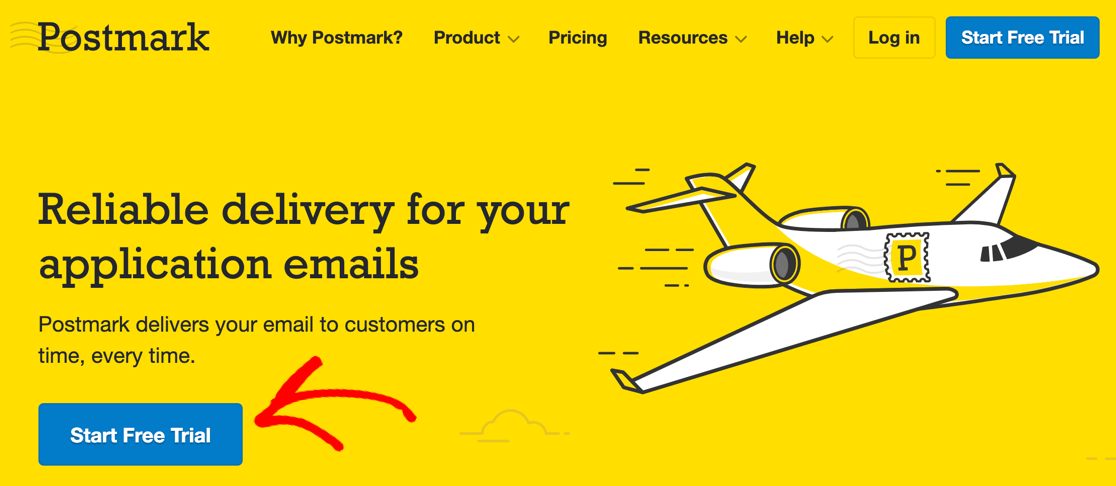
Wenn Sie Postmark in WordPress testen, können Sie mit der kostenlosen Testversion beginnen, mit der Sie bis zu 100 E-Mails pro Monat senden können. Dies kann eine großartige Option sein, wenn Sie WordPress SMTP auf localhost verwenden möchten, während Sie Ihre Website erstellen.
Wenn das für Sie richtig klingt, klicken Sie auf der Postmark-Homepage auf die Schaltfläche Kostenlose Testversion starten.
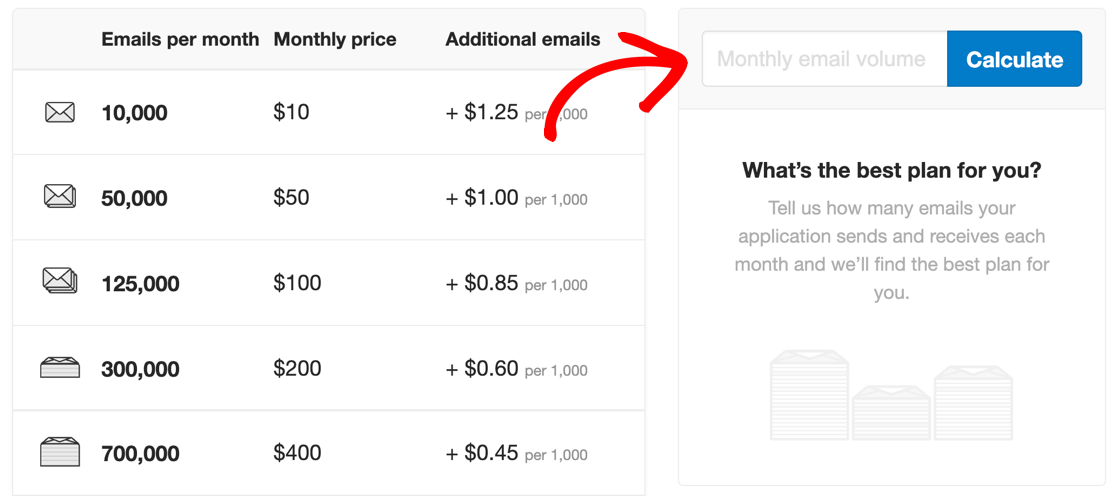
Wenn Sie ein höheres Sendelimit benötigen, können Sie den Rechner auf der Postmark-Preisseite verwenden, um den idealen Preisplan zu finden.
Geben Sie Ihr monatliches E-Mail-Volumen ein und klicken Sie auf Berechnen, um eine Empfehlung zu erhalten.
Sobald Sie Ihren Plan ausgewählt haben, werden Sie von Postmark aufgefordert, ein Konto zu erstellen. Sobald Sie dies getan haben, sendet es Ihnen 2 Bestätigungs-E-Mails.
Öffnen Sie die E-Mail mit dem Betreff Bestätigen Sie die Absendersignatur und klicken Sie auf die blaue Schaltfläche.
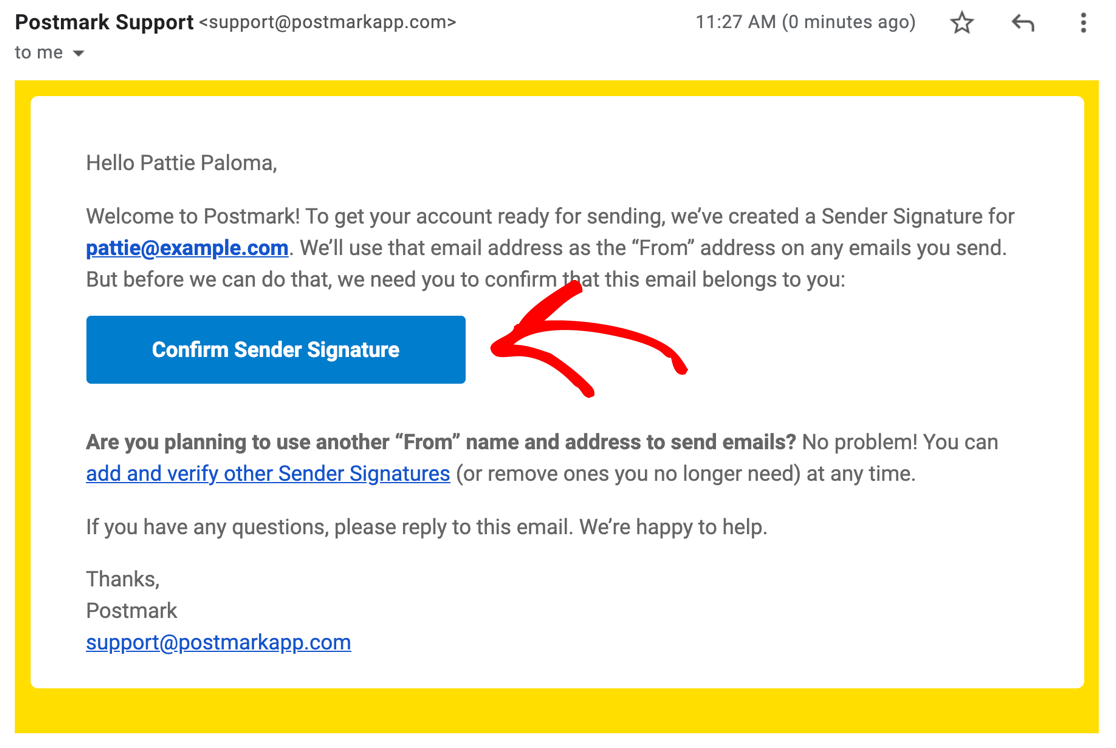
Das Klicken auf diese Schaltfläche bewirkt 2 Dinge:
- Es aktiviert Ihr Konto bei Postmark
- Es verifiziert auch Ihre Konto-E-Mail als 'Von'-Adresse, was Postmark als Absendersignatur bezeichnet.
Keine Sorge: Sie müssen keine E-Mails von der Adresse senden, mit der Sie sich angemeldet haben. Sie können später weitere Absendersignaturen hinzufügen.
Bevor Sie alle Funktionen in Postmark nutzen können, müssen Sie noch einige weitere Informationen eingeben. Klicken Sie dazu auf die blaue Schaltfläche Genehmigung anfordern.

Um das Formular auszufüllen, müssen Sie Postmark mitteilen:
- Wie viele E-Mails Sie monatlich senden möchten
- Warum Sie sich für Postmark entschieden haben
- Welche Art von E-Mails Sie senden möchten
- Wie Sie E-Mail-Adressen erhalten
Genehmigungen werden manuell bearbeitet, daher kann es einige Zeit dauern, bis Ihr Konto vollständig eingerichtet ist. Bei uns hat es etwa 24 Stunden gedauert, bis wir die Bestätigungs-E-Mail erhalten haben.

Während Sie warten, richten wir weitere Absenderadressen in Postmark ein.
3. Validieren Sie Ihre Von-Adresse
Die Von-Adresse, die Sie in Postmark einrichten, ist sehr wichtig. Dies wird auch die E-Mail-Adresse sein, die Sie als Absender in WordPress verwenden.
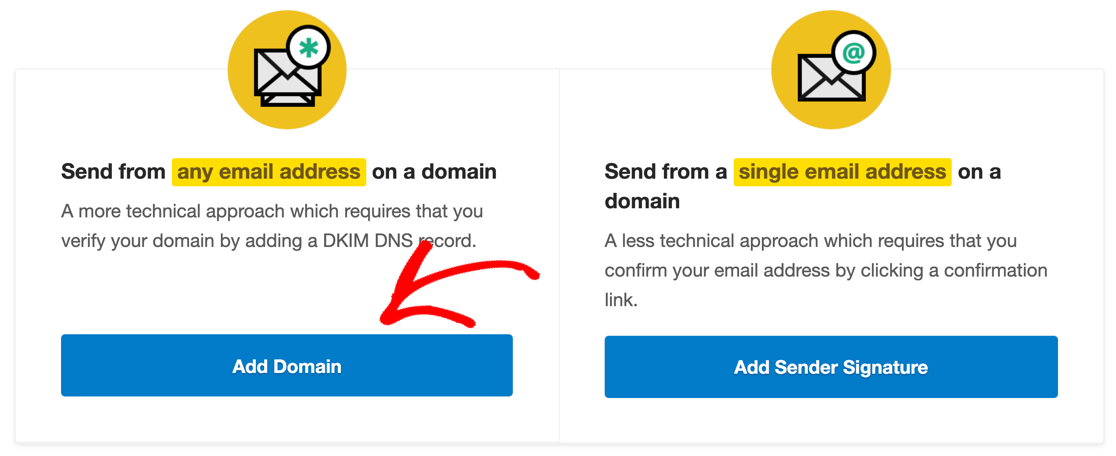
Auf der Seite Absendersignaturen können Sie einzelne E-Mail-Adressen oder ganze Domains validieren.

Wenn Sie nicht sicher sind, was zu tun ist, empfehlen wir Ihnen, Ihre gesamte Domain zu validieren. Das bedeutet, dass Sie mehrere 'Von'-Adressen in verschiedenen Plugins oder Kontaktformular-Benachrichtigungen verwenden können, ohne jede einzeln erstellen zu müssen.
Klicken Sie auf Domain hinzufügen, um zu beginnen.
Sobald Sie Ihre Domain hinzugefügt haben, müssen Sie einen 3. Browser-Tab öffnen und zu Ihrem Domainanbieter navigieren, um Ihre DNS zu bearbeiten. Ihre DNS-Einträge befinden sich wahrscheinlich an einem der folgenden Orte:
- Ihr Webhosting-Kontrollpanel: Wenn Sie Domain und Hosting zusammen gekauft haben oder Ihr Hoster Ihnen eine kostenlose Domain gegeben hat, werden Ihre DNS-Einstellungen wahrscheinlich in Ihrem Hosting-Konto verwaltet.
- Das Kontrollpanel Ihres Domainregistrars: Wenn Sie Hosting und Domain separat erworben haben, melden Sie sich bei dem Anbieter an, von dem Sie die Domain gekauft haben.
- Ihr CDN, wenn Sie einen Dienst wie Cloudflare verwenden.
Sie müssen Ihre DNS-Zone bearbeiten und dann den DKIM-Eintrag und Return-Path kopieren und einfügen, den Postmark bereitstellt. Wenn Sie nicht sicher sind, was das bedeutet, lesen Sie unseren Artikel über Was sind DMARC, SPF und DKIM?
Sobald Sie diese Einträge zu Ihren DNS hinzugefügt haben, klicken Sie auf Überprüfen, um zu bestätigen.
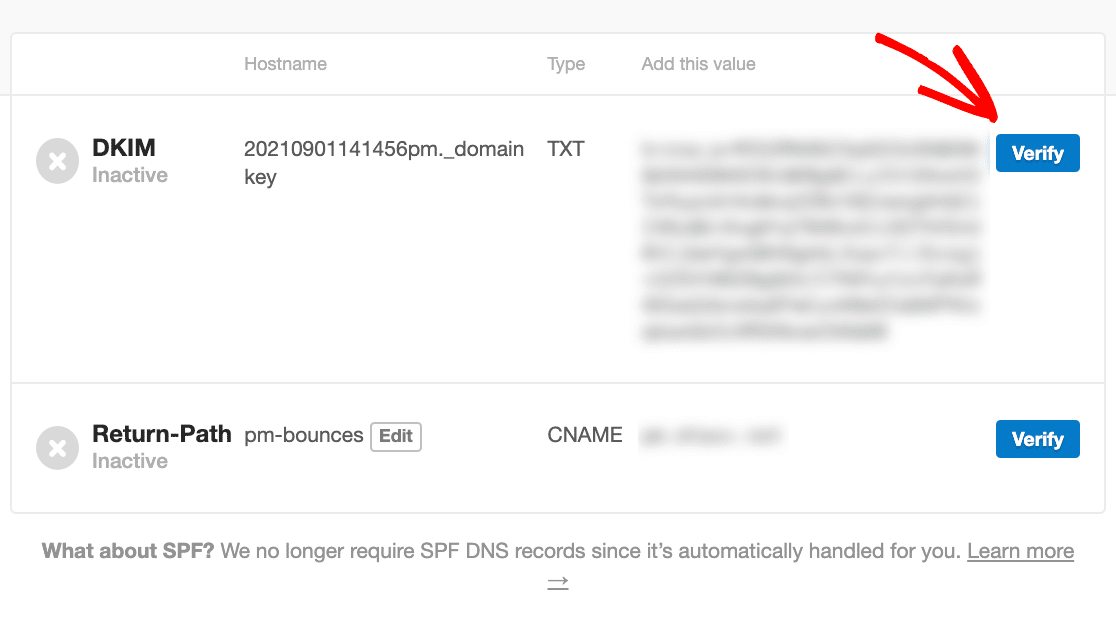
Jetzt, da Sie Ihre Domain validiert haben, können wir Ihre Postmark WordPress-Verbindung abschließen.
Lassen Sie die Postmark-Website geöffnet, da wir gleich Ihren API-Schlüssel kopieren müssen.
4. Geben Sie Ihre Postmark WordPress-Einstellungen ein
WP Mail SMTP erleichtert die Einrichtung der Postmark API in WordPress.
Um dort weiterzumachen, wo wir aufgehört haben, wechseln wir zurück zu dem Tab, in dem wir das Plugin in Schritt 1 installiert haben.
Wir sind bereit, auf Los geht’s zu klicken, um den Einrichtungsassistenten zu starten.
Wählen Sie im nächsten Schritt den Postmark Mailer aus dem Raster aus.
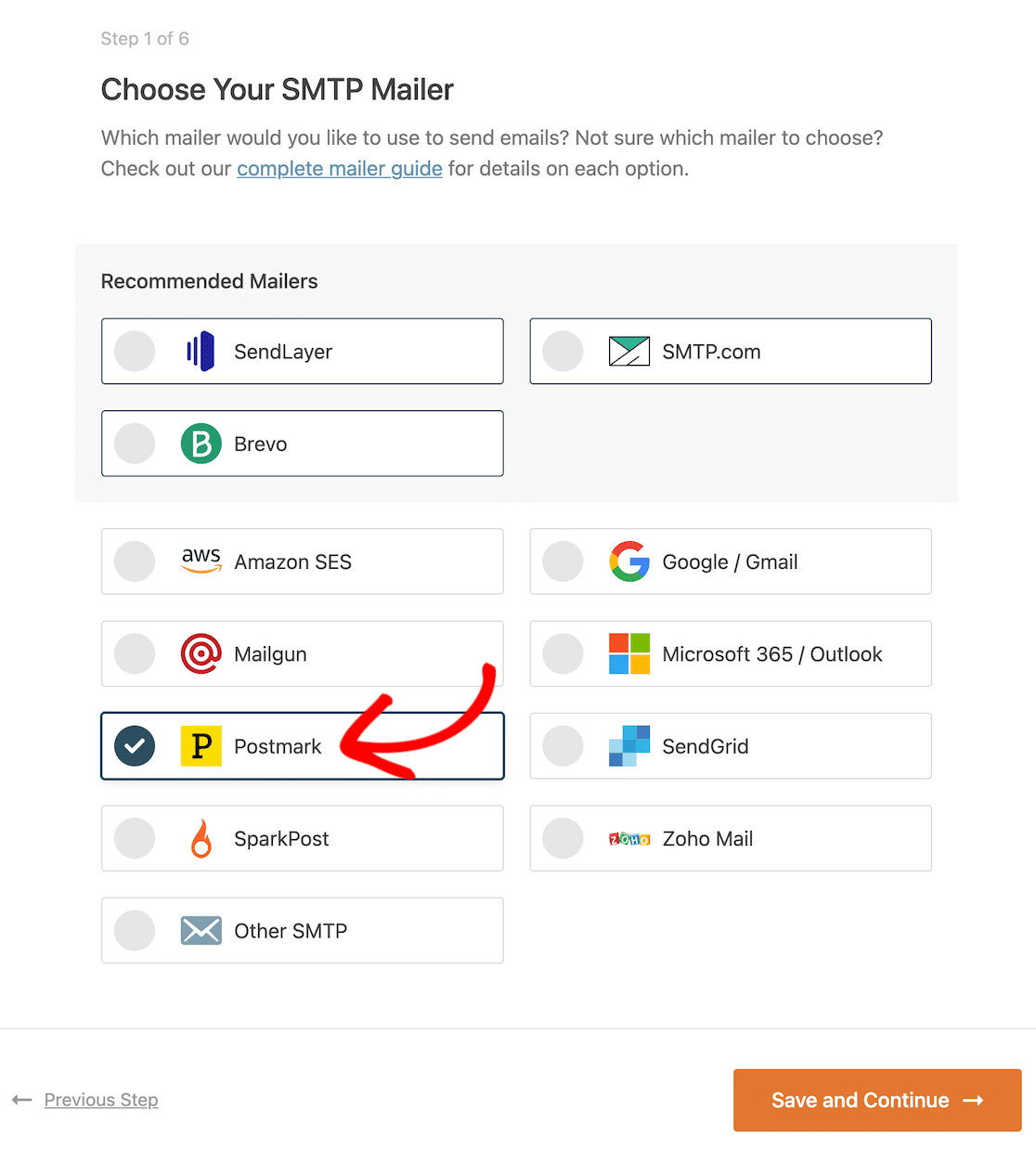
Auf dem nächsten Bildschirm werden Sie von WP Mail SMTP aufgefordert, Ihren Postmark API-Schlüssel einzugeben.
Diesen finden Sie auf der Seite Server in Ihrem Postmark-Konto.

In Postmark sind Server wie Ordner: Sie ermöglichen es Ihnen, E-Mails von verschiedenen Websites in einem Postmark-Konto zu überwachen und zu organisieren. Das ist sehr hilfreich, da Sie nicht viele Postmark-Konten einrichten müssen, um all Ihre Statistiken getrennt zu halten.
Wenn Sie gerade erst anfangen, machen Sie sich darüber keine allzu großen Gedanken. Postmark hat bereits eine Standardeinstellung namens Mein erster Server erstellt, also klicken wir darauf.
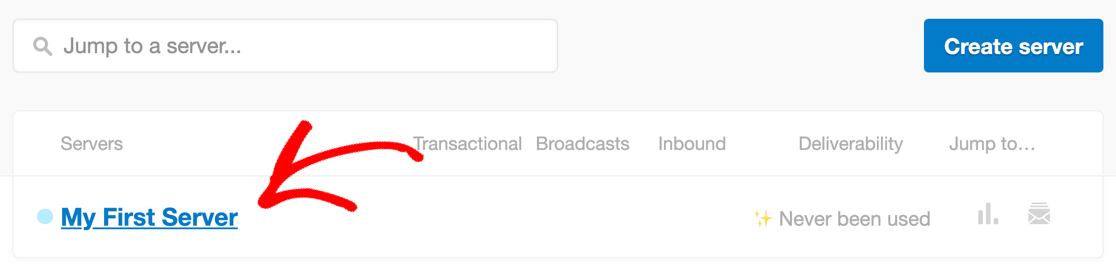
Und jetzt brauchen wir Ihren API-Schlüssel. Klicken Sie auf API-Tokens in den oberen Registerkarten.

Um Ihren API-Schlüssel zu kopieren, bewegen Sie die Maus über das Feld. Klicken Sie auf den Schlüssel, um ihn in Ihre Zwischenablage zu kopieren.

Wechseln Sie nun zurück zu Ihrem anderen Tab und fügen Sie ihn in das Feld Server-API-Token in WP Mail SMTP ein.

Das ist alles! Ihre Postmark WordPress-Verbindung ist fast abgeschlossen.
Im nächsten Schritt finalisieren wir Ihre Einstellungen, damit Sie mit dem Senden von E-Mails beginnen können.
5. Nachrichtendatenstrom auswählen
Nachrichtendatenströme sind ein wichtiges Merkmal in Postmark. Sie ermöglichen es Ihnen, verschiedene Arten von E-Mails für optimales Senden zu trennen.
Wenn Sie gerade erst anfangen, ist es in Ordnung, das Feld Nachrichtendatenstrom-ID leer zu lassen. WP Mail SMTP verwendet automatisch den Standard-Transaktionsdatenstrom.
Für fortgeschrittenere Anwendungsfälle können Sie einen bestimmten Nachrichtendatenstrom für Ihre WordPress-E-Mails festlegen, wenn Sie möchten.
Bevor Sie fortfahren, halten wir kurz inne, um die verschiedenen Arten von E-Mails zu verstehen, die WordPress sendet:
- Transaktions-E-Mails sind E-Mails, die fast sofort zugestellt werden müssen. Zum Beispiel erwarten die meisten Benutzer, die eine Passwortzurücksetzung anfordern, dass diese E-Mail sofort ankommt. WooCommerce-Bestell-E-Mails sind ebenfalls Transaktions-E-Mails, da sie zeitkritisch sind. Daher wählen die meisten WooCommerce-Benutzer einen Anbieter für Transaktions-E-Mails, um sicherzustellen, dass Kunden nicht darauf warten müssen.
- Massen-E-Mails sind nicht zeitkritisch. Wenn Sie beispielsweise ein WordPress-Newsletter-Plugin verwenden, senden Sie wahrscheinlich Newsletter an eine große Gruppe von Personen, aber das Senden dieser E-Mails kann gestaffelt oder leicht verzögert werden. In Postmark werden diese E-Mails als Broadcast-E-Mails bezeichnet.
Durch die Angabe eines Nachrichtendatenstroms können Sie Postmark anweisen, Ihre E-Mails als Transaktions- oder Broadcast-E-Mails zuzustellen. Um diese Option zu nutzen, klicken Sie in Ihrem Postmark-Dashboard auf den zu verwendenden Nachrichtendatenstrom und kopieren Sie dessen ID.

Sie können diese dann in das Feld Nachrichtendatenstrom-ID in WP Mail SMTP einfügen.
Schließlich können wir den Absendernamen und die Absender-E-Mail-Adresse festlegen, die zum Senden von E-Mails verwendet werden. Wenn Sie möchten, können Sie diese Einstellungen erzwingen, sodass sie für Ihre gesamte Website gelten.
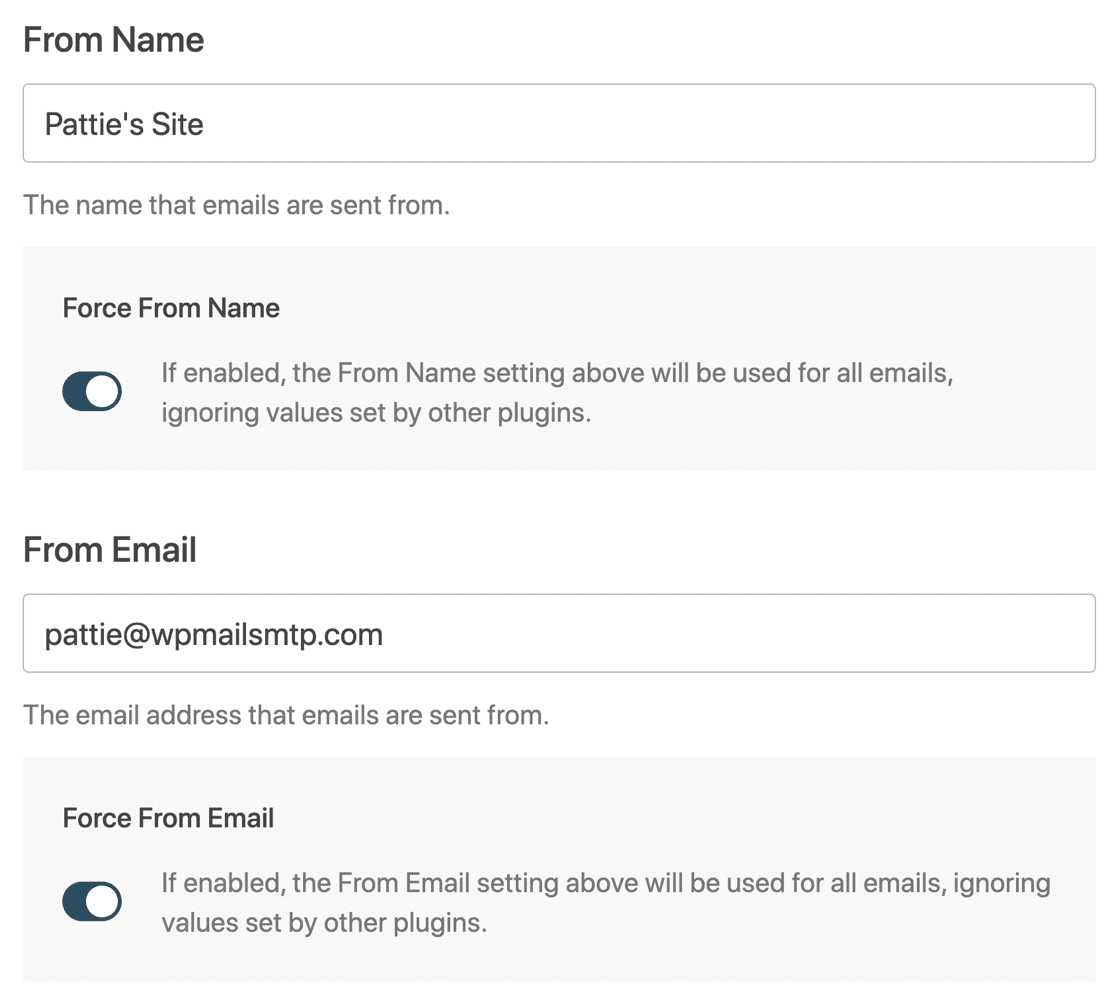
Alles bereit? Klicken Sie auf Speichern und fortfahren, um fortzufahren.
Im letzten Schritt können Sie mit WP Mail SMTP das E-Mail-Protokoll und wöchentliche E-Mail-Zusammenfassungen aktivieren. Wenn diese Optionen nicht bereits ausgewählt sind, aktivieren Sie sie jetzt.
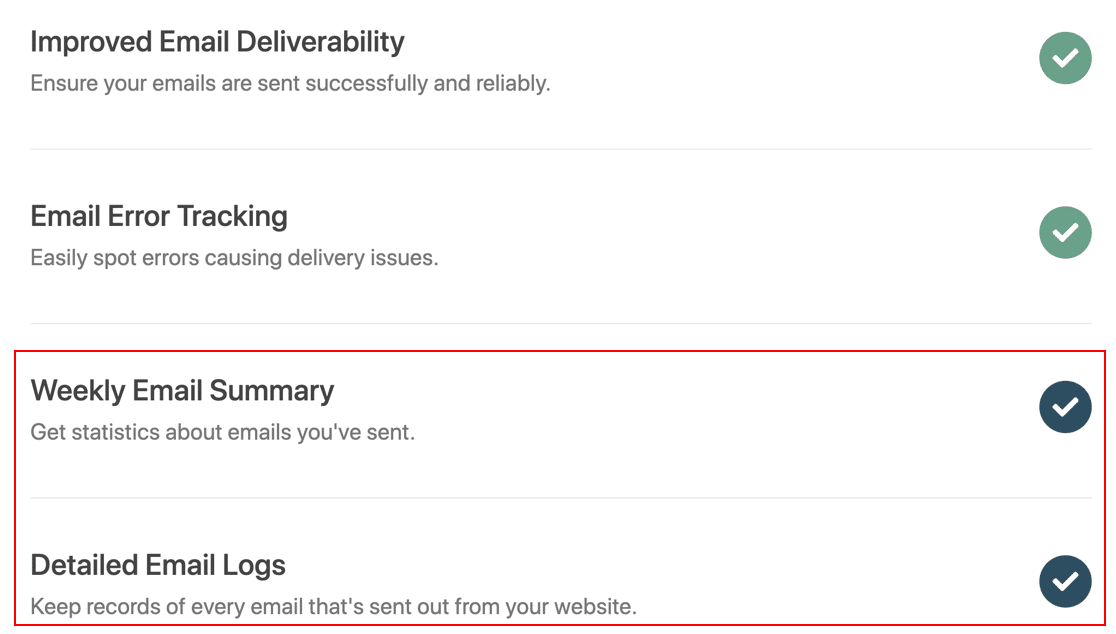
Und das ist alles! Klicken Sie auf Speichern und fortfahren, um zum letzten Schritt zu gelangen. WP Mail SMTP sendet automatisch eine Test-E-Mail, damit Sie überprüfen können, ob alles funktioniert.
Im letzten Schritt zeigen wir Ihnen, wie Sie unsere Pro-Funktionen optimal nutzen, um zu überwachen, was passiert, *nachdem* WordPress eine E-Mail gesendet hat.
6. E-Mail-Protokollierung und -Nachverfolgung in WordPress aktivieren
Im letzten Schritt aktivieren wir die E-Mail-Protokollierung und -Nachverfolgung in WordPress.
Diese 2 Funktionen sind großartig, weil sie es Ihnen ermöglichen zu sehen:
- Die E-Mails, die Ihre Website sendet, einschließlich aller angehängten Dateien, die mit ihnen gesendet wurden
- Ob der Empfänger mit der E-Mail interagiert hat (mit anderen Worten, ob sie geöffnet oder angeklickt wurde).
Um diese Funktionen freizuschalten, benötigen Sie unsere Pro-Version oder höher.
Gehen Sie zunächst zu WP Mail SMTP » Einstellungen.

Klicken Sie dann auf E-Mail-Protokoll in den Registerkarten oben.

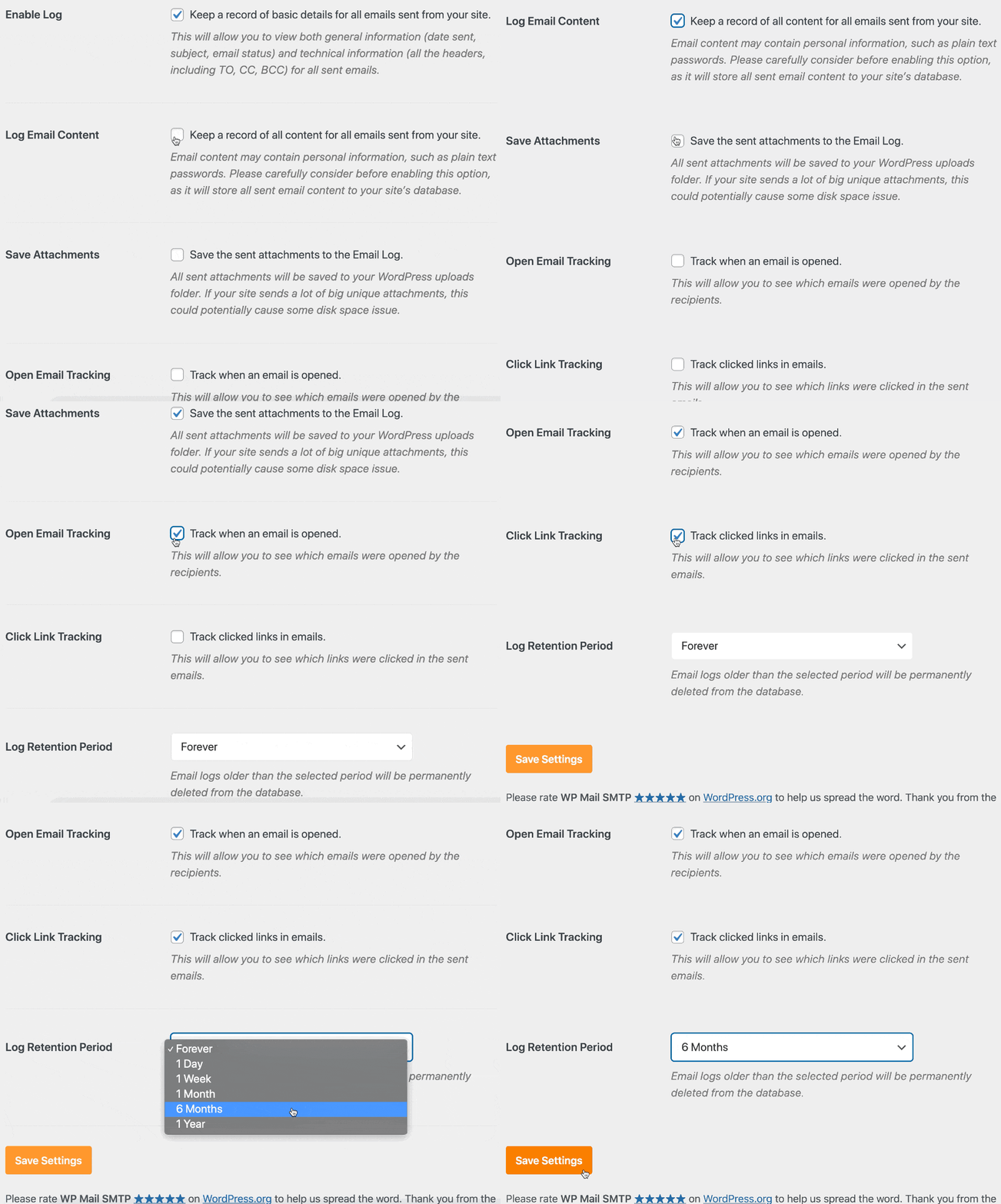
Klicken Sie auf der Einstellungsseite auf die Kontrollkästchen für alle diese Optionen:
- E-Mail-Inhalt protokollieren: Speichert eine Kopie des gesamten Inhalts jeder von Ihrer Website gesendeten E-Mail
- Anhänge speichern: Speichert eine Kopie aller Anhänge, die mit den E-Mails gesendet wurden
- E-Mail-Öffnungs-Tracking und Link-Klick-Tracking: Ermöglicht Ihnen zu sehen, wann Ihre WordPress-E-Mails geöffnet wurden und ob Links angeklickt wurden.
Sie können auch die Aufbewahrungsfrist für Protokolle anpassen, wenn Sie steuern möchten, wie viel Speicherplatz verwendet wird.
An dieser Stelle möchten Sie vielleicht das Kontaktformular auf Ihrer Website als Test absenden. Wenn Sie möchten, können Sie die Test-E-Mail-Funktion in WP Mail SMTP verwenden, um sich selbst eine E-Mail zu senden.

Sobald dies erledigt ist, können wir die von Ihnen gesendete E-Mail in Ihrem neuen WordPress-E-Mail-Protokoll überprüfen.
Klicken Sie auf WP Mail SMTP » E-Mail-Protokoll, um es zu öffnen.

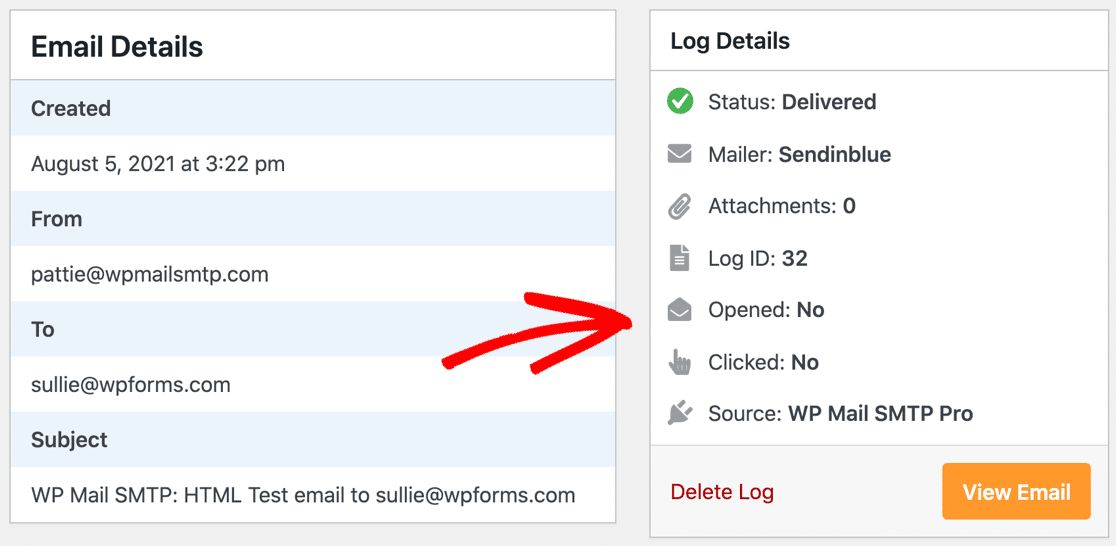
In Ihrem E-Mail-Protokoll zeigt WP Mail SMTP eine Liste der gesendeten E-Mails an, und Sie können auf jede E-Mail klicken, um Folgendes zu sehen:
- Header und technische Informationen
- E-Mail-Inhalt
- Den Lieferstatus
- Welches Plugin die E-Mail generiert hat
- Ob die E-Mail geöffnet oder angeklickt wurde
Jetzt, da Sie alle Ihre E-Mails protokollieren, können Sie genau sehen, was Ihre WordPress-Site über Ihr Postmark-Konto sendet. Noch besser ist, dass Sie Engagement und Zustellbarkeit überwachen können, um sicherzustellen, dass Ihre WordPress-E-Mails nicht im Spam landen.
Wenn Sie sich nicht sicher sind, ob Postmark die beste Wahl für Ihre Bedürfnisse ist, sollten Sie einige Postmark-Alternativen für Transaktions-E-Mails untersuchen. Möglicherweise möchten Sie auch unseren Leitfaden zu den besten WordPress-E-Mail-Tracking-Plugins lesen.
Und das ist alles! Sie sind jetzt mit Postmark in WordPress eingerichtet.
Beheben Sie jetzt Ihre WordPress-E-Mails
Als Nächstes: Spam in Kontaktformularen in WordPress stoppen
Erhalten Sie Spam-E-Mails über Ihre WordPress-Kontaktformulare? Einige Kontaktformular-Plugins bieten keinen guten Spam-Schutz, aber WPForms hat eine nützliche, kostenlose Option, die unglaublich effektiv ist.
Um Spammer an der Nutzung Ihrer Formulare zu hindern, lesen Sie diesen Artikel über Einrichtung von hCaptcha in Ihren WordPress-Formularen.
Vielleicht möchten Sie auch unseren Leitfaden lesen, wie Sie eine benutzerdefinierte WordPress-Seitenleiste ohne Code erstellen.
Bereit, Ihre E-Mails zu reparieren? Beginnen Sie noch heute mit dem besten WordPress SMTP-Plugin. WP Mail SMTP Elite beinhaltet die vollständige White Glove-Einrichtung und bietet eine 14-tägige Geld-zurück-Garantie.
Wenn dieser Artikel Ihnen geholfen hat, folgen Sie uns bitte auf Facebook und Twitter für weitere WordPress-Tipps und Tutorials.
