



Resumen de IA
¿Quieres aprender a añadir SparkPost a WordPress?
Miles de empresas utilizan SparkPost para ejecutar campañas de correo electrónico con altas tasas de entrega.
En este artículo, te mostraremos cómo añadir SparkPost a tu sitio de WordPress paso a paso.
Soluciona tus correos de WordPress ahora
Por qué deberías usar SparkPost con WP Mail SMTP
El método de envío de correo predeterminado en WordPress es PHPMail, que es muy poco fiable. Muchos hosts web hoy en día mantienen PHPMail deshabilitado porque suele ser la fuente de la mayoría de los correos electrónicos no deseados. Como resultado, tus correos electrónicos no se envían la mayor parte del tiempo.
Para solucionar este problema, necesitas una forma de cambiar el comportamiento de la función wp_mail(), de modo que deje de depender de PHP. En su lugar, quieres que utilice el mucho más fiable SMTP.
Esto es difícil de hacer manualmente porque requiere cambios de código que pueden afectar a otras funcionalidades de tu sitio si no se manejan correctamente. Pero hay una solución mucho más fácil: WP Mail SMTP.
El plugin WP Mail SMTP para WordPress reconfigura la función wp_mail() para usar SMTP para los correos electrónicos. Además, añade autenticación a los detalles de tu remitente. Esto permite a los Proveedores de Servicios de Internet (ISP) y a los servicios de correo demostrar tu legitimidad, de modo que tus correos electrónicos siempre lleguen a la carpeta de la bandeja de entrada de tus destinatarios.
Lo que hace que WP Mail SMTP sea tan bueno es que se conecta fácilmente con los servicios de correo mejor valorados como SparkPost. Como resultado, obtienes un proceso de configuración fácil, una mejor entrega y tus correos electrónicos se envían mucho más rápido que con cualquier otro plugin.
Además, WP Mail SMTP viene con características adicionales muy útiles como:
- Desactivar/activar notificaciones por correo electrónico de WordPress
- Registro de correo electrónico de todos los mensajes enviados desde tu sitio
- Estadísticas semanales de correo electrónico
- y más.
Pasemos al tutorial para configurar tu sitio para usar SparkPost con WP Mail SMTP.
Cómo añadir SparkPost a su sitio de WordPress
Paso 1. Crear una cuenta de SparkPost
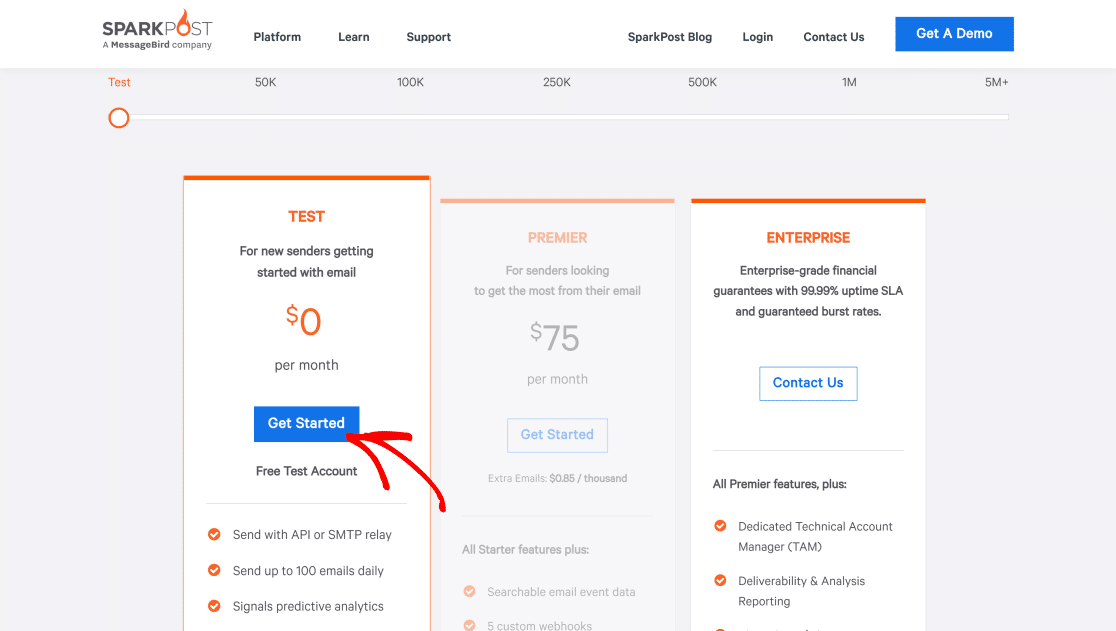
Primero necesitas crear una cuenta de SparkPost. Visita la página de precios de SparkPost y selecciona un plan de tu elección.
SparkPost tiene un plan gratuito que viene con un límite mensual de 500 correos electrónicos, lo cual es realmente bueno si eres un sitio web nuevo. Vamos a utilizar esta cuenta de prueba gratuita durante este tutorial.
A continuación, rellena el formulario de registro de cuenta que te pedirá información básica como nombre y empresa. También tendrás que elegir la ubicación de tu servidor SparkPost, que puede ser EE. UU. o UE. Se recomienda utilizar UE si te encuentras fuera de EE. UU. Nosotros vamos a utilizar EE. UU. ya que es donde nos encontramos.
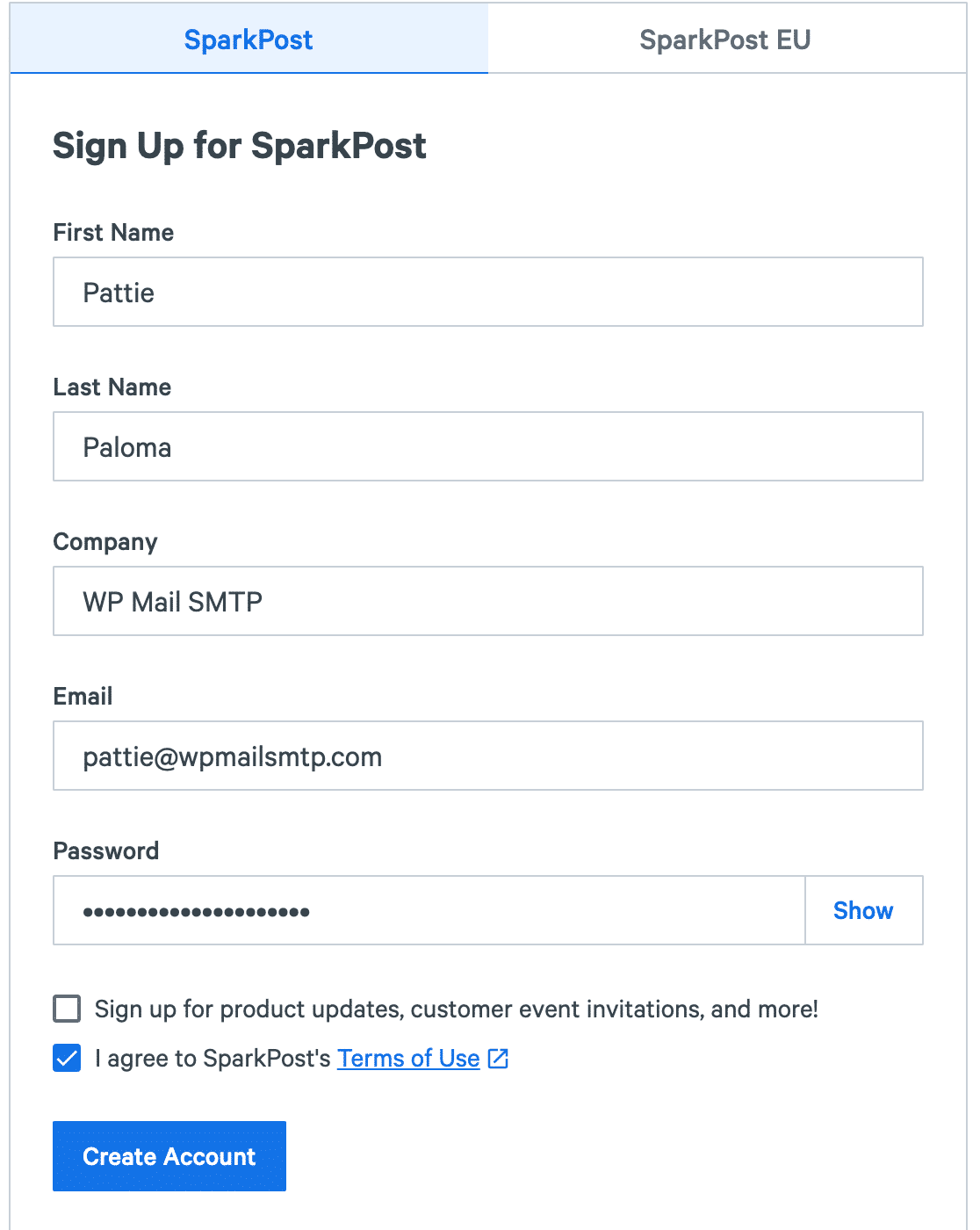
Una vez que hayas rellenado la información necesaria, haz clic en Crear cuenta. Esto te llevará a una nueva página donde tendrás que añadir tu dominio de correo electrónico para la autenticación.
Paso 2. Añadir un dominio de envío
Ahora que tu cuenta está creada, puedes empezar a añadir tu dominio de correo electrónico para configurar los ajustes de SparkPost.
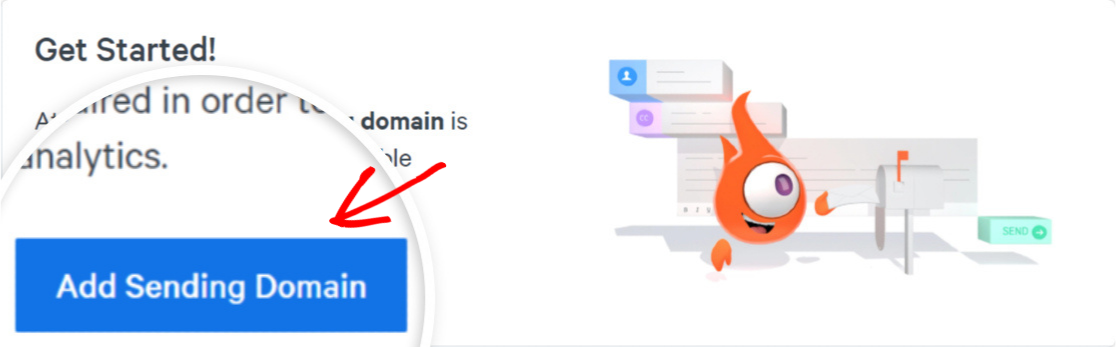
Ahora deberías estar en tu panel de SparkPost, donde encontrarás un botón de Añadir dominio de envío. Haz clic en él.
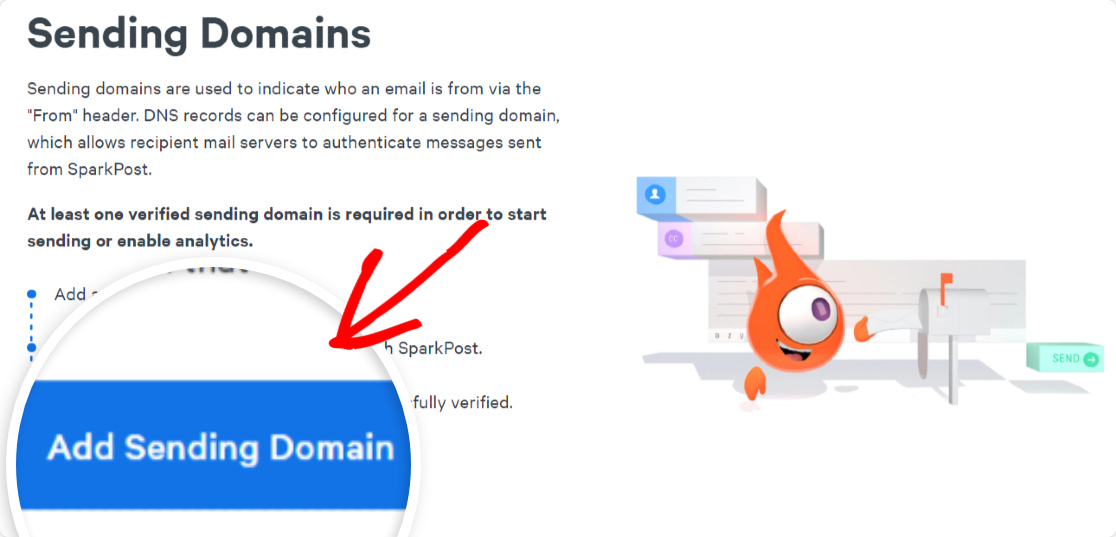
Se abrirá una nueva pantalla con algunos detalles sobre los dominios de envío. Pulsa de nuevo el botón de Añadir dominio de envío para continuar.
Puedes añadir diferentes tipos de dominios a SparkPost. Como queremos un dominio de envío para enviar nuestros correos, selecciona la opción Dominio de envío de esta lista.
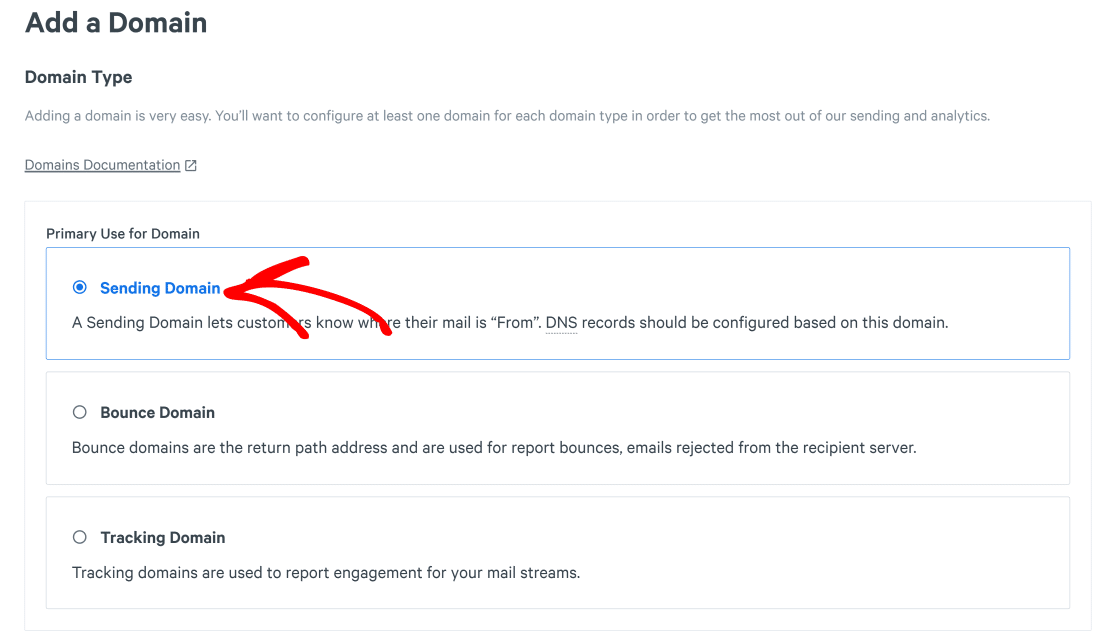
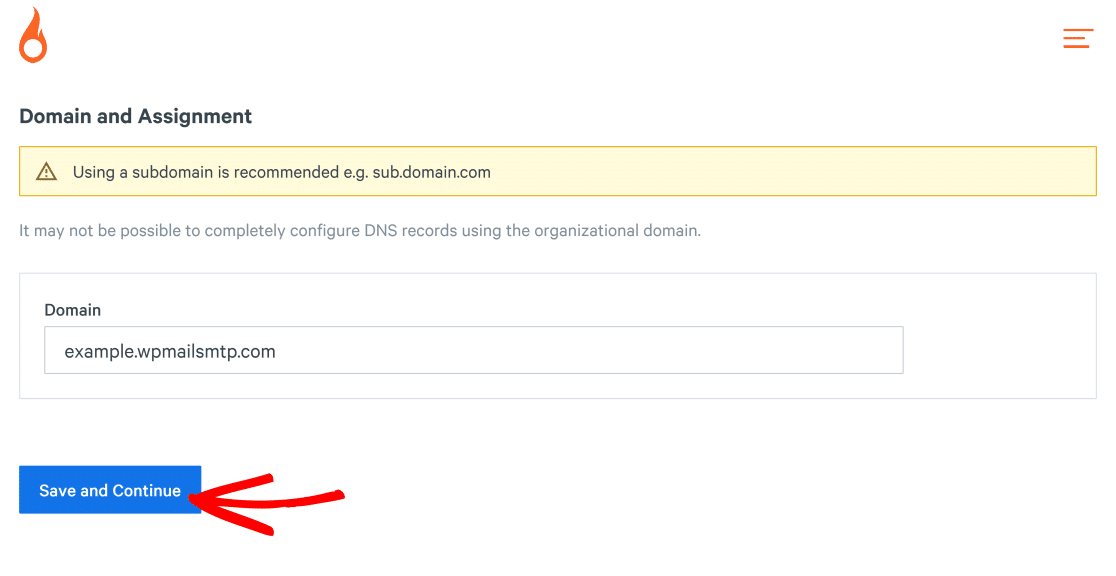
Desplázate hacia abajo para encontrar el área de Dominio y Asignación. Aquí, deberás proporcionar el nombre de dominio que deseas establecer como tu dominio de envío. Puede ser tu dominio raíz o un subdominio.
Para una mejor entregabilidad de los correos, recomendamos usar un subdominio para tus correos transaccionales y de marketing. La entregabilidad de los correos está estrechamente ligada a la reputación de tu dominio. Por lo tanto, si dedicas un subdominio separado para tus correos promocionales, la reputación de tu dominio raíz no se verá afectada, incluso si la reputación de tu subdominio baja.
No necesitas crear un nuevo subdominio con tu cuenta de hosting para esto. Simplemente puedes elegir cualquier subdominio que desees e introducirlo en el campo Dominio y Asignación. Luego, pulsa y Guardar y Continuar.
Nota: Si deseas usar tu dominio raíz, puedes consultar nuestra documentación para añadir el dominio raíz como dominio de envío.
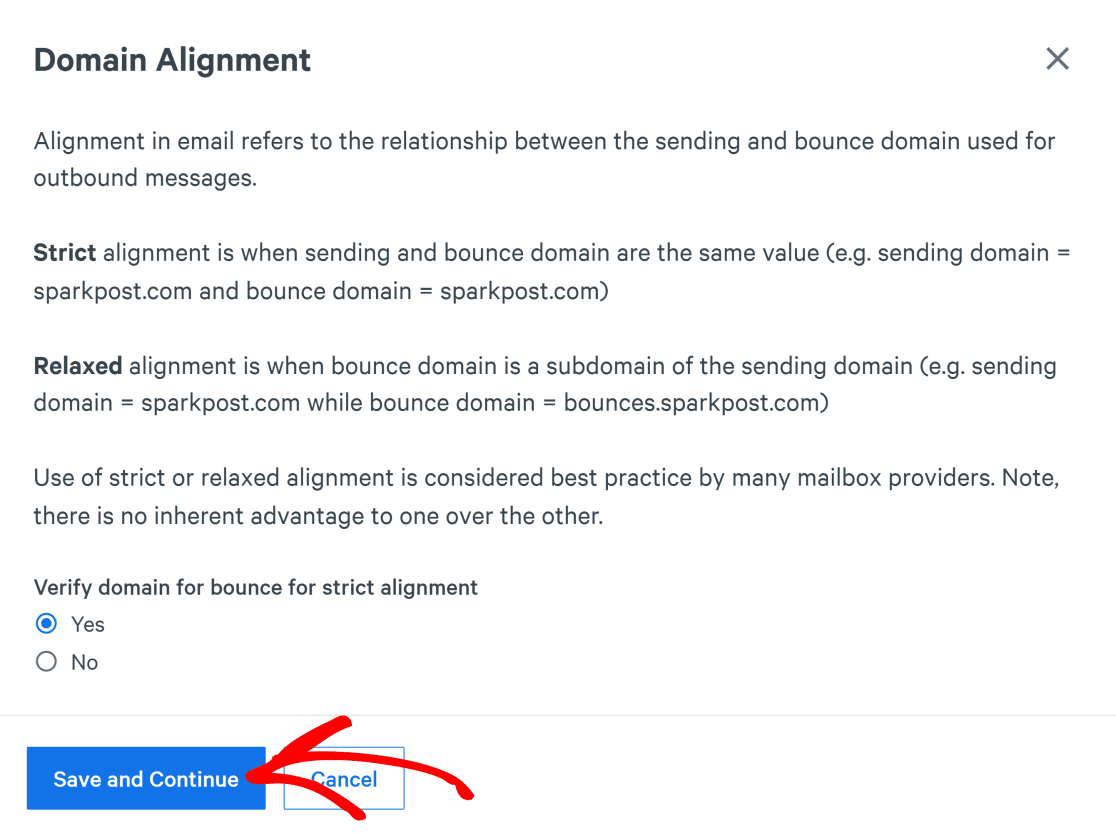
Ahora, verás la configuración de Alineación de Dominio. El enfoque más sencillo es usar la alineación estricta (que configura tu dominio de envío y dominio de rebote con el mismo valor).
Haz clic en Sí para continuar con la alineación estricta y luego haz clic en Guardar y Continuar.
Ahora, estamos listos para añadir registros DNS a nuestra cuenta de hosting web para verificar nuestro subdominio.
Paso 3. Añadir registros DNS a tu cuenta de hosting web
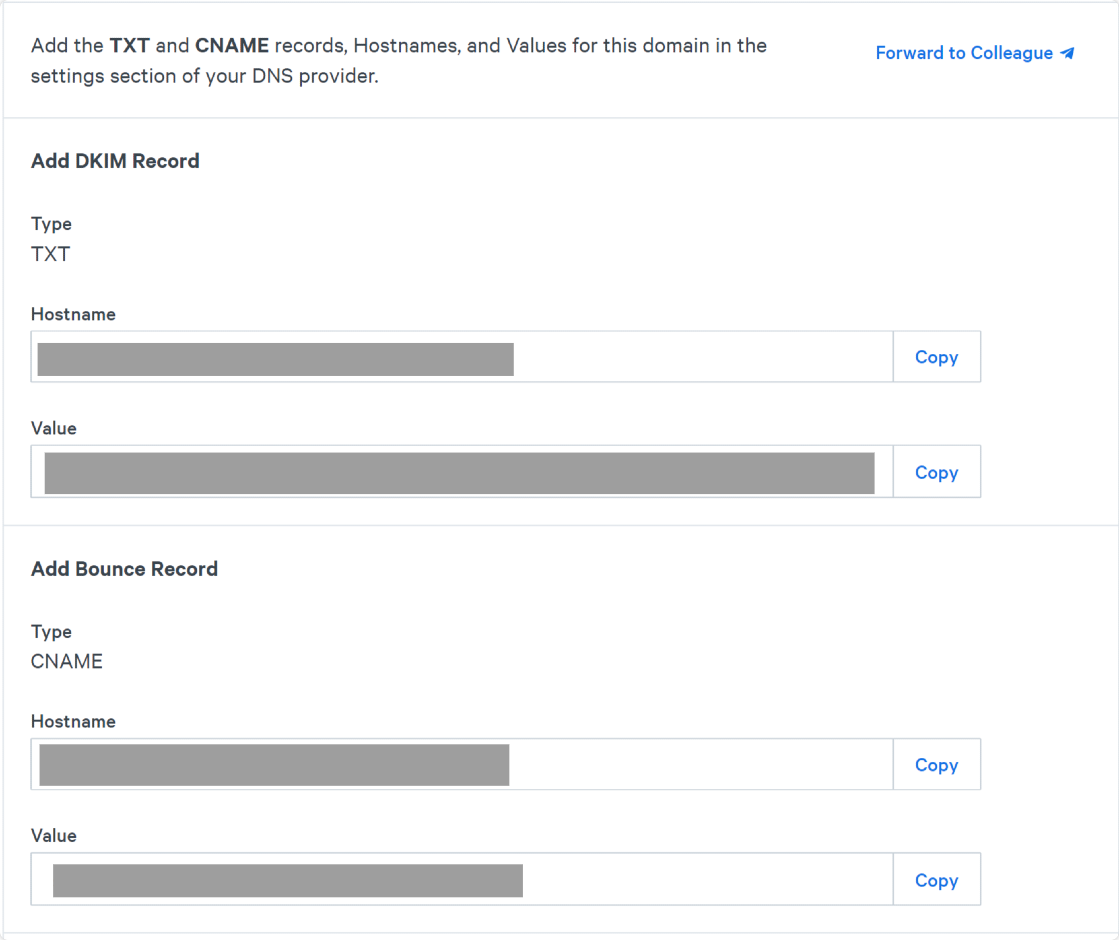
En este paso, encontrarás registros TXT y CNAME para SparkPost que necesitarás añadir a tu hosting web.
Simplemente copia estos registros y pégalos en el DNS de tu dominio raíz (sí, aunque estos registros se crean para tu subdominio, solo necesitas añadirlos a tu dominio raíz para configurar las cosas correctamente).
Si necesitas ayuda para añadir estos registros DNS a tu cuenta de hosting web, puedes contactar con el servicio de atención al cliente de tu proveedor de hosting.
Cuando hayas terminado de añadir los registros DNS, marca la casilla junto al texto Los registros TXT y CNAME se han añadido al proveedor de DNS y haz clic en el botón Verificar Dominio.
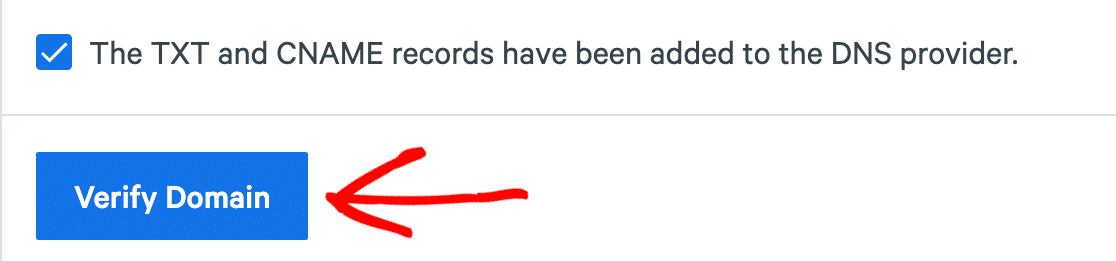
SparkPost ahora verificará tu dominio para autenticación. Puede tardar hasta 48 horas en verificarse tu subdominio, ya que los registros DNS suelen tardar un tiempo en actualizarse.
Para comprobar si tu subdominio ha sido verificado, haz clic en la pestaña Configuración en la barra de navegación superior. Deberías ver tu subdominio aquí con los marcadores de estado Envío y Rebote junto a él.
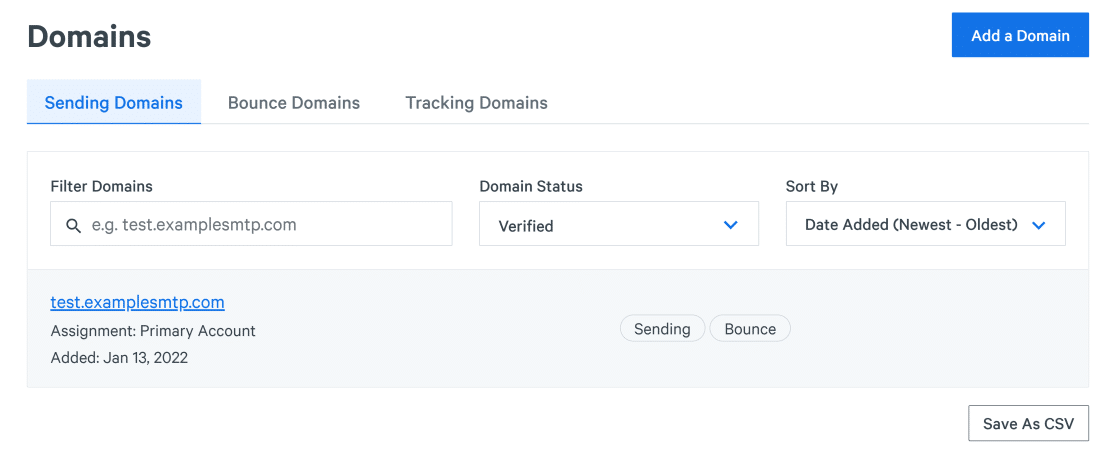
Incluso si tu subdominio aún no ha sido verificado, puedes completar los siguientes pasos detallados a continuación.
Paso 4. Crear clave API de SparkPost
La clave API de SparkPost te permite conectar tu subdominio de SparkPost con WP Mail SMTP. Para obtener tu clave API, abre tu panel de SparkPost y haz clic en la pestaña API Keys.

En esta pantalla, desplázate hacia abajo y pulsa el botón Create API Key.

A modo de referencia, ponle cualquier nombre a tu clave. Recomendamos dejar la configuración de Permisos de API en “All“. A continuación, pulsa el botón Create API Key.
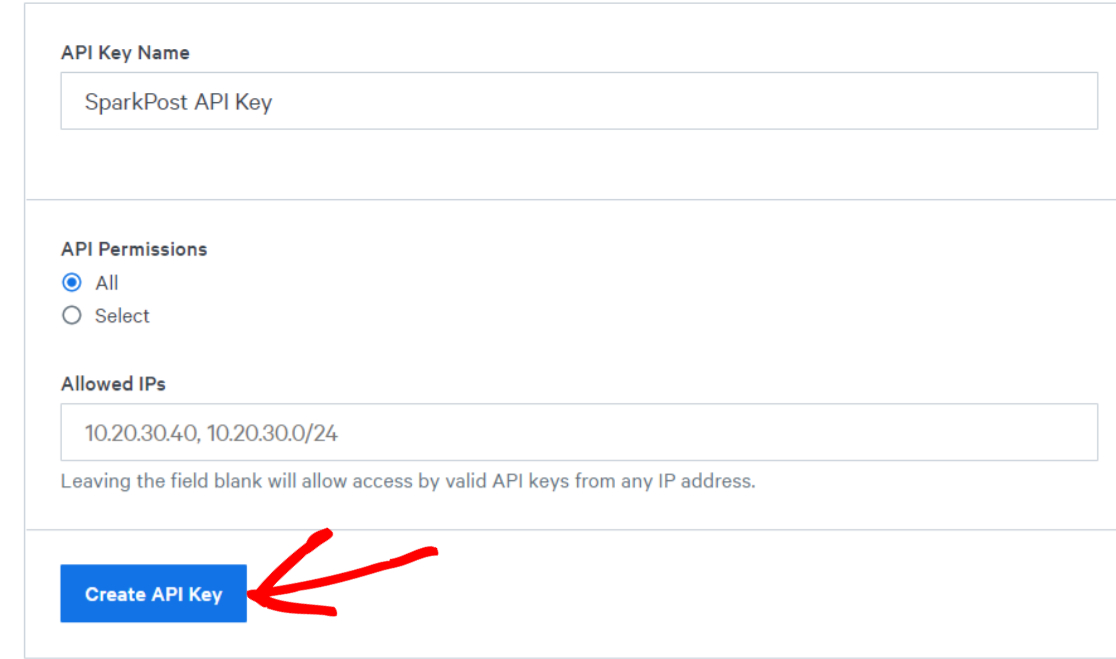
Ahora verás tu clave API de SparkPost. Mantén esta pestaña del navegador abierta. Copiaremos y pegaremos esta clave API en uno de los pasos siguientes para completar la configuración de SparkPost con WP Mail SMTP.
Paso 5. Instalar el plugin WP Mail SMTP
Ahora, vamos a instalar el plugin WP Mail SMTP en tu sitio de WordPress. Para obtener instrucciones, puedes consultar nuestra guía sobre cómo instalar WP Mail SMTP. Cuando hayas instalado y activado el plugin, deberías ver que se abre el Asistente de Configuración.
Si no es así, puedes iniciar manualmente el Asistente de Configuración haciendo clic en WP Mail SMTP » Settings.
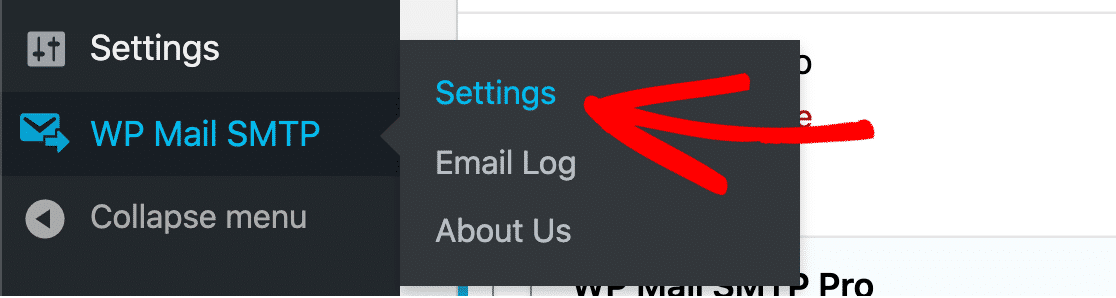
Desplázate hacia abajo y haz clic en Launch Setup Wizard.

Esto te llevará al Asistente de Configuración de WP Mail SMTP, donde podrás configurar tu sitio de WordPress para usar SparkPost y activar otras funciones útiles.
Paso 6. Configurar los ajustes de WP Mail SMTP
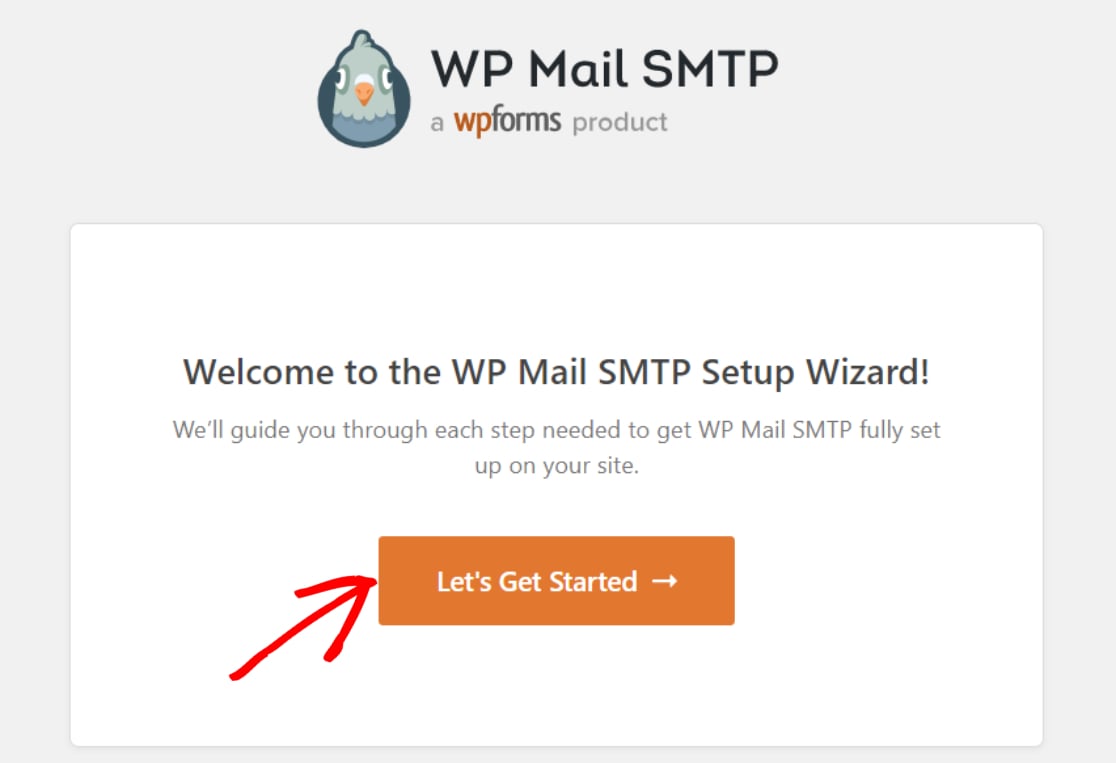
En la pantalla del Asistente de Configuración, haz clic en Let’s Get Started para comenzar la configuración.
Aquí, encontrarás una lista de todos los servicios de correo admitidos por WP Mail SMTP. Debes seleccionar SparkPost de esta lista y hacer clic en Save and Continue.

En la siguiente pantalla, deberás copiar y pegar la clave API de SparkPost (que encontraste anteriormente) en el campo API Key. También deberás proporcionar la Region de tu servidor de correo, el From Name y el From Email.
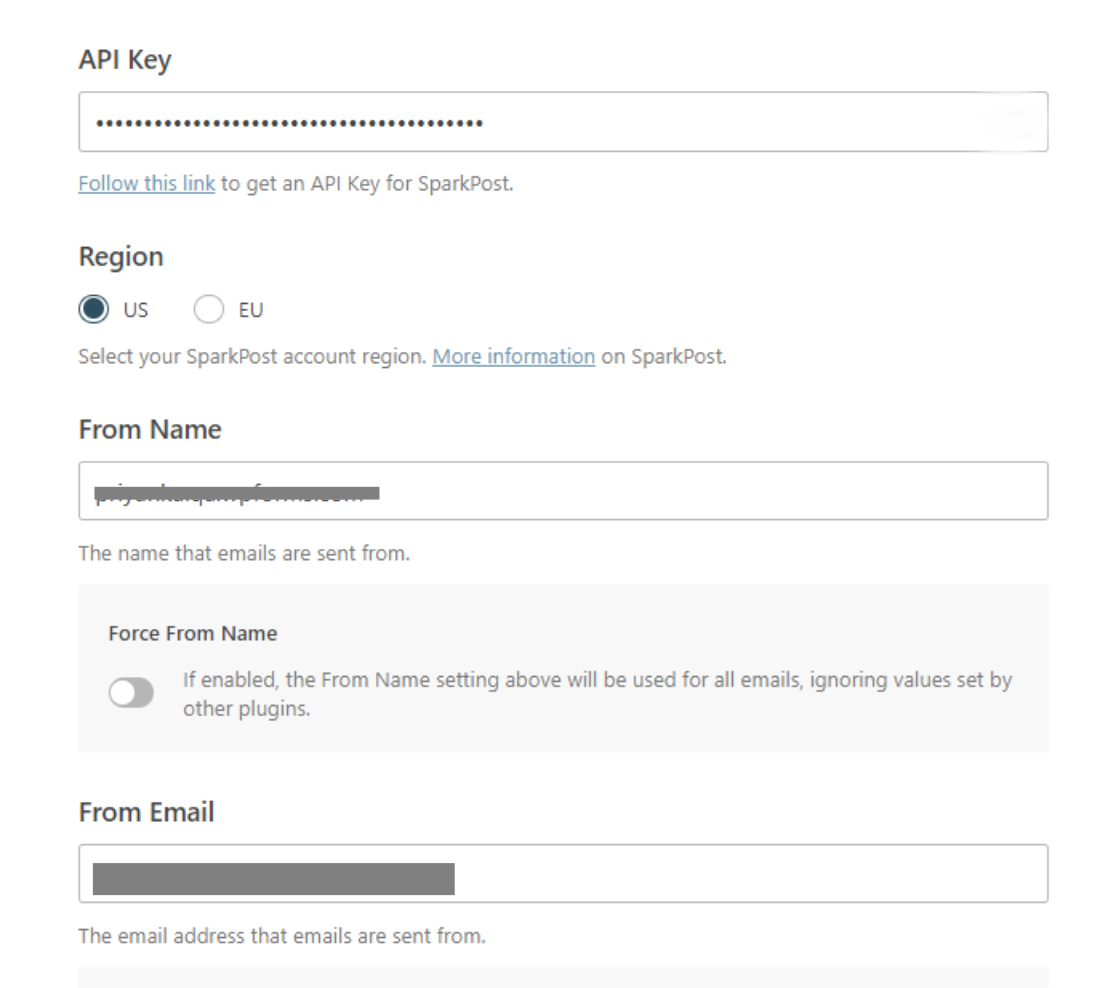
Para el campo From Name, elige cualquier nombre que quieras que se muestre cuando los destinatarios reciban tu mensaje. El campo From Email puede tener cualquier nombre de usuario siempre que sea en el mismo subdominio exacto que verificaste con SparkPost en los pasos anteriores.
Ten en cuenta que, aunque WordPress enviará mensajes desde este subdominio, no podrás recibir mensajes a menos que primero crees un buzón en este subdominio. Pero siempre puedes configurar tu dirección de correo personal (o un correo en tu dominio raíz para el que tengas un buzón activo) como dirección de respuesta en tus formularios de contacto.
Elijas la opción que elijas, haz clic en Save and Continue cuando hayas terminado.
El Asistente de Configuración te pedirá ahora que habilites las funciones de WP Mail SMTP que desees, como registros de correo o alertas de correo. Selecciona las funciones que quieras y pulsa de nuevo en Save and Continue.

Si habilitaste el registro de correos, tendrás algunas configuraciones adicionales que configurar en la siguiente pantalla.

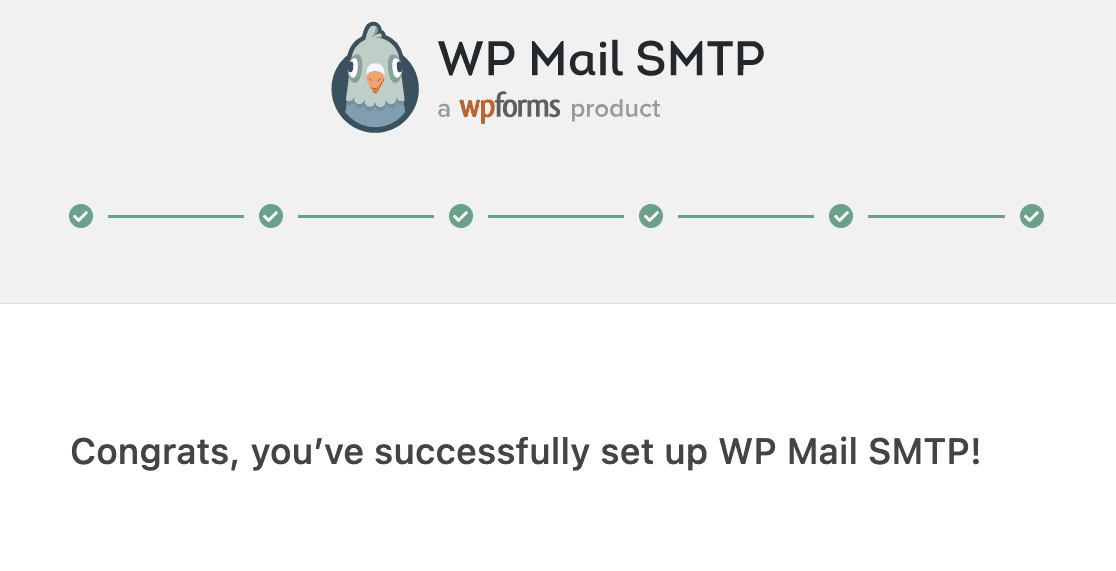
WP Mail SMTP mostrará un mensaje de éxito si todo ha ido bien.
Ahora, solo tenemos que probar si todo funciona como se espera.
Paso 7. Enviar un mensaje de correo electrónico de prueba
En tu área de administración de WordPress, haz clic en WP Mail SMTP » Tools y luego ve a la pestaña Email Test.
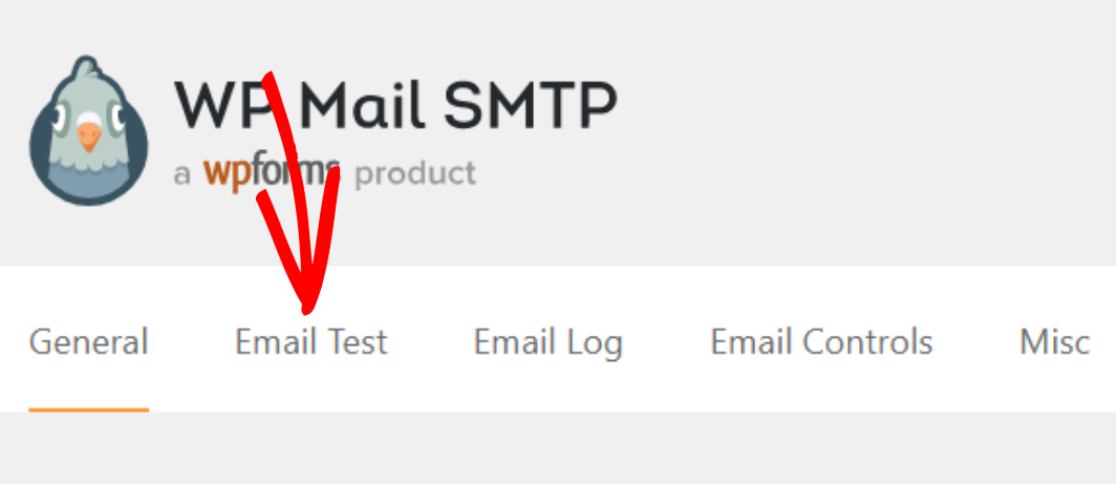
Ahora, introduce la dirección de correo electrónico donde deseas recibir el mensaje de prueba y haz clic en Enviar correo.
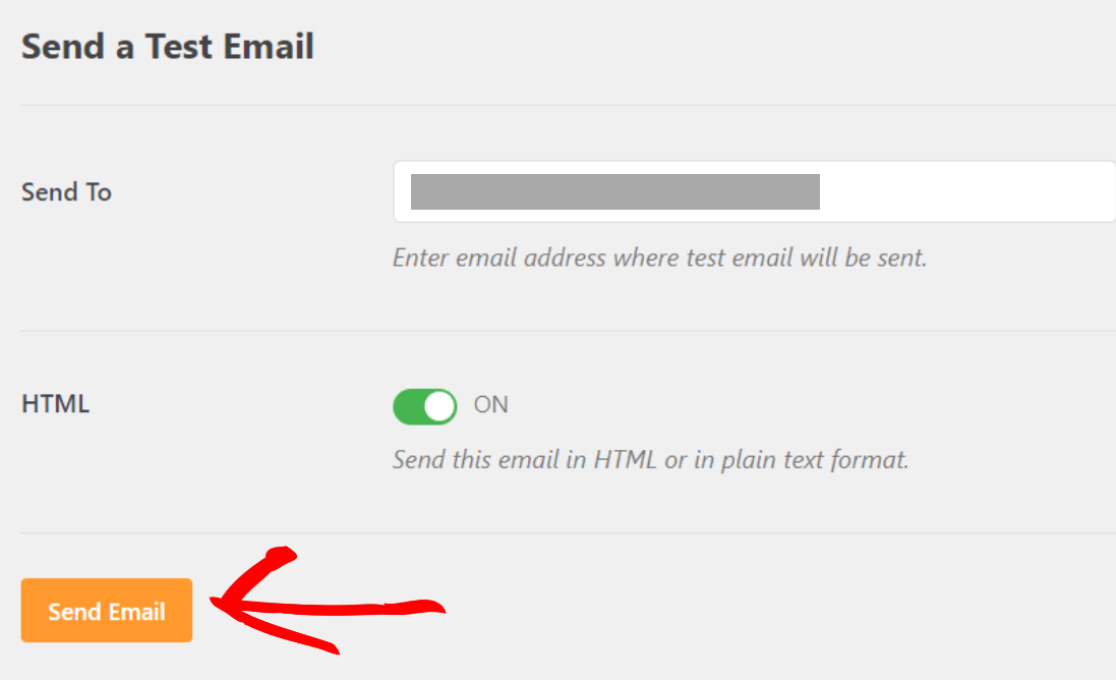
Comprueba la bandeja de entrada de tu correo electrónico para ver el mensaje de prueba. Así es como se ve:
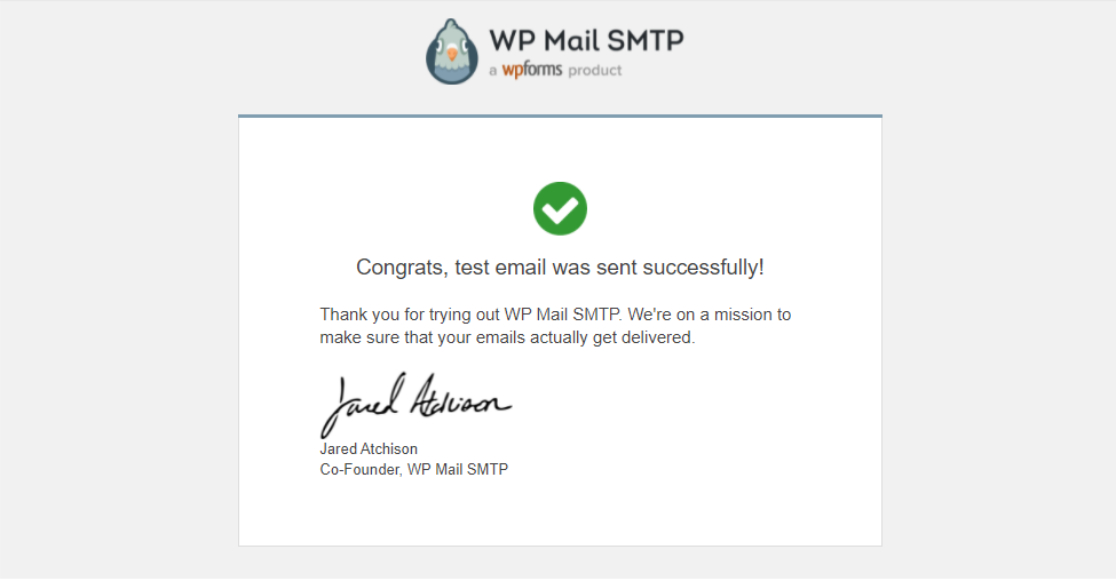
¡Y eso es todo! Has añadido SparkPost correctamente a tu sitio de WordPress.
A continuación, sigue las mejores prácticas de entregabilidad de correo electrónico
¿Quieres entender mejor qué es la entregabilidad del correo electrónico y cómo puedes mejorarla? Consulta nuestra guía sobre entregabilidad del correo electrónico para obtener más información sobre cómo mantener una buena tasa de entregabilidad.
También puedes consultar este artículo sobre por qué wp_mail no funciona si has estado recibiendo errores de correo electrónico en tu sitio de WordPress.
Soluciona tus correos de WordPress ahora
¿Listo para solucionar tus correos electrónicos? Empieza hoy mismo con el mejor plugin SMTP para WordPress. WP Mail SMTP Elite incluye configuración completa con "White Glove" y ofrece una garantía de devolución de dinero de 14 días.
Si este artículo te ha sido útil, síguenos en Facebook y Twitter para obtener más consejos y tutoriales de WordPress.
