


Resumen de la IA
¿Te aparece el mensaje «Error SMTP: No se pudo conectar al host SMTP. Error al conectarse al servidor»? Este error aparece cuando WordPress intenta conectarse a tu servidor SMTP pero no puede completar el protocolo de enlace.
Por lo general, se debe a una configuración incorrecta del servidor, a un cortafuegos que bloquea la conexión o a que tu proveedor restringe determinados puertos. Sea cual sea la causa, el resultado es el mismo: ¡tus correos electrónicos dejan de enviarse!
Por lo tanto, en esta guía, te explicaré exactamente cómo diagnosticar y solucionar los problemas de conexión del servidor SMTP. Aprenderás qué causa el error, cómo solucionarlo paso a paso y cómo configurar un sistema a prueba de fallos para que nunca vuelvas a perder correos electrónicos.
¡Solucione ahora mismo sus problemas de conexión SMTP! 🙂
¿Por qué ocurre que el servidor SMTP no responde?
He visto que esto ocurre con mayor frecuencia cuando hay un desajuste en la configuración de la conexión o algo bloquea por completo el tráfico saliente.
¿Qué causa realmente este error?
Las causas más comunes incluyen una configuración incorrecta del host o del puerto, restricciones del cortafuegos que bloquean las conexiones SMTP salientes, fallos de autenticación, problemas de configuración del DNS o una caída temporal del propio servidor SMTP.
A veces es tan sencillo como escribir. smtp.gmail.com en lugar del host correcto. Otras veces, tu proveedor de alojamiento web puede estar bloqueando el puerto 587 o 465 sin avisarte.
También me he encontrado con casos en los que el problema está en el servidor de correo. El servicio SMTP se bloquea o se desconecta temporalmente, y tu sitio sigue intentando conectarse hasta que se agota el tiempo de espera.
Por qué es más difícil de diagnosticar que otros errores
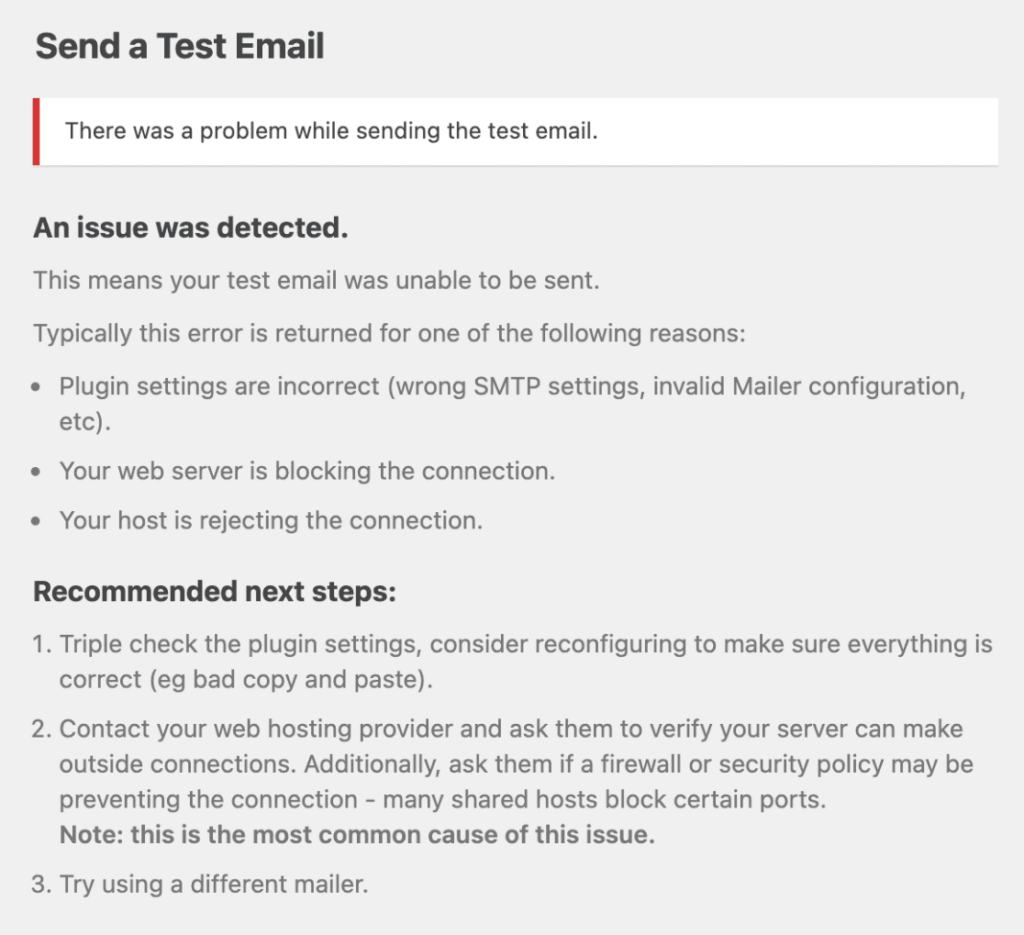
A diferencia de los simples errores de configuración que muestran mensajes específicos, un servidor que no responde significa que el intento de conexión expira antes de que se produzca ningún intercambio de datos. Esto dificulta el diagnóstico sin un registro adecuado.
No recibirás comentarios útiles como «autenticación fallida» o «credenciales no válidas». En su lugar, solo verás un mensaje de tiempo de espera agotado o, lo que es peor, tus correos electrónicos no se enviarán sin que te des cuenta.
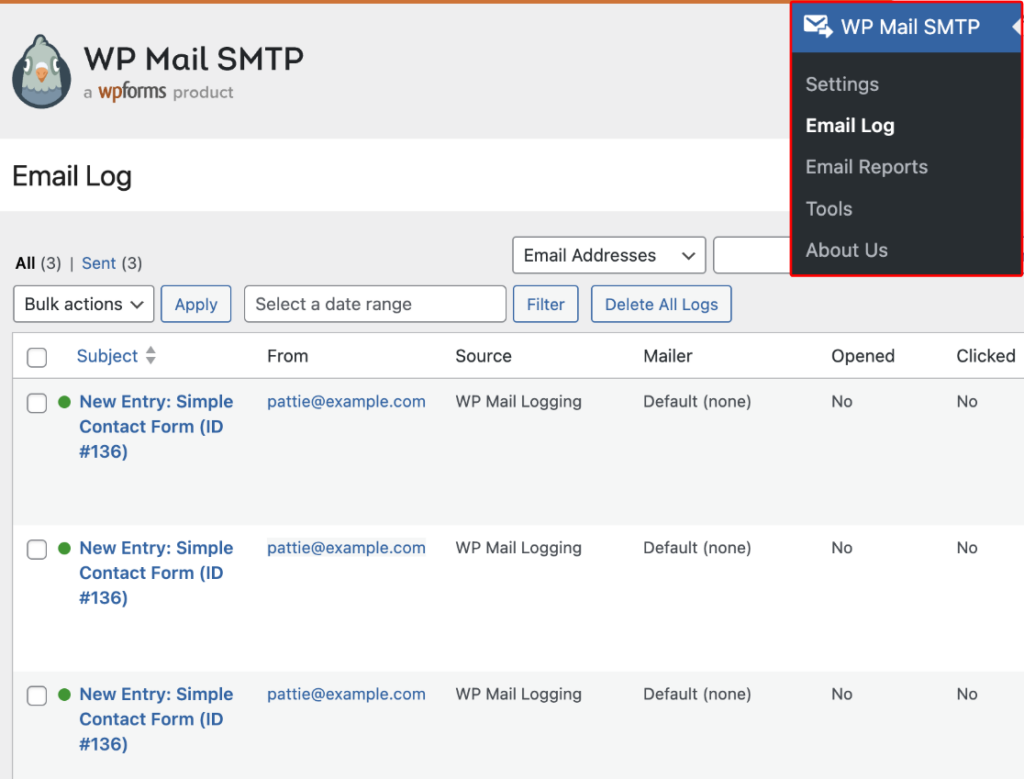
Por eso es tan valioso disponer de registros detallados como los de WP Mail SMTP Pro. Puedes ver exactamente dónde falla el intento de conexión y si se trata de un tiempo de espera agotado, una conexión rechazada o algo completamente distinto.
Cómo solucionar el problema de que el servidor SMTP no responde en WordPress
Estas son algunas de las soluciones más comunes para el error «No se pudo conectar con el servidor» en tu sitio web de WordPress:
- 1. Comprueba la configuración del host y el puerto SMTP.
- 2. Vuelve a comprobar las reglas del cortafuegos de tu proveedor de alojamiento web.
- 3. Verifique la configuración de DNS y Cloudflare.
- 4. Revisar los eventos de depuración para detectar errores específicos.
- 5. Prueba temporalmente con un servicio de correo diferente.
- 6. Añadir un programa de correo electrónico de respaldo y enrutamiento inteligente
- 7. ¿Persisten los problemas? ¡Busque ayuda especializada!
1. Comprueba la configuración del host y el puerto SMTP.
La causa más común de los errores de «El servidor SMTP no responde» es una discrepancia entre la configuración establecida y lo que realmente espera el proveedor de correo electrónico.
He visto esto suceder innumerables veces, especialmente después de que alguien se apresura a realizar la configuración o copia los ajustes de documentación obsoleta.
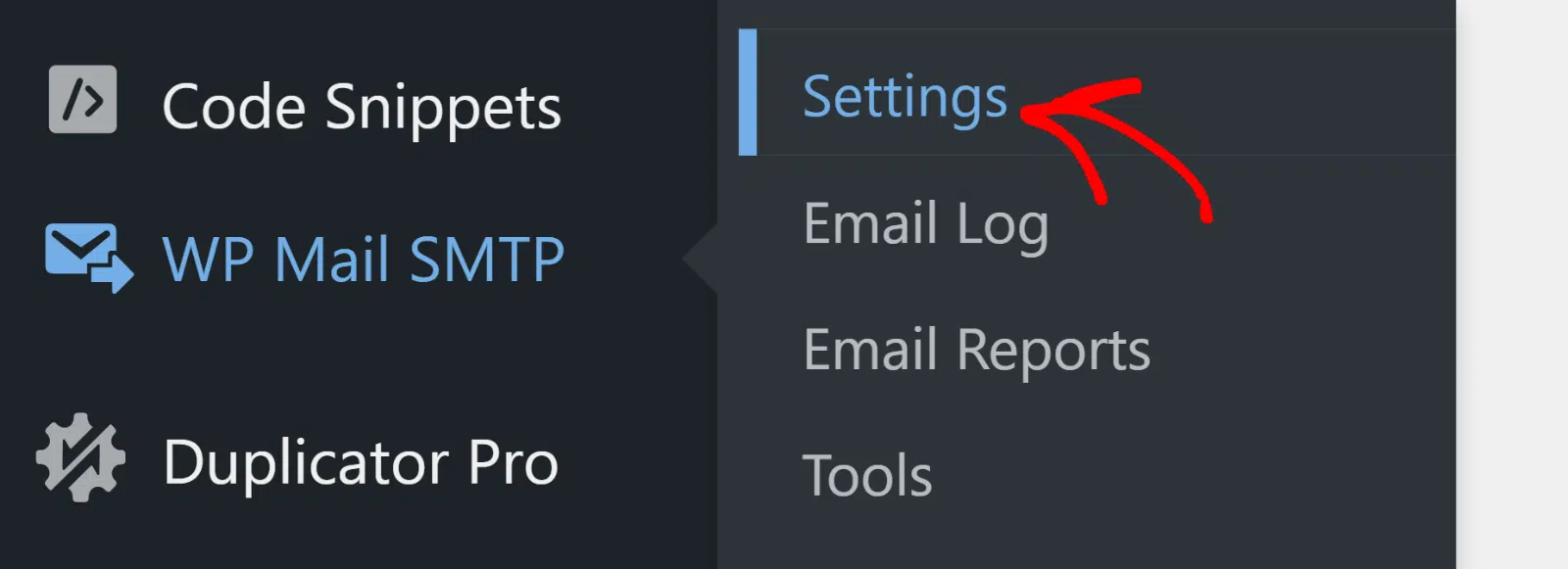
Empieza por ir a WP Mail SMTP » Ajustes en tu panel de control de WordPress. Busca el campo Host SMTP debajo de la configuración del programa de correo que hayas elegido.
Tu host SMTP debe coincidir exactamente con la documentación de tu proveedor de correo electrónico. Eso significa que no debe haber errores tipográficos, espacios adicionales al principio o al final y, por supuesto, ningún protocolo como http:// o https:// delante del nombre de host.
Por ejemplo, si utilizas Gmail, el host debería ser smtp.gmail.com, no gmail.com o http://smtp.gmail.comSi utilizas SendLayer, es smtp.sendlayer.com.
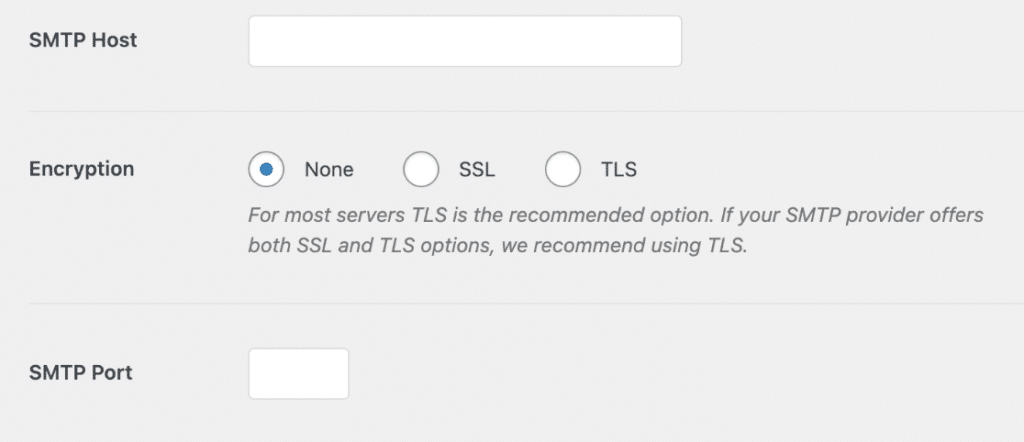
Incluso un solo carácter incorrecto provocará que la conexión falle. A continuación, comprueba tu puerto SMTP. Este debe coincidir con tu método de cifrado:
- Puerto 587 paracifrado TLS (el más común y recomendado)
- Puerto 465 paracifrado SSL
- Puerto 25 sin cifrado (a menudo bloqueado por los proveedores de alojamiento, por lo que se recomienda evitarlo).
Si utiliza la opción «Otro SMTP» (en lugar de un programa de correo preconfigurado), compruebe la documentación de su proveedor. Algunos requieren formatos de host específicos.
Por ejemplo, es posible que necesites smtp.yourdomain.com en lugar de simplemente yourdomain.com, o podrían utilizar un subdominio como mail.yourdomain.com.
Una vez que hayas verificado que todo coincide, desplázate hacia abajo y haz clic en Guardar configuración. Ahora ejecuta la prueba de correo electrónico yendo a WP Mail SMTP » Herramientas, haciendo clic en la pestaña Prueba de correo electrónico y enviando un mensaje de prueba a tu propia dirección de correo electrónico.

Si el problema era el host y el puerto, debería aparecer un mensaje de éxito en lugar del error de tiempo de espera. Si la prueba sigue fallando, continúe con el siguiente paso de resolución de problemas.
2. Vuelve a comprobar las reglas del cortafuegos de tu proveedor de alojamiento web.
Si ya ha verificado sus credenciales SMTP y sigue recibiendo el error «el servidor no responde», es posible que el problema sea que su proveedor de alojamiento web esté bloqueando la conexión.
Muchos proveedores de alojamiento compartido (especialmente los más económicos) bloquean las conexiones SMTP salientes en puertos comunes como 587, 465 o 25. Lo hacen para evitar que los spammers abusen de sus servidores.
Me he encontrado con este problema innumerables veces con clientes en servidores como GoDaddy, Bluehost y HostGator. La configuración del plugin es correcta, pero los correos electrónicos simplemente no se envían porque el servidor bloquea la conexión de forma silenciosa.
Póngase en contacto con su proveedor de alojamiento web.
El primer paso es ponerse en contacto con el equipo de asistencia técnica de su proveedor de alojamiento y preguntar directamente: «¿Bloquean las conexiones SMTP salientes en los puertos 587, 465 o 25?».
Si te dicen que sí, pídeles que incluyan la dirección IP o el dominio de tu servidor SMTP en la lista blanca. Algunos proveedores lo harán sin ningún problema, mientras que otros pueden requerir una verificación de que no estás enviando spam.

Pregunte sobre los relés SMTP internos
Algunos proveedores de alojamiento web exigen que utilices su propio servidor de retransmisión de correo interno en lugar de servicios SMTP externos. Por ejemplo, si utilizas SendGrid pero tu proveedor de alojamiento web quiere que utilices su servidor de retransmisión, tendrás que actualizar tu configuración SMTP en WP Mail SMTP » Ajustes.
Cuando se ponga en contacto con el servicio de asistencia, pregunte: «¿Exigen a los clientes que utilicen un relé SMTP interno? En caso afirmativo, ¿cuáles son los ajustes del servidor?». Deberían proporcionarle:
- Host SMTP (por ejemplo, relay.yourhost.com)
- Puerto SMTP (normalmente 587)
- Detalles de autenticación (si es necesario)
Cambiar a un programa de correo basado en API
Si tu proveedor de alojamiento bloquea completamente el protocolo SMTP y no admite excepciones, puedes solucionar esta restricción cambiando a un servicio de correo electrónico basado en API.
Servicios como SendLayer, Brevo y Mailgun no utilizan puertos SMTP en absoluto. En su lugar, se conectan a través de API, lo que significa que eluden las reglas del cortafuegos que bloquean los puertos 587 o 465.
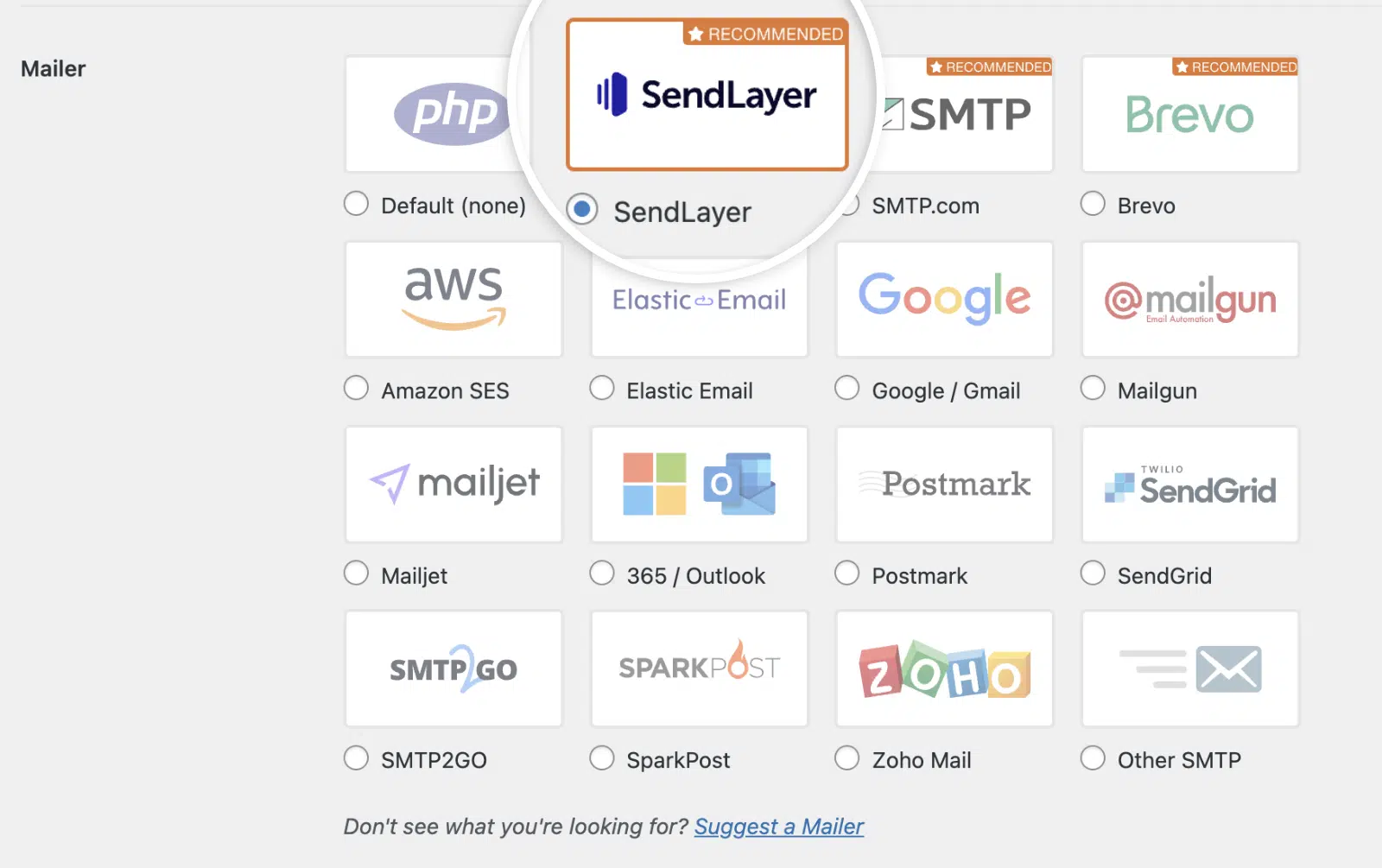
Según mi experiencia, esta suele ser la solución más rápida si tu proveedor de alojamiento te pone dificultades para incluirlo en la lista blanca. Para cambiar de proveedor de correo, ve a WP Mail SMTP » Ajustes y elige otro proveedor de la lista, como SendLayer.
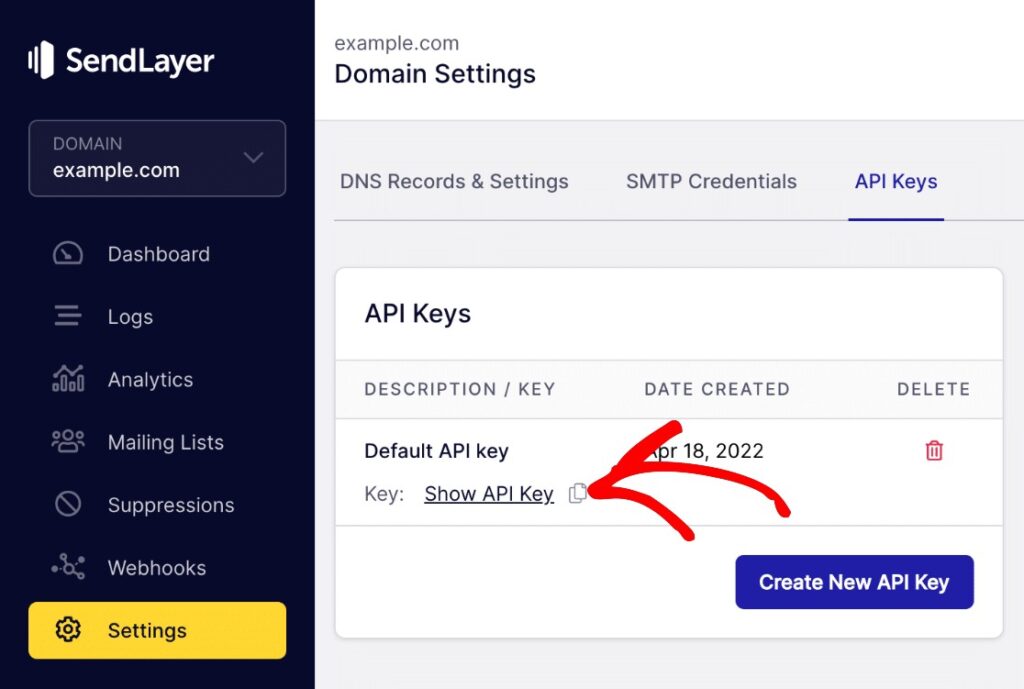
A continuación, deberá introducir su clave SendLayer . Para acceder rápidamente a su clave API en SendLayer , haga clic en el enlace Obtener clave API. A continuación, vuelva a la configuración de WP Mail SMTP y pegue la clave en el campo Clave API .
Una vez que haya solucionado cualquier problema relacionado con el cortafuegos, puede volver a probar la conexión. Si el error persiste, es hora de comprobar sus registros DNS.
3. Verifique la configuración de DNS y Cloudflare.
Los problemas de DNS son engañosos. Es posible que tu configuración SMTP sea perfecta, pero si los registros DNS de tu dominio están mal configurados, el servidor rechazará tu conexión de todos modos.
He visto que esto ocurre con frecuencia tras migraciones de sitios web o al cambiar a Cloudflare por primera vez. ¿La buena noticia? Normalmente se soluciona rápidamente una vez que sabes dónde buscar.
Comprueba tus registros DNS
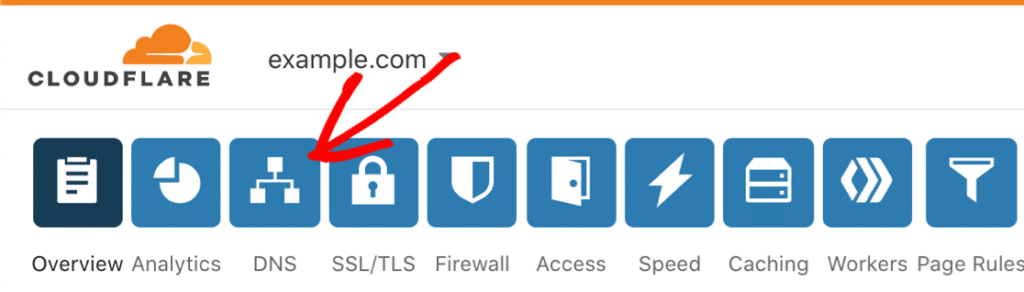
Inicie sesión en su panel de administración de DNS (puede ser en su registrador de dominios, su proveedor de alojamiento o Cloudflare, si utiliza su servicio). Debe verificar tres registros críticos:
- Registro SPF: indica a los servidores de correo qué direcciones IP pueden enviar correos electrónicos desde tu dominio.
- Registro DKIM: añade una firma digital para verificar que tus correos electrónicos son legítimos.
- Registros MX: Enrutan el correo entrante al servidor correcto (menos relevante para el envío SMTP, pero sigue siendo importante).
Si recientemente ha migrado su sitio web o ha cambiado de proveedor de DNS, es muy probable que alguno de estos registros no se haya transferido correctamente. Compare lo que ve en su panel de DNS con la documentación de su proveedor de correo electrónico.
El problema del proxy de Cloudflare
Hay algo que confunde constantemente a la gente: la configuración de la nube naranja de Cloudflare. Cuando se utiliza un proxy para un registro DNS a través de Cloudflare (icono de nube naranja), el tráfico se enruta a través de su red por motivos de seguridad y velocidad.
Eso es genial para el tráfico web, pero rompe la autenticación del correo electrónico. Ve a la configuración de DNS de Cloudflare y busca cualquier registro relacionado con el correo (MX, SPF, DKIM). Si ves una nube naranja junto a ellos, haz clic en ella para cambiar a solo DNS (nube gris).

El proxy de estos registros significa que tus comprobaciones de autenticación fallarán porque las direcciones IP no coincidirán. El servidor SMTP detecta una discrepancia y rechaza la conexión.
4. Revisar los eventos de depuración para detectar errores específicos.
Si tu correo electrónico de prueba sigue fallando, WP Mail SMTP Pro te ofrece una potente herramienta de resolución de problemas, denominada «Registro de eventos de depuración ».
Esta función captura los mensajes de error exactos que encuentra tu servidor al intentar conectarse a tu proveedor SMTP. Y créeme, estos detalles marcan la diferencia cuando te quedas atascado.
Para acceder a ella, ve a WP Mail SMTP » Herramientas » Depurar eventos en tu panel de control de WordPress. Verás una lista de los últimos intentos de conexión.
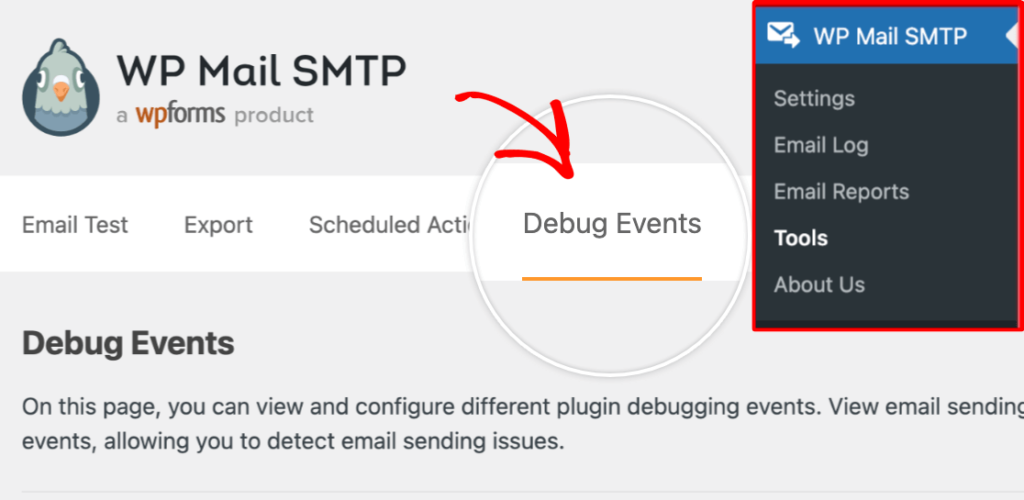
Cada entrada muestra la marca de tiempo, el programa de correo utilizado y el mensaje de error específico que causó el fallo. Haga clic en cualquier evento de depuración para expandirlo y ver el resultado completo del error.
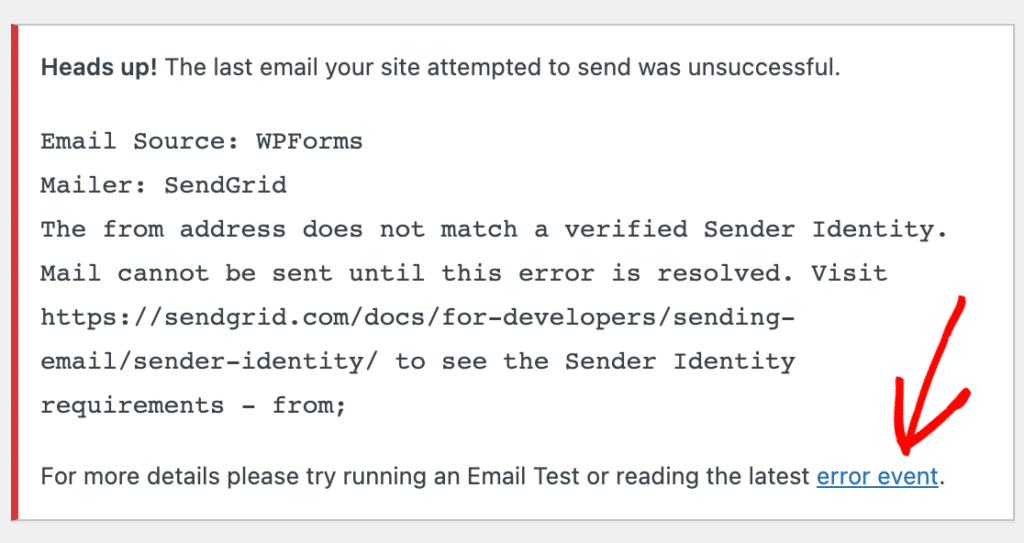
Ahora, esto es lo que hay que buscar. El mensaje de error normalmente te dirá exactamente qué ha fallado:
- «Se ha agotado el tiempo de conexión». Los errores casi siempre significan que algo está bloqueando la conexión antes incluso de que llegue a tu servidor SMTP.
- Normalmente se trata de un problema relacionado con el cortafuegos, ya sea por parte de tu proveedor de alojamiento web o de tu proveedor SMTP. Te recomendamos que te pongas en contacto con tu proveedor de alojamiento y le pidas que incluya en la lista blanca las direcciones IP o el puerto de tu proveedor SMTP.
- Errores de «Conexión rechazada» son diferentes. Por lo general, esto significa que su servidor llegó al host SMTP, pero el host rechazó la conexión.
- Nueve de cada diez veces, esto indica una configuración incorrecta del host o del puerto en la configuración de WP Mail SMTP. Comprueba que estás utilizando la dirección del servidor y el número de puerto correctos para tu programa de correo.
- Los errores de «red inaccesible» sugieren un problema de red más amplio, posiblemente relacionado con el DNS o con el enrutamiento entre su servidor y el proveedor SMTP.
Cuando necesites escalar el problema a tu proveedor de alojamiento web o SMTP, no te limites a decir «mis correos electrónicos no funcionan». En su lugar, copia todos los detalles del evento de depuración.
Haga clic en el botón Copiar situado en la parte inferior del evento de depuración expandido, o seleccione y copie manualmente toda la salida de error. Péguela en su ticket de soporte técnico.
Los detalles técnicos (códigos de error, intentos de conexión, fallos de autenticación) proporcionan a los equipos de asistencia técnica exactamente lo que necesitan para diagnosticar el problema rápidamente.
5. Prueba temporalmente con un servicio de correo diferente.
Si lo ha intentado todo y sigue sin conseguir que su servidor SMTP responda, es posible que el problema sea específico de su proveedor de correo electrónico actual.
He visto que esto ocurre cuando un servicio de correo electrónico sufre interrupciones temporales o cuando hay un problema con la forma en que su API gestiona determinadas configuraciones.
La forma más rápida de aislar el problema es cambiar temporalmente a otro programa de correo electrónico. Dirígete a WP Mail SMTP » Ajustes en tu panel de control de WordPress.
Desplázate hacia abajo para encontrar tu conexión de correo actual y añadiremos una nueva para realizar la prueba. Sigue el asistente de configuración del programa de correo que hayas elegido y, a continuación, envía un correo electrónico de prueba desde WP Mail SMTP » Prueba de correo electrónico.
6. Añadir un programa de correo electrónico de respaldo y enrutamiento inteligente
Una de las formas más inteligentes de evitar que los problemas del servidor SMTP interrumpan el funcionamiento de tu sitio web es configurar una conexión de respaldo. Con WP Mail SMTP Pro, puedes configurar un programa de correo secundario que se active automáticamente si falla tu conexión principal.
En primer lugar, ve a WP Mail SMTP » Ajustes » Conexiones adicionales en tu panel de control de WordPress y configura tu nuevo programa de correo para establecerlo como copia de seguridad.
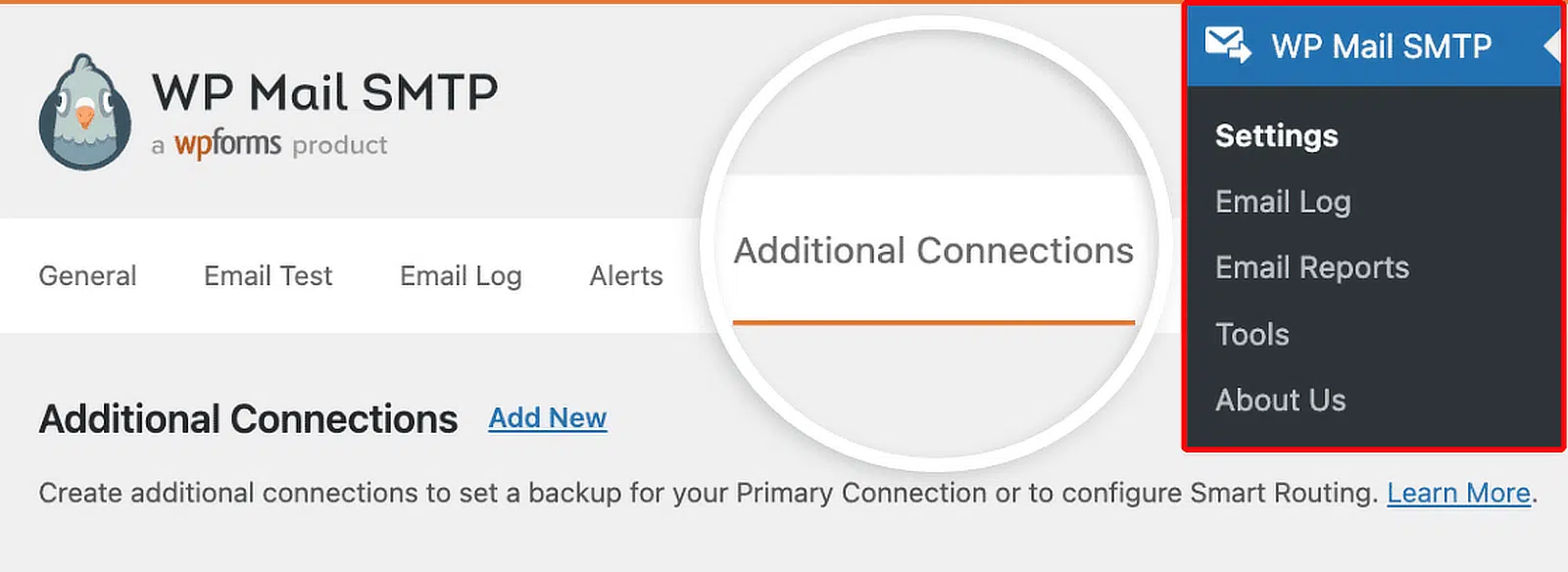
Una vez que hayas añadido una conexión adicional, ve a WP Mail SMTP » Ajustes para acceder a la página de configuración del plugin. En la pestaña General, desplázate hacia abajo hasta la sección Conexión de respaldo.
Aquí podrás elegir cualquier conexión adicional que hayas configurado previamente. Elige la que quieras usar como conexión de respaldo.
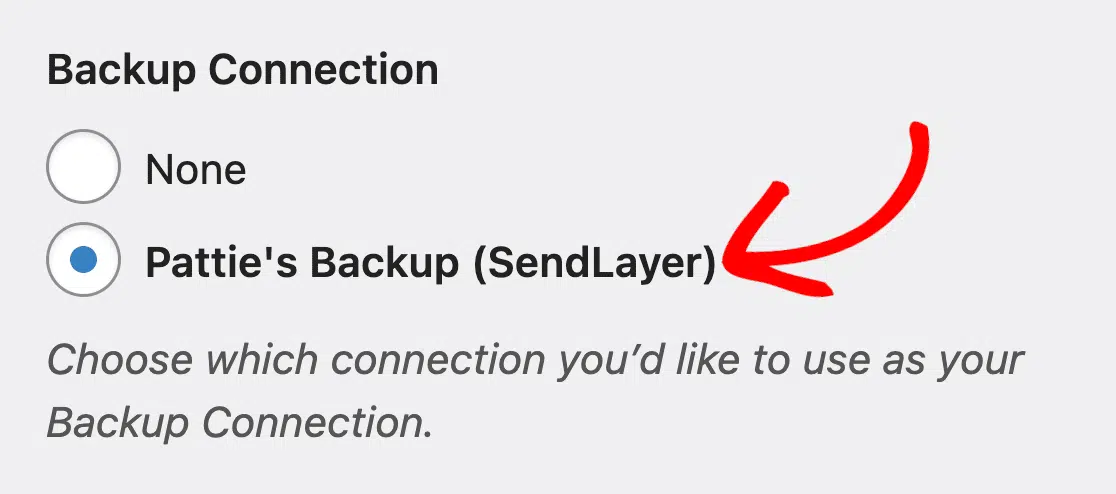
Si desea llevar la fiabilidad de su correo electrónico al siguiente nivel, Smart Routing le ofrece un control detallado sobre qué correos electrónicos pasan por cada servidor de correo.
Para utilizar esta función, deberá activar la opción Habilitar enrutamiento inteligente . A continuación, haga clic en Añadir nueva regla de enrutamiento para comenzar.
Verás opciones para crear condiciones basadas en:
- Para enviar por correo electrónico: Enrutar los correos electrónicos que se envían a direcciones o dominios específicos.
- Desde el correo electrónico: Ruta basada en la dirección del remitente
- Asunto: Correos electrónicos dirigidos con texto específico en el asunto
- Tipo de correo electrónico: Ruta por tipo de notificación (como pedidos de WooCommerce, registro de usuarios, restablecimiento de contraseñas, etc.).
Una vez hecho esto, cree reglas para dirigir los correos electrónicos urgentes a su proveedor más rápido y los correos masivos o de marketing a un remitente diseñado para grandes volúmenes.
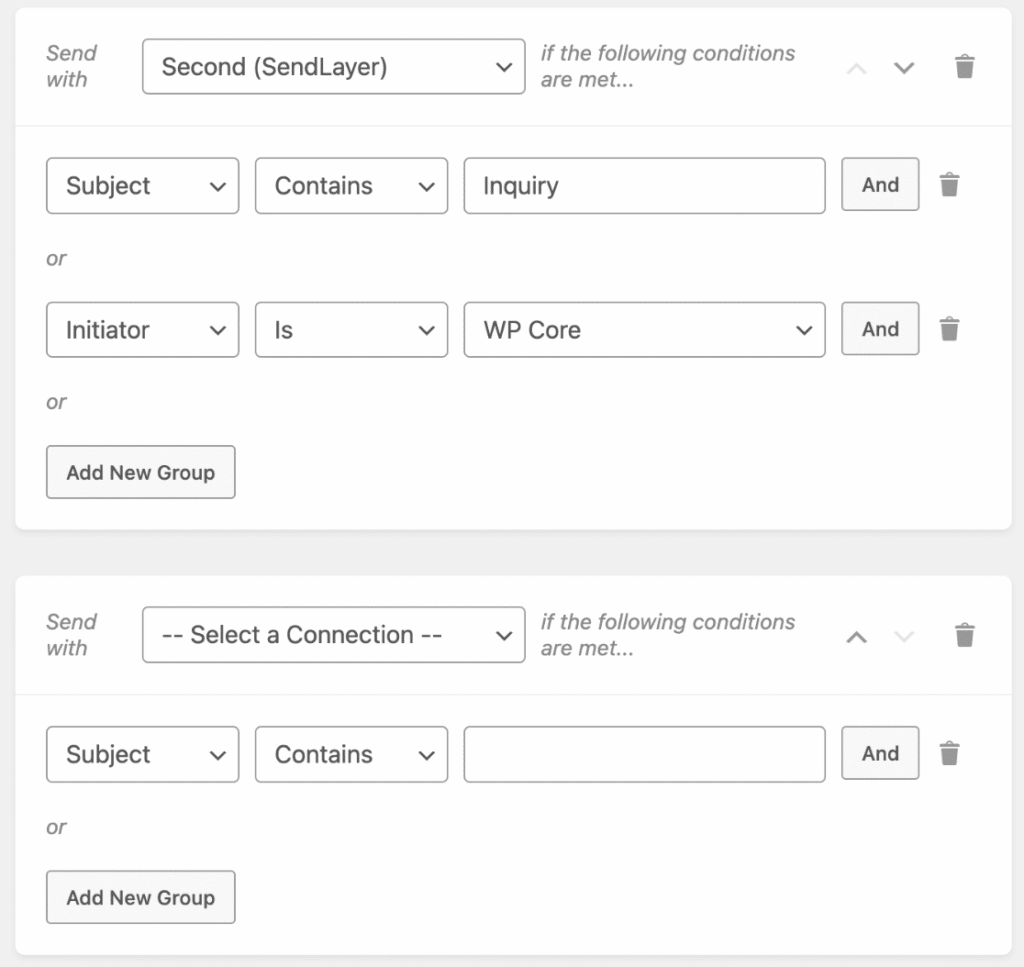
Esta configuración te ofrece una gran tranquilidad. Incluso si un servicio de correo alcanza un límite de velocidad o experimenta problemas temporales, tus correos electrónicos importantes seguirán fluyendo a través de rutas alternativas.
7. ¿Persisten los problemas? ¡Busque ayuda especializada!
Si sigues teniendo problemas, el equipo de asistencia técnica de WP Mail SMTP está listo para ayudarte. Cuando te pongas en contacto con ellos:
- Incluya su nombre, correo electrónico y detalles específicos del problema.
- Facilitar una URL o un acceso a su sitio web puede acelerar la resolución.
- Si le concede acceso, asegúrese de que tiene un rol de "Administrador".
- Describa el problema breve y claramente en el cuadro de mensaje.
- Cuando lo haya preparado, haga clic en Enviar. El equipo de asistencia le responderá lo antes posible.

Preguntas frecuentes sobre cómo solucionar el problema de que el servidor SMTP no responde en WordPress
A continuación, se incluyen algunas preguntas frecuentes y sus respuestas sobre el error SMTP «No se pudo conectar con el servidor» en WordPress.
¿Qué significa «El servidor SMTP no responde» en WordPress?
Cuando veas «El servidor SMTP no responde», significa que WordPress intentó conectarse a tu servidor de correo electrónico, pero no obtuvo respuesta.
Esto suele ocurrir porque no se puede acceder al servidor, tus credenciales son incorrectas o hay algo que bloquea la conexión (como un cortafuegos o un puerto incorrecto).
¿En qué se diferencia «el servidor no responde» de «no se pudo conectar al host SMTP»?
Ambos errores significan que WordPress no puede conectarse con tu servidor SMTP, pero son ligeramente diferentes.
- «El servidor no responde» significa que el intento de conexión ha expirado sin respuesta.
- «No se pudo conectar al host SMTP» suele significar que la conexión fue rechazada o bloqueada activamente antes incluso de que se intentara la autenticación.
¿Las reglas del cortafuegos pueden provocar errores de tiempo de espera SMTP?
Por supuesto. Los cortafuegos (tanto en su servidor como en su proveedor de alojamiento) pueden bloquear las conexiones salientes en puertos SMTP comunes como el 25, el 465 y el 587.
Si tu firewall considera que estos puertos son peligrosos, rechazará la conexión antes incluso de que se establezca. Me he encontrado con este problema en planes de alojamiento compartido que bloquean el puerto 25 de forma predeterminada.
Si sospechas que hay un problema con el cortafuegos, ponte en contacto con tu proveedor de alojamiento y pídele que incluya en la lista blanca el servidor SMTP que estás intentando utilizar.
¿Por qué mi conexión SMTP funciona a veces y otras no?
Los fallos intermitentes del SMTP suelen indicar una de estas tres cosas: limitación de velocidad, sobrecarga del servidor o problemas temporales de red.
Si tu proveedor SMTP limita el número de correos electrónicos que puedes enviar por hora y alcanzas ese límite, los nuevos correos electrónicos fallarán hasta que se restablezca el límite.
Otra causa común es el alojamiento compartido. Durante las horas punta de tráfico, es posible que su servidor tenga dificultades para mantener las conexiones salientes.
Aquí es donde las conexiones de respaldo de WP Mail SMTP Pro realmente brillan. Si tu servidor principal falla o se agota el tiempo de espera, el respaldo se activa automáticamente.
¿Cambiar el cifrado de TLS a SSL solucionará los problemas de conexión?
A veces, sí. TLS y SSL son protocolos de cifrado diferentes, y es posible que tu servidor SMTP solo admita uno de ellos.
Si estás utilizando TLS en el puerto 587 y no funciona, prueba a cambiar a SSL en el puerto 465 (o viceversa).
Dicho esto, cambiar el cifrado no servirá de nada si el problema real es un puerto bloqueado o unas credenciales incorrectas.
A continuación, aprenda a solucionar el problema de no poder conectarse al host SMTP en WordPress
Si sigues teniendo problemas con el envío de correos electrónicos después de solucionar el error «El servidor SMTP no responde», es posible que te encuentres con un problema relacionado: el mensaje«No se pudo conectar con el host SMTP».
He escrito una guía completa que explica paso a paso cómo solucionar esos problemas específicos, para que tus correos electrónicos se sigan entregando incluso cuando tu conexión principal tenga problemas.
Arregle sus correos electrónicos de WordPress ahora
¿Listo para arreglar tus correos electrónicos? Empieza hoy mismo con el mejor plugin SMTP para WordPress. Si no tienes tiempo para arreglar tus correos electrónicos, puedes obtener asistencia completa de White Glove Setup como compra adicional, y hay una garantía de devolución de dinero de 14 días para todos los planes de pago.
Si este artículo te ha ayudado, síguenos en Facebook y Twitter para más consejos y tutoriales sobre WordPress.
