


KI-Zusammenfassung
Erhalten Sie die Meldung „SMTP Error: Could not connect to SMTP host. Failed to connect to server“? Diese Fehlermeldung wird angezeigt, wenn WordPress versucht, eine Verbindung zu Ihrem SMTP-Server herzustellen, aber den Handshake nicht abschließen kann.
Normalerweise wird er durch falsche Servereinstellungen, eine Firewall, die die Verbindung blockiert, oder durch Ihren Host, der bestimmte Ports einschränkt, ausgelöst. Was auch immer die Ursache ist, das Ergebnis ist dasselbe: Ihre E-Mails werden nicht mehr versendet!
In diesem Leitfaden führe ich Sie genau durch die Diagnose und Behebung von SMTP-Server-Verbindungsproblemen. Sie erfahren, was den Fehler verursacht, wie Sie ihn Schritt für Schritt beheben und wie Sie eine Ausfallsicherung einrichten, damit Sie nie wieder E-Mails verlieren.
Beheben Sie jetzt Ihre SMTP-Verbindungsprobleme! :)
Warum der SMTP-Server nicht antwortet
Ich habe dies am häufigsten gesehen, wenn Ihre Verbindungseinstellungen nicht übereinstimmen oder etwas den ausgehenden Datenverkehr vollständig blockiert.
Was diesen Fehler tatsächlich verursacht
Häufige Ursachen sind falsche Host- oder Port-Einstellungen, Firewall-Beschränkungen, die ausgehende SMTP-Verbindungen blockieren, Authentifizierungsfehler, DNS-Konfigurationsprobleme oder der SMTP-Server selbst, der vorübergehend nicht verfügbar ist.
Manchmal reicht es aus, smtp.gmail.com anstelle des richtigen Hosts einzugeben. Manchmal blockiert Ihr Webhost Port 587 oder 465, ohne Sie darüber zu informieren.
Ich bin auch auf Fälle gestoßen, in denen das Problem auf der Serverseite des Mailservers liegt. Der SMTP-Dienst stürzt ab oder ist vorübergehend offline, und Ihre Website versucht immer wieder, eine Verbindung herzustellen, bis sie abbricht.
Warum die Diagnose schwieriger ist als bei anderen Fehlern
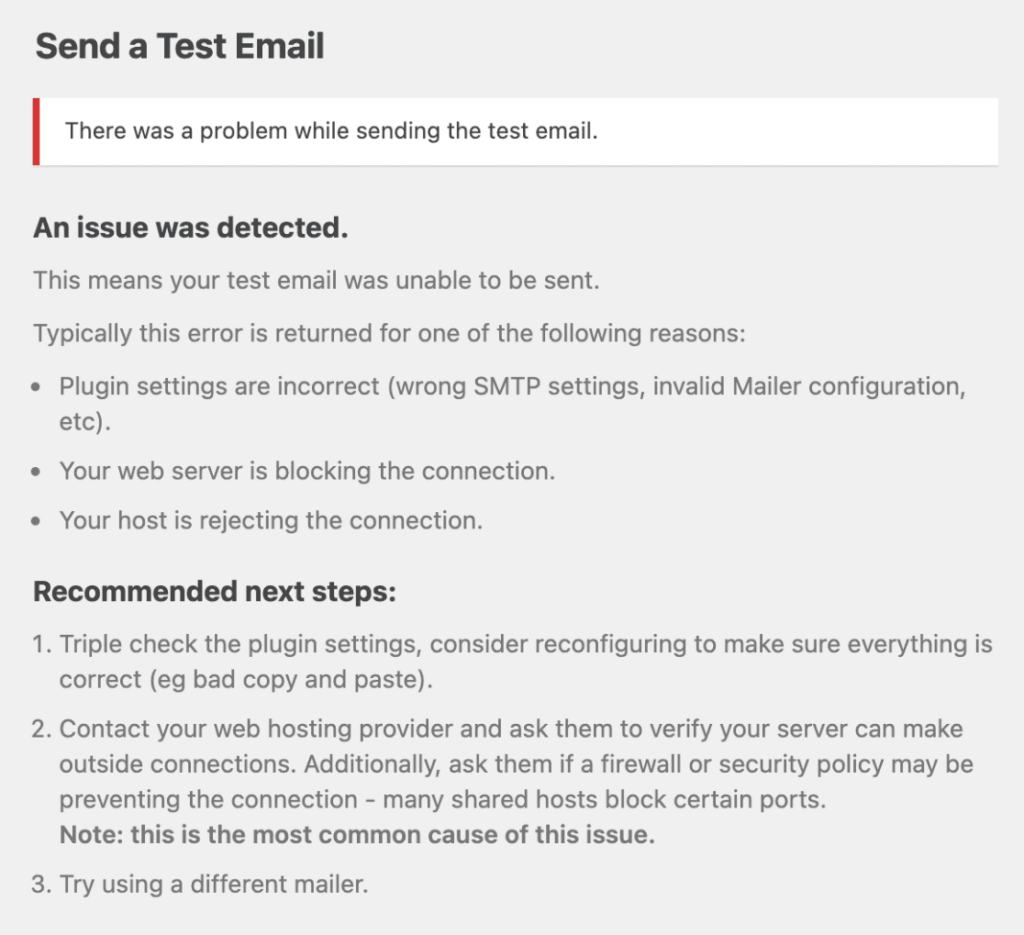
Im Gegensatz zu einfachen Konfigurationsfehlern, die spezifische Meldungen anzeigen, bedeutet ein nicht antwortender Server, dass der Verbindungsversuch abbricht, bevor ein Datenaustausch stattfindet. Das erschwert die Diagnose ohne entsprechende Protokollierung.
Sie erhalten keine hilfreichen Rückmeldungen wie „Authentifizierung fehlgeschlagen“ oder „ungültige Anmeldeinformationen“. Stattdessen sehen Sie nur eine Timeout-Meldung, oder schlimmer noch, Ihre E-Mails werden stillschweigend nicht gesendet.
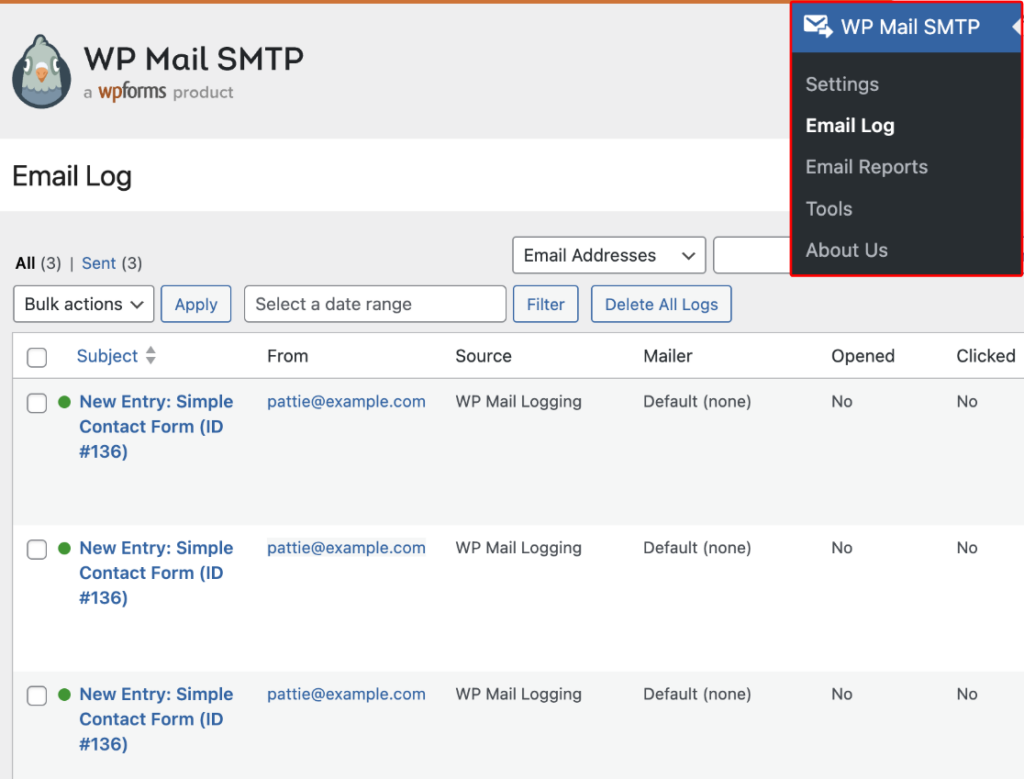
Deshalb sind detaillierte Protokolle wie die in WP Mail SMTP Pro so wertvoll. Sie können genau sehen, wo der Verbindungsversuch fehlschlägt und ob es sich um ein Timeout, eine abgelehnte Verbindung oder etwas ganz anderes handelt.
So beheben Sie das Problem, dass der SMTP-Server in WordPress nicht antwortet
Hier sind einige der häufigsten Lösungen für den Fehler „Verbindung zum Server fehlgeschlagen“ auf Ihrer WordPress-Website:
- 1. Überprüfen Sie Ihre SMTP-Host- und Port-Einstellungen
- 2. Überprüfen Sie die Firewall-Regeln Ihres Webhosts erneut
- 3. Überprüfen Sie die DNS- und Cloudflare-Einstellungen
- 4. Überprüfen Sie die Debug-Ereignisse auf spezifische Fehler
- 5. Testen Sie vorübergehend mit einem anderen Mailer
- 6. Fügen Sie einen Backup-Mailer und Smart Routing hinzu
- 7. Probleme bestehen weiterhin? Suchen Sie professionelle Hilfe!
1. Überprüfen Sie Ihre SMTP-Host- und Port-Einstellungen
Die häufigste Ursache für „SMTP-Server antwortet nicht“-Fehler ist eine Diskrepanz zwischen Ihren konfigurierten Einstellungen und dem, was Ihr E-Mail-Anbieter tatsächlich erwartet.
Ich habe dies unzählige Male gesehen, besonders nachdem jemand die Einrichtung überstürzt hat oder Einstellungen aus veralteter Dokumentation kopiert hat.
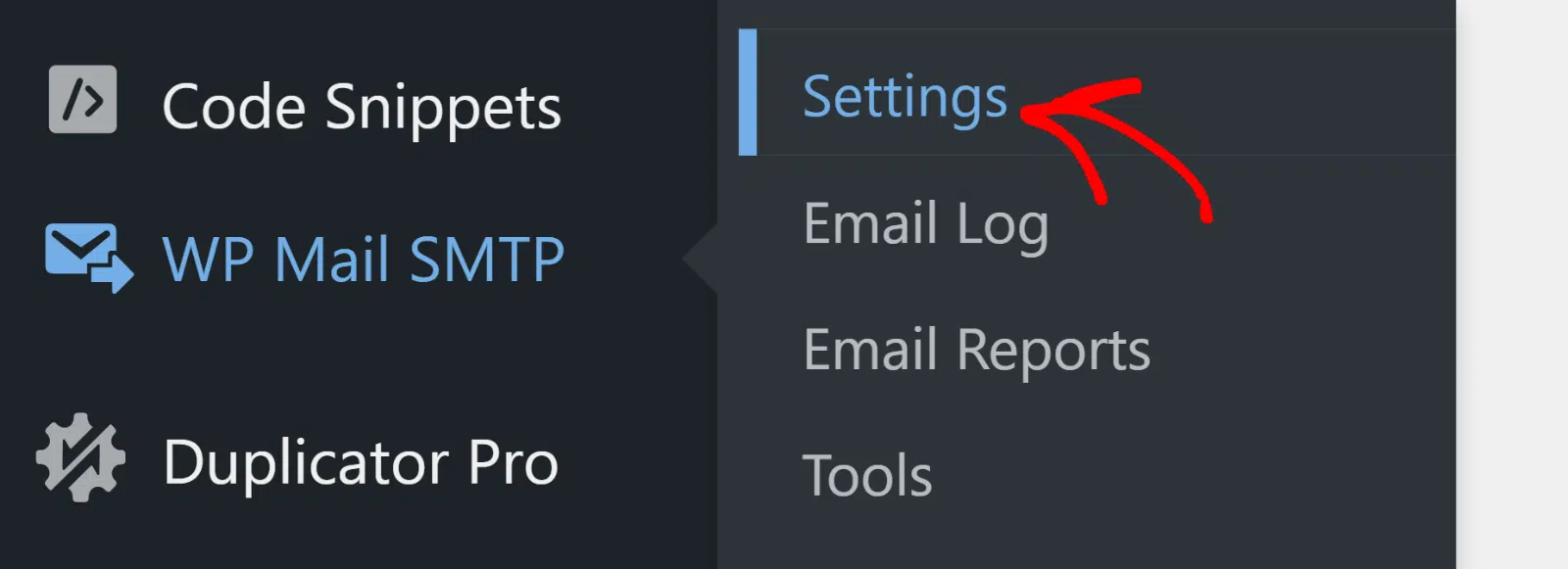
Gehen Sie zunächst in Ihrem WordPress-Dashboard zu WP Mail SMTP » Einstellungen. Sehen Sie sich das Feld SMTP-Host unter der Konfiguration Ihres gewählten Mailers an.
Ihr SMTP-Host muss exakt mit der Dokumentation Ihres E-Mail-Anbieters übereinstimmen. Das bedeutet keine Tippfehler, keine Leerzeichen am Anfang oder Ende und definitiv keine Protokolle wie http:// oder https:// vor dem Hostnamen.
Wenn Sie beispielsweise Gmail verwenden, sollte der Host smtp.gmail.com lauten, nicht gmail.com oder http://smtp.gmail.com. Wenn Sie SendLayer verwenden, ist es smtp.sendlayer.com.
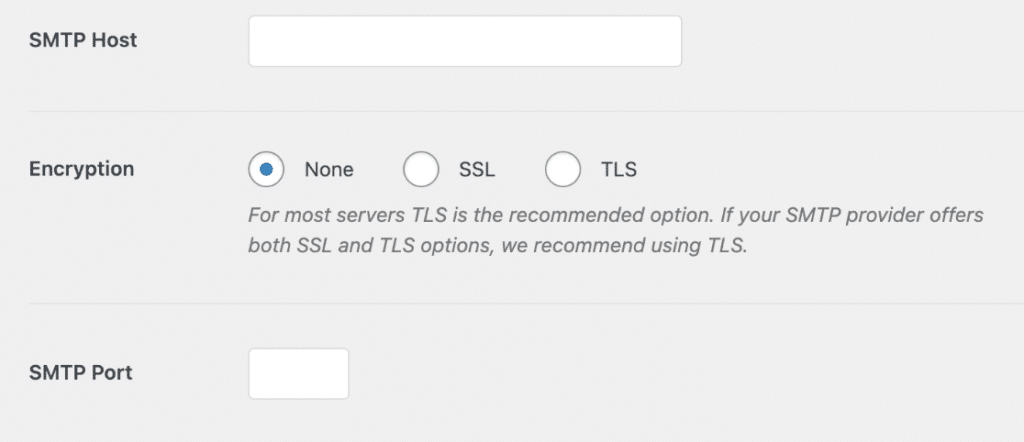
Selbst ein falsches Zeichen führt dazu, dass die Verbindung fehlschlägt. Überprüfen Sie als Nächstes Ihren SMTP-Port. Dieser muss mit Ihrer Verschlüsselungsmethode übereinstimmen:
- Port 587 für TLS-Verschlüsselung (am häufigsten und empfohlen)
- Port 465 für SSL-Verschlüsselung
- Port 25 für keine Verschlüsselung (oft von Hosting-Anbietern blockiert, daher vermeiden)
Wenn Sie die Option „Andere SMTP“ verwenden (anstelle eines vorkonfigurierten Mailers), überprüfen Sie die Dokumentation Ihres Anbieters. Einige erfordern bestimmte Host-Formate.
Zum Beispiel benötigen Sie möglicherweise smtp.ihredomain.com anstelle von nur ihredomain.com, oder sie verwenden eine Subdomain wie mail.ihredomain.com.
Sobald Sie alles überprüft haben, scrollen Sie nach unten und klicken Sie auf Einstellungen speichern. Führen Sie nun den E-Mail-Test durch, indem Sie zu WP Mail SMTP » Tools gehen, auf die Registerkarte E-Mail-Test klicken und eine Testnachricht an Ihre eigene E-Mail-Adresse senden.

Wenn Host und Port das Problem waren, sollten Sie eine Erfolgsmeldung anstelle des Timeout-Fehlers sehen. Wenn der Test immer noch fehlschlägt, fahren Sie mit dem nächsten Schritt zur Fehlerbehebung fort.
2. Überprüfen Sie die Firewall-Regeln Ihres Webhosts erneut
Wenn Sie Ihre SMTP-Anmeldeinformationen bereits überprüft haben und immer noch die Fehlermeldung „Server antwortet nicht“ erhalten, liegt das Problem möglicherweise daran, dass Ihr Webhost die Verbindung blockiert.
Viele Shared-Hosting-Anbieter (insbesondere günstige) blockieren ausgehende SMTP-Verbindungen über gängige Ports wie 587, 465 oder 25. Sie tun dies, um zu verhindern, dass Spammer ihre Server missbrauchen.
Ich bin dieses Problem unzählige Male mit Kunden auf Hosts wie GoDaddy, Bluehost und HostGator aufgetreten. Die Plugin-Einstellungen sind korrekt, aber E-Mails werden einfach nicht gesendet, da der Host die Verbindung stillschweigend blockiert.
Kontaktieren Sie Ihren Hosting-Provider
Ihr erster Schritt ist, sich an das Support-Team Ihres Hosts zu wenden und direkt zu fragen: „Blockieren Sie ausgehende SMTP-Verbindungen über die Ports 587, 465 oder 25?“
Wenn sie Ja sagen, bitten Sie sie, die IP-Adresse oder die Domain Ihres SMTP-Servers auf die Whitelist zu setzen. Einige Hosts tun dies ohne Probleme für Sie, während andere möglicherweise eine Überprüfung benötigen, dass Sie keine Spam-Nachrichten senden.

Fragen Sie nach internen SMTP-Relays
Einige Hosting-Anbieter verlangen, dass Sie deren eigenes internes Mail-Relay anstelle von externen SMTP-Diensten verwenden. Wenn Sie beispielsweise SendGrid verwenden, Ihr Host aber möchte, dass Sie über deren Relay-Server leiten, müssen Sie Ihre SMTP-Einstellungen in WP Mail SMTP » Einstellungen aktualisieren.
Wenn Sie den Support kontaktieren, fragen Sie: „Müssen Kunden ein internes SMTP-Relay verwenden? Wenn ja, wie sind die Server-Einstellungen?“ Sie sollten Ihnen Folgendes mitteilen:
- SMTP-Host (z. B. relay.ihrhost.com)
- SMTP-Port (normalerweise 587)
- Authentifizierungsdetails (falls erforderlich)
Wechseln Sie zu einem API-basierten Mailer
Wenn Ihr Host SMTP vollständig blockiert und keine Ausnahmen macht, können Sie die Einschränkung umgehen, indem Sie zu einem API-basierten E-Mail-Dienst wechseln.
Dienste wie SendLayer, Brevo und Mailgun verwenden überhaupt keine SMTP-Ports. Stattdessen verbinden sie sich über API, was bedeutet, dass sie Firewall-Regeln umgehen, die Port 587 oder 465 blockieren.
Nach meiner Erfahrung ist dies oft die schnellste Lösung, wenn Ihr Hoster Schwierigkeiten beim Whitelisting hat. Um E-Mail-Anbieter zu wechseln, gehen Sie zu WP Mail SMTP » Einstellungen und wählen Sie einen anderen E-Mail-Anbieter aus der Liste, z. B. SendLayer.
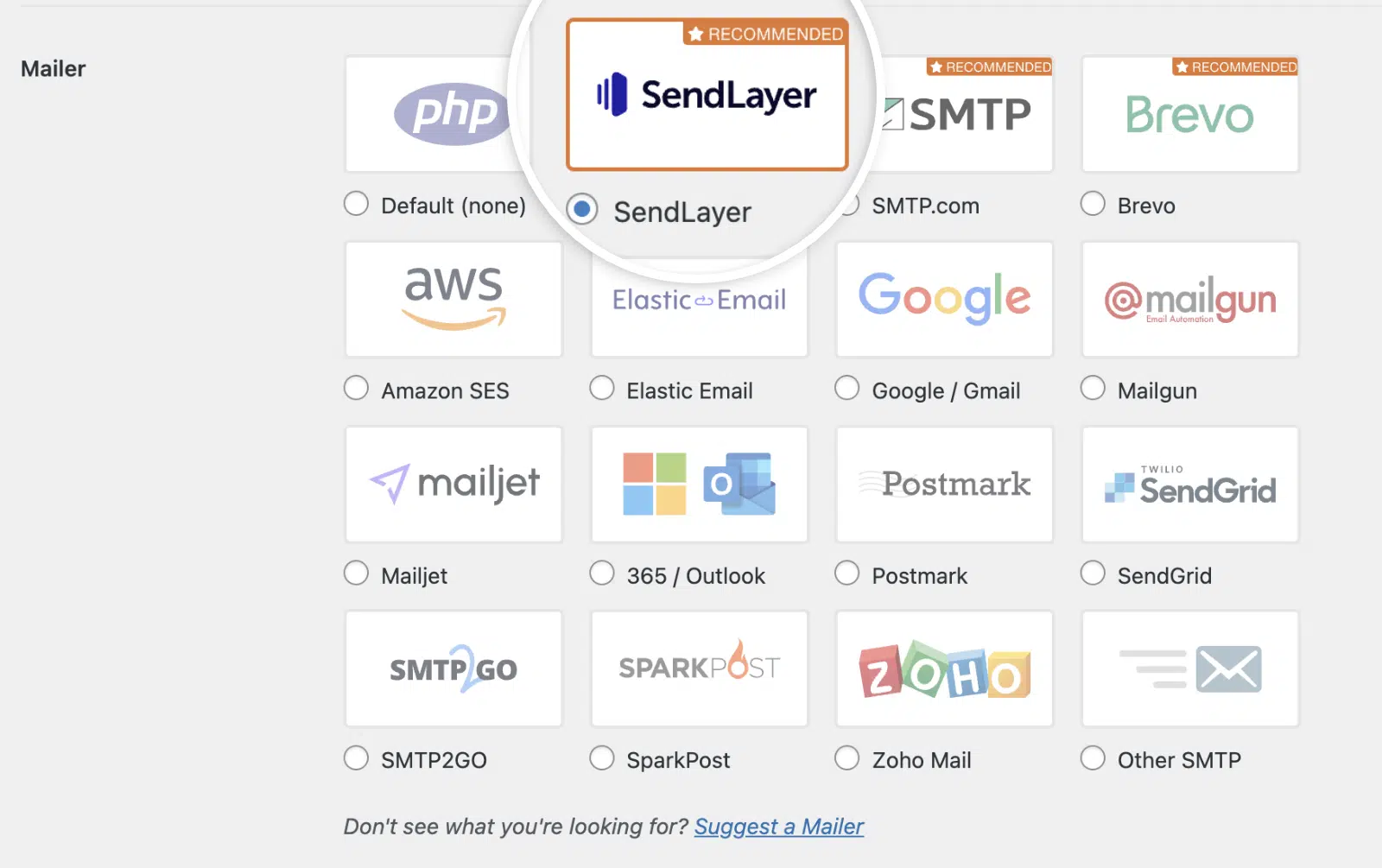
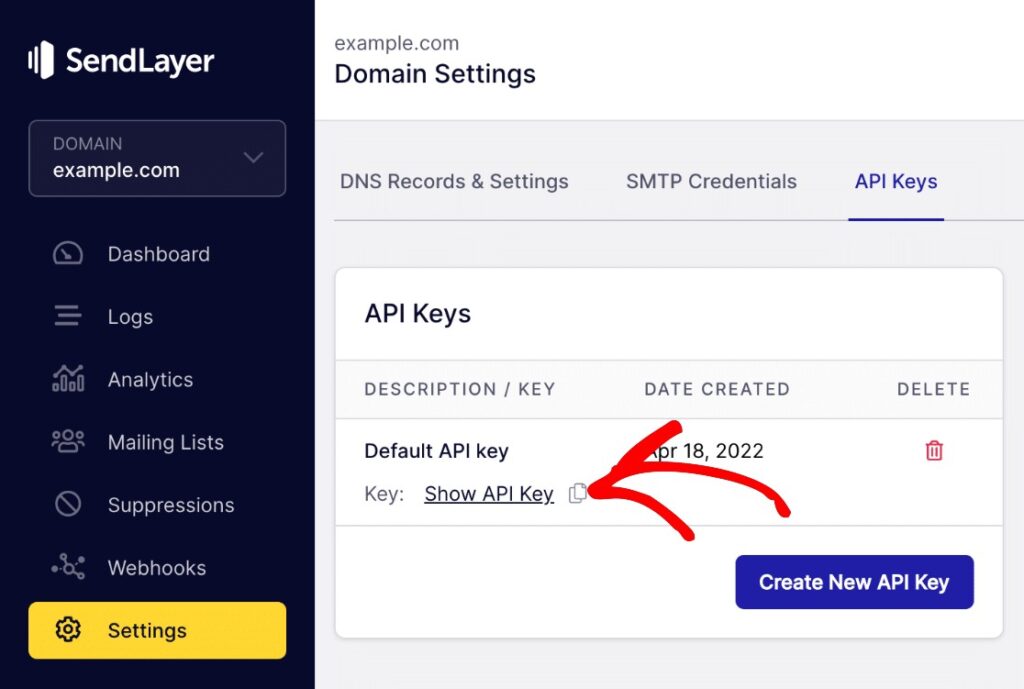
Als Nächstes müssen Sie Ihren SendLayer API-Schlüssel eingeben. Um schnell auf Ihren API-Schlüssel in Ihrem SendLayer-Dashboard zuzugreifen, klicken Sie auf den Link API-Schlüssel abrufen. Navigieren Sie dann zurück zu Ihren WP Mail SMTP-Einstellungen und fügen Sie den Schlüssel in das Feld API-Schlüssel ein.
Sobald Sie alle Firewall-Probleme behoben haben, können Sie Ihre Verbindung erneut testen. Wenn der Fehler weiterhin besteht, ist es an der Zeit, Ihre DNS-Einträge zu überprüfen.
3. Überprüfen Sie die DNS- und Cloudflare-Einstellungen
DNS-Probleme sind heimtückisch. Ihre SMTP-Einstellungen sind möglicherweise perfekt, aber wenn die DNS-Einträge Ihrer Domain falsch konfiguriert sind, wird der Server Ihre Verbindung trotzdem ablehnen.
Ich habe dies oft nach Website-Migrationen oder beim erstmaligen Wechsel zu Cloudflare gesehen. Die gute Nachricht? Es ist normalerweise eine schnelle Lösung, sobald Sie wissen, wo Sie suchen müssen.
Überprüfen Sie Ihre DNS-Einträge
Melden Sie sich bei Ihrem DNS-Verwaltungspanel an (dies kann bei Ihrem Domain-Registrar, Ihrem Hosting-Provider oder Cloudflare sein, wenn Sie deren Dienst nutzen). Sie müssen drei kritische Einträge überprüfen:
- SPF-Eintrag: Teilt Mailservern mit, welche IPs E-Mails von Ihrer Domain senden dürfen
- DKIM-Eintrag: Fügt eine digitale Signatur hinzu, um zu überprüfen, ob Ihre E-Mails legitim sind
- MX-Einträge: Leitet eingehende E-Mails an den richtigen Server weiter (weniger relevant für das Senden von SMTP, aber dennoch wichtig)
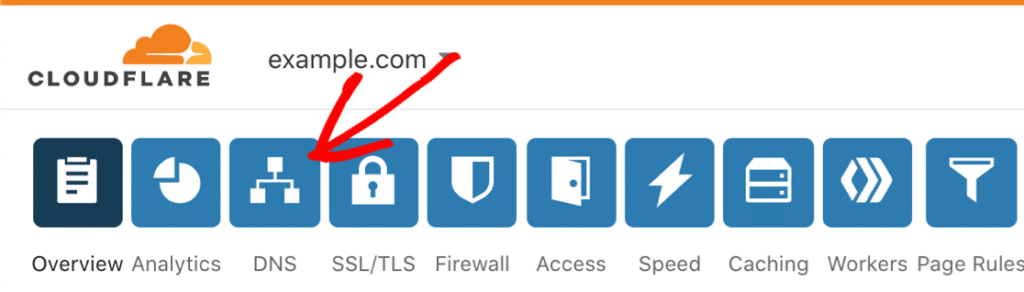
Wenn Sie Ihre Website kürzlich migriert oder DNS-Anbieter gewechselt haben, besteht eine gute Chance, dass einer dieser Einträge nicht korrekt übertragen wurde. Vergleichen Sie, was Sie in Ihrem DNS-Panel sehen, mit der Dokumentation Ihres E-Mail-Anbieters.
Das Cloudflare-Proxy-Problem
Hier ist etwas, das Leute ständig verwirrt: Die Orange-Cloud-Einstellung von Cloudflare. Wenn Sie einen DNS-Eintrag über Cloudflare leiten (Orange-Cloud-Symbol), wird der Datenverkehr zu Sicherheits- und Geschwindigkeitszwecken über deren Netzwerk geleitet.
Das ist großartig für den Webverkehr, aber es bricht die E-Mail-Authentifizierung. Gehen Sie zu Ihren Cloudflare-DNS-Einstellungen und suchen Sie nach E-Mail-bezogenen Einträgen (MX, SPF, DKIM). Wenn Sie eine orangefarbene Wolke daneben sehen, klicken Sie darauf, um zu Nur DNS (graue Wolke) zu wechseln.

Das Proxieren dieser Einträge bedeutet, dass Ihre Authentifizierungsprüfungen fehlschlagen, da die IP-Adressen nicht übereinstimmen. Der SMTP-Server erkennt eine Nichtübereinstimmung und lehnt die Verbindung ab.
4. Überprüfen Sie die Debug-Ereignisse auf spezifische Fehler
Wenn Ihre Test-E-Mail immer noch fehlschlägt, bietet Ihnen WP Mail SMTP Pro ein leistungsstarkes Fehlerbehebungstool, das als Debug-Ereignisprotokoll bezeichnet wird.
Diese Funktion erfasst die genauen Fehlermeldungen, auf die Ihr Server beim Versuch stößt, eine Verbindung zu Ihrem SMTP-Anbieter herzustellen. Und glauben Sie mir, diese Details machen den Unterschied, wenn Sie feststecken.
Um darauf zuzugreifen, gehen Sie in Ihrem WordPress-Dashboard zu WP Mail SMTP » Tools » Debug-Ereignisse. Sie sehen eine Liste der letzten Verbindungsversuche.
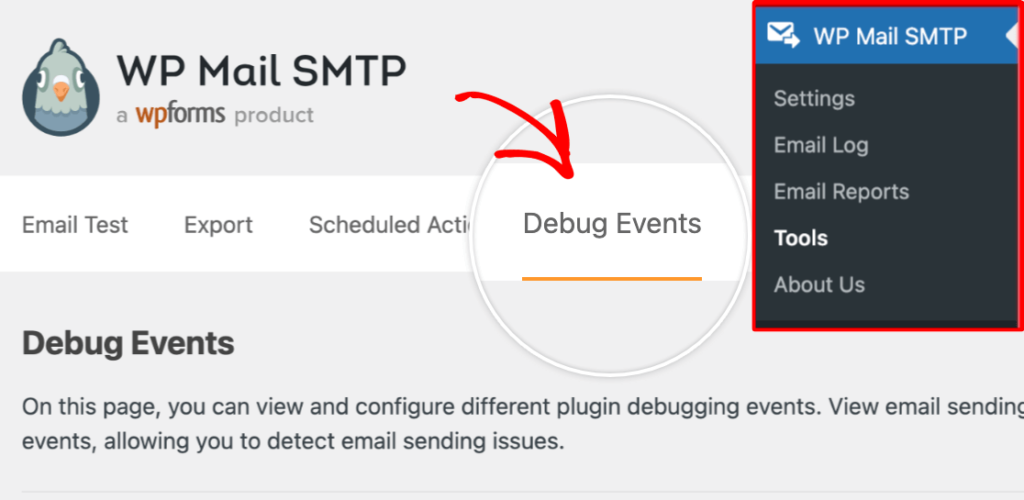
Jeder Eintrag zeigt den Zeitstempel, den verwendeten Mailer und die spezifische Fehlermeldung, die zum Fehlschlag geführt hat. Klicken Sie auf ein beliebiges Debug-Ereignis, um es zu erweitern und die vollständige Fehlerausgabe anzuzeigen.
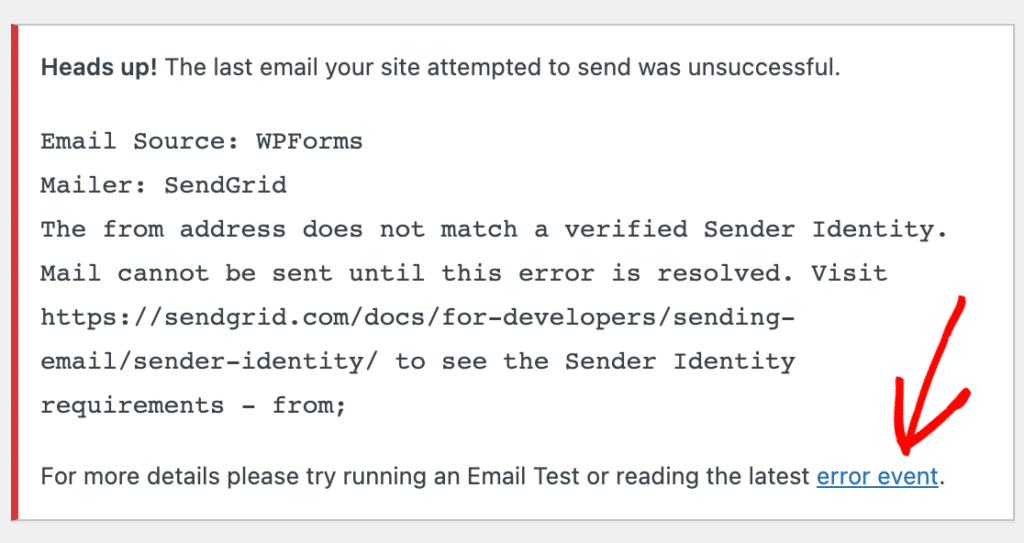
Nun, hier ist, worauf Sie achten sollten. Die Fehlermeldung wird Ihnen normalerweise genau sagen, was schief gelaufen ist:
- „Verbindung Zeitüberschreitung“-Fehler bedeuten fast immer, dass etwas die Verbindung blockiert, bevor sie überhaupt Ihren SMTP-Server erreicht.
- Dies ist typischerweise ein Firewall-Problem, entweder auf der Seite Ihres Webhosts oder auf der Seite Ihres SMTP-Anbieters. Sie sollten sich an Ihren Host wenden und ihn bitten, Ihre SMTP-Anbieter-IP-Adressen oder -Ports auf die Whitelist zu setzen.
- „Verbindung verweigert“-Fehler sind anders. Diese bedeuten normalerweise, dass Ihr Server den SMTP-Host erreicht hat, aber der Host die Verbindung abgelehnt hat.
- In neun von zehn Fällen deutet dies auf eine falsche Host- oder Port-Einstellung in Ihrer WP Mail SMTP-Konfiguration hin. Überprüfen Sie, ob Sie die richtige Serveradresse und Portnummer für Ihren Mailer verwenden.
- „Netzwerk nicht erreichbar“-Fehler deuten auf ein breiteres Netzwerkproblem hin, möglicherweise DNS-bezogen oder ein Routing-Problem zwischen Ihrem Server und dem SMTP-Anbieter.
Wenn Sie das Problem an Ihren Webhost oder SMTP-Anbieter eskalieren müssen, sagen Sie nicht einfach „meine E-Mails funktionieren nicht“. Kopieren Sie stattdessen die vollständigen Debug-Ereignisdetails.
Klicken Sie auf die Schaltfläche Kopieren am unteren Rand des erweiterten Debug-Ereignisses oder wählen Sie die gesamte Fehlerausgabe manuell aus und kopieren Sie sie. Fügen Sie dies in Ihr Support-Ticket ein.
Die technischen Details (Fehlercodes, Verbindungsversuche, Authentifizierungsfehler) geben den Support-Teams genau das, was sie brauchen, um das Problem schnell zu diagnostizieren.
5. Testen Sie vorübergehend mit einem anderen Mailer
Wenn Sie alles versucht haben und Ihr SMTP-Server immer noch nicht reagiert, liegt das Problem möglicherweise speziell bei Ihrem aktuellen E-Mail-Anbieter.
Ich habe gesehen, dass dies passiert, wenn ein Mailer vorübergehende Ausfälle hat oder wenn es ein Problem mit der Art und Weise gibt, wie seine API bestimmte Konfigurationen verarbeitet.
Der schnellste Weg, das Problem zu isolieren, ist der vorübergehende Wechsel zu einem anderen Mailer. Gehen Sie zu WP Mail SMTP » Einstellungen in Ihrem WordPress-Dashboard.
Scrollen Sie nach unten, um Ihre aktuelle Mailer-Verbindung zu finden, und wir fügen eine neue hinzu, um sie zu testen. Folgen Sie dem Einrichtungsassistenten für Ihren gewählten Mailer und senden Sie dann eine Test-E-Mail von WP Mail SMTP » E-Mail-Test.
6. Fügen Sie einen Backup-Mailer und Smart Routing hinzu
Eine der cleversten Möglichkeiten, SMTP-Serverprobleme zu verhindern, die Ihre Website stören, ist die Konfiguration einer Backup-Verbindung. Mit WP Mail SMTP Pro können Sie einen sekundären Mailer einrichten, der automatisch greift, wenn Ihre Hauptverbindung fehlschlägt.
Gehen Sie zuerst zu WP Mail SMTP » Einstellungen » Zusätzliche Verbindungen in Ihrem WordPress-Dashboard und konfigurieren Sie Ihren neuen Mailer, um ihn als Backup einzurichten.
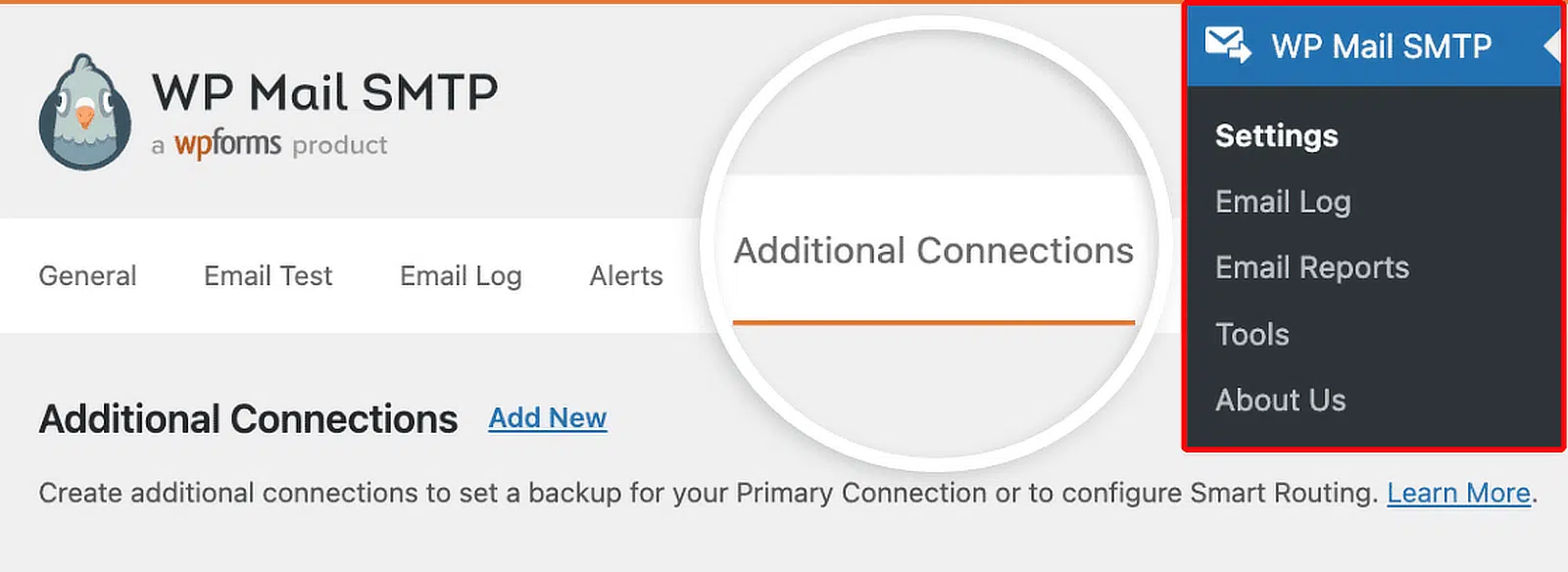
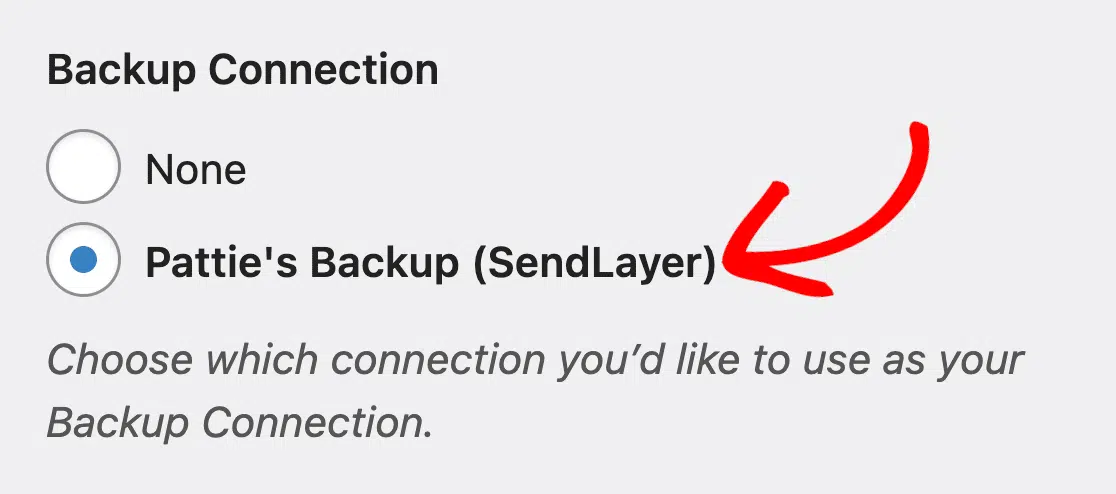
Nachdem Sie eine zusätzliche Verbindung hinzugefügt haben, gehen Sie zu WP Mail SMTP » Einstellungen, um auf die Einstellungsseite des Plugins zuzugreifen. Scrollen Sie auf der Registerkarte „Allgemein“ nach unten zum Abschnitt Backup-Verbindung.
Hier können Sie jede zusätzliche Verbindung auswählen, die Sie zuvor konfiguriert haben. Wählen Sie diejenige aus, die Sie als Backup-Verbindung verwenden möchten.
Wenn Sie die Zuverlässigkeit Ihrer E-Mails auf die nächste Stufe heben möchten, bietet Smart Routing eine detaillierte Steuerung darüber, welche E-Mails über welchen Mailer gesendet werden.
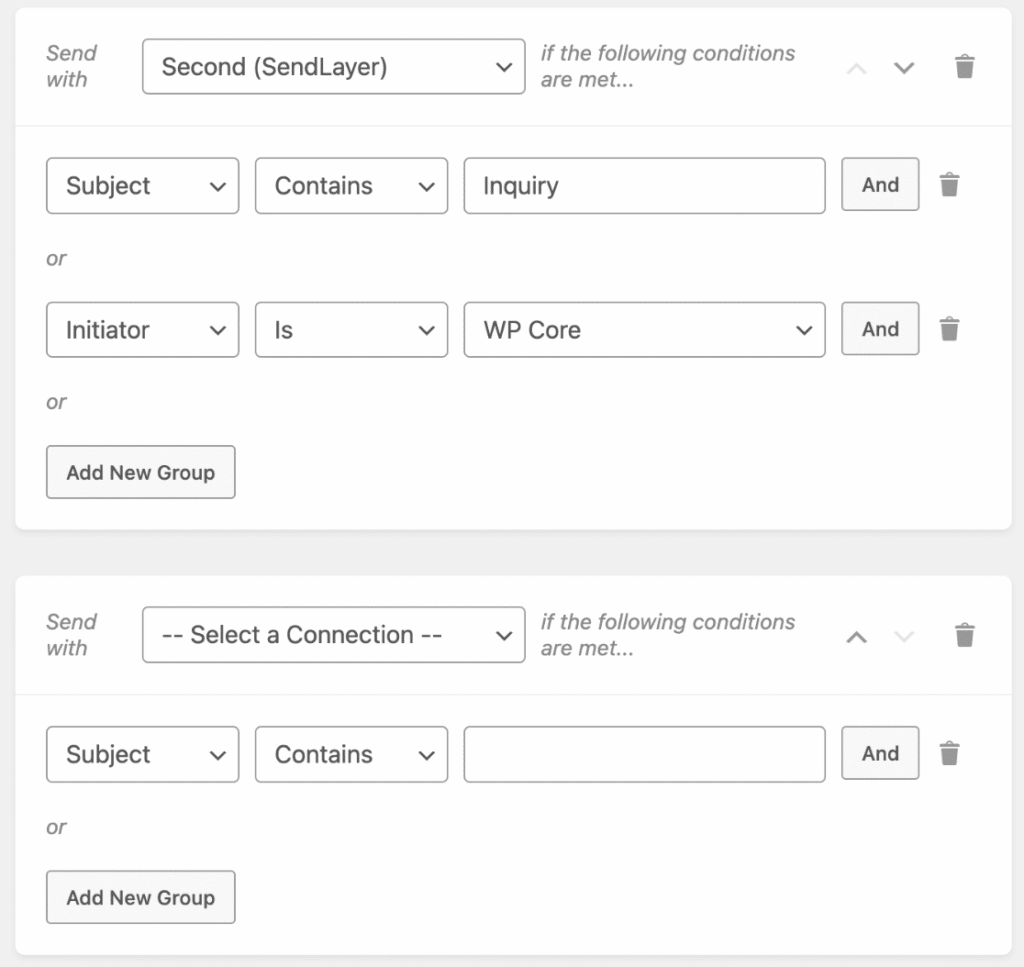
Um diese Funktion zu nutzen, müssen Sie die Option Smart Routing aktivieren einschalten. Klicken Sie dann auf Neue Routing-Regel hinzufügen, um zu beginnen.
Sie sehen Optionen, um Bedingungen basierend auf Folgendem zu erstellen:
- An E-Mail: Leiten Sie E-Mails an bestimmte Adressen oder Domains weiter
- Von E-Mail: Leiten Sie basierend auf der Absenderadresse weiter
- Betreff: Zielen Sie auf E-Mails mit bestimmtem Betrefftext
- E-Mail-Typ: Leiten Sie nach Benachrichtigungstyp weiter (z. B. WooCommerce-Bestellungen, Benutzerregistrierung, Passwort-Zurücksetzungen usw.)
Erstellen Sie anschließend Regeln, um zeitkritische E-Mails an Ihren schnellsten Anbieter und Massen- oder Marketing-E-Mails an einen Mailer für hohes Volumen weiterzuleiten.
Diese Einrichtung gibt Ihnen ernsthafte Beruhigung. Selbst wenn ein Mailer ein Ratenlimit erreicht oder vorübergehende Probleme hat, fließen Ihre wichtigen E-Mails weiterhin über alternative Routen.
7. Probleme bestehen weiterhin? Suchen Sie professionelle Hilfe!
Wenn Sie weiterhin Probleme haben, ist das WP Mail SMTP Support-Team bereit, Ihnen zu helfen. Wenn Sie sie kontaktieren:
- Geben Sie Ihren Namen, Ihre E-Mail-Adresse und Details zu Ihrem spezifischen Problem an.
- Die Angabe einer URL oder des Zugangs zu Ihrer Website kann die Lösungsfindung beschleunigen.
- Wenn Sie den Zugang gewähren, stellen Sie sicher, dass sie die Rolle „Administrator“ haben.
- Beschreiben Sie das Problem kurz und bündig im Nachrichtenfeld.
- Wenn Sie alles vorbereitet haben, klicken Sie auf Senden. Das Support-Team wird umgehend antworten!

FAQs zur Behebung des Fehlers „SMTP-Server antwortet nicht“ in WordPress
Hier sind einige häufig gestellte Fragen und ihre Antworten bezüglich des SMTP-Fehlers „Verbindung zum Server fehlgeschlagen“ in WordPress.
Was bedeutet „SMTP-Server antwortet nicht“ in WordPress?
Wenn Sie „SMTP-Server antwortet nicht“ sehen, bedeutet dies, dass WordPress versucht hat, eine Verbindung zu Ihrem E-Mail-Server herzustellen, aber keine Antwort erhalten hat.
Dies geschieht normalerweise, weil der Server nicht erreichbar ist, Ihre Anmeldeinformationen falsch sind oder etwas die Verbindung blockiert (wie eine Firewall oder ein falscher Port).
Wie unterscheidet sich „Server antwortet nicht“ von „Konnte keine Verbindung zum SMTP-Host herstellen“?
Beide Fehler bedeuten, dass WordPress Ihren SMTP-Server nicht erreichen kann, aber sie sind leicht unterschiedlich.
- „Server antwortet nicht“ bedeutet, dass der Verbindungsversuch ohne Antwort abgelaufen ist.
- „Konnte keine Verbindung zum SMTP-Host herstellen“ bedeutet normalerweise, dass die Verbindung aktiv verweigert oder blockiert wurde, bevor überhaupt versucht wurde, sich zu authentifizieren.
Können Firewall-Regeln SMTP-Timeout-Fehler verursachen?
Absolut. Firewalls (sowohl auf Ihrem Server als auch bei Ihrem Hosting-Anbieter) können ausgehende Verbindungen auf gängigen SMTP-Ports wie 25, 465 und 587 blockieren.
Wenn Ihre Firewall diese Ports als riskant einstuft, wird die Verbindung abgelehnt, bevor sie überhaupt beginnt. Mir ist das bei Shared-Hosting-Plänen passiert, die Port 25 standardmäßig blockieren.
Wenn Sie ein Firewall-Problem vermuten, wenden Sie sich an Ihren Hoster und bitten Sie ihn, den SMTP-Server, den Sie verwenden möchten, auf die Whitelist zu setzen.
Warum funktioniert meine SMTP-Verbindung manchmal, aber nicht immer?
Intermittierende SMTP-Fehler deuten normalerweise auf eines von drei Dingen hin: Ratenbegrenzung, Serverüberlastung oder vorübergehende Netzwerkprobleme.
Wenn Ihr SMTP-Anbieter die Anzahl der E-Mails begrenzt, die Sie pro Stunde senden können, und Sie dieses Limit erreichen, schlagen neue E-Mails fehl, bis das Limit zurückgesetzt wird.
Eine weitere häufige Ursache ist Shared Hosting. Während Spitzenverkehrszeiten kann Ihr Server Schwierigkeiten haben, ausgehende Verbindungen aufrechtzuerhalten.
Hier glänzen die Backup-Verbindungen in WP Mail SMTP Pro wirklich. Wenn Ihr primärer Server ausfällt oder die Zeit überschreitet, springt das Backup automatisch ein.
Hilft die Änderung der Verschlüsselung von TLS zu SSL bei Verbindungsproblemen?
Manchmal ja. TLS und SSL sind unterschiedliche Verschlüsselungsprotokolle, und Ihr SMTP-Server unterstützt möglicherweise nur eines davon.
Wenn Sie TLS über Port 587 verwenden und es nicht funktioniert, versuchen Sie, zu SSL über Port 465 zu wechseln (oder umgekehrt).
Das Wechseln der Verschlüsselung hilft jedoch nicht, wenn das eigentliche Problem ein blockierter Port oder falsche Anmeldeinformationen sind.
Als Nächstes erfahren Sie, wie Sie den Fehler „Konnte keine Verbindung zum SMTP-Host herstellen“ in WordPress beheben
Wenn Sie nach der Behebung des Fehlers „SMTP-Server antwortet nicht“ immer noch Probleme mit der E-Mail-Zustellung haben, stoßen Sie möglicherweise auf ein verwandtes Problem: die Meldung „Konnte keine Verbindung zum SMTP-Host herstellen“.
Ich habe eine vollständige Anleitung geschrieben, die Sie durch diese spezifischen Schritte zur Fehlerbehebung führt, damit Ihre E-Mails auch dann zugestellt werden, wenn Ihre primäre Verbindung Probleme hat.
Beheben Sie jetzt Ihre WordPress-E-Mails
Bereit, Ihre E-Mails zu reparieren? Fangen Sie noch heute an mit dem besten WordPress SMTP-Plugin. Wenn Sie keine Zeit haben, Ihre E-Mails zu reparieren, können Sie gegen Aufpreis eine vollständige White Glove Setup-Unterstützung erhalten, und für alle kostenpflichtigen Tarife gilt eine 14-tägige Geld-zurück-Garantie.
Wenn dieser Artikel Ihnen geholfen hat, folgen Sie uns bitte auf Facebook und Twitter für weitere WordPress-Tipps und Tutorials.
