


Resumen de IA
¿Envías correos transaccionales desde tu sitio web de WordPress y buscas el plugin de entregabilidad de correo electrónico adecuado?
Los correos transaccionales son los mensajes automatizados que los usuarios de tu sitio reciben después de completar una acción, como enviar un formulario. Hay varios plugins SMTP de WordPress que puedes usar para asegurarte de que lleguen a la bandeja de entrada de los usuarios y no a sus carpetas de spam, incluyendo WP Mail SMTP y Site Mailer de Elementor.
Entonces, ¿cuál es la diferencia? ¿Y importa? ¡Vamos a averiguarlo! Sigue leyendo para descubrir más sobre WP Mail SMTP comparado con Site Mailer y así podrás decidir qué plugin es el adecuado para ti.
WP Mail vs Site Mailer
Configuración
Primero, compararemos el proceso necesario para configurar cualquiera de los dos servicios. Tanto Site Mailer como WP Mail SMTP son plugins de WordPress que deberán ser instalados y activados en tu panel de WordPress.
Veamos cómo funciona para ambos.
Configuración de Site Mailer
Site Mailer es un producto de Elementor, el plugin de creación de temas, por lo que se puede instalar a través del panel y el sitio web del plugin Elementor. O bien, puedes encontrar Site Mailer en la página de plugins de tu panel de WordPress o en el directorio de plugins de WordPress.
1. Configurar conexión
Una vez que Site Mailer esté instalado en tu sitio, accederás a él desde la pestaña Ajustes en tu panel de WordPress.

Como no podía ver el plugin sin expandir el menú de Ajustes, y a veces me encontraba buscándolo antes de recordar dónde estaba. Pero esa es solo mi preferencia personal.
Desde aquí, conectarás el plugin a tu cuenta de Elementor. Si es la primera vez que usas Elementor o Site Mailer, un asistente de configuración te ayudará a iniciar tu cuenta.

O bien, puedes conectar Site Mailer directamente desde la pestaña Plugins en tu panel de WordPress.

Antes de configurar el plugin, verás una opción para Conectar en texto morado. Después de conectar, el enlace de texto morado te pedirá que Actualices.
2. Confirmar detalles
A continuación, deberás asegurarte de que te estás conectando a la cuenta correcta. Si tu cuenta preferida no aparece en pantalla, haz clic en Cambiar usuario para modificar la conexión.

Con todo finalizado, recibirás una confirmación de que tu sitio está listo para enviar correos.
La siguiente pantalla muestra los detalles del servicio, incluida la dirección de correo electrónico temporal que Site Mailer está utilizando actualmente.

Una vez que hagas clic en la barra morada, tendrás acceso a tu panel de Site Mailer.
El panel está organizado en 2 pantallas: Ajustes generales y Registros de correo. Describiré las opciones y la funcionalidad de cada una cuando cubramos las características de Site Mailer más adelante en esta publicación.

4. Dominio personalizado
Como dice la pantalla de confirmación en el paso 3, puedes encontrar la opción para configurar un dominio personalizado para enviar tus correos.
El botón está en la pestaña de Ajustes generales que se ve arriba, y al hacer clic en él aparece una nueva pantalla que inicia el proceso.

Haz clic en ¡Vamos! para empezar. A continuación, Site Mailer te pedirá que introduzcas el nombre de dominio de tu sitio web y la dirección de correo electrónico que deseas utilizar para enviar correos desde tu sitio de WordPress.

El siguiente paso simplemente proporciona algunas instrucciones. Deberás iniciar sesión en la cuenta de tu proveedor de dominio (normalmente donde compraste tu dominio) y acceder a la configuración de tu dominio.
Marca la casilla para indicar que has encontrado la configuración de tu dominio y, a continuación, pasa al siguiente paso.

Site Mailer te mostrará algunos registros DNS que deberás añadir a la configuración de tu dominio. Los pasos exactos para esto pueden variar según tu proveedor. Una vez que hayas terminado de añadir los registros, haz clic en Verificar mi dominio.

Si todo está configurado correctamente, la información de tu nuevo dominio aparecerá en la pestaña de configuración general.

Usar un dominio personalizado parece mucho más profesional que usar los detalles del remitente predeterminados de Site Mailer, por lo que recomiendo encarecidamente completar este paso.
Configuración de WP Mail SMTP
Al igual que Site Mailer, puedes instalar WP Mail SMTP descargándolo del sitio web, buscándolo en la página de Plugins de tu panel de WordPress o encontrándolo en el directorio de plugins de WordPress.

Luego, tienes varias opciones para configurarlo.
Soluciona tus correos de WordPress ahora
1. Asistente de configuración
La activación del plugin WP Mail SMTP iniciará el Asistente de configuración en tu navegador.
Con el Asistente de configuración, puedes conectar tu sitio web a un servicio de envío de correo SMTP de tu elección. Conectar a un servicio de envío de correo independiente es la parte principal del proceso que Site Mailer no incluye.
Recomendamos SendLayer, SMTP.com o Brevo para el uso general de correos transaccionales. El servicio de envío de correo de Gmail también es fantástico si ya tienes una cuenta de Google Workspace. Con él, puedes enviar correos desde cualquier alias de Gmail en WordPress.

Luego, si aún no tienes una cuenta con tu servicio de envío de correo preferido, la crearás ahora y la conectarás a tu sitio de WordPress.
Los pasos varían un poco dependiendo del proveedor SMTP que elijas, pero WP Mail SMTP te indica exactamente la información que necesitas. Para algunos de ellos, necesitarás añadir registros DNS a la configuración de tu dominio, de forma similar a como describí para Site Mailer.
Después de conectar tu servicio de envío de correo, WP Mail SMTP te preguntará qué funciones adicionales te gustaría habilitar.

Echa un vistazo a la tercera marca: Registros de correo detallados.
Si habilitas esta configuración, el siguiente paso en el Asistente de configuración te ofrecerá opciones adicionales relacionadas con esta función.

Puedes elegir exactamente qué detalles deseas guardar para cada correo electrónico, incluido el contenido, los archivos adjuntos y las tasas de apertura y clics.
Luego, si tienes una licencia Pro o superior, copiarás la clave de licencia de tu cuenta de WP Mail SMTP y la pegarás en el cuadro para el último paso del Asistente de configuración.
De esta manera, tienes acceso a todas las funciones adicionales y actualizaciones que vienen con tu plan.
2. Configuración "White Glove"
Otra forma de empezar con WP Mail SMTP es aprovechando nuestra configuración "White Glove".
Puede solicitar este servicio al comprar una licencia nueva o en cualquier momento que desee. Pero si está comprando una licencia nueva, simplemente haga clic en la casilla de verificación Sí, necesito configuración White Glove en la página de pago.

Nuestro servicio de configuración White Glove incluye la configuración y las pruebas completas para su SendLayer, SMTP.com o Brevo utilizando su cuenta de correo electrónico verificada. En resumen, nuestros profesionales harán lo siguiente:
- Añadiremos tu Nombre de Remitente y Dirección de Remitente preferidos
- Configuraremos todos los registros DNS requeridos con tus proveedores de alojamiento
- Probaremos el servicio de correo para que sepas que tus correos electrónicos de WordPress se están entregando correctamente.
Para obtener más información sobre cómo usar este servicio y lo que puede hacer por usted, vea cómo solicitar la configuración White Glove.
3. Configuración de Gmail con un clic
Si elige Google/Gmail como su servicio de correo en la configuración de WP Mail SMTP, verá una opción para la configuración con un clic.

Luego, después de activar ACTIVADO, simplemente haga clic en el botón para iniciar sesión en su cuenta de Google y dar a WP Mail SMTP acceso para enviar correos en su nombre.

Una vez que haya conectado su sitio a su cuenta de Gmail, WP Mail SMTP comenzará a usarla para enviar sus correos.
¡Así que esas son 3 formas sencillas de configurar WP Mail SMTP en su sitio de WordPress!
Caracteristicas
Ahora veamos en detalle todas las funciones que ofrecen Site Mailer y WP Mail SMTP.
Funciones de Site Mailer
Les mostré brevemente la pestaña de configuración general anteriormente mientras configuraba Site Mailer. Aquí es donde personaliza los detalles del remitente para cada correo electrónico que se enviará desde su sitio, junto con algunas funciones adicionales.
Detalles del remitente
Puede cambiar el dominio del sitio web, la dirección de correo electrónico, el nombre del remitente y la dirección de respuesta, todo mientras previsualiza cómo aparecerán estos detalles a sus destinatarios.

Correos de prueba
Esta pestaña es también donde envía correos de prueba a una dirección de su elección.
Aquí, también puede activar una opción para guardar el contenido del correo electrónico de prueba que está enviando, para que pueda enviar el correo nuevamente más tarde. También puede cambiar la cuenta que está conectada a Site Mailer en esta pestaña.

Envié con éxito un correo de prueba al configurar el complemento Site Mailer y el mensaje llegó a mi bandeja de entrada según lo previsto.

El mensaje en sí también incluye detalles útiles como qué sitio web envió el correo de prueba y cuándo se envió.
Registros de correo electrónico
La segunda pantalla en el panel es la pestaña de registros de correo electrónico. Aquí es donde ve su número total de correos electrónicos, junto con los entregados, abiertos y fallidos.

Cada entrada individual muestra el asunto del correo electrónico, la(s) dirección(es) a la(s) que se envió, la fuente del correo electrónico, el estado del correo electrónico, si se abrió y la fecha en que se envió.
Como puede ver, me envié 2 correos electrónicos para probarlo, y los resultados se muestran en el registro.
Los registros de correo electrónico también colocan todos los datos en una infografía en la pantalla, donde puede ver estadísticas del día actual, el día anterior, la semana completa o el mes anterior.

La página de registro de correos electrónicos en el panel de Site Mailer proporciona una descripción general útil y rápida de lo que está enviando desde su sitio.
Cada correo electrónico se registra automáticamente aquí, y aquí es donde puede reenviar cualquiera que haya fallado.
Funciones de WP Mail SMTP
Ahora, consideremos las funciones de WP Mail SMTP.
Dado que WP Mail SMTP ofrece un extenso conjunto de herramientas, simplemente resumiré cada una a continuación (en lugar de guiarte a través de su uso como hice con Site Mailer, arriba). Echa un vistazo a los enlaces proporcionados para obtener más información sobre cada función.
Registros de correo electrónico
Al igual que Site Mailer, WP Mail SMTP también permite a los usuarios ver todos sus correos electrónicos enviados.
Estos registros de correo electrónico rastrean métricas importantes como el estado de entrega, las aperturas y los clics. Los registros de correo electrónico se almacenan en el panel para un fácil acceso y se pueden filtrar por fecha o estado del correo electrónico.

Pero, como te mostré antes, hay mucho más que puedes hacer con tus registros de correo electrónico. Puedes hacer clic en cada entrada para abrir sus detalles, recuperar cualquier archivo adjunto e incluso reenviar el correo electrónico.
Informes de correo electrónico + Resumen
Otra característica clave de WP Mail SMTP es el panel de Informes de correo electrónico.

Aquí es donde puedes acceder a resúmenes de rendimiento de alto nivel y gráficos que muestran tus tendencias de correo electrónico.
Los informes brindan una descripción general de la entregabilidad, las tasas de apertura y las tasas de clics. Por lo tanto, con toda la información visual, puedes optimizar tus futuras campañas.
Seguimiento de aperturas y clics
Con WP Mail SMTP, puedes rastrear si tus destinatarios abren correos electrónicos y hacen clic en cualquier enlace incrustado.

Esta es una de las funciones que puedes habilitar con un simple clic del ratón al configurar tus registros de correo electrónico.
El seguimiento de aperturas y clics es increíblemente útil para monitorear la interacción del usuario con correos electrónicos transaccionales importantes como confirmaciones de compra o envíos de formularios.
Integraciones
A diferencia de Site Mailer, WP Mail SMTP admite múltiples remitentes de correo de terceros.

Esto significa que tus correos electrónicos se envían a través de servicios de confianza, lo que mejora la entregabilidad y la fiabilidad.
También hay bastantes opciones de personalización más que tienes al integrarte con remitentes de correo de terceros. Más sobre eso, a continuación.
Envíos de terceros
Los remitentes de correo de terceros son un punto importante de comparación entre Site Mailer y WP Mail SMTP. Pero, ¿qué diferencia hace? Descubrámoslo.
Site Mailer – No utiliza remitentes de correo de terceros
Site Mailer presume de que con el plugin, puedes disfrutar de una alta entregabilidad de correos electrónicos transaccionales sin usar ninguna integración de terceros o plugin SMTP.
Todo sucede a través de tu panel de WordPress con este plugin únicamente.

Por lo tanto, esto parece genial a primera vista en términos de ser rápido y fácil. Site Mailer afirma que los plugins SMTP vienen con configuraciones complejas e integración con un servidor de correo externo. Lo cual, para ser justos, es parcialmente cierto: los plugins como WP Mail SMTP se integran con un servidor de correo externo.
¡Pero realmente, esa es la belleza de WP Mail SMTP! Y aunque pueda parecer complejo, te he demostrado que no tiene por qué ser complicado. Consideremos lo que un plugin SMTP como el nuestro puede hacer con los remitentes de correo de terceros.
WP Mail SMTP – Utiliza remitentes de correo de terceros
Con WP Mail SMTP, puedes conectar tu sitio no solo a 1 remitente de correo de terceros, sino a múltiples remitentes de correo de terceros.
Esta configuración opcional se encuentra en la configuración de Conexiones adicionales, donde elegiste tu remitente de correo SMTP anteriormente.
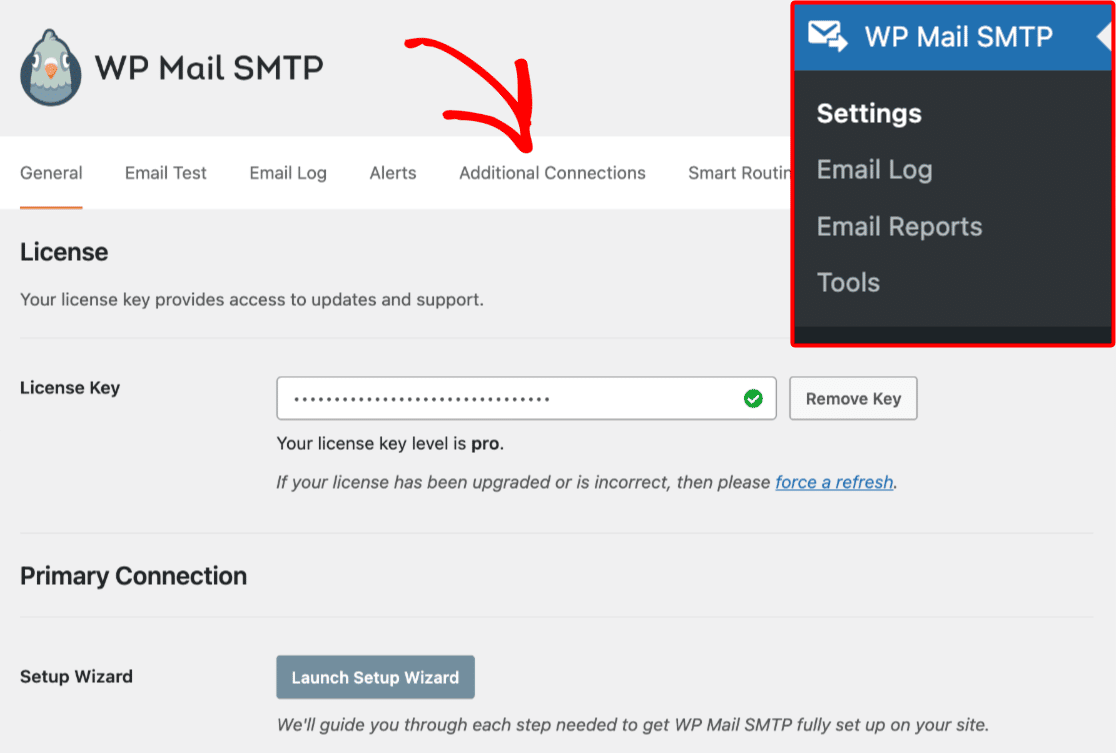
Por lo tanto, podrías elegir uno de nuestros remitentes recomendados como SendLayer y, además, configurar una conexión adicional con el remitente Brevo. Conectar con múltiples remitentes ofrece innumerables beneficios, como tener copias de seguridad en caso de fallo del correo electrónico y usar el enrutamiento inteligente para una personalización aún mayor.
Por ejemplo, si un correo electrónico no se envía usando tu Conexión Principal —el primer remitente que configuras—, entonces WP Mail SMTP intentará enviarlo automáticamente de nuevo usando tu Conexión de Respaldo.

Y, con el Enrutamiento Inteligente que acabo de mencionar, puedes configurar una lógica condicional para enrutar tus correos electrónicos a través de diferentes remitentes basándote en reglas personalizadas.

El Enrutamiento Inteligente es particularmente útil si estás enviando diferentes tipos de correos electrónicos y quieres usar el mejor remitente para cada uno. Podrías usar un remitente transaccional para las notificaciones de pedidos de tu eCommerce y un remitente diferente para las notificaciones de administrador de tu WordPress.
Dado que Site Mailer no se integra con remitentes de terceros, no tienes opciones como estas.
Soporte
En cuanto a la atención al cliente, ambos plugins ofrecen una asistencia sólida, aunque con algunas diferencias.
Soporte con Site Mailer
Al ser parte del ecosistema de Elementor, Site Mailer ofrece una variedad de opciones de soporte.

Los usuarios tienen acceso al Centro de Ayuda de Elementor, chat en vivo, documentación completa y contacto directo para ayuda técnica.

Sin embargo, la calidad del soporte puede variar dependiendo del plan.
Soporte con WP Mail SMTP
WP Mail SMTP también proporciona un amplio soporte que incluye documentación detallada, chat de atención al cliente y contacto directo para la resolución de problemas.

Para los usuarios de pago, también hay soporte prioritario y la configuración White Glove adicional que mencioné anteriormente, que ayuda a encargarse de todo el proceso de configuración.

Precios
Finalmente, comparemos la estructura de precios de ambos plugins.
Precios de Site Mailer
Site Mailer ofrece una prueba gratuita para empezar, aunque no hay un nivel completamente gratuito.

Después de la prueba, los usuarios pueden seleccionar un plan de pago basado en el volumen de correos electrónicos que necesiten.
Precios de WP Mail SMTP
Por otro lado, WP Mail SMTP ofrece una versión gratuita (Lite) que proporciona funciones esenciales para muchos usuarios.

Para aquellos que necesitan funcionalidades más avanzadas, como registros de correo electrónico, seguimiento con un clic, informes y múltiples conexiones, WP Mail SMTP tiene múltiples planes de pago que van desde Pro hasta Agency.
Los planes de pago también desbloquean el acceso a las funciones premium que mencioné anteriormente, como la configuración White Glove y el soporte prioritario.
En cuanto a los precios, me gustaría señalar que, aunque comparé las funciones ofrecidas en una prueba gratuita de Site Mailer con las funciones incluidas en un plan de pago de WP Mail SMTP, la comparación es justa.
Si bien un plan de pago aumenta el volumen de correos electrónicos que obtienes con Site Mailer, no ofrece ninguna función adicional a las que cubrí con una prueba gratuita.
También lee: SendLayer vs Brevo
¿Entonces, qué servicio gana?
Claro, es más fácil configurar y usar Site Mailer cuando simplemente omites algunas cosas, como no configurar un remitente de terceros.
Y ten en cuenta que aún tendrás que configurar un dominio personalizado si quieres que los detalles de envío tengan un aspecto profesional, lo que requiere acceder a la configuración de tu dominio.
Por otro lado, WP Mail SMTP ofrece múltiples opciones de configuración fáciles de usar. Puedes conectarlo a varios proveedores SMTP de terceros para aprovechar funciones como conexiones de respaldo y enrutamiento inteligente.
Por lo tanto, para las opciones de remitente de terceros y las funciones adicionales que proporciona el plugin, WP Mail SMTP sigue siendo la opción superior.
Soluciona tus correos de WordPress ahora
Preguntas frecuentes
Como el plugin de entrega de correo electrónico más fiable para WordPress, recibimos muchas preguntas sobre todo lo relacionado con SMTP. Aquí tienes algunas que podrían interesarte:
¿Puedo usar Site Mailer y WP Mail SMTP en el mismo sitio?
No, usar ambos plugins al mismo tiempo podría generar conflictos, ya que ambos gestionan la entregabilidad del correo electrónico pero utilizan métodos diferentes.
¿Cuál es el mejor remitente para usar con WP Mail SMTP?
Las opciones populares incluyen SendLayer, SMTP.com y Brevo, pero WP Mail SMTP admite una amplia variedad de remitentes de terceros.
Tienes la libertad de elegir lo que mejor se adapte a las necesidades de correo electrónico de tu sitio.
¿Cómo funciona el seguimiento de correos electrónicos en WP Mail SMTP?
Con el plan Pro o superior, obtienes acceso a Registros de correo electrónico y Seguimiento de aperturas y clics.
Puedes ver el estado de los correos electrónicos enviados, comprobar qué destinatarios abrieron tus correos y rastrear los enlaces en los que hicieron clic.
A continuación, prueba tu configuración
En esta comparación, te mostré cómo enviar un correo electrónico de prueba con Site Mailer. Y aunque esta es una de las muchas funciones que ofrece WP Mail SMTP, no la cubrí completamente aquí.
Así que si has decidido optar por WP Mail SMTP en lugar de Site Mailer, ¡es hora de probar tu configuración SMTP! Echa un vistazo a nuestro tutorial fácil de seguir para hacerlo.
¿Listo para arreglar tus correos electrónicos? Empieza hoy con el mejor plugin SMTP de WordPress. Si no tienes tiempo para arreglar tus correos electrónicos, puedes obtener asistencia completa de configuración White Glove como una compra adicional, y hay una garantía de devolución de dinero de 14 días para todos los planes de pago.