


Résumé IA
Un site WordPress qui ne peut pas envoyer d'e-mails perd les réinitialisations de mot de passe, les reçus et toutes les notifications de formulaire. Mailgun résout ce problème, et c'est l'une des méthodes les plus fiables pour le faire.
Mais Mailgun n'enverra rien tant que vous n'aurez pas vérifié un sous-domaine d'envoi dans votre DNS.
Dans cet article, vous apprendrez comment connecter Mailgun à WordPress en utilisant l'assistant de configuration WP Mail SMTP, qui remplit la plupart de ces champs pour vous.
Vous apprendrez également quelles sont les 3 clés API de Mailgun à utiliser et quoi vérifier lorsque l’e-mail de test échoue.
Commençons.
Réparez vos e-mails WordPress maintenant
Qu'est-ce que Mailgun et pourquoi l'utiliser pour les e-mails WordPress ?
Mailgun est un service de livraison d’e-mails qui achemine les e-mails de votre site via ses propres serveurs authentifiés plutôt que ceux de votre hébergeur web.
C’est important car WordPress n’a pas de serveur de messagerie propre. Il transmet chaque message à la fonction mail() de PHP, que la plupart des hébergeurs limitent, bloquent ou laissent non authentifiée. Les fournisseurs de boîtes de réception traitent alors ces messages comme suspects.
Voici ce que vous obtenez avec Mailgun :
- Envoi authentifié. Les enregistrements DNS de votre domaine prouvent que l’e-mail provient bien de vous.
- Journaux de livraison. Vous pouvez voir si un message a été accepté, différé ou rejeté.
- Un niveau gratuit. Les comptes gratuits envoient jusqu’à 100 e-mails par jour. L’ajout d’une carte de crédit supprime cette limite quotidienne.
Mailgun demande plus de configuration que la plupart des services de messagerie. Vous avez besoin d’un accès DNS et vous devez vérifier un sous-domaine avant que quoi que ce soit ne soit envoyé. C’est le compromis pour sa délivrabilité.
Comment créer un compte Mailgun
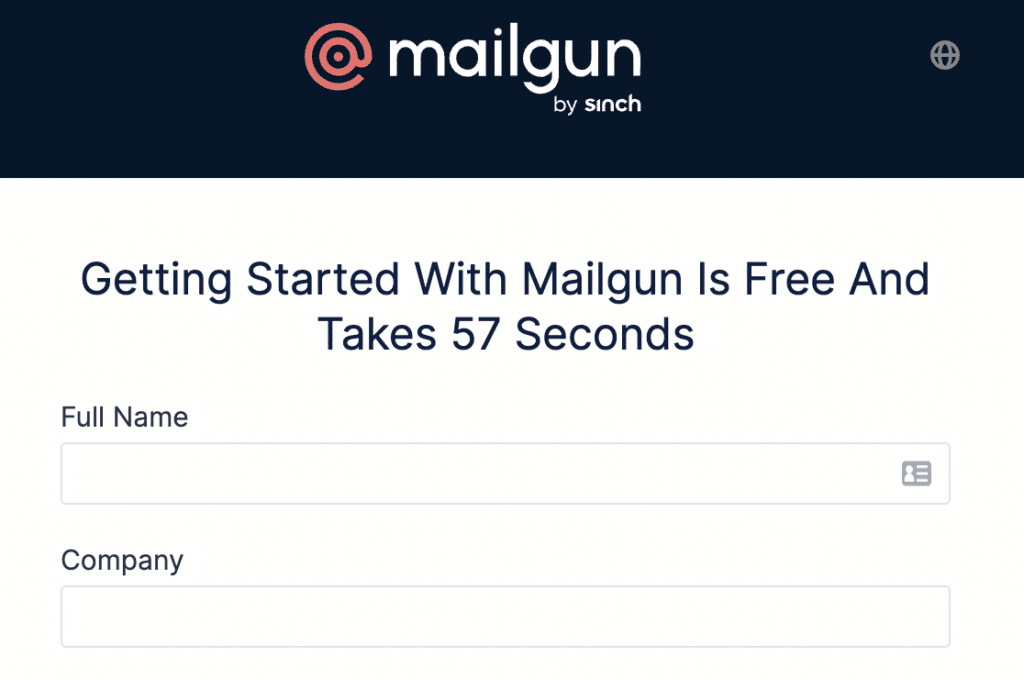
Inscrivez-vous sur le site web de Mailgun, puis terminez les deux étapes de vérification.
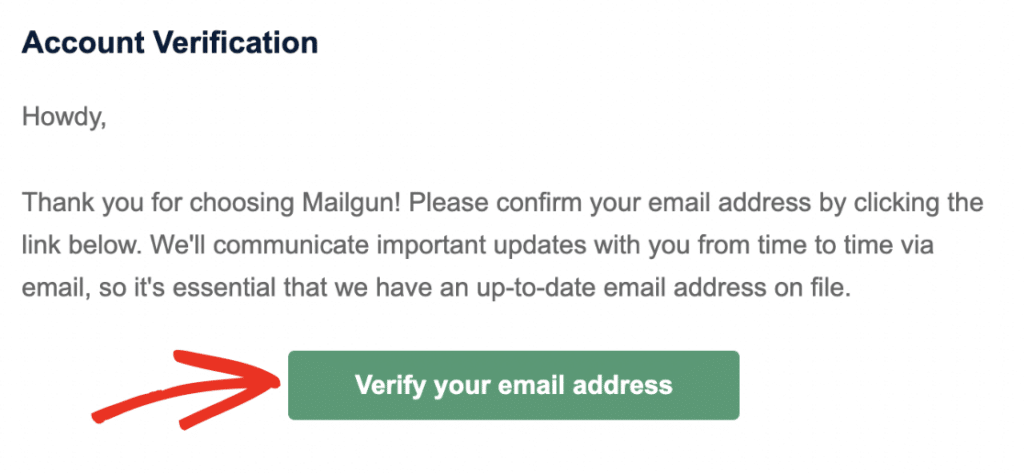
Après le formulaire d’inscription, Mailgun vous envoie un lien de confirmation par e-mail. Cliquez sur Vérifier votre adresse e-mail pour continuer.
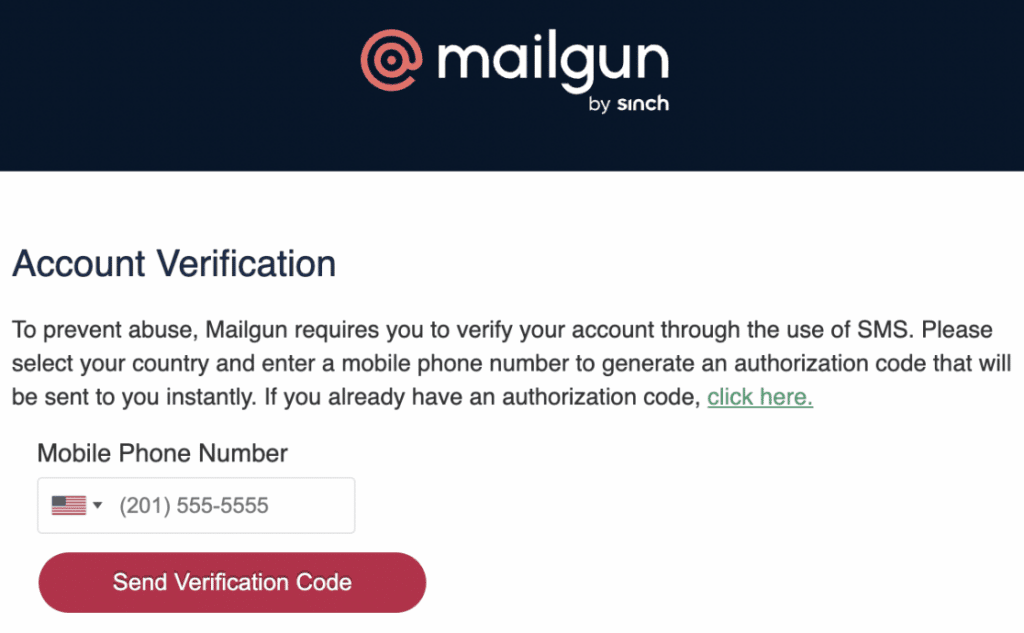
Ensuite, Mailgun vous demande de vérifier un numéro de téléphone. Ces deux vérifications aident à éloigner les spammeurs de ses adresses IP d’envoi, ce qui explique en partie pourquoi ses taux de livraison sont maintenus.
Comment ajouter votre domaine d'envoi dans Mailgun
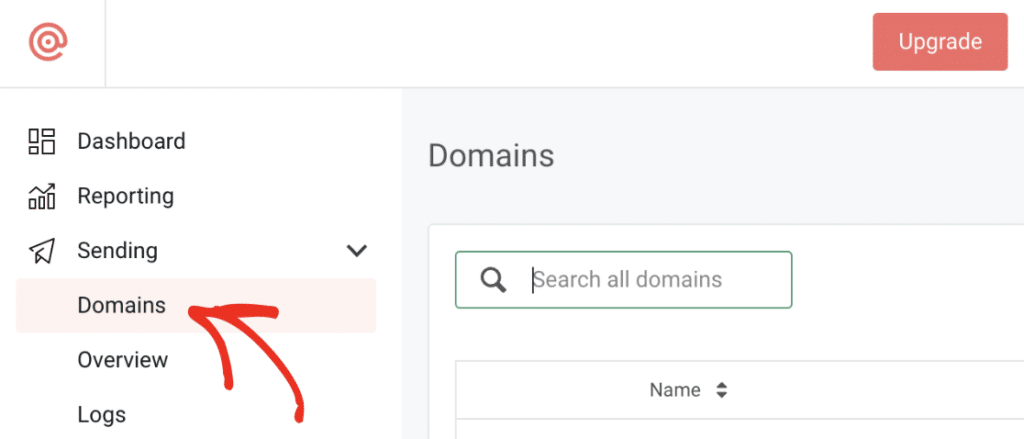
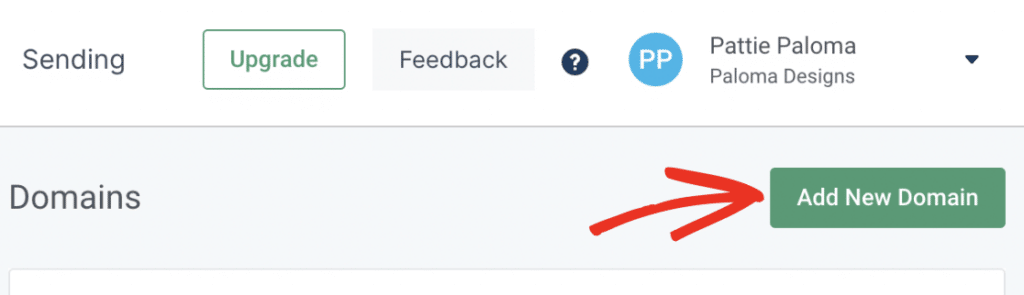
Depuis votre tableau de bord Mailgun, allez dans Envoi » Domaines, puis cliquez sur Ajouter un domaine.
Pourquoi Mailgun a-t-il besoin d'un sous-domaine ?
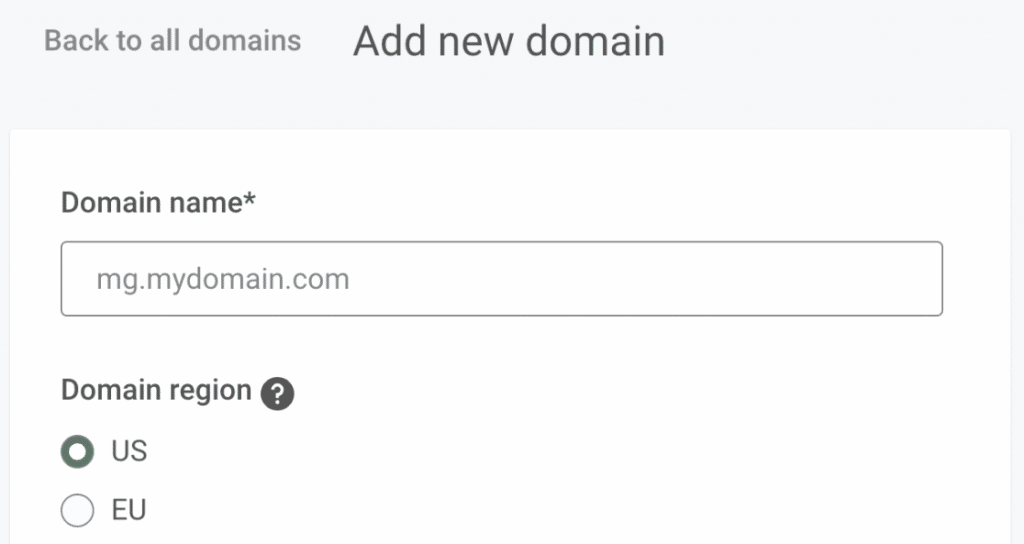
Mailgun demande un sous-domaine afin que votre réputation d’envoi reste séparée de votre domaine principal.
Un sous-domaine remplace le « www » de votre adresse, comme mg.example.com. Mailgun l’utilise uniquement pour envoyer des e-mails. Il n’apparaît jamais sur votre site.
Entrez quelque chose de clair, comme mg.example.com. Je suggérerais d’éviter mail.example.com, car il pourrait être utilisé par votre hébergeur web.
Quelle région Mailgun choisir ?
Choisissez EU uniquement si votre site est hébergé dans l’Union européenne. Tous les autres laissent l’option par défaut US.

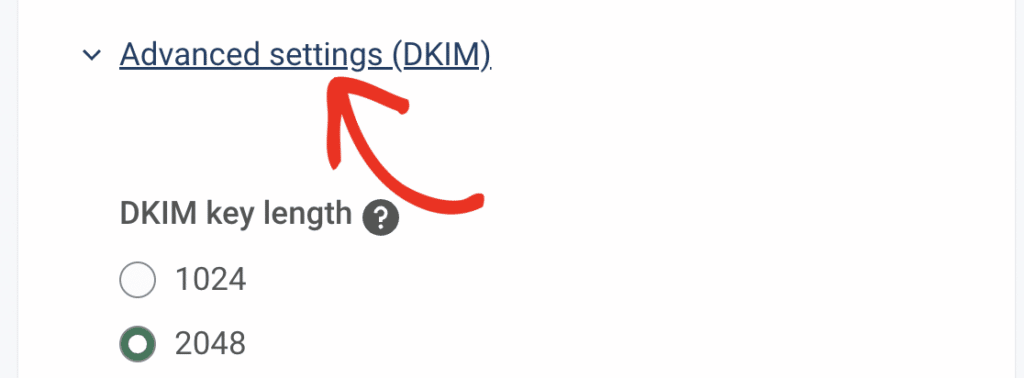
Ouvrez maintenant le menu déroulant Paramètres avancés (DKIM). Choisissez 2048, ce qui crée une clé DKIM plus longue et ajoute une couche de protection anti-spam.
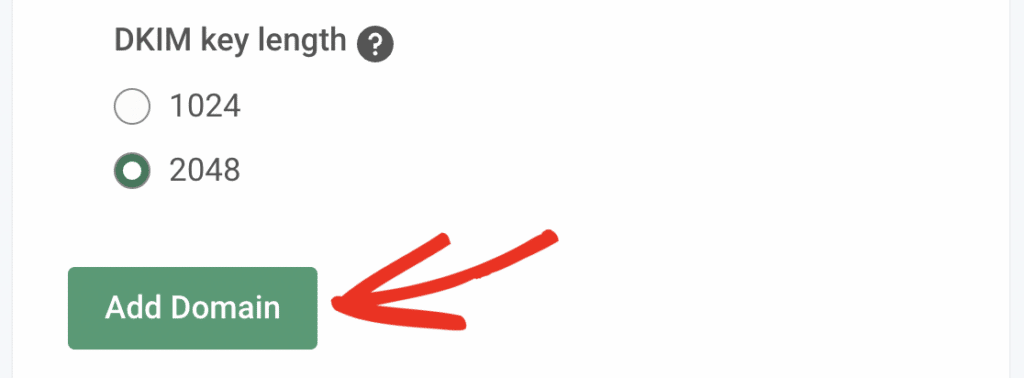
Cliquez sur Ajouter un domaine pour terminer. Gardez cet onglet ouvert, car vous aurez besoin des valeurs DNS ensuite.
Comment vérifier votre domaine avec les enregistrements DNS
Mailgun vérifie votre domaine lorsque vous ajoutez ses enregistrements TXT et MX à votre DNS.
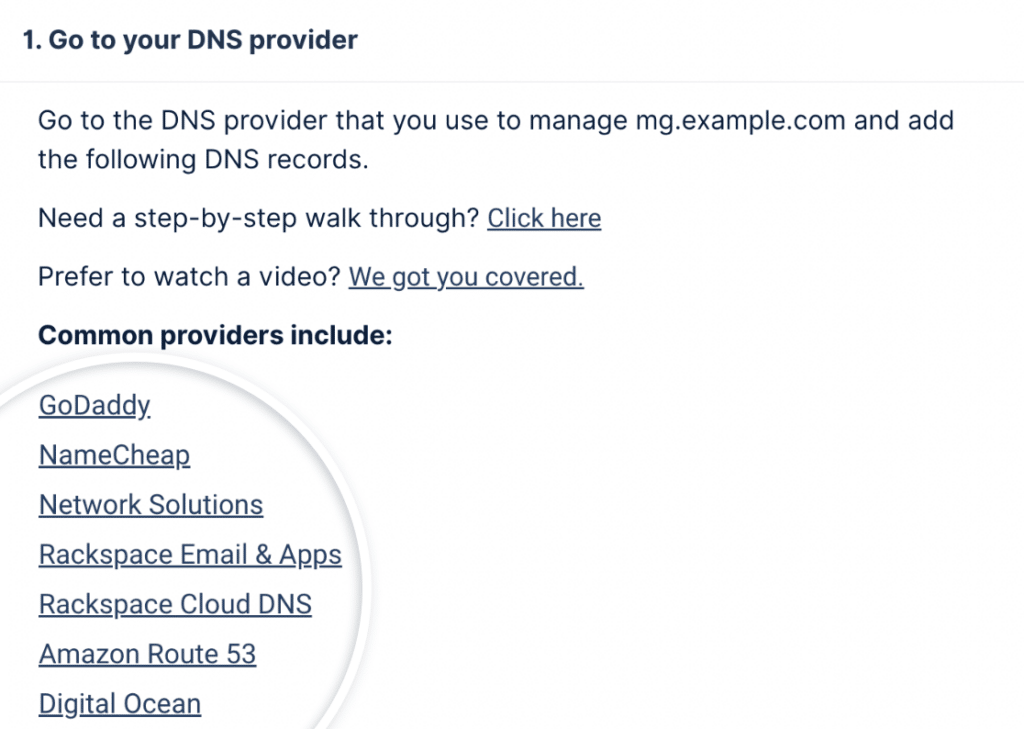
Ouvrez d’abord les paramètres DNS de votre site. Mailgun fournit des liens vers des guides d’installation pour les fournisseurs courants directement sur la page où vous avez ajouté le domaine.
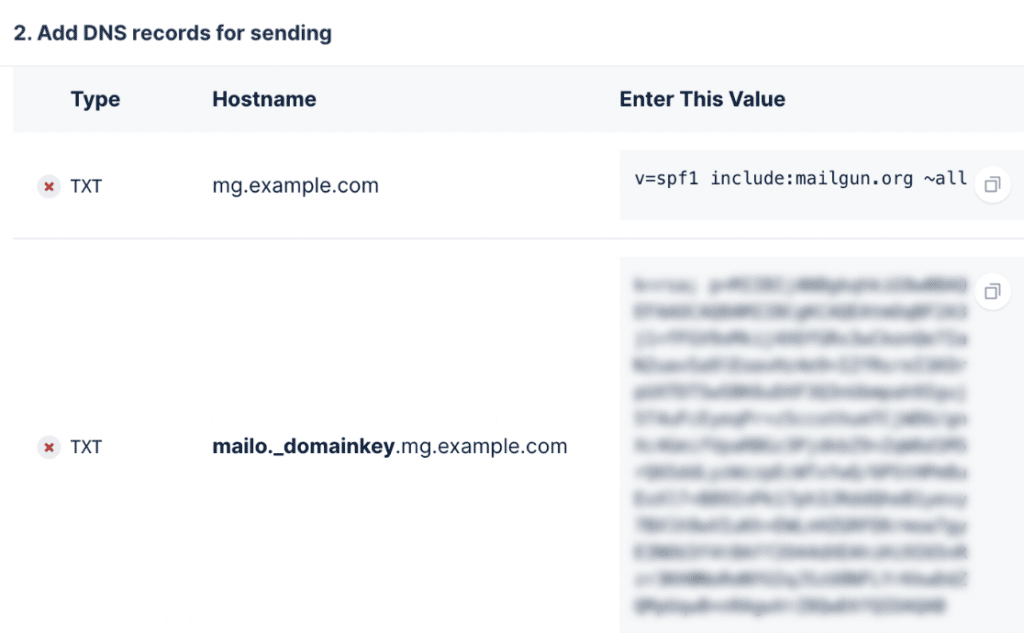
Ajoutez les 2 enregistrements TXT exactement comme Mailgun les affiche. Copiez les valeurs avec soin, car un seul caractère incorrect arrête la vérification.
Ajoutez ensuite les enregistrements MX de la même manière. Ajoutez-les pour le sous-domaine que vous avez créé, pas pour votre domaine principal.
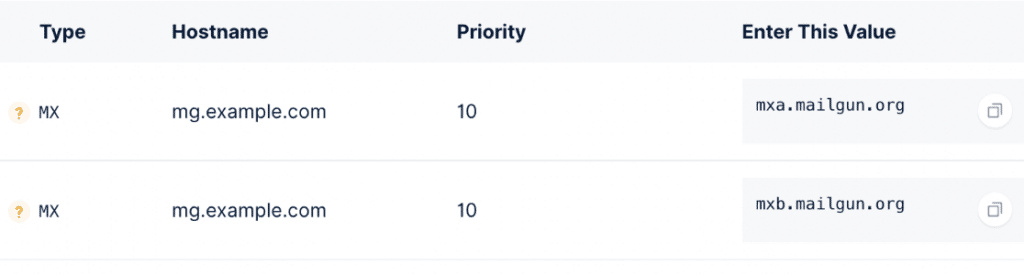
Si votre panneau DNS propose un champ TTL, réglez-le sur un jour (86400 secondes).
Mailgun affiche également un enregistrement CNAME. Vous pouvez l’ignorer, car il n’est pertinent que pour le suivi, pas pour l’envoi.
De retour dans Mailgun, cliquez sur Vérifier les paramètres DNS pour vérifier votre travail.
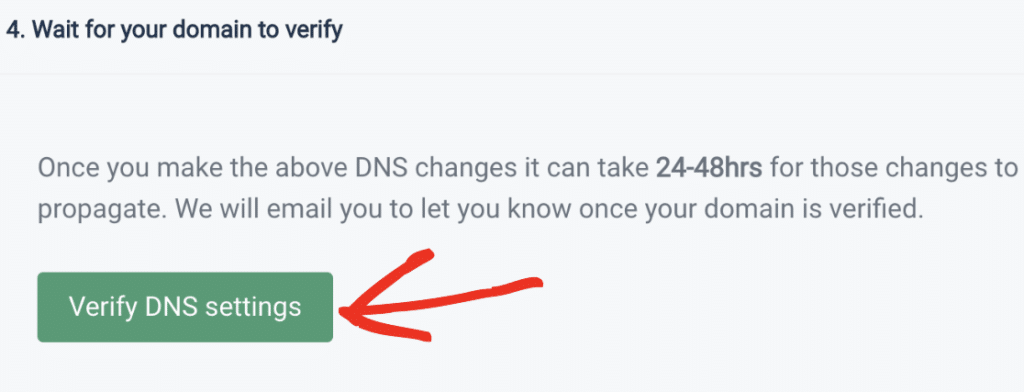
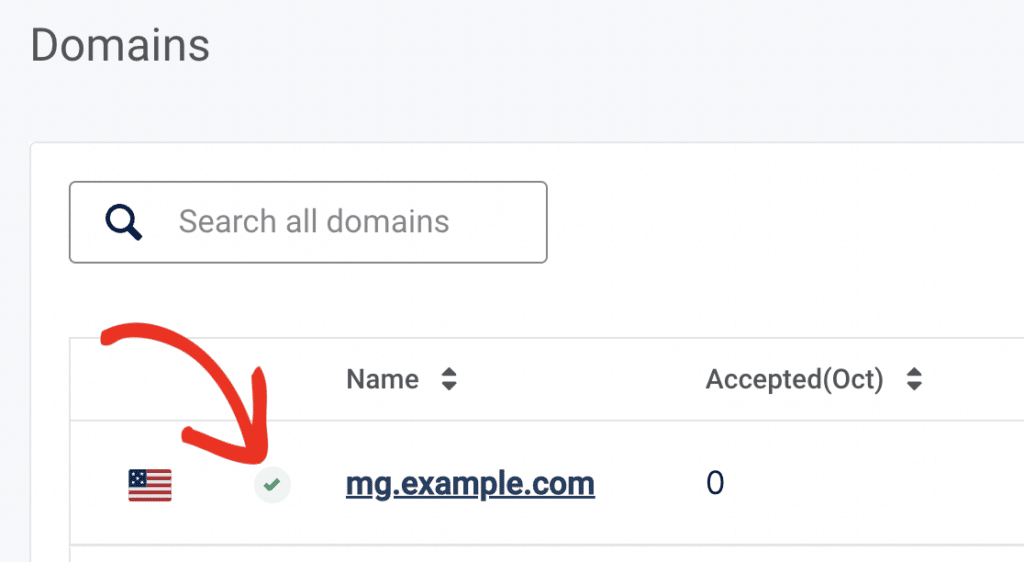
Une fois les enregistrements propagés, votre domaine s’affiche comme actif. Cependant, la propagation des enregistrements DNS peut prendre de 24 à 48 heures, alors n’attendez pas. Continuez avec l’étape suivante.
Réparez vos e-mails WordPress maintenant
Où trouver votre clé API Mailgun
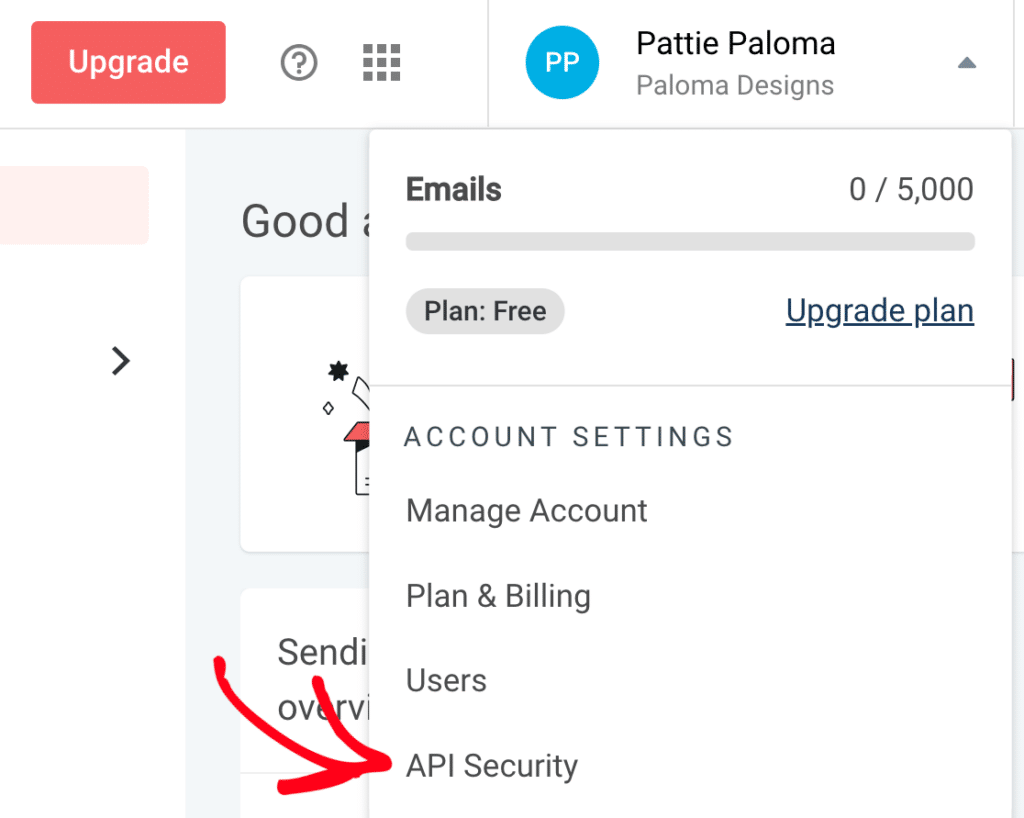
Cliquez sur le cercle avec vos initiales en haut à droite de Mailgun, puis sélectionnez Sécurité de l’API.
Quelle clé API Mailgun utiliser parmi les 3 ?
Utilisez la clé API Mailgun. Pas la clé publique de vérification, ni la clé de signature des webhooks HTTP.
C’est l’erreur la plus courante dans une configuration Mailgun. Les 3 clés se trouvent sur la même page, et choisir la clé publique de vérification entraîne des problèmes de délivrabilité difficiles à tracer.
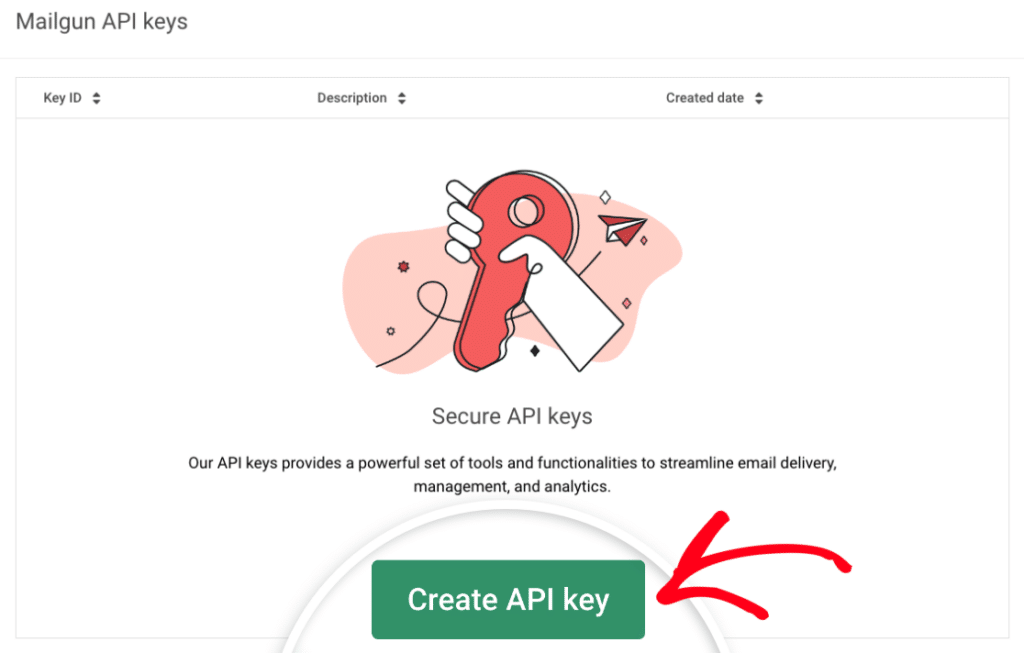
Faites défiler jusqu’à la section Clés API Mailgun et cliquez sur Créer une clé API.
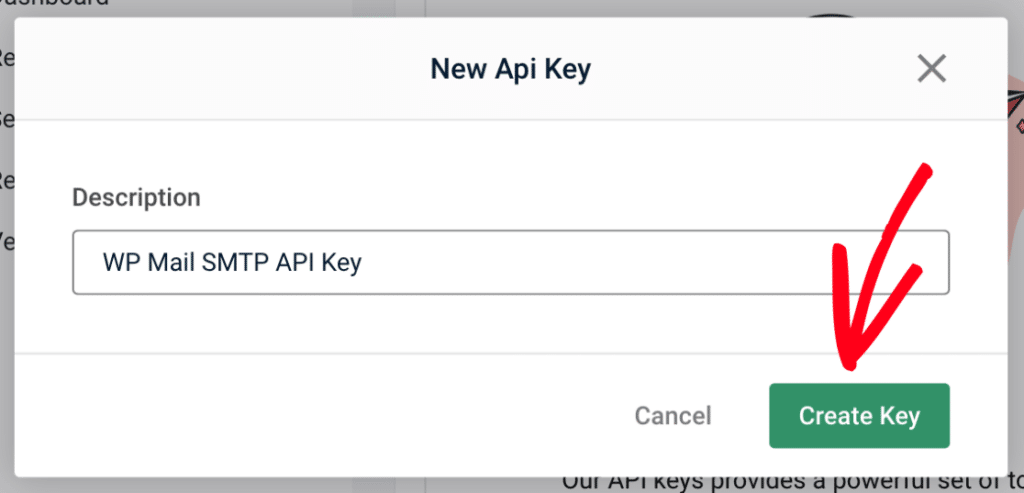
Ajoutez une description que vous reconnaîtrez plus tard, puis cliquez sur Créer une clé.
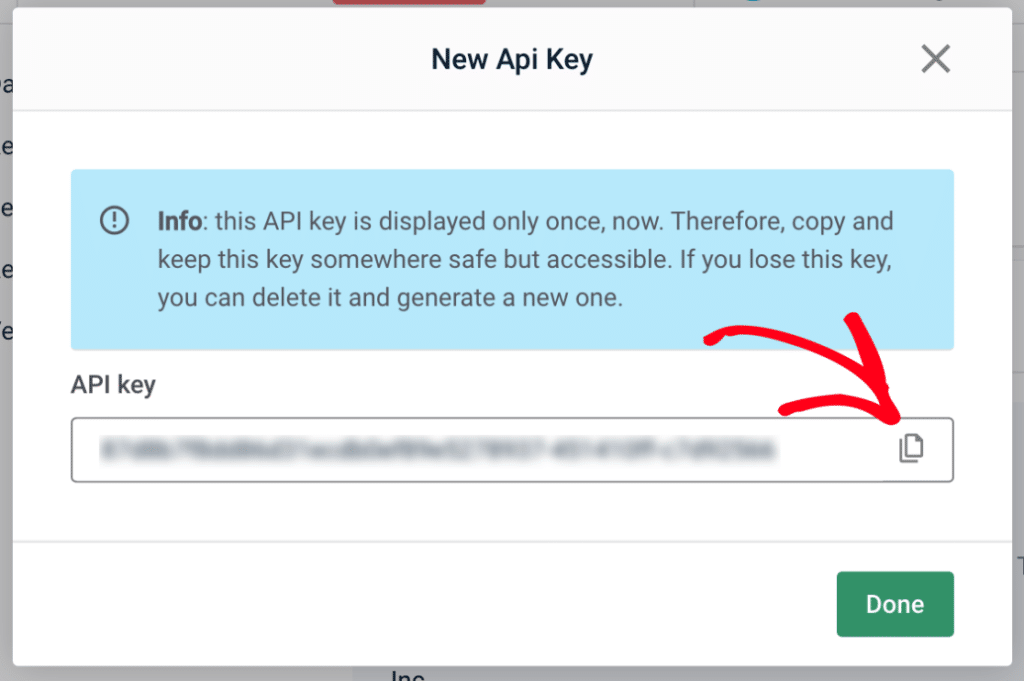
Copiez la clé avec l’icône de copie et stockez-la en lieu sûr.
Comment connecter Mailgun à WordPress en utilisant WP Mail SMTP
L’assistant de configuration vous guide à travers les 5 étapes du plugin et remplit les paramètres au fur et à mesure.
Étape 1 : Installer WP Mail SMTP
Si vous souhaitez utiliser Mailgun dans WordPress, vous avez besoin de WP Mail SMTP. C’est le meilleur plugin SMTP pour WordPress, qui rend l’ensemble du processus très facile.
Pour installer le plugin WP Mail SMTP, connectez-vous à votre espace d’administration WordPress et accédez à Plugins » Ajouter un plugin. Une fois ici, tapez « wp mail smtp » dans la barre de recherche et

Cliquez ensuite sur Installer maintenant à côté du plugin WP Mail SMTP.

Une fois l’installation terminée, le bouton devient « Activer ». Cliquez dessus pour activer le plugin.

Vous devriez être dirigé vers l’assistant de configuration après l’activation du plugin.
Étape 2 : Lancer l'assistant de configuration
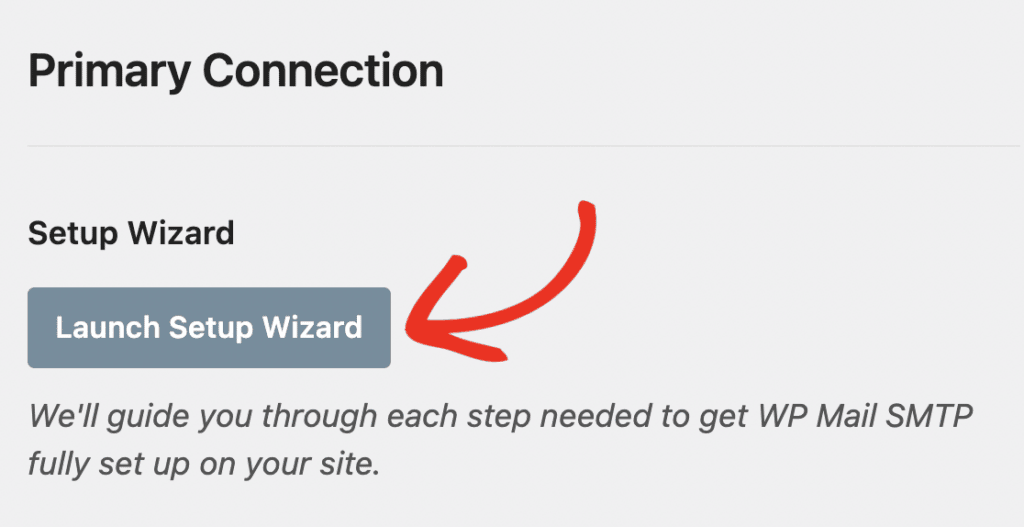
Alternativement, vous pouvez accéder à l’assistant de configuration en accédant à WP Mail SMTP » Paramètres. Une fois ici, cliquez sur Lancer l’assistant de configuration sous la section Connexion principale.
Cliquez sur Commençons pour commencer.

Étape 3 : Sélectionner Mailgun comme expéditeur
Cliquez sur Mailgun dans la grille des expéditeurs, puis cliquez sur Enregistrer et continuer.

Comment saisir vos paramètres Mailgun
L’assistant affiche maintenant uniquement les champs dont Mailgun a besoin. Il y en a 5, dans cet ordre :
- Clé API Mailgun. Collez la clé que vous avez copiée précédemment.
- Nom de domaine. Le sous-domaine que vous avez créé dans Mailgun, tel que
mg.example.com. - Région. Faites correspondre ce que vous avez choisi dans Mailgun. En dehors de l’UE, c’est US.
- Nom d’expéditeur. Le nom de l’expéditeur sur les e-mails de votre site. Activez Forcer le nom d’expéditeur pour l’appliquer partout.
- E-mail d’expéditeur. Une adresse sur le domaine que vous avez vérifié, comme
[email protected]. Activez Forcer l’e-mail d’expéditeur pour que chaque e-mail l’utilise.

Cliquez sur Enregistrer et continuer lorsque vous avez terminé.
Étape 4 : Activer les fonctionnalités d'e-mail
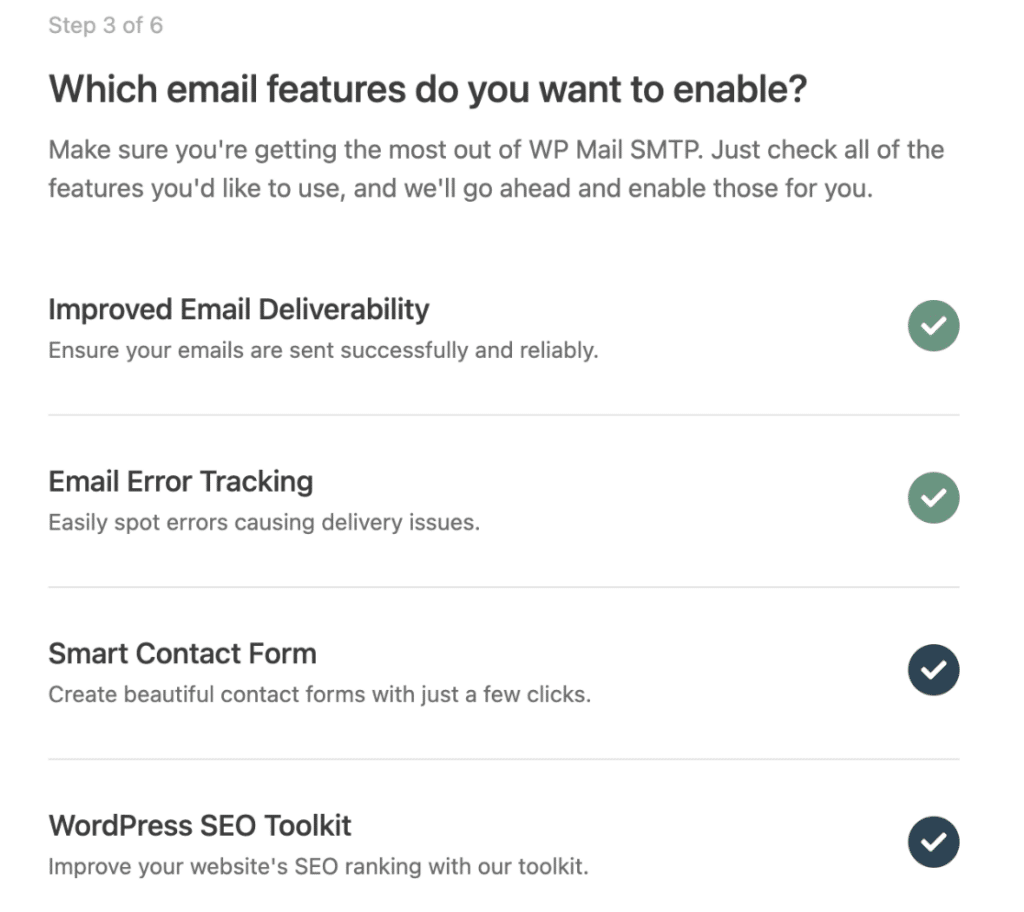
Laissez Améliorer la délivrabilité des e-mails et Suivi des erreurs d’e-mail activés. Ils sont tous deux activés par défaut et ne peuvent pas être désactivés.
Le reste mérite un coup d’œil :
- Journaux d’e-mails détaillés. Un enregistrement de chaque e-mail envoyé par votre site.
- Rapports d’e-mails complets. Statistiques de délivrabilité au fil du temps. Nécessite que les journaux soient activés.
- Résumé hebdomadaire des e-mails. Un résumé hebdomadaire de vos envois. Nécessite que les journaux soient activés.
- Alertes d’e-mails instantanées. Vous notifie par e-mail, SMS, Slack ou webhook en cas d’échec d’un envoi.
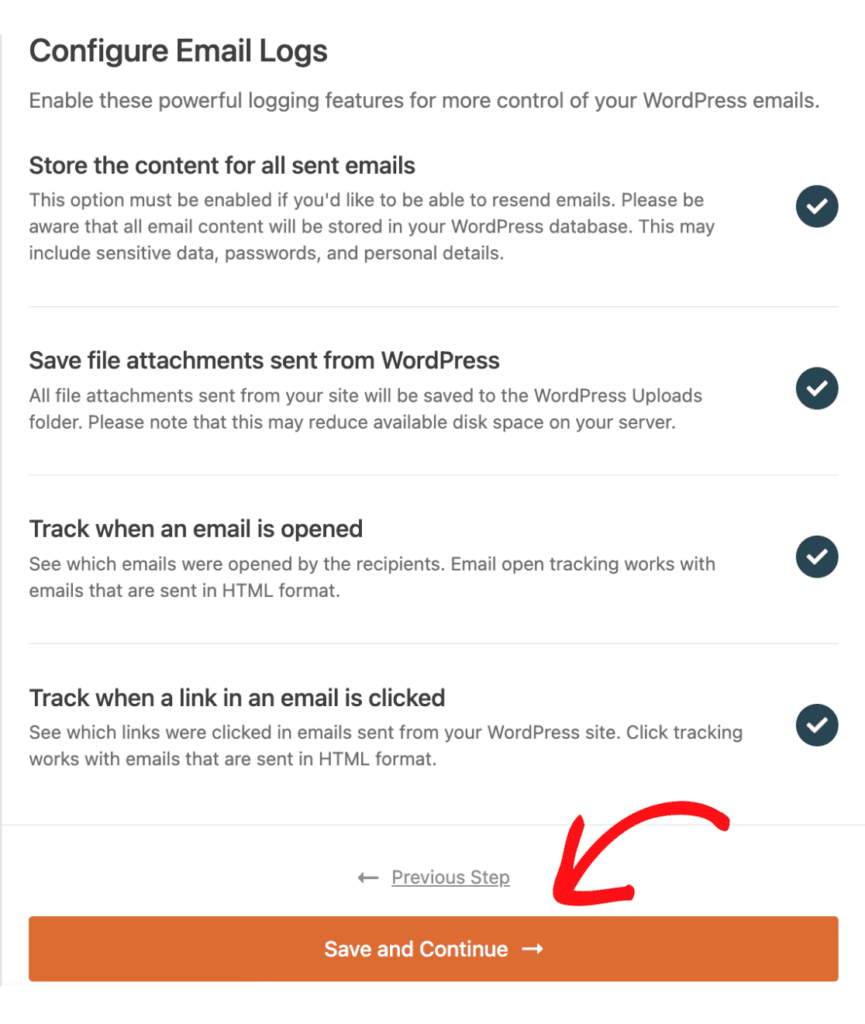
Si vous avez activé les journaux, l’écran suivant vous demande ce qu’il faut stocker. Choisissez vos options et cliquez sur Enregistrer et continuer.
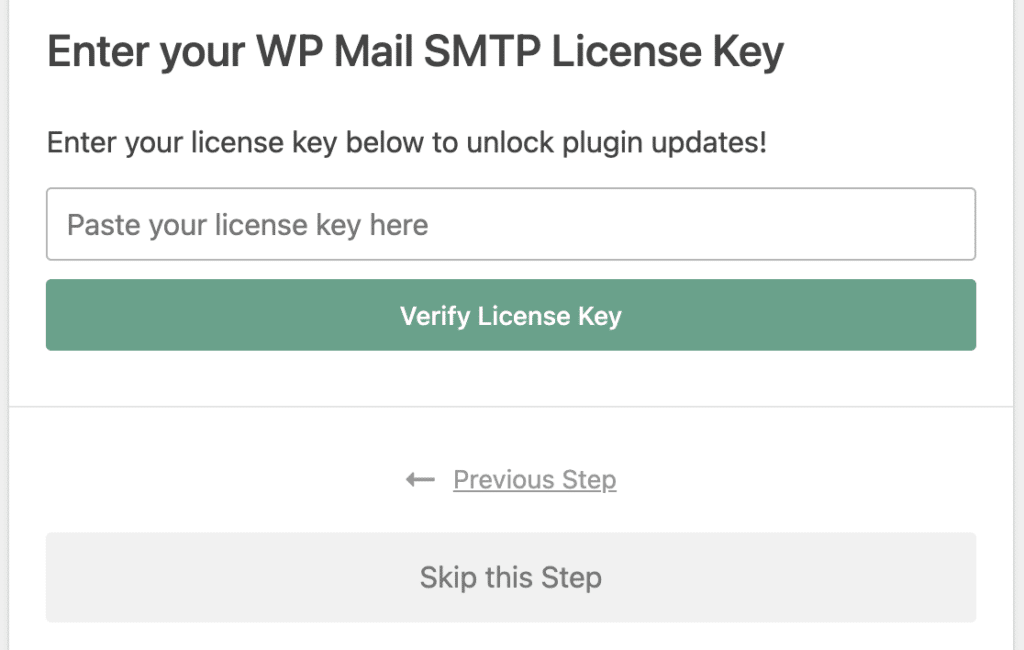
Enfin, collez votre clé de licence et cliquez sur Vérifier la clé de licence. Ou cliquez sur Ignorer cette étape pour le faire plus tard.
Comment envoyer un e-mail de test
L’assistant en envoie un pour vous automatiquement à la fin.
Si cela fonctionne, vous verrez « Félicitations, vous avez configuré avec succès WP Mail SMTP ! » Cliquez sur Terminer la configuration et vous avez terminé.
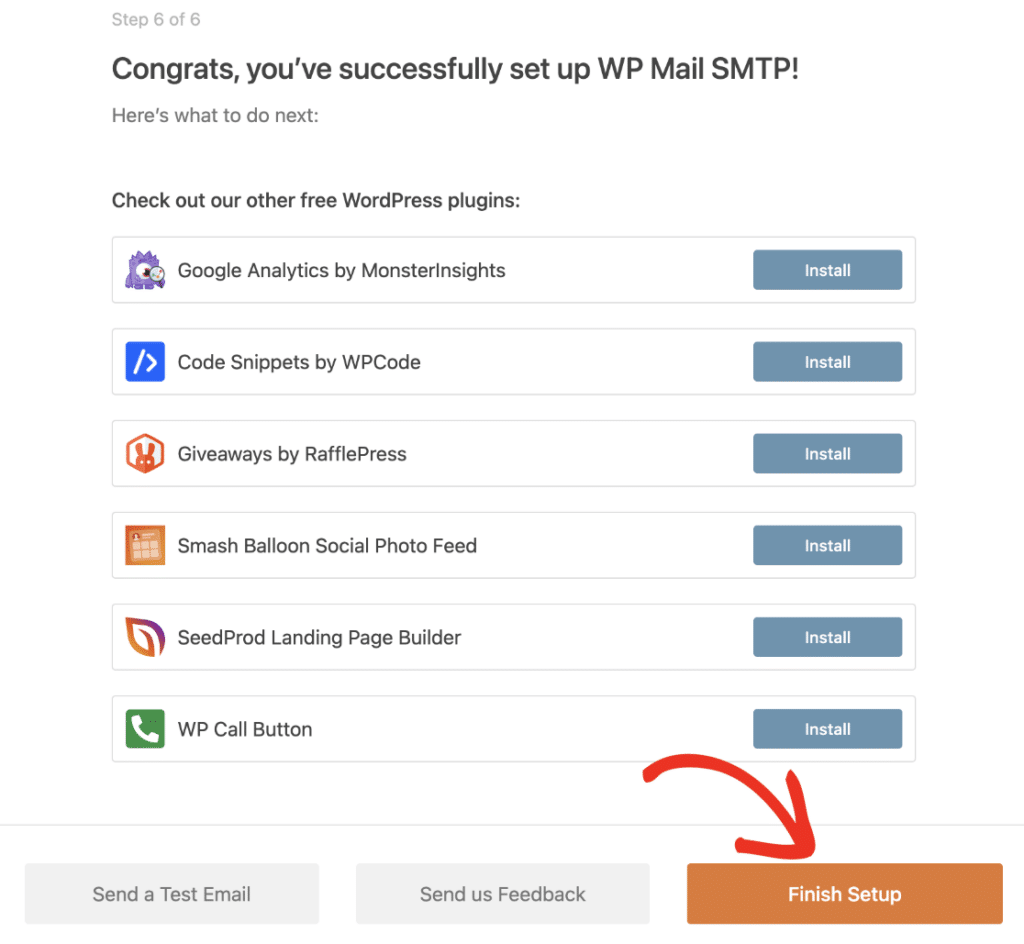
Vous pouvez envoyer d’autres tests à tout moment depuis WP Mail SMTP » Outils » Test d’e-mail.
Que faire si votre e-mail de test Mailgun échoue
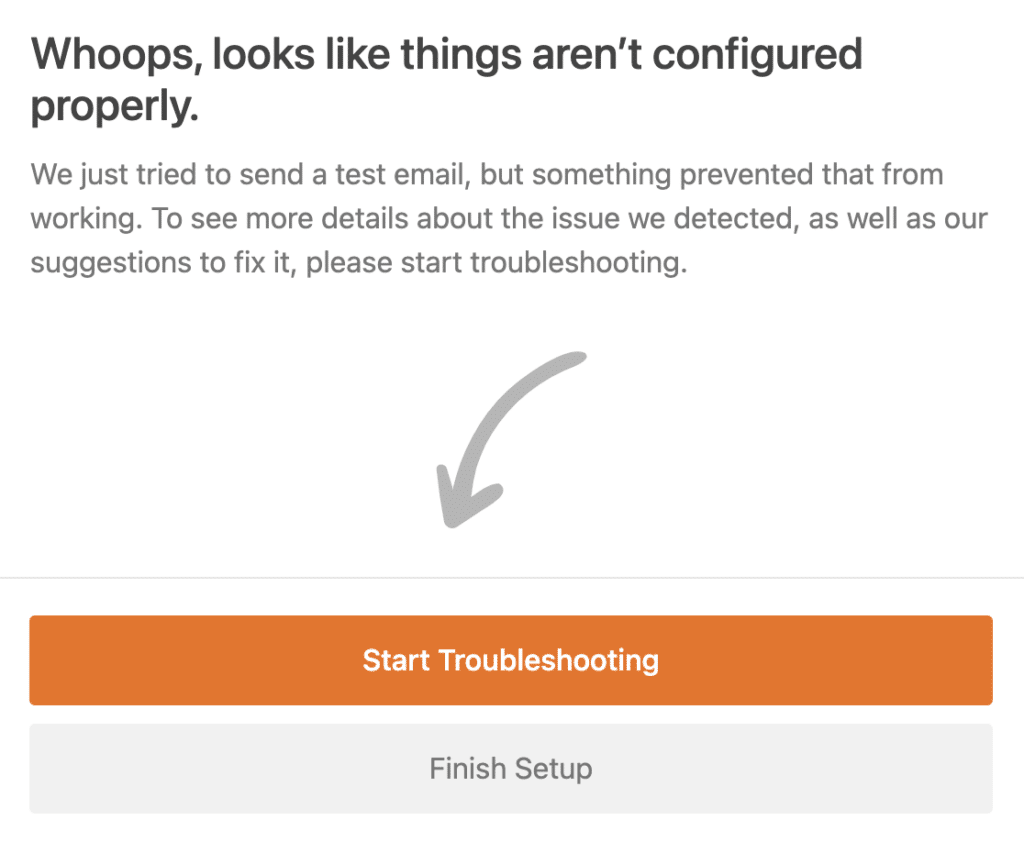
Cliquez sur Démarrer le dépannage sur l’écran d’erreur de l’assistant pour voir le message d’erreur réel.
D’après mon expérience, 4 causes couvrent presque tous les échecs :
| Ce qui n’a pas fonctionné | Comment le corriger |
| DNS non propagé | Attendez jusqu’à 48 heures, puis cliquez à nouveau sur Vérifier les paramètres DNS dans Mailgun |
| Inadéquation de région | Faites correspondre la région du plugin à la région du domaine de votre Mailgun |
| Mauvaise clé API | Utilisez la clé API Mailgun, pas la clé publique de vérification |
| Inadéquation de domaine | Le nom de domaine du plugin doit être le sous-domaine, pas votre domaine racine |
Les anciens comptes ont une cinquième cause : un préfixe key- manquant sur la clé API.
Toujours bloqué ? Notre guide sur WP Mail SMTP n’envoie pas d’e-mails de test couvre les erreurs moins courantes.
Questions fréquemment posées
Mailgun est-il gratuit pour WordPress ?
Oui, jusqu’à un certain point. Les comptes gratuits envoient jusqu’à 100 e-mails par jour. L’ajout d’une carte de crédit supprime cette limite quotidienne, et vous ne serez toujours pas facturé sur le niveau gratuit.
Ai-je besoin d'un plugin pour utiliser Mailgun avec WordPress ?
Oui. WordPress ne peut pas communiquer avec l’API de Mailgun par lui-même. Les plugins SMTP comme WP Mail SMTP gèrent la connexion et acheminent chaque appel wp_mail() via Mailgun.
Pourquoi Mailgun n'envoie-t-il pas mes e-mails WordPress ?
Vérifiez d’abord le statut de vérification de votre domaine dans Mailgun. Après cela, vérifiez 3 choses : une inadéquation de région, la mauvaise clé API ou un nom de domaine défini sur votre domaine racine.
Dois-je utiliser un sous-domaine avec Mailgun ?
C'est ce que Mailgun recommande, et c'est le choix le plus sûr. Un sous-domaine sépare votre réputation d'envoi de votre domaine principal, ainsi un problème de délivrabilité ne suit pas tout votre site.
Dois-je choisir la région US ou EU ?
Choisissez EU si votre site est hébergé dans l'Union européenne. Sinon, choisissez US. Le paramètre doit correspondre dans Mailgun et WP Mail SMTP.
Ensuite, configurez les enregistrements SPF, DKIM et DMARC
Maintenant que Mailgun envoie vos e-mails, je vous recommande de renforcer l'authentification de votre domaine. Notre guide sur les enregistrements SPF, DKIM et DMARC explique ce que fait chaque enregistrement et vous guide pour les ajouter. Obtenir les 3 correctement permet à vos e-mails de ne pas atterrir dans le dossier spam. Cela s'appuie directement sur le travail DNS que vous venez de terminer.
Réparez vos e-mails WordPress maintenant
Prêt à réparer vos e-mails ? Commencez dès aujourd'hui avec le meilleur plugin SMTP WordPress. Si vous n'avez pas le temps de réparer vos e-mails, vous pouvez obtenir une assistance complète de configuration "White Glove" moyennant un supplément, et il y a une garantie de remboursement de 14 jours pour tous les plans payants.
Si cet article vous a aidé, suivez-nous sur Facebook et Twitter pour plus de conseils et tutoriels WordPress.
