


Riassunto AI
Un sito WordPress che non può inviare email perde i reset della password, le ricevute e ogni notifica del modulo. Mailgun risolve questo problema, ed è uno dei modi più affidabili per farlo.
Ma Mailgun non invierà nulla finché non avrai verificato un sottodominio di invio nei tuoi DNS.
In questo post, imparerai come connettere Mailgun a WordPress usando la procedura guidata di configurazione di WP Mail SMTP, che compila la maggior parte di questi campi per te.
Imparerai anche quali delle 3 chiavi API di Mailgun utilizzare e cosa controllare quando l'email di prova non va a buon fine.
Iniziamo.
Correggi subito le tue email WordPress
Cos'è Mailgun e perché usarlo per le email di WordPress?
Mailgun è un servizio di consegna email che instrada la posta del tuo sito attraverso i propri server autenticati anziché quelli del tuo web host.
Ciò è importante perché WordPress non ha un proprio server di posta. Affida ogni messaggio alla funzione mail() di PHP, che la maggior parte degli host limita, blocca o lascia non autenticata. I provider di posta in arrivo trattano quindi questi messaggi come sospetti.
Ecco cosa ottieni con Mailgun:
- Invio autenticato. I record DNS del tuo dominio dimostrano che l'email proviene realmente da te.
- Log di consegna. Puoi vedere se un messaggio è stato accettato, posticipato o respinto.
- Piano gratuito. Gli account gratuiti inviano fino a 100 email al giorno. L'aggiunta di una carta di credito rimuove questo limite giornaliero.
Mailgun richiede una configurazione più complessa rispetto alla maggior parte dei provider di posta. Hai bisogno dell'accesso DNS e devi verificare un sottodominio prima che qualcosa venga inviato. Questo è il compromesso per la sua recapitalità.
Come creare un account Mailgun
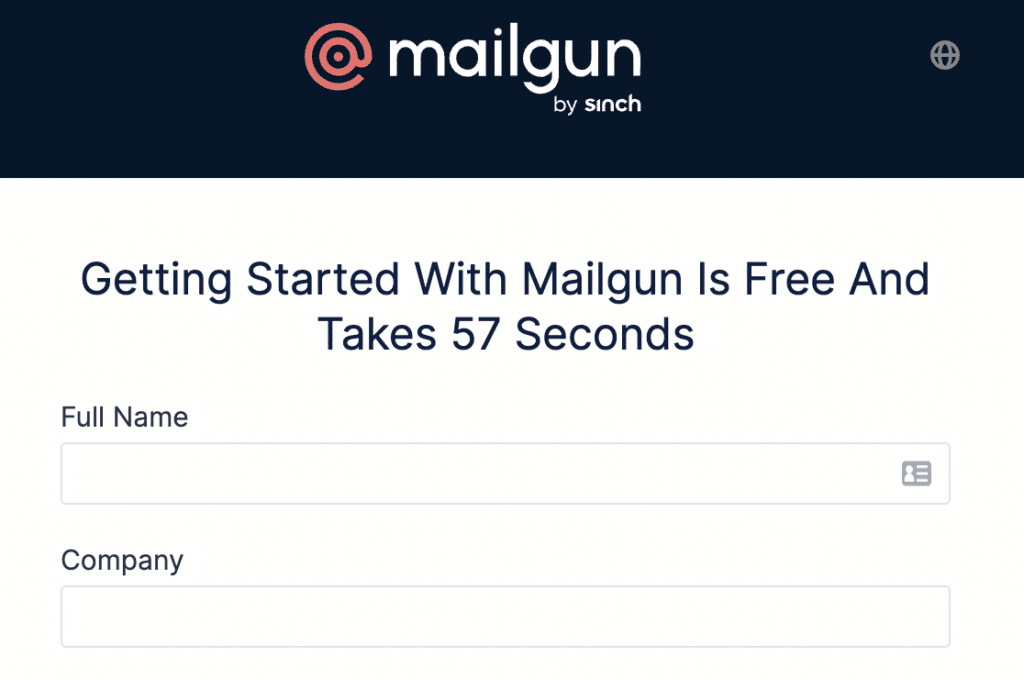
Iscriviti sul sito web di Mailgun, quindi completa entrambi i passaggi di verifica.
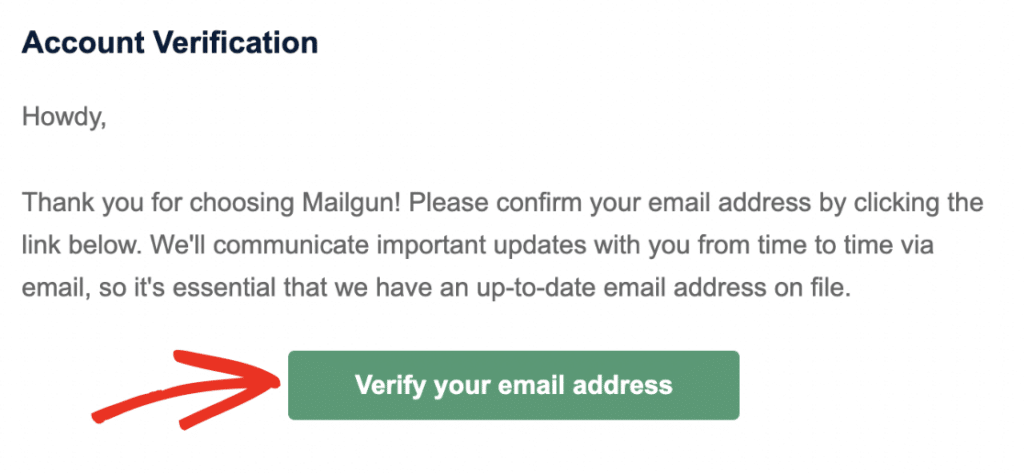
Dopo il modulo di iscrizione, Mailgun ti invia un link di conferma. Fai clic su Verifica il tuo indirizzo email per continuare.
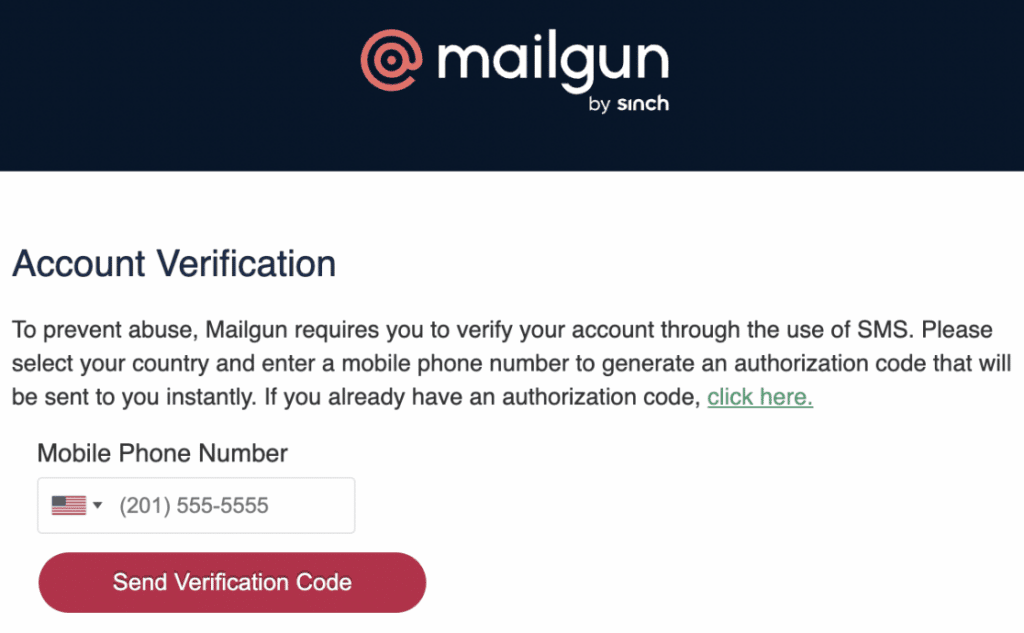
Successivamente, Mailgun ti chiede di verificare un numero di telefono. Entrambe le verifiche aiutano a tenere lontani gli spammer dai suoi IP di invio, il che spiega in parte perché i suoi tassi di consegna rimangono stabili.
Come aggiungere il tuo dominio di invio in Mailgun
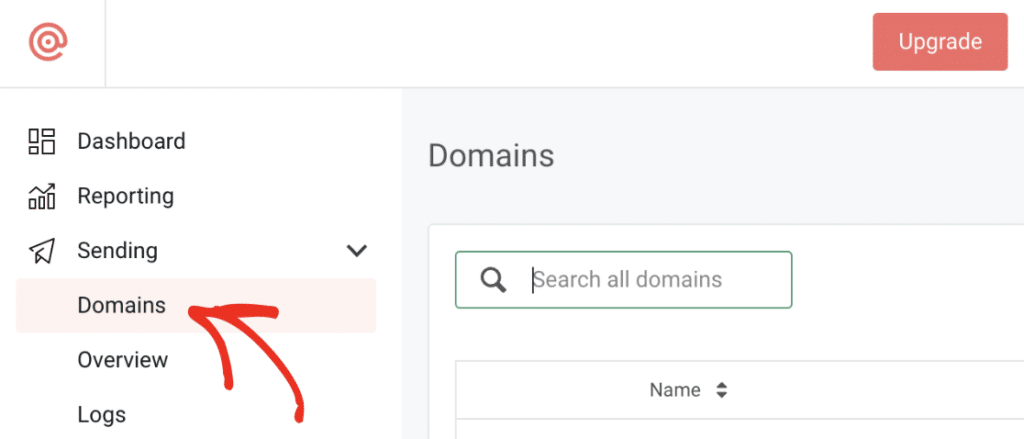
Dalla tua dashboard di Mailgun, vai su Invio » Domini, quindi fai clic su Aggiungi nuovo dominio.
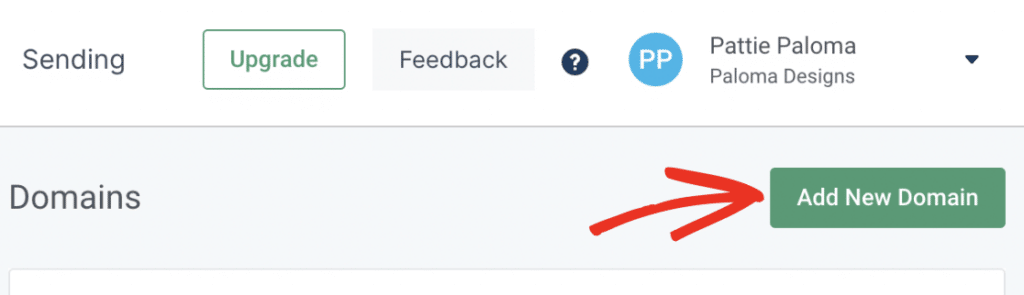
Perché Mailgun ha bisogno di un sottodominio?
Mailgun richiede un sottodominio in modo che la tua reputazione di invio rimanga separata dal tuo dominio principale.
Un sottodominio sostituisce "www" nel tuo indirizzo, come mg.example.com. Mailgun lo utilizza solo per inviare posta. Non compare mai sul tuo sito.
Inserisci qualcosa di chiaro, come mg.example.com. Ti suggerisco di evitare mail.example.com, poiché potrebbe essere già in uso dal tuo web host.
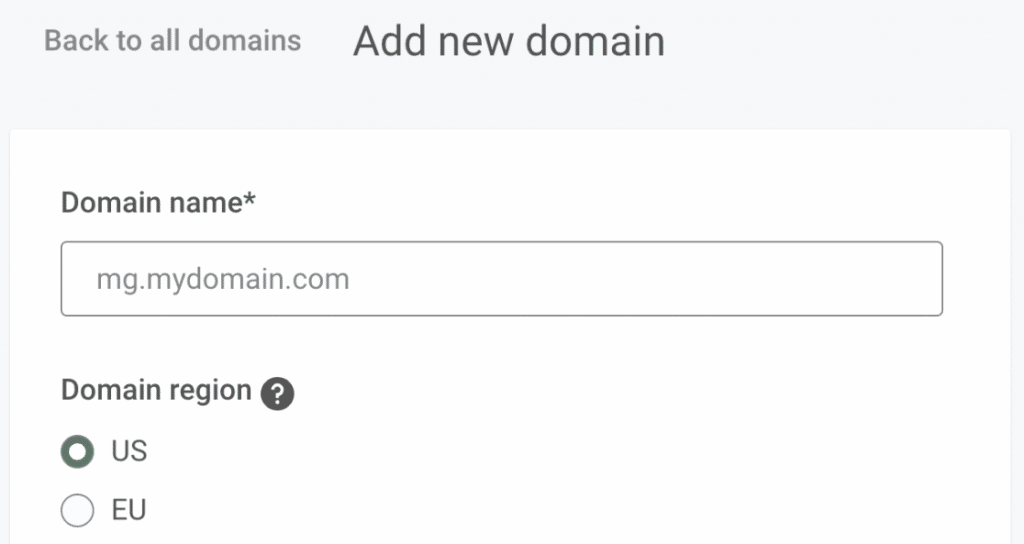
Quale regione Mailgun dovresti scegliere?
Scegli EU solo se il tuo sito è ospitato nell'Unione Europea. Tutti gli altri lasciano l'opzione predefinita US.

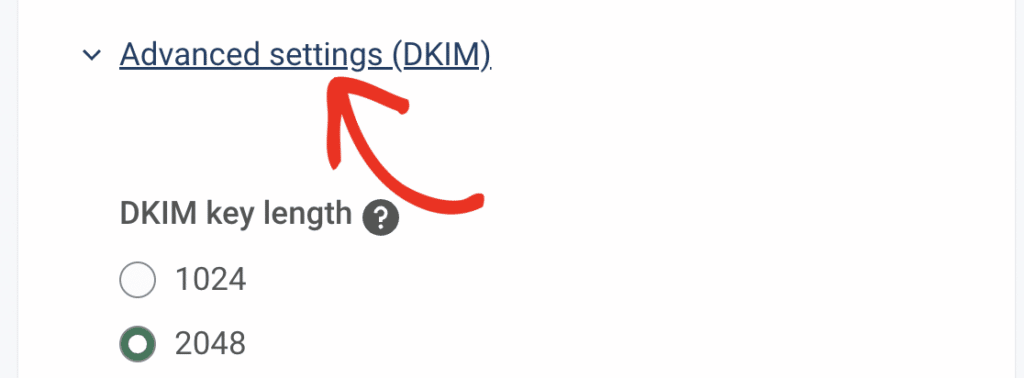
Ora apri il menu a discesa Impostazioni avanzate (DKIM). Scegli 2048, che crea una chiave DKIM più lunga e aggiunge un livello di protezione antispam.
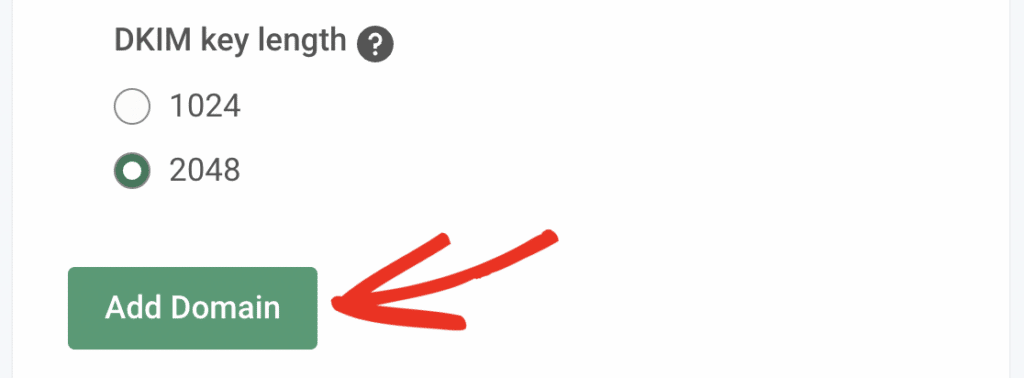
Fai clic su Aggiungi dominio per completare. Tieni aperta questa scheda, perché avrai bisogno dei valori DNS successivamente.
Come verificare il tuo dominio con i record DNS
Mailgun verifica il tuo dominio quando aggiungi i suoi record TXT e MX al tuo DNS.
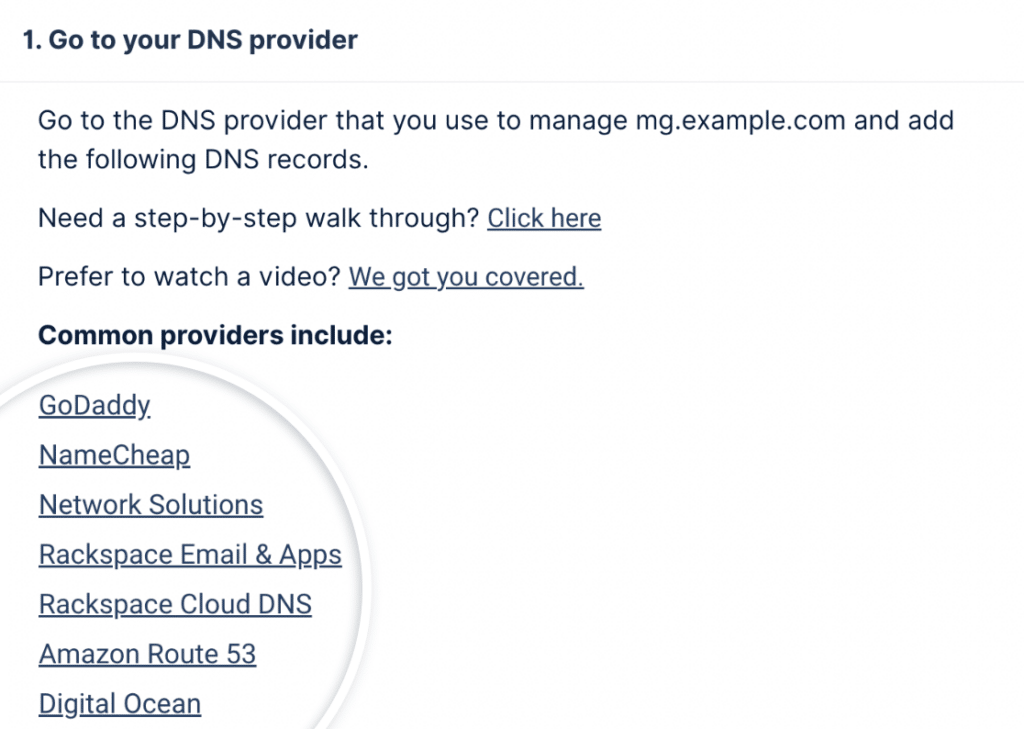
Apri prima le impostazioni DNS del tuo sito. Mailgun fornisce link a guide di configurazione per i provider comuni direttamente nella pagina in cui hai aggiunto il dominio.
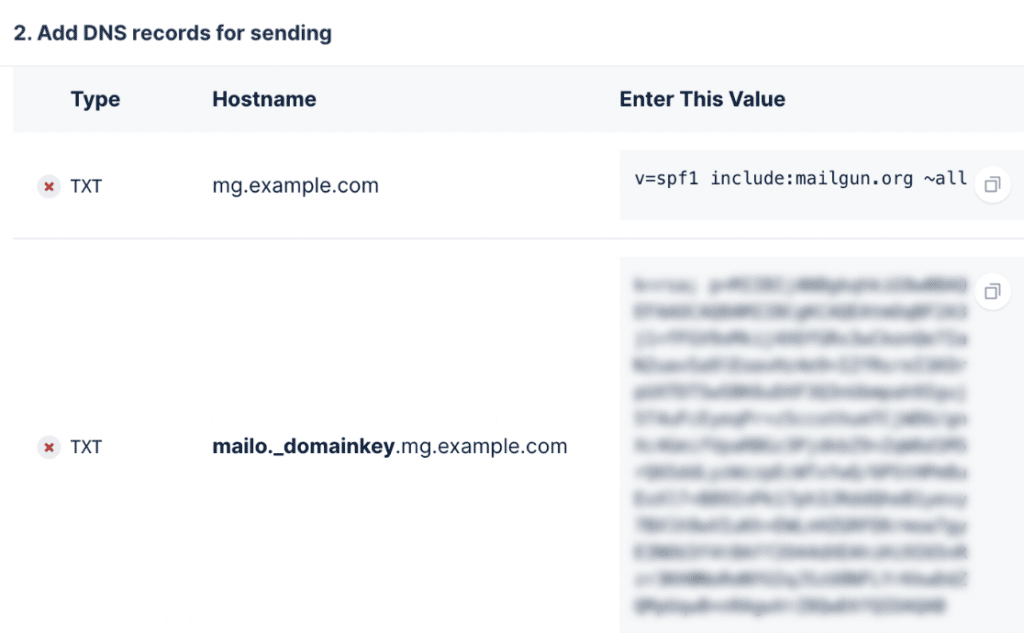
Aggiungi i 2 record TXT esattamente come li mostra Mailgun. Copia attentamente i valori, poiché un singolo carattere errato interrompe la verifica.
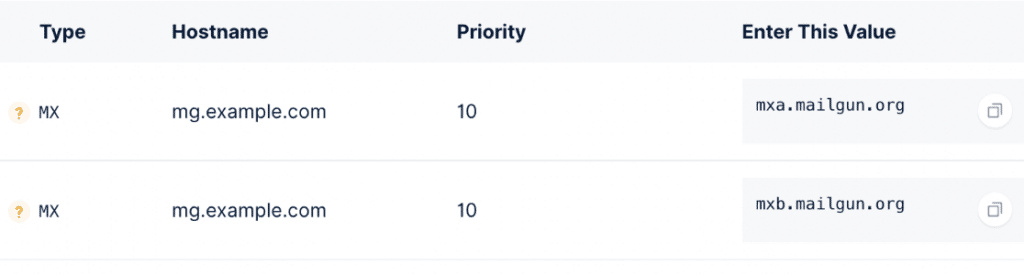
Aggiungi quindi i record MX nello stesso modo. Aggiungili per il sottodominio che hai creato, non per il tuo dominio principale.
Se il tuo pannello DNS offre un campo TTL, impostalo a un giorno (86400 secondi).
Mailgun mostra anche un record CNAME. Puoi saltarlo, poiché è importante solo per il tracciamento, non per l'invio.
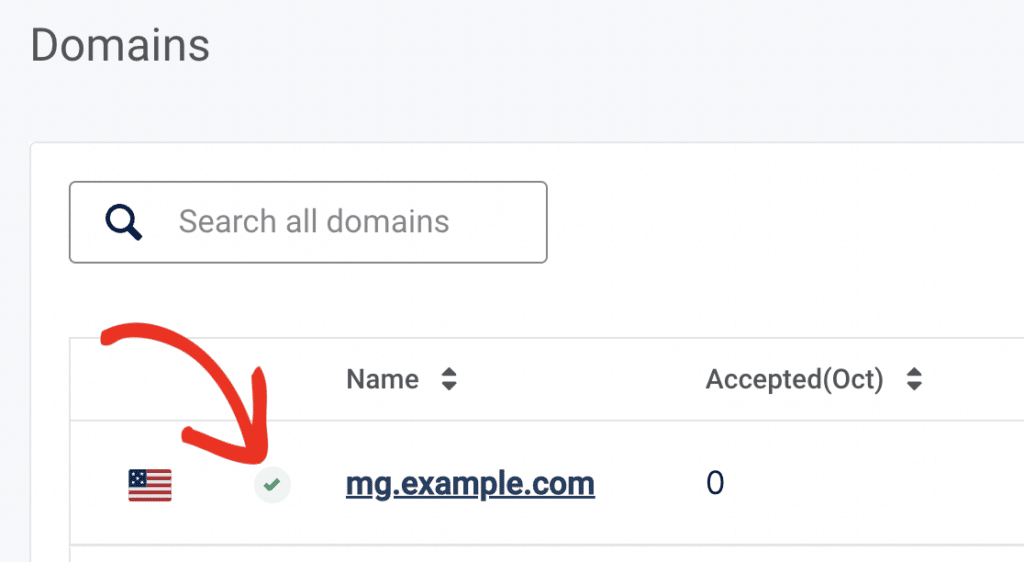
Di nuovo in Mailgun, fai clic su Verifica impostazioni DNS per controllare il tuo lavoro.
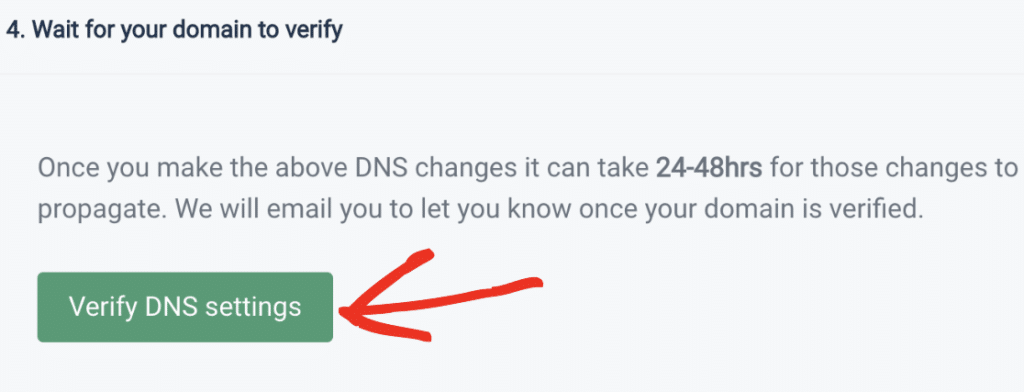
Una volta che i record si propagano, il tuo dominio risulta attivo. Tuttavia, la propagazione dei record DNS può richiedere da 24 a 48 ore, quindi non aspettare. Continua con il passaggio successivo.
Correggi subito le tue email WordPress
Dove trovare la tua chiave API Mailgun
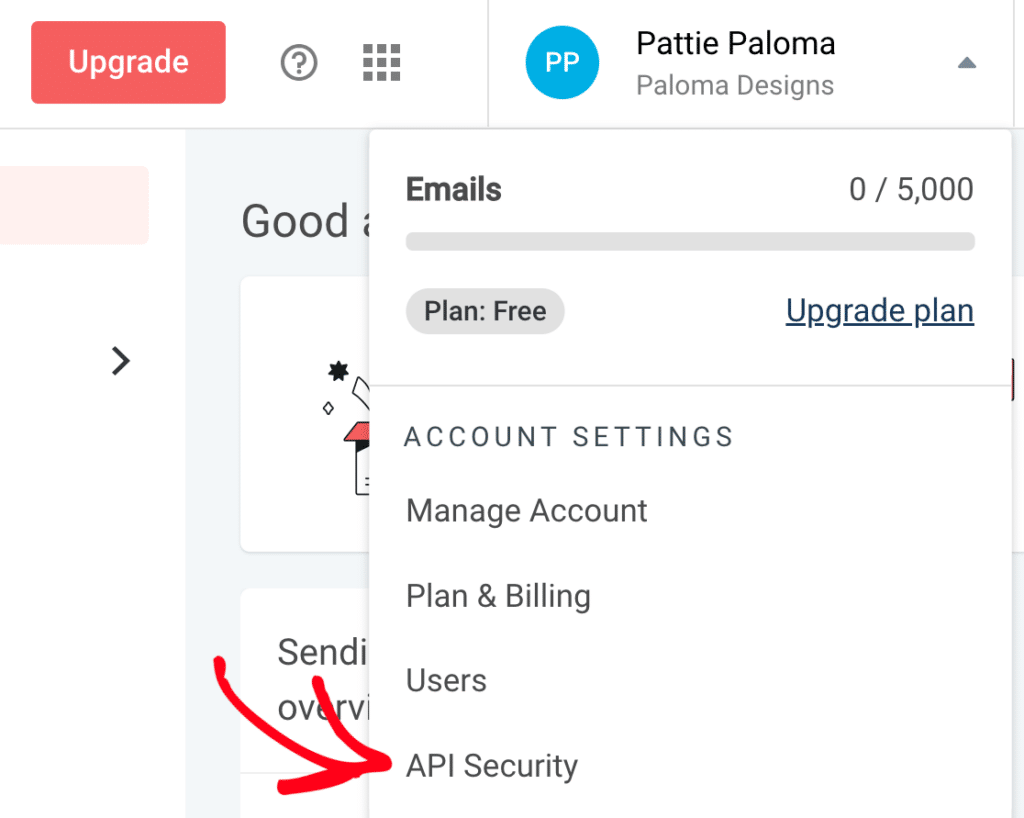
Fai clic sul cerchio con le tue iniziali in alto a destra di Mailgun, quindi seleziona Sicurezza API.
Quali delle 3 chiavi API di Mailgun dovresti usare?
Usa la chiave API di Mailgun. Non la chiave pubblica di verifica, e non la chiave di firma webhook HTTP.
Questo è l'errore più comune in una configurazione di Mailgun. Tutte e 3 le chiavi si trovano nella stessa pagina e scegliere la chiave pubblica di verifica causa problemi di recapito difficili da rintracciare.
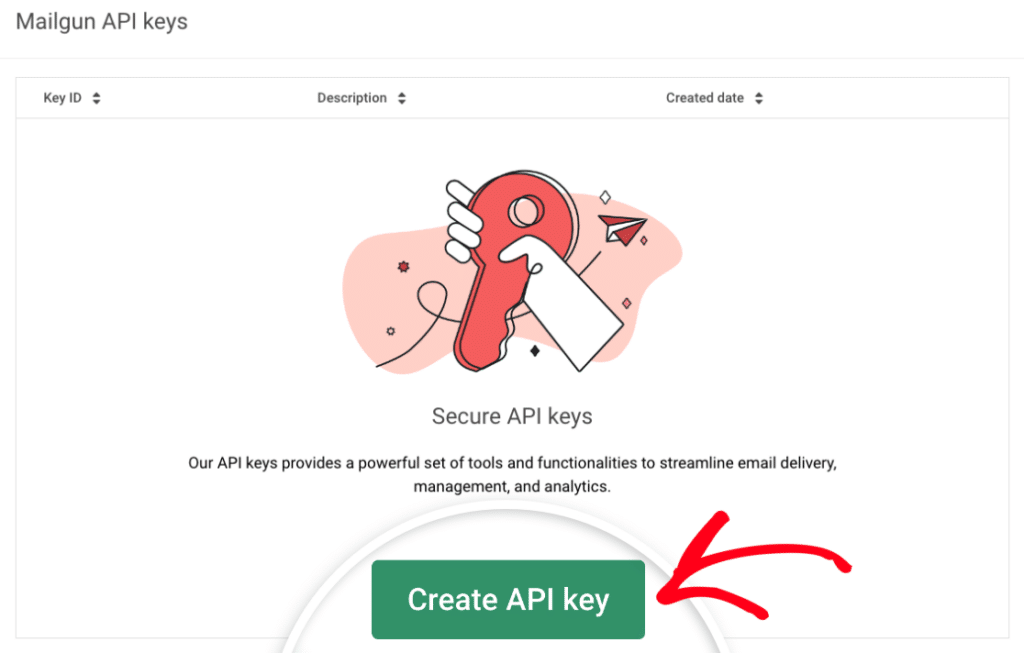
Scorri fino alla sezione Chiavi API di Mailgun e fai clic su Crea chiave API.
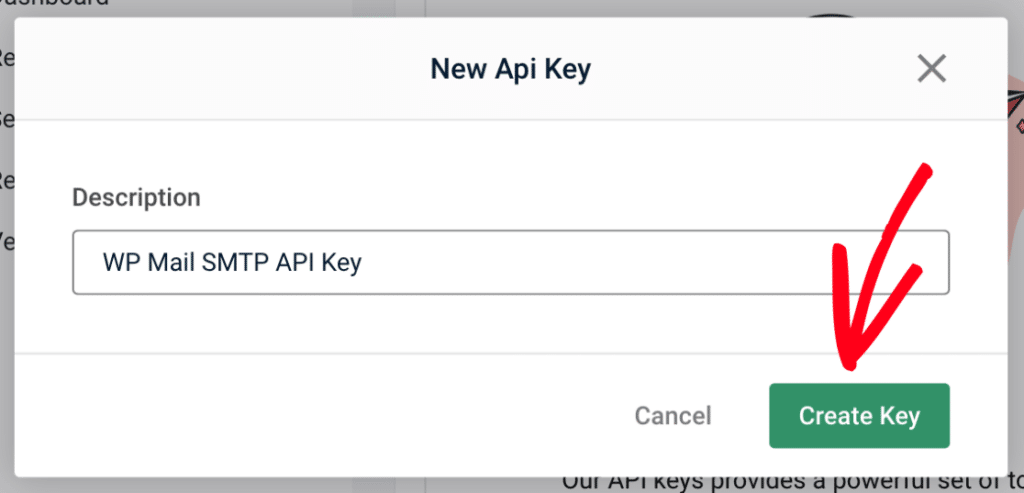
Aggiungi una descrizione che riconoscerai in seguito, quindi fai clic su Crea chiave.
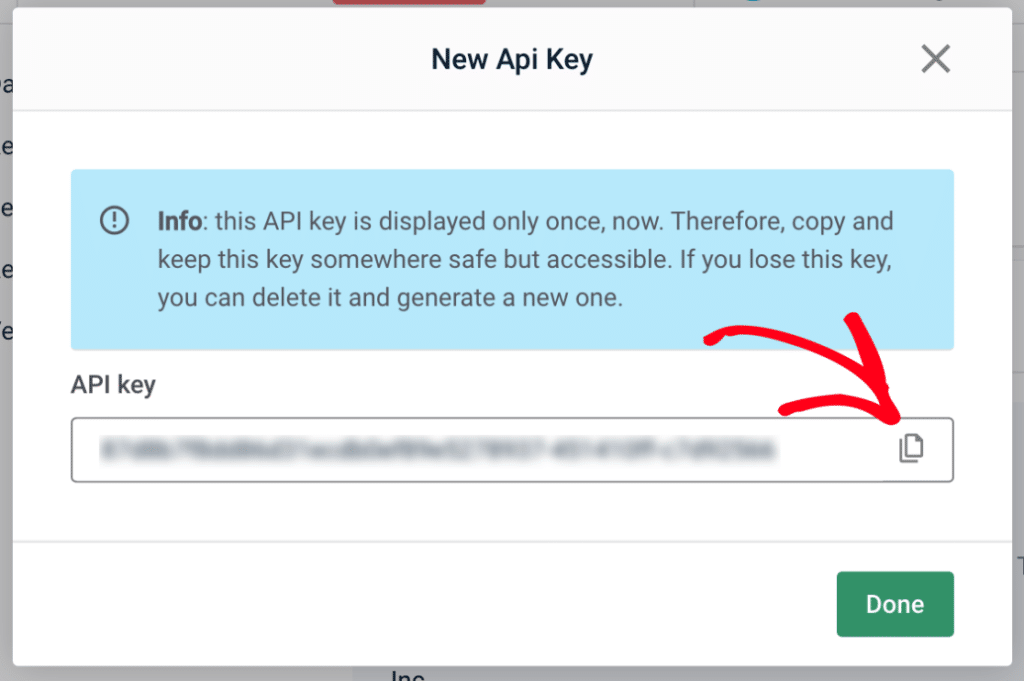
Copia la chiave con l'icona di copia e conservala in un luogo sicuro.
Come connettere Mailgun a WordPress usando WP Mail SMTP
La procedura guidata di configurazione ti accompagna attraverso il lato del plugin in 5 passaggi e compila le impostazioni man mano.
Passaggio 1: Installa WP Mail SMTP
Se vuoi usare Mailgun in WordPress, hai bisogno di WP Mail SMTP. È il miglior plugin SMTP per WordPress, che rende l'intero processo super facile.
Per installare il plugin WP Mail SMTP, accedi alla tua area di amministrazione di WordPress e vai su Plugin » Aggiungi Plugin. Una volta qui, digita “wp mail smtp” nella barra di ricerca e

Quindi fai clic su Installa ora accanto al plugin WP Mail SMTP.

Una volta completata l'installazione, il pulsante cambia in “Attiva”. Fai clic su di esso per attivare il plugin.

Dovresti essere indirizzato alla procedura guidata di configurazione dopo aver attivato il plugin.
Passaggio 2: Avvia la procedura guidata di configurazione
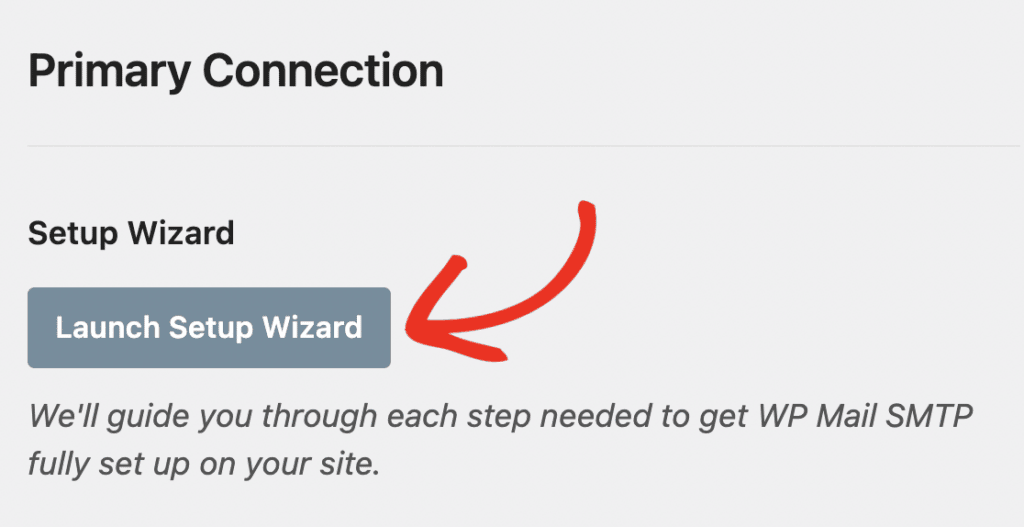
In alternativa, puoi accedere alla procedura guidata di configurazione andando su WP Mail SMTP » Impostazioni. Una volta qui, fai clic su Avvia procedura guidata di configurazione nella sezione Connessione primaria.
Fai clic su Iniziamo per iniziare.

Passaggio 3: Seleziona Mailgun come tuo Mailer
Fai clic su Mailgun nella griglia dei mailer, quindi fai clic su Salva e continua.

Come inserire le impostazioni di Mailgun
La procedura guidata ora mostra solo i campi di cui Mailgun ha bisogno. Sono 5, in quest'ordine:
- Chiave API di Mailgun. Incolla la chiave che hai copiato in precedenza.
- Nome del dominio. Il sottodominio creato in Mailgun, come
mg.example.com. - Regione. Corrisponde a quella scelta in Mailgun. Fuori dall'UE, è US.
- Nome mittente. Il nome del mittente nelle email del tuo sito. Attiva Forza nome mittente per applicarlo ovunque.
- Email mittente. Un indirizzo sul dominio verificato, come
[email protected]. Attiva Forza email mittente in modo che ogni email la utilizzi.

Fai clic su Salva e continua quando hai finito.
Passaggio 4: Abilita le funzionalità email
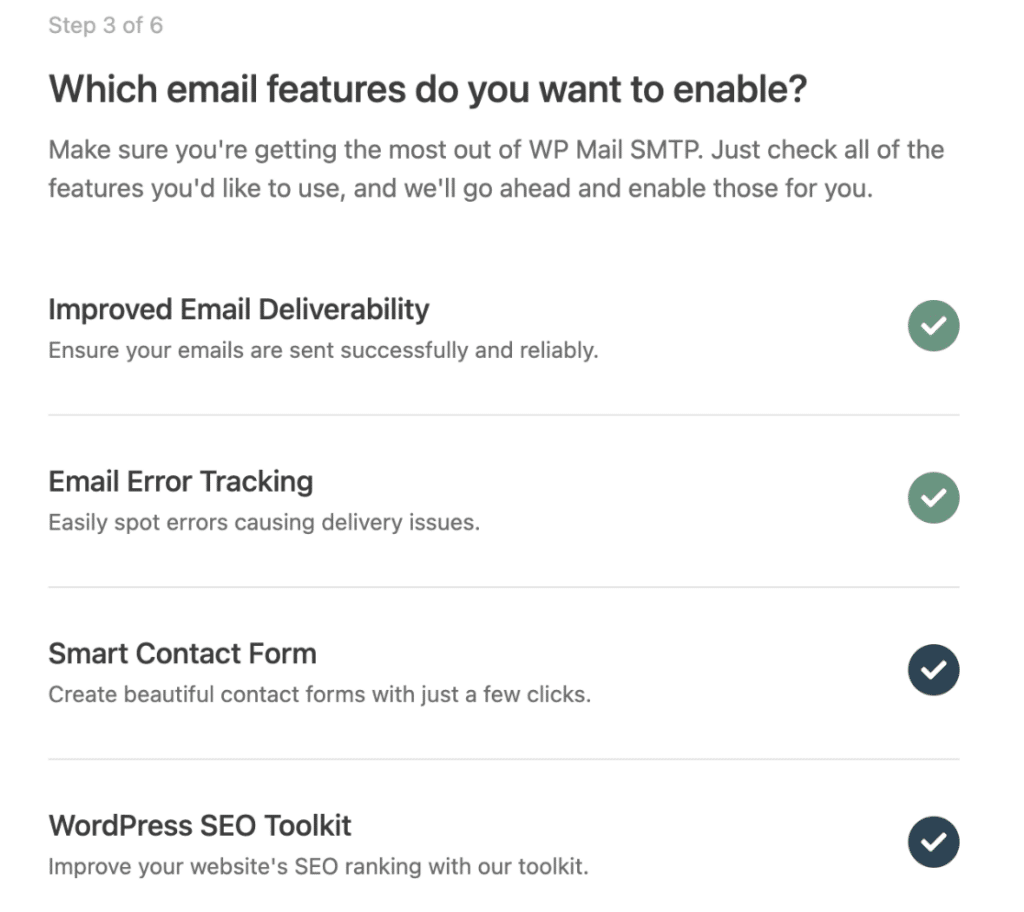
Lascia attivi Migliora la recapitalità delle email e Monitoraggio errori email. Sono entrambi attivi per impostazione predefinita e non possono essere disattivati.
Il resto merita un'occhiata:
- Log email dettagliati. Una registrazione di ogni email inviata dal tuo sito.
- Report email completi. Statistiche di recapitabilità nel tempo. Richiede i log attivati.
- Riepilogo email settimanale. Un riepilogo settimanale dei tuoi invii. Richiede i log attivati.
- Avvisi email istantanei. Ti notifica via email, SMS, Slack o webhook quando un invio fallisce.
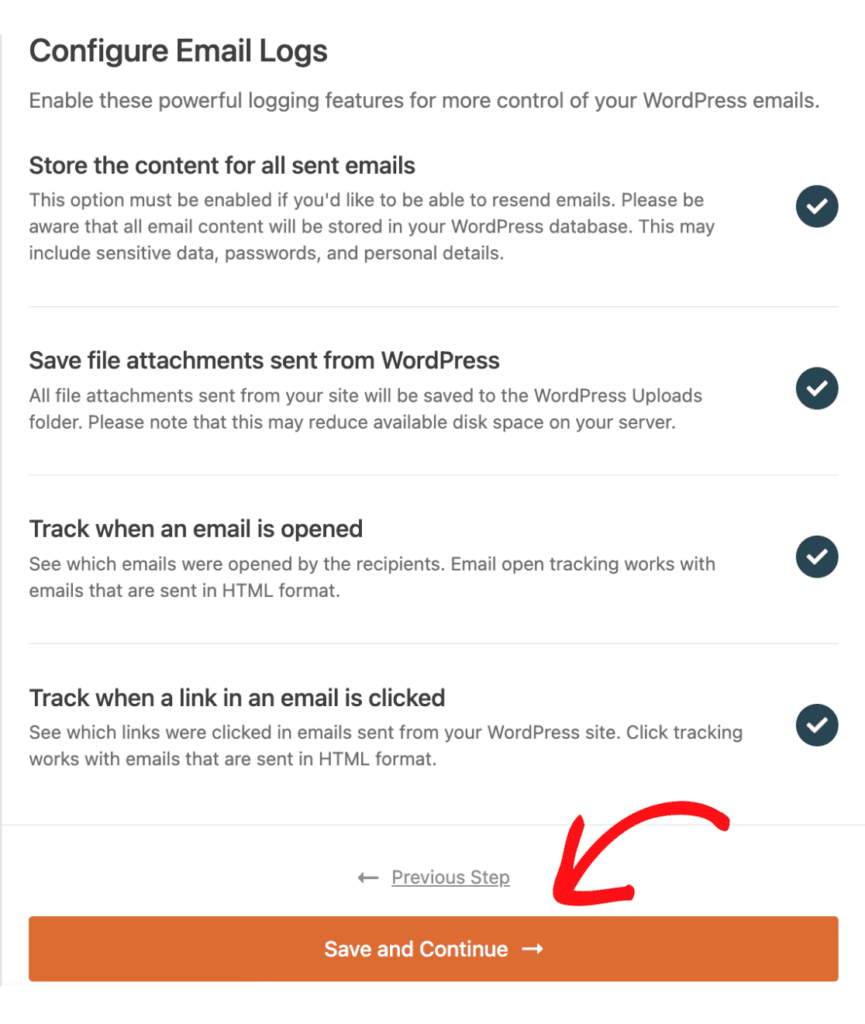
Se hai abilitato i log, la schermata successiva ti chiederà cosa memorizzare. Scegli le tue opzioni e fai clic su Salva e continua.
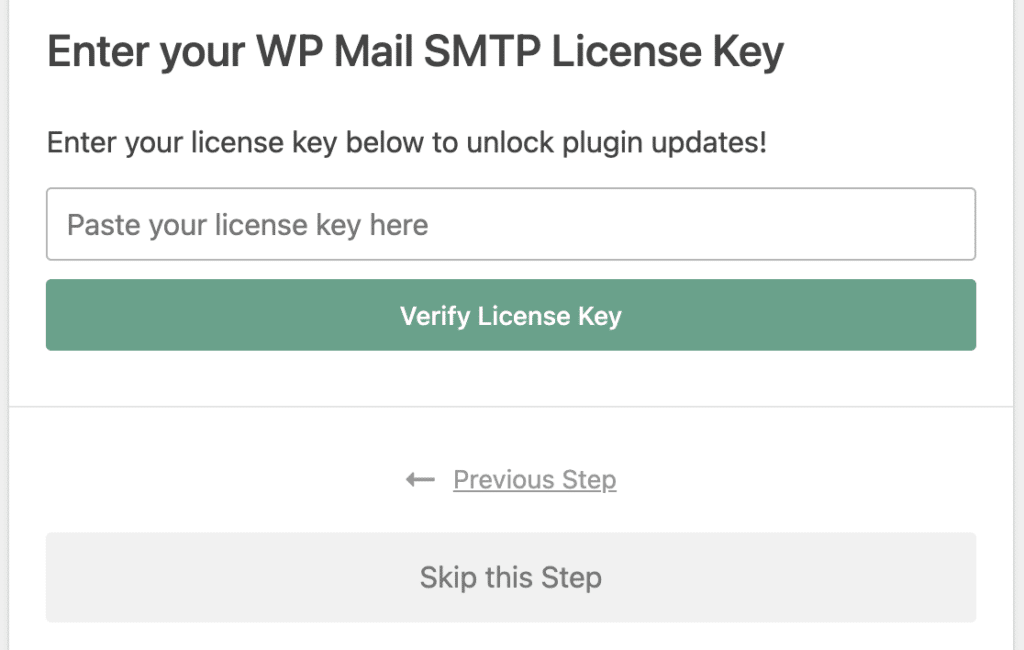
Infine, incolla la tua chiave di licenza e fai clic su Verifica chiave di licenza. Oppure fai clic su Salta questo passaggio per farlo più tardi.
Come inviare un'email di prova
La procedura guidata ne invia una automaticamente alla fine.
Se funziona, vedrai "Congratulazioni, hai configurato correttamente WP Mail SMTP!" Fai clic su Finalizza configurazione e hai finito.
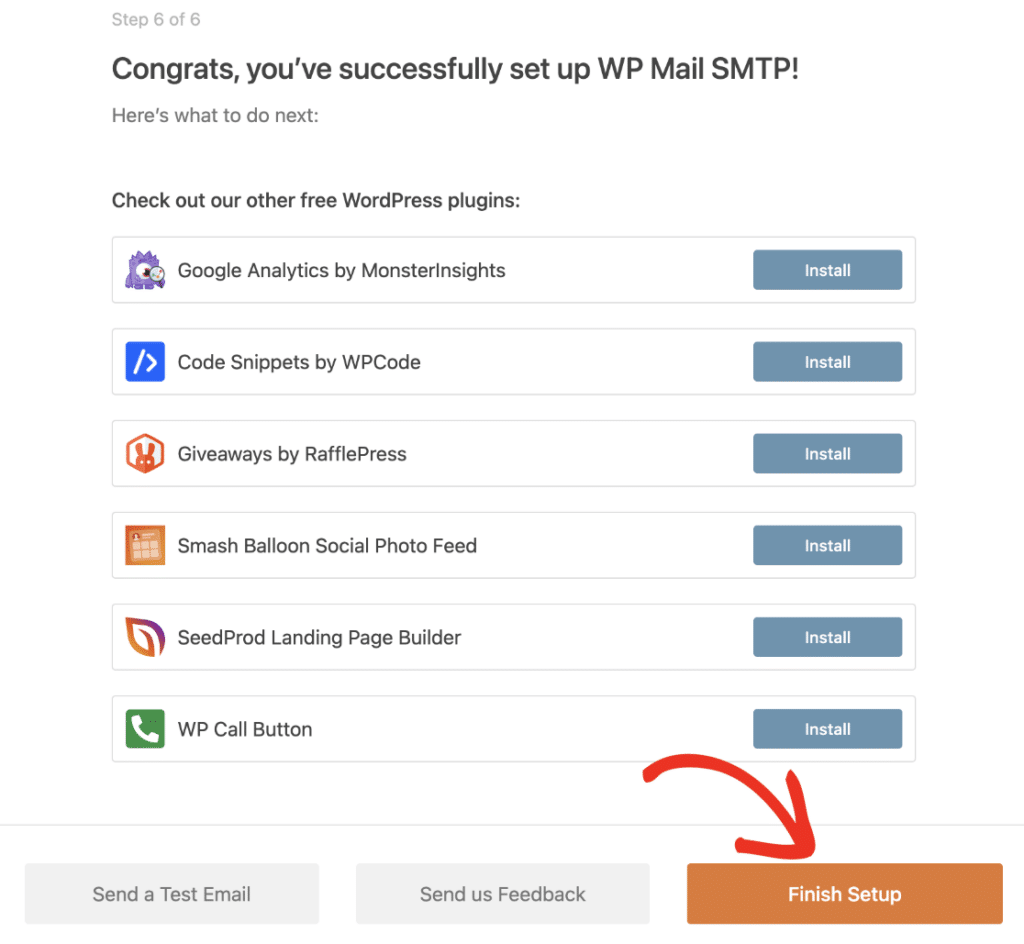
Puoi inviare altri test in qualsiasi momento da WP Mail SMTP » Strumenti » Test email.
Cosa fare se la tua email di test Mailgun fallisce
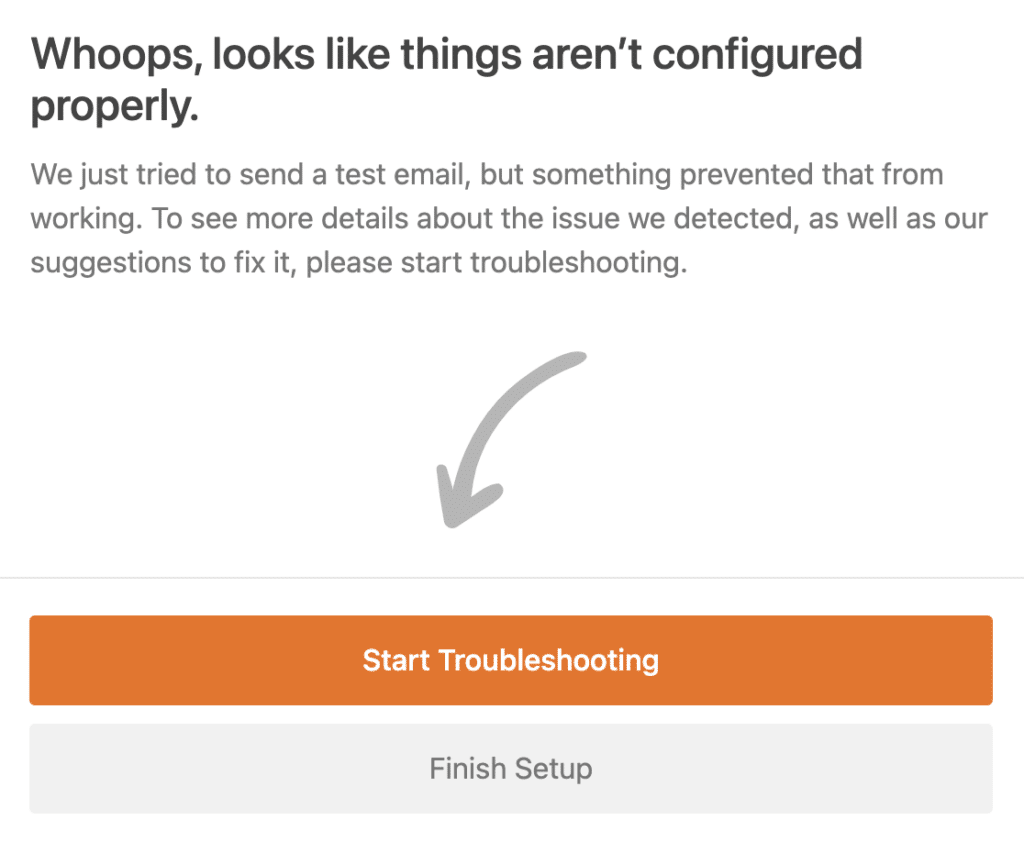
Fai clic su Avvia risoluzione problemi nella schermata di errore della procedura guidata per vedere il messaggio di errore effettivo.
Nella mia esperienza, 4 cause coprono quasi ogni fallimento:
| Cosa è andato storto | Come risolverlo |
| DNS non propagato | Attendi fino a 48 ore, quindi fai clic di nuovo su Verifica impostazioni DNS in Mailgun |
| Corrispondenza regione | Fai in modo che la Regione del plugin corrisponda alla regione del dominio di Mailgun |
| Chiave API errata | Usa la chiave API di Mailgun, non la chiave pubblica di verifica |
| Corrispondenza dominio | Il Nome del dominio del plugin deve essere il sottodominio, non il tuo dominio principale |
Gli account più vecchi hanno una quinta causa: un prefisso key- mancante sulla chiave API.
Ancora bloccato? La nostra guida a WP Mail SMTP non invia email di prova copre gli errori meno comuni.
Domande Frequenti
Mailgun è gratuito per WordPress?
Sì, fino a un certo punto. Gli account gratuiti inviano fino a 100 email al giorno. Aggiungere una carta di credito rimuove questo limite giornaliero e non ti verrà comunque addebitato nulla nel piano gratuito.
Ho bisogno di un plugin per usare Mailgun con WordPress?
Sì. WordPress non può comunicare da solo con l'API di Mailgun. I plugin SMTP come WP Mail SMTP gestiscono la connessione e instradano ogni chiamata wp_mail() tramite Mailgun.
Perché Mailgun non invia le mie email di WordPress?
Controlla prima lo stato di verifica del tuo dominio in Mailgun. Successivamente, controlla 3 cose: una mancata corrispondenza della regione, la chiave API errata o un Nome dominio impostato sul tuo dominio principale.
Devo usare un sottodominio con Mailgun?
È ciò che Mailgun raccomanda, ed è la scelta più sicura. Un sottodominio mantiene separata la tua reputazione di invio dal tuo dominio principale, in modo che un problema di recapito non segua tutto il tuo sito.
Devo scegliere la regione USA o UE?
Scegli UE se il tuo sito è ospitato nell'Unione Europea. Altrimenti scegli USA. L'impostazione deve corrispondere sia in Mailgun che in WP Mail SMTP.
Successivamente, configura i record SPF, DKIM e DMARC
Ora che Mailgun sta inviando la tua email, la prossima cosa da fare è rafforzare l'autenticazione del tuo dominio. La nostra guida ai record SPF, DKIM e DMARC spiega cosa fa ciascun record e ti guida nell'aggiungerli. Ottenere tutti e 3 correttamente è ciò che mantiene la tua posta fuori dalla cartella spam. Si basa direttamente sul lavoro DNS che hai appena terminato.
Correggi subito le tue email WordPress
Pronto a risolvere i tuoi problemi di posta elettronica? Inizia oggi stesso con il miglior plugin SMTP per WordPress. Se non hai tempo per risolvere i tuoi problemi di posta elettronica, puoi ottenere assistenza completa per la configurazione White Glove come acquisto aggiuntivo, e c'è una garanzia di rimborso di 14 giorni per tutti i piani a pagamento.
Se questo articolo ti è stato d'aiuto, seguici su Facebook e Twitter per altri suggerimenti e tutorial su WordPress.
