


Riassunto AI
Vuoi risolvere i tuoi problemi di posta elettronica di WordPress con il provider SendGrid?
Connettere SendGrid a WordPress era la soluzione gratuita predefinita per i problemi di posta elettronica. Non è più gratuita, e questo è importante saperlo prima di iniziare.
In questa guida, imparerai come connettere SendGrid a WordPress con la procedura guidata di configurazione di WP Mail SMTP.
Correggi subito le tue email WordPress
- Cos'è SendGrid e funziona ancora gratuitamente?
- Come creare un account SendGrid
- Come autenticare il tuo dominio in SendGrid
- Come creare una chiave API SendGrid
- Come connettere SendGrid a WordPress con la procedura guidata di configurazione
- Come inviare un'email di prova
- Cosa fare se la tua email di prova SendGrid non va a buon fine
Cos'è SendGrid e funziona ancora gratuitamente?
SendGrid è un servizio di consegna e-mail che invia la posta del tuo sito tramite la sua API invece che tramite il server di posta del tuo web host. E no, non è più gratuito in modo permanente.
Twilio ha ritirato il piano gratuito di SendGrid il 27 maggio 2025. Ciò che rimane è una prova gratuita di 60 giorni che invia fino a 100 e-mail al giorno. Dopodiché, passi a un piano a pagamento o smetti di inviare.
Questo è il punto di partenza onesto. Ecco cosa ottieni per questo:
- Invio basato su API. Più sicuro e più affidabile del semplice SMTP.
- Autenticazione del dominio. I record DNS dimostrano che la tua posta proviene realmente dal tuo dominio.
- Attività di consegna. Puoi vedere cosa è stato consegnato, posticipato o respinto.
- Scalabilità. SendGrid gestisce volumi che l'hosting condiviso non può.
SendGrid necessita di accesso DNS per essere configurato correttamente e richiede un indirizzo e-mail su un dominio di tua proprietà. Gli indirizzi @gmail.com o @yahoo.com non sono adatti qui.
Come creare un account SendGrid
Registrati sulla pagina dei prezzi di SendGrid e scegli il piano che si adatta al tuo volume di invio.
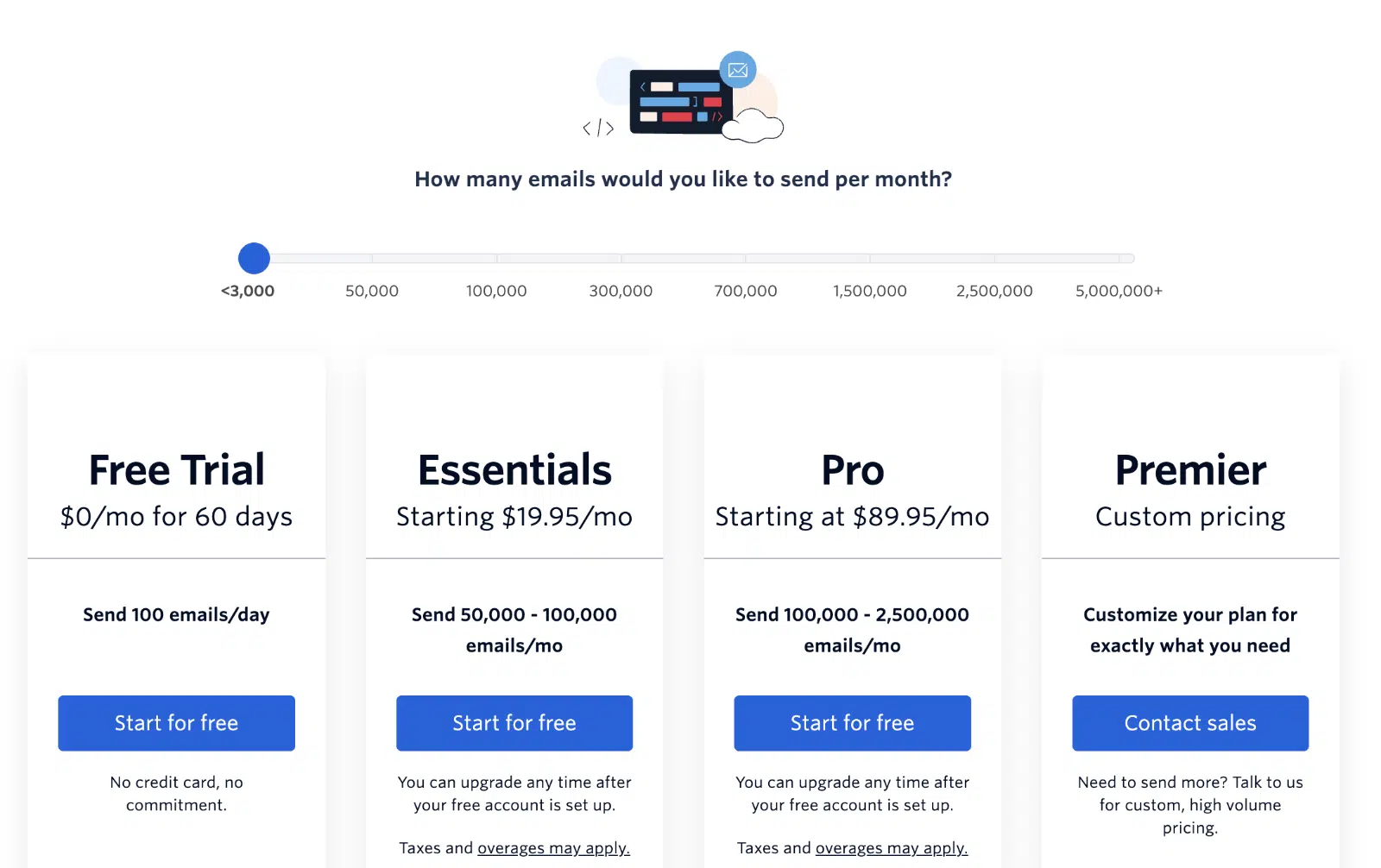
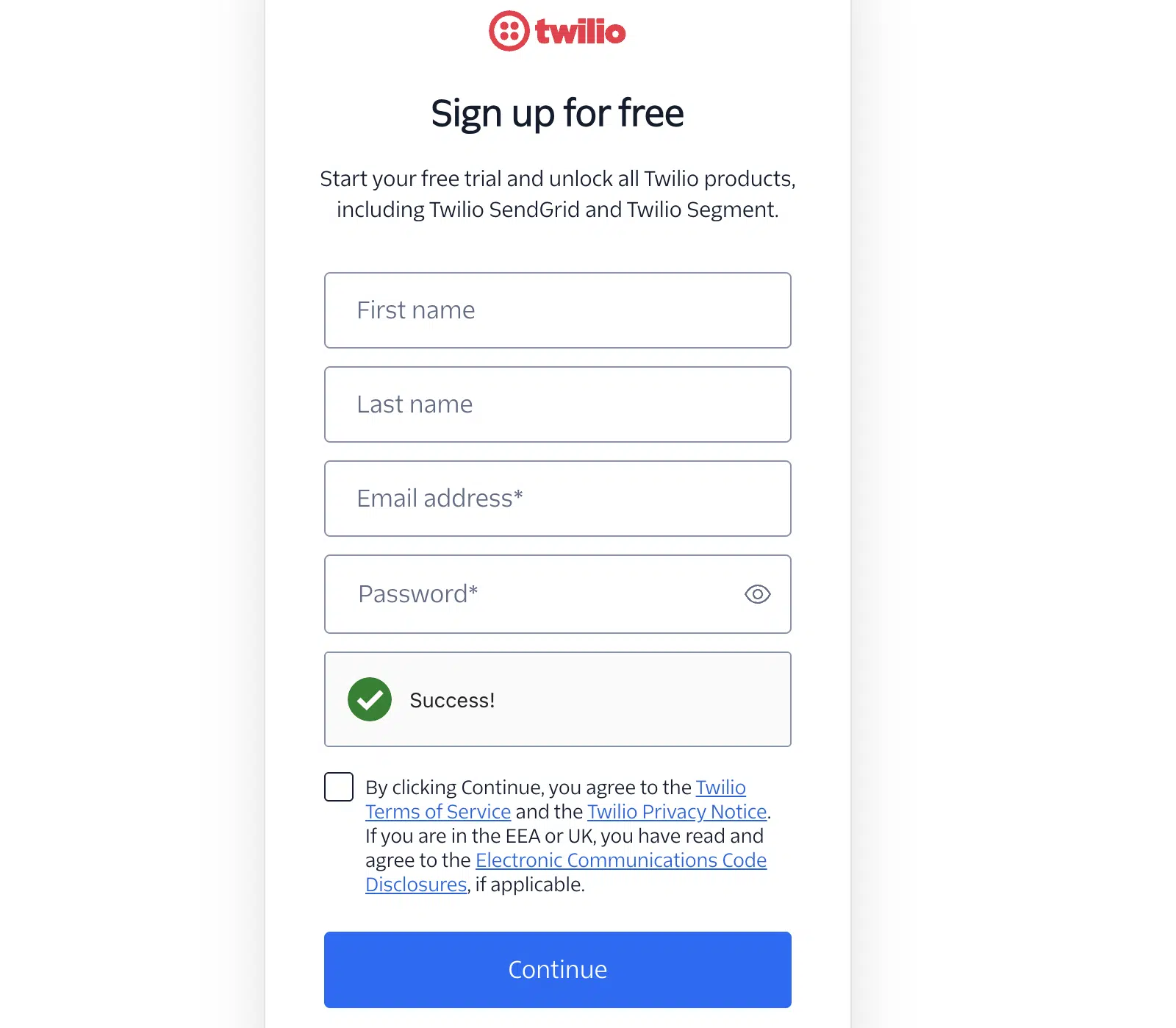
I passaggi seguenti sono gli stessi indipendentemente dal piano scelto. Successivamente, crea il tuo nome utente e password.
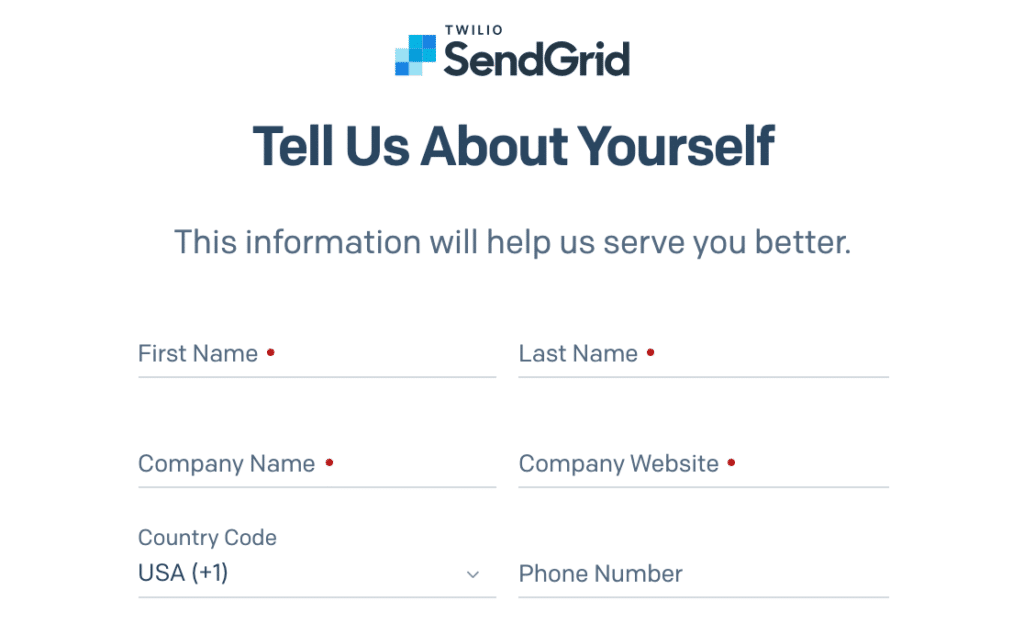
SendGrid ti pone quindi alcune domande sulla tua attività. Compila i campi richiesti e fai clic su Inizia!
Come autenticare il tuo dominio in SendGrid
Prima di poter iniziare a inviare e-mail con SendGrid, dovrai verificare il tuo dominio di invio.
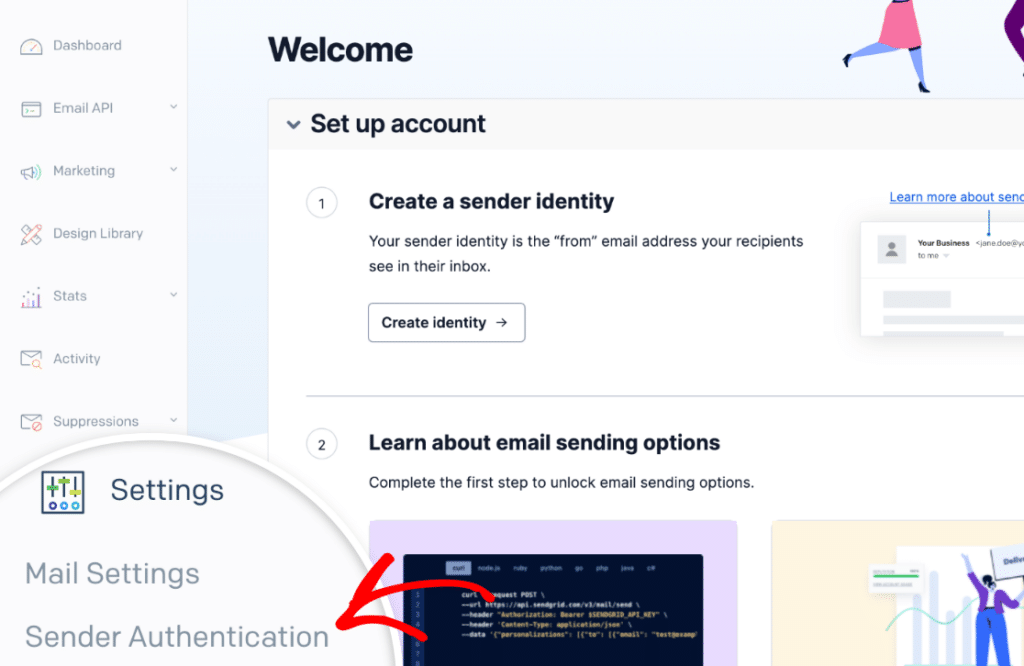
Per fare ciò, accedi al tuo account SendGrid e vai su Impostazioni » Autenticazione del mittente. Quindi avvia l'autenticazione del dominio.
Mittente singolo o autenticazione del dominio: quale dovresti usare?
Utilizza l'autenticazione del dominio. Un singolo mittente ti permette di inviare più velocemente, ma non reggerà.
| Singolo mittente | Autenticazione del dominio | |
| Tempo di configurazione | 2 minuti | 15 minuti più attesa DNS |
| Richiede accesso DNS | No | Sì |
| Rimuove "via sendgrid.net" | No | Sì |
| Consegna affidabile | No | Sì |
| Ideale per | Un test rapido | Un sito live |
Un singolo mittente verifica un indirizzo e nient'altro. L'autenticazione del dominio dimostra che possiedi l'intero dominio, che è ciò che i provider di posta elettronica controllano effettivamente.
Nella sezione Autenticazione dominio, fai clic su Inizia.
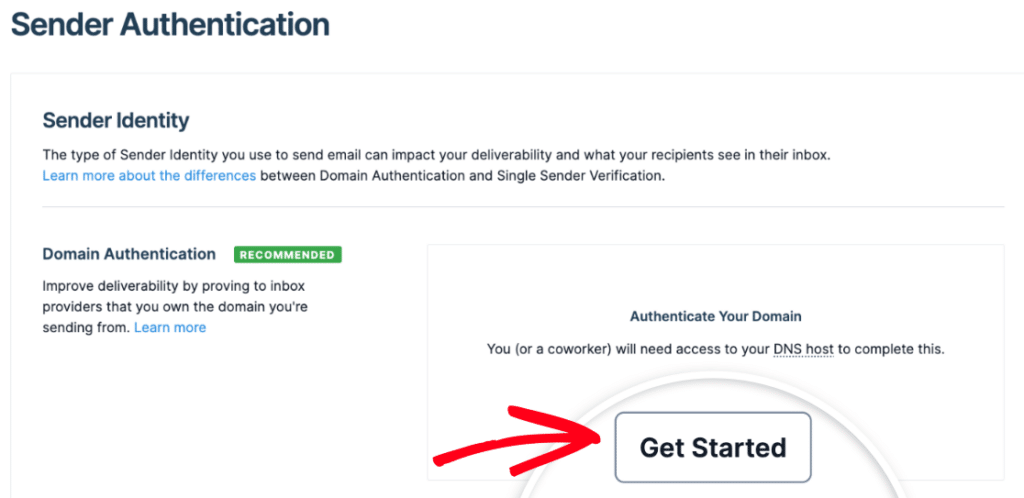
SendGrid pone 2 domande. Scegli il tuo host DNS dall'elenco o seleziona Altro host (non in elenco). Quindi rispondi sì alla personalizzazione dei tuoi link, in modo che i link nelle tue email utilizzino il tuo dominio invece di quello di SendGrid.
Fai clic su Avanti.
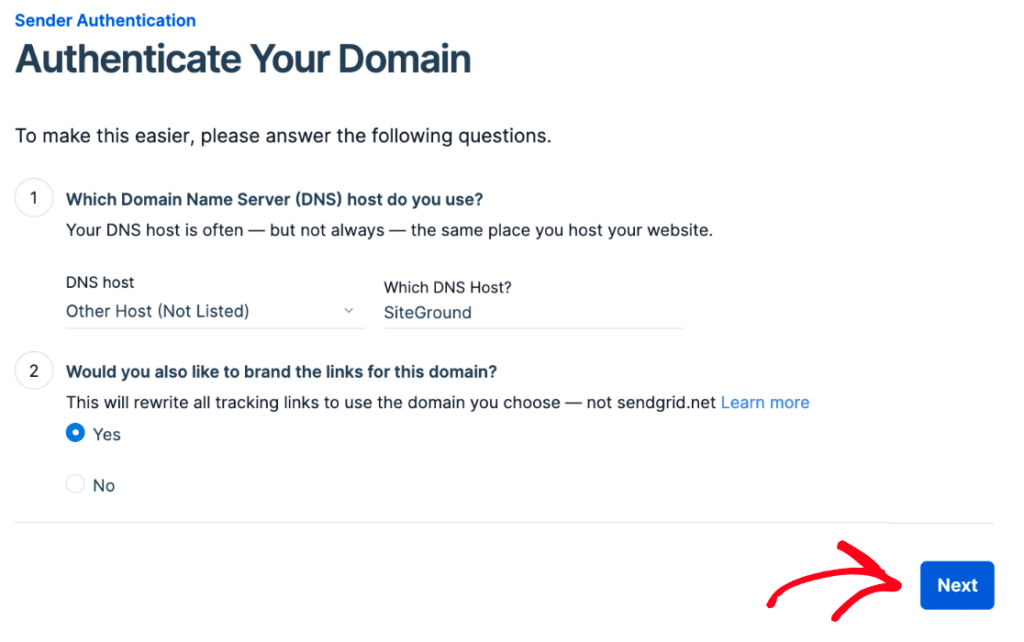
Inserisci il dominio del tuo sito, ad esempio example.com.
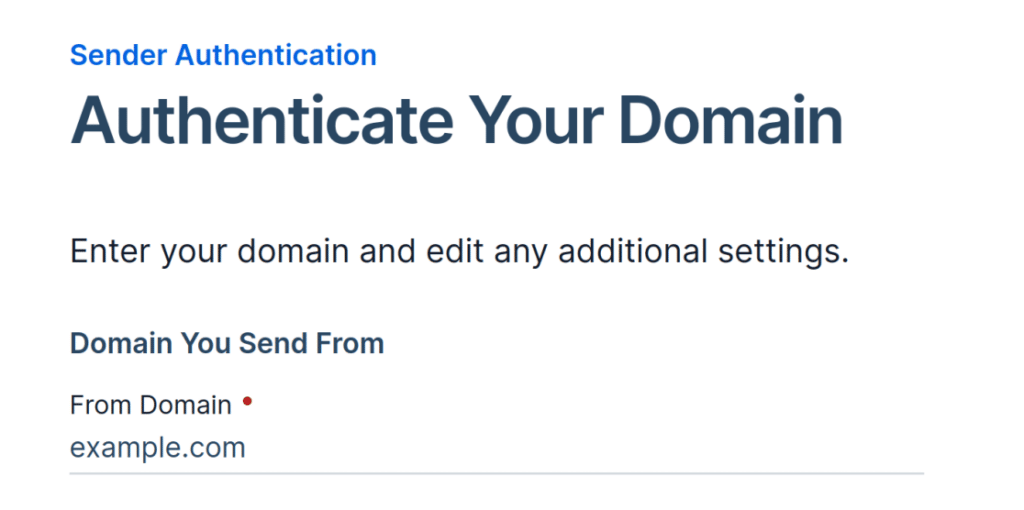
Quali impostazioni avanzate devi modificare?
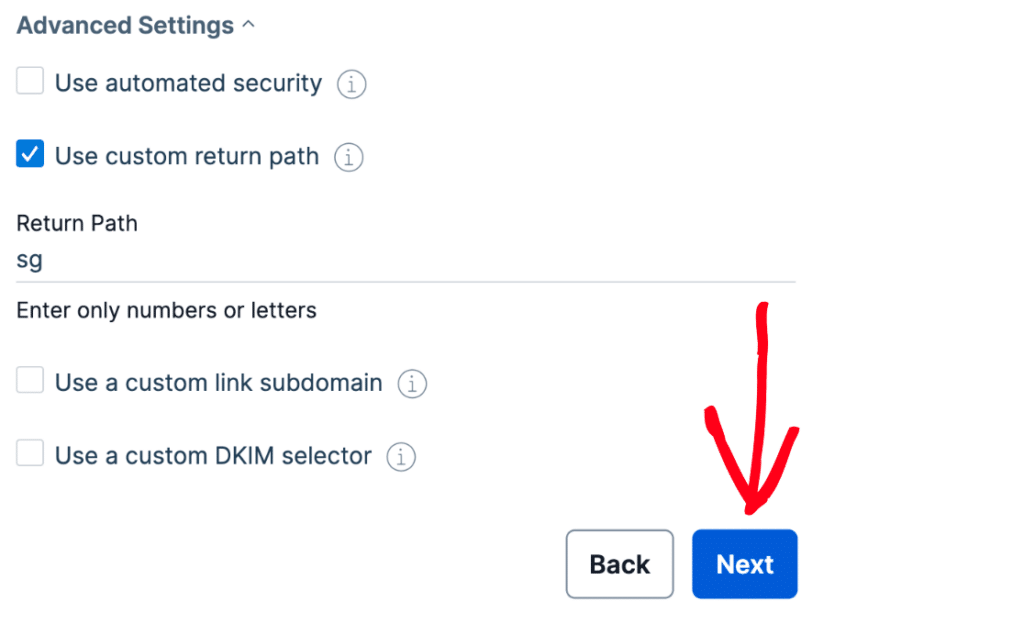
Apri Impostazioni avanzate e modifica 3 cose. Salta questo passaggio e i tuoi record DNS non verranno verificati nel modo in cui WP Mail SMTP si aspetta.
- Deseleziona Usa sicurezza automatizzata.
- Seleziona Usa percorso di ritorno personalizzato.
- Inserisci un sottodominio nel campo Percorso di ritorno.
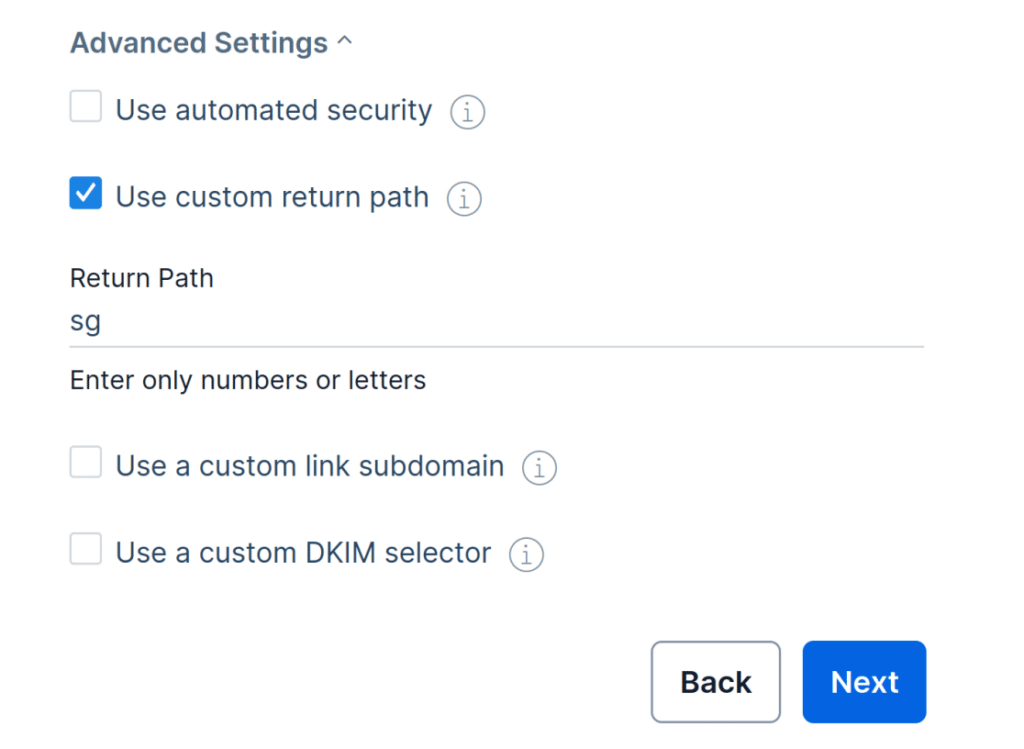
Un sottodominio sostituisce "www" nel tuo indirizzo. SendGrid lo utilizza solo per inviare posta, quindi non appare mai sul tuo sito.
Usa sg a meno che tu non abbia un motivo per non farlo. SendGrid consiglia di evitare mail, poiché molti host lo utilizzano già, ed evitare i trattini bassi, che alcuni provider DNS rifiutano.
Fai clic su Avanti per continuare.
Come aggiungere i record DNS di SendGrid
SendGrid ti mostra un elenco di record da aggiungere al tuo DNS.
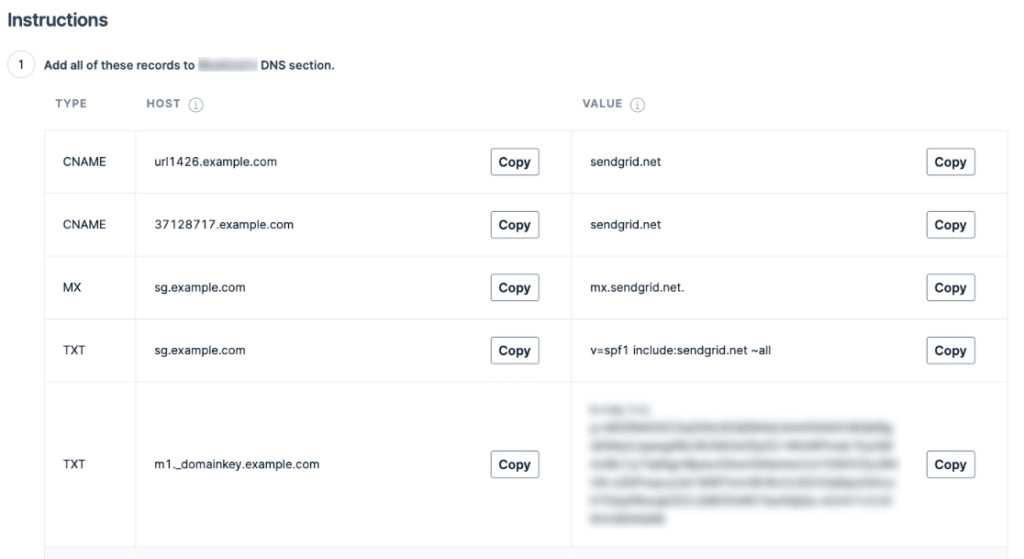
Apri le impostazioni del tuo DNS e aggiungi ogni record esattamente come mostrato. Copia attentamente i valori, poiché un carattere errato interrompe la verifica.
Se è presente un campo TTL, impostalo a un giorno (86400 secondi).
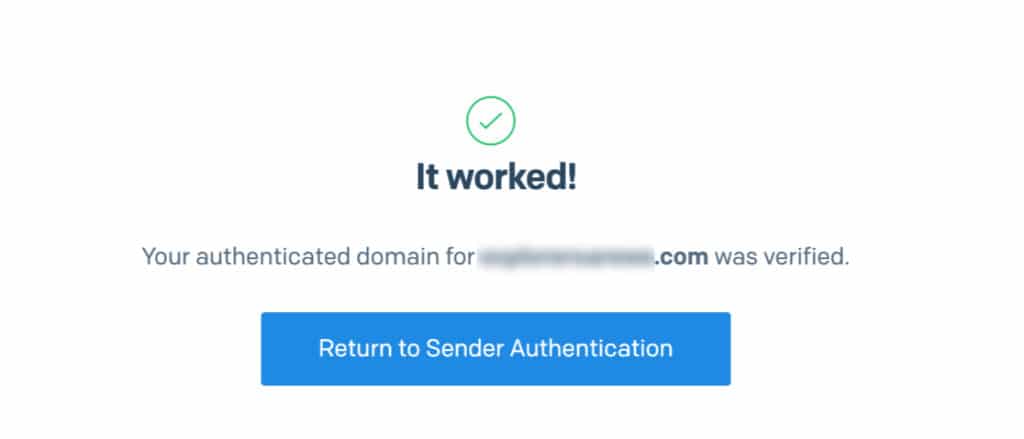
Tornato in SendGrid, seleziona la casella etichettata Ho aggiunto questi record, quindi fai clic su Verifica.

Le modifiche DNS possono richiedere fino a 48 ore. Quando saranno attive, vedrai un messaggio di successo.
Correggi subito le tue email WordPress
Come creare una chiave API SendGrid
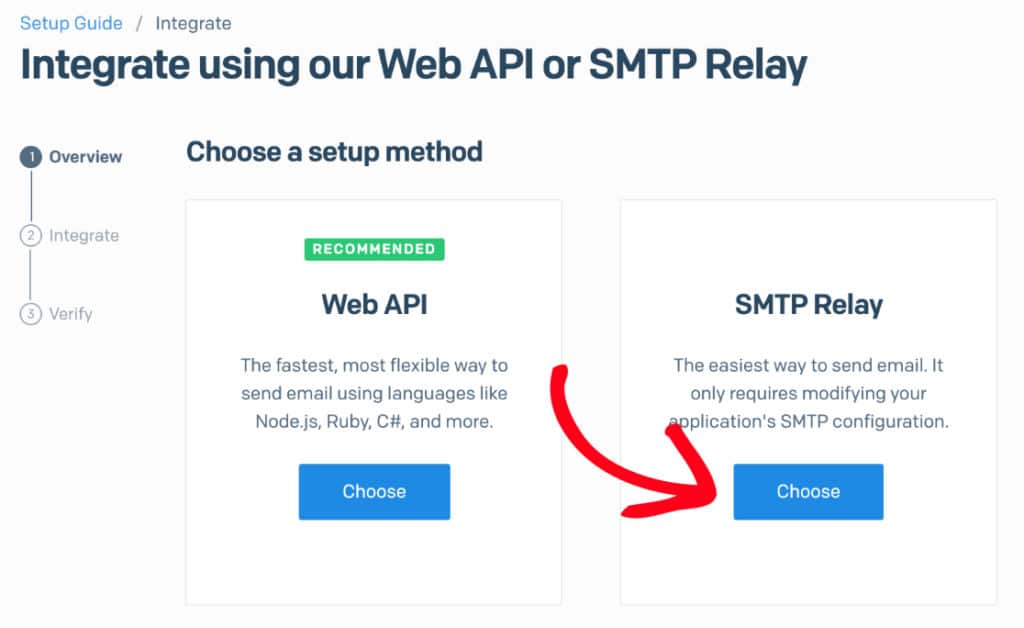
In SendGrid, fai clic su Email API » Integration Guide nel menu di sinistra.

Fai clic su Scegli sotto SMTP Relay.
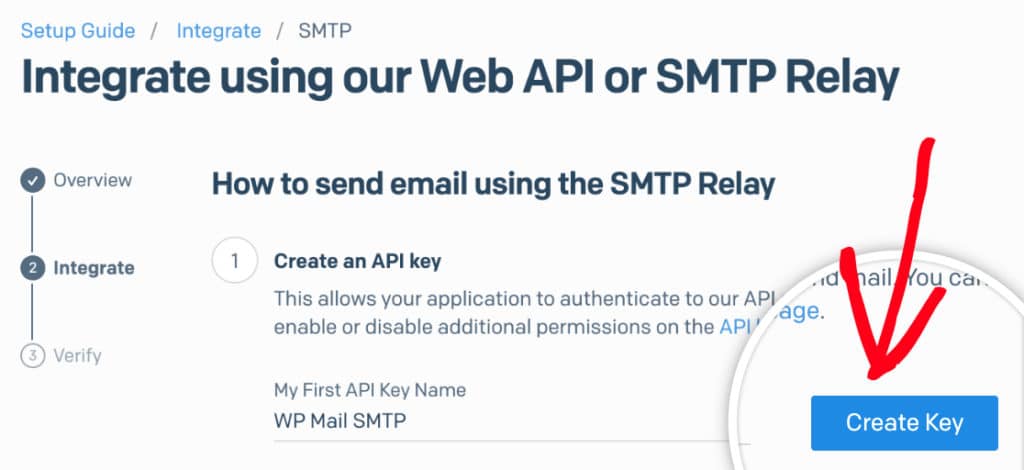
Dai un nome alla tua chiave, quindi fai clic su Crea chiave.
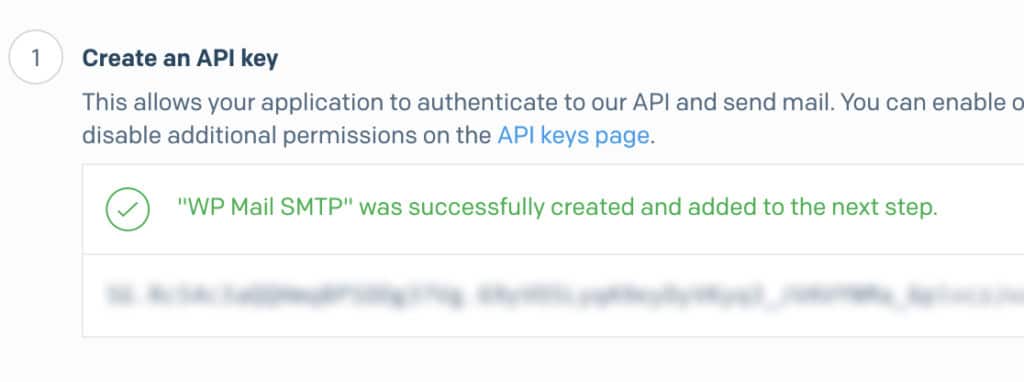
SendGrid genera la chiave. Lascia questa pagina aperta perché la incollerai in WordPress successivamente.
Come connettere SendGrid a WordPress con la procedura guidata di configurazione
La procedura guidata di configurazione ti accompagna attraverso il lato del plugin in 6 passaggi e compila le impostazioni man mano.
Passaggio 1: Avvia la procedura guidata di configurazione
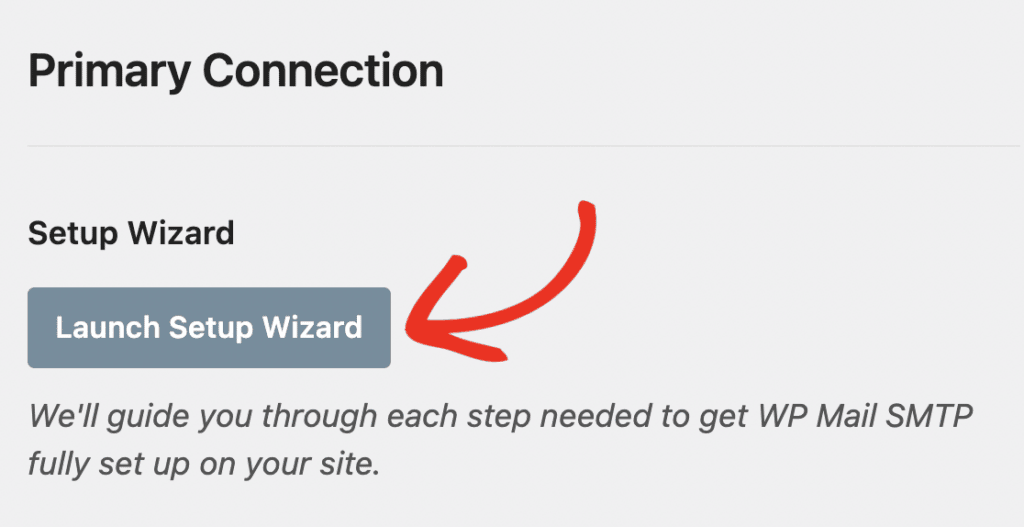
Vai su WP Mail SMTP » Impostazioni nella tua dashboard di WordPress. Fai clic su Avvia procedura guidata di configurazione sotto la sezione Connessione primaria.
Fai clic su Iniziamo.

Passaggio 2: Seleziona il tuo provider di posta
Fai clic su SendGrid nella griglia dei mailer, quindi fai clic su Salva e continua.

Passaggio 3: Inserisci le impostazioni di SendGrid
La procedura guidata mostra solo i campi di cui SendGrid ha bisogno. Ce ne sono 4, in quest'ordine:
- API Key. Incolla la chiave da SendGrid.
- Dominio di invio. Il sottodominio completo che hai autenticato, come
sg.example.com. - Nome Mittente. Il nome del mittente nelle e-mail del tuo sito. Attiva Forza Nome Mittente per applicarlo ovunque.
- E-mail Mittente. Un indirizzo sul dominio che hai autenticato, come
[email protected]. Attiva Forza E-mail Mittente in modo che ogni e-mail la utilizzi.

Fai clic su Salva e Continua.
Passaggio 4: Abilita le funzionalità email avanzate
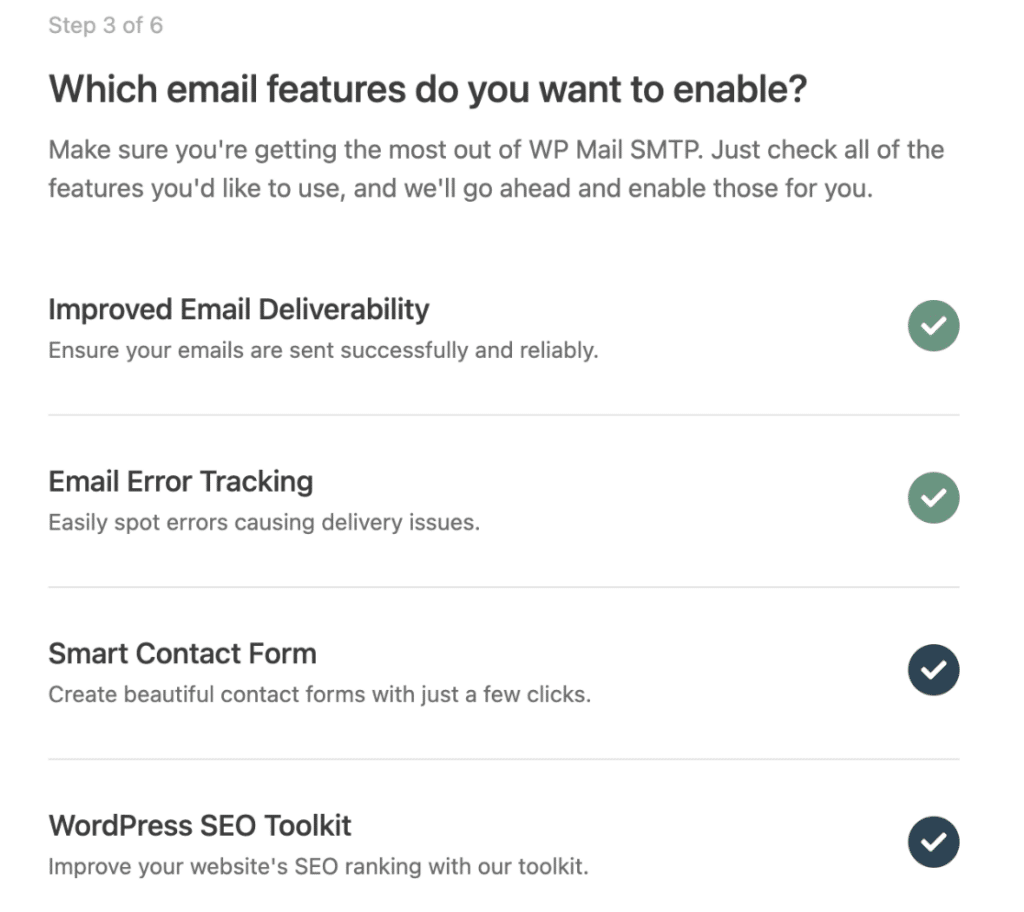
Lascia attivi Migliora la recapitabilità delle email e Tracciamento errori email. Sono attivi per impostazione predefinita e non possono essere disattivati.
Il resto vale la pena di essere considerato:
- Log email dettagliati. Una registrazione di ogni email inviata dal tuo sito.
- Report email completi. Statistiche di recapitabilità nel tempo. Richiede i log attivati.
- Riepilogo email settimanale. Un riepilogo settimanale dei tuoi invii. Richiede i log attivati.
- Avvisi email istantanei. Ti notifica via email, SMS, Slack o webhook quando un invio fallisce.
Se hai attivato i log, la schermata successiva ti chiederà cosa memorizzare. Scegli le tue opzioni e fai clic su Salva e Continua.
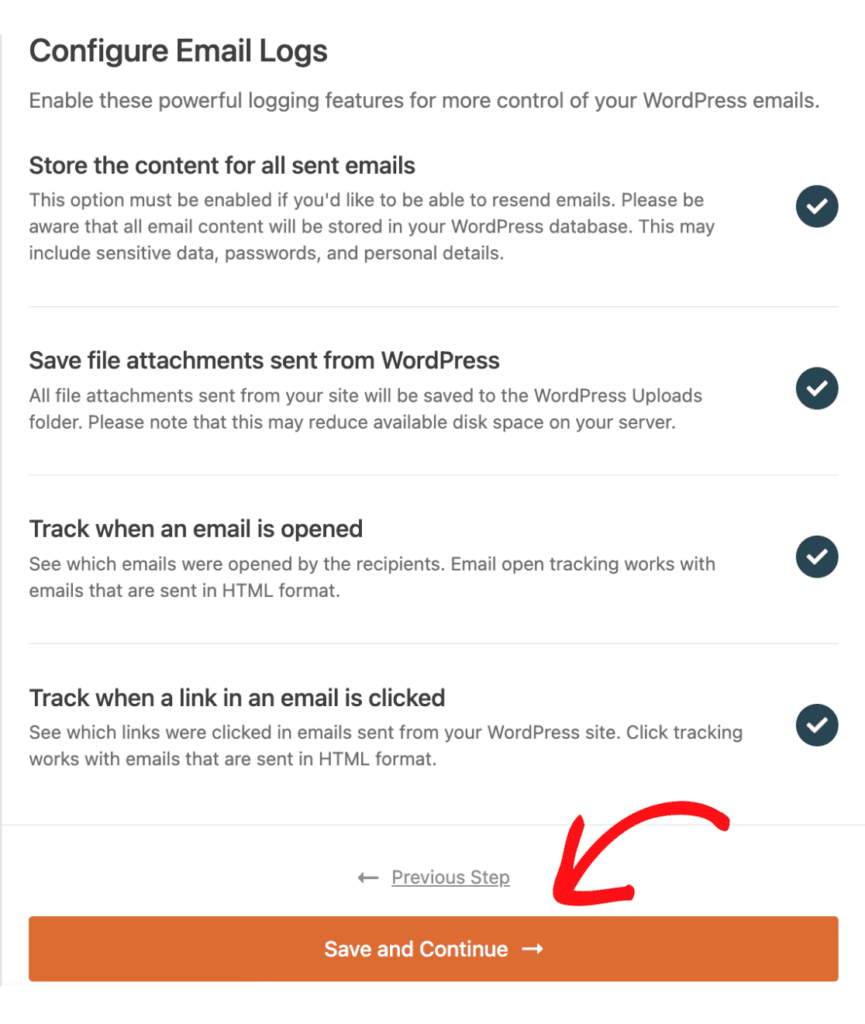
Passaggio 5: Verifica la tua licenza (facoltativo)
Infine, incolla la tua chiave di licenza e fai clic su Verifica chiave di licenza. Oppure fai clic su Salta questo passaggio e fallo più tardi.
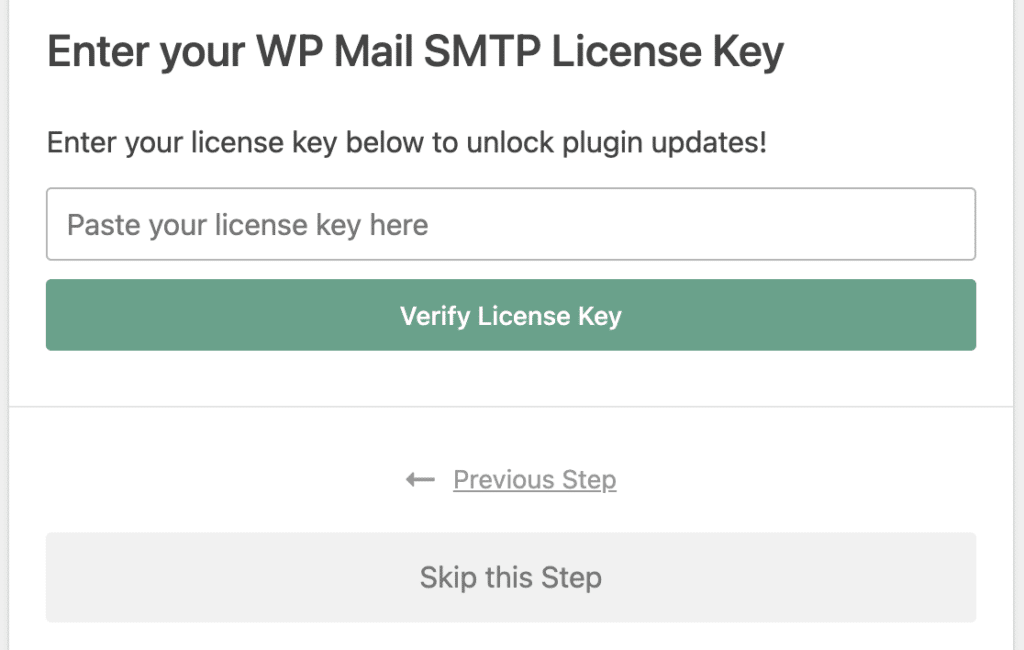
Se desideri accedere agli aggiornamenti automatici e alle funzionalità avanzate, è richiesta una chiave di licenza valida.
Come inviare un'email di prova
La procedura guidata ne invia uno automaticamente alla fine della configurazione.
Se tutto è corretto, vedrai "Congratulazioni, hai configurato correttamente WP Mail SMTP!" Fai clic su Termina configurazione.
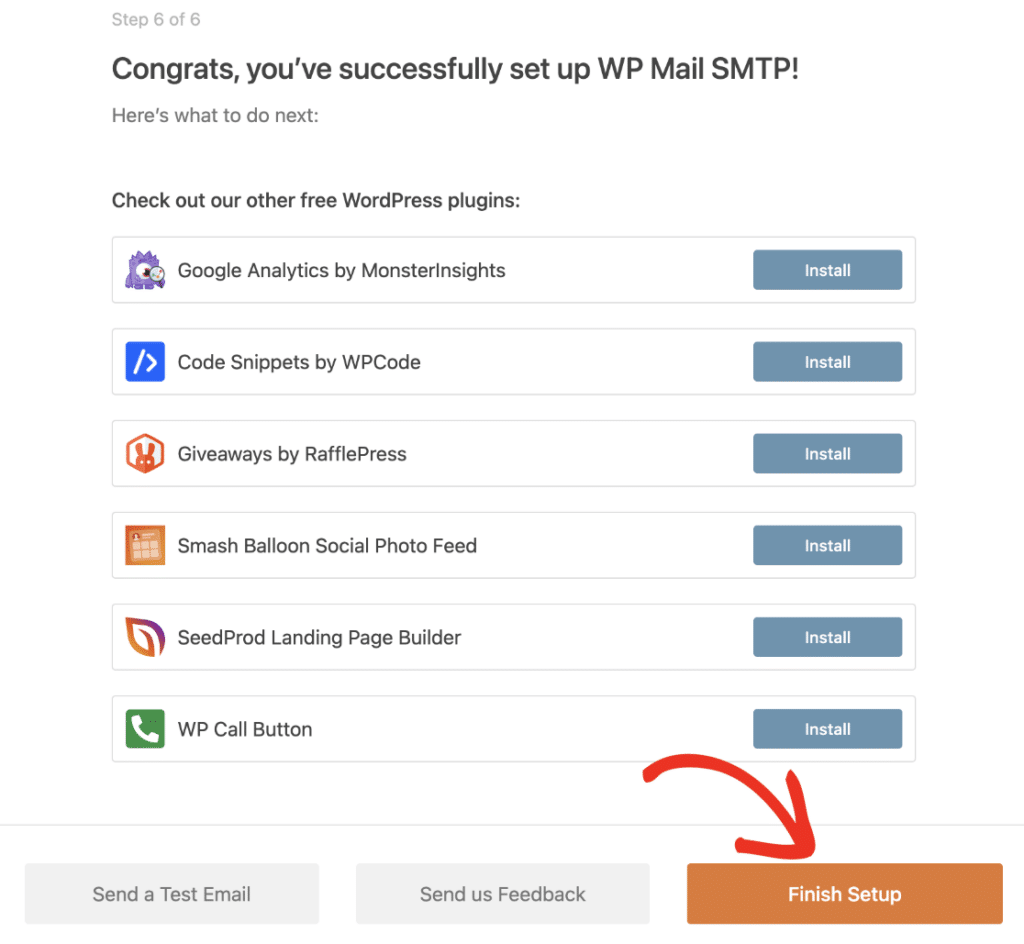
Puoi eseguire altri test in qualsiasi momento da WP Mail SMTP » Strumenti » Test email.

Vuoi confermare che l'autenticazione ha funzionato? Inviati un test, aprilo nel tuo client di posta e espandi i dettagli del mittente. Un dominio autenticato correttamente non mostrerà "tramite sendgrid.net".
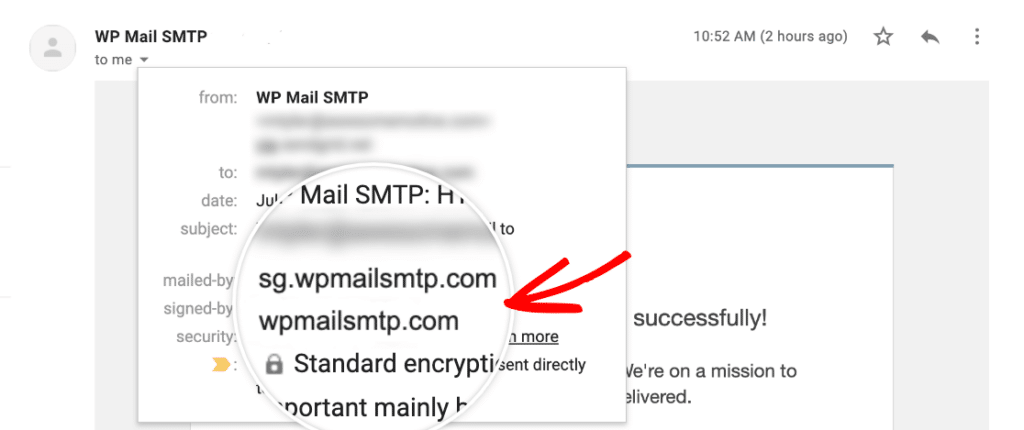
Cosa fare se la tua email di prova SendGrid non va a buon fine
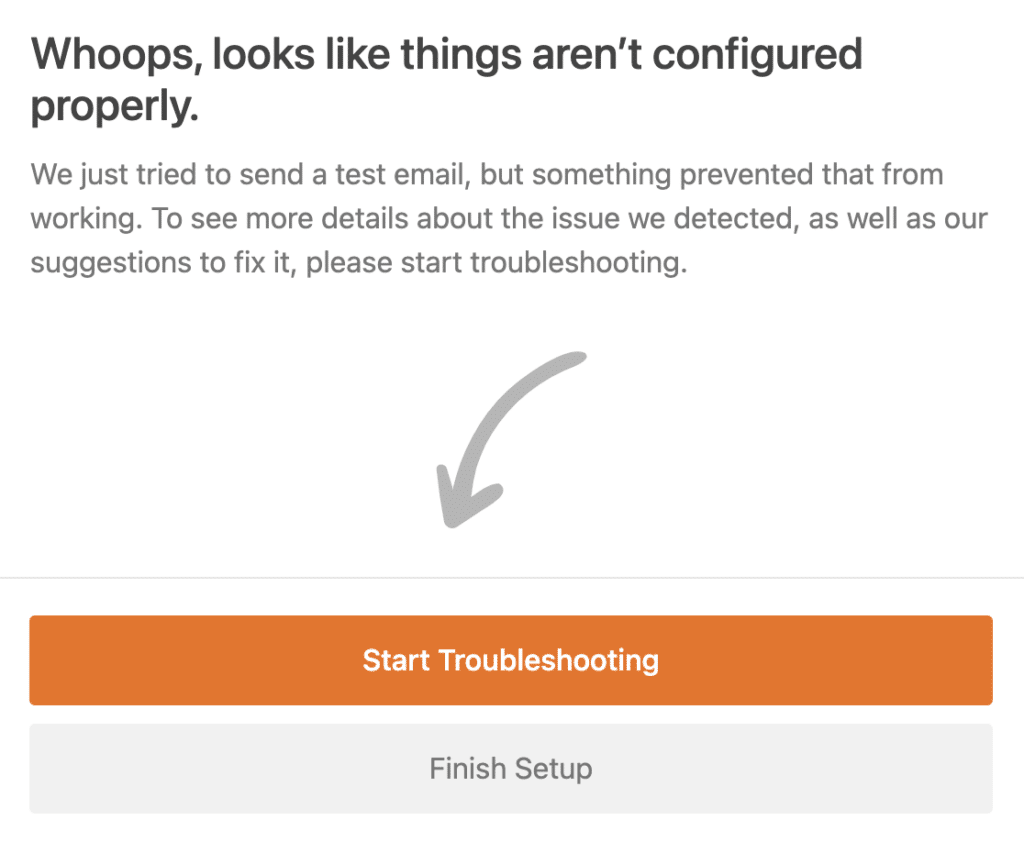
Fai clic su Avvia risoluzione problemi nella schermata di errore della procedura guidata per visualizzare il messaggio di errore effettivo.
Quattro cause spiegano quasi tutte le configurazioni SendGrid fallite:
| Cosa è andato storto | Come risolverlo |
| DNS non propagato | Attendi fino a 48 ore, quindi fai clic su Verifica in SendGrid di nuovo |
| Mancata corrispondenza del Dominio di Invio | Usa il sottodominio autenticato completo, come sg.example.com |
| La chiave API non ha l'autorizzazione Mail Send | Crea una nuova chiave tramite Email API » Guida all'integrazione |
| Vecchia versione TLS | Chiedi al tuo host di aggiornarti a TLS 1.2 o superiore |
Una quinta causa inganna le persone: lasciare selezionato Usa sicurezza automatica durante l'autenticazione del dominio. Ciò produce un set di record DNS diverso da quelli che questa configurazione si aspetta.
Ancora bloccato? La nostra guida a WP Mail SMTP non invia email di prova copre gli errori più rari.
Domande Frequenti
SendGrid è ancora gratuito per WordPress?
No. Twilio ha ritirato il piano gratuito permanente di SendGrid il 27 maggio 2025. I nuovi account ottengono una prova di 60 giorni con un massimo di 100 email al giorno, quindi devono passare a un piano a pagamento.
Ho bisogno di un plugin per usare SendGrid con WordPress?
Sì. WordPress non può accedere autonomamente all'API di SendGrid. Plugin SMTP come WP Mail SMTP creano la connessione e instradano ogni chiamata wp_mail() tramite SendGrid.
Perché le mie email SendGrid non vengono inviate su WordPress?
Controlla prima lo stato di autenticazione del tuo dominio in SendGrid. Successivamente, controlla 3 cose: un dominio di invio a cui manca il sottodominio, una chiave API senza accesso Mail Send o una versione TLS obsoleta.
Qual è la differenza tra un mittente singolo e l'autenticazione del dominio?
Un mittente singolo verifica un indirizzo email. L'autenticazione del dominio verifica l'intero dominio con record DNS e rimuove l'etichetta "tramite sendgrid.net". È l'unica delle due che garantisce una consegna affidabile.
Quali sono le migliori alternative a SendGrid per WordPress?
WP Mail SMTP supporta 17 provider di posta, quindi hai opzioni se i prezzi non dovessero più andare bene. Mailgun, Brevo, Postmark e Amazon SES sono tutti passaggi comuni. La nostra guida ai migliori server SMTP li confronta per prezzo e recapito.
Successivamente, scopri le best practice per l'affidabilità delle email di WordPress
Con SendGrid connesso, la prossima cosa da leggere è la nostra guida alle migliori pratiche per il recapito delle email di WordPress. Copre le abitudini che mantengono sana la tua reputazione di invio: igiene della lista, gestione dei rimbalzi e i record che i provider di posta in arrivo controllano. L'autenticazione del dominio ti ha fatto arrivare nella casella di posta, e quel post è come rimanerci.
Correggi subito le tue email WordPress
Pronto a risolvere i tuoi problemi di posta elettronica? Inizia oggi stesso con il miglior plugin SMTP per WordPress. Se non hai tempo per risolvere i tuoi problemi di posta elettronica, puoi ottenere assistenza completa per la configurazione White Glove come acquisto aggiuntivo, e c'è una garanzia di rimborso di 14 giorni per tutti i piani a pagamento.
Se questo articolo ti è stato d'aiuto, seguici su Facebook e Twitter per altri suggerimenti e tutorial su WordPress.
