


AIサマリー
「SMTPエラー:SMTPホストに接続できませんでした。サーバーへの接続に失敗しました」というメッセージが表示されていますか?このエラーは、WordPressがSMTPサーバーに接続を試みたものの、ハンドシェイクを完了できなかった場合に発生します。
通常、この問題はサーバー設定の誤り、ファイアウォールによる接続の遮断、またはホストによる特定ポートの制限によって引き起こされます。原因が何であれ、結果は同じです。メールの送信が停止してしまうのです!
では、このガイドでは、SMTPサーバー接続の問題を診断し修正する方法を具体的にご説明します。エラーの原因、段階的なトラブルシューティングの手順、そしてメールを二度と失わないためのフェイルセーフ設定方法を学べます。
SMTPサーバーが応答しない原因
接続設定の不一致や、アウトバウンドトラフィックを完全にブロックしている何かがある場合に、この現象が最も頻繁に発生するのを目にしてきました。
このエラーの実際の原因は何か
一般的な原因としては、ホストまたはポート設定の誤り、ファイアウォールの制限による送信SMTP接続のブロック、認証の失敗、DNS設定の問題、またはSMTPサーバー自体の一時的な停止などが挙げられます。
時には、ただ入力するだけの簡単なことだ smtp.gmail.com 正しいホストではなく、別のホストに接続している可能性があります。また、ウェブホストがポート587や465を通知なしにブロックしている場合もあります。
メールサーバー側に問題があるケースにも遭遇したことがあります。SMTPサービスがクラッシュしたり一時的にオフラインになったりすると、サイトはタイムアウトするまで接続を試み続けるのです。
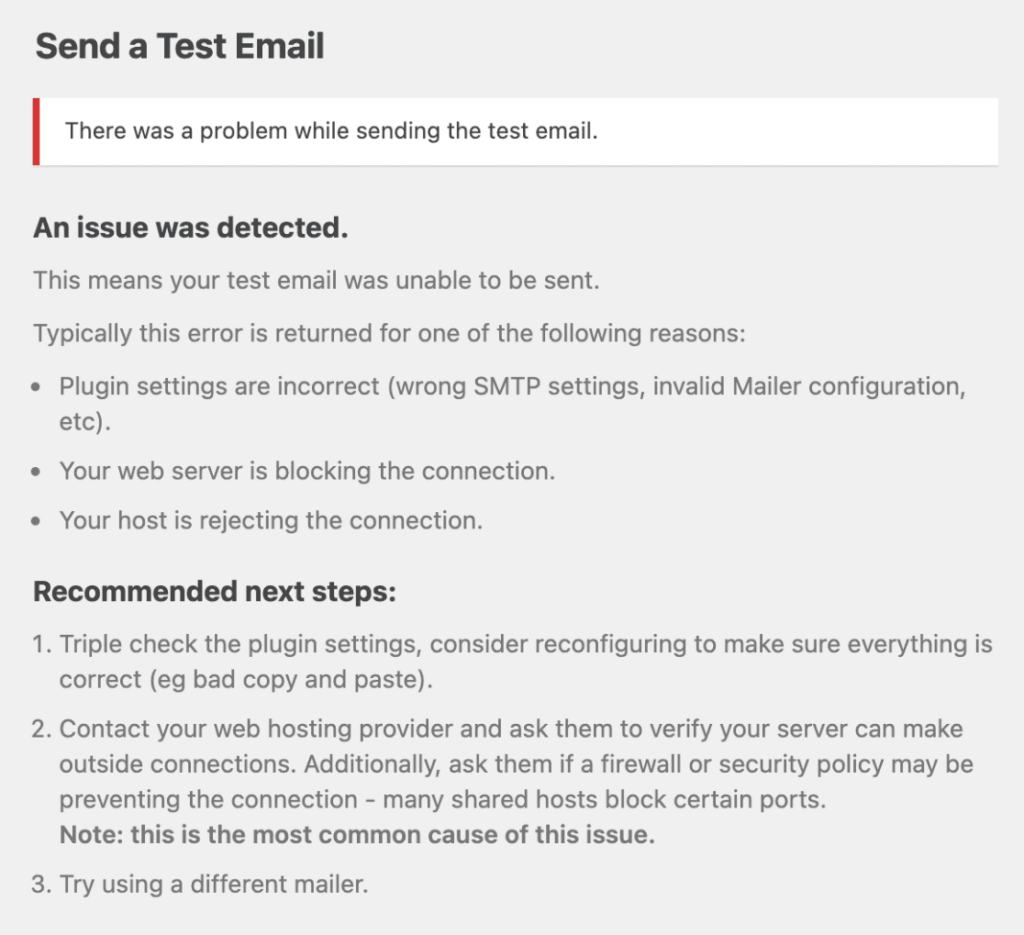
なぜ他のエラーよりも診断が難しいのか
単純な設定エラーのように特定のメッセージが表示されるのとは異なり、応答しないサーバーとは、データ交換が行われる前に接続試行がタイムアウトすることを意味します。そのため、適切なログがないと診断が困難になります。
「認証に失敗しました」や「無効な認証情報」といった有益なフィードバックは得られません。代わりにタイムアウトメッセージが表示されるか、さらに悪いことに、メールが静かに送信に失敗するだけです。
だからこそ、WP Mail SMTP Proのような詳細なログは非常に価値があります。接続試行がどこで失敗したのか、タイムアウトなのか、接続拒否なのか、あるいは全く別の問題なのかを正確に把握できるのです。
WordPressでSMTPサーバーが応答しない場合の修正方法
WordPressサイトで発生する「サーバーへの接続に失敗しました」エラーに対する最も一般的な解決策をいくつかご紹介します:
1. SMTPホストとポート設定を確認してください
「SMTPサーバーが応答しません」エラーの最も一般的な原因は、設定した内容とメールプロバイダーが実際に期待する内容との不一致です。
この現象は数えきれないほど目にしてきた。特に誰かが設定を急いで済ませたり、古いドキュメントから設定をコピーしたりした後に起こることが多い。
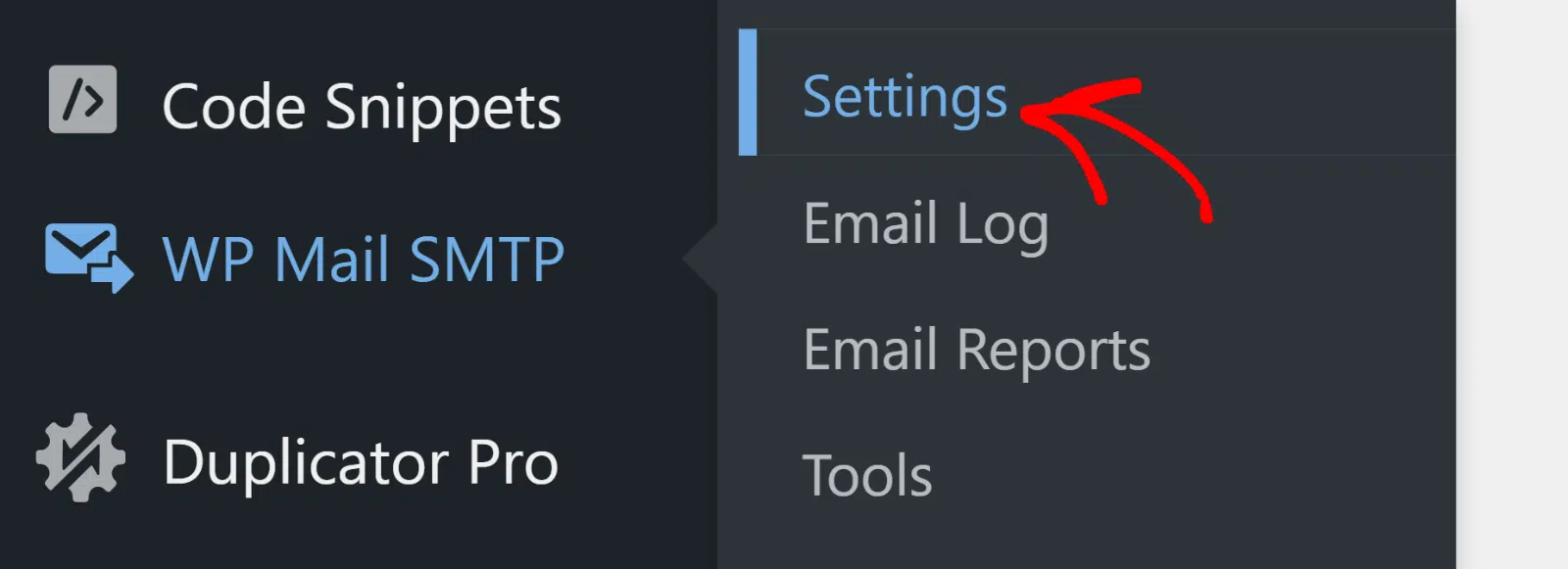
WordPressダッシュボードで「WP Mail SMTP」→「設定」 に移動します。選択したメール設定の下にある「SMTPホスト」フィールドを確認してください。
SMTPホストは、メールプロバイダーのドキュメントと完全に一致させる必要があります。つまり、タイプミスや先頭・末尾の余分なスペースがなく、プロトコル(例: http:// または https:// ホスト名の前に。
たとえば、Gmailを使用している場合、ホストは smtp.gmail.com、ない gmail.com または http://smtp.gmail.comSendLayerを使用している場合、それは smtp.sendlayer.com.
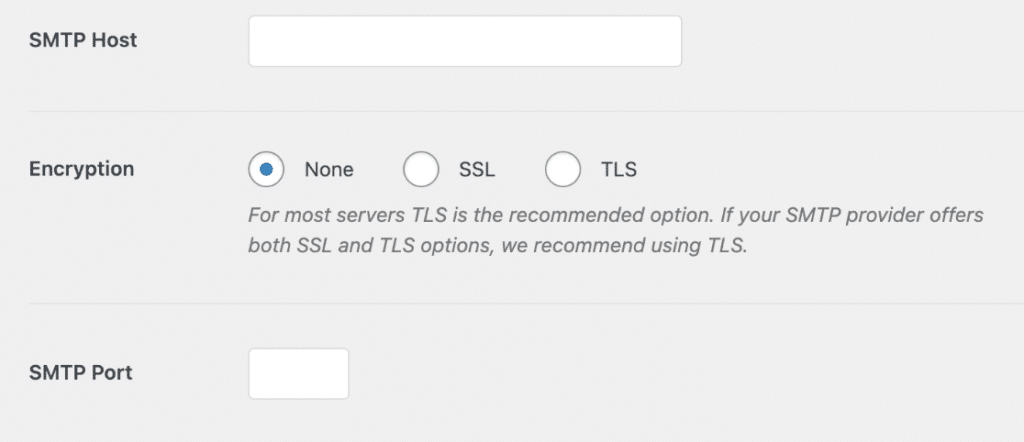
たった1文字の違いでも接続は失敗します。次に、SMTPポートを確認してください。これは暗号化方式と一致させる必要があります:
- ポート587(TLS暗号化用)(最も一般的で推奨される)
- SSL暗号化用のポート465
- ポート25( 暗号化なし) (ホスティングプロバイダによってブロックされることが多いので、使用は避けること)
事前設定済みのメーラーではなく「その他のSMTP」オプションを使用している場合は、プロバイダーのドキュメントを再確認してください。特定のホスト形式を要求するプロバイダーもあります。
例えば、必要になるかもしれません smtp.yourdomain.com 単に~する代わりに yourdomain.com、あるいは次のようなサブドメインを使用する場合もあります mail.yourdomain.com.
すべての設定が一致していることを確認したら、下にスクロールして「設定を保存」をクリックしてください。次に、WP Mail SMTP » ツールに移動し、「メールテスト」タブをクリックして、ご自身のメールアドレス宛にテストメッセージを送信し、メールテストを実行してください。

ホストとポートが問題だった場合、タイムアウトエラーではなく成功メッセージが表示されるはずです。テストが依然として失敗する場合は、次のトラブルシューティング手順に進んでください。
2. ウェブホストのファイアウォール設定を再確認する
SMTP認証情報を既に確認済みであるにもかかわらず「サーバーが応答しません」エラーが発生する場合は、ウェブホストが接続をブロックしている可能性があります。
多くの共有ホスティングプロバイダー(特に低価格なサービス)は、587、465、25などの一般的なポートでの送信SMTP接続をブロックしています。これはスパマーによるサーバーの悪用を防ぐためです。
GoDaddy、Bluehost、HostGatorなどのホスティングサービスを利用しているクライアントで、この問題に何度も遭遇してきました。プラグインの設定は正しいのに、メールが送信されないのは、ホスト側が接続を黙ってブロックしているためです。
ホスティングプロバイダーにお問い合わせください
最初のステップとして、ホストのサポートチームに直接問い合わせてください:「ポート587、465、または25での送信SMTP接続をブロックしていますか?」
もし承諾されたら、SMTPサーバーのIPアドレスまたはドメインをホワイトリストに登録するよう依頼してください。一部のホストは手間なく対応してくれますが、スパム送信ではないことの確認を求められる場合もあります。

内部SMTPリレーについて問い合わせる
一部のホスティングプロバイダーでは、外部SMTPサービスではなく自社内部のメールリレーの使用を義務付けています。例えば、SendGridを利用している場合でも、ホスト側が自社リレーサーバー経由でのルーティングを要求する場合には、WP Mail SMTP » 設定でSMTP設定を更新する必要があります。
サポートに連絡する際は、次のように尋ねてください:「お客様に内部SMTPリレーの使用を要求していますか?要求している場合、サーバー設定はどのようなものですか?」彼らは以下を提供すべきです:
- SMTPホスト(例:relay.yourhost.com)
- SMTPポート(通常は587)
- 認証情報(必要な場合)
APIベースのメーラーに切り替える
ホストがSMTPを完全にブロックし、例外を認めない場合、APIベースのメールサービスに切り替えることで制限を回避できます。
SendLayerなどのサービス SendLayer、Brevo、Mailgunなどのサービスは、SMTPポートを一切使用しません。代わりにAPI経由で接続するため、ポート587や465をブロックするファイアウォールルールを回避できます。
私の経験上、ホストがホワイトリスト登録に難色を示す場合、これが最も迅速な解決策となることが多いです。メール送信サービスを切り替えるには、WP Mail SMTP » 設定に移動し、SendLayerリストから別のメール送信サービスを選択してください。
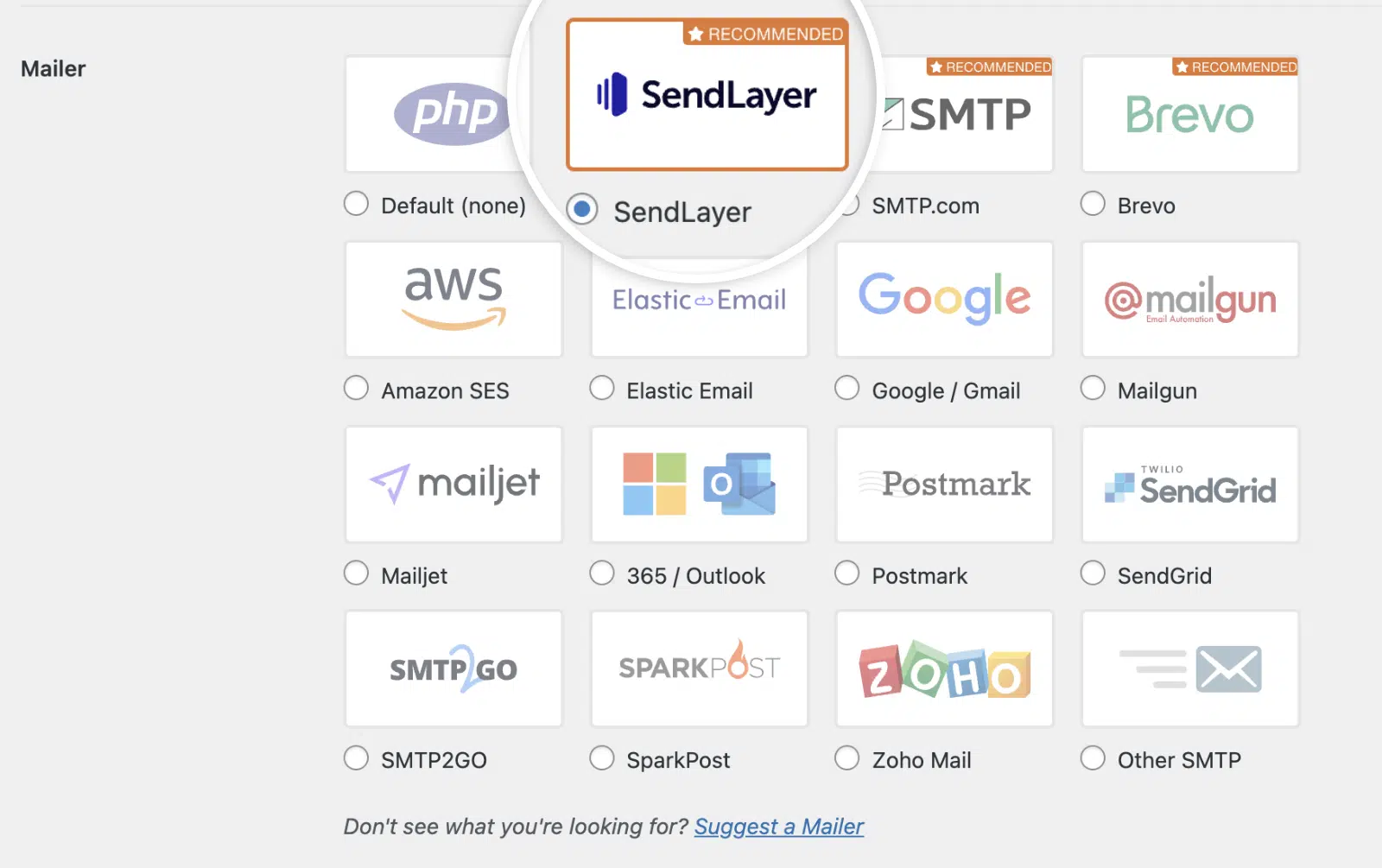
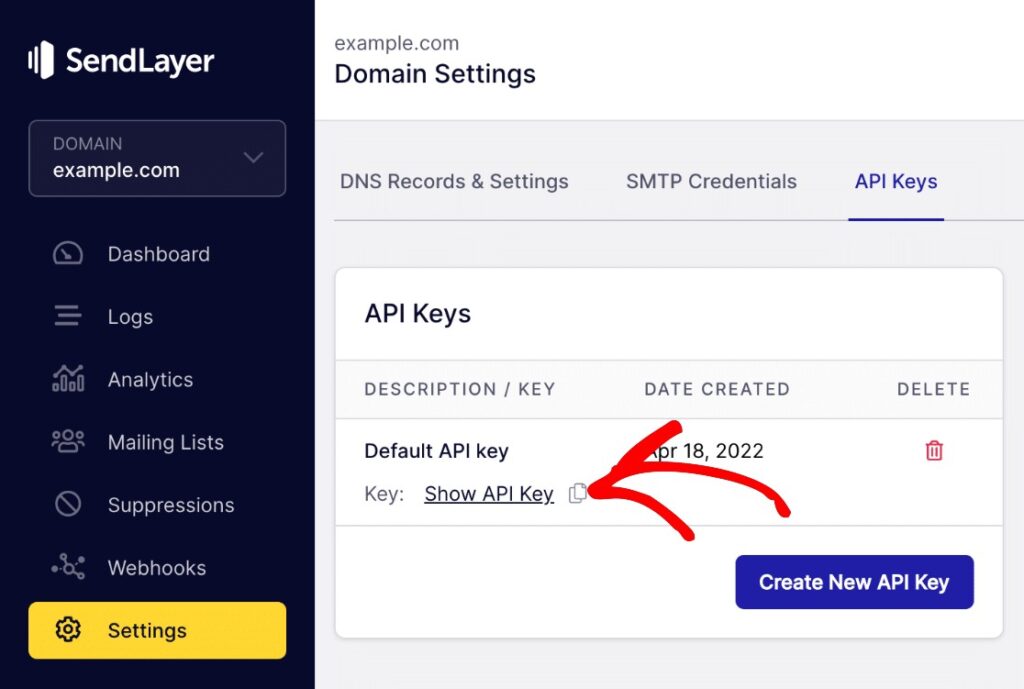
次に、SendLayer を入力する必要があります。SendLayer APIキーを素早く確認するには、「APIキーを取得」リンクをクリックしてください。その後、WP Mail SMTPの設定画面に戻り、APIキーフィールドに キーを貼り付けてください。
ファイアウォールの問題を解決したら、接続テストを再度実行してください。エラーが解消しない場合は、DNSレコードの確認が必要です。
3. DNS および Cloudflare の設定を確認する
DNSの問題は厄介です。SMTP設定が完璧でも、ドメインのDNSレコードが誤設定されていると、サーバーは接続を拒否します。
サイト移行後やCloudflareへの初回切り替え時に、この現象が頻繁に発生するのを目にしてきました。良い知らせは?原因が分かれば、たいてい簡単に修正できるということです。
DNSレコードを確認してください
DNS管理パネルにログインしてください(ドメイン登録業者、ホスティングプロバイダー、またはCloudflareサービスを利用している場合はCloudflare上で操作します)。以下の3つの重要なレコードを確認する必要があります:
- SPFレコード:メールサーバーに対し、どのIPアドレスがあなたのドメインからメールを送信することを許可されているかを通知します
- DKIMレコード: メールの正当性を確認するためのデジタル署名を追加します
- MXレコード: 受信メールを適切なサーバーにルーティングします (SMTP送信にはあまり関係ありませんが、依然として重要です)
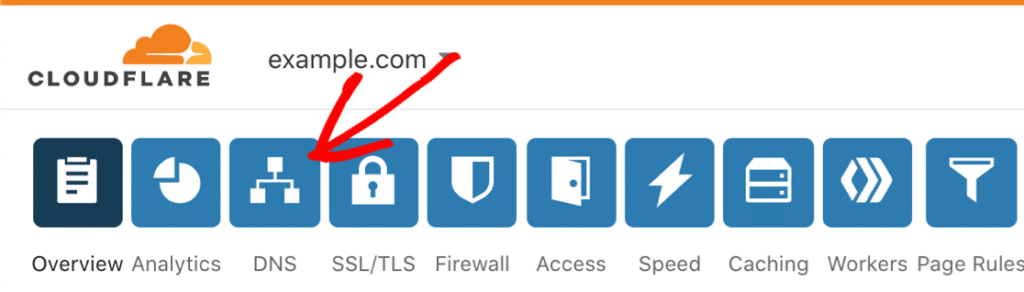
最近サイトを移行したかDNSプロバイダーを変更した場合、これらのレコードのいずれかが正しく移行されていない可能性があります。DNSパネルに表示されている内容と、メールプロバイダーのドキュメントを比較してください。
Cloudflareプロキシの問題
多くの人がつまずくポイントがあります:Cloudflareのオレンジ色のクラウド設定です。DNSレコードをCloudflare経由でプロキシ(オレンジ色のクラウドアイコン)すると、セキュリティと速度向上のためにトラフィックがCloudflareのネットワークを経由してルーティングされます。
ウェブトラフィックには最適ですが、メール認証が機能しなくなります。CloudflareのDNS設定に移動し、メール関連のレコード(MX、SPF、DKIM)を探してください。それらの横にオレンジ色の雲マークが表示されている場合は、それをクリックしてDNSのみ(灰色の雲マーク)に切り替えてください。

これらのレコードをプロキシすると、IPアドレスが一致しないため認証チェックが失敗します。SMTPサーバーは不一致を検知し、接続を拒否します。
4. 特定のエラーに関するデバッグイベントの確認
テストメールがまだ送信に失敗する場合は、WP Mail SMTP Proが提供する強力なトラブルシューティングツール「デバッグイベントログ」をご利用ください。
この機能は、サーバーがSMTPプロバイダーへの接続を試みた際に発生した正確なエラーメッセージを記録します。そして、お困りの際には、こうした詳細情報が決定的な違いを生むのです。
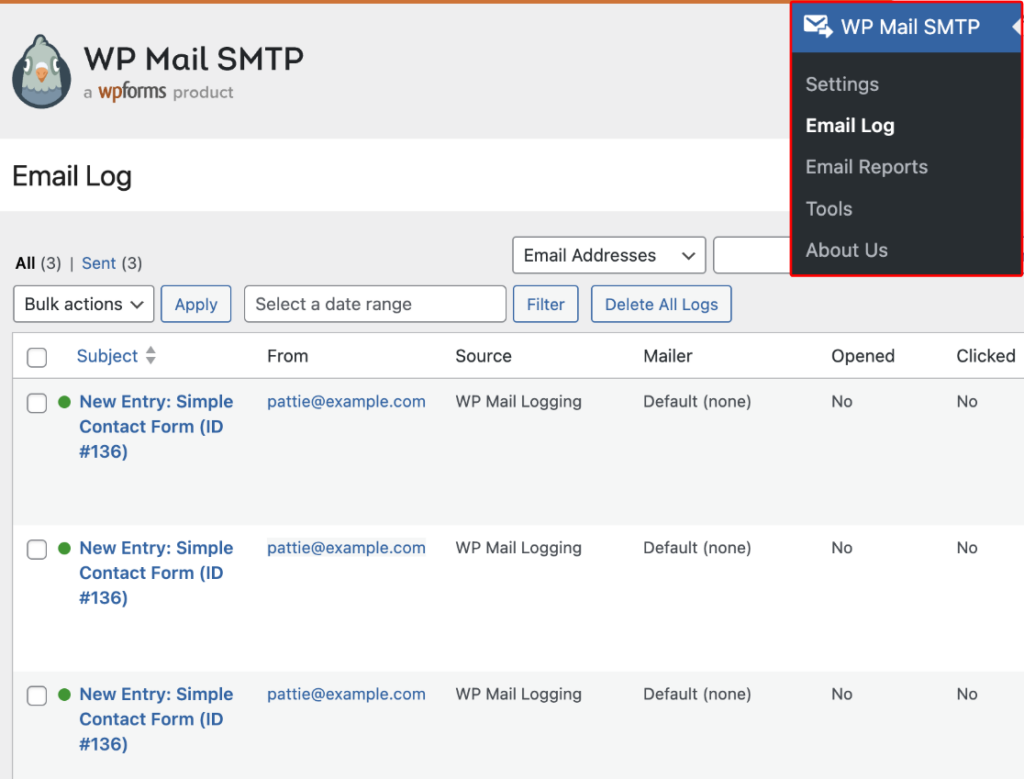
アクセスするには、WordPressダッシュボードで「WP Mail SMTP」→「ツール」→「デバッグイベント」に移動してください。最近の接続試行の一覧が表示されます。
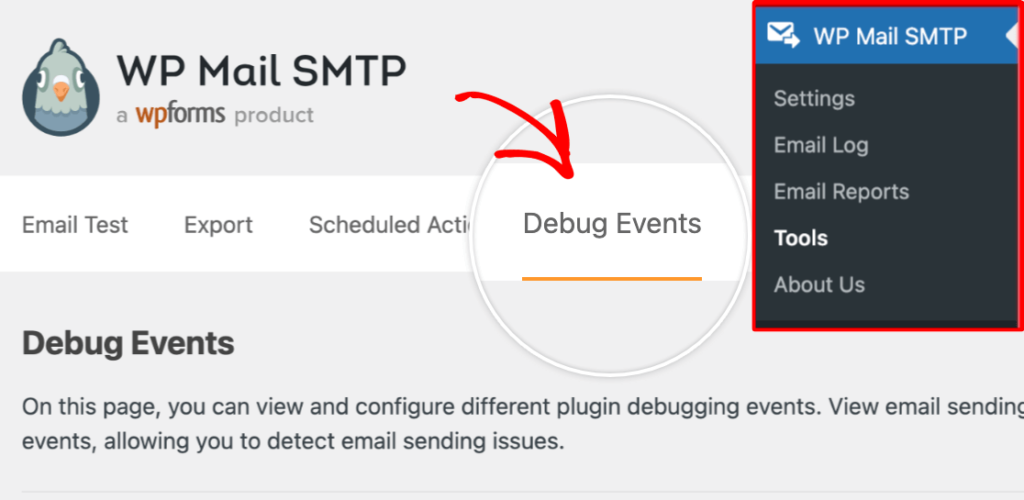
各エントリには、タイムスタンプ、使用されたメーラー、および失敗の原因となった具体的なエラーメッセージが表示されます。任意のデバッグイベントをクリックすると展開され、完全なエラー出力を確認できます。
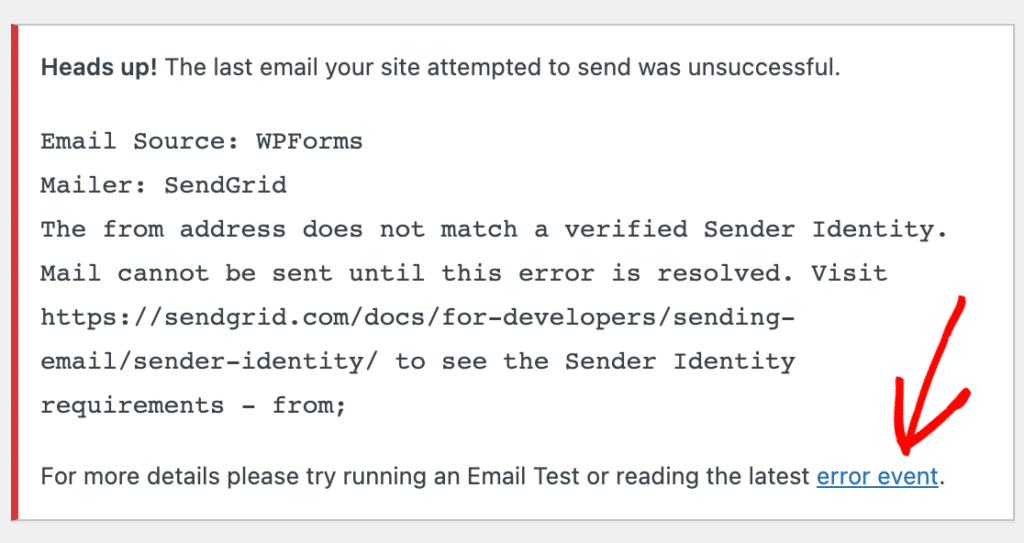
さて、ここで確認すべき点です。エラーメッセージは通常、何が問題だったのかを正確に教えてくれます:
- 接続タイムアウト エラーは、ほとんどの場合、接続がSMTPサーバーに到達する前に何かがブロックしていることを意味します。
- これは通常、ウェブホスト側またはSMTPプロバイダー側のファイアウォール問題です。ホストに連絡し、SMTPプロバイダーのIPアドレスまたはポートをホワイトリストに登録するよう依頼してください。
- 接続拒否エラー これらは通常、サーバーがSMTPホストに到達したものの、ホスト側が接続を拒否したことを意味します。
- 十中八九、これはWP Mail SMTPの設定におけるホストまたはポート設定の誤りを示しています。メール送信サービス用の正しいサーバーアドレスとポート番号を使用しているか、再度確認してください。
- 「ネットワークに到達できません」エラーは、より広範なネットワーク問題を示唆しており、DNS関連の問題、またはサーバーとSMTPプロバイダー間のルーティング問題が考えられます。
問題をウェブホストやSMTPプロバイダーにエスカレートする必要がある場合、「メールが送れない」とだけ伝えるのではなく、デバッグイベントの詳細をすべてコピーしてください。
展開されたデバッグイベントの下部にある「コピー」ボタンをクリックするか、エラー出力全体を手動で選択してコピーしてください。これをサポートチケットに貼り付けてください。
技術的な詳細(エラーコード、接続試行回数、認証失敗)は、サポートチームが問題を迅速に診断するために必要な情報を正確に提供します。
5. 一時的に別のメーラーでテストする
あらゆる方法を試してもSMTPサーバーが応答しない場合、現在のメールプロバイダー固有の問題である可能性があります。
メール配信サービスが一時的に停止した場合や、APIが特定の設定を処理する方法に問題がある場合に、このような現象が発生するのを目にしたことがあります。
問題を特定する最も手っ取り早い方法は、一時的に別のメール送信ツールに切り替えることです。WordPressダッシュボードの「WP Mail SMTP」→「設定」に移動してください。
現在のメール送信サービスの接続設定を探してスクロールダウンし、テスト用に新しい接続を追加します。選択したメール送信サービスの設定ウィザードに従い、その後「WP Mail SMTP」→「メールテスト」からテストメールを送信してください。
6. バックアップメーラーとスマートルーティングを追加する
SMTPサーバーの問題がサイトに支障をきたすのを防ぐ最も賢明な方法の一つは、バックアップ接続を設定することです。WP Mail SMTP Proを使用すれば、メイン接続が失敗した場合に自動的に作動する二次メール送信機能を設定できます。
まず、WordPressダッシュボードの「WP Mail SMTP」→「設定」→「追加接続」に移動し、新しいメール送信機能をバックアップとして設定します。
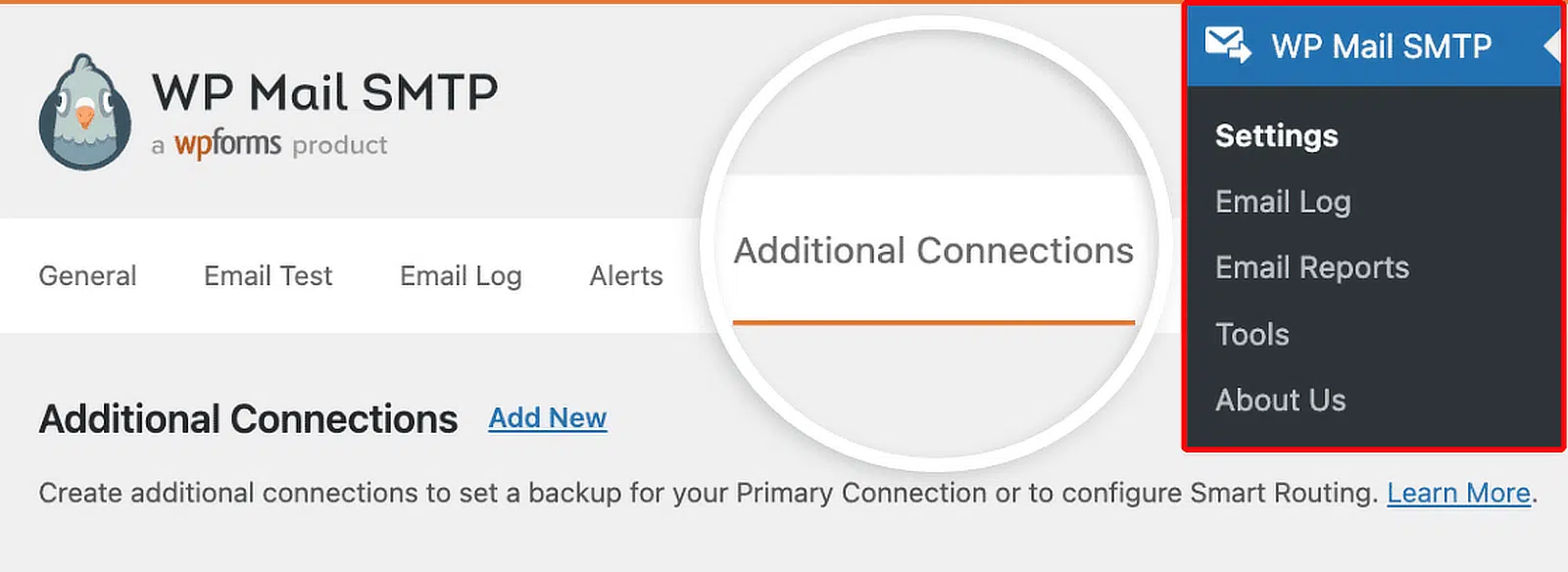
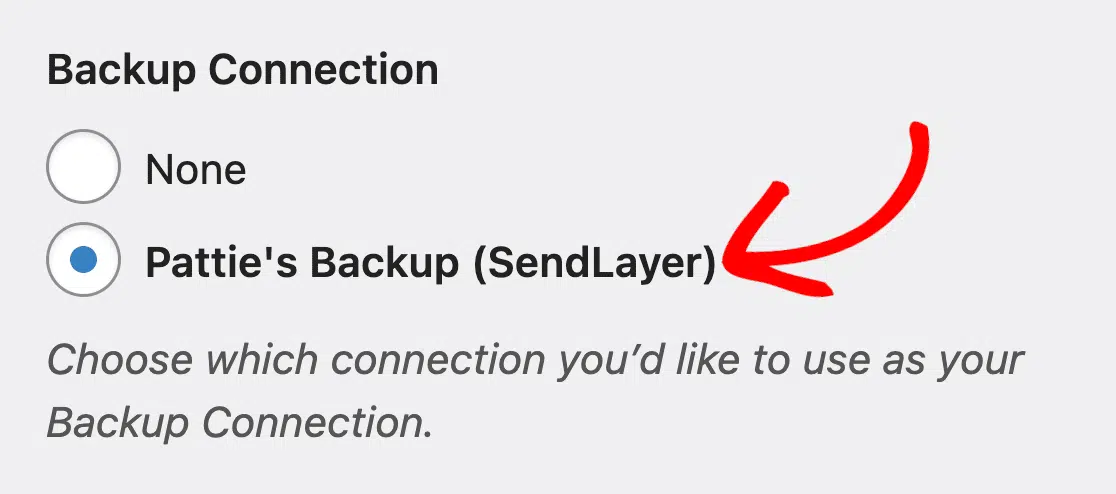
追加の接続を追加したら、WP Mail SMTP » 設定に移動してプラグインの設定ページにアクセスします。一般タブで、バックアップ接続セクションまで下にスクロールします。
ここでは、以前に設定した追加の接続を自由に選択できます。バックアップ接続として使用したい接続を選択してください。
メールの信頼性を次のレベルに引き上げたい場合、スマートルーティングにより、どのメールをどのメール配信サービス経由で送信するかについて、きめ細かな制御が可能になります。
この機能を使用するには、スマートルーティングを有効にするオプションを オンにする必要があります。その後、新規ルーティングルールを追加をクリックして開始してください。
以下の条件に基づいて条件を作成するオプションが表示されます:
- 特定のアドレスまたはドメイン宛のメール を転送する
- 差出人アドレスに基づくルート
- 件名: 特定の件名テキストを含むメールをターゲットに設定
- メールタイプ: 通知タイプ別ルーティング (例: WooCommerce注文、ユーザー登録、パスワードリセットなど)
一度ルールが完成したら、時間的な制約のあるメールは最速のプロバイダーへ、大量メールやマーケティングメールは大量送信用に構築されたメーラーへルーティングするルールを作成します。
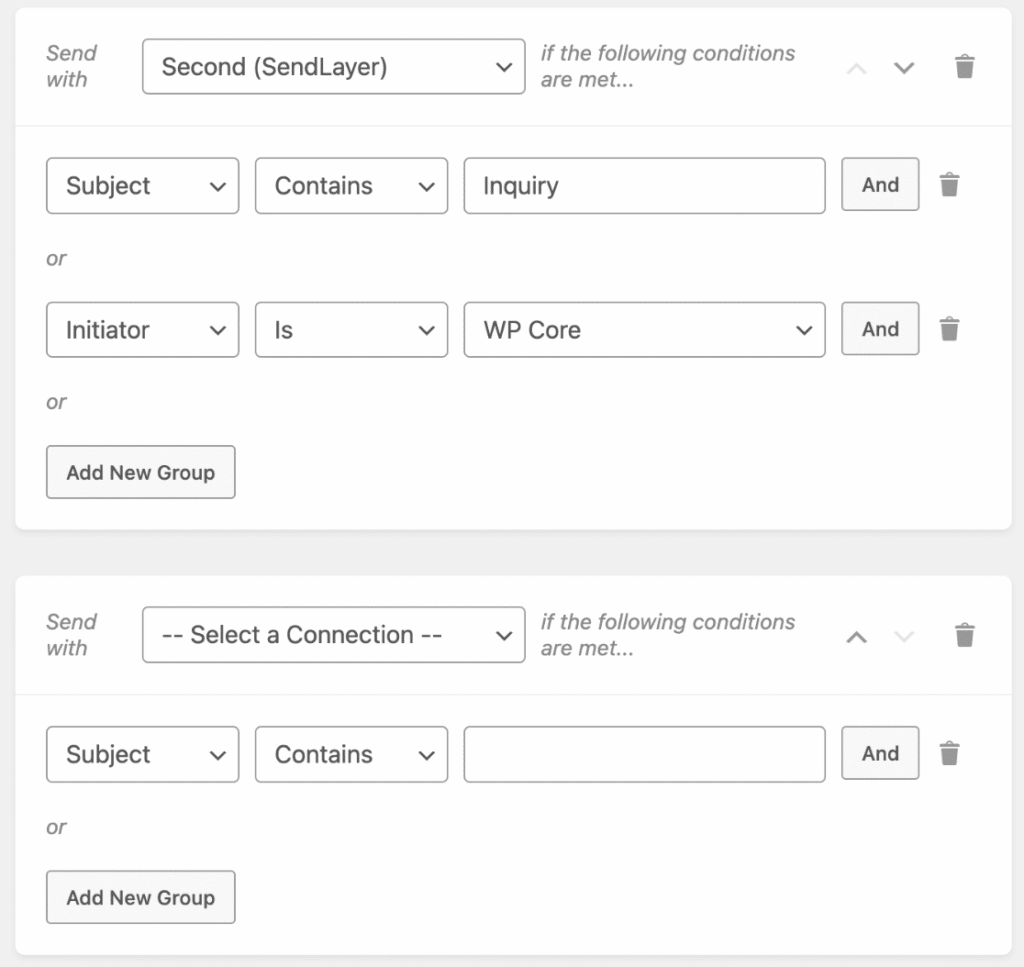
この構成により、確かな安心感が得られます。たとえ1つのメール送信サービスがレート制限に引っかかったり一時的な問題が発生したりしても、重要なメールは代替ルートを通じて確実に届き続けます。
7. 問題が解決しない?専門家の助けを求めましょう!
問題が解決しない場合は、WP Mail SMTPサポートチームが対応いたします。お問い合わせの際は:
- お名前、Eメール、具体的な問題の詳細を明記してください。
- URLまたはサイトへのアクセスを提供することで、解決を早めることができます。
- アクセス権を付与する場合は、そのロールが「管理者」であることを確認してください。
- メッセージボックスに問題を簡潔かつ明確に記述してください。
- 準備ができましたら、送信をクリックしてください。サポートチームが迅速に対応します!

WordPressでSMTPサーバーが応答しない場合の対処法に関するよくある質問
WordPressにおける「サーバーへの接続に失敗しました」というSMTPエラーに関するよくある質問とその回答を以下に示します。
WordPressで「SMTPサーバーが応答しません」とはどういう意味ですか?
「SMTPサーバーが応答しません」というメッセージが表示された場合、WordPressがメールサーバーへの接続を試みたものの、応答が得られなかったことを意味します。
これは通常、サーバーに接続できない、認証情報が間違っている、またはファイアウォールや誤ったポートなど接続を妨げる何かがある場合に発生します。
「サーバーが応答しません」と「SMTPホストに接続できませんでした」の違いは何ですか?
どちらのエラーもWordPressがSMTPサーバーに接続できないことを意味しますが、両者は微妙に異なります。
- 「サーバーが応答しません」とは 、接続試行がタイムアウトし、応答が得られなかったことを意味します 。
- 「SMTPホストに接続できませんでした」というエラーは、通常 、認証を試みる前に接続が積極的に拒否されたかブロックされたことを意味します。
ファイアウォールのルールがSMTPタイムアウトエラーを引き起こすことはありますか?
確かに。ファイアウォール(サーバー側とホスティングプロバイダー側の両方)は、25、465、587などの一般的なSMTPポートからのアウトバウンド接続をブロックすることがあります。
ファイアウォールがこれらのポートを危険と見なすと、接続が開始される前に拒否されます。共有ホスティングプランではデフォルトでポート25がブロックされるため、この問題に遭遇したことがあります。
ファイアウォールの問題が疑われる場合は、ホストプロバイダーに連絡し、使用しようとしているSMTPサーバーをホワイトリストに登録するよう依頼してください。
なぜ私のSMTP接続は時々動作するが、他の時は動作しないのですか?
断続的なSMTP障害は通常、次の3つのいずれかを示しています:レート制限、サーバー過負荷、または一時的なネットワーク問題。
SMTPプロバイダーが1時間あたりに送信できるメール数に制限を設けており、その上限に達した場合、制限がリセットされるまで新規メールの送信は失敗します。
もう一つの一般的な原因は共有ホスティングです。トラフィックのピーク時には、サーバーがアウトバウンド接続を維持するのに苦労する可能性があります。
WP Mail SMTP Proのバックアップ接続機能が真価を発揮する場面です。メインサーバーがダウンしたりタイムアウトしたりした場合、バックアップが自動的に作動します。
TLSからSSLへの暗号化変更で接続問題は解決しますか?
場合によっては、そうです。TLSとSSLは異なる暗号化プロトコルであり、SMTPサーバーがどちらか一方のみをサポートしている可能性があります。
ポート587でTLSを使用している場合、動作しないときはポート465でSSLに切り替えてみてください(またはその逆も同様です)。
とはいえ、真の問題がポートのブロックや認証情報の誤りである場合、暗号化を切り替えても解決にはなりません。
次は、WordPressでSMTPホストに接続できない場合の対処法です。
「SMTPサーバーが応答しない」エラーを修正した後もメール配信の問題が発生する場合は、関連する問題である「SMTPホストに接続できませんでした」というメッセージが表示される可能性があります。
主要な接続に問題が発生した場合でもメールが確実に配信されるよう、具体的なトラブルシューティング手順を解説した完全ガイドを作成しました。
メールを修正する準備はできていますか?最高のWordPress SMTPプラグインで今すぐ始めましょう。メールを修正する時間がない場合は、追加購入としてWhite Glove Setupのフルサポートを受けることができます。
この記事がお役に立ちましたら、Facebookや TwitterでWordPressのヒントやチュートリアルをご覧ください。
