


AI要約
WordPressのマルチサイトのメールで頭を悩ませていませんか? 1つのインストールで複数のウェブサイトのメールを管理することは、大変だと感じるかもしれませんが、そうである必要はありません。
WordPressのマルチサイトネットワークを実行している場合、各サブサイトは、問い合わせフォームの送信、パスワードリセット、コメント通知、WooCommerceの領収書、およびその他の多数の自動メールの独自のストリームを生成します。
これらのメッセージはすべて同じメールシステムを通過するため、送信されているものを監視したり、配信の問題をトラブルシューティングしたりすることが困難になります。問題は特定のプラグイン、特定のメールアドレス、またはサーバー全体の構成にあるのでしょうか?
良いニュースは、WP Mail SMTPを使用すると、マルチサイトのメールシステムを制御し、配信率を改善し、ネットワーク全体で何が起こっているかを正確に把握できることです。
WordPressマルチサイトのメールが複雑に感じる理由
WordPressのマルチサイトネットワークは、複数のウェブサイトを管理する組織にとって強力なツールです。単一のWordPressインストールで、それぞれ独自のテーマ、プラグイン、コンテンツを持つ数十または数百もの個々のサイトを稼働させることができます。
これは個々のWordPressインストールよりもはるかに効率的ですが、ネットワーク全体のメール管理は困難になる可能性があります。

- より多くのメール:各サブサイトは、独自の自動メッセージのストリームを生成します。20のサブサイトを持つネットワークでは、単一のインストールよりも20倍のメール量が送信される可能性があります。
- 複数のプラグイン:異なるサブサイトでは、それぞれ独自のメールトリガーを持つ異なるプラグインが使用されることがよくあります。あるサブサイトではContact Form 7が使用され、別のサブサイトではWPForms、さらに別のサブサイトではGravity Formsが使用され、すべてがサーバー経由でメッセージを送信します。
- 一元管理なし:WordPress Multisiteのコアには、ネットワーク全体で送信されているすべてのメールを示す中央ログがありません。ユーザーがメッセージが見つからないと報告した場合、調査するために複数のダッシュボードを調べる必要があります。
- 共有インフラストラクチャ:それらのメールはすべて、同じ配信チャネルを通じてサーバーから送信されます。そのチャネルに問題がある場合(送信者の評判が悪い、認証が欠落しているなど)、ネットワーク内のすべてのサイトに影響します。
- トラブルシューティングの複雑さ:メール配信が失敗した場合、原因を特定することが指数関数的に困難になります。サイトAのプラグインでしたか?サイトBの設定の問題でしたか?それともネットワーク全体の問題でしたか?
良いニュースは、マルチサイトネットワークを実行しても、メールの配信が自動的に損なわれるわけではないということです。根本的な技術的な課題は、他のWordPressサイトに影響を与えるものと同じです。
WP Mail SMTPのようなWordPress Multisiteメールプラグインを使用すると、複数のウェブサイトにわたるメール配信の監視とトラブルシューティングのタスクを大幅に簡素化できます。
なぜSMTPがデフォルトのWordPressメール機能よりも優れているのか
WordPressのメール設定を変更する手間をなぜかけるのか疑問に思っているなら、簡単な真実があります。WordPressがメールを送信するデフォルトの方法は、あまり信頼性が高くありません。
SMTP(Simple Mail Transfer Protocol)は、切り替える価値のある3つの大きな利点を提供します。
1. メールが適切に認証される
SMTP経由でメールを送信すると、各メッセージには「身元証明」(SPFおよびDKIMと呼ばれる)が付与されます。
これにより、GmailやOutlookなどのメールプロバイダーに、「はい、このメッセージは本当にこのウェブサイトからのものです」と伝えられます。この証明がないと、メッセージはスパムフォルダに分類されたり、完全にブロックされたりすることがよくあります。
2. 「メッセージ制限超過」の問題はもうありません
ほとんどのウェブホスティング会社は、デフォルトの方法で送信できるメールの数に厳しい制限を設けています。多くのホストは1日あたり100〜300通のメールに制限しています。
また、一度に送信されるメールが多すぎると、メールの速度が低下する可能性があります。マルチサイトネットワークでは、これらの制限はすべてのウェブサイトで共有されるため、ネットワークが成長するにつれてすぐに問題になります。
トランザクションメールサービスやSMTPメールプロバイダーは、より寛大な制限を備えており、サイトが成長するにつれてスケールアップできるため、連絡フォーム、パスワードリセット、通知メールはすべて、煩わしい上限に達することなく配信されます。
3. メールプロバイダーとのより良い評判
SMTP接続を提供するメールサービス(SendLayer、Brevo、SMTP.comなど)は、主要なメールプロバイダーと良好な関係を築いています。
それらは「クリーン」な送信評判を維持し、配信問題を監視して問題を解決するのを助け、メールが配信されているかどうかを示す詳細なレポートを提供します。
これは、問題のあるサイトが他のすべてのサイトのメール配信に影響を与える可能性があるマルチサイトネットワークにとって特に重要です。
SMTPを、通常の郵便システムで郵便物が届くことを願うだけでなく、プロの配送サービスを利用することだと考えてください。重要なメールを送信するWordPressサイトにとっては、単により信頼性の高い選択肢です。
WP Mail SMTP Proがマルチサイトメールを簡単にできる方法
WordPressマルチサイトのメールの課題とSMTPが不可欠である理由を理解したところで、マルチサイトネットワーク向けに特別に設計されたWP Mail SMTP Proの機能を見てみましょう。
マルチサイトに最適化されたアーキテクチャ
WP Mail SMTP Proは、マルチサイトWordPressインストールで完全に機能します。ネットワークアクティベーションをサポートしているため、各サイトで繰り返し行うのではなく、すべてのサイトで一度インストールしてアクティブ化できます。
ライセンスは、サイトごとに料金を請求するソリューションと比較して、ネットワーク全体を単一のインストールとしてカバーし、コストを節約します。すべてのサイトで同じバージョンのプラグインが使用されるため、サイトが異なるバージョンを実行している場合に発生する互換性の問題を防ぎます。
柔軟な設定オプション
WP Mail SMTP Proでは、マルチサイトネットワークを設定するための2つの方法があります。
1. グローバル設定モード
グローバル設定オプションを使用すると、すべてを一元管理できます。ネットワーク全体の設定をグローバルにする設定をオンにするだけで、すべてのサイトで同じメール設定が自動的に使用されます。
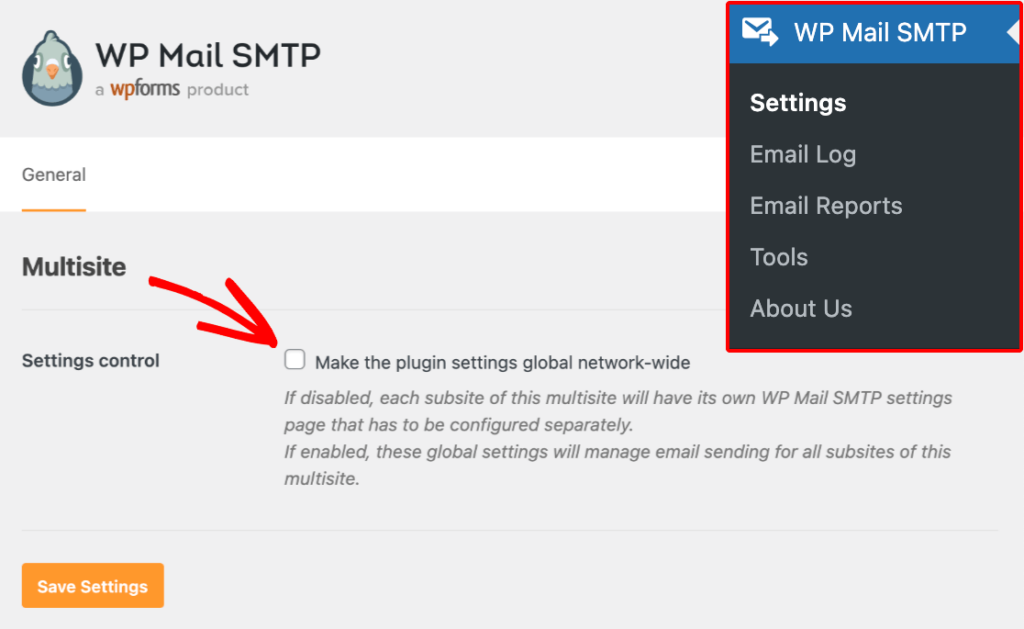
これにより、SMTP認証情報、差出人名、または差出人アドレスを一度更新するだけで、変更がすべての場所で即座に反映されます。サブサイト管理者はこれらの設定にアクセスしたり変更したりできないため、間違いを防ぎ、すべてのサイトでメールのアイデンティティを一貫させることができます。
2. サイトごとの設定モード
より柔軟性が必要な場合は、個々のサイトで独自のメール構成を設定できるようにすることができます。これは、異なるサイトで異なる送信アイデンティティが必要な場合に適しています。
アプローチを組み合わせることも可能です。一部のサイトはネットワークのデフォルト設定を使用し、他のサイトは独自のカスタム設定を使用できます。これは、1つのマルチサイトネットワーク内に個別のクライアントサイトをホストするエージェンシーや組織に特に役立ちます。
包括的なメールログ
最も優れた機能の1つは、統合されたメールログシステムです。ネットワーク管理者として、ネットワーク管理ダッシュボードの1つのセントラルログで、任意のサイトから送信されたすべてのメールを確認できます。
トラブルシューティング時に、特定のサイトに焦点を当てるためにログをフィルタリングできます。各メールには、送信済み(緑)、失敗(赤)、または保留中(グレー)のステータスが明確な色で表示されます。
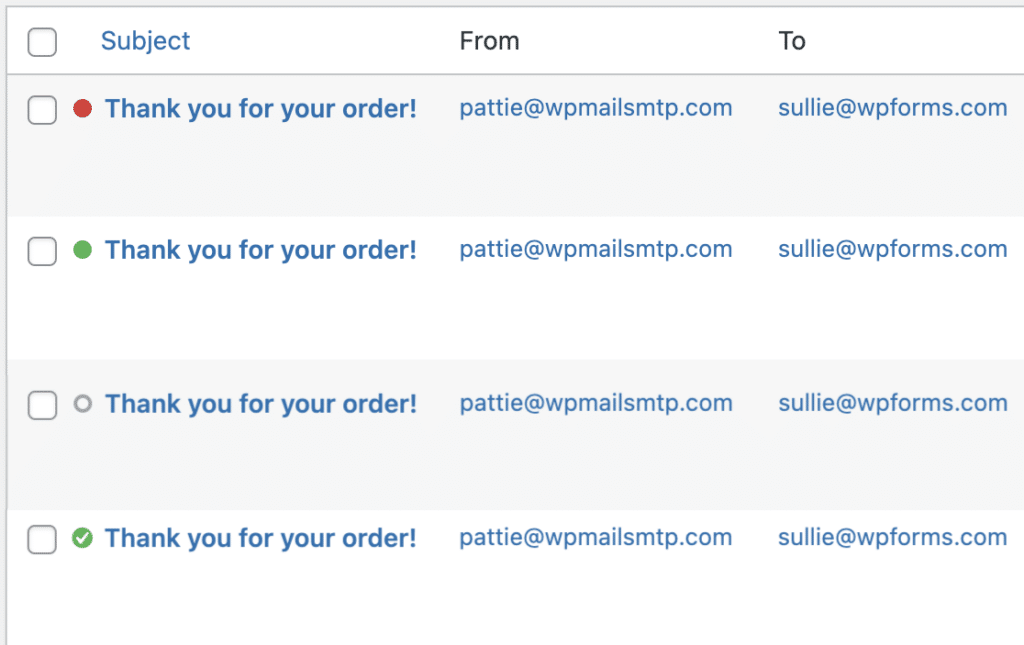
ヘッダー、受信者、添付ファイルを含む任意のメールの完全なコンテンツを表示できます。問題が解決した後、失敗したメールはワンクリックで再送信できます。記録保持のために、特定のサイトからCSVファイルとしてログをエクスポートできます。
ネットワークのメールレポート
WP Mail SMTP Proは、ネットワーク全体のメールパフォーマンスを監視するのに役立ちます。ネットワーク管理ダッシュボードから、任意のサイトの詳細なレポートを表示できます。
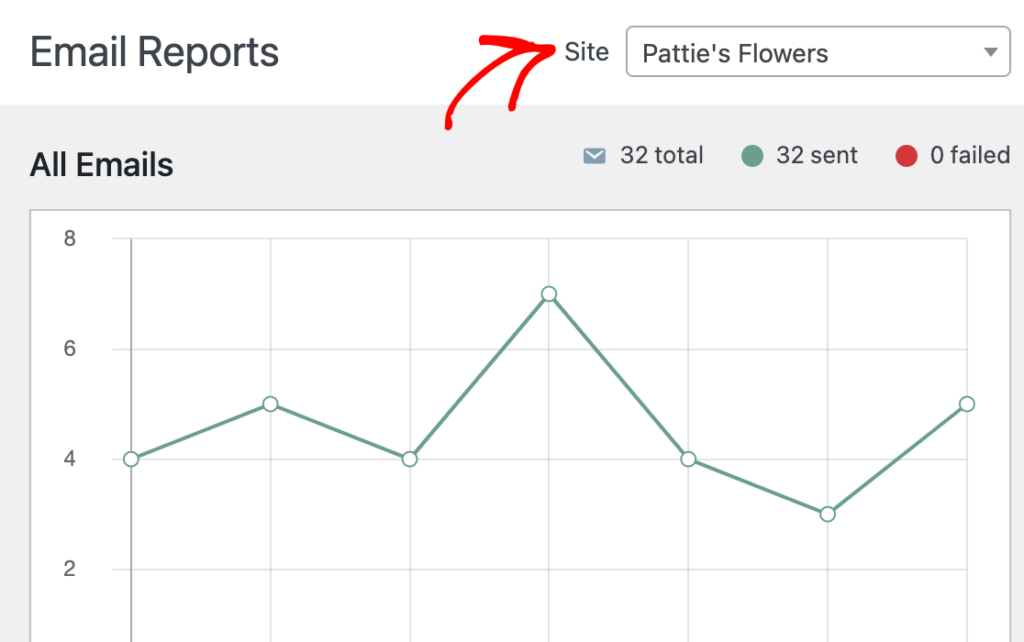
これらのレポートは、すべてのサイトの配信、失敗、開封率を追跡します。メールレポート画面の右上隅にあるドロップダウンメニューを使用して、異なるサイトレポートを簡単に切り替えることができます。
これにより、ネットワークのメールシステムがどのように機能しているかを明確に把握でき、ユーザーに影響を与える前に配信の問題を迅速に特定して修正できます。
ステップバイステップのWordPressマルチサイトメール設定ガイド
WP Mail SMTP Proをマルチサイトネットワークに設定するには、標準のWordPressインストールとは少し異なるアプローチが必要です。すべてのサイトで信頼性の高いメール配信を開始するには、これらの手順に従ってください。
WP Mail SMTP Proプラグインのインストール
まず、WP Mail SMTP Proプラグインをダウンロードする必要があります。まだライセンスを購入していない場合は、下のボタンをクリックして購入してください。
ライセンスを購入したら、WP Mail SMTPアカウントにログインし、アカウントダッシュボードのダウンロードタブに移動します。次に、ライセンスの横にあるWP Mail SMTPをダウンロードボタンをクリックします。

これにより、プラグインを含むzipファイルがコンピューターにダウンロードされます。
注意:ダウンロード中にファイルが自動的に解凍された場合は、WordPressにアップロードする前に再度圧縮する必要があります。プラグインインストーラーはzipファイルのみを受け付けます。
通常のプラグインとは異なり、マルチサイトプラグインはネットワーク管理エリアからインストールする必要があります。
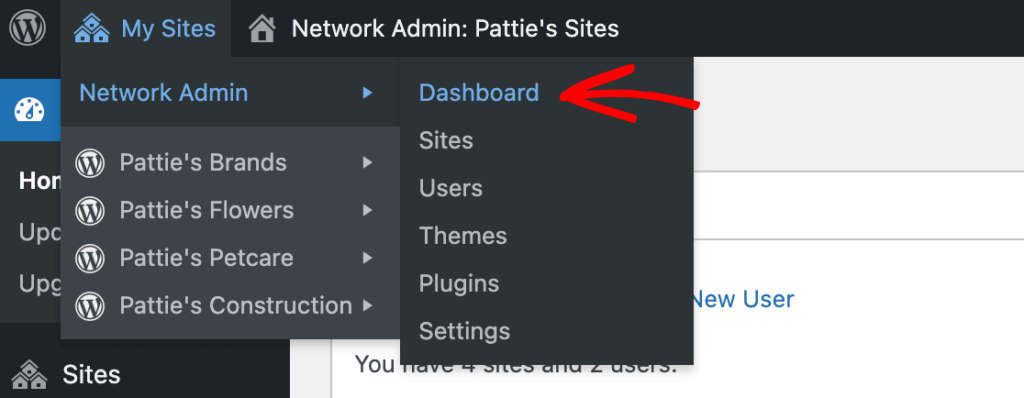
プラグインをインストールするには、スーパーアドミンアカウントでWordPressダッシュボードにログインし、ネットワーク管理 » ダッシュボードに移動します。
サイドバーメニューのプラグインオプションをクリックし、新規追加ボタンをクリックします。ファイルを選択をクリックし、ダウンロードしたWP Mail SMTP Proのzipファイルを選択します。次に、今すぐインストールをクリックし、インストールが完了するまで待ちます。
インストール後、ネットワークアクティブ化ボタンをクリックします。
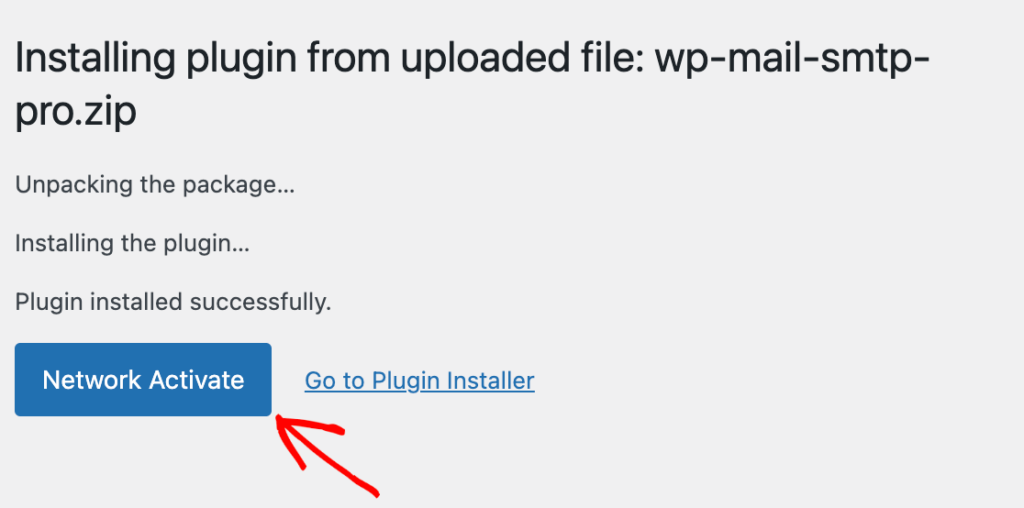
このネットワークアクティブ化は、マルチサイト機能にとって非常に重要です。ネットワークレベルでアクティブ化することによってのみ、グローバル設定とネットワーク全体のメールログ機能にアクセスできます。
グローバル設定とサイトごとの設定の構成
次に、ネットワーク全体で統一された設定を使用するか、各サイトに独自の設定を許可するかを決定する必要があります。
グローバルネットワーク全体の設定の場合:
ネットワーク管理ダッシュボードで、WP Mail SMTP » 設定に移動し、プラグイン設定をグローバルネットワーク全体にするというラベルのチェックボックスをオンにして、変更を保存します。
このオプションを有効にすると、すべて設定がネットワーク内のすべてのサブサイトに適用されます。WP Mail SMTPの設定ページはサブサイトダッシュボードから非表示になり、サイト管理者が変更を行うのを防ぎます。
各サブサイトでWP Mail SMTPを設定するには:
ネットワーク管理ダッシュボードで、WP Mail SMTP » 設定に移動し、プラグイン設定をグローバルネットワーク全体にするチェックボックスがオフになっていることを確認してから、変更を保存します。
設定を完了する
WP Mail SMTP Proプラグインをインストールした後、必ずマルチサイトでライセンスキーを確認してください。ネットワークレベルでライセンスキーを確認する利点は、追加のサイトライセンスを購入することなく、好きなだけ多くのサブサイトでライセンスを使用できることです。
次に、次の手順でプラグインの設定を完了する必要があります。
- メーラーの選択と設定
- 差出人メールアドレスと差出人名の設定
- メールログ機能の有効化
- すべてが機能していることを確認するためにテストメールを送信する
これで完了です!WP Mail SMTP Proをマルチサイトネットワークに正常にインストールし、WordPressサイトのネットワーク全体で、より簡単で効率的なメール管理を活用する準備が整いました。
WordPressマルチサイトでのWP Mail SMTPの使用に関する完全なチュートリアルで、さらに詳しい設定手順を確認してください。
メールログを使用して問題を迅速に特定する
マルチサイトネットワーク向けのWP Mail SMTPの最も優れた機能の1つは、メールログです。メールの監視カメラと考えてください。すべてのウェブサイトで発生しているすべてのことを1か所で見ることができます。
ネットワーク管理ダッシュボードで有効にするのは非常に簡単です。WP Mail SMTP » メールログに移動し、メールログを有効にするボタンをクリックするだけです。
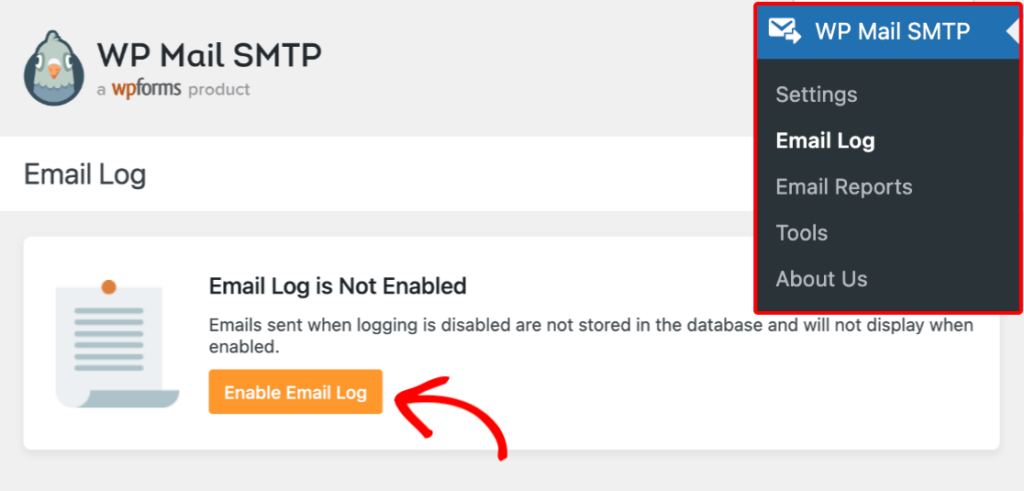
これで、プラグインはネットワーク上のどのサイトから送信されたメールもすべて記録し始めます。
ログに表示される内容
メインのメールログページには、必要な情報が一目でわかります。
- いつ – 各メールが送信された日時
- 何 – メッセージの件名と本文
- 誰 – 誰が送信し、誰に送信されたか
- ステータス – メールが以下のいずれであったかを示す色分けされたインジケーター:
- 緑 = 送信成功
- 赤 = 送信失敗
- グレー = 処理中
サイト選択ドロップダウンは、マルチサイト管理者に特に役立ちます。「メールが届きませんでした」という連絡があった場合、どのサイトから送信しようとしたのかをすぐに確認できます。
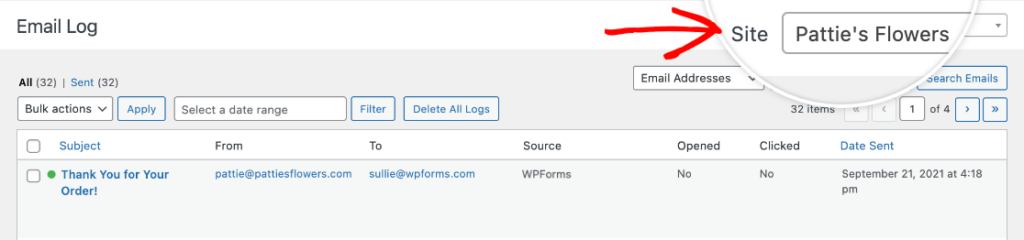
特定のメールを検索する
多くのサイトやメールがあるネットワークでは、ログを簡単にフィルタリングできます。
- 特定の日付範囲を選択する
- 特定のウェブサイトからのメールのみを表示するようにフィルタリングする
- 注意が必要な失敗したメールのみを確認する
- 特定のメールアドレスまたは件名で検索する
これにより、問題が発生したときに追跡がはるかに容易になります。メールをクリックすると個別の詳細が表示され、失敗した場合は再送信できます。メールログの使用に関する詳細については、メールログの完全ガイドをご覧ください。
多忙なネットワーク管理者は、この可視性を非常に高く評価します。複数のダッシュボードを調べたり、特別なデバッグコードを追加したりする代わりに、すべてを1か所で見ることができ、数時間ではなく数分で問題を解決できます。
グローバル設定とサイトごとの設定のどちらを使用すべきか?
WP Mail SMTPをマルチサイト用に構成する際の最も重要な決定の1つは、グローバルなネットワーク全体の Сеттингを使用するか、個々のサブサイトに独自の Сеттингを維持させるかです。どちらのアプローチにも利点があり、適切な選択は、特定のネットワーク構造と管理哲学によって異なります。
グローバル Сеттингを使用する場合
グローバル Сеттингは、ネットワーク全体にわたるメール配信への集中化された均一なアプローチを提供します。このオプションは、次のようなシナリオに最適です。
1. 単一組織ネットワーク
すべてのサブサイトが同じ組織に属し、共通のブランドアイデンティティを共有している場合、グローバル Сеттингは一貫したメールコミュニケーションを保証します。
- すべてのメールが同じ組織のアイデンティティから送信されているように見えます(例:[email protected])。
- すべての顧客接点でブランドの一貫性が維持されます。
- メール Сеттингの変更は、ネットワーク全体に即座に展開できます。
2. メンテナンス効率
多くのサブサイトを管理するネットワーク管理者にとって、グローバル Сеттингはメンテナンスのオーバーヘッドを劇的に削減します。
- SMTP認証情報を数十の個々のサイトではなく、一度更新します。
- 単一の設定ポイントからメールの問題をトラブルシューティングする
- すべてのサイトにセキュリティアップデートまたはベストプラクティスを同時に実装する
3. 管理された環境
送信通信を厳密に管理する必要がある場合、グローバル設定はガバナンス上のメリットを提供します。
- サブサイト管理者が不正なメールサービスを使用することを防ぐ
- すべてのネットワーク通信が組織のポリシーを遵守していることを確認する
- すべてのサイトで一貫した配信基準を維持する
4. 共有リソース
ネットワークでボリュームベースの価格設定の有料メールサービスを使用している場合、グローバル設定はリソース使用量の最適化に役立ちます。
- 単一のアカウントで送信ボリュームをプールする
- 統合された使用量により、より高い価格帯を達成する
- 請求およびアカウント管理を簡素化する
サイトごとの設定を使用する場合
サイトごとの構成は、より大きな柔軟性と自律性を提供します。このアプローチは、これらの状況で最も効果的です。
1. マルチクライアントネットワーク
複数のクライアントにサービスを提供する代理店またはホスティング会社は、サイトごとの設定からメリットを得られます。
- 各クライアントは、独自のブランドのメールアドレスを送信者として使用できます
- クライアントは、好みのメールサービスプロバイダーに接続できます
- 請求およびリソース使用量は、クライアント間で個別に維持されます
2. ドメインの多様性
サブサイトが異なるドメイン名を使用するネットワークでは、個別のメール設定が必要になることがよくあります。
- 各サブサイトは、独自のドメインで適切に認証できます
- SPF/DKIMレコードは、各ドメインに合わせて個別に調整できます
- 送信レピュテーションは、異なるドメイン間で個別に維持されます
3. 自律的なサブサイト管理
サブサイトに技術的能力を持つ独自の管理者がいる場合
- サイト管理者は、独自のメール構成とメールサービスを管理できます
- 個々のチームは、独自のメール配信をトラブルシューティングおよび最適化できます
- 他のサイトに影響を与えることなく、特殊なニーズに対応できます
よくある質問
WordPressマルチサイトネットワークでWP Mail SMTP Proを使用することに関する一般的な質問への回答を以下に示します。
ネットワーク内のすべてのサブサイトにライセンスが必要ですか?
いいえ!ネットワークレベルでWP Mail SMTP Proライセンスを認証し、グローバル設定を使用する場合、サブサイトの数に関係なく、マルチサイトのインストール全体がライセンス制限に対して1つのサイトとしてカウントされます。これにより、大規模なネットワークで非常に費用対効果が高くなります。
ネットワーク全体でどのプラグインがメールを生成しているか確認できますか?
はい、メールログは、どのプラグインまたはWordPressプロセスが各メールをトリガーしたかを正確に示します。ログに記録されたメールの詳細を表示すると、そのソースを確認でき、予期しないメッセージのトラブルシューティングや、通知を送信しすぎている可能性のあるプラグインの特定に役立ちます。
サイト管理者はサブサイトのWP Mail SMTP設定にアクセスできますか?
設定によります。グローバル設定が有効になっている場合、サイト管理者はWP Mail SMTP設定をまったく表示できません。すべてネットワーク管理者から制御されます。グローバル設定が無効になっている場合、サイト管理者はサイト用にプラグインを設定できますが、プラグイン画面へのアクセスを明示的に許可しない限り、無効化または削除することはできません。
サイト管理者がサブサイトでWP Mail SMTPを有効にするにはどうすればよいですか?
まず、WP Mail SMTPでグローバル設定をオフにします。次に、ネットワーク管理者のダッシュボード設定に移動し、メニュー設定までスクロールして、プラグインの隣にあるチェックボックスをオンにします。これにより、サイト管理者はプラグイン画面にアクセスできるようになり、サブサイトでプラグインを有効化(インストールまたは削除は不可)できます。
特定のサブサイトのメールログを表示するにはどうすればよいですか?
ネットワーク管理者のダッシュボードで、WP Mail SMTP » Email Logに移動し、右上隅のドロップダウンメニューを使用して、ネットワーク内の任意のサイトを選択します。ログはすぐにフィルタリングされ、そのサブサイトからのメールのみが表示されます。
すべてのサブサイトのメールログを一度にエクスポートできますか?
現在、WP Mail SMTP Proでは、サイトごとにログをエクスポートすることしかできません。特定のサブサイトからログをエクスポートするには、WP Mail SMTP » Toolsに移動し、Exportタブをクリックして、ドロップダウンを使用してサイトを選択し、エクスポート設定をカスタマイズして、ファイルをダウンロードします。
マルチサイトネットワーク全体のメール配信の改善に真剣に取り組んでいる場合、WP Mail SMTP Proは、メッセージが確実に宛先に到達するために必要なツールを提供します。マルチサイト固有の機能を使用すると、ネットワークのメールシステムを強化し、すべてのサイトの配信プロセスを最適化できます。
次に、マルチサイトメールサービスをアップグレードする
WordPressマルチサイトネットワーク向けの信頼性の高いトランザクションメールサービスをお探しですか?私たちの詳細なSendLayerレビューをチェックして、それがあなたのニーズに合っているかどうかをさらに確認してください。
メールの修正準備はできましたか?今日から始めましょう WordPressの最高のSMTPプラグインで。メールを修正する時間がない場合は、追加購入で完全なWhite Glove Setupアシスタンスを利用でき、すべての有料プランで14日間の返金保証が付いています。
この記事がお役に立った場合は、WordPressのヒントやチュートリアルについては、FacebookとTwitterでフォローしてください。
