


Resumo da IA
Você está recebendo a mensagem “Erro SMTP: Não foi possível conectar-se ao host SMTP. Falha ao conectar-se ao servidor”? Esse erro aparece quando o WordPress tenta conectar-se ao seu servidor SMTP, mas não consegue concluir o handshake.
Normalmente, isso é causado por configurações incorretas do servidor, um firewall bloqueando a conexão ou seu provedor restringindo determinadas portas. Seja qual for a causa, o resultado é o mesmo: seus e-mails param de ser enviados!
Portanto, neste guia, vou explicar exatamente como diagnosticar e corrigir problemas de conexão com o servidor SMTP. Você aprenderá o que causa o erro, como solucioná-lo passo a passo e como configurar um sistema à prova de falhas para nunca mais perder e-mails.
Resolva agora mesmo seus problemas de conexão SMTP! 🙂
Por que ocorre a falta de resposta do servidor SMTP
Tenho observado isso acontecer com mais frequência quando há uma incompatibilidade nas configurações de conexão ou algo bloqueando totalmente o tráfego de saída.
O que realmente causa esse erro
As causas comuns incluem configurações incorretas do host ou da porta, restrições de firewall bloqueando conexões SMTP de saída, falhas de autenticação, problemas de configuração de DNS ou o próprio servidor SMTP estar temporariamente fora do ar.
Às vezes, é tão simples quanto digitar smtp.gmail.com em vez do host correto. Outras vezes, seu provedor de hospedagem pode estar bloqueando a porta 587 ou 465 sem avisar.
Também já me deparei com casos em que o problema está no servidor de e-mail. O serviço SMTP trava ou fica temporariamente offline, e seu site continua tentando se conectar até atingir o tempo limite.
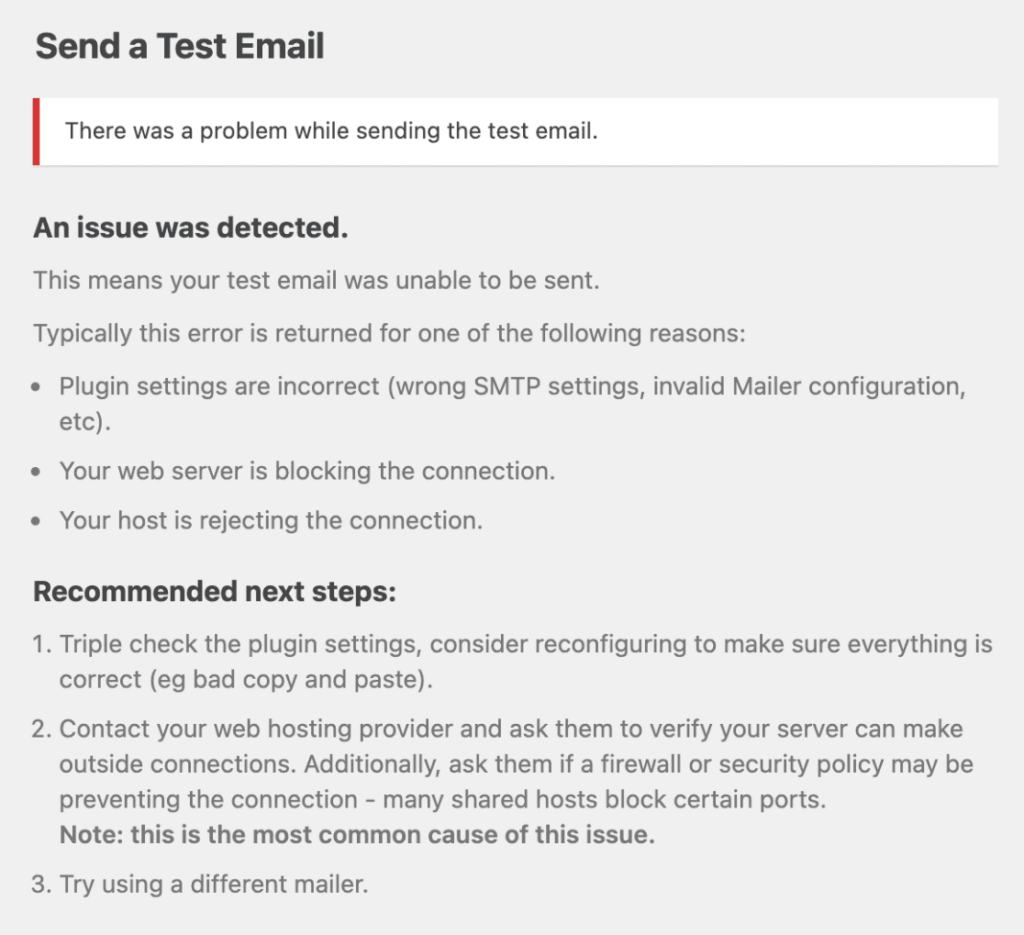
Por que é mais difícil diagnosticar do que outros erros
Ao contrário dos erros de configuração simples, que exibem mensagens específicas, um servidor que não responde significa que a tentativa de conexão expira antes que qualquer troca de dados ocorra. Isso torna mais difícil o diagnóstico sem um registro adequado.
Você não receberá feedback útil como “falha na autenticação” ou “credenciais inválidas”. Em vez disso, você verá apenas uma mensagem de tempo limite ou, pior ainda, seus e-mails simplesmente não serão enviados.
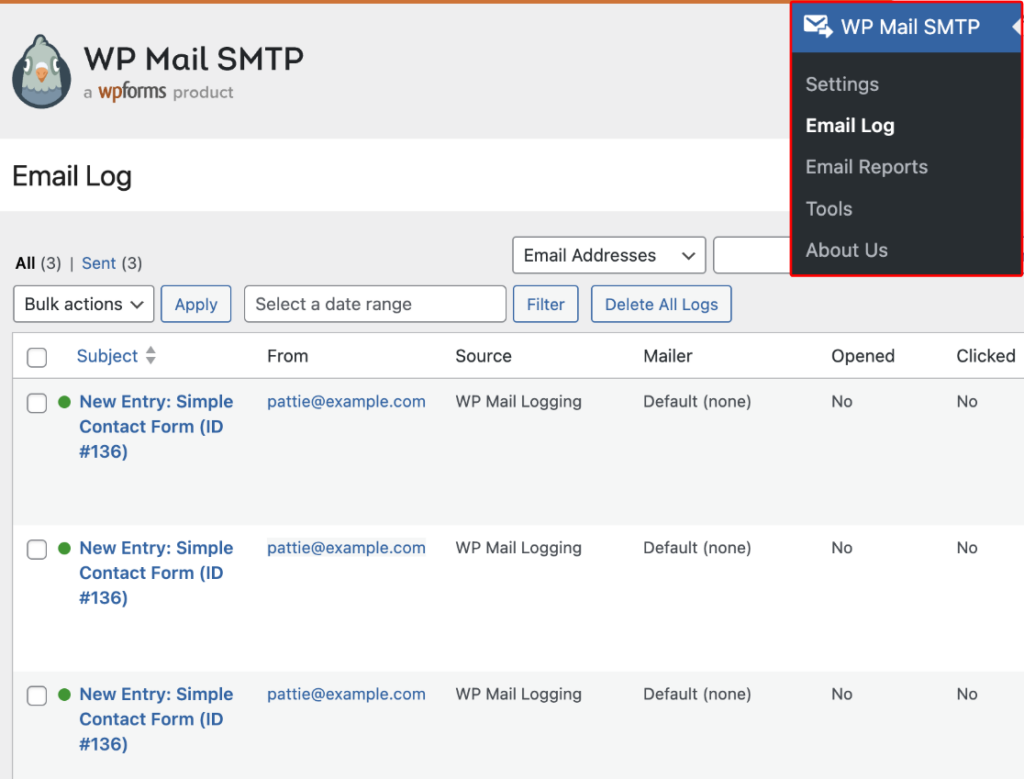
É por isso que ter registros detalhados como esses no WP Mail SMTP Pro é tão valioso. Você pode ver exatamente onde a tentativa de conexão falha e se é um tempo limite, uma conexão rejeitada ou algo completamente diferente.
Como corrigir o servidor SMTP que não responde no WordPress
Aqui estão algumas das soluções mais comuns para o erro “Falha ao conectar ao servidor” no seu site WordPress:
- 1. Verifique as configurações do host e da porta SMTP
- 2. Verifique novamente as regras do firewall do seu provedor de hospedagem web
- 3. Verifique as configurações de DNS e Cloudflare
- 4. Revise os eventos de depuração para erros específicos
- 5. Teste temporariamente com um remetente diferente
- 6. Adicione um Mailer de Backup e Roteamento Inteligente
- 7. Problemas persistentes? Procure ajuda especializada!
1. Verifique as configurações do host e da porta SMTP
A causa mais comum dos erros “Servidor SMTP não está respondendo” é uma incompatibilidade entre as configurações definidas e o que o provedor de e-mail realmente espera.
Já vi isso acontecer inúmeras vezes, especialmente depois que alguém apressa a configuração ou copia as configurações de documentação desatualizada.
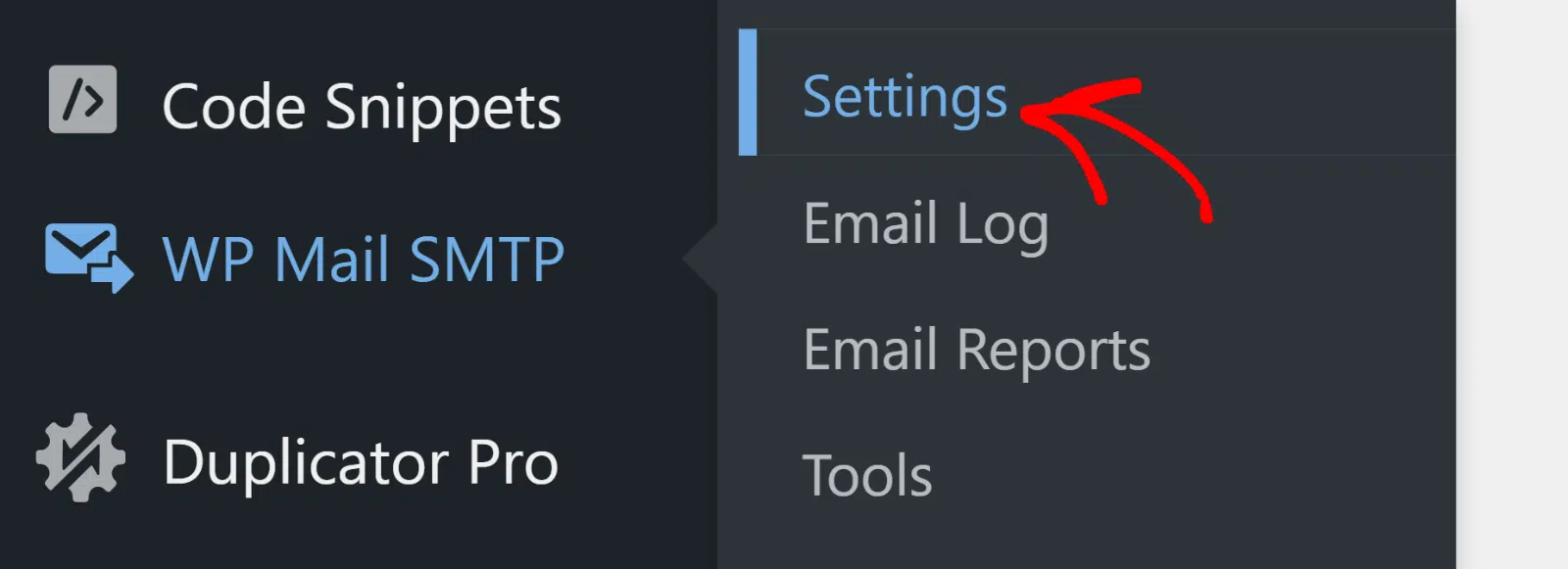
Comece por ir a WP Mail SMTP » Configurações no seu painel do WordPress. Observe o campo SMTP Host (Host SMTP) na configuração do programa de e-mail que escolheu.
Seu host SMTP precisa corresponder exatamente à documentação do seu provedor de e-mail. Isso significa que não deve haver erros de digitação, espaços extras no início ou no final e, definitivamente, nenhum protocolo como http:// ou https:// na frente do nome do host.
Por exemplo, se você estiver usando o Gmail, o host deve ser smtp.gmail.com, não gmail.com ou http://smtp.gmail.com. Se você estiver usando SendLayer, é smtp.sendlayer.com.
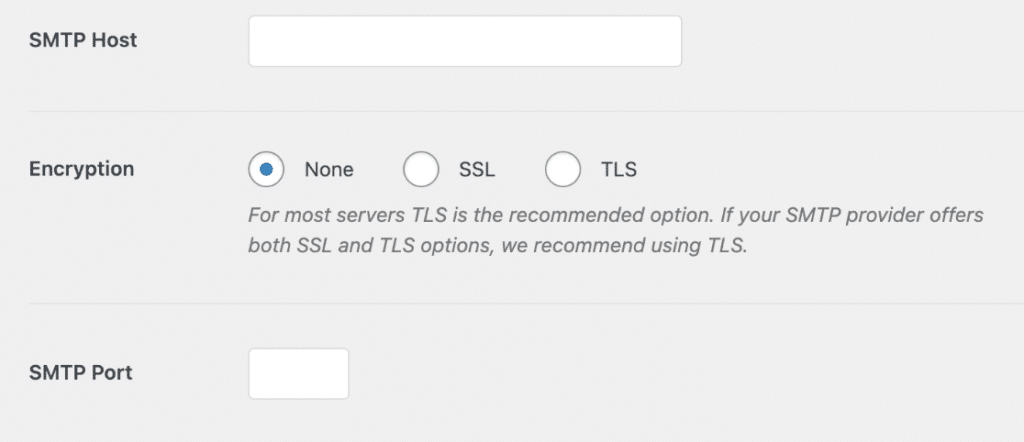
Mesmo um caractere errado fará com que a conexão falhe. Em seguida, verifique sua porta SMTP. Ela precisa corresponder ao seu método de criptografia:
- Porta 587 paracriptografia TLS (mais comum e recomendada)
- Porta 465 paracriptografia SSL
- Porta 25 para sem criptografia (frequentemente bloqueada por provedores de hospedagem, portanto, evite-a)
Se você estiver usando a opção Outro SMTP (em vez de um programa de e-mail pré-configurado), verifique novamente a documentação do seu provedor. Alguns exigem formatos de host específicos.
Por exemplo, você pode precisar de smtp.yourdomain.com em vez de apenas yourdomain.com, ou podem usar um subdomínio como mail.yourdomain.com.
Depois de verificar se tudo está correto, role para baixo e clique em Salvar configurações. Agora execute o teste de e-mail indo para WP Mail SMTP » Ferramentas, clicando na guia Teste de e-mail e enviando uma mensagem de teste para o seu próprio endereço de e-mail.

Se o problema fosse o host e a porta, você veria uma mensagem de sucesso em vez do erro de tempo limite. Se o teste ainda falhar, passe para a próxima etapa de solução de problemas.
2. Verifique novamente as regras do firewall do seu provedor de hospedagem web
Se você já verificou suas credenciais SMTP e ainda está recebendo uma mensagem de erro “servidor não está respondendo”, o problema pode ser que seu provedor de hospedagem esteja bloqueando a conexão.
Muitos provedores de hospedagem compartilhada (especialmente os mais baratos) bloqueiam conexões SMTP de saída em portas comuns, como 587, 465 ou 25. Eles fazem isso para impedir que spammers abusem de seus servidores.
Já me deparei com esse problema inúmeras vezes com clientes em hosts como GoDaddy, Bluehost e HostGator. As configurações do plugin estão corretas, mas os e-mails simplesmente não são enviados porque o host está bloqueando a conexão silenciosamente.
Entre em contato com seu provedor de hospedagem
O primeiro passo é entrar em contato com a equipe de suporte do seu provedor e perguntar diretamente: “Vocês bloqueiam conexões SMTP de saída nas portas 587, 465 ou 25?”
Se eles concordarem, solicite que incluam o endereço IP ou domínio do seu servidor SMTP na lista de permissões. Alguns hosts farão isso sem complicações, enquanto outros podem exigir uma verificação para confirmar que você não está enviando spam.

Pergunte sobre relés SMTP internos
Alguns provedores de hospedagem exigem que você use seu próprio relé de e-mail interno em vez de serviços SMTP externos. Por exemplo, se você estiver usando o SendGrid, mas seu provedor de hospedagem quiser que você faça o roteamento através do servidor de relé dele, você precisará atualizar suas configurações SMTP em WP Mail SMTP » Configurações.
Quando entrar em contato com o suporte, pergunte: “Vocês exigem que os clientes usem um retransmissor SMTP interno? Se sim, quais são as configurações do servidor?” Eles devem fornecer a você:
- Host SMTP (por exemplo, relay.yourhost.com)
- Porta SMTP (normalmente 587)
- Detalhes de autenticação (se necessário)
Mude para um programa de e-mail baseado em API
Se o seu provedor bloquear totalmente o SMTP e não fizer exceções, você pode contornar a restrição mudando para um serviço de e-mail baseado em API.
Serviços como SendLayer, Brevo e Mailgun não utilizam portas SMTP. Em vez disso, eles se conectam por meio de API, o que significa que eles contornam as regras de firewall que bloqueiam as portas 587 ou 465.
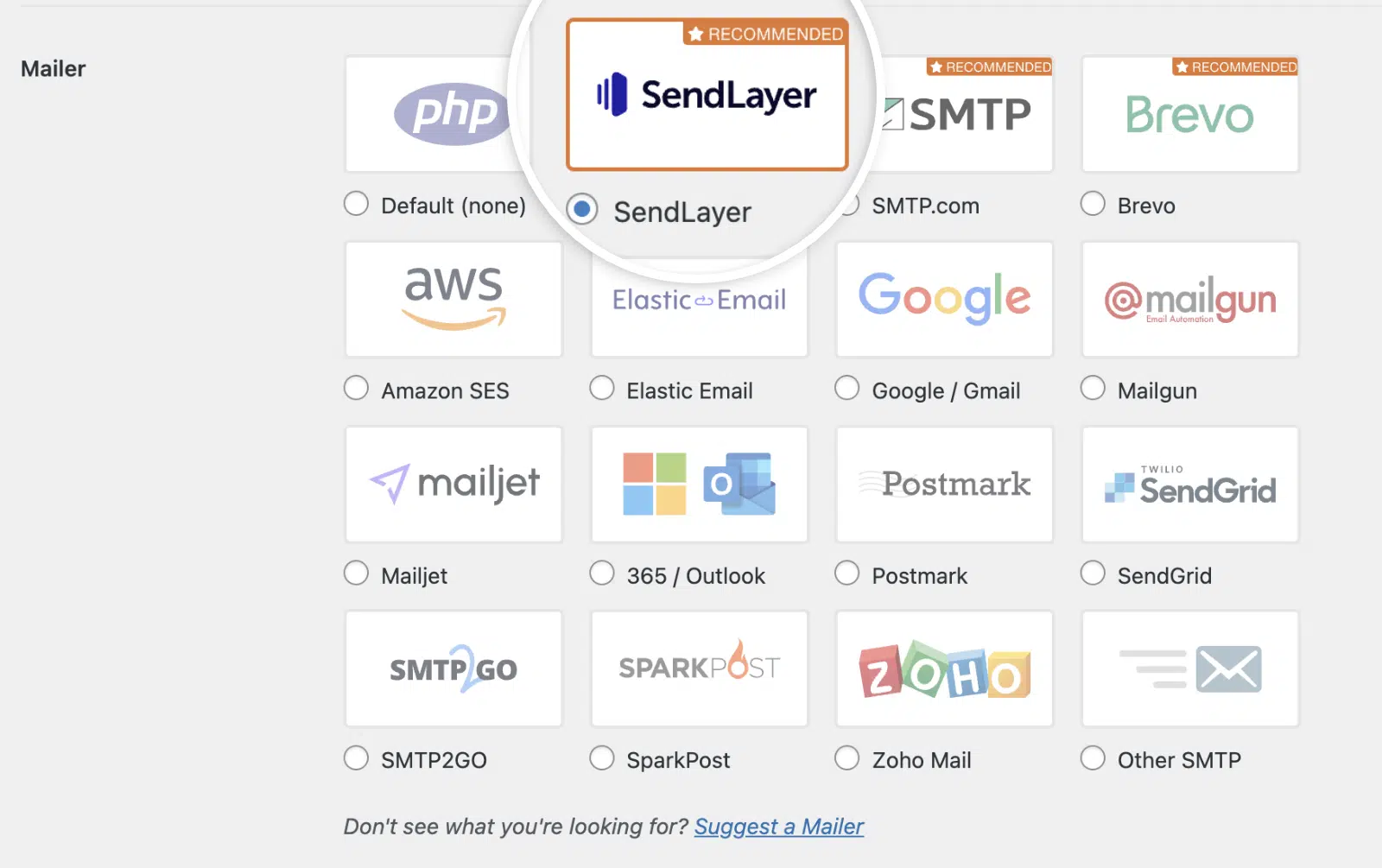
Na minha experiência, essa é frequentemente a solução mais rápida se o seu host estiver dificultando a inclusão na lista de permissões. Para mudar de provedor de e-mail, acesse WP Mail SMTP » Configurações e escolha um provedor diferente da lista, como SendLayer.
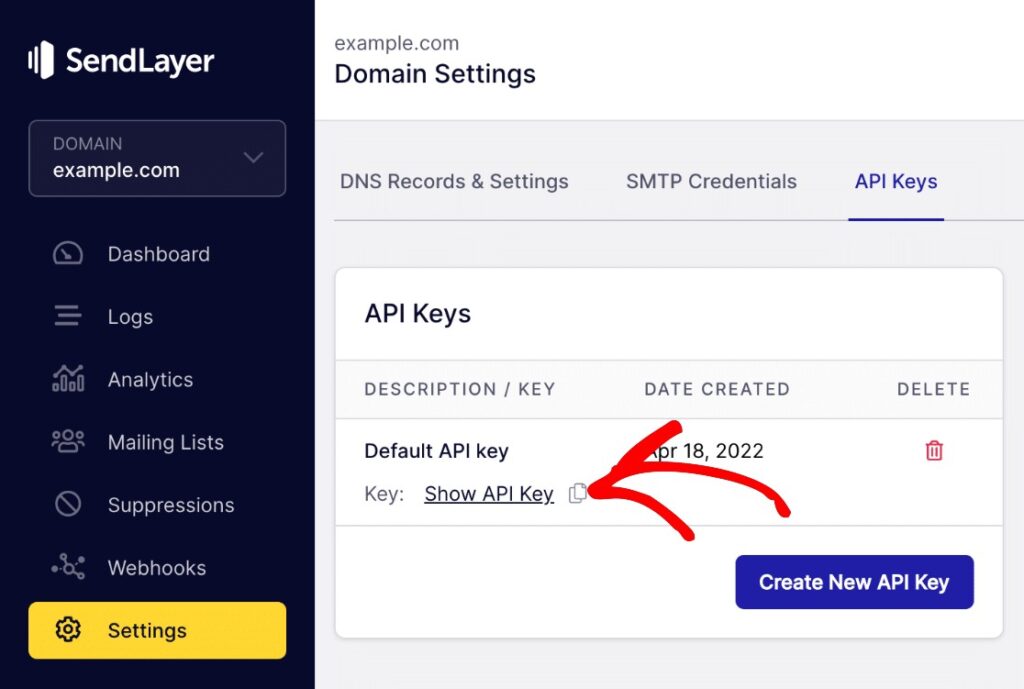
Em seguida, você precisará inserir sua chave SendLayer . Para acessar rapidamente sua chave API no SendLayer , clique no link Obter chave API. Em seguida, volte às configurações do WP Mail SMTP e cole a chave no campo Chave API .
Depois de resolver quaisquer problemas relacionados ao firewall, você pode tentar testar sua conexão novamente. Se o erro persistir, é hora de verificar seus registros DNS.
3. Verifique as configurações de DNS e Cloudflare
Problemas de DNS são traiçoeiros. Suas configurações SMTP podem estar perfeitas, mas se os registros DNS do seu domínio estiverem mal configurados, o servidor rejeitará sua conexão de qualquer maneira.
Já vi isso acontecer muitas vezes após migrações de sites ou ao mudar para o Cloudflare pela primeira vez. A boa notícia? Geralmente é uma solução rápida, uma vez que você sabe onde procurar.
Verifique seus registros DNS
Faça login no seu painel de gerenciamento de DNS (pode ser no seu registrador de domínio, provedor de hospedagem ou Cloudflare, se você estiver usando o serviço deles). Você precisa verificar três registros importantes:
- Registro SPF: informa aos servidores de e-mail quais IPs têm permissão para enviar e-mails a partir do seu domínio.
- Registro DKIM: adiciona uma assinatura digital para verificar se seus e-mails são legítimos.
- Registros MX: encaminha o correio recebido para o servidor correto (menos relevante para o envio SMTP, mas ainda assim importante)
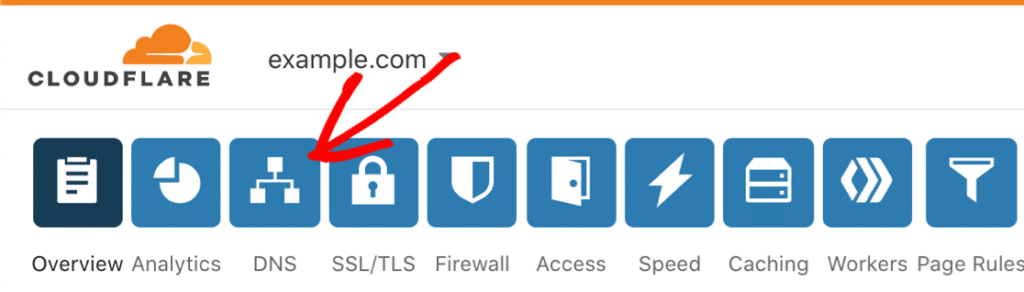
Se você migrou seu site recentemente ou mudou de provedor de DNS, é provável que um desses registros não tenha sido transferido corretamente. Compare o que você vê no seu painel de DNS com a documentação do seu provedor de e-mail.
O problema do proxy Cloudflare
Aqui está algo que confunde as pessoas constantemente: a configuração da nuvem laranja da Cloudflare. Quando você faz proxy de um registro DNS através da Cloudflare (ícone da nuvem laranja), ela encaminha o tráfego através da sua rede para garantir segurança e velocidade.
Isso é ótimo para o tráfego da web, mas interrompe a autenticação de e-mail. Acesse suas configurações de DNS do Cloudflare e procure por registros relacionados a e-mail (MX, SPF, DKIM). Se você vir uma nuvem laranja ao lado deles, clique nela para alternar para apenas DNS (nuvem cinza).

O proxy desses registros significa que suas verificações de autenticação falharão porque os endereços IP não corresponderão. O servidor SMTP detecta uma incompatibilidade e rejeita a conexão.
4. Revise os eventos de depuração para erros específicos
Se o seu e-mail de teste continuar falhando, o WP Mail SMTP Pro oferece uma poderosa ferramenta de solução de problemas, chamada de log de eventos de depuração.
Esse recurso captura as mensagens de erro exatas que seu servidor encontra ao tentar se conectar ao seu provedor SMTP. E acredite, esses detalhes fazem toda a diferença quando você está com dificuldades.
Para acessá-lo, vá para WP Mail SMTP » Ferramentas » Eventos de depuração no painel do WordPress. Você verá uma lista das tentativas de conexão recentes.
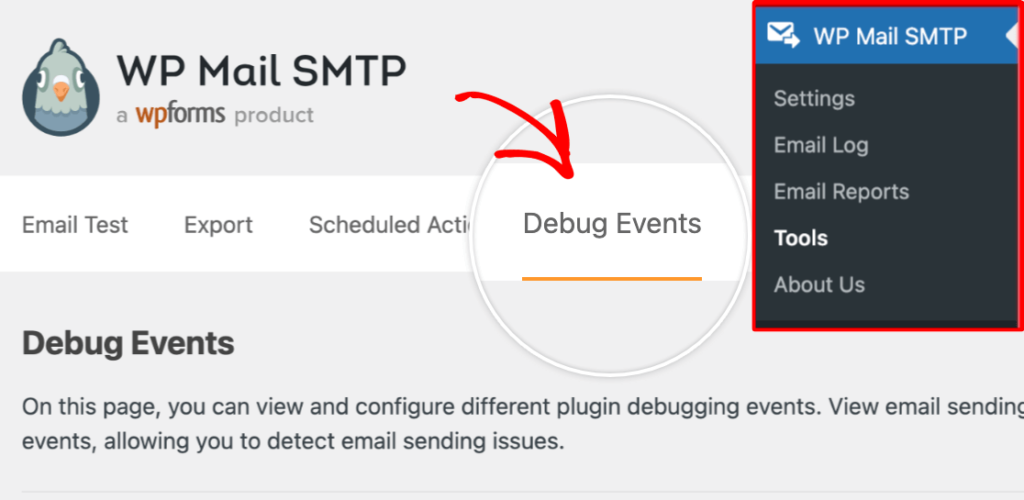
Cada entrada mostra a data e hora, o programa de e-mail usado e a mensagem de erro específica que causou a falha. Clique em qualquer evento de depuração para expandi-lo e visualizar a saída completa do erro.
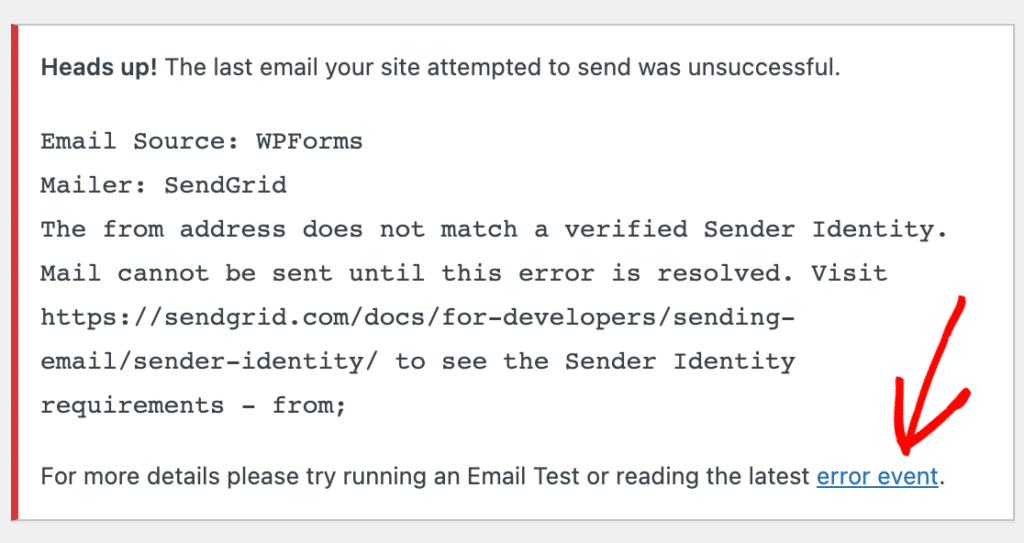
Agora, veja o que você deve procurar. A mensagem de erro geralmente informará exatamente o que deu errado:
- “Tempo limite da conexão expirou” Os erros quase sempre significam que algo está bloqueando a conexão antes mesmo que ela chegue ao seu servidor SMTP.
- Normalmente, trata-se de um problema de firewall, seja do lado do seu provedor de hospedagem ou do seu provedor SMTP. Entre em contato com o seu provedor e peça para que ele coloque os endereços IP ou a porta do seu provedor SMTP na lista de permissões.
- Erros de “conexão recusada” são diferentes. Isso geralmente significa que seu servidor alcançou o host SMTP, mas o host rejeitou a conexão.
- Em nove entre dez casos, isso indica uma configuração incorreta do host ou da porta na sua configuração do WP Mail SMTP. Verifique se você está usando o endereço do servidor e o número da porta corretos para o seu programa de e-mail.
- Os erros de “rede inacessível” sugerem um problema mais amplo na rede, possivelmente relacionado ao DNS ou a um problema de roteamento entre o seu servidor e o provedor SMTP.
Quando precisar encaminhar o problema para o seu provedor de hospedagem ou SMTP, não diga apenas “meus e-mails não estão funcionando”. Em vez disso, copie todos os detalhes do evento de depuração.
Clique no botão Copiar na parte inferior do evento de depuração expandido ou selecione e copie manualmente toda a saída de erro. Cole isso no seu ticket de suporte.
Os detalhes técnicos (códigos de erro, tentativas de conexão, falhas de autenticação) fornecem às equipes de suporte exatamente o que elas precisam para diagnosticar o problema rapidamente.
5. Teste temporariamente com um remetente diferente
Se você já tentou de tudo e ainda assim não consegue fazer com que seu servidor SMTP responda, o problema pode ser específico do seu provedor de e-mail atual.
Já vi isso acontecer quando um remetente de e-mails tem interrupções temporárias ou quando há um problema com a forma como a API lida com determinadas configurações.
A maneira mais rápida de isolar o problema é mudar temporariamente para um outro programa de e-mail. Vá até WP Mail SMTP » Configurações no seu painel do WordPress.
Role para baixo para encontrar sua conexão de e-mail atual e adicionaremos uma nova para testar. Siga o assistente de configuração do seu e-mail escolhido e envie um e-mail de teste a partir de WP Mail SMTP » Teste de e-mail.
6. Adicione um Mailer de Backup e Roteamento Inteligente
Uma das maneiras mais inteligentes de evitar que problemas no servidor SMTP interrompam o funcionamento do seu site é configurar uma conexão de backup. Com o WP Mail SMTP Pro, você pode configurar um programa de e-mail secundário que entra em ação automaticamente se a sua conexão principal falhar.
Primeiro, acesse WP Mail SMTP » Configurações » Conexões adicionais no painel do WordPress e configure seu novo programa de e-mail para defini-lo como backup.
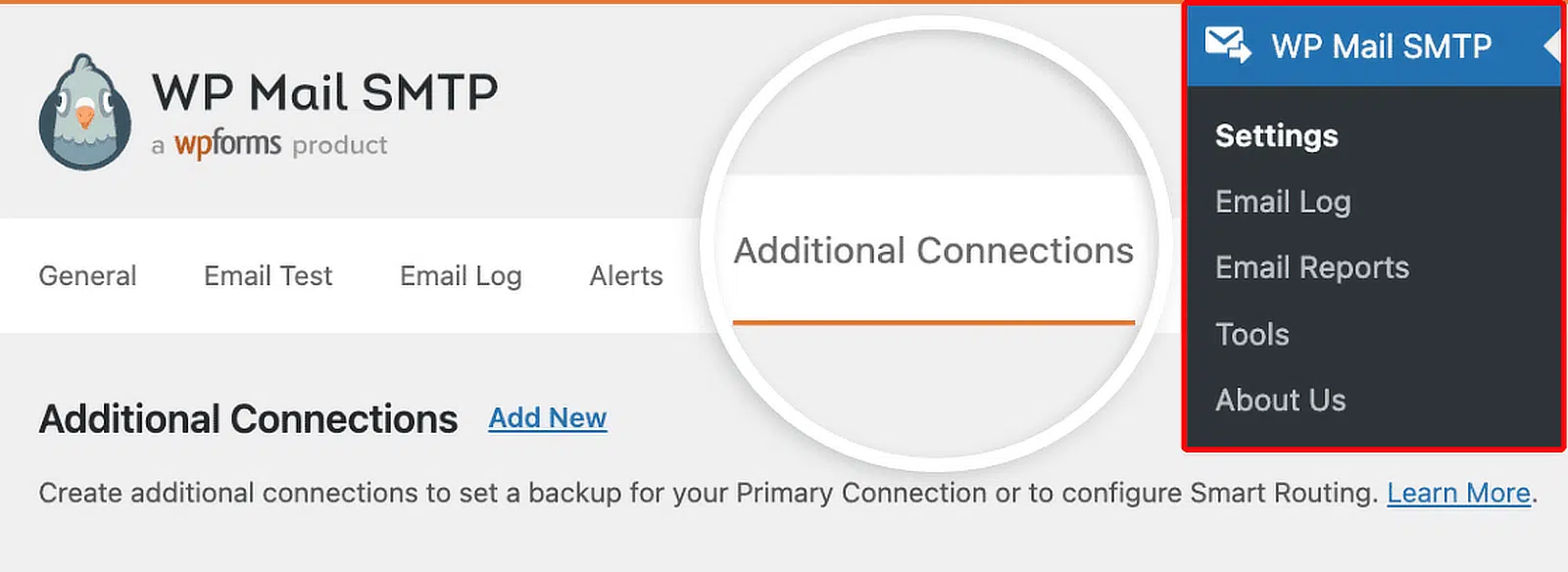
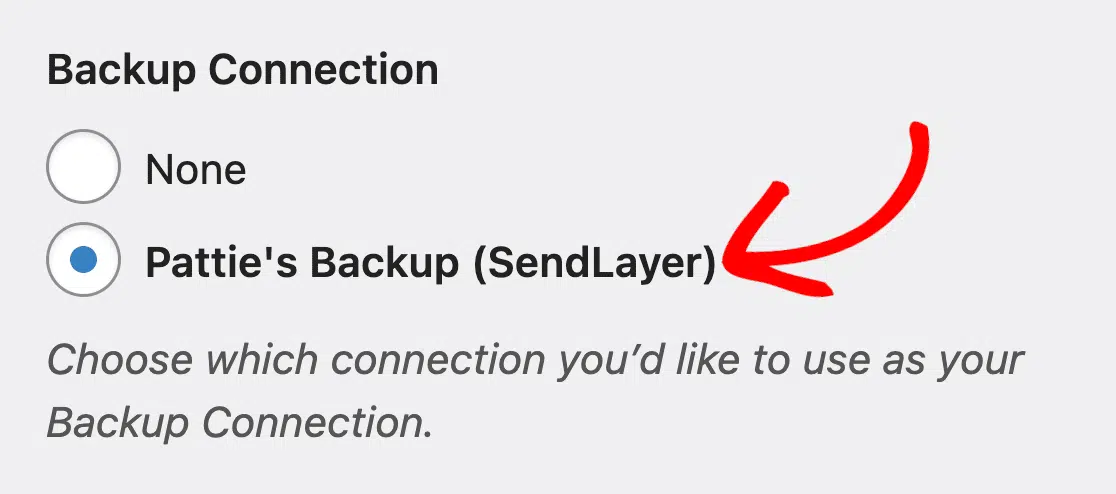
Depois de adicionar uma conexão adicional, acesse WP Mail SMTP » Configurações para acessar a página de configurações do plugin. Na guia Geral, role para baixo até a seção Conexão de backup.
Aqui, você poderá escolher qualquer conexão adicional que tenha configurado anteriormente. Vá em frente e escolha aquela que deseja usar como conexão de backup.
Se você deseja elevar a confiabilidade do seu e-mail a um novo patamar, o Smart Routing oferece controle granular sobre quais e-mails passam por qual programa de e-mail.
Para usar esse recurso, você precisará ativar a opção Habilitar roteamento inteligente . Em seguida, clique em Adicionar nova regra de roteamento para começar.
Você verá opções para criar condições com base em:
- Para e-mail: encaminhe e-mails para endereços ou domínios específicos
- De e-mail: Rota baseada no endereço do remetente
- Assunto: E-mails direcionados com texto específico na linha de assunto
- Tipo de e-mail: Roteie por tipo de notificação (como pedidos do WooCommerce, registro de usuário, redefinições de senha, etc.)
Uma vez feito isso, crie regras para encaminhar e-mails urgentes para o provedor mais rápido e e-mails em massa ou de marketing para um mailer criado para o volume.
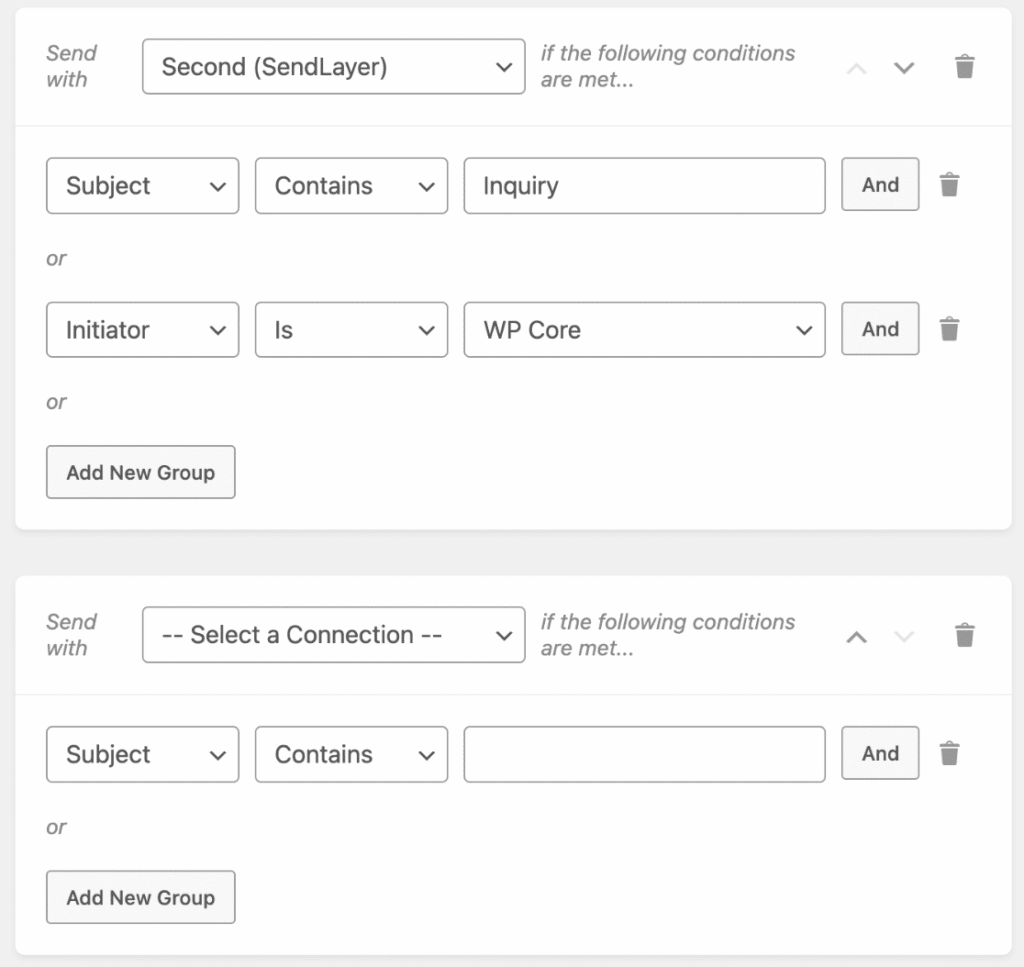
Essa configuração proporciona uma grande tranquilidade. Mesmo que um remetente atinja um limite de taxa ou tenha problemas temporários, seus e-mails importantes continuam sendo enviados por rotas alternativas.
7. Problemas persistentes? Procure ajuda especializada!
Se você continuar enfrentando problemas, a equipe de suporte do WP Mail SMTP está pronta para ajudá-lo. Ao entrar em contato com eles:
- Inclua seu nome, e-mail e detalhes específicos do problema.
- O fornecimento de um URL ou acesso ao seu site pode acelerar a resolução.
- Se estiver concedendo acesso, certifique-se de que eles tenham uma função de "Administrador".
- Descreva o problema de forma breve e clara na caixa de mensagem.
- Após a preparação, clique em Submit. A equipe de suporte responderá prontamente!

Perguntas frequentes sobre como corrigir o servidor SMTP que não responde no WordPress
Aqui estão algumas perguntas frequentes e suas respostas sobre o erro SMTP “falha ao conectar ao servidor” no WordPress.
O que significa “servidor SMTP não está respondendo” no WordPress?
Quando você vê “Servidor SMTP não está respondendo”, isso significa que o WordPress tentou se conectar ao seu servidor de e-mail, mas não obteve resposta.
Isso geralmente acontece porque o servidor está inacessível, suas credenciais estão incorretas ou algo está bloqueando a conexão (como um firewall ou porta incorreta).
Qual é a diferença entre “servidor não está respondendo” e “não foi possível conectar-se ao host SMTP”?
Ambos os erros significam que o WordPress não consegue acessar seu servidor SMTP, mas eles são ligeiramente diferentes.
- “Servidor não está respondendo” significa que a tentativa de conexão expirou sem resposta.
- “Não foi possível conectar-se ao host SMTP” geralmente significa que a conexão foi ativamente recusada ou bloqueada antes mesmo de tentar a autenticação.
As regras do firewall podem causar erros de tempo limite SMTP?
Com certeza. Os firewalls (tanto no seu servidor quanto no seu provedor de hospedagem) podem bloquear conexões de saída em portas SMTP comuns, como 25, 465 e 587.
Se o seu firewall considerar essas portas como arriscadas, ele rejeitará a conexão antes mesmo que ela comece. Já me deparei com isso em planos de hospedagem compartilhada que bloqueiam a porta 25 por padrão.
Se você suspeitar de um problema com o firewall, entre em contato com seu provedor de hospedagem e peça para que ele coloque o servidor SMTP que você está tentando usar na lista de permissões.
Por que minha conexão SMTP funciona às vezes, mas outras vezes não?
Falhas intermitentes no SMTP geralmente indicam uma das três coisas: limitação de taxa, sobrecarga do servidor ou problemas temporários na rede.
Se o seu provedor SMTP limitar o número de e-mails que você pode enviar por hora e você atingir esse limite, os novos e-mails não serão enviados até que o limite seja reiniciado.
Outra causa comum é a hospedagem compartilhada. Durante os horários de pico de tráfego, seu servidor pode ter dificuldade para manter as conexões de saída.
É aqui que as conexões de backup no WP Mail SMTP Pro realmente se destacam. Se o seu servidor principal ficar fora do ar ou atingir o tempo limite, o backup é ativado automaticamente.
A mudança da criptografia de TLS para SSL resolverá os problemas de conexão?
Às vezes, sim. TLS e SSL são protocolos de criptografia diferentes, e seu servidor SMTP pode suportar apenas um deles.
Se você estiver usando TLS na porta 587 e não estiver funcionando, tente mudar para SSL na porta 465 (ou vice-versa).
Dito isso, mudar a criptografia não ajudará se o problema real for uma porta bloqueada ou credenciais incorretas.
Em seguida, saiba como corrigir o problema de não conseguir se conectar ao host SMTP no WordPress
Se você ainda estiver enfrentando problemas com o envio de e-mails após corrigir o erro “Servidor SMTP não está respondendo”, poderá encontrar um problema relacionado: a mensagem“Não foi possível conectar-se ao host SMTP”.
Escrevi um guia completo que explica essas etapas específicas de solução de problemas, para que seus e-mails continuem sendo entregues mesmo quando sua conexão principal estiver com problemas.
Corrija seus e-mails do WordPress agora
Pronto para corrigir seus e-mails? Comece hoje mesmo a usar o melhor plugin SMTP para WordPress. Se você não tiver tempo para corrigir seus e-mails, poderá obter assistência completa da White Glove Setup como uma compra extra, e há uma garantia de reembolso de 14 dias para todos os planos pagos.
Se este artigo o ajudou, siga-nos no Facebook e no Twitter para obter mais dicas e tutoriais sobre o WordPress.
