


KI-Zusammenfassung
Möchten Sie lernen, wie Sie SparkPost zu WordPress hinzufügen?
Tausende von Unternehmen nutzen SparkPost, um E-Mail-Kampagnen mit hohen Zustellungsraten durchzuführen.
In diesem Artikel zeigen wir Ihnen Schritt für Schritt, wie Sie SparkPost zu Ihrer WordPress-Website hinzufügen.
Beheben Sie jetzt Ihre WordPress-E-Mails
Warum Sie SparkPost mit WP Mail SMTP verwenden sollten
Die Standard-E-Mail-Methode in WordPress ist PHPMail, die sehr unzuverlässig ist. Viele Webhoster deaktivieren PHPMail heutzutage, da es normalerweise die Quelle der meisten Spam-E-Mails ist. Infolgedessen werden Ihre E-Mails meistens nicht gesendet.
Um dieses Problem zu beheben, müssen Sie eine Möglichkeit finden, das Verhalten der Funktion wp_mail() zu ändern, damit sie nicht mehr auf PHP angewiesen ist. Stattdessen möchten Sie, dass sie das viel zuverlässigere SMTP verwendet.
Dies ist manuell schwierig zu bewerkstelligen, da es Codeänderungen erfordert, die sich auf andere Funktionen Ihrer Website auswirken können, wenn sie nicht richtig gehandhabt werden. Aber es gibt eine viel einfachere Lösung: WP Mail SMTP.
Das WP Mail SMTP-Plugin für WordPress konfiguriert die Funktion wp_mail() neu, um SMTP für E-Mails zu verwenden. Außerdem fügt es Ihren Absenderdetails eine Authentifizierung hinzu. Dies ermöglicht es Internetdienstanbietern (ISPs) und E-Mail-Diensten, Ihre Legitimität nachzuweisen, sodass Ihre E-Mails immer im Posteingang Ihrer Empfänger ankommen.
Was WP Mail SMTP so gut macht, ist, dass es sich problemlos mit erstklassigen E-Mail-Diensten wie SparkPost verbinden lässt. Dadurch erhalten Sie einen einfachen Einrichtungsprozess, eine verbesserte Zustellbarkeit und Ihre E-Mails werden viel schneller gesendet als mit jedem anderen Plugin.
Außerdem bietet WP Mail SMTP sehr nützliche Zusatzfunktionen wie:
- WordPress-E-Mail-Benachrichtigungen deaktivieren/aktivieren
- Protokollierung aller von Ihrer Website gesendeten Nachrichten
- Wöchentliche E-Mail-Statistiken
- und mehr.
Kommen wir nun zum Tutorial für die Konfiguration Ihrer Website zur Verwendung von SparkPost mit WP Mail SMTP.
So fügen Sie SparkPost zu Ihrer WordPress-Site hinzu
Schritt 1. SparkPost-Konto erstellen
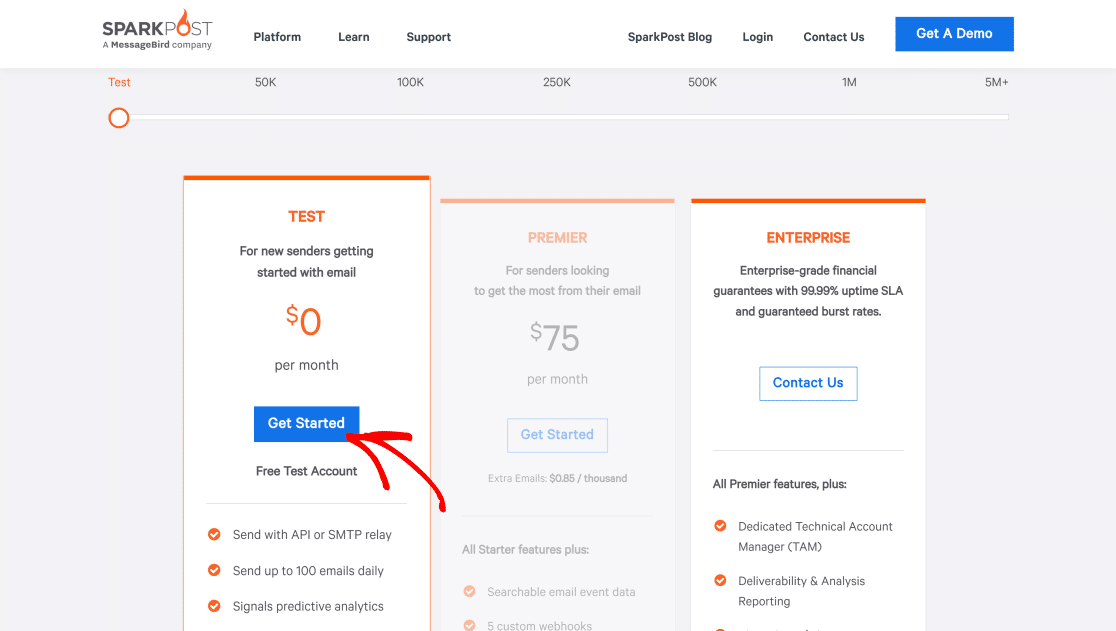
Sie müssen zuerst ein SparkPost-Konto erstellen. Besuchen Sie die Preisgestaltungsseite von SparkPost und wählen Sie einen Plan Ihrer Wahl.
SparkPost hat einen kostenlosen Plan mit einem monatlichen Limit von 500 E-Mails, was für eine neue Website sehr gut ist. Wir werden dieses kostenlose Testkonto während dieses Tutorials verwenden.
Füllen Sie als Nächstes das Registrierungsformular aus, in dem Sie nach grundlegenden Informationen wie Name und Unternehmen gefragt werden. Sie müssen auch Ihren SparkPost-Serverstandort auswählen, der entweder US oder EU sein kann. Es wird empfohlen, EU zu verwenden, wenn Sie sich außerhalb der USA befinden. Wir werden US verwenden, da wir dort ansässig sind.
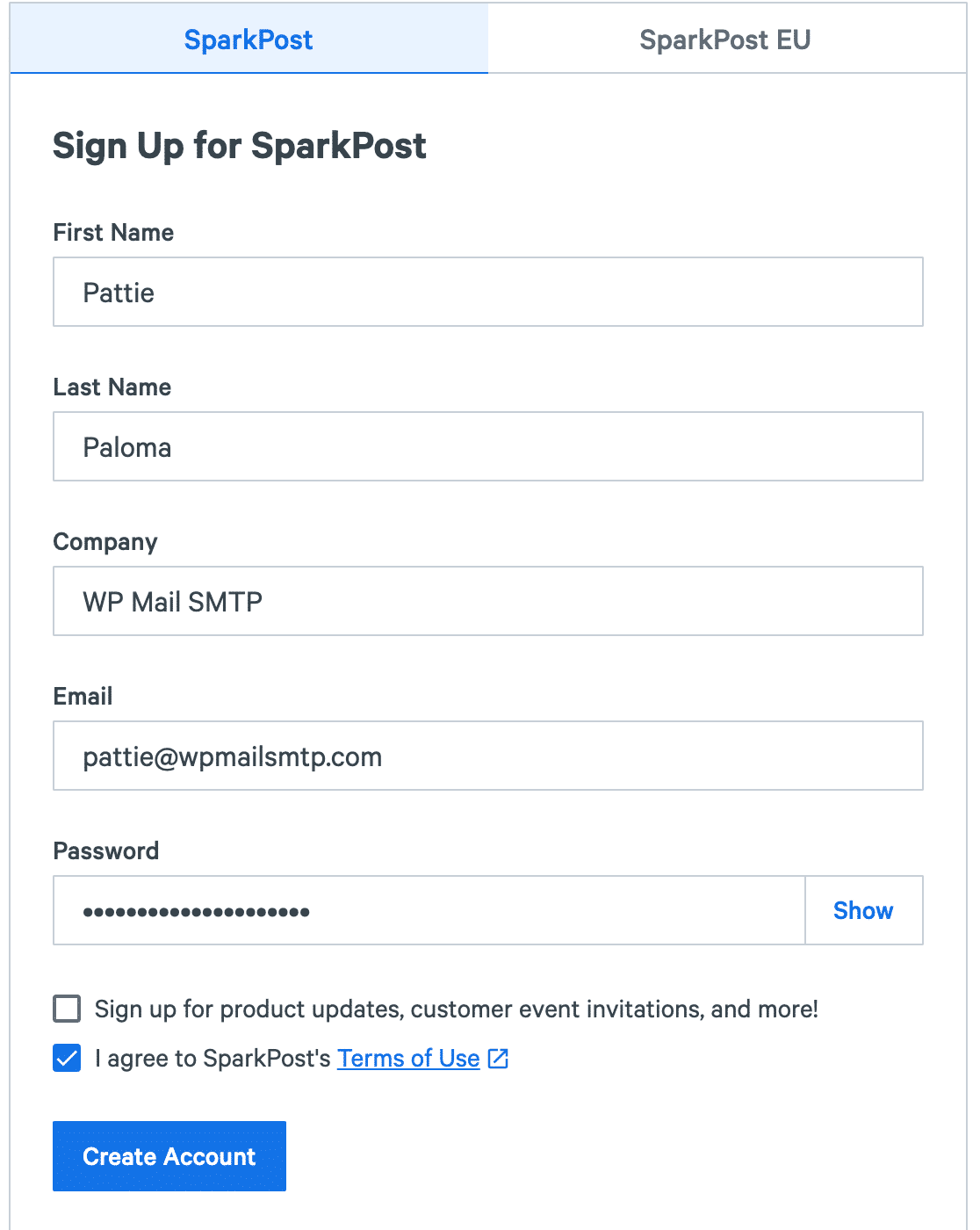
Wenn Sie die erforderlichen Informationen eingegeben haben, klicken Sie auf Konto erstellen. Dies führt Sie zu einer neuen Seite, auf der Sie Ihre E-Mail-Domain zur Authentifizierung hinzufügen müssen.
Schritt 2. Sende-Domain hinzufügen
Nachdem Ihr Konto erstellt wurde, können Sie Ihre E-Mail-Domain hinzufügen, um die SparkPost-Einstellungen zu konfigurieren.
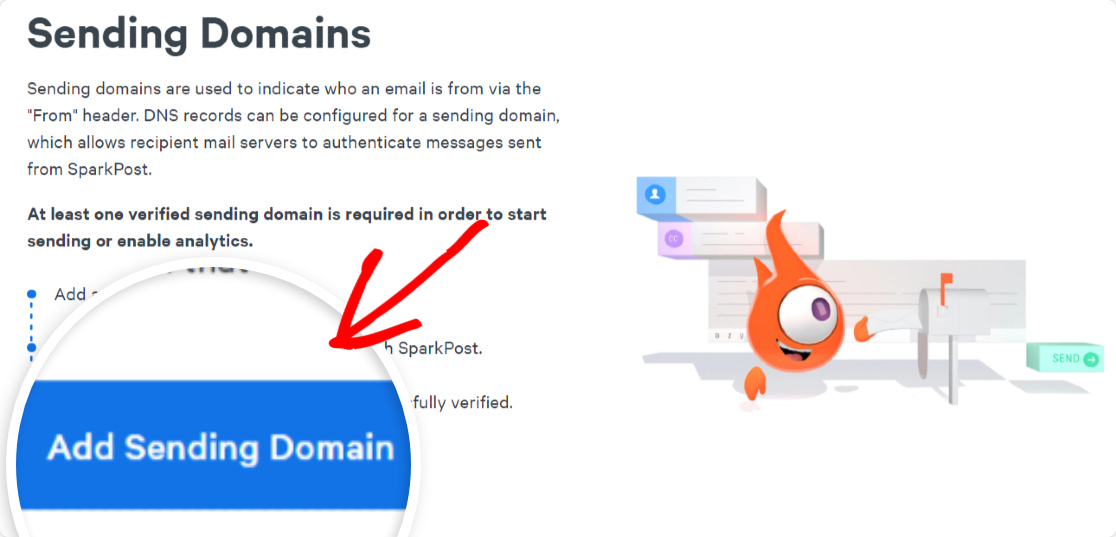
Sie sollten sich nun in Ihrem SparkPost-Dashboard befinden, wo Sie eine Schaltfläche Sende-Domain hinzufügen finden. Klicken Sie darauf.
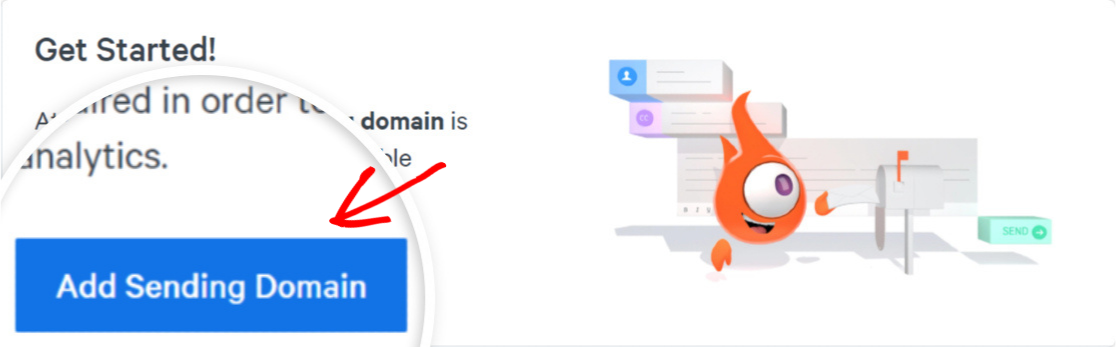
Ein neuer Bildschirm wird mit einigen Details zu Sende-Domains geöffnet. Drücken Sie erneut die Schaltfläche Sende-Domain hinzufügen, um fortzufahren.
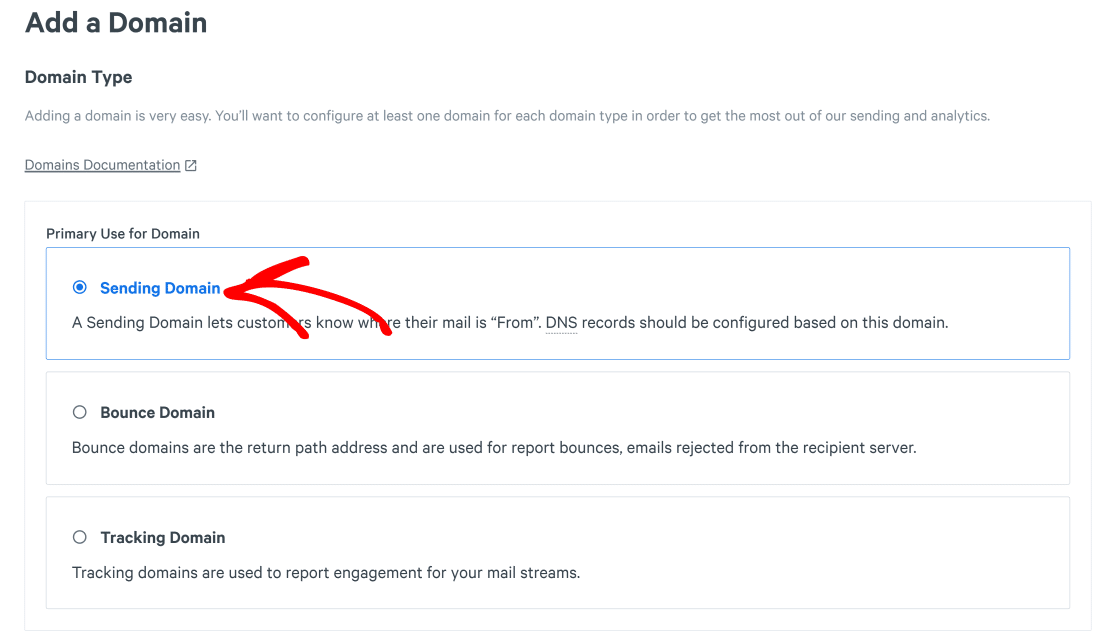
Sie können verschiedene Arten von Domains zu SparkPost hinzufügen. Da wir eine Sende-Domain zum Versenden unserer E-Mails benötigen, wählen Sie aus dieser Liste die Option Sende-Domain.
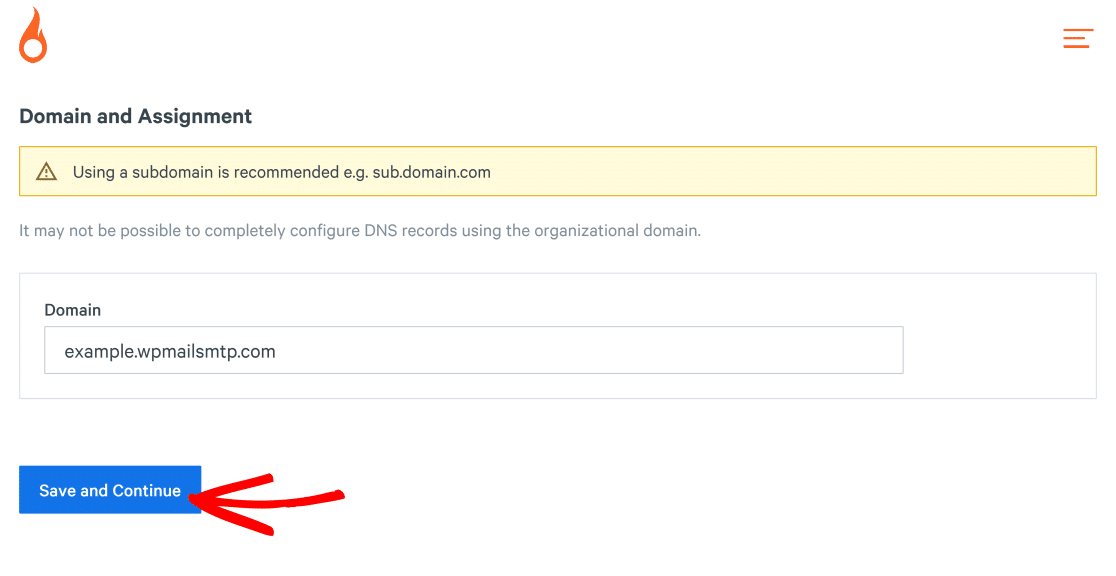
Scrollen Sie nach unten, um den Bereich Domain und Zuweisung zu finden. Hier müssen Sie den Domainnamen angeben, den Sie als Ihre Sende-Domain festlegen möchten. Dies kann entweder Ihre Root-Domain oder eine Subdomain sein.
Für die beste E-Mail-Zustellbarkeit empfehlen wir die Verwendung einer Subdomain für Ihre Transaktions- und Marketing-E-Mails. Die E-Mail-Zustellbarkeit ist eng mit Ihrer Domain-Reputation verknüpft. Wenn Sie also eine separate Subdomain für Ihre Werbe-E-Mails verwenden, bleibt die Reputation Ihrer Root-Domain unberührt, auch wenn die Reputation Ihrer Subdomain niedrig wird.
Sie müssen dafür keine neue Subdomain bei Ihrem Hosting-Konto erstellen. Sie können einfach eine beliebige Subdomain auswählen und sie im Feld Domain und Zuweisung eingeben. Drücken Sie dann auf Speichern und fortfahren.
Hinweis: Wenn Sie Ihre Root-Domain verwenden möchten, finden Sie in unserer Dokumentation das Hinzufügen einer Root-Domain als Sende-Domain.
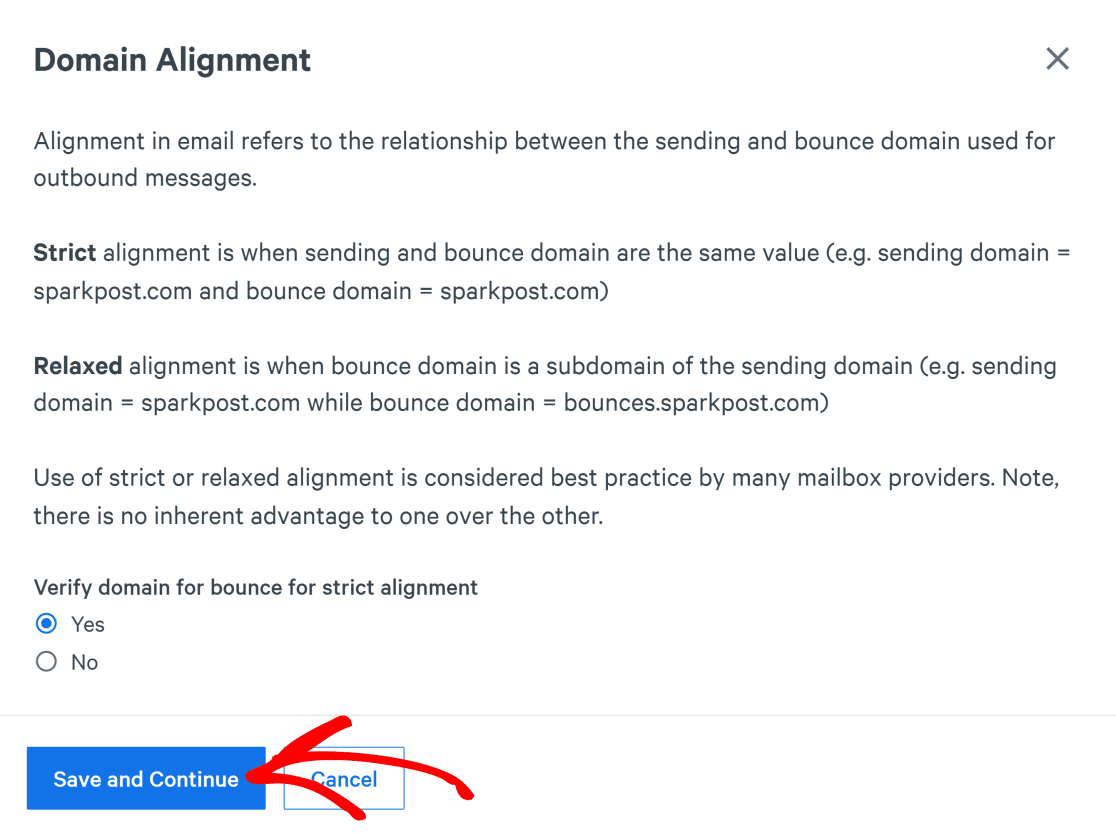
Nun sehen Sie die Einstellungen für die Domain-Ausrichtung. Der einfachere Ansatz ist die Verwendung einer strikten Ausrichtung (wodurch Ihre Sende-Domain und Bounce-Domain auf denselben Wert konfiguriert werden).
Klicken Sie auf Ja, um mit der strikten Ausrichtung fortzufahren, und klicken Sie dann auf Speichern und fortfahren.
Nun sind wir bereit, DNS-Einträge zu unserem Webhost-Konto hinzuzufügen, um unsere Subdomain zu verifizieren.
Schritt 3. DNS-Einträge zu Ihrem Webhost-Konto hinzufügen
In diesem Schritt finden Sie TXT- und CNAME-Einträge für SparkPost, die Sie zu Ihrem Webhost hinzufügen müssen.
Kopieren Sie einfach diese Einträge und fügen Sie sie in die DNS Ihrer Root-Domain ein (ja, auch wenn diese Einträge für Ihre Subdomain erstellt wurden, müssen Sie sie nur zu Ihrer Root-Domain hinzufügen, um die Dinge richtig zu konfigurieren).
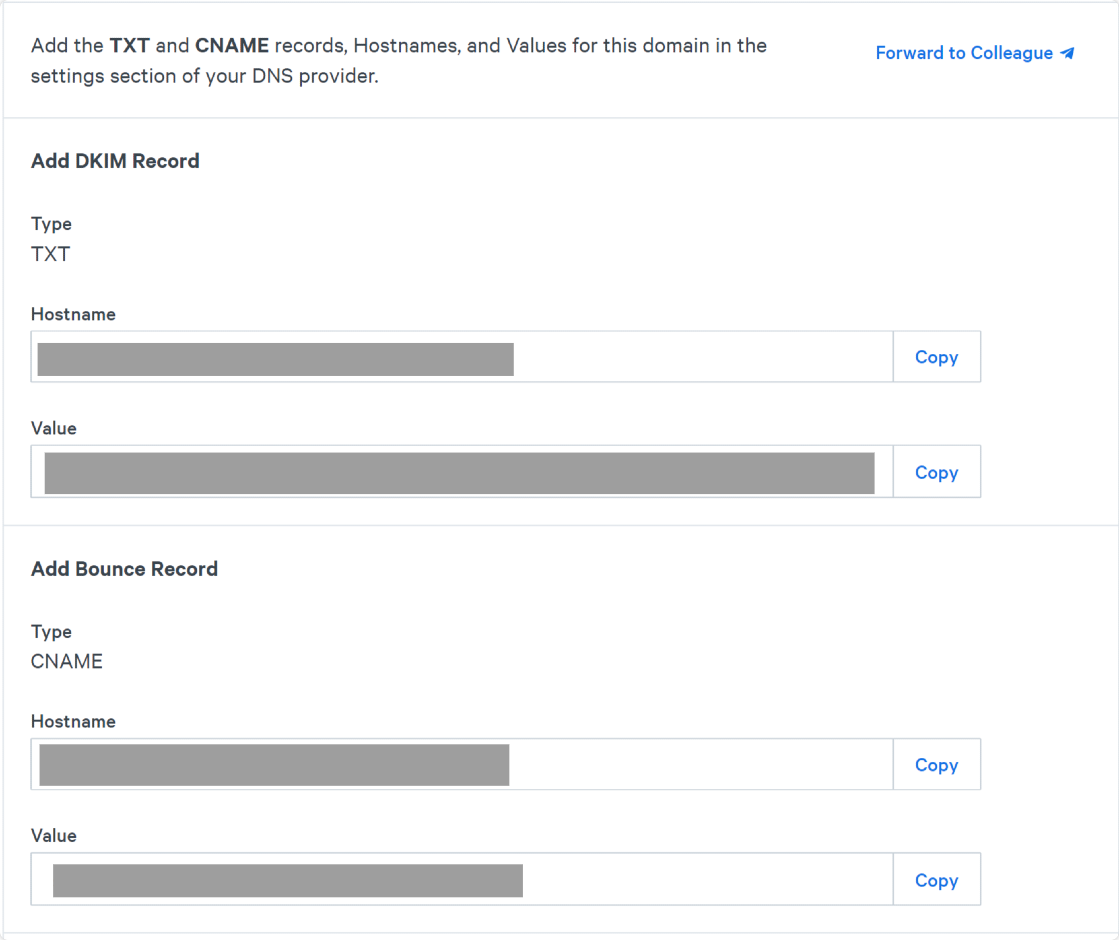
Wenn Sie Hilfe beim Hinzufügen dieser DNS-Einträge zu Ihrem Webhost-Konto benötigen, können Sie den Kundensupport Ihres Hosting-Anbieters kontaktieren.
Wenn Sie mit dem Hinzufügen der DNS-Einträge fertig sind, aktivieren Sie das Kontrollkästchen neben dem Text Die TXT- und CNAME-Einträge wurden beim DNS-Anbieter hinzugefügt und klicken Sie auf die Schaltfläche Domain verifizieren.
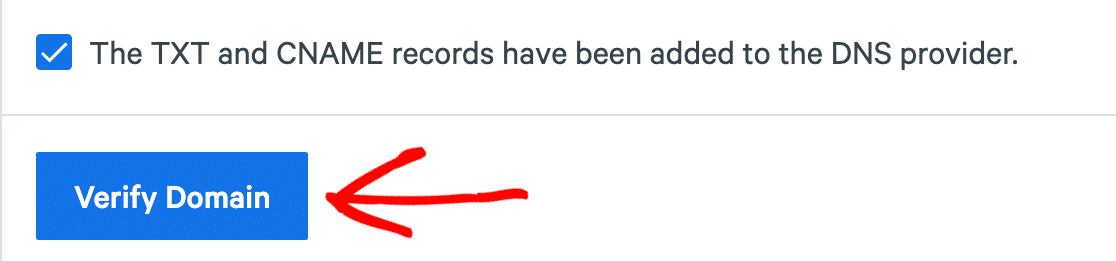
SparkPost wird nun Ihre Domain auf Authentifizierung prüfen. Es kann bis zu 48 Stunden dauern, bis Ihre Subdomain verifiziert ist, da die Aktualisierung Ihrer DNS-Einträge normalerweise eine Weile dauert.
Um zu überprüfen, ob Ihre Subdomain verifiziert wurde, klicken Sie auf die Registerkarte Konfiguration in der oberen Navigationsleiste. Sie sollten Ihre Subdomain hier mit Statusmarkierungen für Senden und Bounce daneben sehen.
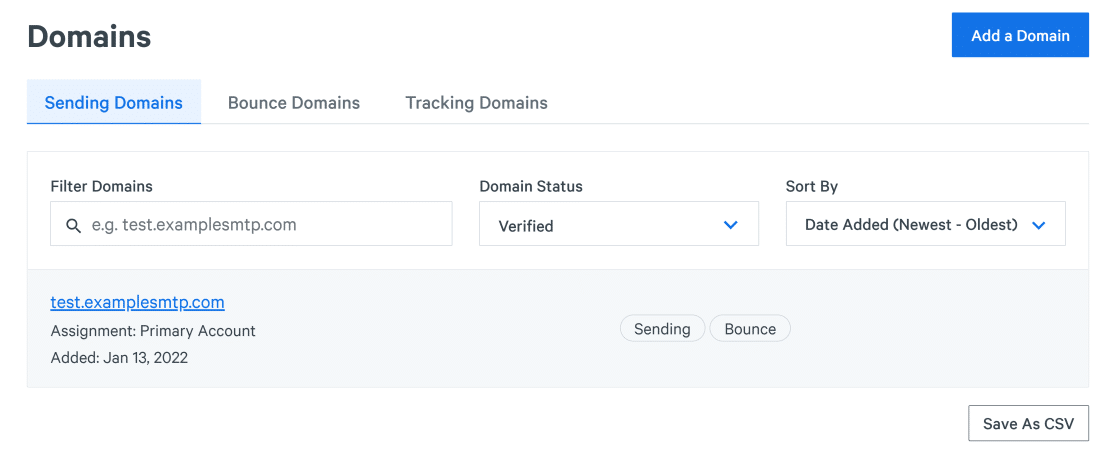
Auch wenn Ihre Subdomain noch nicht verifiziert wurde, können Sie die folgenden Schritte abschließen.
Schritt 4. SparkPost API-Schlüssel erstellen
Der SparkPost API-Schlüssel ermöglicht es Ihnen, Ihre SparkPost-Subdomain mit WP Mail SMTP zu verbinden. Um Ihren API-Schlüssel zu erhalten, öffnen Sie Ihr SparkPost-Dashboard und klicken Sie auf den Tab API-Schlüssel.

Scrollen Sie auf diesem Bildschirm nach unten und drücken Sie die Schaltfläche API-Schlüssel erstellen.

Geben Sie Ihrem Schlüssel zu Referenzzwecken einen beliebigen Namen. Wir empfehlen, die Einstellung API-Berechtigungen auf „Alle“ zu belassen. Drücken Sie dann auf die Schaltfläche API-Schlüssel erstellen.
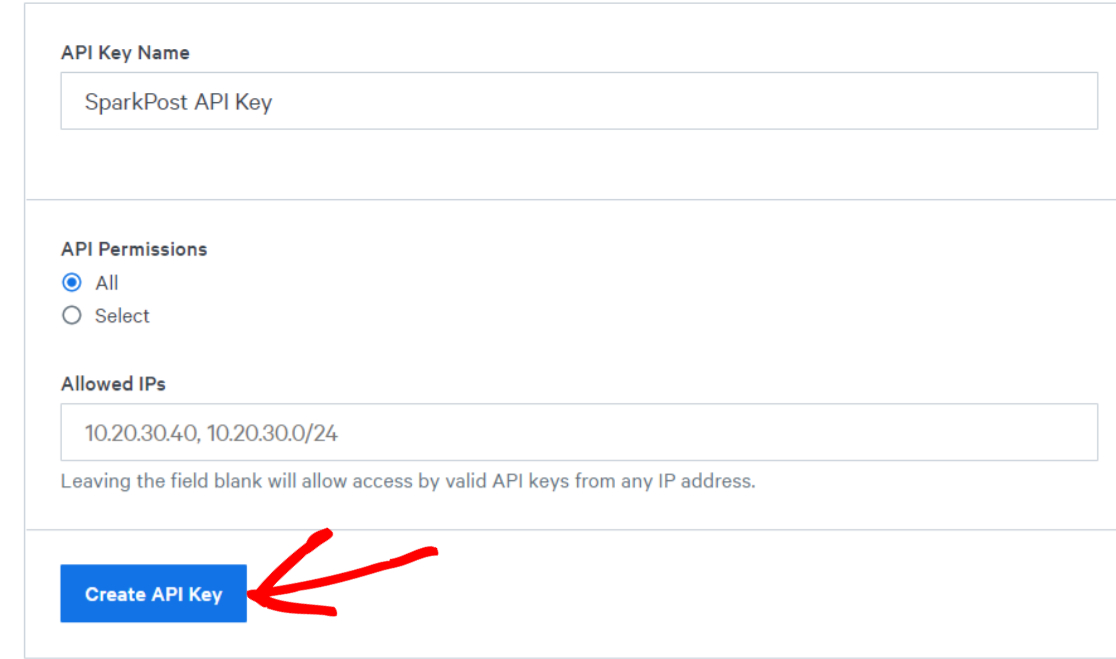
Sie sehen nun Ihren SparkPost API-Schlüssel. Lassen Sie diesen Browser-Tab geöffnet. Wir werden diesen API-Schlüssel in einem der folgenden Schritte kopieren und einfügen, um die SparkPost-Einrichtung mit WP Mail SMTP abzuschließen.
Schritt 5. WP Mail SMTP-Plugin installieren
Nun installieren wir das WP Mail SMTP-Plugin auf Ihrer WordPress-Website. Anleitungen finden Sie in unserem Leitfaden zur Installation von WP Mail SMTP. Wenn Sie das Plugin installiert und aktiviert haben, sollte der Einrichtungsassistent geöffnet werden.
Wenn nicht, können Sie den Einrichtungsassistenten manuell starten, indem Sie auf WP Mail SMTP » Einstellungen klicken.
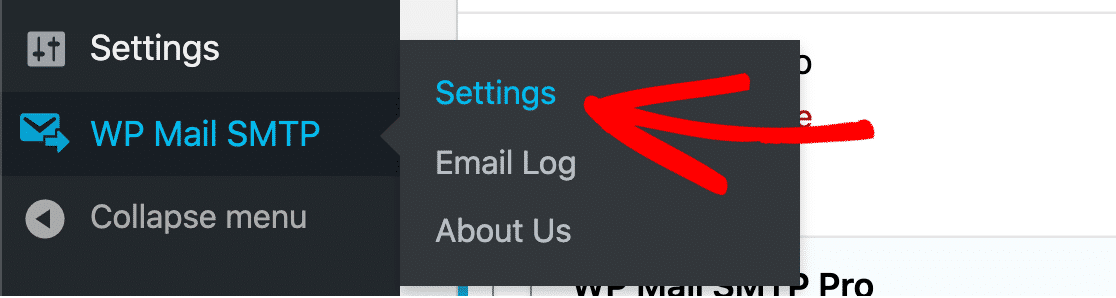
Scrollen Sie nach unten und klicken Sie auf Einrichtungsassistent starten.

Dies führt Sie zum WP Mail SMTP Einrichtungsassistenten, wo Sie Ihre WordPress-Website für die Verwendung von SparkPost konfigurieren und andere nützliche Funktionen aktivieren können.
Schritt 6. WP Mail SMTP-Einstellungen konfigurieren
Klicken Sie auf dem Bildschirm des Einrichtungsassistenten auf Los geht's, um mit der Einrichtung zu beginnen.
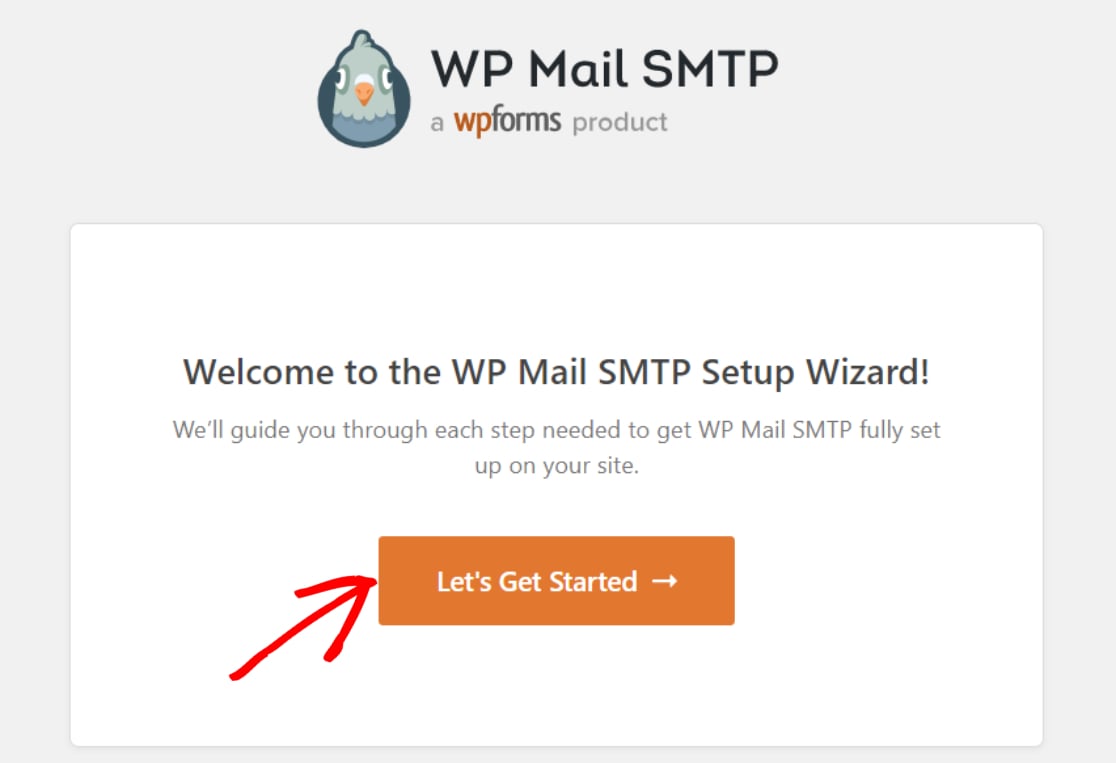
Hier finden Sie eine Liste aller von WP Mail SMTP unterstützten E-Mail-Dienste. Wählen Sie SparkPost aus dieser Liste aus und klicken Sie auf Speichern und fortfahren.

Auf dem nächsten Bildschirm müssen Sie den SparkPost API-Schlüssel (den Sie zuvor gefunden haben) in das Feld API-Schlüssel kopieren und einfügen. Sie müssen auch Ihre E-Mail-Server-Region, Ihren Absendernamen und Ihre Absender-E-Mail-Adresse angeben.
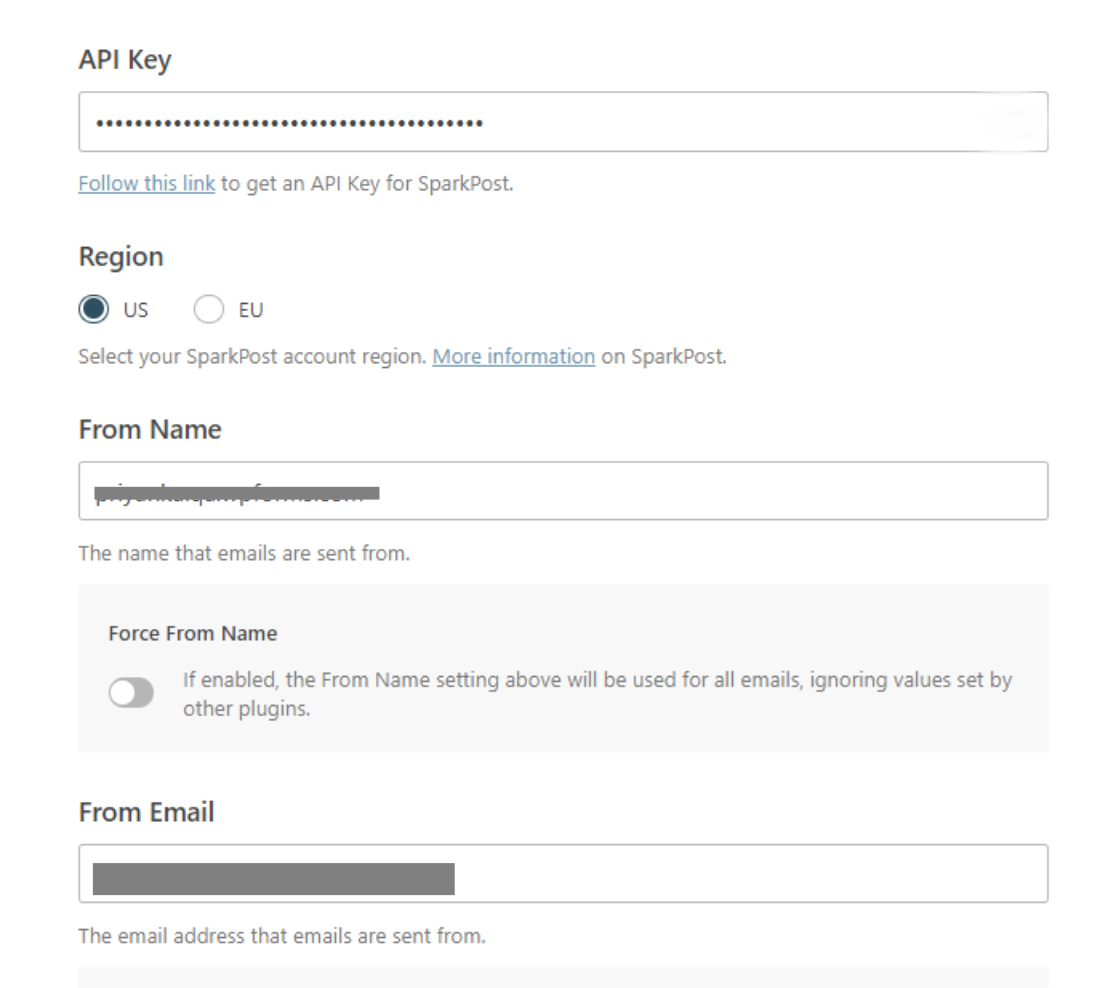
Für das Feld Absendername wählen Sie einen beliebigen Namen, der angezeigt werden soll, wenn Empfänger Ihre Nachricht erhalten. Das Feld Absender-E-Mail-Adresse kann jeden Benutzernamen enthalten, solange er sich auf derselben Subdomain befindet, die Sie in den obigen Schritten mit SparkPost verifiziert haben.
Beachten Sie, dass Sie, obwohl WordPress Nachrichten von dieser Subdomain sendet, keine Nachrichten empfangen können, es sei denn, Sie erstellen zuerst ein Postfach auf dieser Subdomain. Sie können jedoch immer Ihre persönliche E-Mail-Adresse (oder eine E-Mail auf Ihrer Root-Domain, für die Sie ein aktives Postfach haben) als Antwortadresse in Ihren Kontaktformularen festlegen.
Welche Option Sie auch immer verwenden möchten, klicken Sie auf Speichern und fortfahren, wenn Sie fertig sind.
Der Einrichtungsassistent fragt Sie nun, welche WP Mail SMTP-Funktionen Sie nutzen möchten, wie z. B. E-Mail-Protokolle oder E-Mail-Benachrichtigungen. Wählen Sie die gewünschten Funktionen aus und drücken Sie erneut auf Speichern und fortfahren.

Wenn Sie die E-Mail-Protokollierung aktiviert haben, haben Sie auf dem nächsten Bildschirm einige zusätzliche Einstellungen zu konfigurieren.

WP Mail SMTP zeigt eine Erfolgsmeldung an, wenn alles reibungslos verlaufen ist.
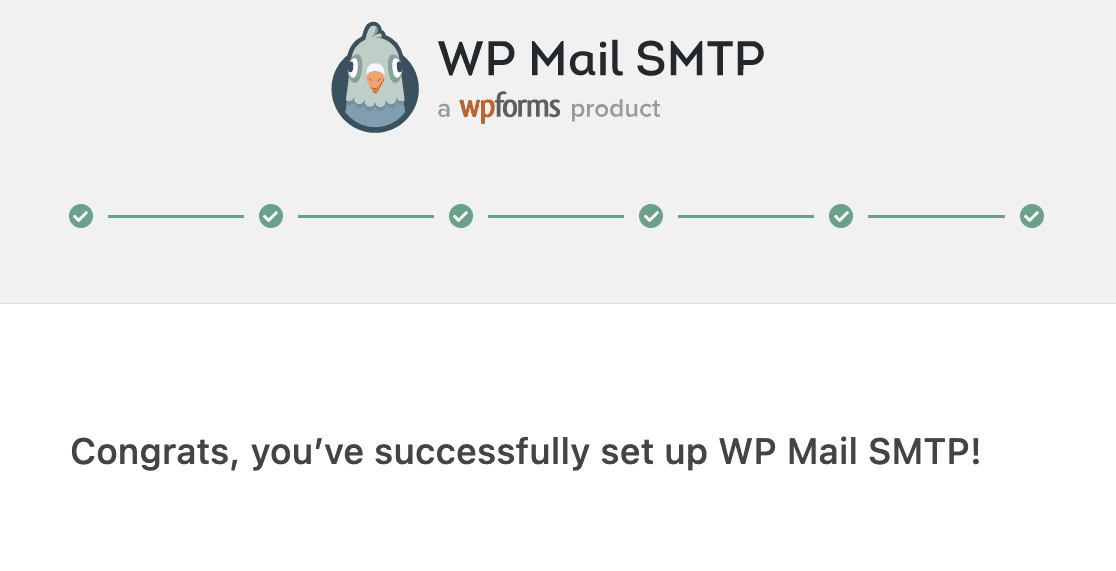
Nun müssen wir nur noch testen, ob alles wie beabsichtigt funktioniert.
Schritt 7. Test-E-Mail senden
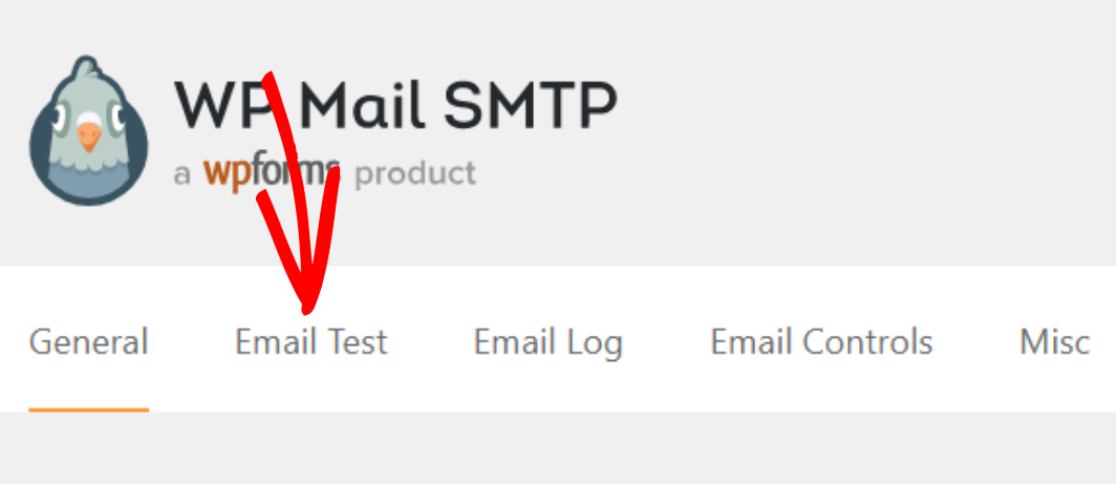
Klicken Sie in Ihrem WordPress-Adminbereich auf WP Mail SMTP » Werkzeuge und wechseln Sie dann zum Tab E-Mail-Test.
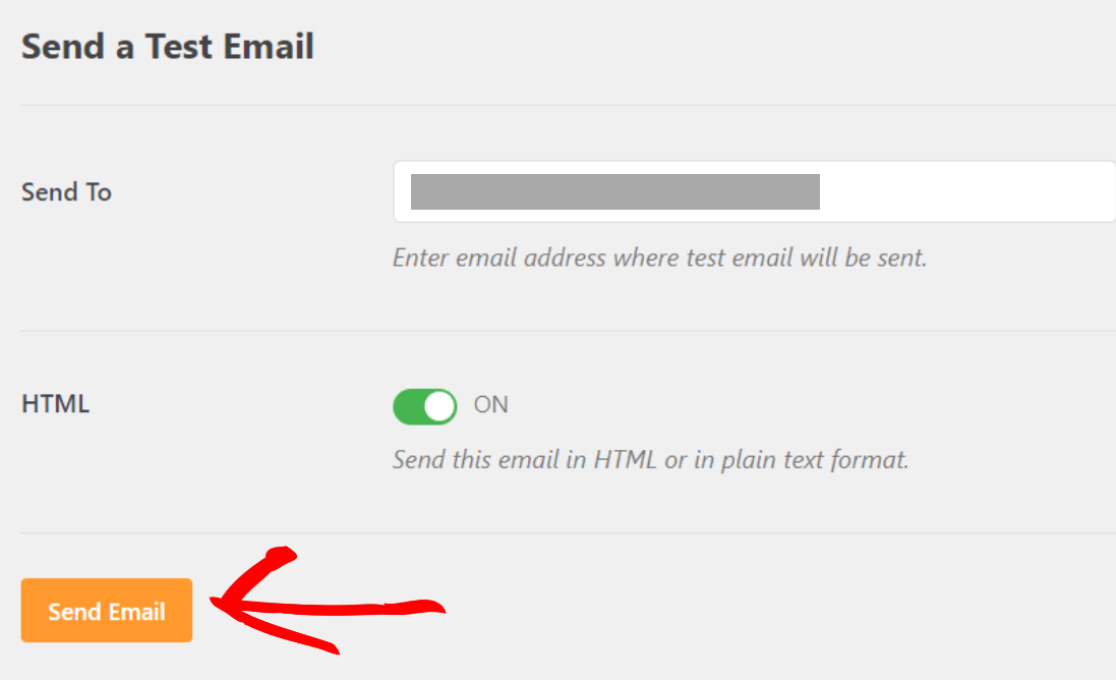
Geben Sie nun die E-Mail-Adresse ein, an die Sie die Testnachricht senden möchten, und klicken Sie auf E-Mail senden.
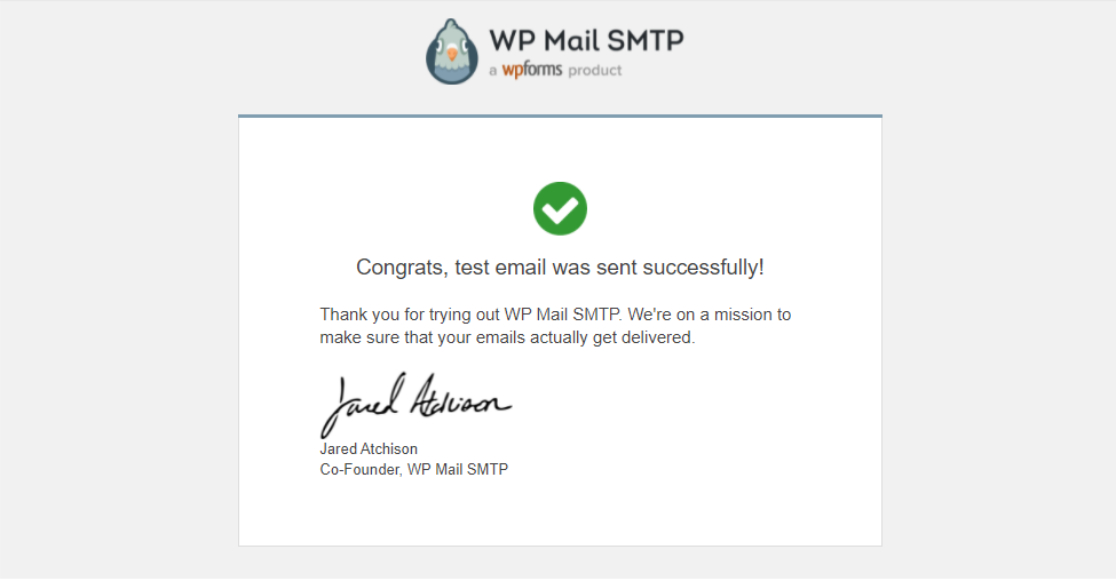
Überprüfen Sie Ihren E-Mail-Posteingang auf die Test-E-Mail-Nachricht. So sieht sie aus:
Und das ist alles! Sie haben SparkPost erfolgreich zu Ihrer WordPress-Site hinzugefügt.
Als Nächstes: Befolgen Sie die Best Practices für die E-Mail-Zustellbarkeit
Möchten Sie besser verstehen, was E-Mail-Zustellbarkeit ist und wie Sie sie verbessern können? Sehen Sie sich unseren Leitfaden zur E-Mail-Zustellbarkeit an, um mehr darüber zu erfahren, wie Sie eine gute Zustellungsrate aufrechterhalten können.
Sie möchten vielleicht auch diesen Artikel über Warum wp_mail nicht funktioniert lesen, wenn Sie E-Mail-Fehler auf Ihrer WordPress-Site erhalten haben.
Beheben Sie jetzt Ihre WordPress-E-Mails
Bereit, Ihre E-Mails zu reparieren? Beginnen Sie noch heute mit dem besten WordPress SMTP-Plugin. WP Mail SMTP Elite beinhaltet die vollständige White Glove-Einrichtung und bietet eine 14-tägige Geld-zurück-Garantie.
Wenn dieser Artikel Ihnen geholfen hat, folgen Sie uns bitte auf Facebook und Twitter für weitere WordPress-Tipps und Tutorials.
