


KI-Zusammenfassung
Bereitet Ihnen die E-Mail-Verwaltung Ihrer WordPress Multisite Kopfzerbrechen? Die Verwaltung von E-Mails über mehrere Websites unter einer Installation kann überwältigend sein, muss es aber nicht.
Wenn Sie ein WordPress Multisite-Netzwerk betreiben, generiert jede Unterseite ihren eigenen Strom von Kontaktformular-Einreichungen, Passwort-Zurücksetzungen, Kommentarbenachrichtigungen, WooCommerce-Belegen und Dutzenden anderer automatisierter E-Mails.
Alle diese Nachrichten laufen über dasselbe E-Mail-System, was es schwierig macht, zu überwachen, was gesendet wird, oder Zustellungsprobleme zu beheben: Liegt das Problem bei einem bestimmten Plugin, einer bestimmten E-Mail-Adresse oder Ihrer gesamten Serverkonfiguration?
Die gute Nachricht ist, dass Sie mit WP Mail SMTP die Kontrolle über Ihr Multisite-E-Mail-System übernehmen, die Zustellungsraten verbessern und Einblick erhalten können, was genau in Ihrem gesamten Netzwerk geschieht.
Beheben Sie jetzt Ihre WordPress Multisite-E-Mails
- Warum sich WordPress Multisite-E-Mails kompliziert anfühlen
- Warum SMTP die Standard-WordPress-Mailfunktion schlägt
- Wie WP Mail SMTP Pro Multisite-E-Mails einfach macht
- Schritt-für-Schritt-Anleitung für die Einrichtung von WordPress Multisite-E-Mails
- Verwenden Sie das E-Mail-Protokoll, um Probleme schnell zu erkennen
- Sollten Sie globale Einstellungen oder site-spezifische Einstellungen verwenden?
- Häufig gestellte Fragen
Warum sich WordPress Multisite-E-Mails kompliziert anfühlen
WordPress Multisite-Netzwerke sind leistungsstarke Werkzeuge für Organisationen, die mehrere Websites verwalten. Mit einer einzigen WordPress-Installation können Sie Dutzende oder sogar Hunderte von einzelnen Websites betreiben, jede mit ihren eigenen Themes, Plugins und Inhalten.
Dies kann wesentlich effizienter sein als einzelne WordPress-Installationen, aber die E-Mail-Verwaltung im gesamten Netzwerk kann eine Herausforderung sein.

- Mehr E-Mails: Jede Unterseite generiert ihren eigenen Strom von automatisierten Nachrichten. Ein Netzwerk mit 20 Unterseiten kann das 20-fache E-Mail-Volumen einer einzelnen Installation versenden.
- Mehrere Plugins: Verschiedene Unterseiten verwenden oft unterschiedliche Plugins, jedes mit eigenen E-Mail-Triggern. Eine Unterseite verwendet möglicherweise Contact Form 7, eine andere WPForms und eine dritte Gravity Forms, die alle Nachrichten über Ihren Server senden.
- Keine zentrale Verwaltung: Im WordPress Multisite-Kern gibt es kein zentrales Protokoll, das alle über Ihr Netzwerk gesendeten E-Mails anzeigt. Wenn ein Benutzer eine fehlende Nachricht meldet, müssen Sie mehrere Dashboards durchsuchen, um dies zu untersuchen.
- Gemeinsame Infrastruktur: All diese E-Mails verlassen Ihren Server über denselben Zustellungskanal. Wenn dieser Kanal Probleme hat (wie eine schlechte Absender-Reputation oder fehlende Authentifizierung), betrifft dies jede Website in Ihrem Netzwerk.
- Komplexität der Fehlerbehebung: Wenn die E-Mail-Zustellung fehlschlägt, wird die Identifizierung der Quelle exponentiell schwieriger. War es ein Plugin auf Website A? Ein Konfigurationsproblem auf Website B? Oder ein netzwerkweites Problem?
Hier ist die gute Nachricht: Der Betrieb eines Multisite-Netzwerks schadet Ihrer E-Mail-Zustellbarkeit nicht automatisch. Die zugrunde liegenden technischen Herausforderungen sind dieselben wie bei jeder WordPress-Website.
Durch die Verwendung eines WordPress Multisite E-Mail-Plugins wie WP Mail SMTP können Sie die Überwachung und Fehlerbehebung der E-Mail-Zustellung über mehrere Websites hinweg erheblich vereinfachen.
Warum SMTP die Standard-WordPress-Mailfunktion schlägt
Wenn Sie sich fragen, warum Sie Ihre WordPress-E-Mail-Konfiguration ändern sollten, hier ist die einfache Wahrheit: Die Standardmethode, mit der WordPress E-Mails versendet, ist einfach nicht sehr zuverlässig.
SMTP (Simple Mail Transfer Protocol) bietet drei große Vorteile, die einen Wechsel lohnenswert machen:
1. Ihre E-Mails sind ordnungsgemäß autorisiert
Wenn Sie E-Mails über SMTP senden, erhält jede Nachricht einen digitalen „Identitätsnachweis“ (genannt SPF und DKIM).
Dies teilt E-Mail-Anbietern wie Gmail und Outlook mit: „Ja, diese Nachricht stammt wirklich von dieser Website.“ Ohne diesen Nachweis landen Ihre Nachrichten oft in Spam-Ordnern oder werden vollständig blockiert.
2. Keine Probleme mehr mit „Nachrichtenlimit überschritten“
Die meisten Webhosting-Unternehmen legen strenge Limits für die Anzahl der E-Mails fest, die Sie mit der Standardmethode senden können. Viele Hoster beschränken Sie auf 100-300 E-Mails pro Tag.
Sie können auch E-Mails verlangsamen, wenn zu viele auf einmal gesendet werden. In einem Multisite-Netzwerk werden diese Limits über alle Ihre Websites hinweg geteilt, was schnell zu einem Problem wird, wenn Ihr Netzwerk wächst.
Transaktionale E-Mail-Dienste und SMTP-E-Mail-Anbieter haben großzügigere Limits, die Sie mit dem Wachstum Ihrer Websites skalieren können, sodass Ihre Kontaktformulare, Passwort-Resets und Benachrichtigungs-E-Mails ohne frustrierende Obergrenzen zugestellt werden.
3. Bessere Reputation bei E-Mail-Anbietern
E-Mail-Dienste, die SMTP-Verbindungen anbieten (wie SendLayer, Brevo oder SMTP.com), haben gute Beziehungen zu großen E-Mail-Anbietern.
Sie pflegen „saubere“ Versand-Reputationen, überwachen Zustellungsprobleme und helfen bei der Lösung von Problemen und stellen detaillierte Berichte bereit, die zeigen, ob E-Mails zugestellt werden.
Dies ist besonders wichtig für Multisite-Netzwerke, bei denen eine problematische Website die E-Mail-Zustellung für alle Ihre anderen Websites beeinträchtigen könnte.
Stellen Sie sich SMTP wie die Nutzung eines professionellen Lieferservices vor, anstatt nur darauf zu hoffen, dass Ihre Post über das normale Postsystem ankommt. Für jede WordPress-Website, die wichtige E-Mails versendet, ist es einfach die zuverlässigere Wahl.
Beheben Sie jetzt Ihre WordPress Multisite /E-Mails
Wie WP Mail SMTP Pro Multisite-E-Mails einfach macht
Nachdem Sie nun die Herausforderungen von WordPress Multisite E-Mails verstehen und wissen, warum SMTP unerlässlich ist, werfen wir einen Blick auf die Funktionen von WP Mail SMTP Pro, die speziell für Multisite-Netzwerke entwickelt wurden.
Multisite-optimierte Architektur
WP Mail SMTP Pro funktioniert perfekt mit Multisite-WordPress-Installationen. Es unterstützt die Netzwerkaktivierung, was bedeutet, dass Sie es einmal für alle Ihre Websites installieren und aktivieren können, anstatt es für jede Website wiederholt tun zu müssen.
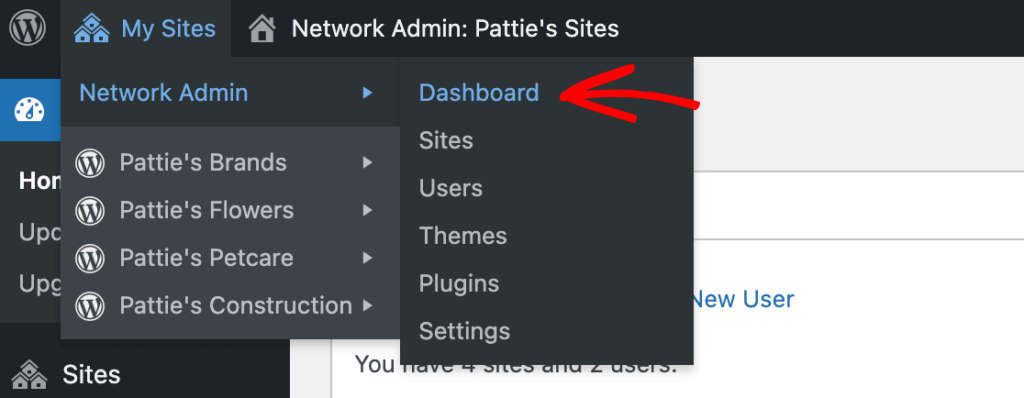
Ihre Lizenz deckt Ihr gesamtes Netzwerk als eine einzige Installation ab, was Ihnen im Vergleich zu Lösungen, die pro Website berechnet werden, Geld spart. Alle Ihre Websites verwenden dieselbe Version des Plugins, wodurch Kompatibilitätsprobleme vermieden werden, die auftreten, wenn Websites unterschiedliche Versionen ausführen.
Flexible Konfigurationsoptionen
WP Mail SMTP Pro bietet Ihnen zwei Möglichkeiten, Ihr Multisite-Netzwerk zu konfigurieren:
1. Globaler Einstellungsmodus
Die Option Globale Einstellungen bietet Ihnen einen zentralen Ort, um alles zu verwalten. Aktivieren Sie einfach die Einstellung Globale Einstellungen im gesamten Netzwerk, um automatisch dieselben E-Mail-Einstellungen für alle Ihre Websites zu verwenden.
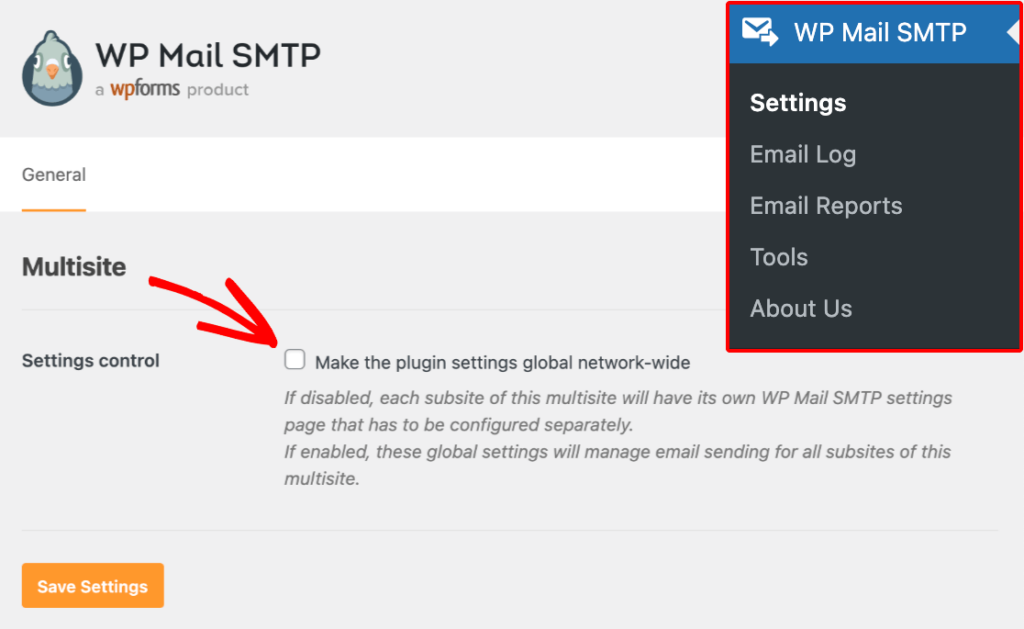
Das bedeutet, dass Sie SMTP-Anmeldedaten, Absendernamen oder Rücksendeadressen nur einmal aktualisieren müssen und die Änderungen sofort überall wirksam werden. Sub-Site-Administratoren können diese Einstellungen nicht aufrufen oder ändern, was Fehler verhindert und Ihre E-Mail-Identität über alle Websites hinweg konsistent hält.
2. Modus für standortspezifische Einstellungen
Wenn Sie mehr Flexibilität benötigen, können Sie einzelnen Websites erlauben, ihre eigenen E-Mail-Konfigurationen einzurichten. Dies ist nützlich, wenn verschiedene Websites unterschiedliche Absenderidentitäten benötigen.
Sie können Ansätze mischen – einige Websites können Ihre Netzwerkstandardeinstellungen verwenden, während andere ihre eigenen Einstellungen verwenden. Dies ist besonders nützlich für Agenturen oder Organisationen, die separate Kundenwebsites innerhalb eines Multisite-Netzwerks hosten.
Umfassende E-Mail-Protokollierung
Eine der besten Funktionen ist das einheitliche E-Mail-Protokollierungssystem. Als Netzwerkadministrator können Sie alle von einer beliebigen Website gesendeten E-Mails in einem zentralen Protokoll in Ihrem Netzwerkadministrations-Dashboard einsehen.
Sie können das Protokoll filtern, um sich bei der Fehlerbehebung auf bestimmte Websites zu konzentrieren. Jede E-Mail zeigt ihren Status mit klaren Farben an – Gesendet (grün), Fehlgeschlagen (rot) oder Ausstehend (grau).
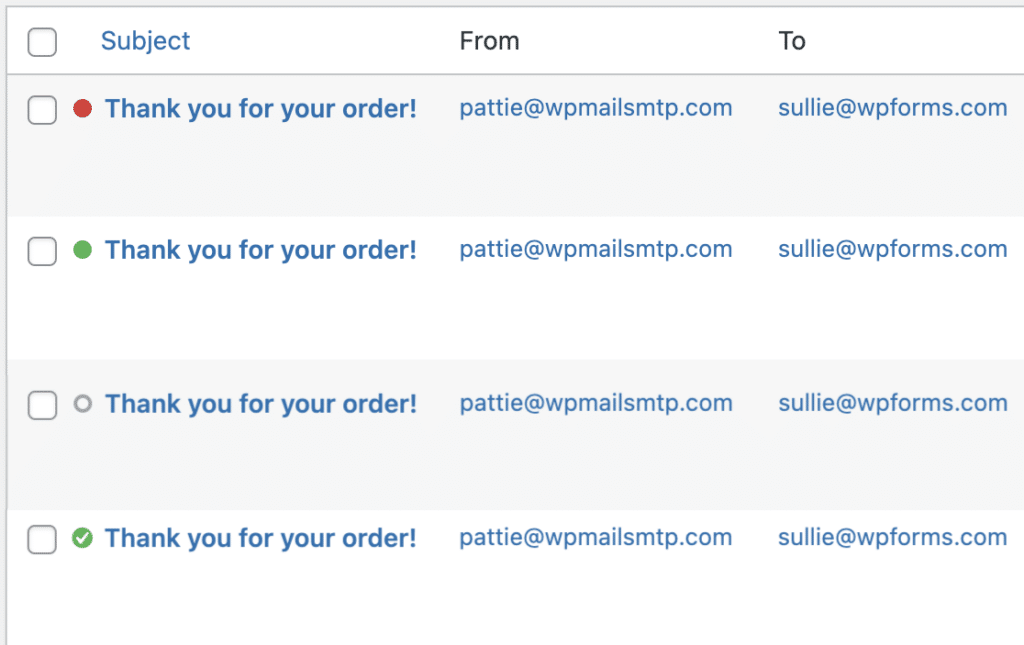
Sie können den vollständigen Inhalt jeder E-Mail anzeigen, einschließlich Header, Empfänger und Anhänge. Fehlgeschlagene E-Mails können nach Behebung von Problemen mit einem Klick erneut gesendet werden. Zur Aufbewahrung von Aufzeichnungen können Sie Protokolle von bestimmten Websites als CSV-Dateien exportieren.
E-Mail-Berichte für Ihr Netzwerk
WP Mail SMTP Pro hilft Ihnen, die E-Mail-Leistung in Ihrem gesamten Netzwerk zu überwachen. Sie können detaillierte Berichte für jede Website von Ihrem Netzwerkadministrations-Dashboard aus einsehen.
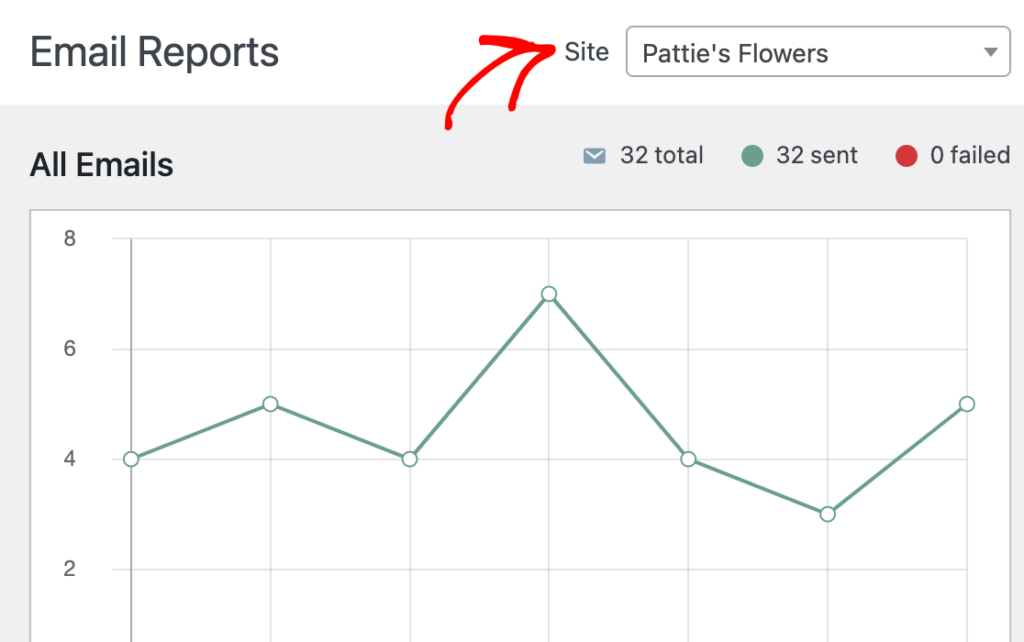
Diese Berichte verfolgen Zustellungen, Fehler und Öffnungsraten für alle Ihre Websites. Der Wechsel zwischen verschiedenen Website-Berichten ist über das Dropdown-Menü in der oberen rechten Ecke des Bildschirms „E-Mail-Berichte“ einfach.
Dies gibt Ihnen eine klare Übersicht über die Leistung des E-Mail-Systems Ihres Netzwerks, sodass Sie Zustellungsprobleme schnell erkennen und beheben können, bevor sie Ihre Benutzer beeinträchtigen.
Schritt-für-Schritt-Anleitung für die Einrichtung von WordPress Multisite-E-Mails
Die Einrichtung von WP Mail SMTP Pro in Ihrem Multisite-Netzwerk erfordert einen etwas anderen Ansatz als bei einer Standard-WordPress-Installation. Befolgen Sie diese Anweisungen, um mit der zuverlässigen E-Mail-Zustellung auf allen Ihren Websites zu beginnen.
Installation des WP Mail SMTP Pro Plugins
Zuerst müssen Sie das WP Mail SMTP Pro Plugin herunterladen. Wenn Sie noch keine Lizenz erworben haben, fahren Sie fort, indem Sie auf die Schaltfläche unten klicken.
Sobald Sie eine Lizenz erworben haben, melden Sie sich bei Ihrem WP Mail SMTP-Konto an und navigieren Sie zur Registerkarte Downloads in Ihrem Kontodashboard. Klicken Sie dann auf die Schaltfläche WP Mail SMTP herunterladen neben Ihrer Lizenz.

Dadurch wird eine ZIP-Datei mit dem Plugin auf Ihren Computer heruntergeladen.
Hinweis: Wenn die Datei während des Downloads automatisch entpackt wird, müssen Sie sie vor dem Hochladen in WordPress erneut komprimieren. Der Plugin-Installer akzeptiert nur ZIP-Dateien.
Im Gegensatz zu normalen Plugins müssen Multisite-Plugins über den Netzwerkadministratorbereich installiert werden.
Um das Plugin zu installieren, melden Sie sich mit einem Super-Admin-Konto bei Ihrem WordPress-Dashboard an und navigieren Sie zu Netzwerkverwaltung » Dashboard.
Klicken Sie im Seitenmenü auf die Option Plugins und dann auf die Schaltfläche Installieren. Klicken Sie auf Datei auswählen und wählen Sie die heruntergeladene WP Mail SMTP Pro-ZIP-Datei aus. Klicken Sie anschließend auf Jetzt installieren und warten Sie, bis die Installation abgeschlossen ist.
Klicken Sie nach der Installation auf die Schaltfläche Netzwerkaktivierung.
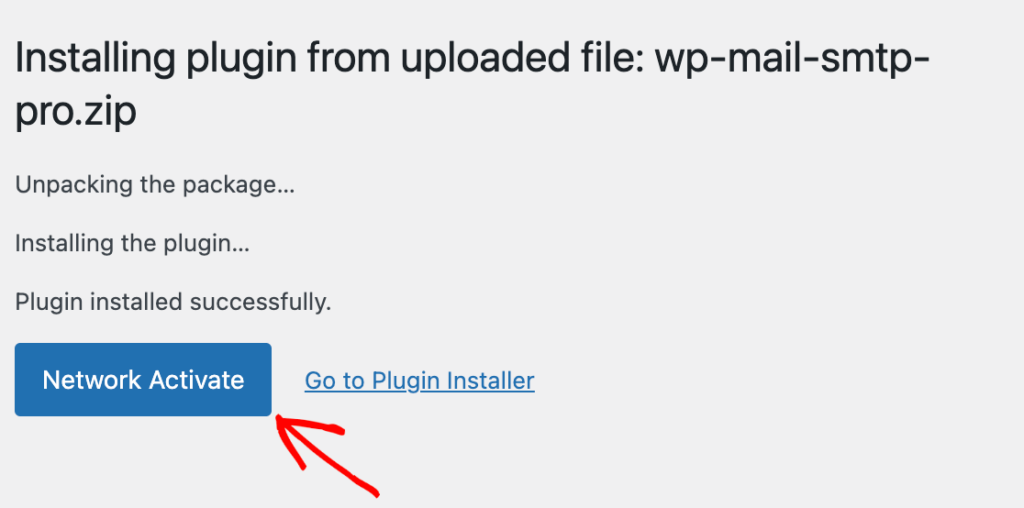
Diese Netzwerkaktivierung ist entscheidend für die Multisite-Funktionalität. Nur durch die Aktivierung auf Netzwerkebene können Sie auf die globalen Einstellungen und die netzwerkweiten E-Mail-Protokollierungsfunktionen zugreifen.
Konfiguration globaler vs. sitespezifischer Einstellungen
Nun müssen Sie entscheiden, ob Sie einheitliche Einstellungen für Ihr gesamtes Netzwerk verwenden oder ob jede Website ihre eigene Konfiguration haben soll:
Für globale netzwerkweite Einstellungen:
Gehen Sie in Ihrem Netzwerkadministrator-Dashboard zu WP Mail SMTP » Einstellungen, aktivieren Sie das Kontrollkästchen Plugin-Einstellungen global im gesamten Netzwerk machen und speichern Sie Ihre Änderungen.
Wenn diese Option aktiviert ist, gelten alle Einstellungen für jede Unterseite in Ihrem Netzwerk. Die Einstellungsseiten von WP Mail SMTP werden aus den Dashboards der Unterseiten ausgeblendet, sodass Website-Administratoren keine Änderungen vornehmen können.
So konfigurieren Sie die WP Mail SMTP-Einstellungen für jede Unterseite:
Gehen Sie in Ihrem Netzwerkadministrator-Dashboard zu WP Mail SMTP » Einstellungen und stellen Sie sicher, dass das Kontrollkästchen Plugin-Einstellungen global im gesamten Netzwerk machen NICHT ausgewählt ist, bevor Sie Ihre Änderungen speichern.
Schließen Sie Ihre Konfiguration ab
Stellen Sie nach der Installation des WP Mail SMTP Pro-Plugins sicher, dass Sie Ihren Lizenzschlüssel in Multisite überprüfen. Der Vorteil der Überprüfung Ihres Lizenzschlüssels auf Netzwerkebene besteht darin, dass Sie Ihre Lizenz auf so vielen Unterseiten verwenden können, wie Sie möchten, ohne zusätzliche Website-Lizenzen kaufen zu müssen.
Als Nächstes müssen Sie die Konfiguration des Plugins abschließen, indem Sie:
- Ihren Mailer auswählen und konfigurieren
- Ihre Absender-E-Mail-Adresse und Ihren Absendernamen einrichten
- E-Mail-Protokollierungsfunktionen aktivieren
- Eine Test-E-Mail senden, um zu überprüfen, ob alles funktioniert
und das war's! Sie haben WP Mail SMTP Pro erfolgreich in Ihrem Multisite-Netzwerk installiert und sind bereit, die Vorteile einer einfacheren und effizienteren E-Mail-Verwaltung in Ihrem Netzwerk von WordPress-Websites zu nutzen.
Sehen Sie sich unser vollständiges Tutorial zur Verwendung von WP Mail SMTP in WordPress Multisite für weitere Konfigurationsanweisungen an.
Verwenden Sie das E-Mail-Protokoll, um Probleme schnell zu erkennen
Eine der besten Funktionen von WP Mail SMTP für Multisite-Netzwerke ist das E-Mail-Protokoll. Betrachten Sie es als eine Überwachungskamera für Ihre E-Mails – es ermöglicht Ihnen, alles, was auf all Ihren Websites geschieht, an einem Ort zu sehen.
Es ist super einfach, es in Ihrem Netzwerkadministrator-Dashboard zu aktivieren. Gehen Sie einfach zu WP Mail SMTP » E-Mail-Protokoll und klicken Sie auf die Schaltfläche E-Mail-Protokoll aktivieren.
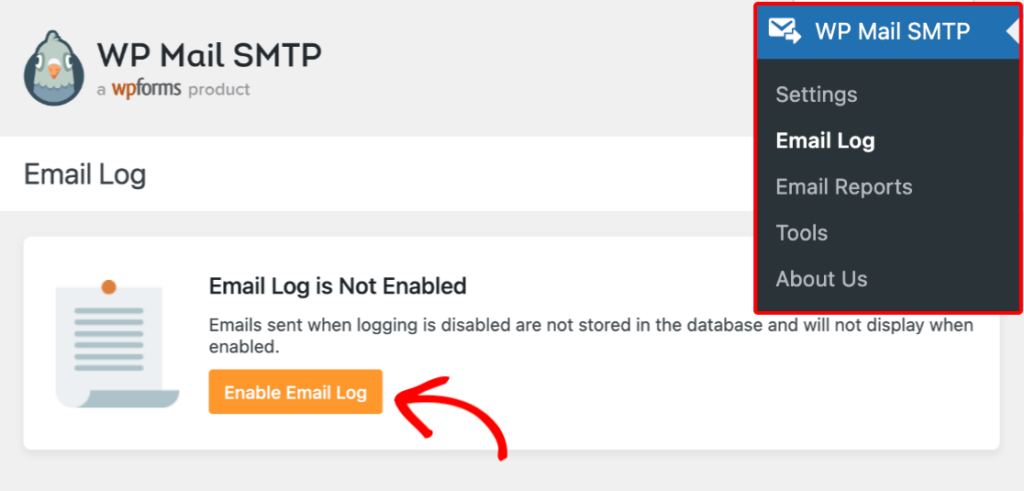
Das Plugin beginnt nun, jede E-Mail aufzuzeichnen, die von einer beliebigen Website in Ihrem Netzwerk gesendet wird.
Was Sie im Protokoll sehen werden
Die Hauptseite des E-Mail-Protokolls zeigt Ihnen alles, was Sie auf einen Blick benötigen:
- Wann – Datum und Uhrzeit, zu der jede E-Mail gesendet wurde
- Was – Die Betreffzeile und der Inhalt der Nachricht
- Wer – Wer sie gesendet hat und an wen sie gesendet wurde
- Status – Farblich gekennzeichnete Indikatoren, die anzeigen, ob die E-Mail:
- Grün = Erfolgreich gesendet
- Rot = Senden fehlgeschlagen
- Grau = Wird noch verarbeitet
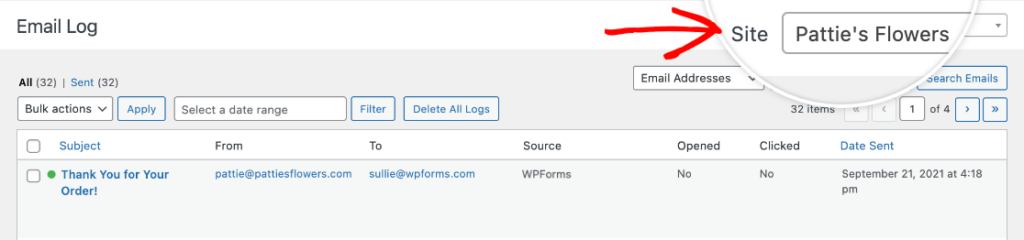
Das Dropdown-Menü zur Website-Auswahl ist besonders hilfreich für Multisite-Administratoren. Wenn jemand sagt „Ich habe die E-Mail nicht erhalten“, können Sie sofort sehen, welche Ihrer Websites versucht hat, sie zu senden.
Spezifische E-Mails finden
Für Netzwerke mit vielen Websites oder E-Mails können Sie das Protokoll einfach filtern:
- Wählen Sie einen bestimmten Datumsbereich
- Filtern Sie, um nur E-Mails von einer bestimmten Website anzuzeigen
- Zeigen Sie nur fehlgeschlagene E-Mails an, die Ihre Aufmerksamkeit erfordern
- Suchen Sie nach bestimmten E-Mail-Adressen oder Betreffzeilen
Dies erleichtert die Fehlersuche erheblich, wenn Probleme auftreten. Sie können auf eine E-Mail klicken, um einzelne Details anzuzeigen und sie bei einem Fehler erneut zu senden. Sehen Sie sich unseren vollständigen Leitfaden zur E-Mail-Protokollierung für weitere Informationen zur Verwendung des E-Mail-Protokolls an.
Für vielbeschäftigte Netzwerkadministratoren ist diese Transparenz von unschätzbarem Wert. Anstatt mehrere Dashboards zu durchsuchen oder speziellen Debugging-Code hinzuzufügen, können Sie alles an einem Ort sehen und Probleme in Minuten statt in Stunden lösen.
Sollten Sie globale Einstellungen oder site-spezifische Einstellungen verwenden?
Eine der wichtigsten Entscheidungen bei der Konfiguration von WP Mail SMTP für Multisite ist, ob globale netzwerkweite Einstellungen verwendet werden sollen oder ob einzelne Unterseiten ihre eigenen Konfigurationen beibehalten dürfen. Beide Ansätze haben ihre Vorzüge, und die richtige Wahl hängt von Ihrer spezifischen Netzwerkstruktur und Verwaltungsphilosophie ab.
Wann globale Einstellungen verwendet werden sollten
Globale Einstellungen bieten einen zentralisierten, einheitlichen Ansatz für die E-Mail-Zustellung in Ihrem gesamten Netzwerk. Diese Option ist in folgenden Szenarien ideal:
1. Netzwerke einer einzelnen Organisation
Wenn alle Unterseiten zur selben Organisation gehören und eine gemeinsame Markenidentität teilen, stellen globale Einstellungen eine konsistente E-Mail-Kommunikation sicher:
- Alle E-Mails scheinen von derselben organisatorischen Identität zu stammen (z. B. [email protected])
- Die Markenkonsistenz wird über alle Kundenkontaktpunkte hinweg aufrechterhalten
- Änderungen an der E-Mail-Konfiguration können sofort netzwerkweit ausgerollt werden
2. Effizienz bei der Wartung
Für Netzwerkadministratoren, die viele Unterseiten verwalten, reduzieren globale Einstellungen den Wartungsaufwand erheblich:
- Aktualisieren Sie die SMTP-Anmeldeinformationen einmal anstelle auf Dutzenden von einzelnen Websites
- E-Mail-Probleme von einem einzigen Konfigurationspunkt aus beheben
- Sicherheitsupdates oder Best Practices gleichzeitig für alle Websites implementieren
3. Kontrollierte Umgebungen
Wenn Sie eine strenge Kontrolle über ausgehende Kommunikation benötigen, bieten globale Einstellungen Governance-Vorteile:
- Verhindern Sie, dass Subsite-Administratoren nicht autorisierte E-Mail-Dienste verwenden
- Stellen Sie sicher, dass die gesamte Netzwerkkommunikation den Organisationsrichtlinien entspricht
- Halten Sie konsistente Zustellbarkeitsstandards für alle Websites ein
4. Gemeinsame Ressourcen
Wenn Ihr Netzwerk einen kostenpflichtigen E-Mail-Dienst mit volumenbasierter Preisgestaltung nutzt, helfen globale Einstellungen bei der Optimierung der Ressourcennutzung:
- Bündeln Sie Ihr Versandvolumen unter einem einzigen Konto
- Erreichen Sie höhere Preisstufen durch kombinierte Nutzung
- Vereinfachen Sie Abrechnung und Kontoverwaltung
Wann pro Website-Einstellungen verwendet werden sollten
Pro-Website-Konfigurationen bieten mehr Flexibilität und Autonomie. Dieser Ansatz funktioniert in folgenden Situationen am besten:
1. Multi-Client-Netzwerke
Agenturen oder Hosting-Unternehmen, die mehrere Kunden betreuen, profitieren von pro-Website-Einstellungen:
- Jeder Kunde kann seine eigene E-Mail-Adresse als Absender verwenden
- Kunden können sich mit ihren bevorzugten E-Mail-Dienstanbietern verbinden
- Abrechnung und Ressourcennutzung bleiben zwischen den Kunden getrennt
2. Domänenvielfalt
Netzwerke, in denen Subsites unterschiedliche Domänennamen verwenden, benötigen oft individuelle E-Mail-Einstellungen:
- Jede Subsite kann sich ordnungsgemäß mit ihrer eigenen Domäne authentifizieren
- SPF/DKIM-Einträge können speziell für jede Domäne angepasst werden
- Die Versand-Reputation bleibt zwischen verschiedenen Domänen getrennt
3. Autonome Subsite-Verwaltung
Wenn Subsites eigene Administratoren mit technischen Fähigkeiten haben:
- Site-Manager behalten die Kontrolle über ihre eigene E-Mail-Konfiguration und ihren E-Mail-Dienst
- Einzelne Teams können ihre eigene E-Mail-Zustellung beheben und optimieren
- Spezialisierte Anforderungen können berücksichtigt werden, ohne andere Websites zu beeinträchtigen
Häufig gestellte Fragen
Hier sind Antworten auf häufig gestellte Fragen zur Verwendung von WP Mail SMTP Pro mit WordPress Multisite-Netzwerken:
Benötige ich für jede Unterseite in meinem Netzwerk eine Lizenz?
Nein! Wenn Sie Ihre WP Mail SMTP Pro-Lizenz auf Netzwerkebene verifizieren und globale Einstellungen verwenden, zählt Ihre gesamte Multisite-Installation als nur eine Website für Ihr Lizenzlimit, unabhängig davon, wie viele Unterseiten Sie haben. Das macht es für große Netzwerke sehr kostengünstig.
Kann ich sehen, welche Plugins E-Mails in meinem Netzwerk generieren?
Ja, das E-Mail-Protokoll zeigt genau an, welches Plugin oder welcher WordPress-Prozess jede E-Mail ausgelöst hat. Wenn Sie die Details einer protokollierten E-Mail anzeigen, können Sie deren Quelle sehen. Dies hilft bei der Fehlerbehebung unerwarteter Nachrichten oder bei der Identifizierung von Plugins, die möglicherweise zu viele Benachrichtigungen senden.
Können Website-Administratoren auf die WP Mail SMTP-Einstellungen ihrer Unterseiten zugreifen?
Das hängt von Ihrer Konfiguration ab. Wenn globale Einstellungen aktiviert sind, sehen Website-Administratoren die WP Mail SMTP-Einstellungen überhaupt nicht – alles wird vom Netzwerkadministrator gesteuert. Wenn globale Einstellungen deaktiviert sind, können sie das Plugin für ihre Websites konfigurieren, aber nicht deaktivieren oder löschen, es sei denn, Sie gewähren ihnen ausdrücklich Zugriff auf den Plugins-Bildschirm.
Wie erlaube ich Website-Administratoren, WP Mail SMTP auf ihren Unterseiten zu aktivieren?
Schalten Sie zuerst die globalen Einstellungen in WP Mail SMTP aus. Gehen Sie dann zum Dashboard Ihres Netzwerkadministrators unter Einstellungen, scrollen Sie zu Menüeinstellungen und aktivieren Sie das Kontrollkästchen neben Plugins. Dies gibt Website-Administratoren Zugriff auf den Plugins-Bildschirm, wo sie Plugins auf ihren Unterseiten aktivieren (aber nicht installieren oder löschen) können.
Wie zeige ich E-Mail-Protokolle für eine bestimmte Unterseite an?
Gehen Sie in Ihrem Netzwerkadministrator-Dashboard zu WP Mail SMTP » E-Mail-Protokoll und verwenden Sie das Dropdown-Menü in der oberen rechten Ecke, um eine beliebige Website in Ihrem Netzwerk auszuwählen. Das Protokoll wird sofort gefiltert, um nur E-Mails von dieser Unterseite anzuzeigen.
Kann ich E-Mail-Protokolle von all meinen Unterseiten auf einmal exportieren?
Derzeit erlaubt WP Mail SMTP Pro nur den Export von Protokollen pro Website. Um Protokolle von einer bestimmten Unterseite zu exportieren, gehen Sie zu WP Mail SMTP » Tools und klicken Sie auf den Export Tab, wählen Sie die Website über das Dropdown-Menü aus, passen Sie Ihre Exportpräferenzen an und laden Sie die Datei herunter.
Wenn Sie es ernst meinen mit der Verbesserung der E-Mail-Zustellung in Ihrem Multisite-Netzwerk, bietet WP Mail SMTP Pro die Werkzeuge, die Sie benötigen, um sicherzustellen, dass Ihre Nachrichten zuverlässig ihr Ziel erreichen. Mit seinen Multisite-spezifischen Funktionen können Sie das E-Mail-System Ihres Netzwerks verbessern und den Zustellungsprozess für alle Ihre Websites optimieren.
Beheben Sie jetzt Ihre WordPress Multisite-E-Mails
Als Nächstes: Rüsten Sie Ihren Multisite-E-Mail-Dienst auf
Suchen Sie einen zuverlässigen Transaktions-E-Mail-Dienst für Ihr WordPress Multisite-Netzwerk? Lesen Sie unsere detaillierte SendLayer-Bewertung, um mehr darüber zu erfahren, ob er Ihren Anforderungen entspricht.
Bereit, Ihre E-Mails zu reparieren? Fangen Sie noch heute an mit dem besten WordPress SMTP-Plugin. Wenn Sie keine Zeit haben, Ihre E-Mails zu reparieren, können Sie gegen Aufpreis eine vollständige White Glove Setup-Unterstützung erhalten, und für alle kostenpflichtigen Tarife gilt eine 14-tägige Geld-zurück-Garantie.
Wenn dieser Artikel Ihnen geholfen hat, folgen Sie uns bitte auf Facebook und Twitter für weitere WordPress-Tipps und Tutorials.
