


KI-Zusammenfassung
Wenn Sie eine kleinere WordPress-Website betreiben, die nicht Hunderte von E-Mails täglich versendet, ist der SMTP-Server von Google eine ausgezeichnete kostenlose Lösung. Es ist nicht notwendig, einen weiteren E-Mail-Dienst einzurichten, wenn Sie bereits ein Gmail-Konto haben.
Die Verwendung der vertrauenswürdigen E-Mail-Infrastruktur von Google anstelle des Standard-Mail-Systems Ihres Hosts kann dazu beitragen, dass die E-Mails Ihrer WordPress-Website zuverlässig im Posteingang und nicht im Spam-Ordner landen.
Das Beste daran ist, dass die Verbindung zum SMTP-Server von Google jetzt einfacher ist als je zuvor. Mit Tools wie WP Mail SMTP können Sie alles mit wenigen Klicks einrichten, ohne eine einzige Codezeile anfassen oder sich mit komplexen Konfigurationen auseinandersetzen zu müssen.
Sind Sie bereit, Ihre WordPress-E-Mails zuverlässiger zu machen? Lassen Sie uns loslegen!
Referenz für Gmail SMTP-Einstellungen
Wenn Sie Gmail SMTP außerhalb des One-Click-Flows von WP Mail SMTP konfigurieren oder einfach nur eine schnelle Übersicht benötigen, hier sind die Einstellungen, die Google derzeit verwendet.
| Einstellung | Wert |
|---|---|
| SMTP-Server | smtp.gmail.com |
| Port (empfohlen) | 587 mit STARTTLS |
| Port (Alternative) | 465 mit SSL/TLS |
| Benutzername | Ihre vollständige Gmail- oder Google Workspace-E-Mail-Adresse |
| Authentifizierung | OAuth 2.0 (erforderlich seit Mai 2025) oder App-Passwort für persönliche Konten mit 2-Schritt-Verifizierung |
| Verschlüsselung | TLS über Port 587, SSL über Port 465 |
| Tägliches Sendelimit (persönliches Gmail) | 500 E-Mails |
| Tägliches Sendelimit (Google Workspace) | 2.000 E-Mails |
Sie müssen diese Werte nicht manuell eingeben, wenn Sie den Google / Gmail Mailer von WP Mail SMTP verwenden – das Plugin übernimmt die Verbindung über die Gmail API und nicht über direkten SMTP. Die obigen Einstellungen dienen der Vollständigkeit und für alle, die Gmail mit anderen Clients oder Skripten verbinden.
- Methode 1: Google SMTP One-Click-Setup
- Methode 2: Manuelle Konfiguration
- Schritt 1: Erstellen Sie ein Google Cloud-Projekt
- Schritt 2: Aktivieren Sie die Google API
- Schritt 3: Erstellen Sie Anmeldeinformationen
- Schritt 4: Konfigurieren des OAuth-Zustimmungsbildschirms
- Schritt 5: Einrichten Ihrer OAuth-Client-ID
- Schritt 6: Veröffentlichen Sie Ihre App
- Schritt 7: Konfigurieren Sie die WP Mail SMTP-Einstellungen
- FAQs zum Senden von E-Mails mit dem Google SMTP-Server
Methode 1: Google SMTP One-Click-Setup
Der schnellste Weg, Ihre Website mit dem SMTP-Server von Google zu verbinden, ist die Ein-Klick-Einrichtung von WP Mail SMTP. Ich empfehle diese Option immer, da sie die meisten technischen Schritte automatisch erledigt.
Um die Ein-Klick-Einrichtungsoption für Google Workspace / Gmail zu nutzen, benötigen Sie WP Mail SMTP Pro. Erwerben Sie daher eine Lizenz, falls Sie noch keine haben.
Beheben Sie jetzt Ihre WordPress-E-Mails
Installieren und aktivieren Sie zuerst WP Mail SMTP, falls noch nicht geschehen. Sie sehen, dass der Einrichtungsassistent automatisch startet. Klicken Sie auf die Schaltfläche Los geht's, um den Konfigurationsprozess zu starten.
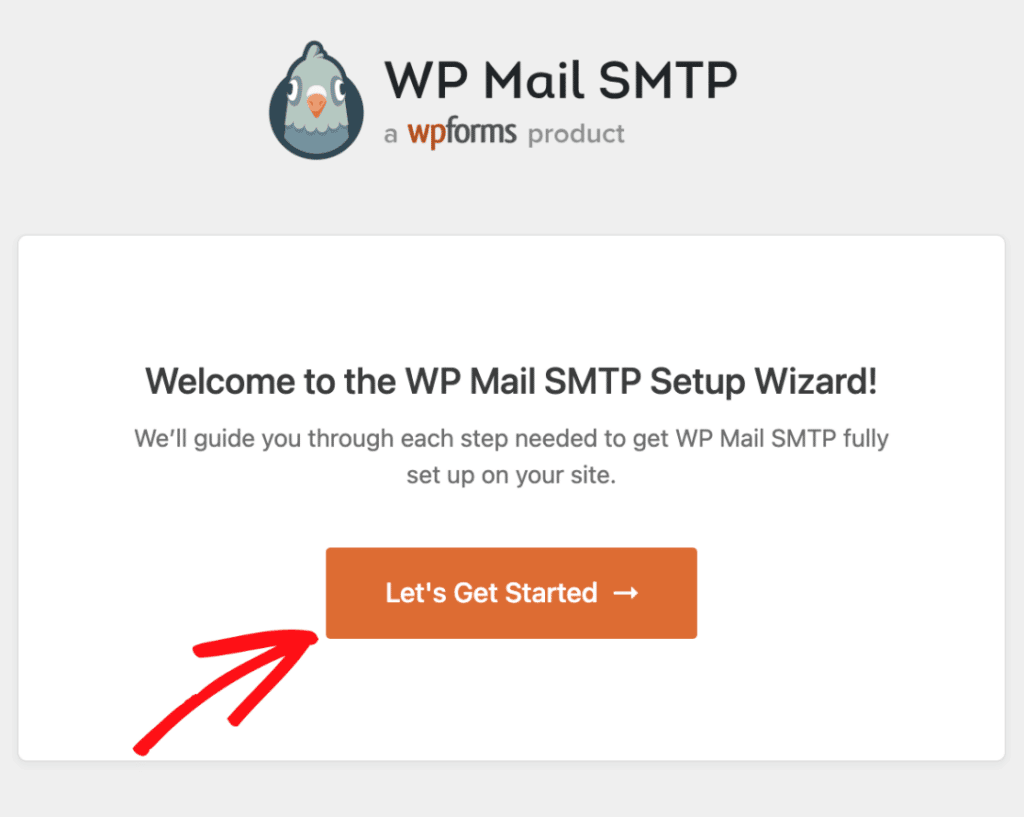
Wenn Sie WP Mail SMTP bereits installiert haben, können Sie den Einrichtungsassistenten auf dem Bildschirm Einstellungen ausführen.
Auf dem folgenden Bildschirm sehen Sie verschiedene E-Mail-Optionen. Wählen Sie die Option Google / Gmail und klicken Sie auf die Schaltfläche Speichern und fortfahren.

Ein neues Fenster wird geöffnet, das die Einschränkungen bei der Verwendung eines Gmail-Kontos als E-Mail-Anbieter für WordPress erläutert. Klicken Sie auf die Schaltfläche Ich verstehe, weiter.

Auf dem nächsten Bildschirm verbinden Sie sich mit Ihrem Google-Konto. Aktivieren Sie die Option Ein-Klick-Einrichtung auf Aktiviert und klicken Sie auf die Schaltfläche Mit Google anmelden.

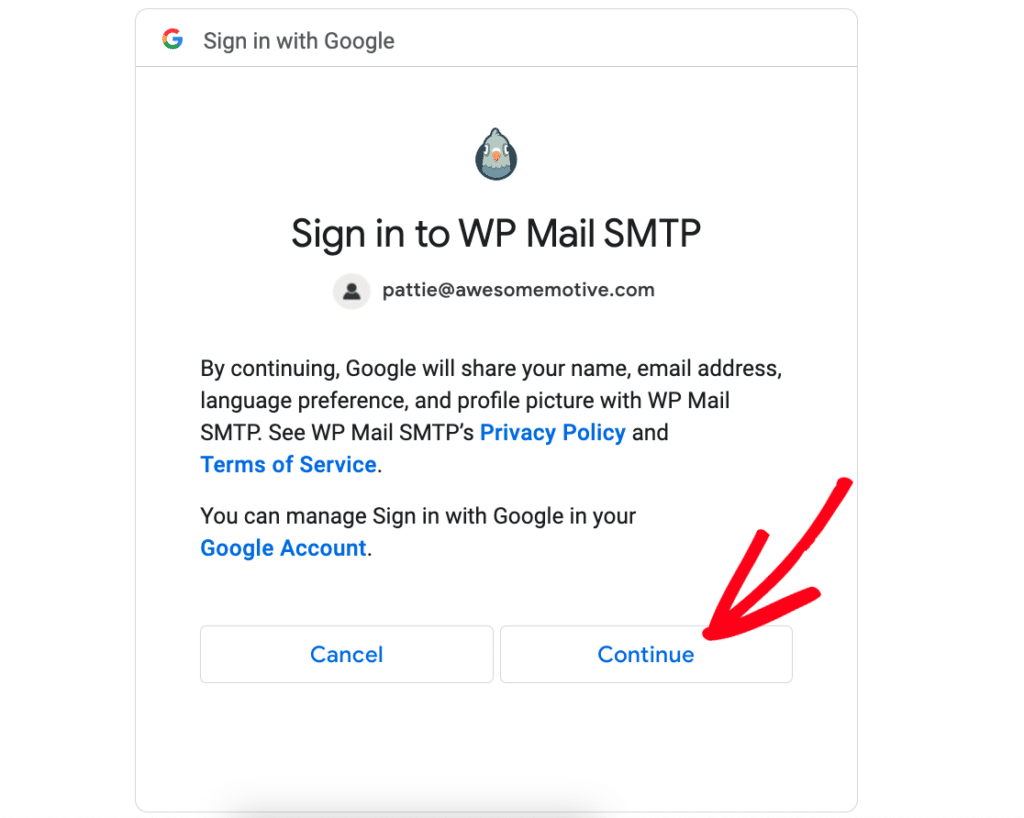
Melden Sie sich bei Ihrem Google-Konto an. Klicken Sie dann auf Weiter, um dem Plugin die Berechtigung zum Senden von E-Mails über Ihr Konto zu erteilen.
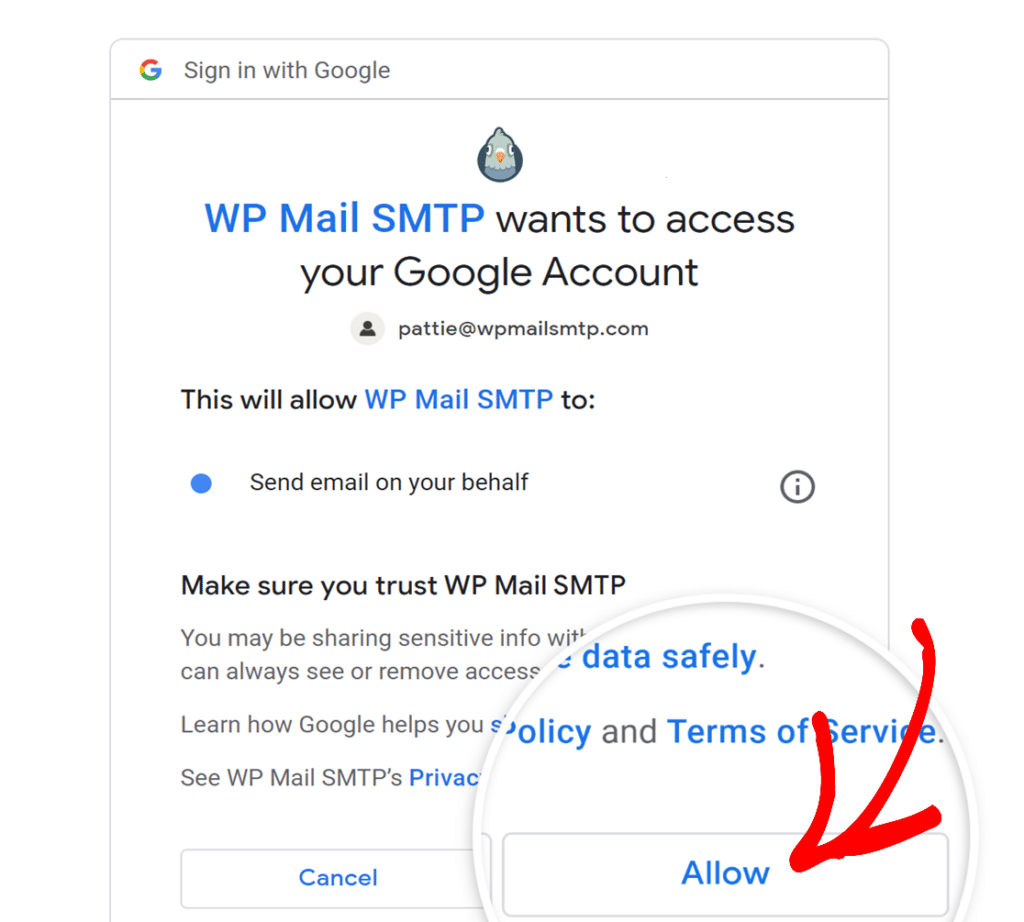
Als Nächstes zeigt Ihnen Google, welche Berechtigungen WP Mail SMTP benötigt. Dies sind Standardberechtigungen zum Senden von E-Mails über Ihr Konto. Klicken Sie auf Zulassen, um fortzufahren.
Zurück in WordPress sehen Sie eine Erfolgsmeldung, sobald die Verbindung hergestellt ist. Der Assistent füllt alle notwendigen Einstellungen automatisch für Sie aus – kein Kopieren/Einfügen von Anmeldeinformationen oder IDs erforderlich!
Wenn Sie von einer benutzerdefinierten Domain senden (alles außer @gmail.com), sollten Sie auch SPF-, DKIM- und DMARC-Einträge für diese Domain einrichten. Unser Leitfaden zur Behebung von WordPress-E-Mail-Spoofing führt Sie durch die vollständige Einrichtung.
Methode 2: Manuelle Konfiguration
Während die Ein-Klick-Einrichtungsoption schnell und einfach ist, können Sie Gmail in WP Mail SMTP auch mit der Lite-Version des Plugins einrichten.
Wenn Sie sich zwischen der Ein-Klick-Einrichtung und der manuellen Einrichtung entscheiden, hier ein kurzer Vergleich:
| Manuelle Einrichtung | Ein-Klick-Einrichtung (Pro) | |
|---|---|---|
| Benutzerfreundlichkeit | Schritt-für-Schritt-Anleitung zur Unterstützung | Sofortige Verbindung mit minimalen Schritten |
| Technische Schritte | Erfordert die Erstellung einer Google-App und die Konfiguration von Anmeldeinformationen | Keine manuelle Konfiguration erforderlich |
| Benötigte Zeit | Ungefähr 30-60 Minuten | Weniger als 2 Minuten |
| Support | Zugriff auf umfangreiche Dokumentation | Prioritätsunterstützung durch unser Team |
| Ideal für | Benutzer, die einen detaillierten Einrichtungs- und Lernprozess bevorzugen | Benutzer, die die schnellste und einfachste Einrichtung suchen |
Suchen Sie den schnellsten Weg, um loszulegen? Die Ein-Klick-Einrichtung vereinfacht den Prozess, damit Sie sofort mit dem Senden von E-Mails beginnen können.
👉 Upgrade auf Pro & Ein-Klick-Einrichtung aktivieren
Wenn Sie es jedoch vorziehen, die Dinge manuell einzurichten, sehen Sie sich das folgende Video an oder lesen Sie weiter für eine vollständige Schritt-für-Schritt-Anleitung.
Schritt 1: Erstellen Sie ein Google Cloud-Projekt
Zuerst rufen Sie die Google Cloud Console auf. Wenn Sie noch kein Projekt haben, müssen Sie eines erstellen.
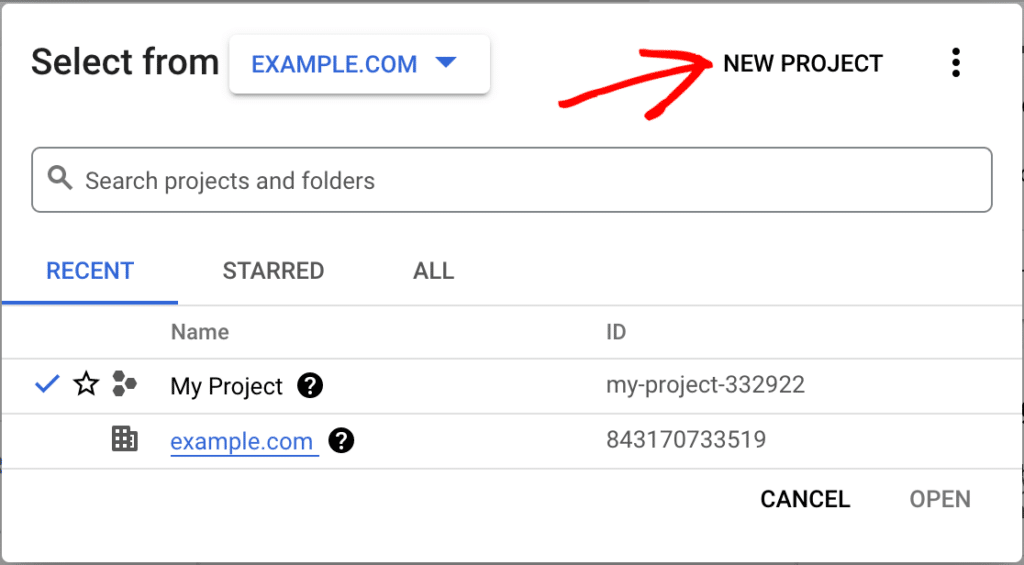
Melden Sie sich bei Ihrem Google-Konto an, rufen Sie die Google Cloud Console auf und klicken Sie oben auf der Seite auf das Dropdown-Menü Meine Projekte.
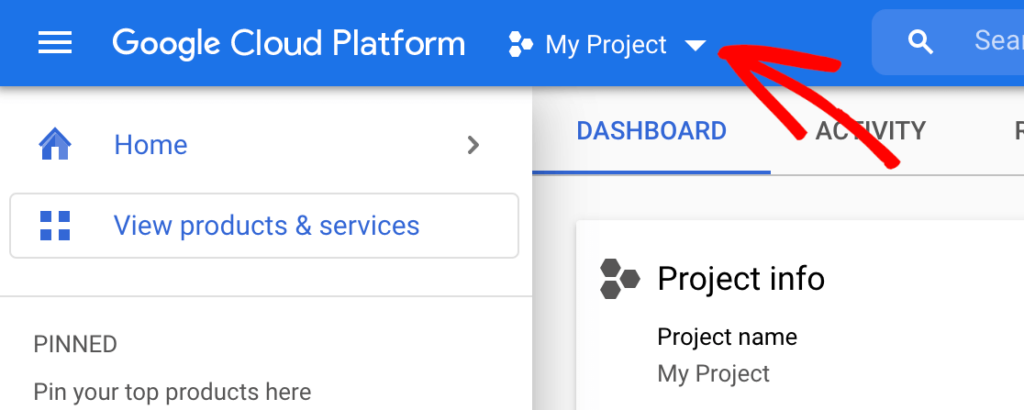
Klicken Sie in der oberen rechten Ecke auf den Link Neues Projekt.
Nennen Sie Ihr Projekt etwas wie „WordPress E-Mail SMTP“ und wählen Sie aus den Dropdown-Menüs einen Organisationsnamen und einen Speicherort aus.
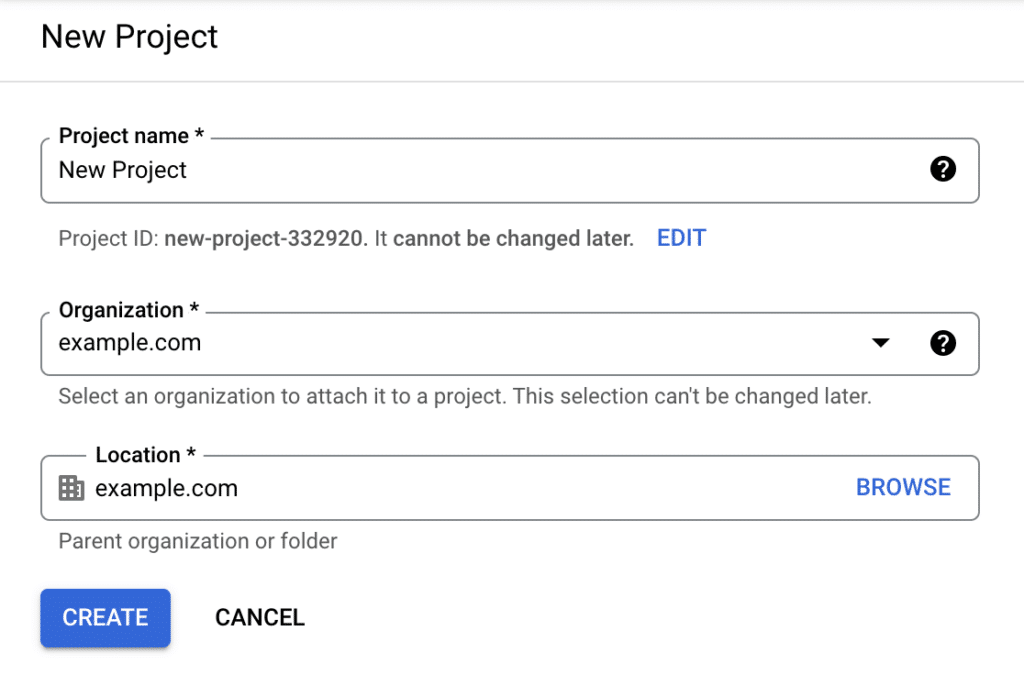
Klicken Sie abschließend auf die Schaltfläche Erstellen.
Sobald Ihr Projekt bereit ist, stellen Sie sicher, dass es im Projekt-Dropdown ausgewählt ist. Sie benötigen dieses Projekt für die nächsten Schritte.
Schritt 2: Aktivieren Sie die Google API
Bevor Sie Ihre Anmeldeinformationen erstellen, müssen Sie die Google API für Ihr Projekt aktivieren.
Navigieren Sie in der Seitenleiste Ihrer Google Cloud Console zu APIs & Dienste » Bibliothek.
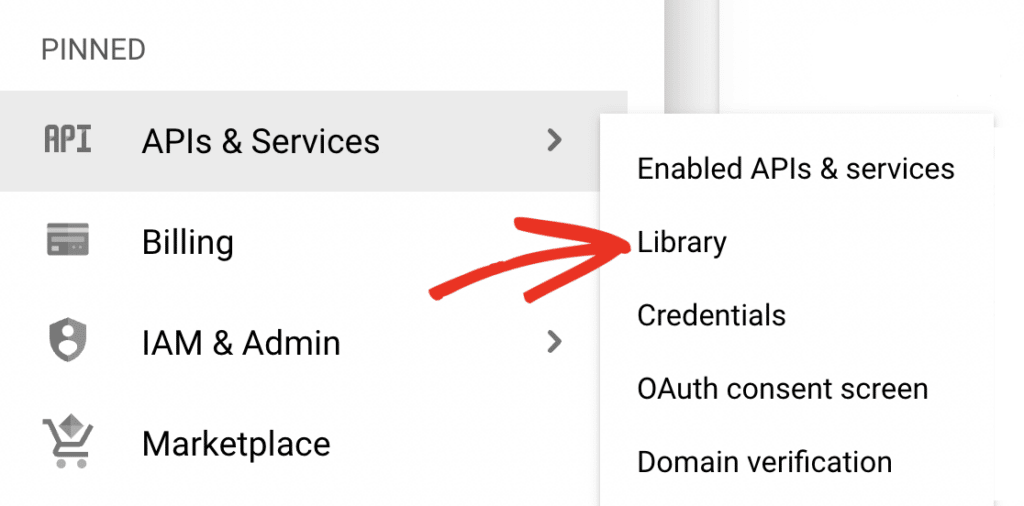
Suchen Sie dann unter Kategorie nach Google Workspace oder geben Sie „Gmail API“ in die Suchleiste ein.
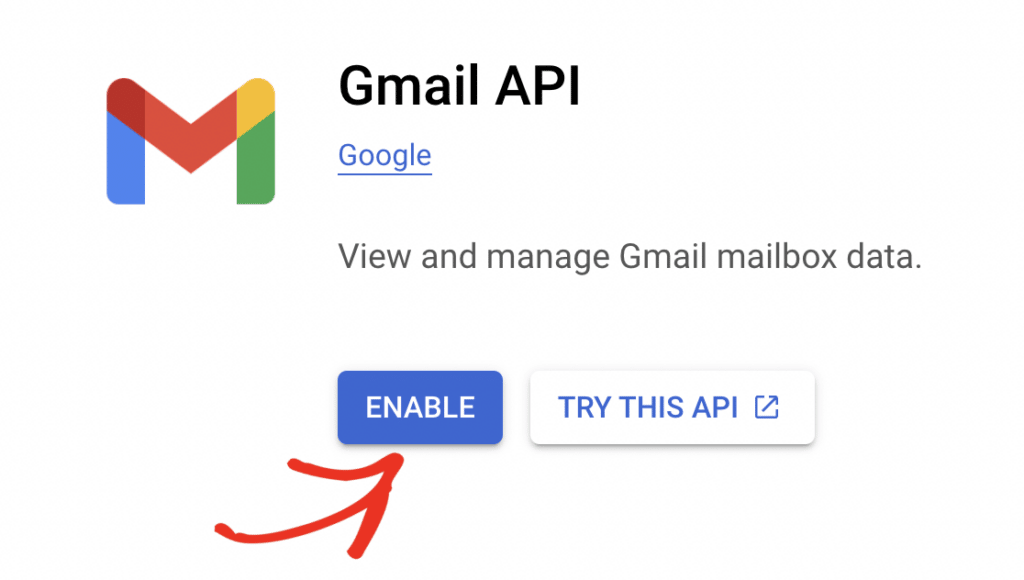
Klicken Sie auf das Ergebnis Gmail API und dann auf die blaue Schaltfläche AKTIVIEREN.
Schritt 3: Erstellen Sie Anmeldeinformationen
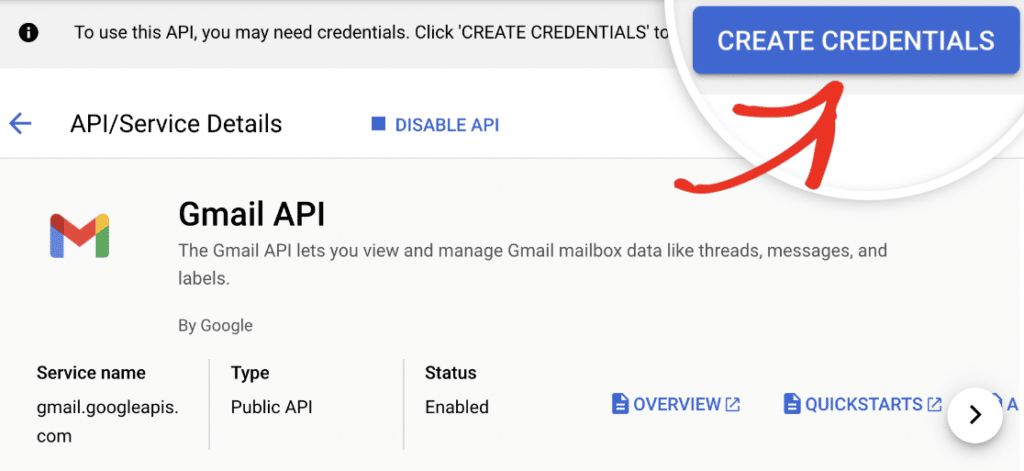
Klicken Sie auf die blaue Schaltfläche Anmeldeinformationen erstellen, um zu beginnen.
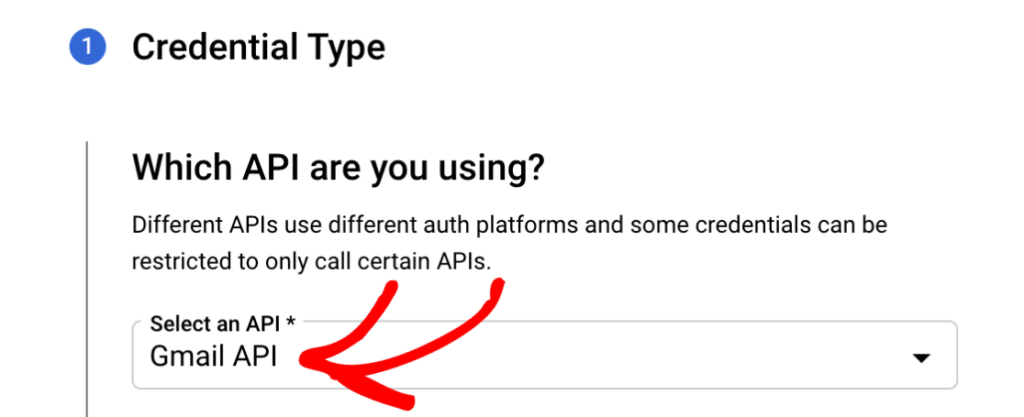
Wählen Sie Gmail API als Anmeldeinformationstyp.
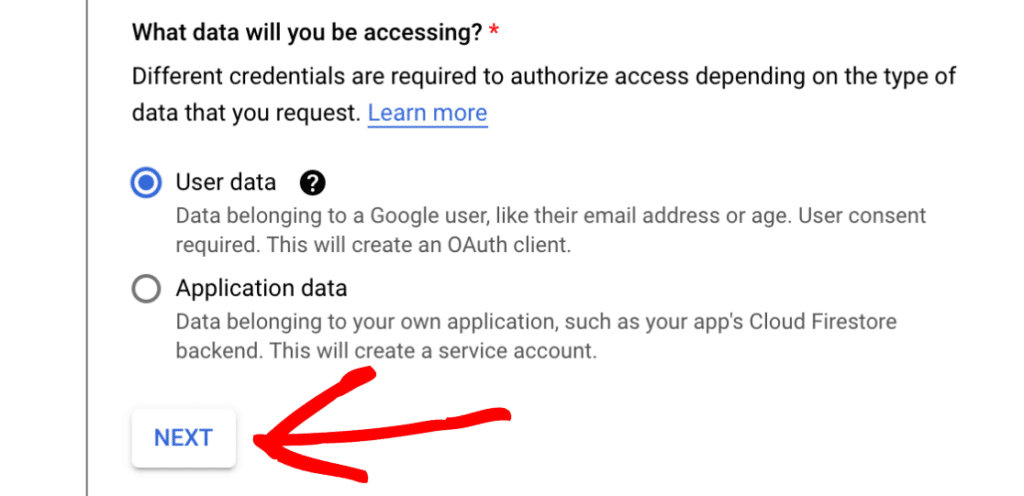
Wählen Sie als Nächstes unter Auf welche Daten werden Sie zugreifen? die Option Nutzerdaten. Klicken Sie dann auf die Schaltfläche WEITER, um fortzufahren.
Schritt 4: Konfigurieren des OAuth-Zustimmungsbildschirms
Im nächsten Schritt müssen Sie einige grundlegende Informationen über Ihre App eingeben:
- App-Name: Geben Sie einen App-Namen Ihrer Wahl ein (z. B. E-Mail meiner WordPress-Website).
- Support-E-Mail für Nutzer: Wählen Sie Ihre E-Mail-Adresse aus den angezeigten Optionen aus.
- App-Logo: Wenn Sie möchten, können Sie ein Logo für Ihre App hochladen. Dies ist optional.
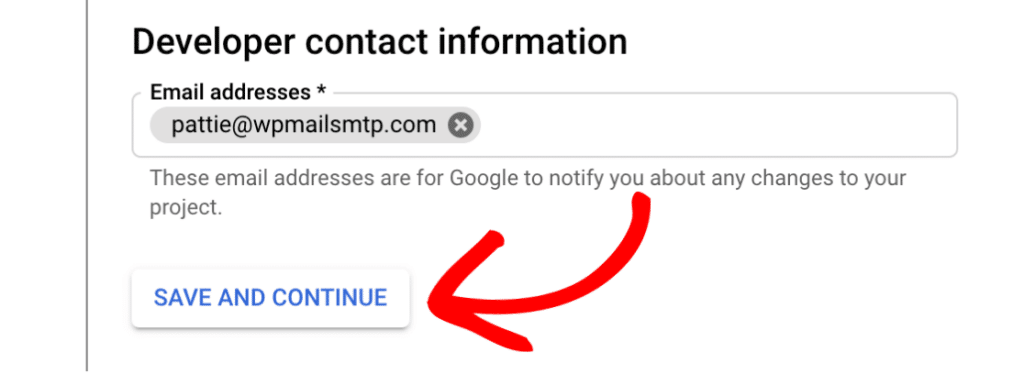
Geben Sie schließlich Ihre E-Mail-Adresse in das Feld E-Mail-Adressen ein. Klicken Sie dann auf die Schaltfläche SPEICHERN UND WEITER.
Scrollen Sie zum Ende des Abschnitts „Bereiche“ und klicken Sie auf die Schaltfläche SPEICHERN UND WEITER, um fortzufahren.
Schritt 5: Einrichten Ihrer OAuth-Client-ID
Als Nächstes müssen Sie Ihre Client-ID einrichten, die Ihre App gegenüber den OAuth-Servern von Google identifiziert.
Wählen Sie zuerst Webanwendung aus dem Dropdown-Menü Anwendungstyp.
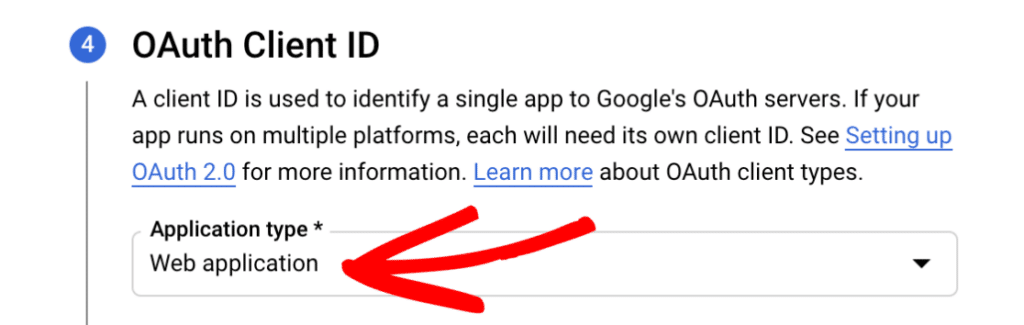
Ändern Sie den Namen Ihrer Client-ID, wenn Sie möchten, oder belassen Sie den voreingestellten Standardwert. Scrollen Sie dann zum Abschnitt Autorisierte Weiterleitungs-URIs.
Klicken Sie auf die Schaltfläche URI hinzufügen und geben Sie Folgendes ein:
https://connect.wpmailsmtp.com/google
Klicken Sie abschließend auf die Schaltfläche Erstellen, um die Einrichtung Ihrer Client-ID abzuschließen, und klicken Sie auf die Schaltfläche Fertig, um diesen Schritt abzuschließen.
Schritt 6: Veröffentlichen Sie Ihre App
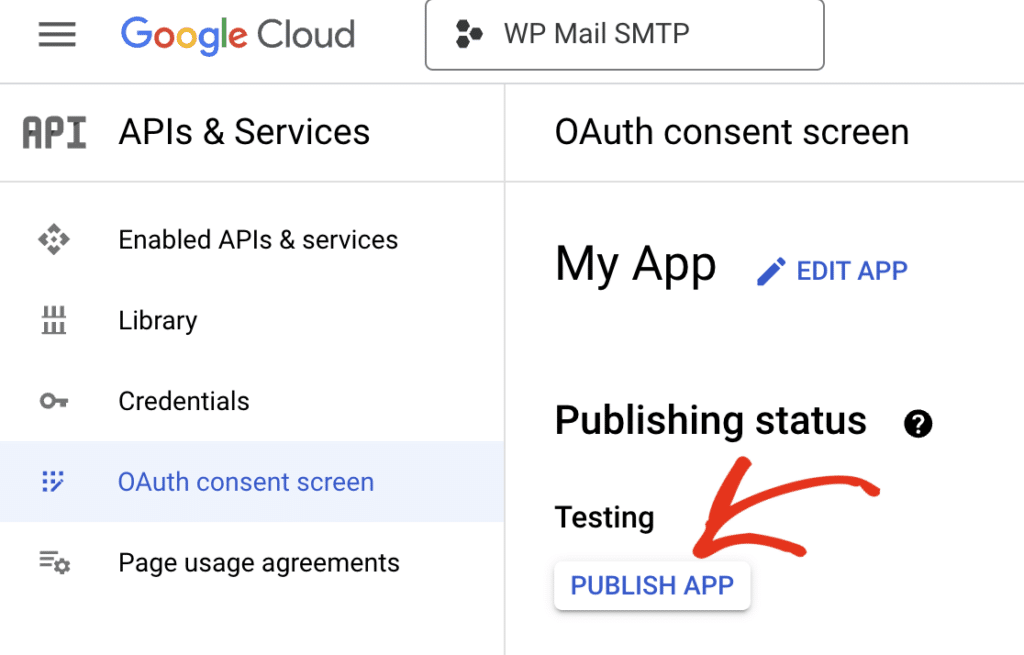
Standardmäßig ist Ihre neue App auf „privat“ eingestellt, was bedeutet, dass sie nicht richtig funktioniert. Um dies zu beheben, navigieren Sie in der Seitenleiste Ihrer Google Cloud Console zu APIs & Dienste » OAuth-Zustimmungsbildschirm.
Wählen Sie die Registerkarte Zielgruppe und klicken Sie dann auf die Schaltfläche App veröffentlichen, wenn Sie ein persönliches Gmail-Konto verwenden, und bestätigen Sie, um zur Produktion zu wechseln.
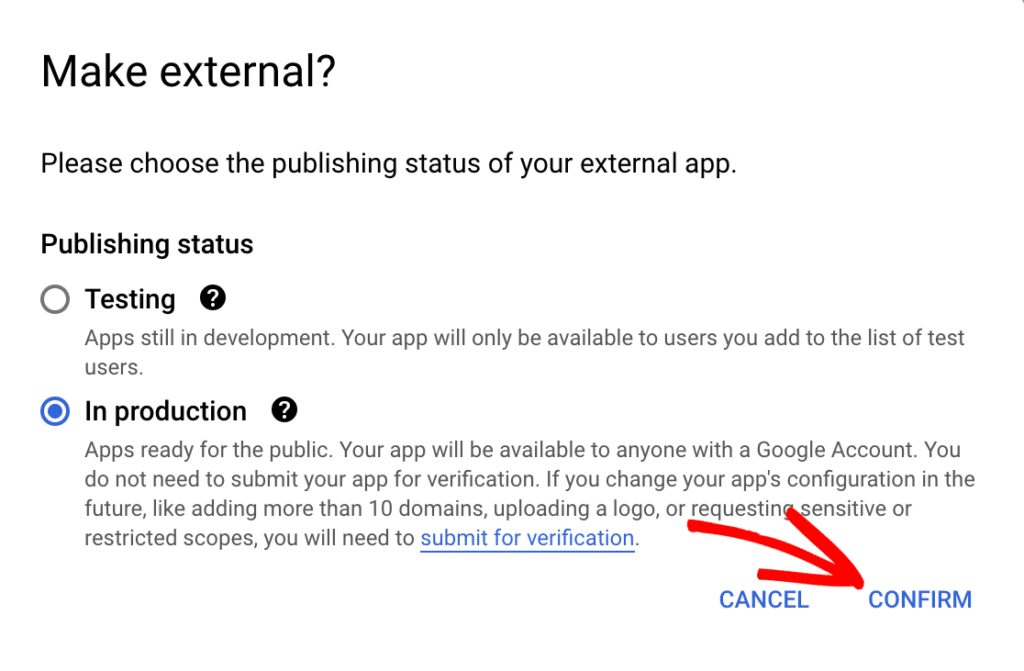
Wenn Sie ein Google Workspace-Konto verwenden, müssen Sie auf eine Schaltfläche Extern machen klicken und dann In Produktion und Bestätigen auswählen.
Schritt 7: Konfigurieren Sie die WP Mail SMTP-Einstellungen
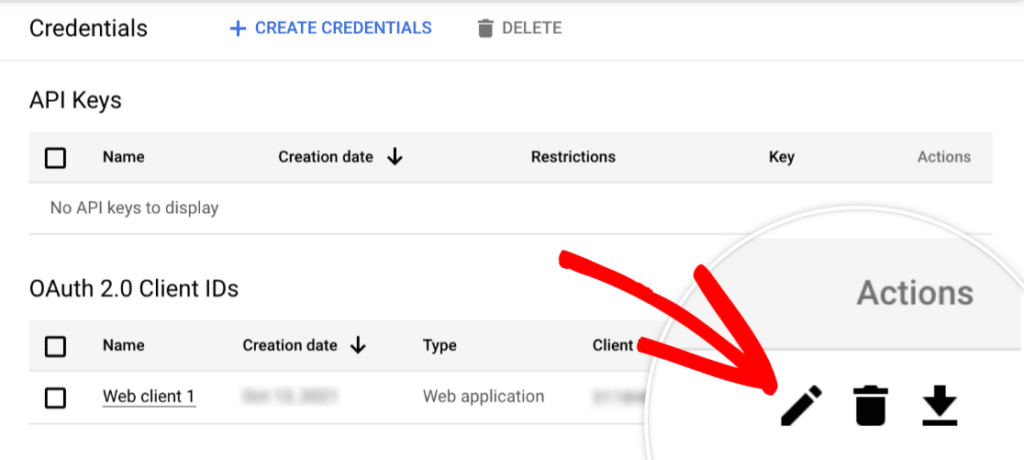
Nachdem Sie Ihre Google-App erstellt haben, müssen Sie die Anmeldeinformationen kopieren, um sie in die WP Mail SMTP-Einstellungen einzufügen. Sie finden diese unter APIs & Dienste » Anmeldeinformationen.
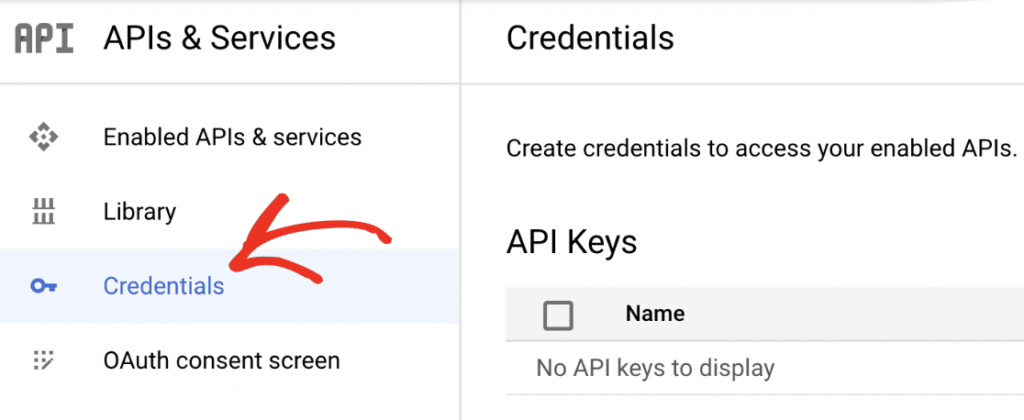
Klicken Sie auf das Stiftsymbol neben Ihrer neu erstellten App, um die Client-ID und das Client-Geheimnis anzuzeigen.
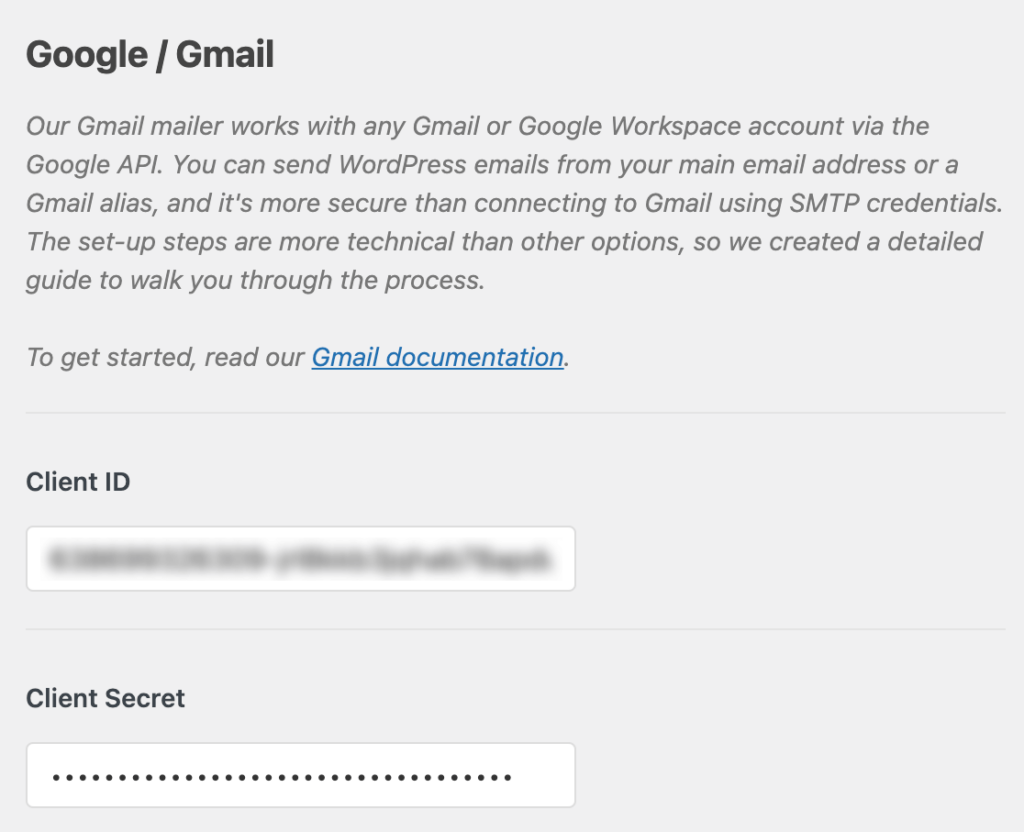
Kopieren Sie diese Werte und fügen Sie sie in die entsprechenden Felder in den WP Mail SMTP-Einstellungen ein. Scrollen Sie dann nach unten und klicken Sie auf die Schaltfläche Einstellungen speichern.
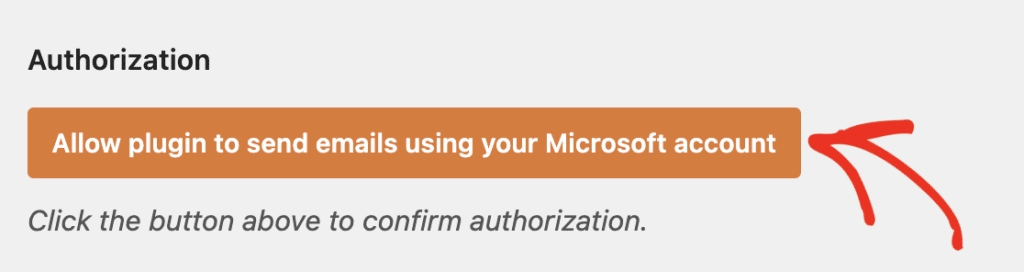
Nachdem Sie Ihre Client-ID und Ihr Client-Geheimnis gespeichert haben, wird die Einstellungsseite aktualisiert. Scrollen Sie zum Ende der Seite und klicken Sie auf die Schaltfläche Zulassen, dass das Plugin E-Mails über Ihr Google-Konto sendet.
Wenn Sie auf diese Schaltfläche klicken, wird ein Google-Anmeldefenster angezeigt. Melden Sie sich mit Ihrem Google-Konto an und klicken Sie auf die Schaltfläche Zulassen, damit WP Mail SMTP E-Mails über Ihr Gmail-Konto senden kann.
Wenn Sie ein kostenloses Gmail-Konto verwenden, wird möglicherweise eine Warnmeldung angezeigt, dass die App von Google nicht verifiziert wurde.
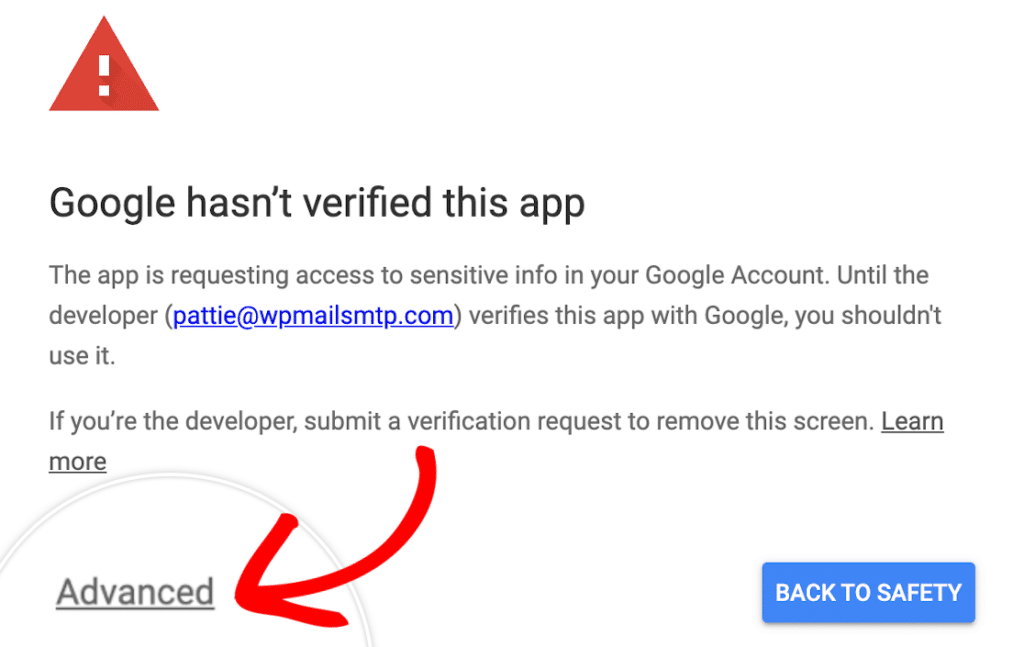
Da Sie die App für Ihren persönlichen Gebrauch erstellt haben, müssen Sie sie nicht von Google verifizieren lassen. Klicken Sie einfach auf den Link Erweitert und dann auf wpmailsmtp.com aufrufen (unsicher), bevor Sie auf die Schaltfläche Zulassen klicken.
Sie sollten eine Erfolgsmeldung sehen, dass Sie Ihre Website erfolgreich mit Ihrem Google-Konto verbunden haben.
Sobald Sie Ihre Website für den E-Mail-Versand mit dem Google SMTP-Server eingerichtet haben, können Sie die Test-E-Mail-Funktion von WP Mail SMTP verwenden, um sicherzustellen, dass Sie die von Ihrer Website gesendeten E-Mails erhalten.
Senden Sie Ihre WordPress-E-Mails jetzt mit Google SMTP
FAQs zum Senden von E-Mails mit dem Google SMTP-Server
Was ist der Google SMTP-Server?
Der Google SMTP-Server ist wie ein zuverlässiger Postdienst für Ihre WordPress-E-Mails. Anstatt das einfache E-Mail-System Ihres Webhosts zu verwenden (das oft im Spam landet), verbindet sich Ihre Website mit der vertrauenswürdigen E-Mail-Infrastruktur von Google. Das bedeutet bessere Zustellraten und weniger Probleme mit fehlenden E-Mails.
Was ist die SMTP-Serveradresse für Gmail?
Die Gmail-SMTP-Serveradresse lautet smtp.gmail.com. Verwenden Sie Port 587 mit STARTTLS-Verschlüsselung als Standard oder Port 465 mit SSL/TLS als Fallback. Ihr Benutzername ist Ihre vollständige Gmail- oder Google Workspace-E-Mail-Adresse. Die Authentifizierung erfordert entweder OAuth 2.0 oder, für persönliche Konten mit 2-Schritt-Verifizierung, ein 16-stellige App-Passwort.
Soll ich Port 587 oder 465 für Gmail SMTP verwenden?
Verwenden Sie Port 587 mit STARTTLS als Ihren Standard. Es ist der moderne Standard für die SMTP-Übermittlung und funktioniert zuverlässig über die meisten Clients und Hosts hinweg. Port 465 mit implizitem SSL ist ein gültiger Fallback, wenn Ihr Host 587 blockiert oder Ihre Software speziell SSL benötigt. Beide Ports sind verschlüsselt und beide erfordern eine Authentifizierung.
Was ist der Unterschied zwischen Gmail SMTP und der Gmail API?
SMTP ist das offene Standardprotokoll, das zum Senden von E-Mails zwischen Mailservern verwendet wird, einschließlich des Gmail-Servers unter smtp.gmail.com. Die Gmail API ist der REST-Endpunkt von Google für die Interaktion mit Gmail-Konten, einschließlich des Sendens. Beide können E-Mails von einem Gmail-Konto aus liefern. Der Google / Gmail Mailer von WP Mail SMTP verwendet die Gmail API im Hintergrund, weshalb die Einrichtung die Erstellung eines Google Cloud-Projekts erfordert, anstatt SMTP-Anmeldeinformationen direkt einzugeben.
Kann ich mein Gmail-Passwort weiterhin für SMTP verwenden?
Nein. Google hat die Unterstützung für „weniger sichere Apps“ im Mai 2025 eingestellt, sodass einfache Kontopasswörter für die SMTP-Authentifizierung nicht mehr funktionieren. Sie haben zwei Möglichkeiten: OAuth 2.0, was der Google / Gmail Mailer von WP Mail SMTP verwendet, oder ein App-Passwort, ein 16-stelliger Token, den Sie in Ihren Google-Kontosicherheitseinstellungen generieren (nur verfügbar, wenn Sie die 2-Schritt-Verifizierung aktiviert haben, und nur für persönliche Gmail-Konten, nicht für Workspace).
Warum Google SMTP gegenüber der Standard-PHP-Mail wählen?
PHP Mail (der Standard-WordPress-Mailer) fehlt die Authentifizierung, die moderne E-Mailsysteme erwarten. Google SMTP fügt diese fehlende Vertrauensebene hinzu, was bedeutet, dass Ihre Benachrichtigungs-E-Mails, Passwort-Resets und Kontaktformular-Einreichungen mit größerer Wahrscheinlichkeit ihr Ziel erreichen.
Benötige ich ein Gmail-Konto, um dies zu verwenden?
Ja, Sie benötigen ein Gmail- oder Google Workspace-Konto, um Google SMTP zu verwenden (ein kostenloses Gmail-Konto ist in Ordnung). Aber hier ist etwas, das die Leute oft übersehen: Sie müssen nicht von einer Gmail-Adresse senden. Sie können jede E-Mail-Adresse als Ihre „Von“-Adresse verwenden, sobald Sie ein entsprechendes Authentifizierungs-Plugin eingerichtet haben. Folgen Sie unserer Anleitung zum Senden von E-Mails von einer Gmail-Aliasadresse , um Anweisungen zu erhalten, wie Sie dies tun können.
Was passiert, wenn ich die Gmail-Sendelimits erreiche?
Reguläre Gmail-Konten können bis zu 500 E-Mails pro Tag senden, während Google Workspace-Konten 2.000 erlauben. Wenn Sie diese Limits erreichen, werden E-Mails bis zum nächsten Tag zurückgewiesen. Für größere Versandbedürfnisse empfehle ich normalerweise entweder ein Upgrade auf Google Workspace oder die Berücksichtigung eines dedizierten E-Mail-Dienstanbieters wie SendLayer.
Richten Sie als Nächstes Google Postmaster Tools ein
Nachdem Google SMTP Ihre E-Mails jetzt zuverlässig verarbeitet, möchten Sie vielleicht Ihre E-Mail-Zustellung genauer unter die Lupe nehmen. Google Postmaster Tools überwacht die Anzahl der E-Mails, die täglich zurückgesendet werden, und die Spam-Beschwerden, die Sie erhalten. So können Sie Probleme erkennen, bevor sie zu einem ernsten Problem werden.
Bereit, Ihre E-Mails zu reparieren? Fangen Sie noch heute an mit dem besten WordPress SMTP-Plugin. Wenn Sie keine Zeit haben, Ihre E-Mails zu reparieren, können Sie gegen Aufpreis eine vollständige White Glove Setup-Unterstützung erhalten, und für alle kostenpflichtigen Tarife gilt eine 14-tägige Geld-zurück-Garantie.
Wenn dieser Artikel Ihnen geholfen hat, folgen Sie uns bitte auf Facebook und Twitter für weitere WordPress-Tipps und Tutorials.
