


KI-Zusammenfassung
WordPress-E-Mail-Spoofing tritt auf, wenn E-Mails von Ihrer Domain zu stammen scheinen, aber die richtige Authentifizierung fehlt, was zu Zustellungsfehlern und Sicherheitsrisiken führt.
Ihre Kontaktformulare setzen möglicherweise die E-Mail-Adressen der Besucher als Absender, Ihr Server sendet möglicherweise nicht authentifizierte E-Mails, oder Ihrer Domain fehlen einfach die DNS-Einträge, die eine legitime Eigentümerschaft nachweisen.
Spoofing tritt bei WordPress auf zwei Arten auf. Entweder schlagen Ihre eigenen E-Mails fehl bei der Authentifizierung und werden blockiert oder als Spam eingestuft, oder Angreifer nutzen Ihre ungeschützte Domain, um Phishing-Nachrichten zu versenden, die von Ihnen zu stammen scheinen. Beide Probleme werden durch dieselbe Authentifizierungseinstellung gelöst, aber zu wissen, womit Sie es zu tun haben, hilft Ihnen, die Behebung zu priorisieren.
In dieser Anleitung richten Sie WP Mail SMTP mit ordnungsgemäßer Authentifizierung ein, konfigurieren Ihre DNS-Einträge mit SPF, DKIM und DMARC und beheben die Art und Weise, wie Ihre Kontaktformulare Absenderadressen behandeln, damit Ihre E-Mails tatsächlich ankommen und Ihre Domain schwerer zu fälschen ist.
So beheben Sie Probleme mit E-Mail-Spoofing auf WordPress
Wir beginnen damit, zu verstehen, wie E-Mail-Spoofing bei WordPress aussieht und warum es passiert. Dann richten Sie WP Mail SMTP mit ordnungsgemäßer Authentifizierung ein, was die zuverlässigste Methode ist, um Spoofing-Probleme zu beseitigen und Ihre E-Mails zuzustellen.
Wenn Sie sich nicht sicher sind, wo Ihr Problem liegt, ordnet die folgende Tabelle das Symptom der Behebung zu.
| Sichtbares Symptom | Wahrscheinlichste Ursache | Wo Sie anfangen sollen |
|---|---|---|
| E-Mails landen in Spam-Ordnern | Keine Authentifizierung für ausgehende E-Mails | Schritt 3 + Schritt 4 |
| Kontaktformular-Einreichungen kommen nicht an | Besucher-E-Mail wird als "Von"-Adresse verwendet | Schritt 4 ("Von"-E-Mail erzwingen) |
| Bounce-Backs für E-Mails, die Sie nicht gesendet haben | Domain wird aktiv gefälscht | Schritt 3 (DMARC mit p=reject) |
| Phishing-Berichte erwähnen Ihre Domain | Keine DMARC-Durchsetzung | Schritt 3 (DMARC-Richtlinie) |
| "Nicht verifizierter Absender"-Warnungen in Gmail | Fehlendes SPF oder DKIM | Schritt 2 + Schritt 3 |
| WP Mail SMTP-Test zeigt Zustellbarkeitswarnung | Ein oder mehrere Einträge falsch konfiguriert | Schritt 2 + Schritt 6 |
- Schritt 1: WordPress E-Mail-Spoofing verstehen
- Schritt 2: Diagnostizieren Sie Ihren aktuellen E-Mail-Authentifizierungsstatus
- Schritt 3: Richten Sie E-Mail-Authentifizierungsdatensätze ein (DNS-Ebene)
- Schritt 4: Installieren und konfigurieren Sie WP Mail SMTP
- Schritt 5: BIMI-Einrichtung (Fortgeschritten)
- Schritt 6: Testen Sie Ihre E-Mail-Konfiguration
Schritt 1: WordPress E-Mail-Spoofing verstehen
E-Mail-Spoofing in WordPress tritt auf, wenn Ihre Website E-Mails sendet, die legitim erscheinen, aber ihre Authentizität gegenüber empfangenden Mailservern nicht nachweisen können.
Dies geschieht, weil WordPress standardmäßig die grundlegende Mail-Funktion von PHP verwendet, die Nachrichten ohne ordnungsgemäße Authentifizierungsprotokolle sendet.
Das häufigste Spoofing-Szenario betrifft Kontaktformulare. Wenn jemand Ihr Kontaktformular ausfüllt, setzen viele Plugins automatisch seine E-Mail-Adresse als „Von“-Absender.
Ein weiteres häufiges Problem ist, dass WordPress System-E-Mails (Passwort-Resets, Benutzerregistrierungen, Bestellbestätigungen) unter Verwendung Ihres Domainnamens sendet, jedoch ohne die kryptografischen Signaturen, die beweisen, dass die Nachricht tatsächlich von Ihrem Server stammt.
Mail-Anbieter wie Gmail und Outlook lehnen diese unauthentifizierten Nachrichten zunehmend ab, ein Problem, das in unserem Leitfaden zur Verständnis der E-Mail-Zustellbarkeit behandelt wird.
Die Grundursache ist immer dieselbe: Ihren E-Mails fehlen die digitalen Signaturen und DNS-Einträge, die die moderne E-Mail-Sicherheit erfordert.
Die Behebung besteht aus zwei Teilen. Verlagern Sie den Versand auf authentifiziertes SMTP und veröffentlichen Sie ordnungsgemäße E-Mail-Authentifizierungsdatensätze in Ihrem DNS. Beides behandeln wir in den folgenden Schritten.

Beheben Sie jetzt Ihre WordPress-E-Mails
Schritt 2: Diagnostizieren Sie Ihren aktuellen E-Mail-Authentifizierungsstatus
Bevor Sie Ihre Spoofing-Probleme beheben, müssen Sie genau verstehen, was in Ihrer aktuellen E-Mail-Einrichtung fehlschlägt. Beginnen Sie damit zu prüfen, ob Ihre Domain bereits E-Mail-Authentifizierungsdatensätze konfiguriert hat.
Verwenden Sie ein SPF-Record-Lookup-Tool, um zu sehen, ob Sie einen SPF-Eintrag haben. Geben Sie einfach Ihren Domainnamen ein und klicken Sie auf „SPF Record Lookup“. Wenn kein Eintrag gefunden wird, wie im Screenshot unten, ist das ein Problem.

Überprüfen Sie als Nächstes die DKIM-Einträge mit MXToolbox’s DKIM Lookup. Sie müssen Ihren DKIM-Selektor kennen, der je nach E-Mail-Anbieter variiert. Gängige Selektoren sind „default“, „google“, „selector1“ oder der spezifische Selektor Ihres Anbieters.
Verifizieren Sie danach Ihre DMARC-Richtlinie mit MXToolbox’s DMARC Lookup. Ein fehlender DMARC-Eintrag ist eine der häufigsten Ursachen für die Anfälligkeit für E-Mail-Spoofing.
Testen Sie die E-Mail-Authentifizierung mit einer echten Nachricht
Eine weitere Möglichkeit, den Status Ihrer E-Mail-Authentifizierung schnell zu überprüfen, besteht darin, eine Test-E-Mail an Gmail zu senden und die Nachrichten-Header zu überprüfen (klicken Sie auf die drei Punkte und dann auf Original anzeigen).

Schritt 3: Richten Sie E-Mail-Authentifizierungsdatensätze ein (DNS-Ebene)
Die E-Mail-Authentifizierung erfolgt auf DNS-Ebene, wo Sie Einträge veröffentlichen, die empfangenden Mailservern mitteilen, wie E-Mails von Ihrer Domain überprüft werden sollen.
Drei Protokolle arbeiten zusammen, um Spoofing zu verhindern. SPF autorisiert sendende Server, DKIM fügt digitale Signaturen hinzu und DMARC legt Richtlinien für die Behandlung von Authentifizierungsfehlern fest. Hier erfahren Sie, wie jedes einzelne funktioniert.
| Protokoll | Was er tut | Was fehlschlägt, wenn es fehlt |
|---|---|---|
| SPF | Listet die Server auf, die E-Mails von Ihrer Domain senden dürfen | Jeder Server kann E-Mails senden, die sich als Sie ausgeben |
| DKIM | Fügt eine kryptografische Signatur hinzu, damit Empfänger überprüfen können, ob die Nachricht nicht verändert wurde | Empfänger können nicht bestätigen, dass die Nachricht von Ihrem Server stammt oder intakt angekommen ist |
| DMARC | Teilt empfangenden Servern mit, was zu tun ist, wenn SPF oder DKIM fehlschlägt, und sendet Ihnen Berichte | Gefälschte Nachrichten werden weiterhin zugestellt, und Sie haben keine Einsicht, wer in Ihrem Namen sendet |
Sie benötigen alle drei. SPF allein stoppt Spoofing nicht, da es die Weiterleitung nicht übersteht, und DKIM allein weist niemanden an, was bei Fehlern zu tun ist. DMARC verbindet sie.
SPF-Einträge konfigurieren
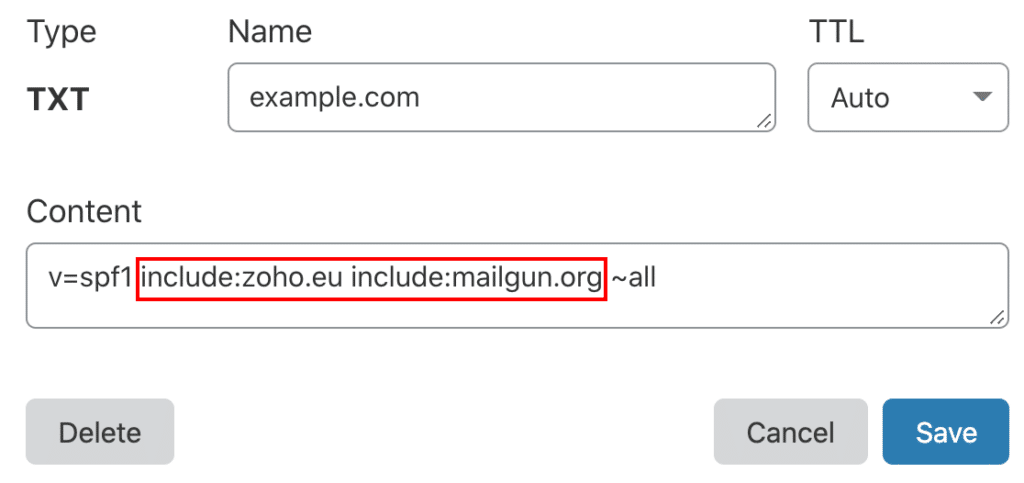
SPF (Sender Policy Framework)-Einträge legen fest, welche Mailserver berechtigt sind, E-Mails im Namen Ihrer Domain zu senden. Ohne einen SPF-Eintrag kann jeder Server behaupten, E-Mails von Ihrer Domain zu senden.
Die meisten WordPress-Sites müssen mehrere Sendequellen autorisieren: Ihren Webhoster für System-E-Mails, Ihren SMTP-Anbieter für authentifizierte Sendungen und manchmal Drittanbieterdienste wie Marketingplattformen.
Dies führt oft zu mehreren SPF-Einträgen, was die Authentifizierung bricht. Der Schlüssel ist die Erstellung eines einzigen SPF-Eintrags, der alle Ihre legitimen Absender einschließt.
Sie fügen dies als TXT-Eintrag in das DNS Ihrer Domain ein, typischerweise beginnend mit v=spf1 und endend mit ~all , um unautorisierte Absender abzulehnen.
DKIM-Authentifizierung einrichten
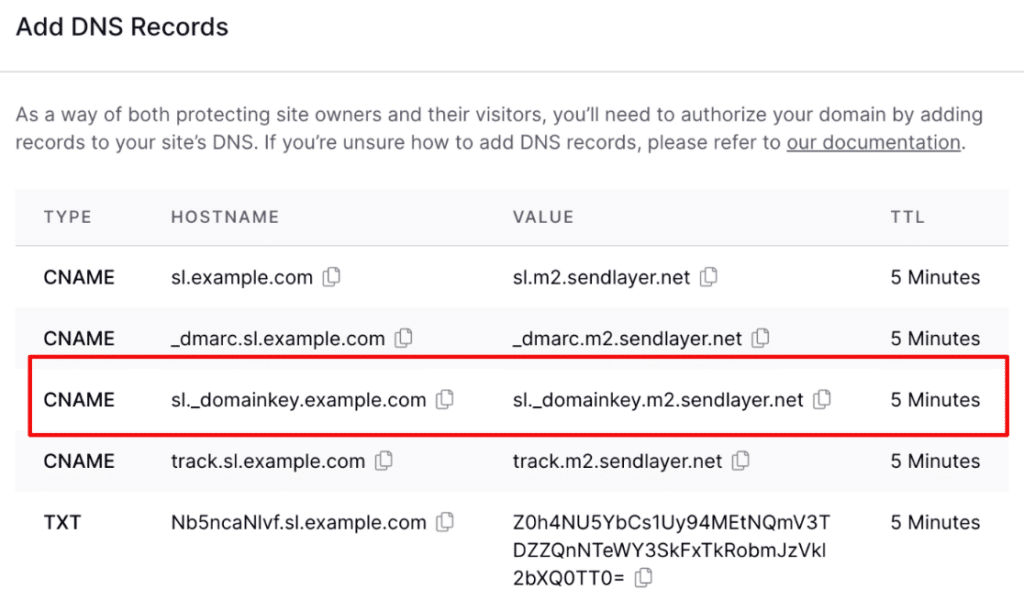
DKIM (DomainKeys Identified Mail) fügt Ihren E-Mails eine kryptografische Signatur hinzu, die empfangende Server anhand eines öffentlichen Schlüssels überprüfen können, der in Ihrem DNS gespeichert ist.
Ihr SMTP-Anbieter generiert DKIM-Schlüssel für Sie, aber manchmal ist der resultierende DNS-Eintrag zu lang für einen einzelnen TXT-Eintrag.
In diesem Fall müssen Sie den DKIM-Eintrag auf mehrere DNS-Einträge aufteilen und dabei die richtige Formatierung beibehalten, die Mailserver erwarten.
Der DKIM-Eintrag enthält den öffentlichen Schlüssel Ihres Anbieters und wird als TXT-Eintrag unter einer bestimmten Subdomain veröffentlicht, normalerweise etwas wie selector1._domainkey.yourdomain.com.
DMARC-Richtlinie implementieren
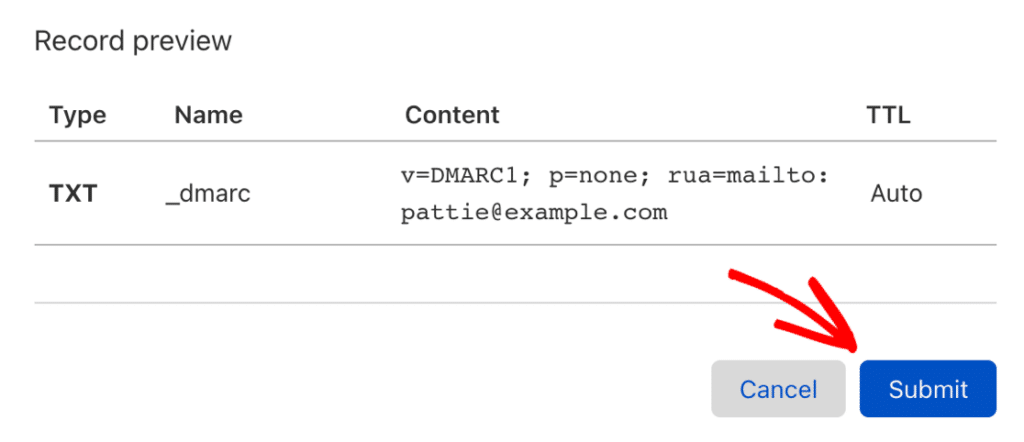
DMARC (Domain-based Message Authentication, Reporting, and Conformance) verbindet SPF und DKIM und teilt empfangenden Servern mit, was zu tun ist, wenn E-Mails die Authentifizierung nicht bestehen.
Sie ist Ihre primäre Verteidigung gegen Domain-Spoofing. Ein DMARC-Eintrag legt eine Richtlinie fest, die verdächtige E-Mails unter Quarantäne stellen, sie vollständig ablehnen oder einfach nur überwachen kann, ohne Maßnahmen zu ergreifen.
Beginnen Sie mit einer Überwachungsrichtlinie (p=none), um Daten zu sammeln, ohne die Zustellung zu beeinträchtigen. Gehen Sie dann schrittweise zu p=quarantine und schließlich zu p=reject über, sobald Sie bestätigt haben, dass legitime E-Mails die Authentifizierung bestehen. Ich würde mindestens zwei Wochen bei p=none bleiben, bevor ich die Richtlinie verschärfe, und länger, wenn Sie mehrere Absenderquellen haben oder regelmäßige Marketingkampagnen durchführen. Die DMARC-Aggregatberichte zeigen Ihnen alles, was Sie vergessen haben zu autorisieren, bevor eine strengere Richtlinie echte E-Mails blockiert.
Wenn Ihre Berichte sauber aussehen, erfahren Sie hier, wie Sie Ihre DMARC-Richtlinie auf Erzwingung umstellen.
Schritt 4: Installieren und konfigurieren Sie WP Mail SMTP
WP Mail SMTP ersetzt die unzuverlässige Standard-Mail-Funktion von WordPress durch authentifizierten SMTP-Versand, was für die Verhinderung von E-Mail-Spoofing unerlässlich ist.
Wenn Sie WP Mail SMTP Pro haben, melden Sie sich bei Ihrem Konto an und navigieren Sie zur Registerkarte Downloads, um die neueste Plugin-Datei zu erhalten. Die Pro-Version enthält erweiterte Funktionen und E-Mail-Protokollierung, die bei der Identifizierung und Behebung von Zustellbarkeitsproblemen helfen.

Gehen Sie in Ihrem WordPress-Dashboard zu Plugins » Neues Plugin hinzufügen » Plugin hochladen, laden Sie die ZIP-Datei hoch und klicken Sie auf Jetzt installieren. Nach der Installation aktivieren Sie das Plugin sofort.

Der Einrichtungsassistent wird nach der Aktivierung automatisch angezeigt und ist unerlässlich, um Spoofing-Probleme bei E-Mails zu beheben. Überspringen Sie diesen Schritt nicht.
Klicken Sie auf Los geht's, um den Konfigurationsprozess zu starten, der Ihre Spoofing-Schwachstellen beseitigen wird.
Ich wähle normalerweise einen Transaktionsanbieter wie SendLayer, SMTP.com oder Brevo wegen Geschwindigkeit und Zuverlässigkeit, da diese Warteschlangen und Ratenbegrenzungen besser handhaben als einfache Webmail.
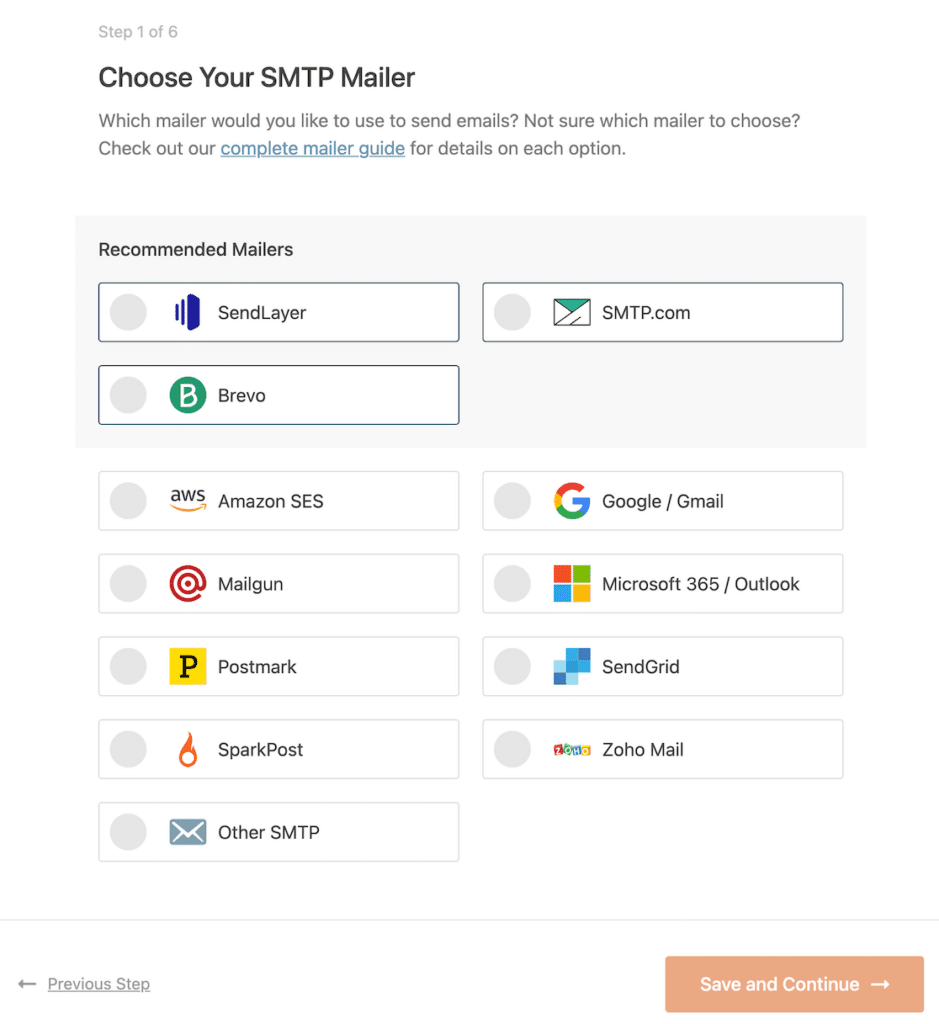
Sobald Sie Ihren E-Mail-Anbieter ausgewählt haben, klicken Sie auf den untenstehenden Link, um die Dokumentation dafür zu öffnen. Wir haben eine vollständige Anleitung für jeden Mailer, damit Sie Ihre WordPress-Site einfach verbinden können:
| Mailer in allen Versionen verfügbar | Mailer in WP Mail SMTP Pro |
|---|---|
| SendLayer | Amazon SES |
| SMTP.com | Microsoft 365 / Outlook.com |
| Brevo | Zoho Mail |
| Google Workspace / Gmail | |
| Mailjet | |
| Mailgun | |
| Postmark | |
| SendGrid | |
| SMTP2GO | |
| SparkPost | |
| Elastic Email | |
| Anderer SMTP |
Befolgen Sie die Anweisungen auf dem Bildschirm, um Ihr Konto zu verbinden, und füllen Sie dann die Felder aus, nach denen der Mailer fragt. Je nach Ihrer Wahl fügen Sie einen API-Schlüssel ein, melden sich mit OAuth an oder genehmigen den Versand von Ihrer Domain.
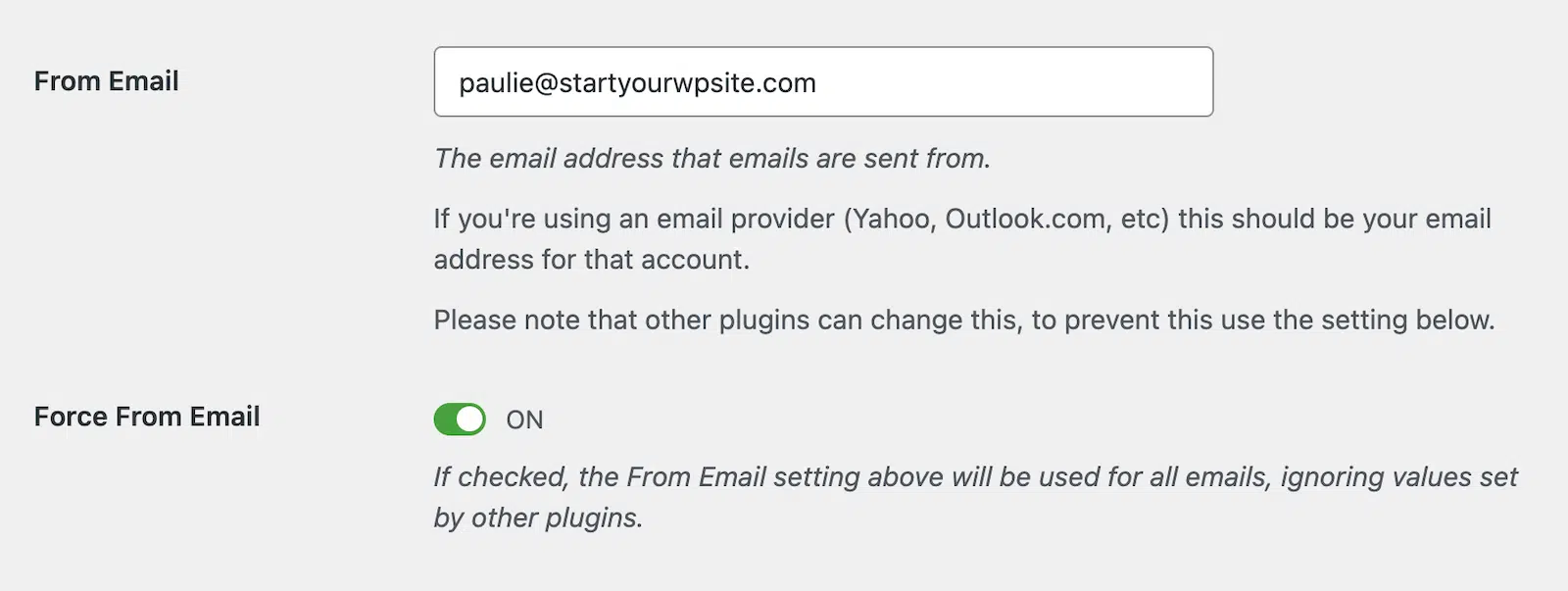
Während Ihrer WP Mail SMTP-Einrichtung stoßen Sie auf die Einstellung Von-E-Mail erzwingen, die sich unter dem Hauptfeld für die Konfiguration der Von-E-Mail befindet.

WordPress verwendet normalerweise die Admin-E-Mail-Adresse Ihrer Website für ausgehende Nachrichten, aber dies führt zu Authentifizierungsproblemen, wenn verschiedene Plugins versuchen, verschiedene Absenderadressen zu verwenden.
Kontaktformulare, E-Mails zur Benutzerregistrierung und E-Commerce-Benachrichtigungen können versuchen, verschiedene Absenderadressen zu verwenden. Unterschiedliche Absenderadressen beeinträchtigen die Authentifizierung und lösen Spoofing-Warnungen aus.
Die Einstellung Absender-E-Mail erzwingen standardisiert alle ausgehenden Nachrichten, sodass die authentifizierte Domain-Adresse verwendet wird, die Sie im Feld Absender-E-Mail festgelegt haben.
Schritt 5: BIMI-Einrichtung (Fortgeschritten)
BIMI (Brand Indicators for Message Identification) ist ein fortschrittliches Anti-Spoofing-Protokoll, das Ihr Markenlogo direkt in den E-Mail-Clients der Empfänger anzeigt, wenn Ihre Nachrichten die Authentifizierungsprüfungen bestehen.
Diese visuelle Überprüfung fügt eine schnelle Bestätigung über die bereits eingerichtete Authentifizierung hinzu. Empfänger sehen Ihr Logo neben legitimen Nachrichten, wodurch gefälschte Nachrichten ohne dieses offensichtlich gefälscht wirken.

Ausführliche Implementierungsanweisungen, Logoanforderungen, Formatierung von DNS-Einträgen und Einrichtung eines Verified Mark Certificates finden Sie in unserem umfassenden Leitfaden zu Was ist BIMI und wie implementiert man es.
Schritt 6: Testen Sie Ihre E-Mail-Konfiguration
Sobald alles konfiguriert ist, verwenden Sie die integrierte Testfunktion von WP Mail SMTP, um die Zustellbarkeit Ihrer E-Mails zu bewerten. Gehen Sie zu Tools und klicken Sie auf die Registerkarte E-Mail-Test, um zu beginnen.
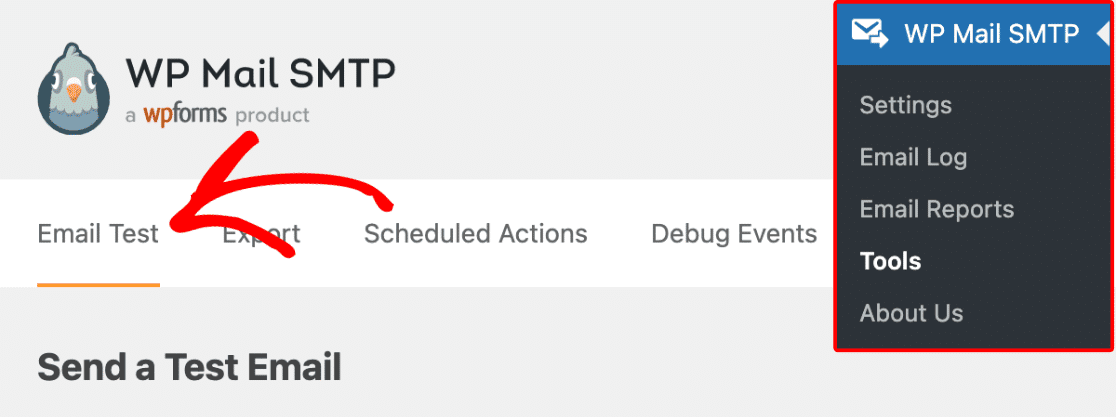
Passen Sie auf diesem Bildschirm die Empfängeradresse für Ihre Test-E-Mail an und klicken Sie auf E-Mail senden.

Wenn alles korrekt eingerichtet ist, sehen Sie eine grüne Nachricht.

Wenn WP Mail SMTP Probleme erkennt, wird eine Warnung angezeigt.

Unterhalb der Warnung sehen Sie Informationen zu den Schritten, die Sie unternehmen müssen, um sie zu verbessern.
Der allgemeine Leitfaden zur Fehlerbehebung bei WP Mail SMTP behandelt Lösungen für typische Einrichtungsprobleme.
Überwachen Sie nach dem Start weiter
Das Bestehen eines einzelnen Tests bedeutet, dass Ihre Einträge heute gültig sind. Es sagt Ihnen nicht, was nächste Woche passieren wird, wenn ein neues Plugin E-Mails sendet oder wenn eine Marketingplattform, die Sie vergessen haben, wegen fehlendem DKIM markiert wird. Zwei kostenlose Tools sind es wert, in den ersten Monat nach der Einrichtung wöchentlich überprüft zu werden.
DMARC-Aggregatberichte kommen als XML-Dateien an der Adresse an, die Sie in das rua=-Tag Ihres DMARC-Eintrags eingefügt haben. Sie listen jede IP-Adresse auf, die E-Mails gesendet hat, die vorgibt, Ihre Domain zu sein, in den letzten 24 Stunden, mit SPF- und DKIM-Pass- oder Fail-Ergebnissen für jede. Das rohe XML ist schwer zu lesen, aber kostenlose Parser wie Postmarks DMARC Digests oder dmarcians Tools wandeln die Berichte in etwas Lesbares um. Wenn Sie authentifizierte E-Mails von einer IP-Adresse sehen, die Sie nicht kennen, handelt es sich entweder um einen vergessenen Dienst, den Sie autorisieren müssen, oder um jemanden, der aktiv Ihre Domain spooffed.
Google Postmaster Tools zeigt Ihnen, was Gmail von Ihrer sendenden Domain hält – Spamrate, IP-Reputation, Authentifizierungs-Erfolgsraten und das neue Dashboard für den Compliance-Status, das Fehler bei den Anforderungen für Massenversender kennzeichnet. Unser Leitfaden zur Einrichtung von Google Postmaster Tools führt Sie durch die Verifizierung Ihrer Domain und die Auswertung der Berichte.
FAQs zur Behebung von WordPress-E-Mail-Spoofing
Die Behebung von WordPress-E-Mail-Spoofing ist ein beliebtes Thema, das unsere Leser interessiert. Hier sind Antworten auf einige häufig gestellte Fragen dazu:
Was ist E-Mail-Spoofing in WordPress?
E-Mail-Spoofing in WordPress tritt auf, wenn E-Mails von Ihrer Domain zu stammen scheinen, aber keine ordnungsgemäße Authentifizierung aufweisen, was zu Zustellfehlern und Sicherheitsrisiken führt.
Dies geschieht, weil WordPress standardmäßig die grundlegende Mail-Funktion von PHP verwendet, die Nachrichten ohne die Authentifizierungsprotokolle SPF, DKIM oder DMARC sendet, die die Legitimität der E-Mail nachweisen.
Woher weiß ich, ob meine WordPress-E-Mails gefälscht werden?
Achten Sie auf diese Anzeichen:
- Kontaktformular-Einreichungen erreichen die Empfänger nicht
- E-Mails landen durchweg im Spam-Ordner
- Sie erhalten Bounce-Nachrichten wegen fehlgeschlagener Authentifizierung
- E-Mail-Anbieter zeigen Warnungen wie „nicht verifizierter Absender“ an
- Ihre Domain erscheint in Phishing-Berichten, die Sie nicht gesendet haben.
Testen Sie, indem Sie eine E-Mail an Gmail senden und unter Original anzeigen die SPF-, DKIM- und DMARC-Ergebnisse PASS/FAIL überprüfen.
Woher weiß ich, ob jemand meine Domain fälscht?
Das deutlichste Signal sind Bounce-Nachrichten oder Abwesenheitsnotizen für E-Mails, die Sie nie gesendet haben. Kundenberichte über verdächtige Nachrichten „von Ihnen“ sind ein weiteres Warnsignal. Die endgültige Antwort liefern DMARC-Aggregatberichte, die jede IP-Adresse auflisten, die E-Mails unter Ihrer Domain sendet. Wenn Sie authentifizierte E-Mails von Ihnen unbekannten IPs sehen, wird Ihre Domain gefälscht. Setzen Sie Ihre DMARC-Richtlinie auf p=reject, sobald Sie bestätigt haben, dass alle Ihre legitimen Absender die Authentifizierung bestehen.
Was ist der Unterschied zwischen einer gehackten und einer gefälschten E-Mail?
Ein gehacktes E-Mail-Konto bedeutet, dass ein Angreifer tatsächlich Zugriff auf Ihr Postfach erhalten hat, normalerweise durch ein gestohlenes Passwort. Sie sehen unbekannte Nachrichten in Ihrem Gesendet-Ordner und Anmeldebenachrichtigungen von Orten, an denen Sie nie waren. Spoofing erfordert keinerlei Zugriff. Der Angreifer fälscht die Von-Adresse einer Nachricht, die er von seinem eigenen Server sendet, sodass Ihr Konto nie angetastet wird. Gefälschte Nachrichten erscheinen niemals in Ihrem Gesendet-Ordner. Authentifizierungsdatensätze (SPF, DKIM, DMARC) verhindern Spoofing. Starke Passwörter und Zwei-Faktor-Authentifizierung verhindern das Hacken von Konten.
Wie behebe ich WordPress-E-Mail-Spoofing-Probleme?
Installieren Sie das WP Mail SMTP-Plugin, konfigurieren Sie es mit einem professionellen SMTP-Anbieter wie SendLayer, richten Sie SPF-, DKIM- und DMARC-Einträge in Ihrer DNS ein, aktivieren Sie die Einstellung „Force From Email“, um Ihre authentifizierte Domain-Adresse zu verwenden, und testen Sie die E-Mail-Authentifizierung mit der Testfunktion von WP Mail SMTP.
Wie lange dauert es, WordPress-E-Mail-Spoofing zu beheben?
Die Plugin-Seite dauert etwa 30 Minuten. Die Installation von WP Mail SMTP, die Verbindung Ihres Mailers und die Aktivierung von Force From Email sind normalerweise in einer halben Stunde erledigt, einschließlich des Testversands. Die DNS-Seite ist langsamer. SPF- und DKIM-Einträge verbreiten sich normalerweise in wenigen Stunden, können aber bis zu 48 dauern. Die Durchsetzung von DMARC ist ein längerer Prozess: Beginnen Sie mit p=none und überprüfen Sie Berichte mindestens zwei Wochen lang, bevor Sie zu p=quarantine wechseln, dann weitere zwei Wochen, bevor Sie zu p=reject wechseln. Der vollständige Weg von einer fehlerhaften Einrichtung zur vollständigen DMARC-Durchsetzung dauert normalerweise vier bis sechs Wochen.
Kann SPF allein E-Mail-Spoofing stoppen?
Nein. SPF teilt empfangenden Servern nur mit, welche IPs E-Mails von Ihrer Domain senden dürfen. Es überlebt keine Weiterleitungen (wenn jemand Ihre Nachricht weiterleitet, schlägt der neue sendende Server SPF fehl) und es teilt den Empfängern nicht mit, was zu tun ist, wenn eine Prüfung fehlschlägt. Sie benötigen DKIM, um Nachrichten kryptografisch zu signieren, und DMARC, um Richtlinien für Fehler festzulegen. Alle drei zusammen verhindern tatsächlich Spoofing.
Können WordPress-Kontaktformulare E-Mail-Spoofing verursachen?
Ja, Kontaktformulare verursachen häufig Spoofing, wenn sie die E-Mail-Adresse des Besuchers als Von-Absender verwenden, wodurch es so aussieht, als hätte der Besucher die E-Mail direkt gesendet, anstatt dass Ihre Website seine Nachricht weiterleitet.
Beheben Sie dies, indem Sie WP Mail SMTP mit aktiviertem Force From Email verwenden und Besuchere-Mails im Feld Antworten an stattdessen festlegen.
Welche SMTP-Anbieter verhindern WordPress-E-Mail-Spoofing?
Professionelle SMTP-Anbieter wie SendGrid, Mailgun, Amazon SES, Postmark und SMTP.com verhindern Spoofing, indem sie ordnungsgemäße Authentifizierung, DKIM-Signierung und Zustellbarkeitsinfrastruktur bereitstellen.
Vermeiden Sie die Verwendung von einfachen Webmail-Anbietern wie persönlichen Gmail-Konten, da diesen die für das Senden von WordPress erforderlichen Authentifizierungsfunktionen fehlen.
Kann Shared Hosting WordPress-E-Mail-Spoofing-Probleme verursachen?
Ja, Shared Hosting verursacht häufig Spoofing, da sich mehrere Websites dieselbe Server-IP-Adresse teilen, was die SPF-Authentifizierung erschwert, und die meisten Shared-Hosts konfigurieren DKIM nicht oder bieten keine ordnungsgemäße E-Mail-Authentifizierung.
Beheben Sie dies, indem Sie WP Mail SMTP mit einem dedizierten E-Mail-Dienstanbieter verwenden, anstatt sich auf die Mailserver Ihres Hosting-Anbieters zu verlassen.
Als Nächstes: Erfahren Sie, wie Sie E-Mail-Verzögerungen in WordPress beheben
Kommen Ihre WordPress-E-Mails 20 Minuten zu spät an? Oder schlimmer noch, kommen sie Stunden an, nachdem jemand ein Formular gesendet oder einen Checkout abgeschlossen hat? Lesen Sie diese Anleitung, um zu erfahren, was die Verzögerungen auf Ihrer Website tatsächlich verursacht und wie Sie sie beheben können, damit Ihre E-Mails sofort gesendet werden.
Beheben Sie jetzt Ihre WordPress-E-Mails
Bereit, Ihre E-Mails zu reparieren? Fangen Sie noch heute an mit dem besten WordPress SMTP-Plugin. Wenn Sie keine Zeit haben, Ihre E-Mails zu reparieren, können Sie gegen Aufpreis eine vollständige White Glove Setup-Unterstützung erhalten, und für alle kostenpflichtigen Tarife gilt eine 14-tägige Geld-zurück-Garantie.
Wenn dieser Artikel Ihnen geholfen hat, folgen Sie uns bitte auf Facebook und Twitter für weitere WordPress-Tipps und Tutorials.
