


KI-Zusammenfassung
Kommen Ihre WordPress-E-Mails 20 Minuten zu spät an? Oder schlimmer noch, kommen sie Stunden an, nachdem jemand ein Formular ausgefüllt oder einen Checkout abgeschlossen hat?
Das Problem beginnt damit, wie WordPress E-Mails sendet. Standardmäßig verwendet es die mail()-Funktion von PHP, die langsam und unzuverlässig ist.
Die meisten Hoster drosseln auch die Anzahl der E-Mails, die Sie pro Stunde senden können. Wenn Sie dieses Limit erreichen, werden Ihre E-Mails in die Warteschlange gestellt, was zu Verzögerungen führt, die sich über den Tag stapeln.
In diesem Leitfaden führe ich Sie durch die tatsächlichen Ursachen der Verzögerungen auf Ihrer Website und wie Sie diese beheben können, damit Ihre E-Mails sofort versendet werden.
Beheben Sie Ihre E-Mail-Verzögerungen jetzt! :)
- Warum E-Mail-Verzögerungen in WordPress auftreten
- So beheben Sie E-Mail-Verzögerungen in WordPress
- Schritt 1: Prüfen, ob der WordPress-Cron funktioniert
- Schritt 2: WP Mail SMTP installieren und einrichten
- Schritt 3: Aktivieren Sie E-Mail-Protokollierung und Benachrichtigungen
- Schritt 4: E-Mail-Ratenbegrenzung konfigurieren (optional)
- Schritt 5: Backup-Mailer und Smart Routing hinzufügen
- Schritt 6: Test-E-Mail senden, um die Geschwindigkeit zu bestätigen
- FAQs zur Behebung von E-Mail-Verzögerungen in WordPress
- Schritt 1: Prüfen, ob der WordPress-Cron funktioniert
Warum E-Mail-Verzögerungen in WordPress auftreten
Die meisten Verzögerungen bei WordPress-E-Mails lassen sich auf vier Ursachen zurückführen: PHP-Mail, Hosting-Drosselungen, wp-cron, das nicht rechtzeitig ausgeführt wird, und Greylisting auf der Empfängerseite. Hier erfahren Sie, wie jede einzelne eine Verzögerung verursacht.
WordPress verwendet die mail()-Funktion von PHP, um E-Mails zu senden, und hier beginnen die meisten Verzögerungsprobleme. Wenn Sie eine E-Mail über PHP mail() senden, übergibt WordPress sie an den lokalen Mail Transfer Agent Ihres Servers. Dieser Prozess ist langsam, da er nicht für Webanwendungen konzipiert wurde, die eine sofortige Zustellung benötigen.
Ihr Server muss die E-Mail dann in die Warteschlange stellen, verarbeiten und versuchen, sie über den Mailserver Ihres Hosting-Anbieters zuzustellen. Jeder Schritt fügt Zeit hinzu, und wenn der Server mit anderen Aufgaben beschäftigt ist (was auf Shared Hosting fast immer der Fall ist), wartet Ihre E-Mail in der Schlange.

Shared Hosting verschlimmert dies, da Anbieter strenge Limits für die Anzahl der E-Mails festlegen, die Sie pro Stunde senden können. Die meisten Budget-Hosts begrenzen Sie auf 100 bis 300 E-Mails pro Stunde. Sobald Sie dieses Limit erreicht haben, wird jede zusätzliche E-Mail bis zum Beginn der nächsten Stunde verzögert.
Es gibt auch das Problem des Greylistings, das auf der Empfängerseite auftritt. Wenn Ihre E-Mail ohne ordnungsgemäße Authentifizierung auf dem Mailserver einer Person ankommt, kann dieser Server sie vorübergehend ablehnen und Ihren Server auffordern, es in 15 Minuten erneut zu versuchen. Dies ist eine Spam-Schutzmaßnahme, verursacht aber, dass legitime E-Mails verzögert werden.
Beheben Sie Ihre E-Mail-Verzögerungen jetzt! :)
So beheben Sie E-Mail-Verzögerungen in WordPress
Lassen Sie uns Zustellverzögerungen beheben, überprüfen, ob Scheduler pünktlich laufen, und von PHP-Mail auf einen dedizierten Mailer mit WP Mail SMTP umsteigen. Verwenden Sie die folgenden Schritte in der Reihenfolge oder springen Sie zu dem, der zu Ihrem Symptom passt.
| Sichtbares Symptom | Wahrscheinlichste Ursache | Wo Sie anfangen sollen |
|---|---|---|
| Konsistente ~15-minütige Verzögerung bei Erstsendungen an neue Empfänger | Greylisting (fehlende E-Mail-Authentifizierung) | SPF, DKIM und DMARC einrichten |
| Newsletter-, Mitgliedschafts- oder geplante E-Mails verzögern sich um Stunden | wp-cron wird bei Websites mit geringem Traffic nicht ausgeführt | Schritt 1 |
| WooCommerce Bestell- oder Verlängerungs-E-Mails verzögert | Action Scheduler-Warteschlange gestaut | Schritt 1 (Woo-Hinweis) |
| Jede WordPress-E-Mail ist langsam, die ganze Zeit | Immer noch PHP-Mail verwenden | Schritt 2 |
| Verzögerungen nur während der Hauptverkehrszeiten oder bei Massensendungen | Drosselung durch den Hosting-Anbieter | Schritt 4 + Schritt 5 |
| Intermittierende oder zufällige Verzögerungen | Auslastung von Shared Hosting oder überlasteter einzelner Mailer | Schritt 5 (Backup-Mailer) |
| E-Mail-Protokoll zeigt "Gesendet", aber die Zustellung ist immer noch langsam | Warteschlange auf Empfängerseite oder Greylisting | Schritt 6 |
Schritt 1: Prüfen, ob der WordPress-Cron funktioniert
WordPress ist auch auf wp-cron angewiesen, um geplante Aufgaben zu verwalten, einschließlich des E-Mail-Versands von Plugins wie Newsletter-Tools oder Mitgliedschaftsseiten.
Das Problem ist, dass wp-cron nur ausgeführt wird, wenn jemand Ihre Website besucht. Websites mit geringem Traffic können Cron-Jobs haben, die stundenlang nicht ausgeführt werden, was bedeutet, dass alle mit diesen Jobs verbundenen E-Mails dort liegen bleiben und darauf warten, dass ein Besucher den Prozess auslöst.
Führen wir auch einen schnellen Gesundheitscheck durch. Gehen Sie zu Tools » Website-Zustand » Status und suchen Sie nach Loopback-Anfrage und Geplante Ereignisse. Wenn eines davon ein Problem anzeigt, müssen Sie das Problem beheben.
Wenn beide Tests bestanden werden, sind Ihre E-Mail-Verzögerungen wahrscheinlich auf PHP Mail zurückzuführen und nicht auf wp-cron. Dann ist Schritt 2 der nächste Schritt.

Schritt 2: WP Mail SMTP installieren und einrichten
Wir werden WordPress nun von der PHP-Mail-Funktion auf einen dedizierten Mailer umstellen, damit Ihre E-Mails schnell und zuverlässig versendet werden. Dies dauert nur wenige Minuten und zahlt sich sofort aus.
Wenn Sie WP Mail SMTP Pro haben, melden Sie sich bei Ihrem Konto an. Wechseln Sie zum Tab Downloads, um die neueste Version der Plugin-Datei herunterzuladen.

Gehen Sie in Ihrem WordPress-Dashboard zu Plugins » Neues Plugin hinzufügen » Plugin hochladen, laden Sie die ZIP-Datei hoch und klicken Sie auf Jetzt installieren. Sobald das Plugin installiert ist, stellen Sie sicher, dass Sie es aktivieren.

Sobald Sie dies tun, startet der Setup-Assistent des Plugins in Ihrem Browser. Es ist wichtig, den gesamten Setup-Assistenten abzuschließen, um das Problem zu beheben.
Brauchen Sie Hilfe?
Unsere Elite-Lizenz beinhaltet die White Glove-Einrichtung für WP Mail SMTP.
Denken Sie daran, dass das Plugin keine Wirkung hat, wenn Sie es installieren und nicht einrichten. Klicken Sie im Assistenten auf Los geht’s und wählen Sie Ihren Mailer aus.

Ich wähle normalerweise einen Transaktionsanbieter wie SendLayer, SMTP.com oder Brevo wegen Geschwindigkeit und Zuverlässigkeit, da diese Warteschlangen und Ratenbegrenzungen besser handhaben als einfache Webmail.

Sobald Sie Ihren E-Mail-Anbieter gewählt haben, klicken Sie auf den Link unten, um die Dokumentation dafür zu öffnen. Wir haben für jeden Mailer eine vollständige Anleitung erstellt, damit Sie Ihre WordPress-Website einfach verbinden können:
| Mailer in allen Versionen verfügbar | Mailer in WP Mail SMTP Pro |
|---|---|
| SendLayer | Amazon SES |
| SMTP.com | Microsoft 365 / Outlook.com |
| Brevo | Zoho Mail |
| Google Workspace / Gmail | |
| Mailgun | |
| Postmark | |
| SendGrid | |
| SparkPost | |
| Anderer SMTP |
Befolgen Sie die Anweisungen auf dem Bildschirm, um Ihr Konto zu verbinden, und füllen Sie dann die Felder aus, nach denen der Mailer fragt. Je nach Ihrer Wahl fügen Sie einen API-Schlüssel ein, melden sich mit OAuth an oder genehmigen den Versand von Ihrer Domain.
Schritt 3: Aktivieren Sie E-Mail-Protokollierung und Benachrichtigungen
Am Ende des Setup-Assistenten fragt WP Mail SMTP, welche Funktionen Sie aktivieren möchten. Ihr Mailer ist nun aktiv, sodass Nachrichten über ihn geleitet werden, und das Plugin wird häufige DNS/Authentifizierungsprobleme kennzeichnen, die die Zustellung oft verlangsamen.
Zur Diagnose von Verzögerungen empfehle ich, im Assistenten Detaillierte E-Mail-Protokolle und die Wöchentliche E-Mail-Zusammenfassung zu aktivieren. Diese erleichtern es, zu erkennen, wann E-Mails zu bestimmten Zeiten angesammelt werden oder vor dem Versand stecken bleiben.

Nach der Aktivierung gehen Sie zu WP Mail SMTP » E-Mail-Protokoll, um den Status, die Zeitstempel und die Empfänger jeder E-Mail anzuzeigen.
Wenn Ihr Mailer dies unterstützt, sehen Sie auch Markierungen wie Gesendet und Zugestellt, die Ihnen helfen zu erkennen, ob die Verzögerung bei WordPress, dem Mailer oder auf der Seite des Empfängers liegt.
WP Mail SMTP Pro fügt ein Dashboard-Widget hinzu, das gesendete und fehlgeschlagene E-Mails grafisch darstellt, sodass Sie langsame Zeiträume auf einen Blick erkennen können.

Sie können das Protokoll nach Betreff oder Headern durchsuchen, um schnell zu prüfen, ob eine bestimmte Benachrichtigung verzögert wird.
Wenn Verzögerungen zu Fehlern führen, können Sie fehlgeschlagene E-Mails einzeln oder in großen Mengen Erneut senden oder eine Kopie an eine andere Adresse weiterleiten.
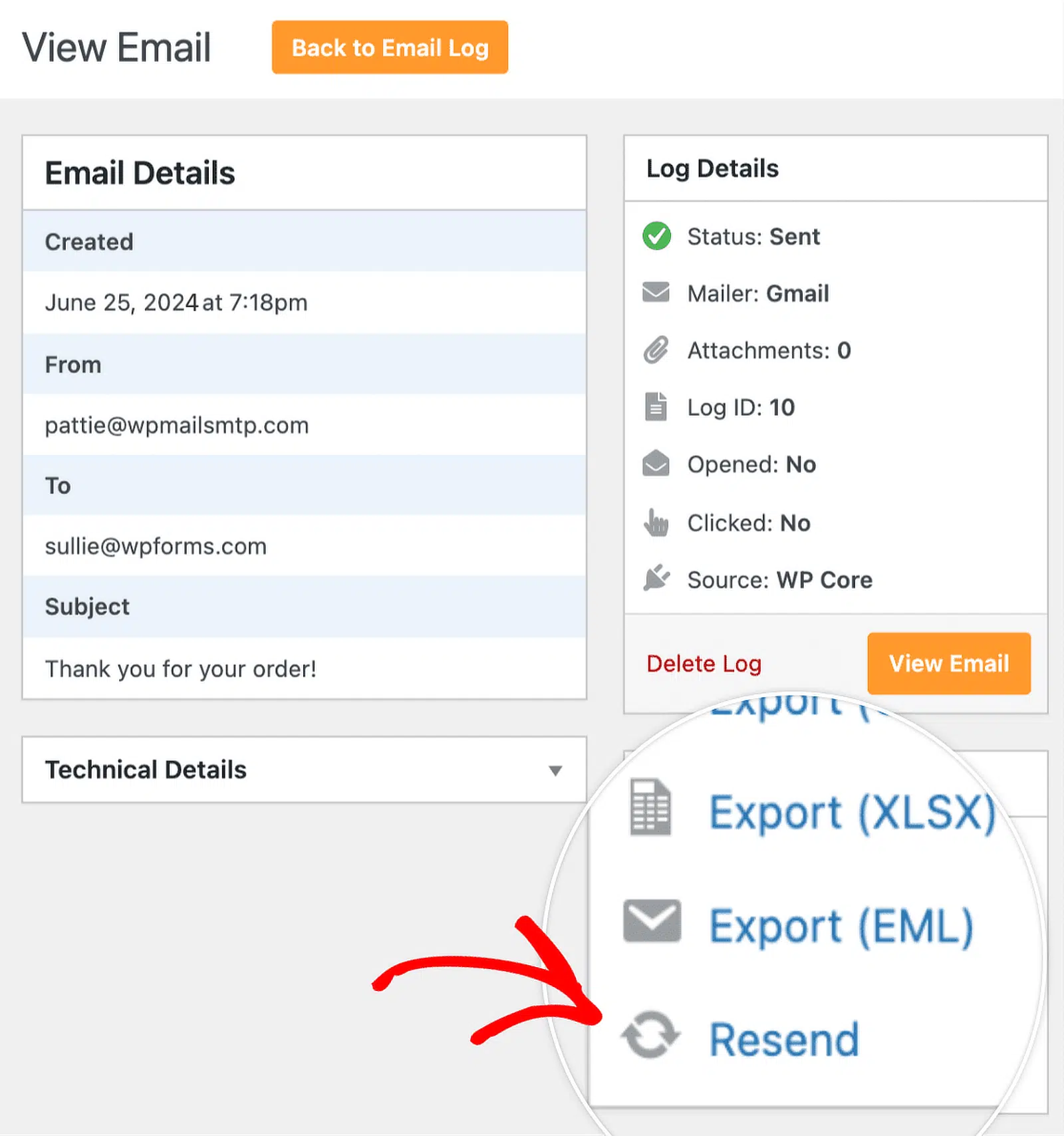
Sie können die Protokollierung jederzeit unter WP Mail SMTP » Einstellungen » E-Mail-Protokoll anpassen.
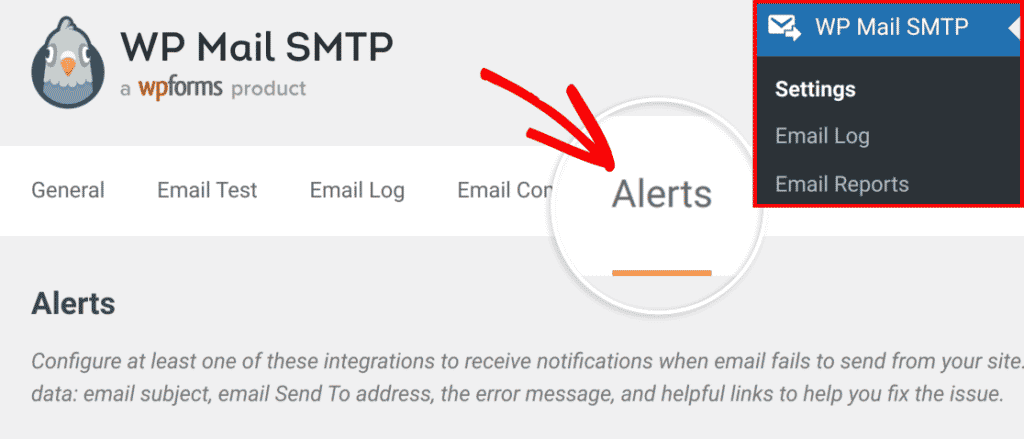
Wenn Sie sofort Benachrichtigungen erhalten möchten, wenn etwas schiefgeht, aktivieren Sie E-Mail-Benachrichtigungen, damit Sie benachrichtigt werden, wenn die Website keine E-Mails senden kann, und Sie handeln können, bevor sich Verzögerungen stapeln.
Schritt 4: E-Mail-Ratenbegrenzung konfigurieren (optional)
Wenn Sie eine WordPress-Website betreiben, die viele E-Mails versendet, hilft die Ratenbegrenzung, indem sie Ihr Sendetempo glättet, damit Sie keine Anbieter-Drosselungen erreichen, die Nachrichten in lange Warteschlangen schieben.
Sie erhalten auch eine bessere wahrgenommene Geschwindigkeit, indem Sie im Hintergrund senden, anstatt während Seitenaufrufen. Gehen Sie zu WP Mail SMTP » Einstellungen » Diverses und aktivieren Sie E-Mail-Versand optimieren, um E-Mails asynchron zu senden.

Dies hält Kassen, Registrierungen und Formularübermittlungen schnell und ermöglicht es WP Mail SMTP, den Versand im Hintergrund zu handhaben.
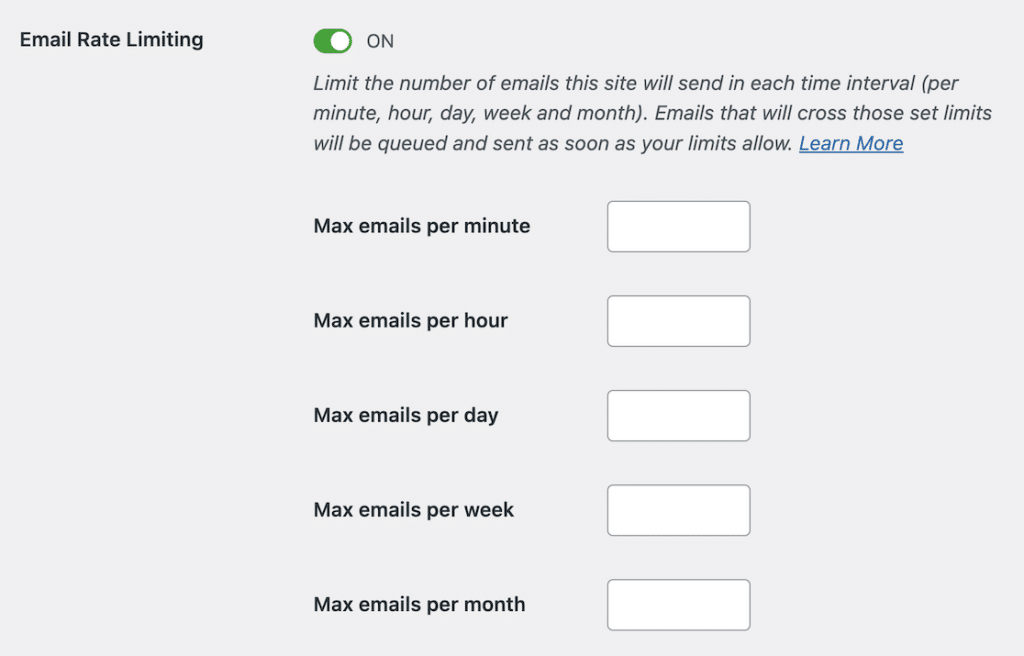
Schalten Sie dann E-Mail-Ratenbegrenzung ein und legen Sie Grenzwerte fest, die zu Ihrem Mailer passen: pro Minute, Stunde, Tag, Woche oder Monat.
Wenn eine schrittweise Zustellung ein Limit überschreiten würde, plant WP Mail SMTP sie automatisch für später ein, damit Ihr Anbieter Sie nicht drosselt und größere Verzögerungen verursacht.
Schritt 5: Backup-Mailer und Smart Routing hinzufügen
Websites mit hohem Traffic stoßen schnell an die Limits des Anbieters, was Warteschlangen erzeugt und alles verlangsamt. Ein Backup-Mailer mit Smart Routing verteilt die Last und bietet Ihnen automatische Failover.
Fügen Sie zuerst eine sekundäre Verbindung hinzu. Gehen Sie zu WP Mail SMTP » Einstellungen » Zusätzliche Verbindungen und konfigurieren Sie Ihren neuen Mailer, um ihn als Backup einzurichten.
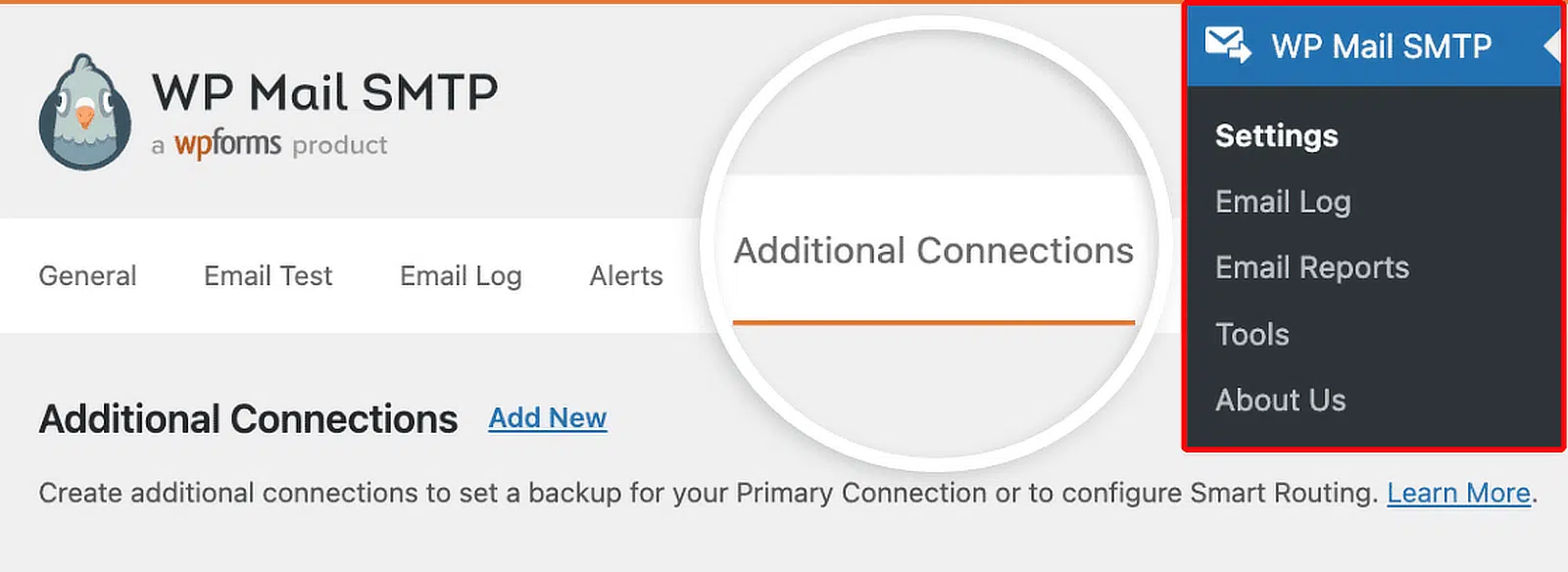
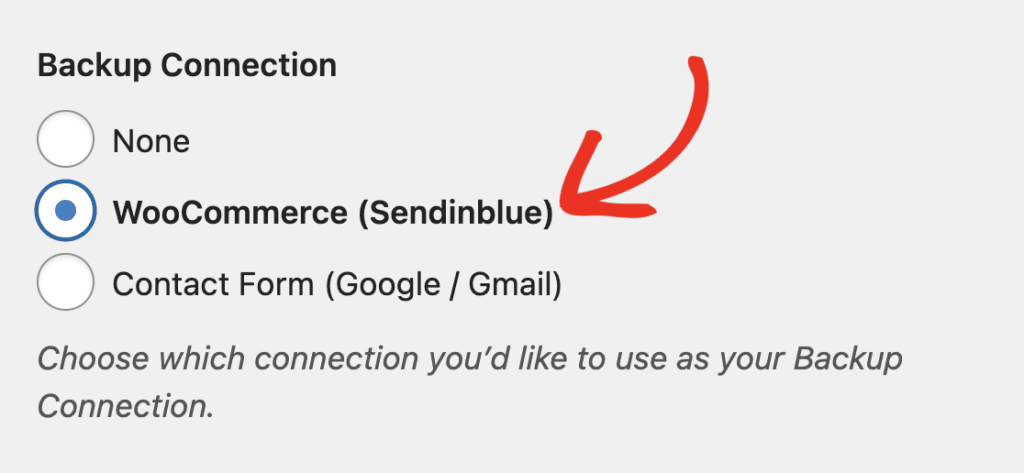
Nachdem Sie eine zusätzliche Verbindung hinzugefügt haben, gehen Sie zu WP Mail SMTP » Einstellungen, um auf die Einstellungsseite des Plugins zuzugreifen. Scrollen Sie auf der Registerkarte Allgemein nach unten zum Abschnitt Backup-Verbindung.
Hier können Sie jede zusätzliche Verbindung auswählen, die Sie zuvor konfiguriert haben. Wählen Sie diejenige aus, die Sie als Backup-Verbindung verwenden möchten.
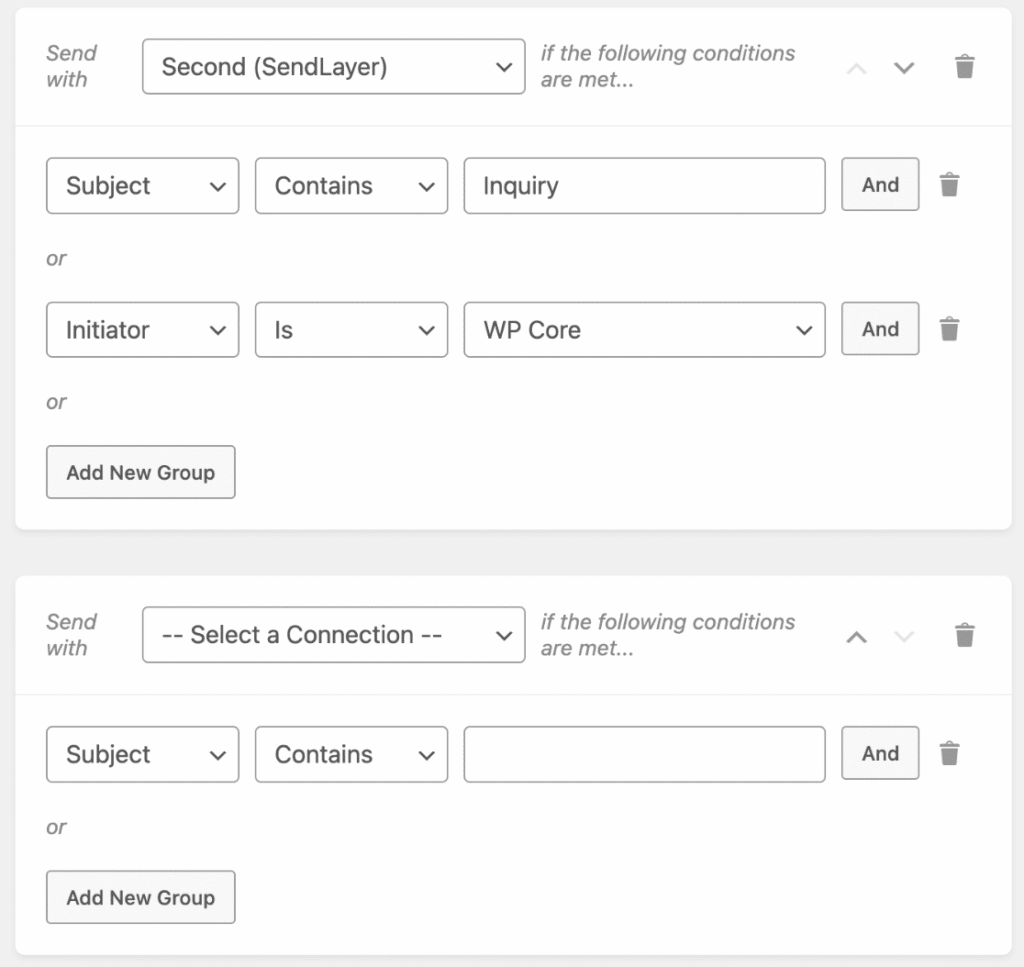
Richten Sie als Nächstes Ihr E-Mail-Traffic-Shaping mit Regeln ein. Öffnen Sie WP Mail SMTP » Einstellungen. Klicken Sie dann auf die Registerkarte Smart Routing.
Um diese Funktion zu nutzen, müssen Sie die Option Smart Routing aktivieren einschalten.
Erstellen Sie anschließend Regeln, um zeitkritische E-Mails an Ihren schnellsten Anbieter und Massen- oder Marketing-E-Mails an einen Mailer für hohes Volumen weiterzuleiten.
Schritt 6: Test-E-Mail senden, um die Geschwindigkeit zu bestätigen
Jetzt, da Ihr Setup eingerichtet ist, lassen Sie uns sicherstellen, dass E-Mails schnell gesendet werden, nicht nur erfolgreich. Gehen Sie zu WP Mail SMTP » Tools » E-Mail-Test.
Geben Sie die E-Mail-Adresse ein, die Sie testen möchten (Gmail, Outlook oder Ihre Arbeitsadresse ist in Ordnung), lassen Sie HTML eingeschaltet und klicken Sie dann auf E-Mail senden. Behalten Sie die Uhrzeit im Auge, wenn Sie auf Senden klicken und wann sie in Ihrem Posteingang ankommt.

Wenn sie innerhalb weniger Sekunden ankommt, sind Sie auf der sicheren Seite. Wenn es jedoch eine Minute oder länger dauert, öffnen Sie WP Mail SMTP » E-Mail-Protokoll , um den Zeitstempel Gesendet mit dem Zeitpunkt des Empfangs zu vergleichen. Dieser Vergleich zeigt Ihnen, ob die Verzögerung auf Ihrer Seite liegt (zwischen WordPress und Ihrem Mailer) oder auf der Seite des Empfängers (zwischen dem Mailer und dem Posteingang).

Wenn Sie schließlich eine Fehlermeldung auf dem Bildschirm anstelle einer Erfolgsmeldung sehen, befolgen Sie die dort angezeigten Vorschläge, beheben Sie das Problem und senden Sie einen weiteren Test. Wenn Verzögerungen danach weiterhin bestehen, wenden Sie sich an unser Support-Team und fügen Sie Ihre E-Mail-Protokolldetails bei.
Beheben Sie jetzt Ihre E-Mail-Verzögerungen! 🚀
FAQs zur Behebung von E-Mail-Verzögerungen in WordPress
Informationen darüber, wie E-Mail-Verzögerungen sowohl auf Websites mit geringem als auch mit hohem Traffic behoben werden können, sind ein beliebtes Thema unter unseren Lesern. Hier sind Antworten auf einige häufig gestellte Fragen dazu.
Warum werden meine WordPress-E-Mails stundenlang verzögert?
Die meisten Verzögerungen entstehen durch PHP-Mail, Provider-Drosselung, Greylisting oder wenn wp-cron nicht rechtzeitig ausgeführt wird. Um E-Mail-Verzögerungen in WordPress zu beheben, verbinden Sie einen Transaktions-Mailer in WP Mail SMTP, richten Sie einen echten System-Cron ein und fügen Sie SPF, DKIM und DMARC hinzu.
Woher weiß ich, ob meine E-Mails verzögert werden oder einfach nicht gesendet werden?
Überprüfen Sie WP Mail SMTP » E-Mail-Protokoll auf Status und Zeitstempel, um zu sehen, wann die E-Mail Ihre Website verlassen hat. Sie können auch einen schnellen Test von WP Mail SMTP » Tools » E-Mail-Test senden, um zu bestätigen, ob die Zustellung erfolgreich ist und wie lange sie dauert.
Warum werden meine WooCommerce-Bestell-E-Mails verzögert?
WooCommerce 3.0 und neuere Versionen verzögern Transaktions-E-Mails absichtlich um 5 bis 10 Sekunden für die Checkout-Leistung. Kurze Verzögerungen bei Bestell-E-Mails sind daher beabsichtigt. Längere Verzögerungen deuten normalerweise auf Action Scheduler hin. Gehen Sie zu WooCommerce » Status » Geplante Aktionen und prüfen Sie auf ausstehende oder überfällige Einträge. Eine wachsende Warteschlange dort bedeutet, dass wp-cron nicht oft genug ausgeführt wird. Richten Sie einen echten System-Cron in 5-Minuten-Intervallen ein, um den Rückstand zu beseitigen.
Was ist E-Mail-Greylisting und wie kann ich es stoppen?
Greylisting ist, wenn ein empfangender Mailserver eine E-Mail von einem unbekannten Absender vorübergehend ablehnt und Ihrem Server mitteilt, es etwa 15 Minuten später erneut zu versuchen. Es ist eine Spam-Schutztechnik. Das verräterische Zeichen ist eine konsistente 15-minütige Verzögerung bei den ersten Sendungen an neue Empfänger, wobei spätere E-Mails normal ankommen. Die Lösung besteht darin, SPF-, DKIM- und DMARC-Einträge für Ihre Domain einzurichten, damit empfangende Server Sie als legitimen Absender verifizieren können. Sobald die Authentifizierung erfolgreich ist, hören die meisten Server auf, Ihre E-Mails per Greylisting zu blockieren.
Können E-Mail-Verzögerungen durch meinen Hosting-Anbieter verursacht werden?
Ja, Shared-Hosts drosseln oder reihen oft Nachrichten und beschäftigte Server verlangsamen die E-Mail-Verarbeitung. Verwenden Sie einen dedizierten Mailer über WP Mail SMTP und aktivieren Sie Funktionen, die die Last verteilen, um hostbedingte Verzögerungen zu reduzieren.
Was ist der schnellste Weg, E-Mails von WordPress zu senden?
Verwenden Sie WP Mail SMTP mit einem Transaktionsanbieter über API und stellen Sie dann Ihre authentifizierte Absender-E-Mail in WP Mail SMTP » Einstellungen ein. Das ist der zuverlässigste Weg, um Nachrichten in Sekundenschnelle zu versenden.
Verhindert WP Mail SMTP Pro E-Mail-Verzögerungen?
Es hilft sehr bei Funktionen wie E-Mail-Versand optimieren, E-Mail-Ratenbegrenzung, Backup-Verbindung und Smart Routing. Es bietet Ihnen auch E-Mail-Protokolle und Benachrichtigungen, damit Sie Verlangsamungen erkennen und beheben können, bevor sie sich ansammeln.
Wie lange sollte es dauern, bis eine WordPress-E-Mail ankommt?
Mit einem Transaktions-API-Mailer erwarten Sie die Zustellung in unter 5 Sekunden. Ein Standard-SMTP-Mailer landet normalerweise innerhalb von 30 Sekunden. Die Standard-WordPress-PHP-Mail()-Funktion kann von 30 Sekunden bis zu mehreren Minuten dauern. Wenn Sie durchweg etwa 15 Minuten sehen, blockiert der Server des Empfängers Sie wahrscheinlich per Greylisting. Längere Verzögerungen deuten normalerweise auf ein wp-cron-Problem oder eine Hosting-Drosselung hin.
Können zu viele Plugins E-Mail-Verzögerungen verursachen?
Ja, viele oder inkompatible Plugins können PHP verlangsamen und geplante Aufgaben blockieren, was ausgehende E-Mails verzögert. Deaktivieren Sie unnötige Benachrichtigungen in WP Mail SMTP » Einstellungen » E-Mail-Steuerelemente und überprüfen Sie Plugin-Planer auf Rückstände.
Was ist der Unterschied zwischen E-Mail-Verzögerungen und E-Mails, die im Spam landen?
Verzögerung bezieht sich darauf, wann die E-Mail ankommt, während Spam darauf bezieht, wo sie landet. Richtige Authentifizierung und ein guter Mailer verbessern sowohl das Timing als auch die Platzierung im Posteingang.
Als Nächstes: Warum Ihre WordPress-E-Mails im Spam landen (+ wie Sie das beheben)
Also, warum landen E-Mails im Spam? Das Problem tritt auf, nachdem der Server die E-Mail generiert und gesendet hat.
Wenn diese E-Mail auf dem Weg zum Empfänger von einem Server an einen anderen weitergeleitet wird, wird sie als Spam markiert und entweder verworfen oder im Junk-Ordner abgelegt.
Sie können WP Mail SMTP verwenden, um dieses Problem zu beheben. WP Mail SMTP leitet Ihre E-Mails über einen echten E-Mail-Server um, um die richtige Authentifizierung anzuwenden.
Beheben Sie jetzt Ihre WordPress-E-Mails
Bereit, Ihre E-Mails zu reparieren? Fangen Sie noch heute an mit dem besten WordPress SMTP-Plugin. Wenn Sie keine Zeit haben, Ihre E-Mails zu reparieren, können Sie gegen Aufpreis eine vollständige White Glove Setup-Unterstützung erhalten, und für alle kostenpflichtigen Tarife gilt eine 14-tägige Geld-zurück-Garantie.
Wenn dieser Artikel Ihnen geholfen hat, folgen Sie uns bitte auf Facebook und Twitter für weitere WordPress-Tipps und Tutorials.
