


KI-Zusammenfassung
Möchten Sie Probleme beim E-Mail-Versand von WordPress mit dem Resend-E-Mail-Anbieter beheben? Der einfachste Weg, E-Mails von WordPress mit Resend zu versenden, ist mit einem SMTP-Plugin wie WP Mail SMTP. Sie erstellen ein Resend-Konto, verifizieren Ihre Domain, holen sich einen API-Schlüssel und lassen dann den Assistenten alles mit wenigen Klicks verbinden. Ihre E-Mails werden über die Server von Resend geleitet und nicht über die unzuverlässigen Standardeinstellungen von WordPress.
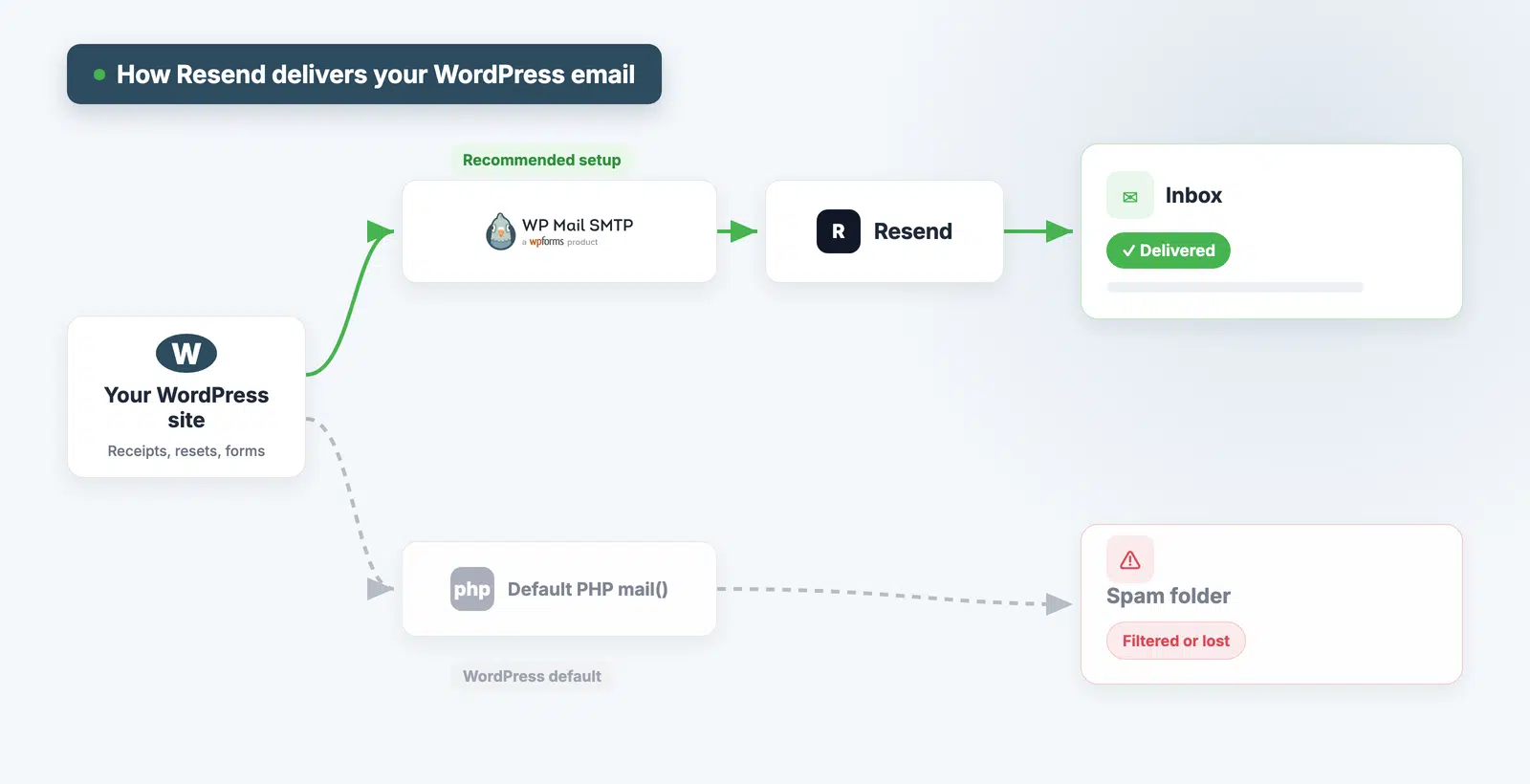
Standardmäßig sendet WordPress E-Mails mit PHP. Hoster blockieren es oft, und Spam-Filter misstrauen ihm. So landen Ihre Bestellbestätigungen, Passwort-Resets und Formularbenachrichtigungen leise im Spam oder verschwinden.
WP Mail SMTP behebt das. Es ermöglicht Ihnen, aus mehreren E-Mail-Anbietern zu wählen, einschließlich Resend.
In diesem Leitfaden erfahren Sie, wie Sie E-Mails von WordPress mit WP Mail SMTP und dem Resend Mailer einrichten.
WordPress-E-Mails jetzt beheben
- Wie richte ich Resend in WordPress ein?
- Schritt 1: WP Mail SMTP installieren
- Schritt 2: Erstellen Sie Ihr Resend-Konto
- Schritt 3: Fügen Sie Ihre Sending Domain hinzu und verifizieren Sie sie
- Schritt 4: Erstellen Sie Ihren Resend API-Schlüssel
- Schritt 5: Verbinden Sie Resend mit WordPress
- Schritt 6: Senden Sie eine Test-E-Mail
Was ist Resend?
Resend ist ein E-Mail-Dienst, der die E-Mails Ihrer App über eine zuverlässige API versendet. Er wird von Y Combinator unterstützt und wurde für Entwickler entwickelt. Sie senden über seine Server, sodass Ihre Nachrichten eine bessere Zustellbarkeit haben als die Standard-WordPress-E-Mails.
Er verarbeitet die E-Mail-Typen, die Ihre Website automatisch sendet. Dazu gehören WooCommerce-Bestellbestätigungen, Passwort-Resets und Kontaktformular-Benachrichtigungen.
Wie richte ich Resend in WordPress ein?
Um Resend in WordPress einzurichten, erstellen Sie ein Resend-Konto, verifizieren Sie Ihre Domain und verbinden Sie sie dann mit WP Mail SMTP. Der Setup-Assistent des Plugins übernimmt die Verbindung für Sie. Hier sind die 6 Schritte:
- WP Mail SMTP installieren
- Erstellen Sie Ihr Resend-Konto
- Fügen Sie Ihre Sending Domain hinzu und verifizieren Sie sie
- Erstellen Sie Ihren Resend API-Schlüssel
- Führen Sie den WP Mail SMTP Setup-Assistenten aus
- Senden Sie eine Test-E-Mail
Schritt 1: WP Mail SMTP installieren
Wenn Sie Resend in WordPress verwenden möchten, benötigen Sie WP Mail SMTP. Es ist das beste SMTP-Plugin für WordPress und macht den gesamten Vorgang super einfach.
Der Resend Mailer ist in der Lite- und Pro-Version von WP Mail SMTP verfügbar. Wir empfehlen die Verwendung der Pro-Version, damit Sie auf alle E-Mail-Protokollierungs- und Tracking-Tools zugreifen können, die wir später behandeln werden.
Um die Pro-Version herunterzuladen, gehen Sie zu Ihrem WP Mail SMTP-Konto. Klicken Sie auf die Registerkarte Downloads und laden Sie die neueste Version auf Ihren Desktop herunter.

Öffnen Sie als Nächstes Ihr WordPress-Dashboard und laden Sie die ZIP-Datei hoch, um das Plugin zu installieren.
Wenn Sie Hilfe bei diesem Teil benötigen, springen Sie zu diesem Leitfaden zur Installation eines WordPress-Plugins.

Sobald das Plugin hochgeladen wurde, klicken Sie auf Aktivieren. Dies startet den WP Mail SMTP Setup-Assistenten in Ihrem Browser.

Die Verwendung einer API klingt kompliziert, aber unser Setup-Assistent macht es einfach. Tatsächlich muss nur ein Verbindungsschlüssel eingefügt werden.
Bevor wir auf Los geht's klicken, öffnen wir einen neuen Tab und erstellen den API-Schlüssel, den Sie kopieren müssen.
Schritt 2: Erstellen Sie Ihr Resend-Konto
Erstellen Sie ein Resend-Konto auf der Preisseite. Gehen Sie zur Preisseite von Resend und wählen Sie einen Plan. Wir werden den kostenlosen Plan verwenden, aber die Schritte sind für jeden Plan gleich.
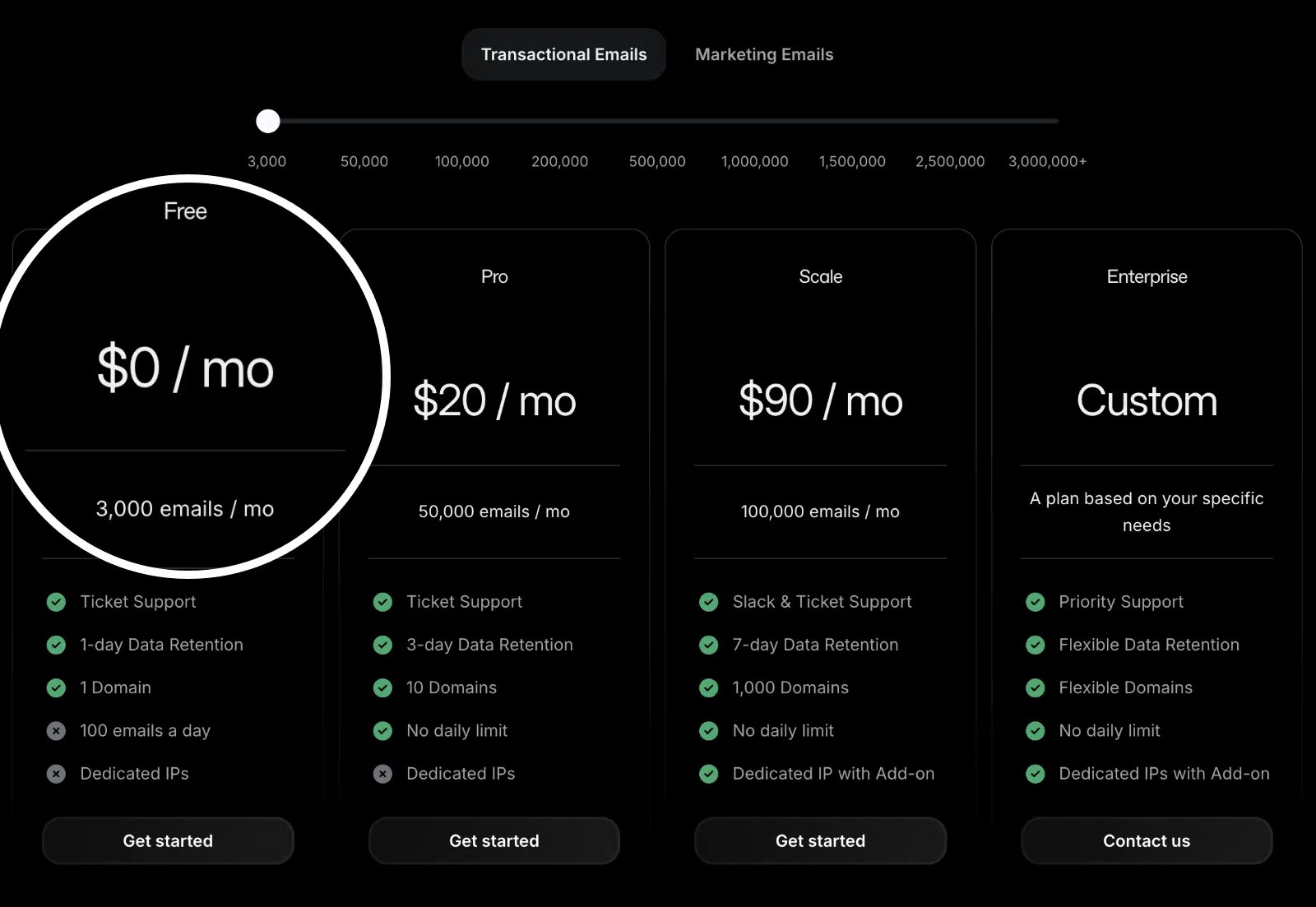
Klicken Sie auf die Schaltfläche Los geht’s und melden Sie sich mit Ihrer E-Mail-Adresse an. Nachdem Sie Ihre E-Mail verifiziert haben, öffnet Resend Ihr Dashboard. Dort fügen Sie als Nächstes Ihre Domain und Ihren API-Schlüssel hinzu.
Schritt 3: Fügen Sie Ihre Sending Domain hinzu und verifizieren Sie sie
Sie müssen eine Absenderdomain verifizieren, bevor Resend Ihre E-Mails zustellt. Die Verifizierung beweist, dass Sie die Domain besitzen und ermöglicht es Resend, Ihre E-Mails zu signieren. Dazu müssen Sie 3 DNS-Einträge hinzufügen.
Fügen Sie Ihre Absenderdomäne hinzu
Gehen Sie im Resend-Dashboard im linken Seitenmenü zu Domains.
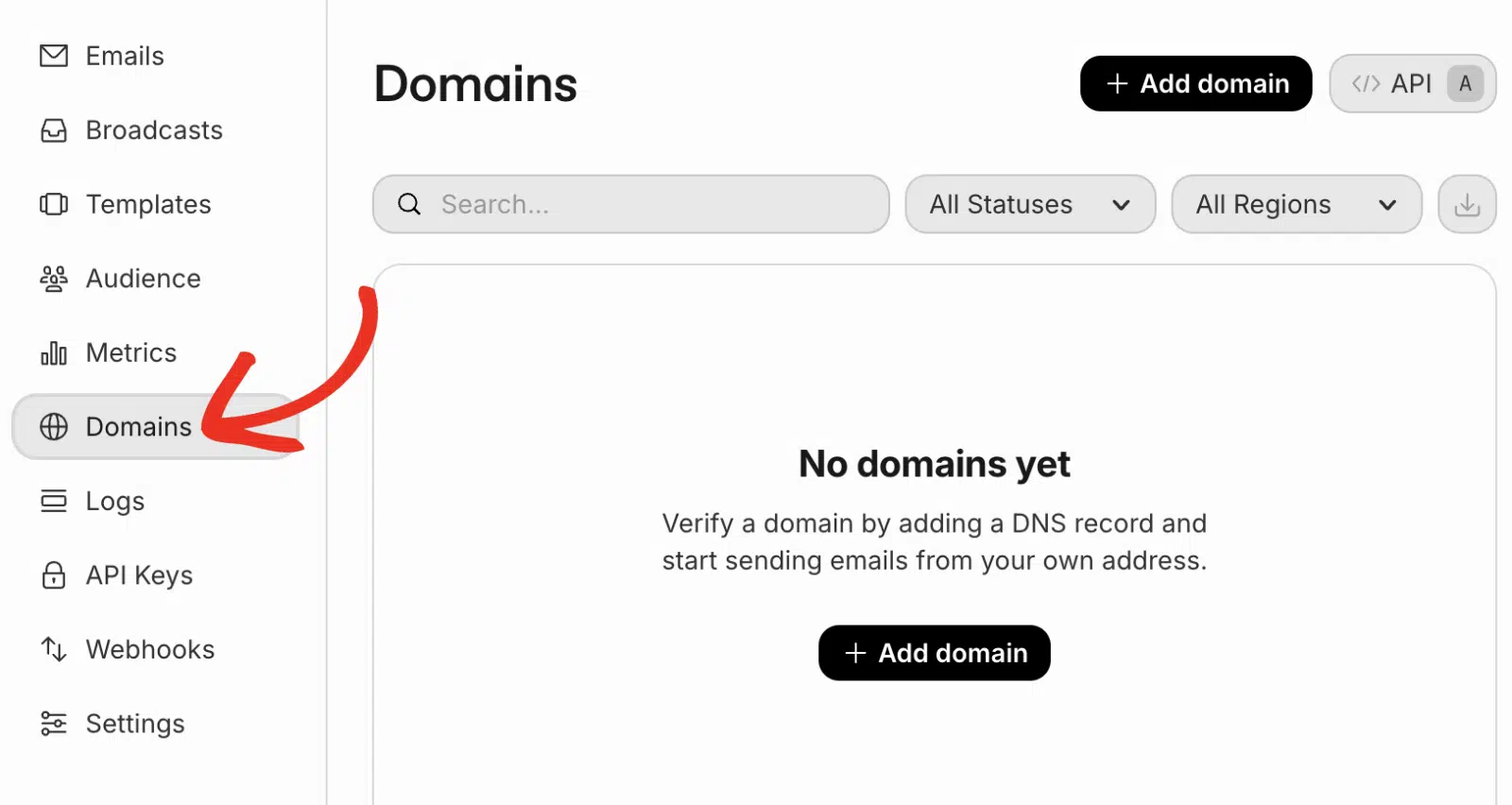
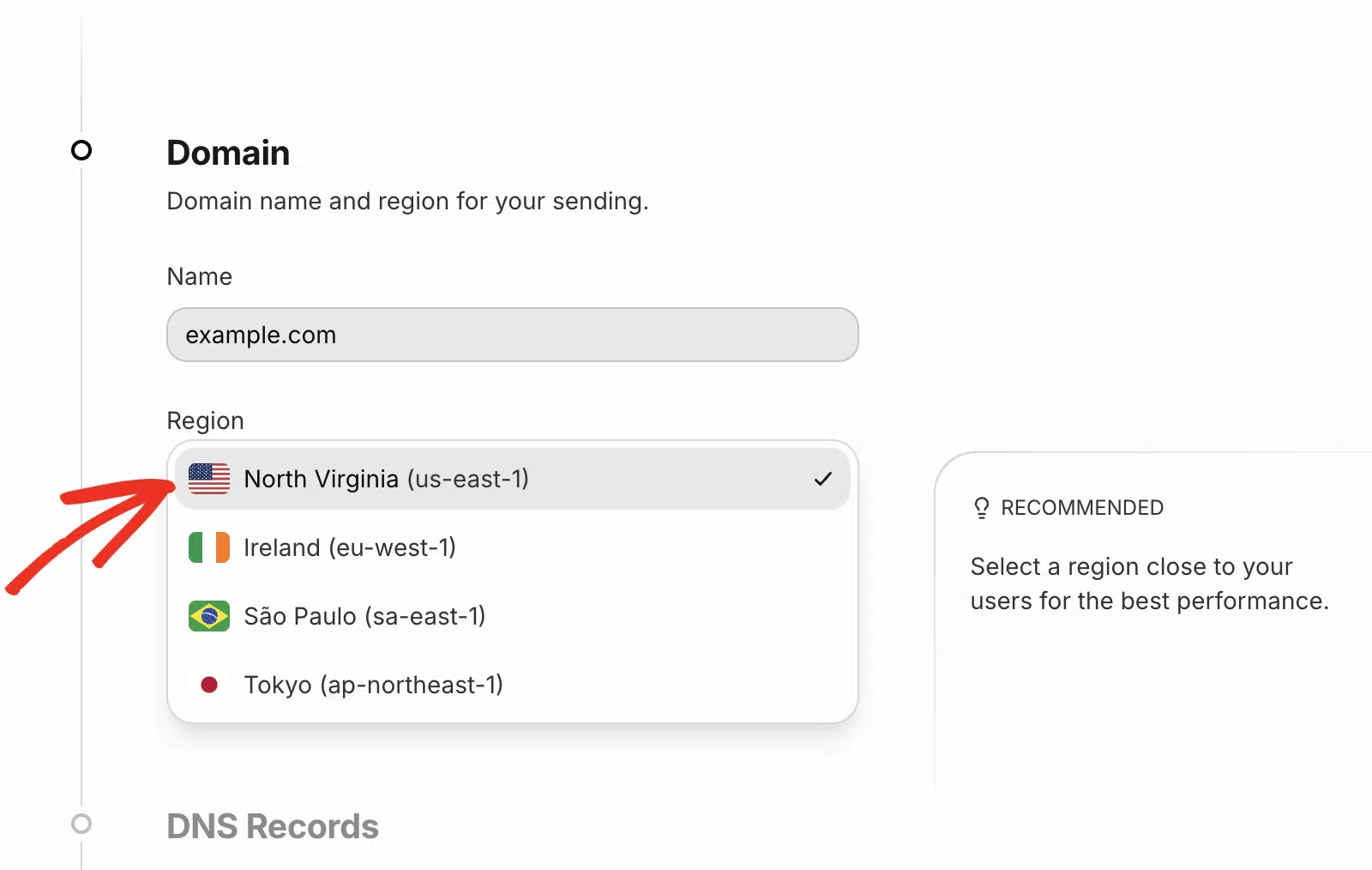
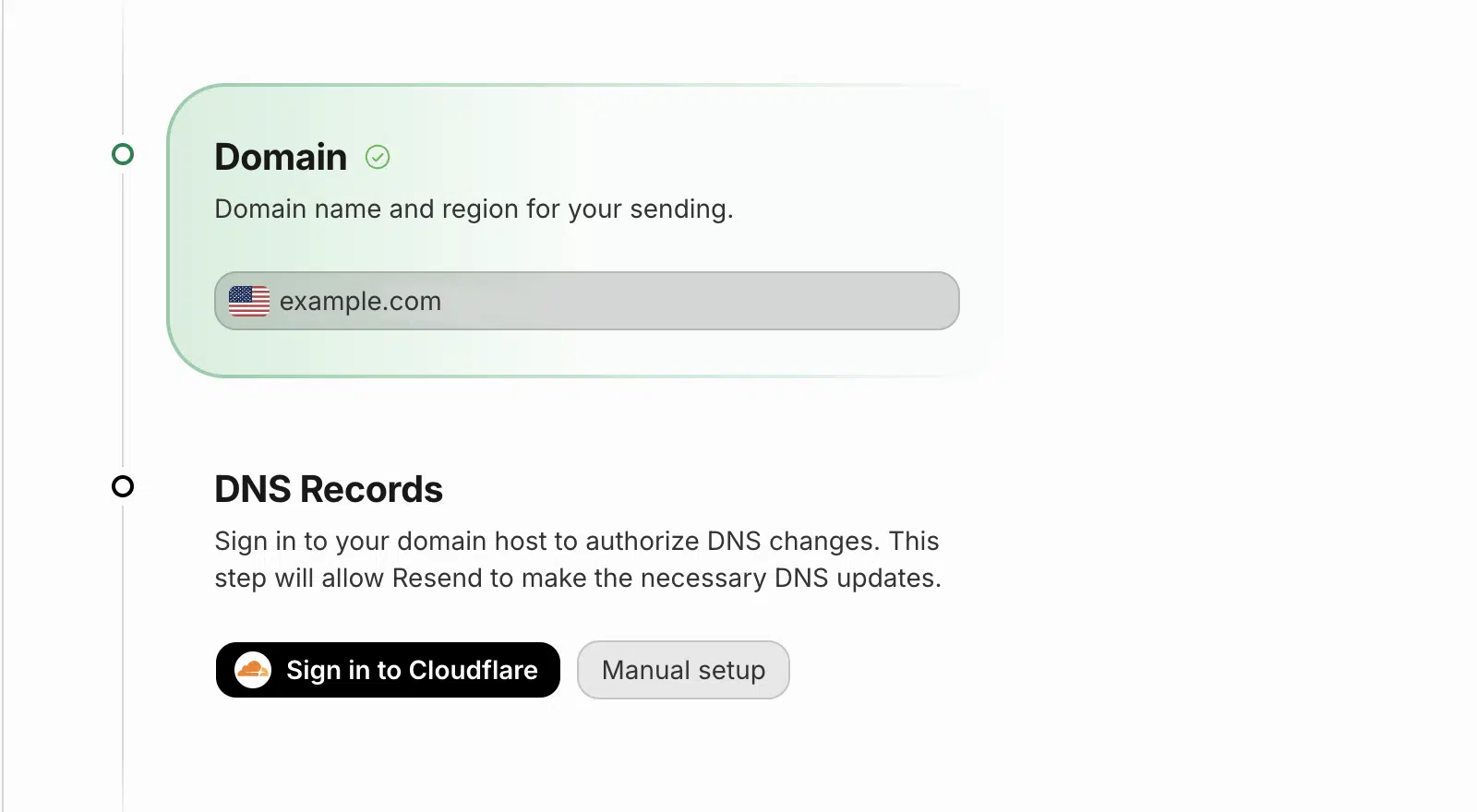
Klicken Sie auf + Domain hinzufügen. Geben Sie Ihre Domain (example.com) ein und wählen Sie dann die Region, die Ihren Nutzern am nächsten liegt.
Verifizieren Sie Ihre Absenderdomain
Resend zeigt dann die DNS-Einträge an, die Sie bei Ihrem Domain-Host hinzufügen müssen. Dazu gehören SPF- und DKIM-Einträge.
Hier ist, was jeder Eintrag bewirkt:
| Eintrag | Typ | Was er tut |
|---|---|---|
| SPF | TXT | Teilt den Posteingängen mit, welche Server E-Mails für Ihre Domain senden dürfen |
| DKIM | TXT | Fügt eine Signatur hinzu, die beweist, dass Ihre E-Mail nicht manipuliert wurde |
| DMARC | TXT | Optionale Richtlinie, die SPF und DKIM miteinander verbindet |
Kopieren Sie jeden Eintrag von Resend in Ihre DNS-Einstellungen.
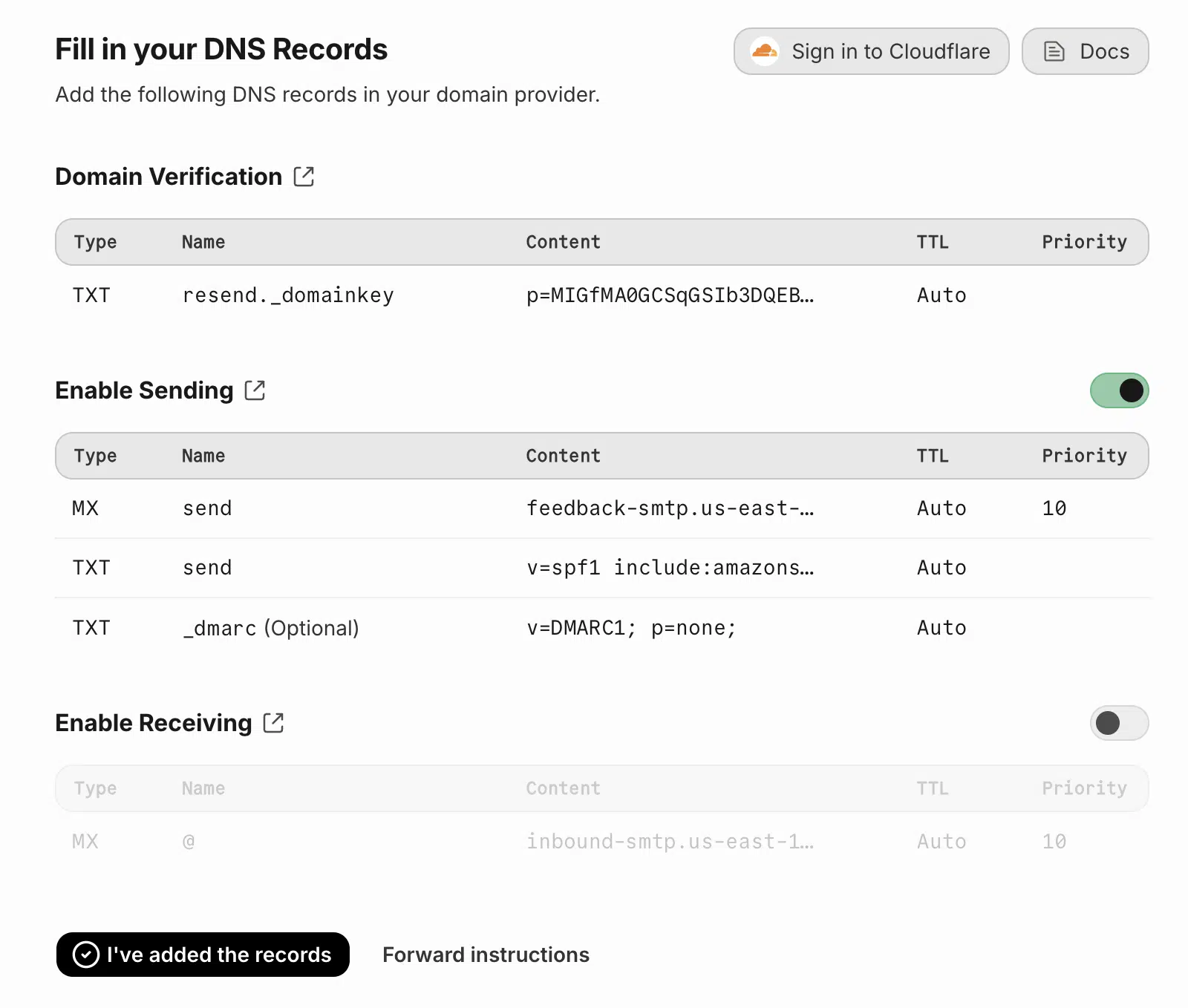
Speichern Sie die Einträge, kehren Sie dann zu Resend zurück und klicken Sie auf Ich habe die Einträge hinzugefügt. DNS-Änderungen können einige Minuten bis zu 48 Stunden dauern.
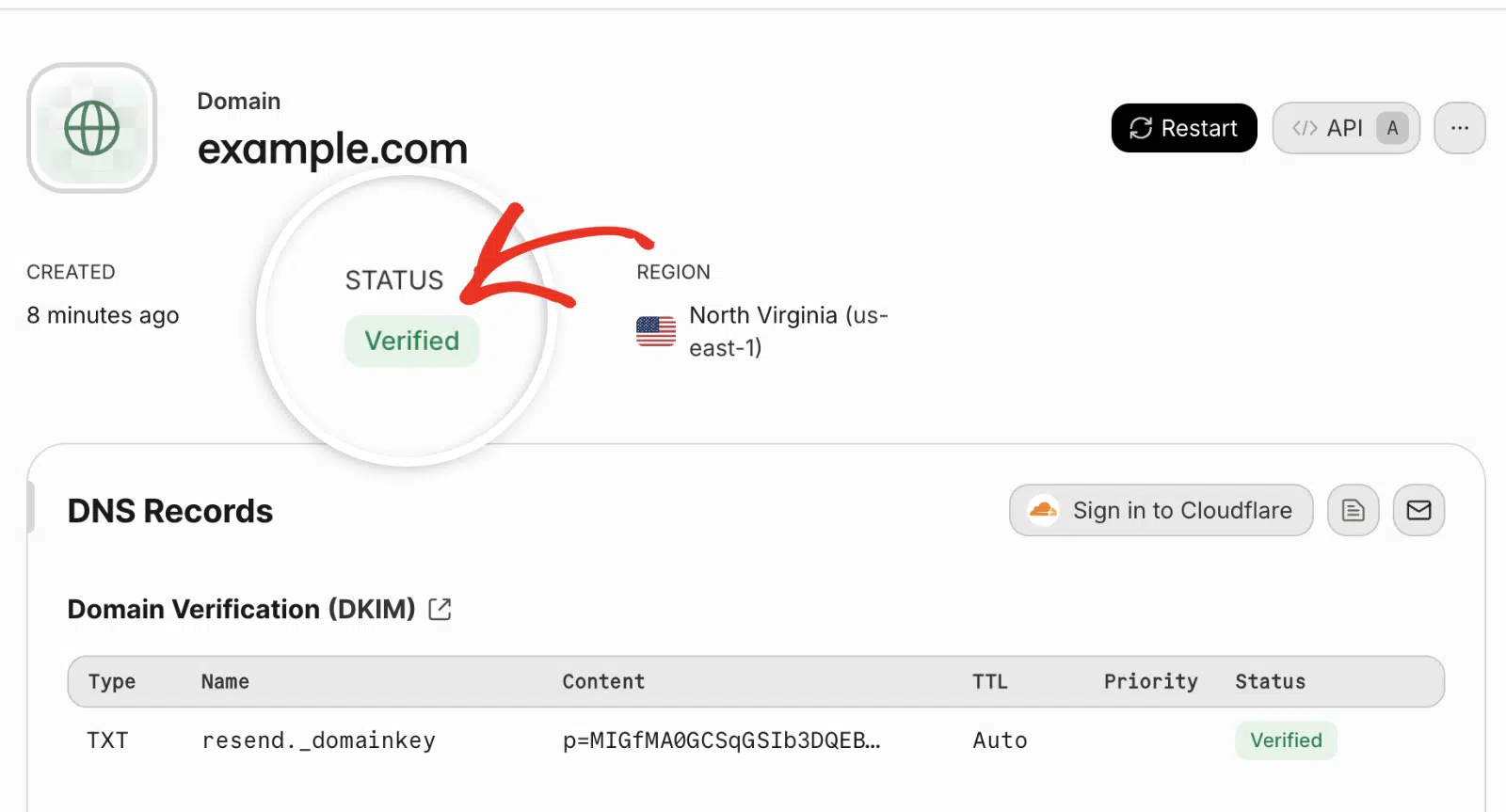
Sobald sie propagiert sind, zeigt Ihre Domain den Status Verifiziert an.
Schritt 4: Erstellen Sie Ihren Resend API-Schlüssel
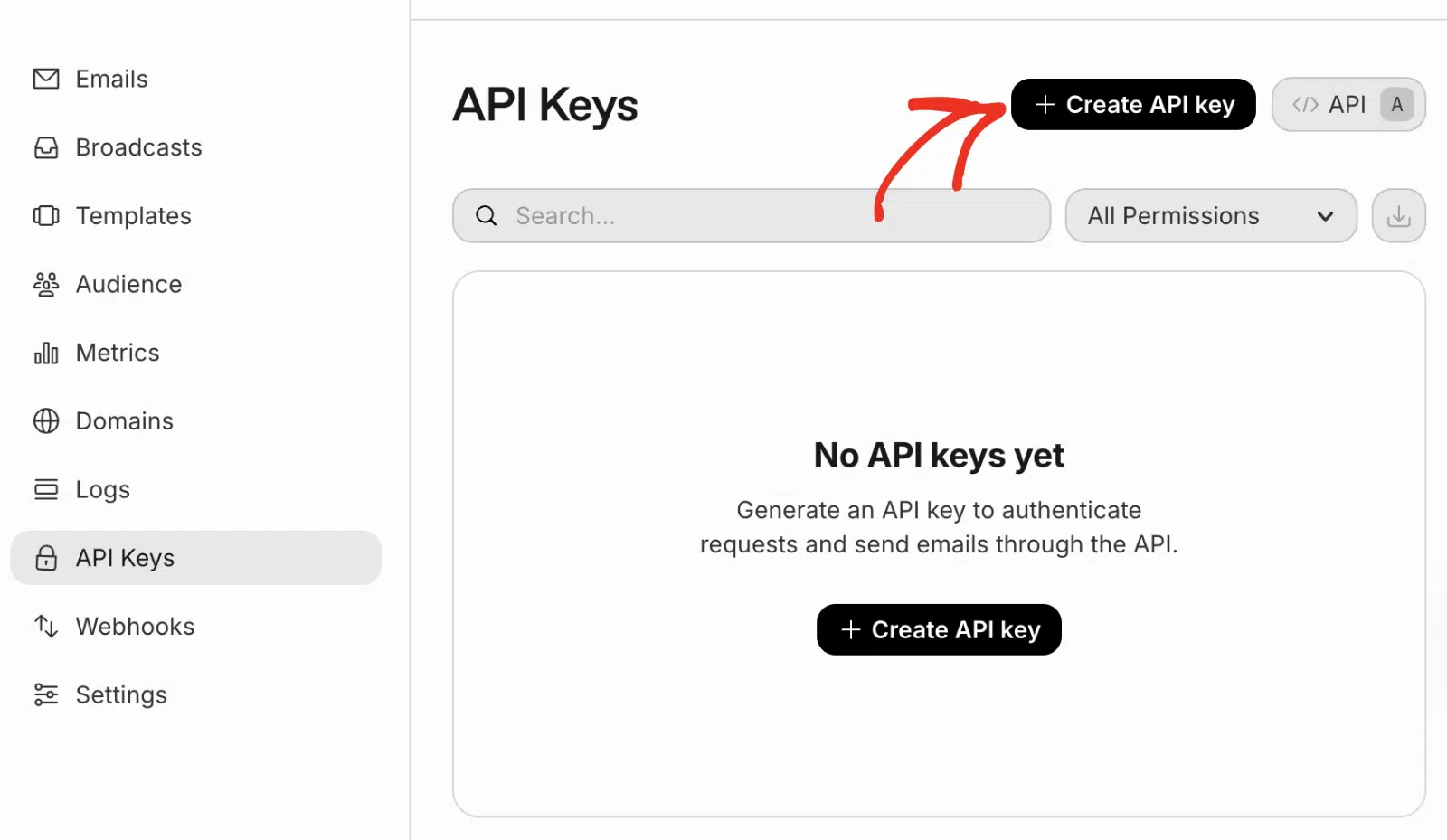
Der API-Schlüssel verbindet Resend mit Drittanbieteranwendungen wie WP Mail SMTP. Gehen Sie im Resend-Dashboard zu API-Schlüssel und klicken Sie dann auf + API-Schlüssel erstellen.
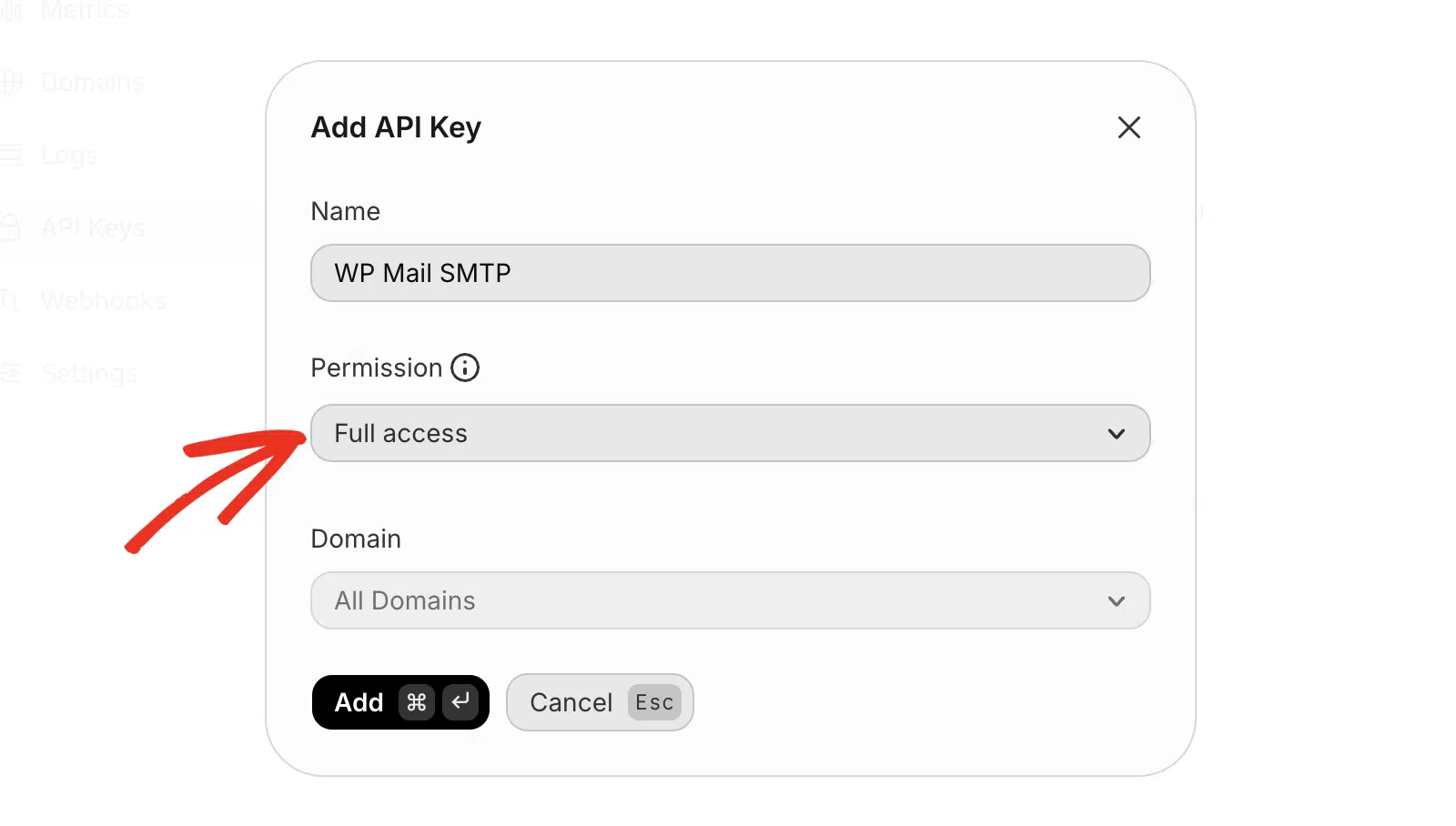
Geben Sie dem Schlüssel einen Namen und setzen Sie die Berechtigung auf Vollzugriff. WP Mail SMTP benötigt dies, um die E-Mail-Zustellung zu verfolgen. Klicken Sie anschließend auf Hinzufügen.
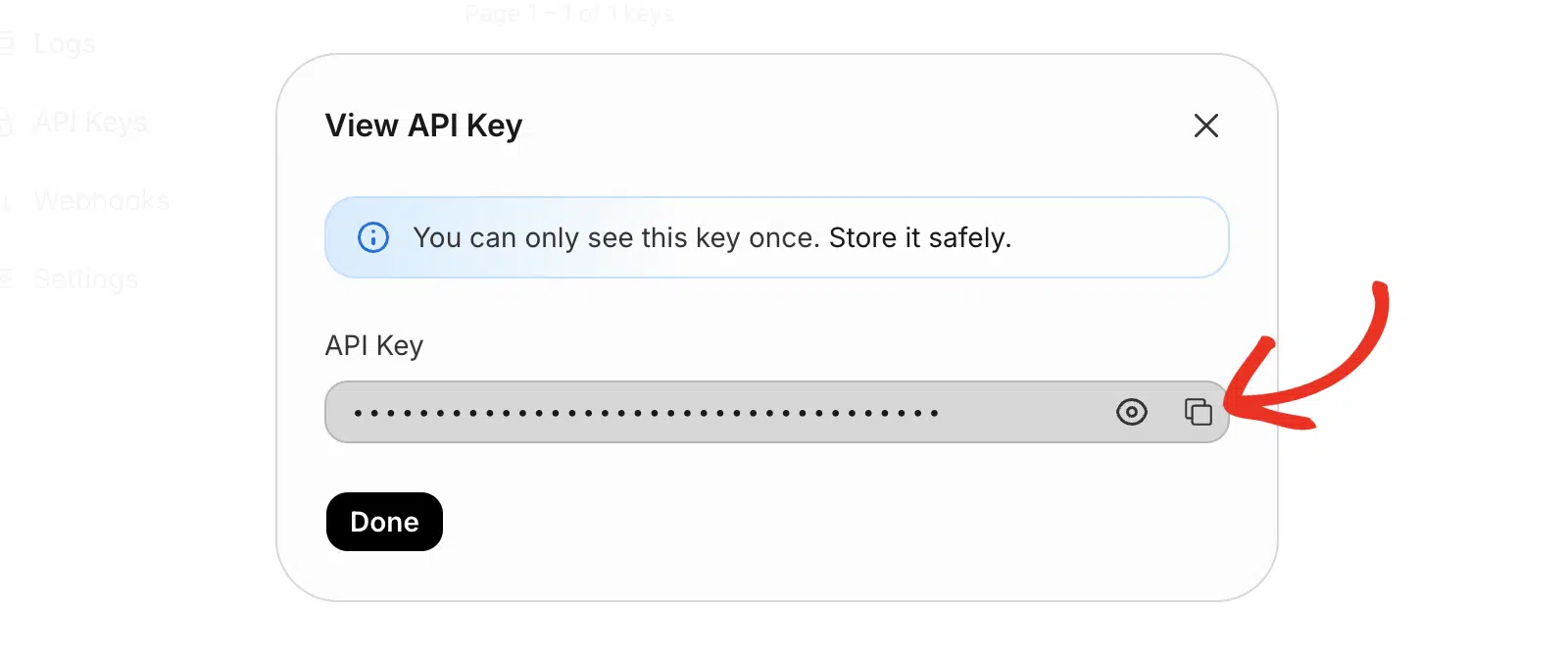
Klicken Sie auf das Kopiersymbol, um Ihren API-Schlüssel zu kopieren. Bewahren Sie ihn sicher auf.
Schritt 5: Verbinden Sie Resend mit WordPress
Nachdem der Resend API-Schlüssel eingerichtet ist, kehren Sie zum Browser-Tab mit Ihren geöffneten WP Mail SMTP-Einstellungen zurück.
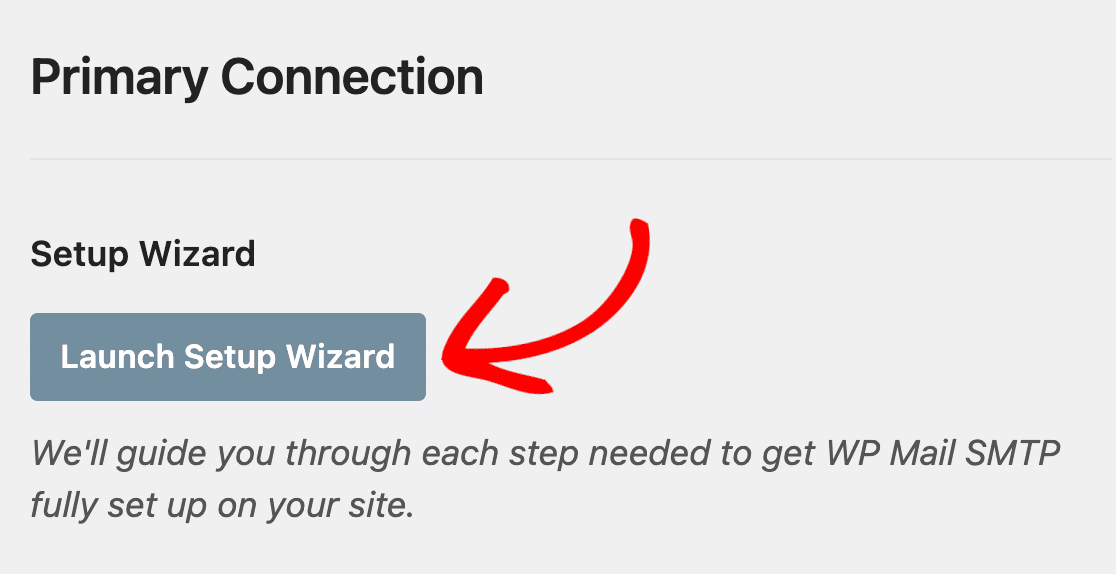
Alternativ können Sie den Einrichtungsassistenten aufrufen, indem Sie zu WP Mail SMTP » Einstellungen navigieren. Klicken Sie hier unter dem Abschnitt Primäre Verbindung auf Einrichtungsassistent starten.
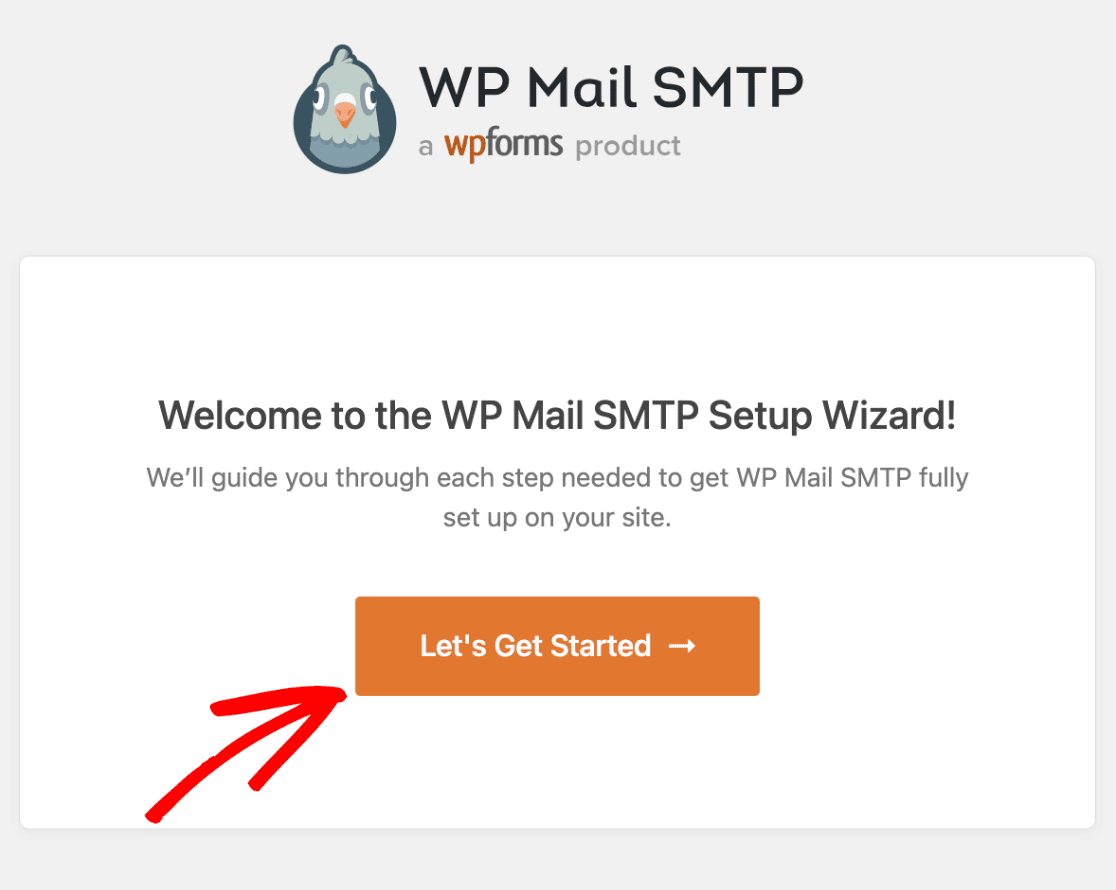
Klicken Sie auf dem Begrüßungsbildschirm auf Los geht’s.
1. Wählen Sie den Resend Mailer
Der Assistent fragt, welcher Mailer verwendet werden soll. Wählen Sie Resend und klicken Sie dann auf Speichern und fortfahren.
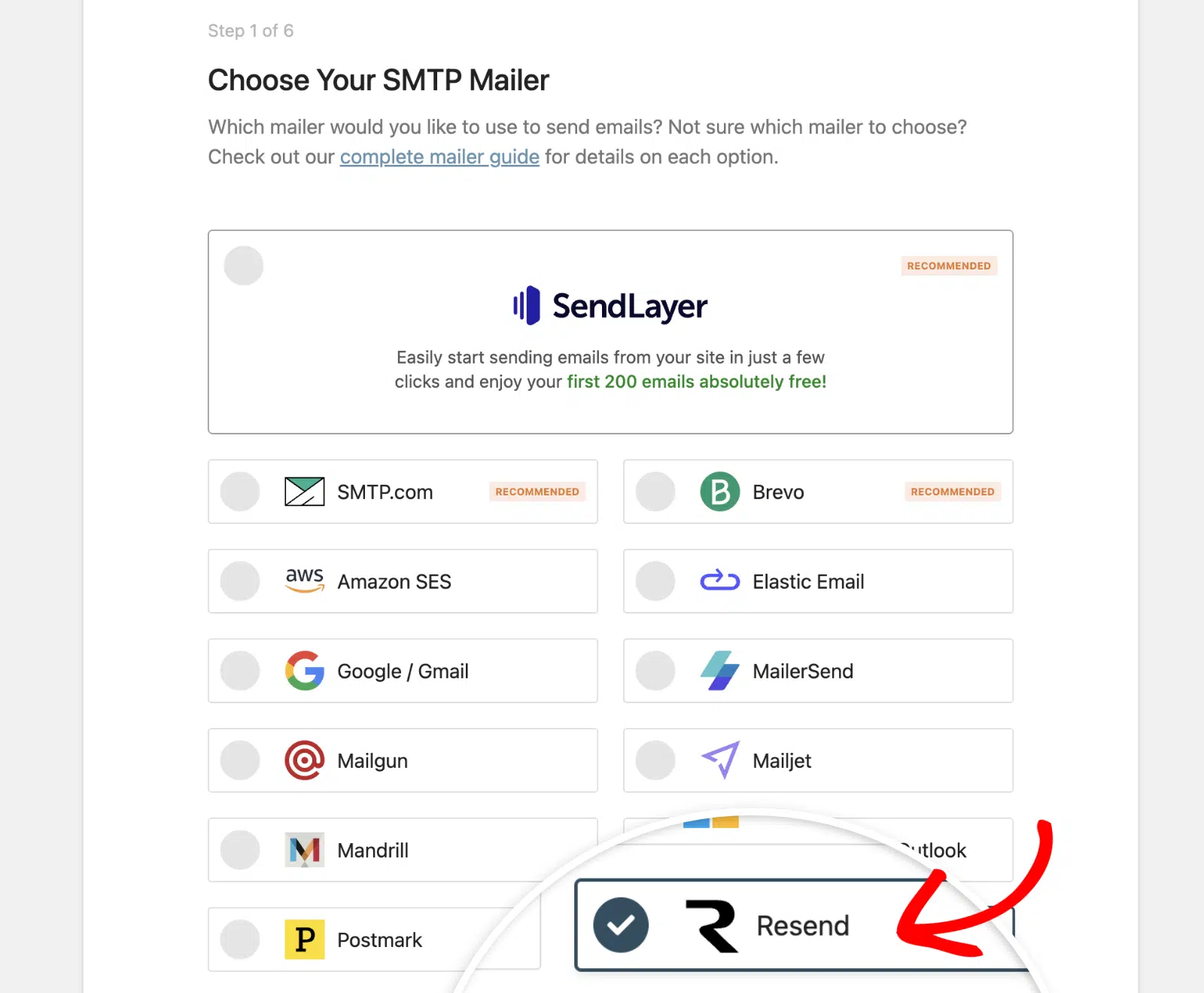
2. Konfigurieren Sie Ihre Mailer-Einstellungen
Als Nächstes fragt der Assistent nach Ihren Resend-Details. Fügen Sie Ihren API-Schlüssel in das Feld API-Schlüssel ein. Legen Sie dann Ihren Absendernamen und Ihre Absender-E-Mail-Adresse fest.
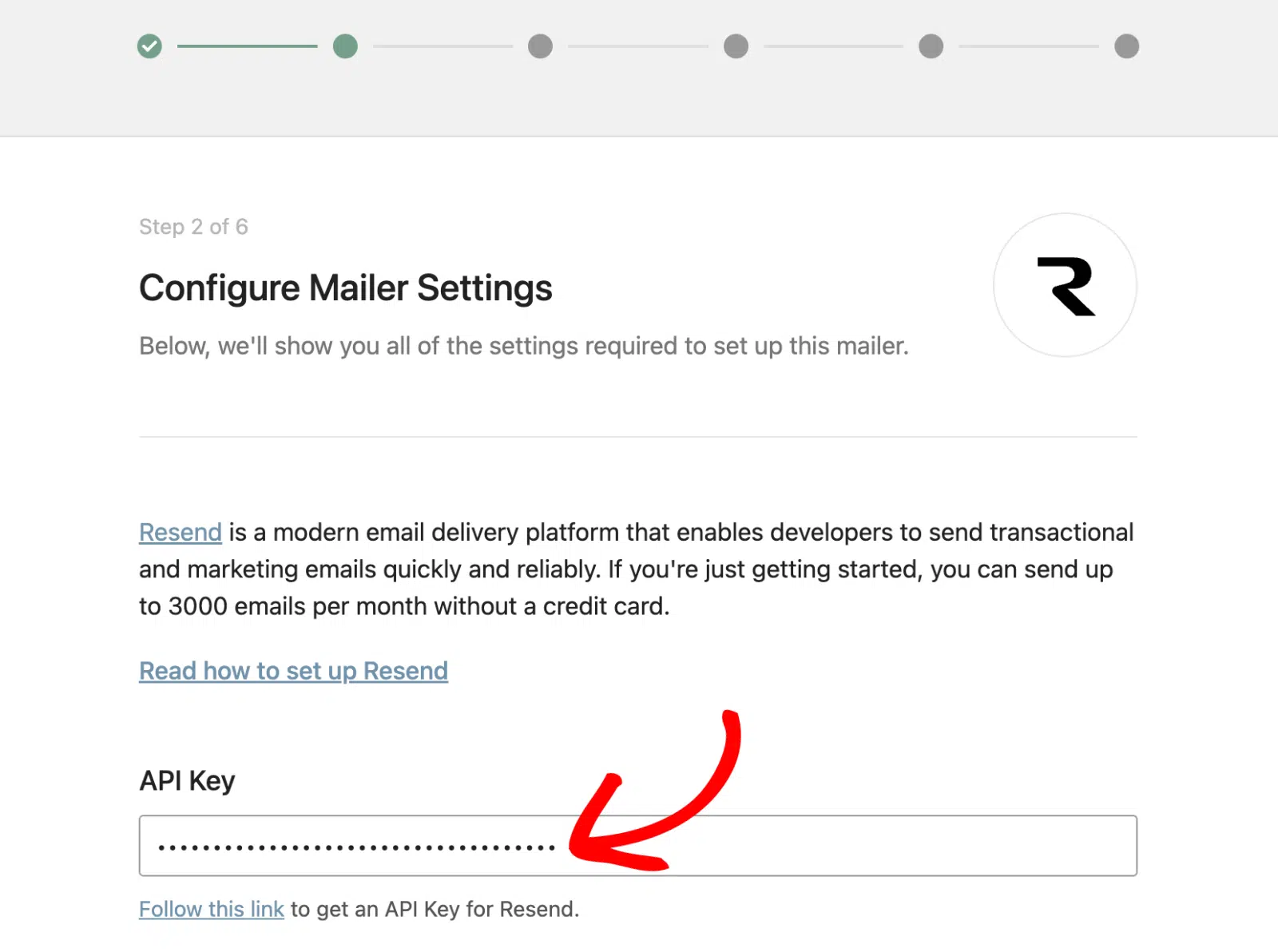
Ihre Absender-E-Mail-Adresse muss die Domain verwenden, die Sie in Resend verifiziert haben. Wenn Sie beispielsweise example.com in Resend verifiziert haben, sollte Ihre Absender-E-Mail-Adresse die Endung @example.com enthalten. Wir empfehlen, Absender-E-Mail erzwingen zu aktivieren, damit sie für die gesamte Website gilt.
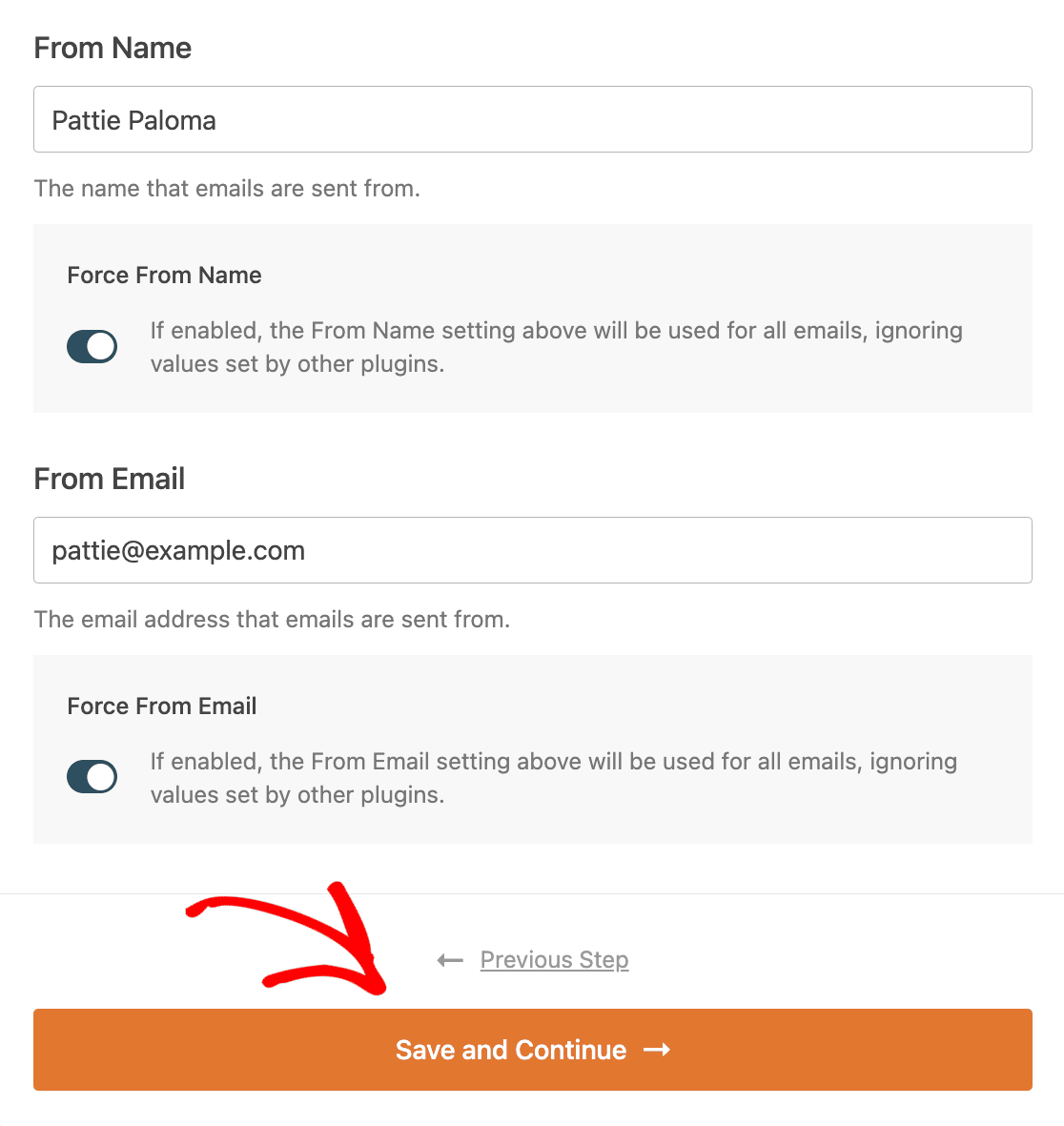
Wenn Ihre Einstellungen ausgefüllt sind, klicken Sie auf Speichern und fortfahren.
3. E-Mail-Funktionen aktivieren
Der Assistent fragt dann, welche E-Mail-Funktionen aktiviert werden sollen. Verbesserte Zustellbarkeit und Fehlerverfolgung sind standardmäßig aktiviert. Sie können auch Öffnungen und Klicks verfolgen, detaillierte Protokolle führen und Benachrichtigungen über Fehler erhalten.
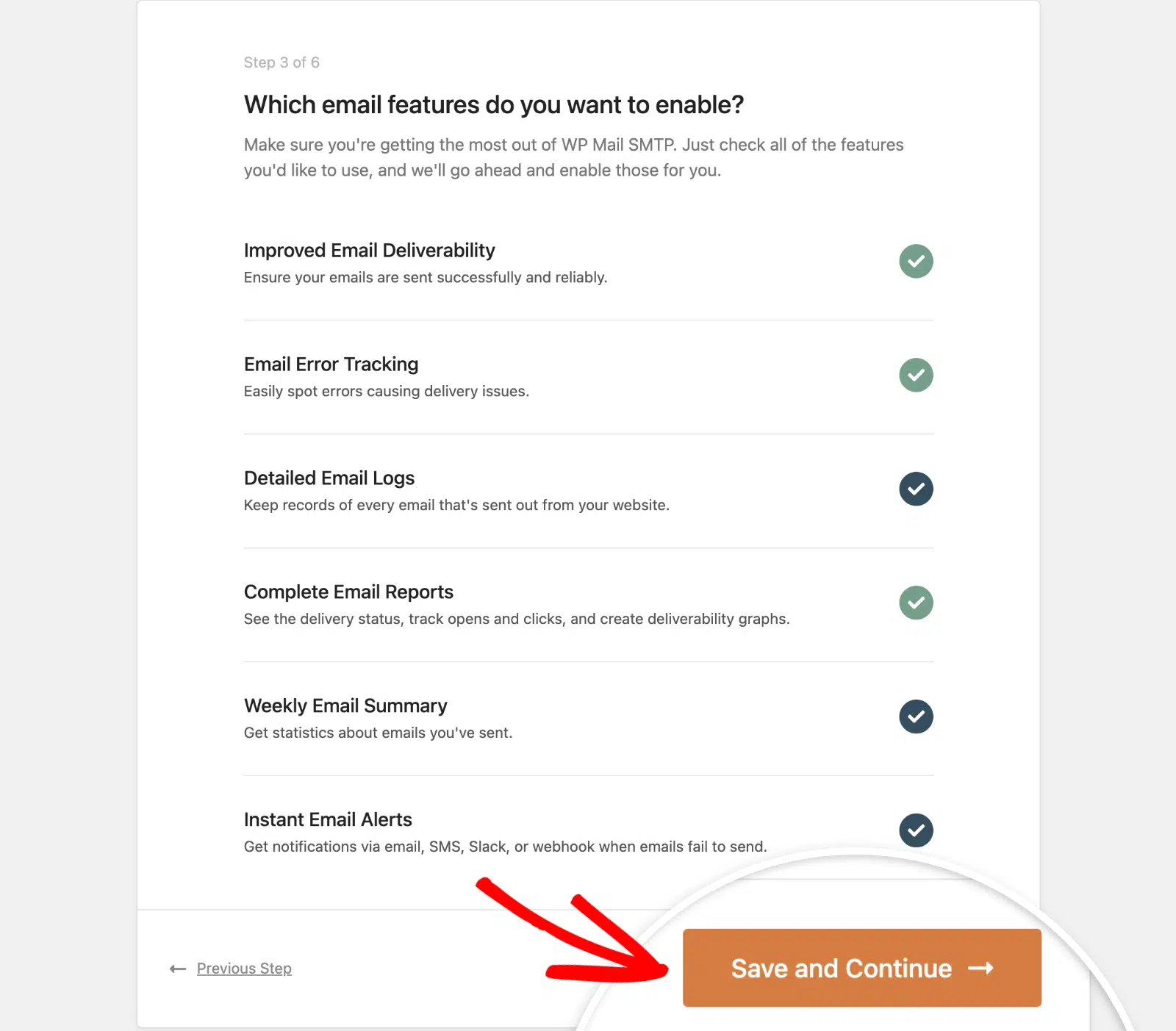
Wählen Sie die gewünschten Funktionen aus und klicken Sie dann auf Speichern und fortfahren.
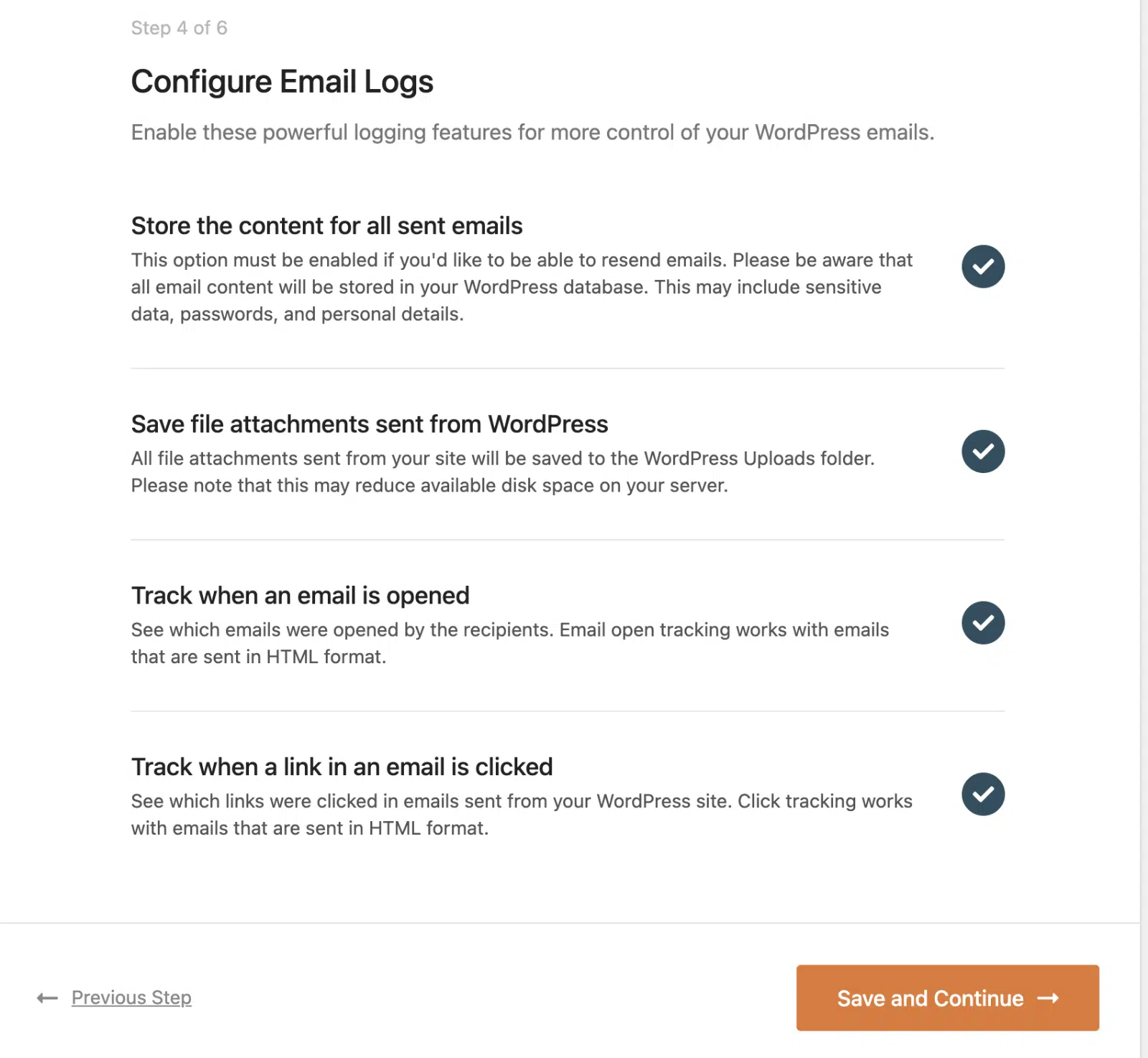
4. E-Mail-Protokolle konfigurieren
Wenn Sie E-Mail-Protokolle ausgewählt haben, können Sie die zu verfolgenden Optionen festlegen. Wählen Sie die gewünschten aus und klicken Sie auf Speichern und fortfahren.
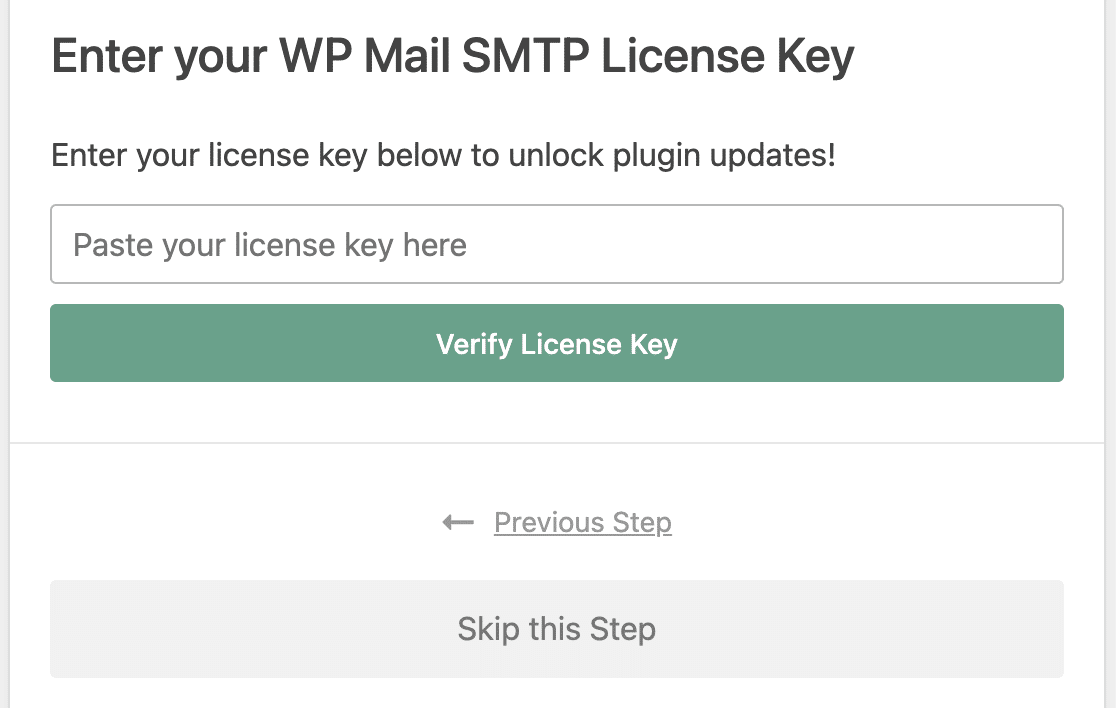
5. Lizenzschlüssel hinzufügen
Wenn Sie WP Mail SMTP Pro haben, fügen Sie Ihren Lizenzschlüssel ein und klicken Sie auf Lizenzschlüssel überprüfen. Klicken Sie beim kostenlosen Plugin auf Diesen Schritt überspringen.
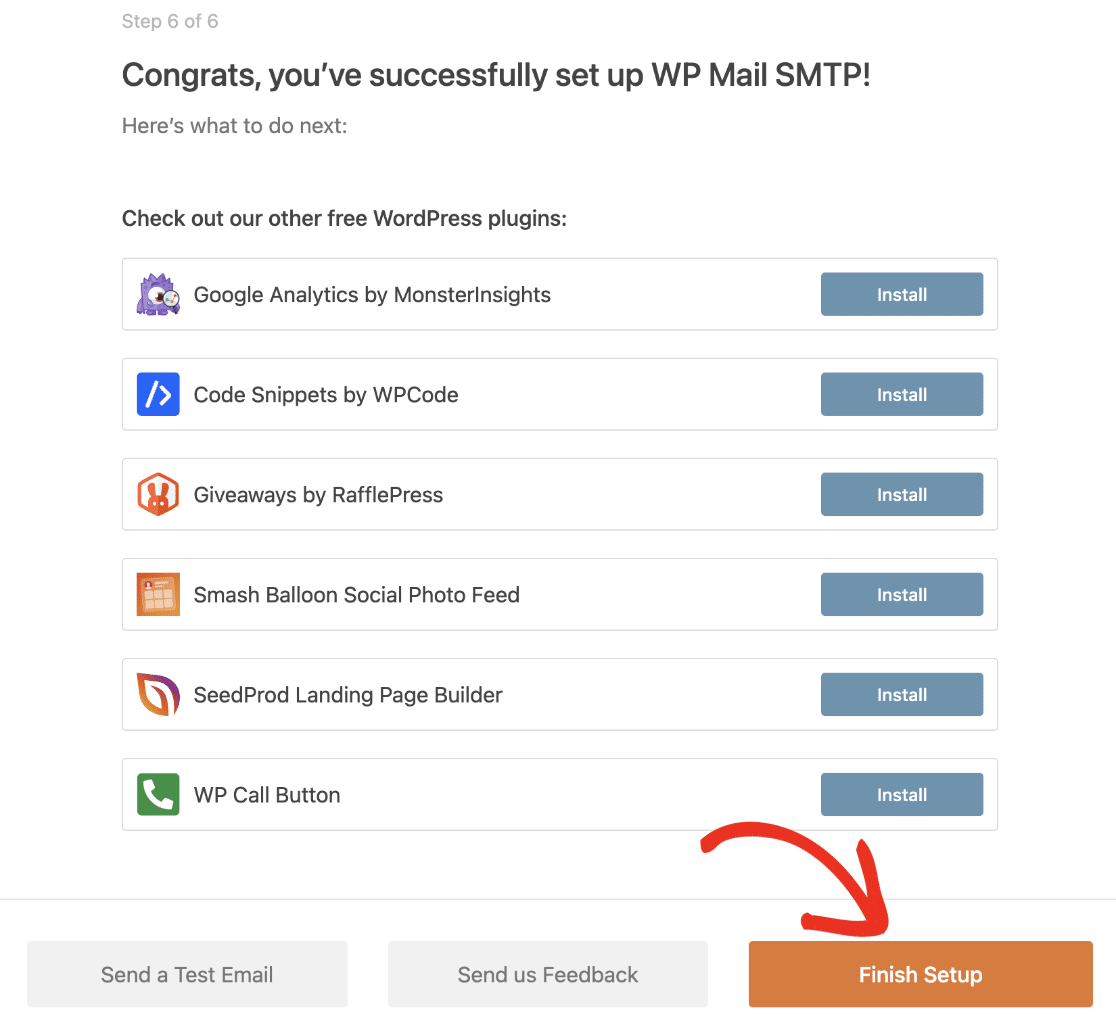
6. Test-E-Mail senden
Der Assistent sendet automatisch eine Test-E-Mail, um Ihre Einrichtung zu bestätigen. Wenn es funktioniert, sehen Sie einen Glückwunsch-Bildschirm. Klicken Sie auf Einrichtung abschließen, um alles zu beenden.
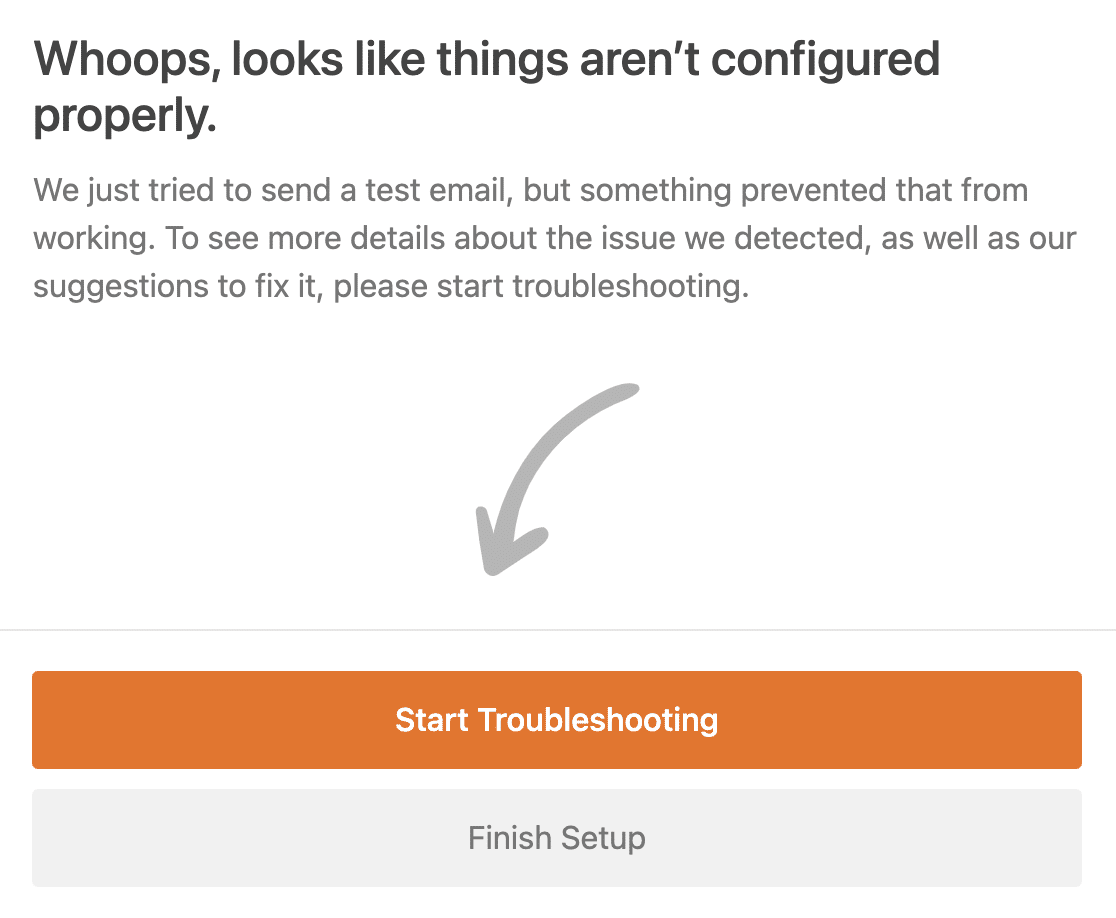
Wenn der Test fehlschlägt, zeigt der Assistent einen Bildschirm zur Fehlerbehebung an. Klicken Sie auf Fehlerbehebung starten, um den Fehler und die Lösung anzuzeigen.
Aktivieren Sie die E-Mail-Protokollierung und -Verfolgung in WordPress
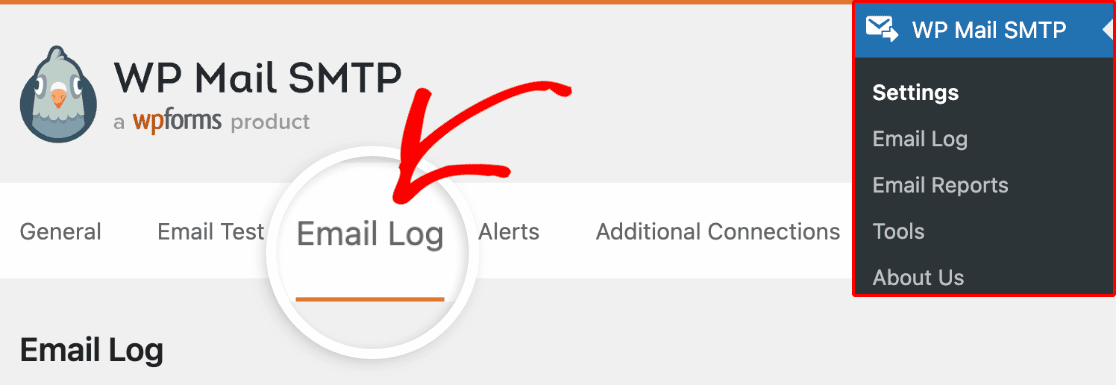
Die E-Mail-Protokolle sollten bereits während des Einrichtungsassistenten konfiguriert worden sein. Sie können sie jedoch jederzeit aufrufen, indem Sie zu WP Mail SMTP » Einstellungen navigieren und den Tab E-Mail-Protokoll auswählen.
Diese 2 Funktionen sind großartig, weil sie es Ihnen ermöglichen zu sehen:
- Die E-Mails, die Ihre Website sendet, einschließlich aller angehängten Dateien, die mit ihnen gesendet wurden
- Ob der Empfänger mit der E-Mail interagiert hat (mit anderen Worten, ob sie geöffnet oder angeklickt wurde).
Um diese Funktionen freizuschalten, sollten Sie unsere Pro-Version oder höher verwenden.
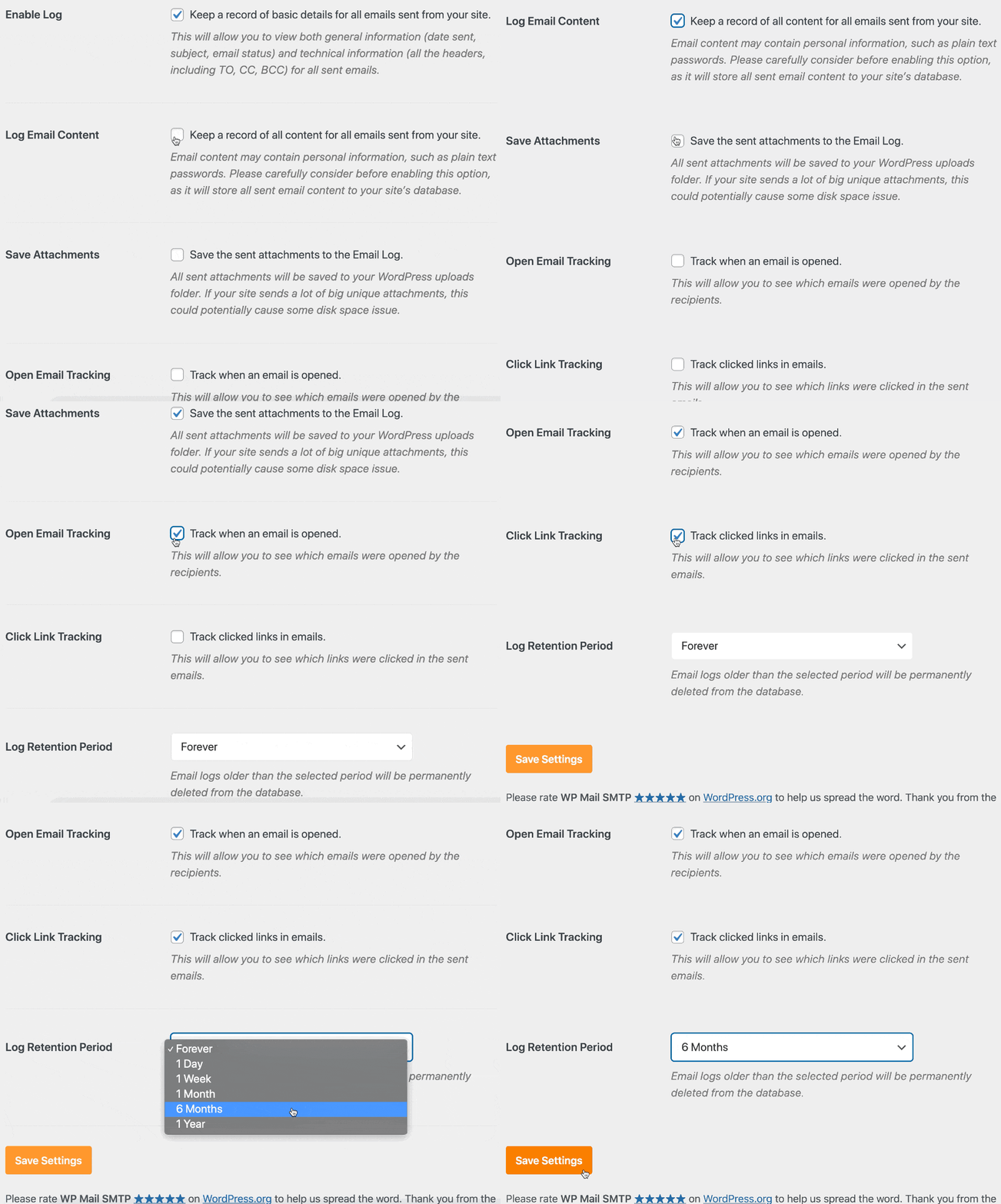
Klicken Sie auf der Einstellungsseite auf die Kontrollkästchen für alle diese Optionen:
- E-Mail-Inhalt protokollieren: Speichert eine Kopie des gesamten Inhalts jeder E-Mail, die von Ihrer Website gesendet wird
- Anhänge speichern: Speichert eine Kopie aller Anhänge, die mit den E-Mails gesendet wurden
- E-Mail-Öffnungs-Tracking und Link-Klick-Tracking: Ermöglicht Ihnen zu sehen, wann Ihre WordPress-E-Mails geöffnet wurden und ob Links angeklickt wurden.
Sie können auch die Aufbewahrungsfrist für Protokolle anpassen, wenn Sie steuern möchten, wie viel Speicherplatz verwendet wird.
Schritt 6: Senden Sie eine Test-E-Mail
An dieser Stelle möchten Sie vielleicht das Kontaktformular auf Ihrer Website als Test absenden. Wenn Sie möchten, können Sie die Test-E-Mail-Funktion in WP Mail SMTP verwenden, um sich selbst eine E-Mail zu senden.

Sobald dies erledigt ist, können wir die von Ihnen gesendete E-Mail in Ihrem neuen WordPress-E-Mail-Protokoll überprüfen.
Klicken Sie auf WP Mail SMTP » E-Mail-Protokoll , um es zu öffnen.

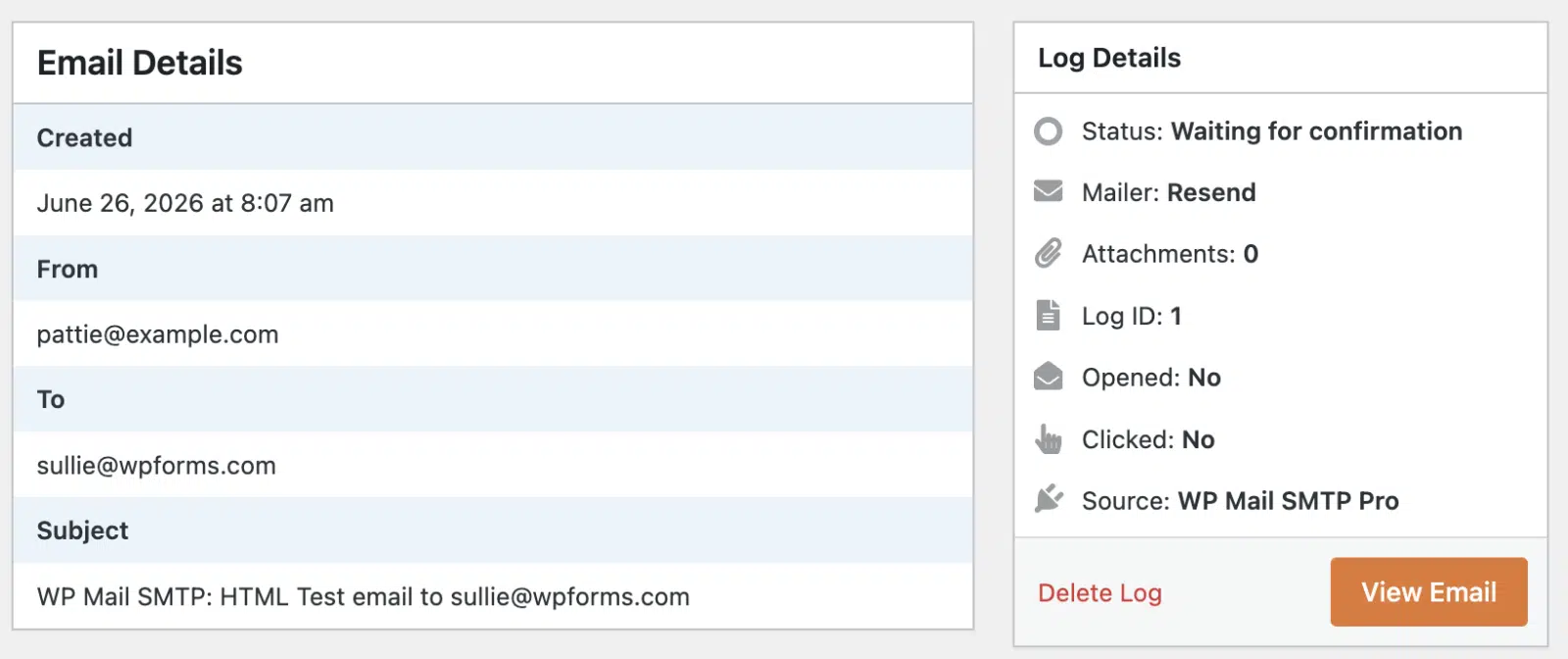
In Ihrem E-Mail-Protokoll zeigt WP Mail SMTP eine Liste der gesendeten E-Mails an, und Sie können auf jede E-Mail klicken, um Folgendes zu sehen:
- Header und technische Informationen
- Der E-Mail-Anbieter (in diesem Fall Resend)
- E-Mail-Inhalt
- Den Lieferstatus
- Welches Plugin die E-Mail generiert hat
- Ob die E-Mail geöffnet oder angeklickt wurde
Jetzt, da Sie alle Ihre E-Mails protokollieren, können Sie genau sehen, was Ihre WordPress-Website über Ihr Postmark-Konto sendet. Noch besser: Sie können Engagement und Zustellbarkeit überwachen, um sicherzustellen, dass Ihre WordPress-E-Mails nicht im Spam landen.
Und das war's! Sie sind mit dem Resend-E-Mail-Anbieter in WordPress vollständig eingerichtet.
WordPress-E-Mails jetzt beheben
FAQs – WordPress-E-Mails mit Resend senden
Benötige ich den Einrichtungsassistenten, um Resend zu verwenden?
Nein, aber es ist der einfachste Weg. Der Assistent führt Sie nacheinander durch den Mailer, die Einstellungen und einen Testversand. Sie können Resend auch manuell unter WP Mail SMTP » Einstellungen einrichten. Für die vollständige Anleitung lesen Sie unbedingt unsere Resend Mailer-Dokumentation.
Ist Resend kostenlos für WordPress?
Ja. Der kostenlose Plan von Resend beinhaltet 3.000 E-Mails pro Monat mit einem Limit von 100 pro Tag. Das deckt die meisten kleinen Websites und Kontaktformulare ab. Bezahlte Pläne beginnen bei 20 US-Dollar pro Monat für mehr Volumen.
Muss ich eine Domain verifizieren, um Resend mit WordPress zu verwenden?
Ja. Resend benötigt eine verifizierte Absenderdomain, bevor es Ihre E-Mails zustellt. Sie fügen SPF- und DKIM-Einträge hinzu, um den Besitz nachzuweisen. Ihre Absender-E-Mail-Adresse muss dann diese Domain verwenden.
Welche DNS-Einträge benötigt Resend?
Resend benötigt SPF- und DKIM-Einträge, die beide als TXT-Einträge bei Ihrem DNS-Host hinzugefügt werden. SPF autorisiert die Server von Resend und DKIM signiert Ihre E-Mails. Ein DMARC-Eintrag ist optional, aber empfohlen.
Warum schlägt meine Resend-Test-E-Mail fehl?
Die häufigste Ursache ist eine nicht verifizierte Domain oder eine falsche Absender-E-Mail-Adresse. Bestätigen Sie, dass Ihre Domain in Resend als Verified angezeigt wird. Stellen Sie sicher, dass Ihre Absender-E-Mail-Adresse dieselbe Domain verwendet und Ihr API-Schlüssel korrekt ist.
Als Nächstes: Spam in Kontaktformularen in WordPress stoppen
Sie haben Resend mit dem WP Mail SMTP-Plugin mit WordPress verbunden und bestätigt, dass Ihre Website E-Mails zuverlässig sendet.
Stellen Sie als Nächstes sicher, dass auch Ihre Kontaktformulare sauber bleiben. Spam-Einreichungen können Ihren Posteingang überfluten und Ihre Absenderreputation beeinträchtigen.
Bereit, Ihre E-Mails zu reparieren? Fangen Sie noch heute an mit dem besten WordPress SMTP-Plugin. Wenn Sie keine Zeit haben, Ihre E-Mails zu reparieren, können Sie gegen Aufpreis eine vollständige White Glove Setup-Unterstützung erhalten, und für alle kostenpflichtigen Tarife gilt eine 14-tägige Geld-zurück-Garantie.
Wenn dieser Artikel Ihnen geholfen hat, folgen Sie uns bitte auf Facebook und Twitter für weitere WordPress-Tipps und Tutorials.
