


Resumen de IA
¿The Events Calendar no envía correos electrónicos desde tu sitio web?
Si las notificaciones de eventos no funcionan, tus visitantes podrían perderse entradas o notificaciones de eventos.
Te mostraremos la forma sencilla de solucionar las notificaciones por correo electrónico con un plugin. Usando este método, puedes forzar fácilmente a los plugins a enviar mensajes desde la misma dirección de correo electrónico.
Soluciona tus correos de The Events Calendar ahora
¿Cómo cambio la configuración de correo electrónico de WordPress?
WP Mail SMTP facilita el control de la configuración de correo electrónico de tu WordPress.
Te permite redirigir automáticamente todos tus correos electrónicos de WordPress a través de un proveedor de correo electrónico independiente como SendLayer, Brevo (anteriormente Sendinblue) o SMTP.com para que cada correo electrónico tenga la autenticación correcta.
Aún mejor, WP Mail SMTP también te permite controlar los correos electrónicos automatizados que envía WordPress, como las notificaciones de actualización de plugins y los correos de restablecimiento de contraseña.
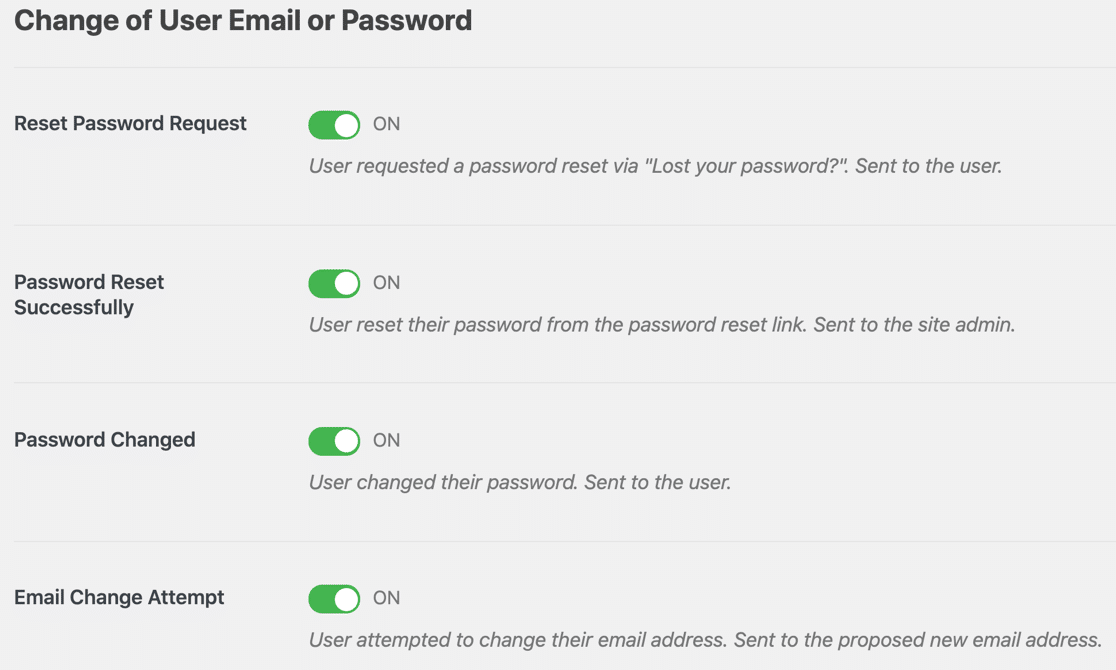
En este tutorial, te mostraremos cómo usar WP Mail SMTP para solucionar que The Events Calendar no envíe notificaciones por correo electrónico.
De esa manera, puedes estar seguro de que tus organizadores y asistentes siempre tendrán toda la información que necesitan.
Cómo solucionar que The Events Calendar no envíe correos electrónicos
Paso 1: Instala el plugin WP Mail SMTP
Comencemos instalando el plugin.
Primero, descarga el archivo zip desde tu cuenta de WP Mail SMTP. Lo encontrarás en la pestaña Descargas.

A continuación, abre el panel de WordPress y sube el plugin a tu sitio de WordPress.
Si necesitas ayuda con esto, consulta esta guía para instalar un plugin de WordPress.

No olvides activar el plugin. Tan pronto como lo actives, se abrirá el Asistente de configuración.
Si deseas pausar aquí, puedes volver y reiniciar el asistente en cualquier momento haciendo clic en el botón Iniciar el Asistente de configuración en la configuración de WP Mail SMTP.
Paso 2: Configura tu servicio de envío de correos
Ahora ejecutemos el Asistente de configuración. Recuerda, si ya tienes un servicio de envío de correos configurado, volver a ejecutar el asistente podría borrar tu configuración.
Primero, elegiremos un servicio de envío de correos para solucionar que The Events Calendar no envíe correos electrónicos. Haz clic en el botón Empecemos.

Ahora es el momento de elegir tu servicio de envío de correos. Aquí tienes algunos consejos para ayudarte:
- Para sitios grandes con muchos eventos, SendLayer, SMTP.com o Brevo son perfectos porque todos son muy fiables y asequibles.
- También puedes usar uno de los otros servicios de envío de correos como Mailgun o SendGrid. Consulta esta guía completa de proveedores de correo electrónico para obtener más información sobre ellos.
- WP Mail SMTP es compatible con Gmail o Google Workspace. Esta es una excelente opción para un sitio pequeño con tráfico bastante bajo. También puedes usar un alias de Gmail para enviar correos electrónicos de WordPress si lo deseas.
- También tenemos una opción Otro SMTP. Puedes usarla para enviar correos electrónicos desde The Events Calendar a través de un servidor SMTP al que tengas acceso.
Selecciona el servicio de envío de correos que deseas utilizar.

Cuando hayas elegido tu remitente, abre nuestra documentación y sigue los pasos para completar la configuración:
- SendLayer
- SMTP.com
- Brevo
- Amazon SES
- Google Workspace / Gmail
- Mailgun
- Microsoft 365 / Outlook.com
- Postmark
- SendGrid
- SparkPost
- Zoho Mail
- Otro SMTP
¿Quieres configurar varios proveedores de correo? Puedes hacerlo en los ajustes de Conexiones Adicionales una vez que hayas terminado el Asistente de Configuración. Luego puedes seleccionar una Conexión de Respaldo y configurar el Enrutamiento Inteligente.
Configurar tu remitente solo te llevará unos minutos. Cuando hayas configurado todo, vuelve a esta guía.
Si prefieres que alguien más resuelva esto por ti, un servicio completo de configuración "White Glove" está incluido con la licencia WP Mail SMTP Elite.
Paso 3: Activa el registro de correos electrónicos (Opcional)
WP Mail SMTP finalizará la configuración preguntándote qué funciones deseas habilitar. Por defecto, 2 ya estarán activadas:
- Mejora de la Entregabilidad del Correo Electrónico
- Seguimiento de errores de correo electrónico

En Pro, puedes activar la opción Registros detallados de correos electrónicos para registrar los correos electrónicos que se envían desde tu sitio.
Si el registro de correos electrónicos está habilitado, puedes ver o eliminar cada archivo de registro individual en Informes completos de correos electrónicos. También puedes optar por el Resumen semanal de correos electrónicos para ver tus últimas estadísticas de entrega de correos en tu bandeja de entrada cada semana.

Otra función útil son las Alertas de correo electrónico instantáneas. Si tu sitio no logra enviar un correo electrónico, se te notificará de inmediato para que puedas solucionar el problema.

En la siguiente pantalla, habrá funciones adicionales de registro de correos electrónicos que puedes activar.

Podrás:
- Guardar el contenido completo de tus correos electrónicos
- Guardar archivos adjuntos
- Rastrear la apertura de correos electrónicos y clics en enlaces
Consulta nuestra guía sobre el registro de correos electrónicos en WordPress para saber cómo se ve esto.
Al final del asistente, pega tu clave de licencia. Esto desbloqueará el acceso a todas las actualizaciones y funciones de la versión Pro.

¡Y eso es todo!
Ahora puedes enviar un correo electrónico de prueba desde WP Mail SMTP para comprobar que todo funciona.

A continuación, te mostraremos 1 configuración opcional más que puede ayudar a gestionar tus correos electrónicos de The Events Calendar.
Paso 4: Envía todos los correos electrónicos desde la misma dirección (Opcional)
Es posible que hayas instalado diferentes extensiones para The Events Calendar para vender diferentes artículos, como entradas.
Con WP Mail SMTP, puedes forzar que todos los plugins de tu sitio utilicen la misma dirección de correo electrónico del remitente.

Esta es una forma fantástica de asegurarte de que todos tus correos electrónicos se envíen desde la dirección de correo electrónico autenticada. También es muy útil si estás utilizando fragmentos de código personalizados para The Events Calendar, ya que forzará el mismo correo electrónico del remitente para esos también.
¡Y eso es todo! ¡Aprendiste cómo solucionar el problema de que The Events Calendar no envía correos electrónicos!
Soluciona tus correos de The Events Calendar ahora
A continuación, permite que los usuarios envíen sus propios eventos
¿Sabías que puedes permitir que los usuarios envíen sus propios eventos a tu calendario? Puedes hacer que tus visitantes agreguen fácilmente sus propios eventos para crear un calendario comunitario.
Es fácil crear un formulario de envío en el frontend usando WPForms. Consulta esta guía sobre cómo aceptar eventos enviados por usuarios en WordPress para aprender cómo configurarlo con The Events Calendar.
También recomendamos leer nuestra publicación sobre los mejores plugins de calendario para obtener más información sobre las formas en que puedes administrar eventos en tu sitio.
¿Listo para solucionar tus correos electrónicos? Empieza hoy mismo con el mejor plugin SMTP para WordPress. Si no tienes tiempo para solucionar tus correos electrónicos, puedes obtener asistencia completa de Configuración White Glove como compra adicional, y hay una garantía de devolución de dinero de 14 días para todos los planes de pago.
Si este artículo te ha sido útil, síguenos en Facebook y Twitter para obtener más consejos y tutoriales de WordPress.
