



Resumen de IA
Según investigaciones de consumo, el 49% de los compradores confían en las reseñas tanto como en las recomendaciones personales. Si tienes una tienda WooCommerce, probablemente ya lo sepas y hayas experimentado cómo unas pocas buenas reseñas pueden impulsar las ventas,
Pero muchas pequeñas empresas de comercio electrónico no piden reseñas a sus clientes. Envían confirmaciones de pedido, actualizaciones de envío, quizás un correo electrónico de "gracias por tu compra". Mientras tanto, los clientes siguen con sus vidas y se olvidan de dejar una reseña.
La solución es sencilla:
- Asegúrate de que tu base de correos electrónicos sea la correcta (para que los clientes reciban y confíen en tus correos electrónicos)
- Pide reseñas con correos electrónicos que funcionen
- Automatiza el proceso para que ocurra de manera consistente
WP Mail SMTP se encarga de ese primer paso. Cuando tus correos electrónicos transaccionales son fiables y tienen un aspecto profesional, los clientes confían más en tu marca. Y cuando confían en ti, es mucho más probable que se tomen unos minutos para escribir una reseña cuando se la pidas.
Solucione sus correos electrónicos de WooCommerce ahora
Luego, solo tienes que configurar tu tienda WooCommerce con las plantillas de correo electrónico y los complementos adecuados para solicitar reseñas de forma automática.
- Por qué tu tienda WooCommerce necesita más reseñas de productos
- Por qué fallan los correos electrónicos de reseñas de WooCommerce (y cómo WP Mail SMTP los soluciona)
- Paso 1: Configura una entrega de correo electrónico fiable para WooCommerce
- Paso 2: Escribe correos electrónicos de solicitud de reseñas que realmente funcionen
- Paso 3: Automatiza tus solicitudes de reseñas de WooCommerce
- Saca el máximo partido a tus reseñas una vez que las tengas
Por qué tu tienda WooCommerce necesita más reseñas de productos
Las cifras son claras: mostrar reseñas puede aumentar las tasas de conversión hasta en un 270%, según el Spiegel Research Center. Incluso una sola reseña marca la diferencia.

Las reseñas también mejoran tu SEO. Cuando tienes marcado el esquema de reseñas en las páginas de productos, esas valoraciones de estrellas aparecen en los resultados de búsqueda de Google, aumentando las tasas de clics y atrayendo más tráfico cualificado a tu tienda.
Además, los clientes que dejan reseñas tienden a repetir compras y a gastar más por pedido. Están más involucrados con tu marca y más seguros al comprar productos adicionales.
En resumen: cada reseña que no recopilas es dinero que dejas sobre la mesa. Vamos a solucionarlo.
Por qué fallan los correos electrónicos de reseñas de WooCommerce (y cómo WP Mail SMTP los soluciona)
Incluso cuando empiezas a pedir reseñas, puedes encontrarte con problemas que arruinan tus resultados. Estos son los más importantes:
Tus correos electrónicos tienen tasas de apertura terribles. Si estás utilizando el servidor de correo predeterminado de tu proveedor de alojamiento web, tus correos electrónicos podrían estar siendo filtrados como spam o rebotando por completo. Los clientes no pueden reseñar productos si nunca ven tu solicitud.
Los correos electrónicos terminan en las carpetas de promociones. Gmail y otros proveedores a menudo tratan las solicitudes de reseñas como correos de marketing, enterrándolos en pestañas que los clientes rara vez revisan.
No tienes ni idea de lo que funciona. Sin seguimiento de correo electrónico, no puedes saber si tus solicitudes de reseñas se están entregando, abriendo o haciendo clic. Estás navegando a ciegas.
WP Mail SMTP soluciona estos problemas enrutando tus correos electrónicos a través de servicios de correo fiables como SendLayer, Brevo o SMTP.com. Obtienes una mejor entregabilidad, registros detallados de lo que sucede con tus correos y la capacidad de rastrear aperturas y clics (con la versión Pro).
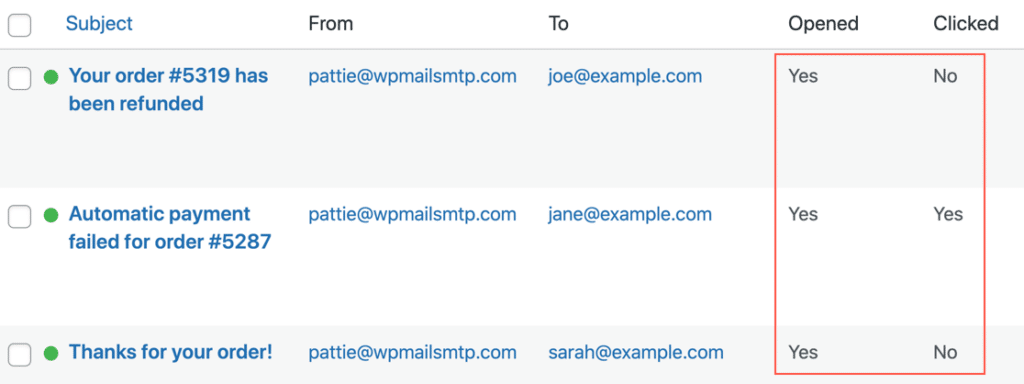
Cuando tus correos llegan sistemáticamente a la bandeja de entrada y tienen un aspecto profesional, es mucho más probable que los clientes respondan cuando les pides una reseña.
Paso 1: Configura una entrega de correo electrónico fiable para WooCommerce
Antes de escribir un solo correo de solicitud de reseña, necesitas arreglar tu base de correos. La mayoría de los sitios de WordPress utilizan la función de correo PHP por defecto, que no es fiable y a menudo se marca como spam.
Instalar y configurar WP Mail SMTP
Primero, instala el plugin WP Mail SMTP desde tu administrador de WordPress o descárgalo primero desde tu cuenta si has optado por la versión Pro. La versión gratuita maneja el enrutamiento SMTP básico, mientras que la versión Pro añade funciones de registro y seguimiento de correos que son increíblemente útiles para las campañas de reseñas.
Después de la instalación, deberás elegir un servicio de correo. Recomendamos SendLayer, Brevo o SMTP.com para tiendas WooCommerce. Para instrucciones de configuración detalladas y comparaciones de todos los remitentes compatibles, consulta nuestra guía completa de remitentes.

Una vez que hayas elegido un servicio, añade tus credenciales de API o SMTP en la configuración de WP Mail SMTP.
Verifica la autenticación de tu dominio
Este paso es crucial pero a menudo se omite. Necesitas añadir registros SPF, DKIM y DMARC a la configuración DNS de tu dominio. Estos registros indican a los proveedores de correo que estás autorizado a enviar correos desde tu dominio.
Tu servicio de correo te proporcionará los registros DNS exactos para añadir. Sí, es un poco técnico, pero marca una gran diferencia en la entregabilidad. Proporcionamos guías paso a paso para la configuración de DNS para los proveedores más populares, pero si no te sientes cómodo con los cambios de DNS, pide ayuda a tu desarrollador web o proveedor de hosting.
Después de configurar la autenticación, envía un correo de prueba desde tu página de configuración de WP Mail SMTP. Comprueba que llega a tu bandeja de entrada para confirmar que no se está marcando como spam.

Habilitar el registro y seguimiento de correos (Función Pro)
Si actualizas a WP Mail SMTP Pro, habilita el registro de correos inmediatamente. Esta función rastrea cada correo que tu sitio envía, mostrando el estado de entrega, las tasas de apertura y las tasas de clics.
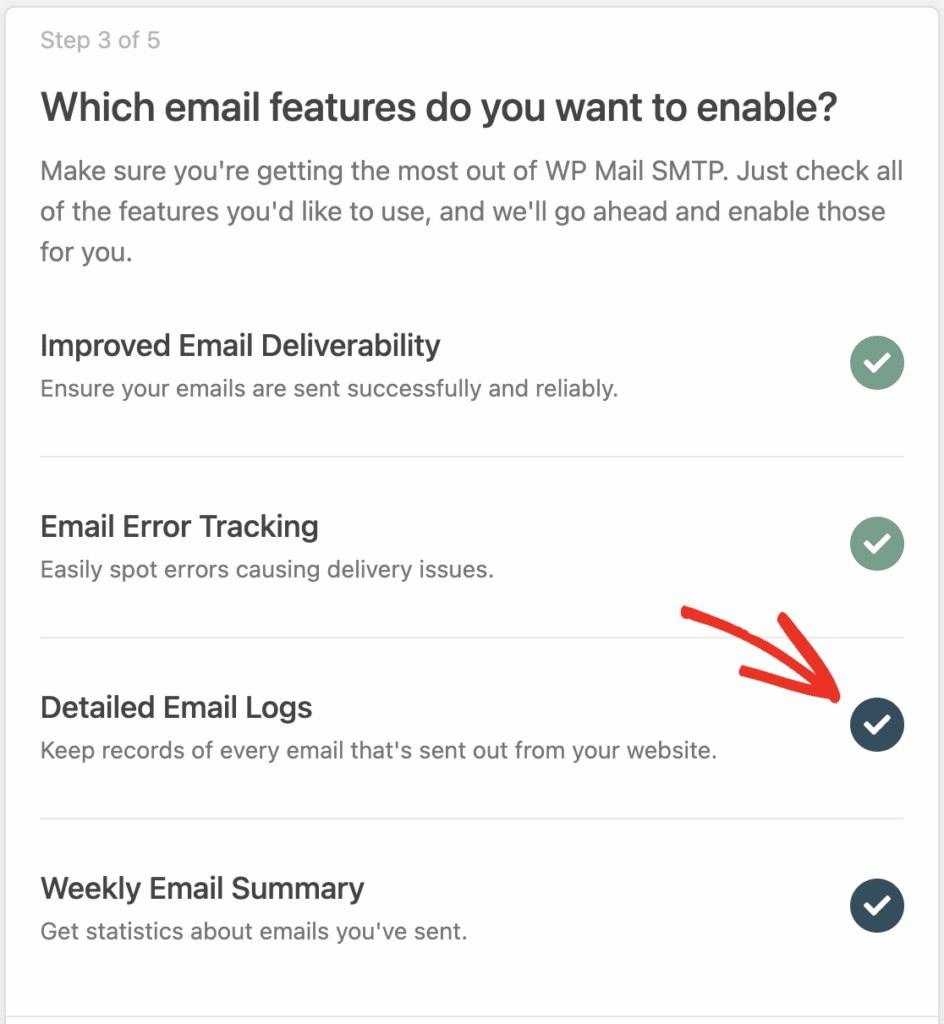
Para las campañas de reseñas, estos datos son oro. Puedes ver qué clientes recibieron tus solicitudes de reseña, quién las abrió y quién hizo clic para dejar una reseña. Si los correos rebotan o van a spam, lo sabrás de inmediato y podrás solucionar el problema.
Los registros también te permiten reenviar correos a los clientes que no los recibieron inicialmente, por lo que es muy fácil enviar de nuevo las solicitudes de reseña si fallaron la primera vez por cualquier motivo.
Paso 2: Escribe correos electrónicos de solicitud de reseñas que realmente funcionen
Ahora que tus correos llegarán a la bandeja de entrada de forma fiable, es hora de redactar solicitudes a las que los clientes realmente respondan. La mayoría de los correos de reseñas fallan porque son demasiado insistentes o demasiado genéricos.
Momento: Cuándo enviar tus solicitudes de reseña
No pidas una reseña inmediatamente después de la compra. Tu cliente aún no ha recibido el producto. En su lugar, espera hasta que haya tenido tiempo de usar lo que compró.
Para la mayoría de los productos físicos, envía tu primera solicitud de reseña 7 días después de que el pedido aparezca como entregado. Esto da a los clientes tiempo para desempaquetar, probar el producto y formarse una opinión.
Para productos o servicios digitales, puedes pedir antes, quizás 3-5 días después de la compra, una vez que hayan tenido la oportunidad de experimentar lo que compraron.
Asuntos que Consiguen Aperturas
Tu asunto hace o deshace tu correo electrónico. Omite el genérico "Por favor, reseña tu compra reciente" y prueba algo más personal:
- ¿Qué tal va tu [Nombre del Producto]?
- Una pregunta rápida sobre tu [Nombre del Producto]
- ¿Tienes un minuto para ayudar a futuros clientes?
La clave es que se sienta como una pregunta genuina, no como un bombardeo de marketing. Incluir el nombre específico del producto ayuda a los clientes a entender de inmediato a qué te refieres.
Copia de Correo Electrónico que Convierte
Mantén tu correo electrónico corto y enfocado. Aquí tienes una plantilla que funciona:
Hola [Nombre del Cliente],
¿Cómo estás disfrutando de tu [Nombre del Producto]? Esperamos que sea todo lo que esperabas.
Si tienes un minuto, ¿te importaría compartir tu experiencia con una reseña rápida? Tus comentarios ayudan a otros clientes a tomar decisiones de compra seguras y a nosotros a mejorar nuestros productos.
[Botón de Reseña: "Comparte tu Experiencia"]
¡Gracias por elegir [Nombre de la Tienda]!
[Tu Nombre]
Observa lo que este correo electrónico hace bien: es personal, reconoce el producto específico, explica por qué las reseñas importan y mantiene la solicitud simple. El botón de llamada a la acción debe enlazar directamente a la sección de reseñas del producto, no a tu página de inicio.
Facilita Dejar una Reseña
Aquí es donde muchas tiendas pierden clientes. No hagas que la gente busque dónde dejar una reseña. Tu correo electrónico debe enlazar directamente al formulario de reseña de ese producto específico.
Si es posible, incluye enlaces rápidos de calificación por estrellas en el propio correo electrónico. Algunos clientes harán clic en un botón de 5 estrellas directamente desde su bandeja de entrada, mientras que otros prefieren escribir reseñas detalladas en tu sitio.
Paso 3: Automatiza tus solicitudes de reseñas de WooCommerce
Enviar correos electrónicos de reseñas manualmente es una receta para la inconsistencia. Lo olvidarás, te ocuparás, o simplemente perderás la pista de qué clientes necesitan seguimiento. La automatización soluciona esto.
Usa ShopMagic para Automatizar Solicitudes de Reseñas
ShopMagic es un potente (y gratuito) plugin de automatización que hace que la configuración de solicitudes de reseñas sea sencilla. Aquí tienes el proceso completo de configuración:
En tu panel de administración de WordPress, ve a Plugins » Añadir Plugin y en la barra de búsqueda, escribe “ShopMagic”
Busca “Free Follow-Up Emails & Marketing Automation for WooCommerce – ShopMagic” de WP Desk

Haz clic en Instalar ahora y luego en Activar una vez que la instalación se complete
Verás un nuevo elemento de menú “ShopMagic” aparecer en la barra lateral de tu administrador de WordPress. Haz clic en él para expandir el submenú.
Haz clic en Automatizaciones y, en la página de Automatizaciones de ShopMagic, haz clic en Añadir nueva.
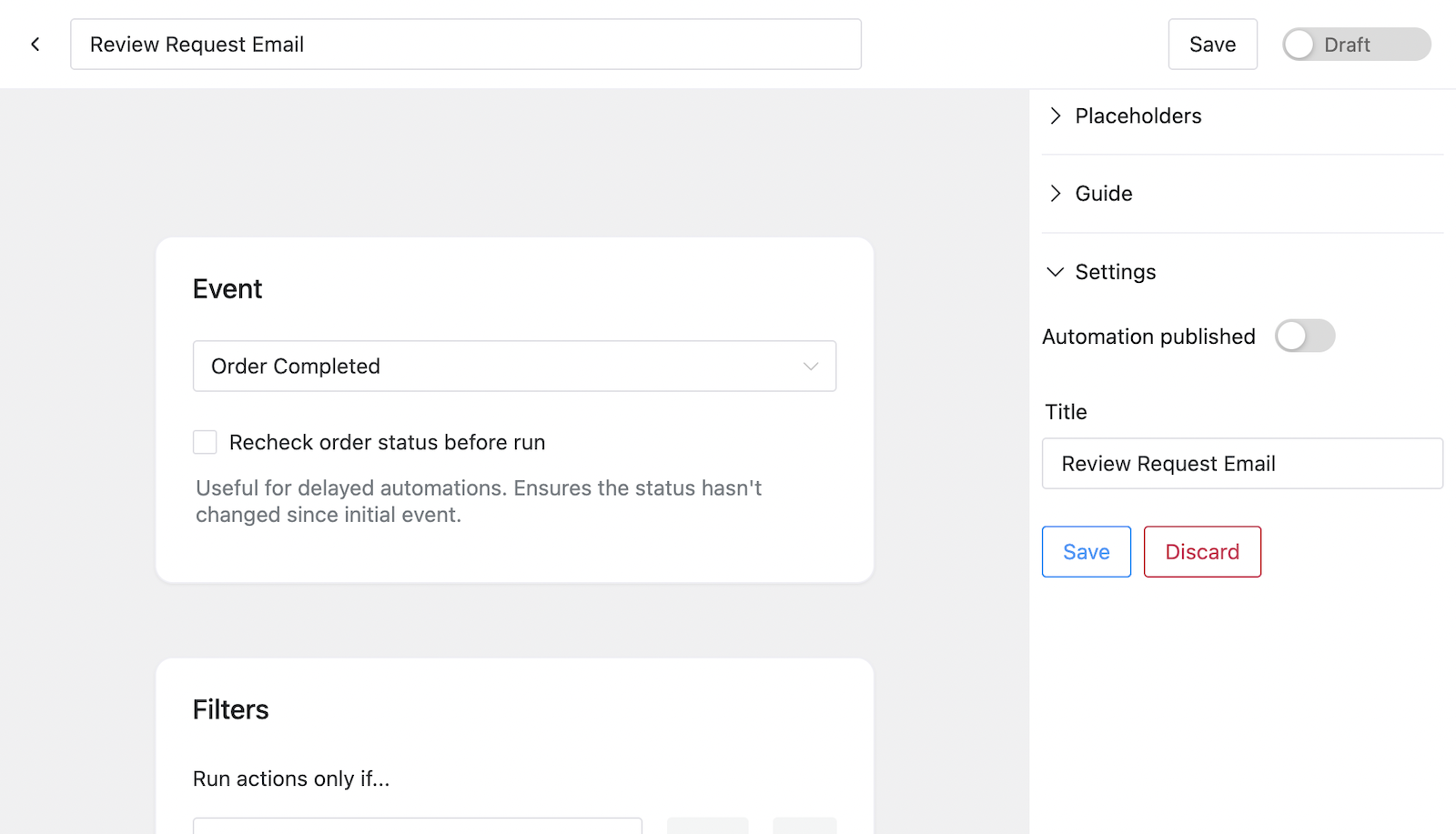
A continuación, rellena los detalles de la automatización:
Puedes nombrar tu automatización como quieras, pero sugiero algo como “Email de solicitud de reseña”.
En el menú desplegable Evento, elige Pedido completado. Este estado de WooCommerce solo se establece cuando un pedido ha sido procesado, enviado y entregado por completo, por lo que puedes asegurarte de que tu cliente tiene el artículo que compró en tu tienda antes de solicitar un correo electrónico.
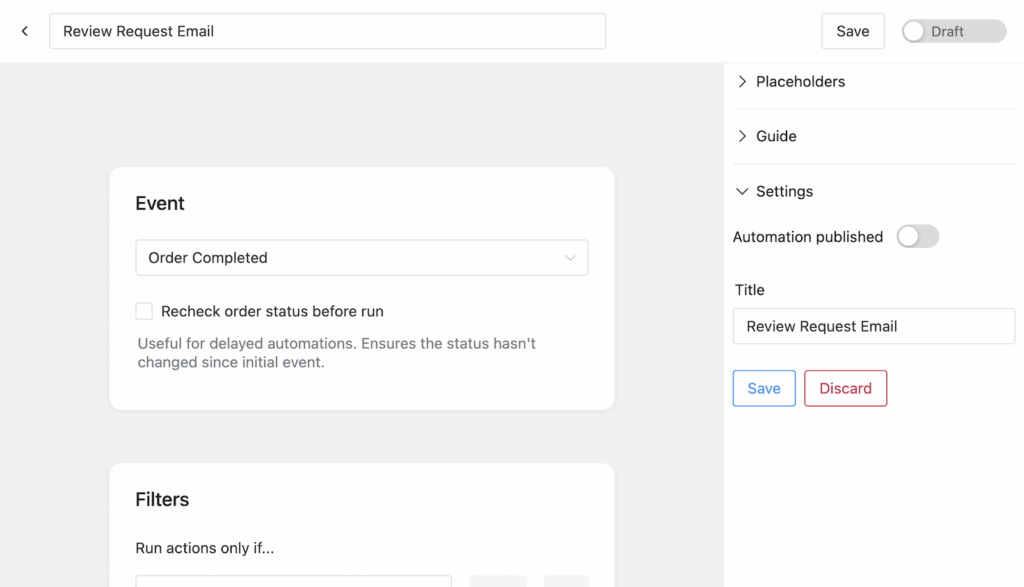
Si deseas establecer un retraso de una semana (o cualquier otro período de tiempo establecido) antes de enviar el correo electrónico, puedes actualizar ShopMagic a la versión pro, que incluye Acciones Retrasadas para retrasar el envío de cualquiera de tus correos electrónicos de WooCommerce por cualquier cantidad de minutos, horas, días o semanas.
Si lo deseas, puedes añadir un filtro a tu acción, por ejemplo, enviando solo un correo electrónico de solicitud de reseña para ciertos tipos de pedidos.
A continuación, desplázate hacia abajo hasta Acciones, haz clic en el botón Añadir acción y elige Enviar correo electrónico en el menú desplegable.

Aquí necesitas rellenar el contenido del correo electrónico que decidiste anteriormente o usar esta plantilla de ejemplo:
Los marcadores {{ }} extraen automáticamente los nombres de los clientes, los detalles de los productos y los enlaces directos para dejar reseñas, haciendo que cada correo electrónico sea personal y fácil de actuar.
Una vez que hayas escrito tu correo electrónico de solicitud de reseña, revisa todas tus configuraciones para asegurarte de que son correctas, haz clic en el botón Guardar y establece la automatización en Publicado.
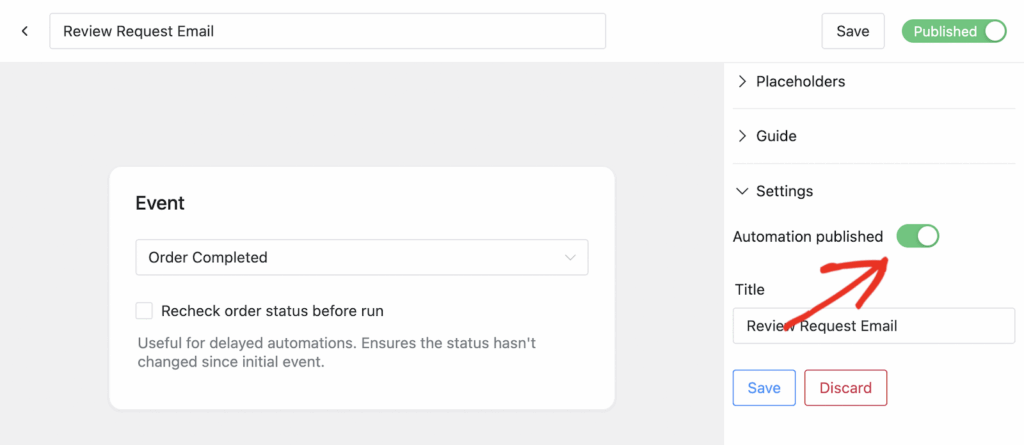
Para probar tu correo electrónico, crea un pedido de prueba en tu tienda, luego ve a WooCommerce » Pedidos y cambia manualmente el estado del pedido de prueba a “Completado”. El correo electrónico debería activarse y enviarse a ti. También puedes usar la función de vista previa de ShopMagic para enviarte un correo electrónico de prueba inmediatamente.
Si no recibes el correo electrónico, revisa el registro de correos electrónicos de WP Mail SMTP para asegurarte de que se envió correctamente.
Saca el máximo partido a tus reseñas una vez que las tengas
Recopilar reseñas es solo la mitad de la batalla. Necesitas mostrarlas de manera efectiva para maximizar su impacto en tus ventas y SEO.
Habilitar el esquema de reseñas de WooCommerce
WooCommerce añade automáticamente marcado de esquema de reseñas a tus páginas de producto, lo que ayuda a que esas calificaciones de estrellas aparezcan en los resultados de búsqueda de Google. Asegúrate de que esta función esté habilitada yendo a WooCommerce > Ajustes > Productos y comprobando que “Habilitar reseñas” esté activado.
Esas calificaciones de estrellas en los resultados de búsqueda pueden aumentar significativamente tus tasas de clics, atrayendo más tráfico a tu tienda.
Mostrar las mejores reseñas en tu página de inicio
No ocultes tus mejores reseñas en páginas de productos individuales. Crea una sección de testimonios en tu página de inicio que muestre tus reseñas de 5 estrellas más convincentes.
Puedes hacerlo manualmente copiando reseñas destacadas o usar un plugin que extraiga y muestre automáticamente las reseñas recientes. Esto proporciona a los visitantes una prueba social inmediata cuando llegan a tu sitio.
Sincroniza reseñas con Google Shopping
Si utilizas anuncios de Google Shopping, asegúrate de que las reseñas de tus productos se sincronicen con tu feed de compras. Esto añade valoraciones de estrellas a tus anuncios de compras, lo que puede mejorar las tasas de clics y el rendimiento de los anuncios.
La mayoría de los plugins de Google Shopping para WooCommerce incluyen la sincronización de reseñas como una función, pero verifica que esté habilitada en tu configuración.
Preguntas frecuentes
Muchos de nuestros usuarios nos piden consejo sobre cómo enviar correos electrónicos y solicitar reseñas con WooCommerce. Aquí tienes algunas de las preguntas más comunes que recibimos:
¿Cómo pido reseñas sin molestar a los clientes?
Mantén tu solicitud genuina y útil. Céntrate en cómo sus comentarios ayudan a otros clientes a tomar decisiones, en lugar de cómo benefician a tu negocio. Envía solo uno o dos correos electrónicos, espaciados al menos dos semanas, y haz que siempre sea fácil darse de baja.
¿Por qué mis correos electrónicos de reseñas de WooCommerce van a spam?
Esto suele ocurrir cuando utilizas el servidor de correo predeterminado de tu proveedor de alojamiento web en lugar de un servicio de correo electrónico dedicado. Instala WP Mail SMTP y configúralo con un servicio como SendLayer, Brevo o SMTP.com. Asegúrate también de haber configurado los registros SPF, DKIM y DMARC para tu dominio.
¿Puedo ofrecer un descuento por dejar una reseña legalmente?
En la mayoría de los lugares, sí, pero debes ser transparente al respecto. La FTC exige que declares claramente cualquier incentivo en tu solicitud de reseña. Algo como "Deja una reseña y obtén un 10% de descuento en tu próximo pedido" está bien, pero evita cualquier cosa que pueda considerarse como un pago específico por reseñas positivas.
¿Cuál es la mejor hora del día para enviar solicitudes de reseñas?
El momento del envío del correo electrónico importa menos de lo que podrías pensar, especialmente para las solicitudes de reseñas. Estos no son correos electrónicos urgentes, por lo que los clientes los abrirán cuando les sea conveniente. Dicho esto, los martes a jueves entre las 10 a. m. y las 2 p. m. suelen tener buenas tasas de apertura para la mayoría de las empresas. Lo más importante es esperar el tiempo adecuado después de la compra (aproximadamente 7 días para productos físicos).
¡Y eso es todo! Ahora sabes cómo conseguir más reseñas de productos de WooCommerce con la ayuda de una ingeniosa automatización de correo electrónico.
No olvides asegurarte de tener WP Mail SMTP instalado y configurado con un servicio de correo electrónico transaccional de confianza para garantizar que esas importantes solicitudes de reseñas lleguen a la bandeja de entrada.
Solucione sus correos electrónicos de WooCommerce ahora
A continuación, prueba tus correos electrónicos de WooCommerce
¿Quieres asegurarte de que tus correos electrónicos de WooCommerce lleguen a la bandeja de entrada y tengan el aspecto que deseas? Sigue nuestra guía para probar los correos electrónicos de WooCommerce, que incluye dos métodos para asegurarte de que tus correos electrónicos den en el clavo.
¿Listo para arreglar tus correos electrónicos? Empieza hoy mismo con el mejor plugin SMTP de WordPress. Si no tienes tiempo para arreglar tus correos electrónicos, puedes obtener asistencia completa de configuración White Glove como compra adicional, y hay una garantía de devolución de dinero de 14 días para todos los planes de pago.
Si este artículo te ha sido útil, síguenos en Facebook y Twitter para obtener más consejos y tutoriales de WordPress.
