


Résumé IA
Vous vous demandez comment ajouter des codes promo dans WordPress ?
Si vous utilisez des formulaires de commande pour vendre des produits ou services sur votre site WordPress, il y a de fortes chances que vous souhaitiez organiser des promotions ou offrir des réductions de temps à autre. Pour ce faire, vous devez être capable de créer un coupon de réduction.
Avec un moyen fiable de créer et de gérer vos codes promo, vos nouvelles promotions vous aideront à fidéliser votre clientèle et à attirer de nouveaux clients.
Dans cet article, nous allons examiner le moyen le plus simple d'ajouter des codes promo à vos formulaires WordPress sans aucune compétence en codage.
Réparez vos e-mails WordPress maintenant
Comment ajouter des codes promo dans les formulaires WordPress
Prêt à commencer ? Parcourons ensemble ce processus étape par étape. Vous serez prêt à offrir des coupons sur votre site WordPress en un rien de temps !
1. Installez WPForms et activez le module complémentaire Coupons
Pour commencer, vous devez télécharger WPForms. Une licence Pro ou supérieure est requise pour accéder au module complémentaire Coupons, qui est nécessaire pour ce tutoriel. Avec la licence Pro, vous pouvez faire tellement de choses avec vos formulaires, comme exiger des signatures et même proposer des calculs.
Si vous avez besoin d’aide pour installer WPForms, consultez ce guide d’installation des plugins WordPress pour un tutoriel pratique.
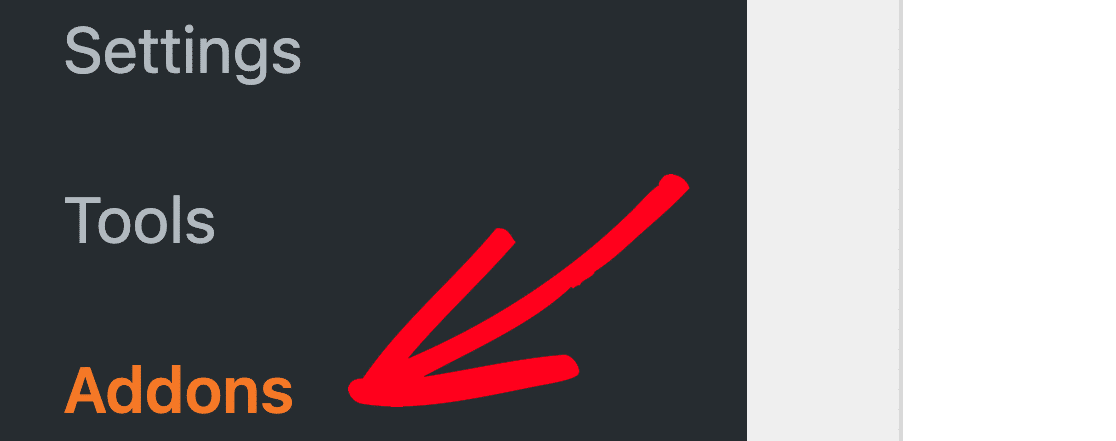
Une fois que vous avez installé WPForms, il est temps d’activer le module complémentaire Coupons. Vous pouvez le faire en accédant à WPForms » Modules complémentaires dans le menu de la barre latérale gauche.
Après avoir trouvé la page des modules complémentaires, activez le module complémentaire Coupons.
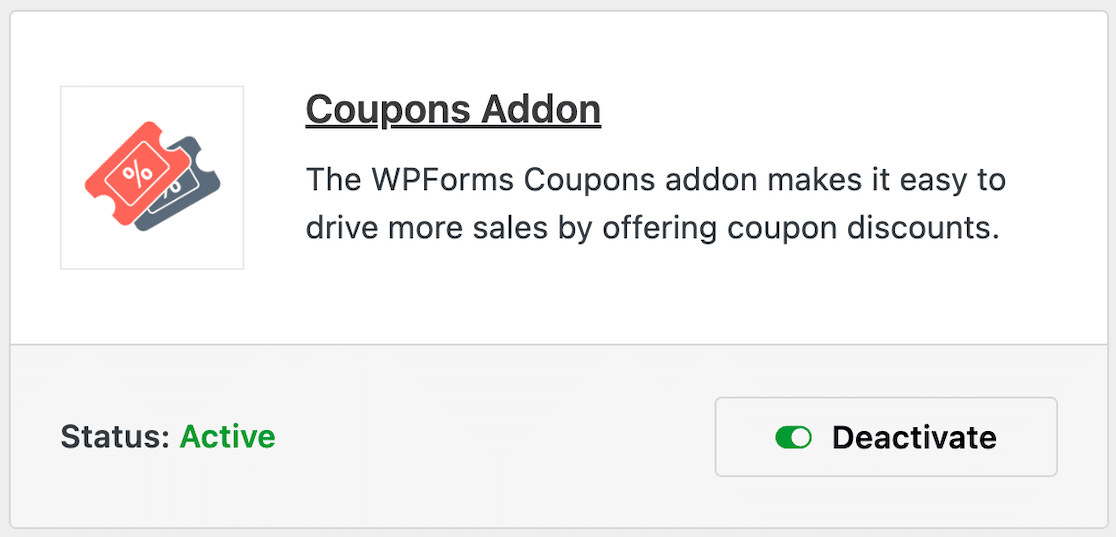
Une fois que vous avez activé le module complémentaire Coupons, vous pouvez créer votre formulaire.
2. Créez votre formulaire
Vous n’avez pas besoin de connaître de code pour créer un formulaire avec WPForms. Tout dans le constructeur de formulaire est glisser-déposer, c’est donc très facile.
Pour créer un nouveau formulaire, cliquez sur WPForms » Ajouter un nouveau dans le menu de la barre latérale gauche. Vous pouvez créer un formulaire à partir de zéro ou utiliser l’un des modèles.
Lorsque vous ajoutez vos produits et votre champ de paiement, vous pouvez également faire glisser un champ de coupon sur votre formulaire. Nous vous suggérons de placer le champ de coupon là où les clients le verront facilement au moment du paiement.
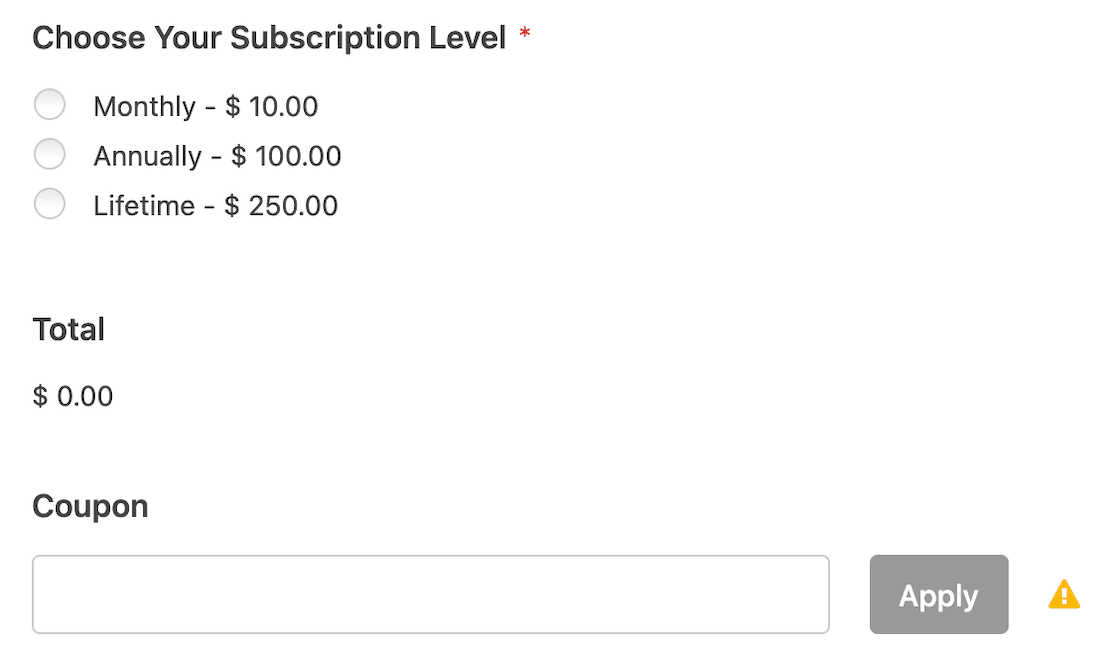
Il y aura un petit symbole d’avertissement à côté du champ de coupon. Ne vous inquiétez pas pour l’instant. Cela indique simplement que vous n’avez pas encore connecté le formulaire à un coupon spécifique. Nous nous en occuperons à l’étape suivante.
Lorsque vous avez terminé la configuration de votre formulaire, enregistrez-le et fermez le constructeur de formulaire. Vous êtes prêt à créer votre code promotionnel.
3. Créez votre code de coupon
Depuis le menu de la barre latérale gauche, accédez à WPForms » Paiements.
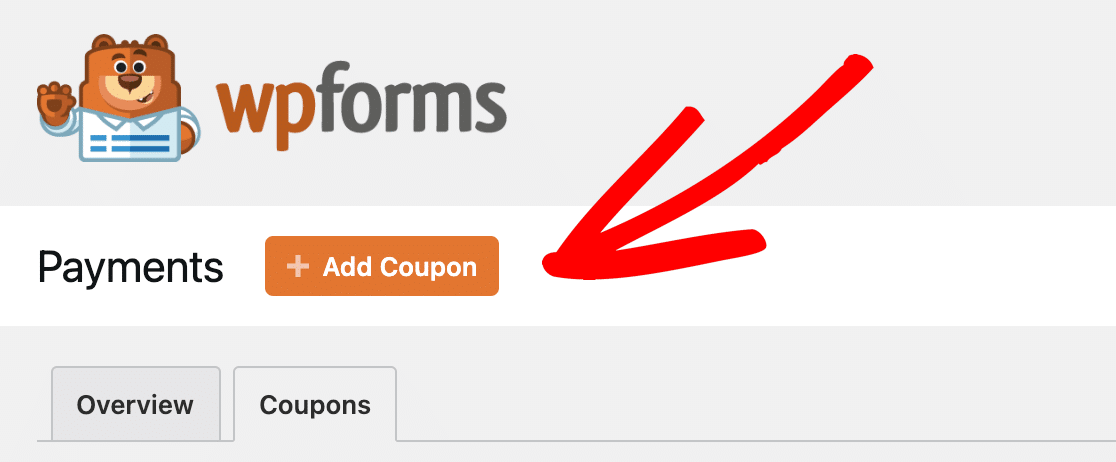
Une fois sur l’écran des paiements, vous verrez 2 onglets en haut : Aperçu et Coupons. Cliquez sur l’onglet Coupons, puis cliquez sur le bouton Ajouter un coupon en haut.
Sur l’écran suivant, vous remplirez les détails de votre premier coupon, y compris le montant de la réduction, la restriction d’utilisation et la durée pendant laquelle il sera valide.
Vous pouvez décider du type de réduction et si le nouveau montant du coupon sera une valeur fixe en espèces ou un pourcentage de réduction. Il est possible de créer votre propre code de réduction ou de générer automatiquement des codes de coupon.
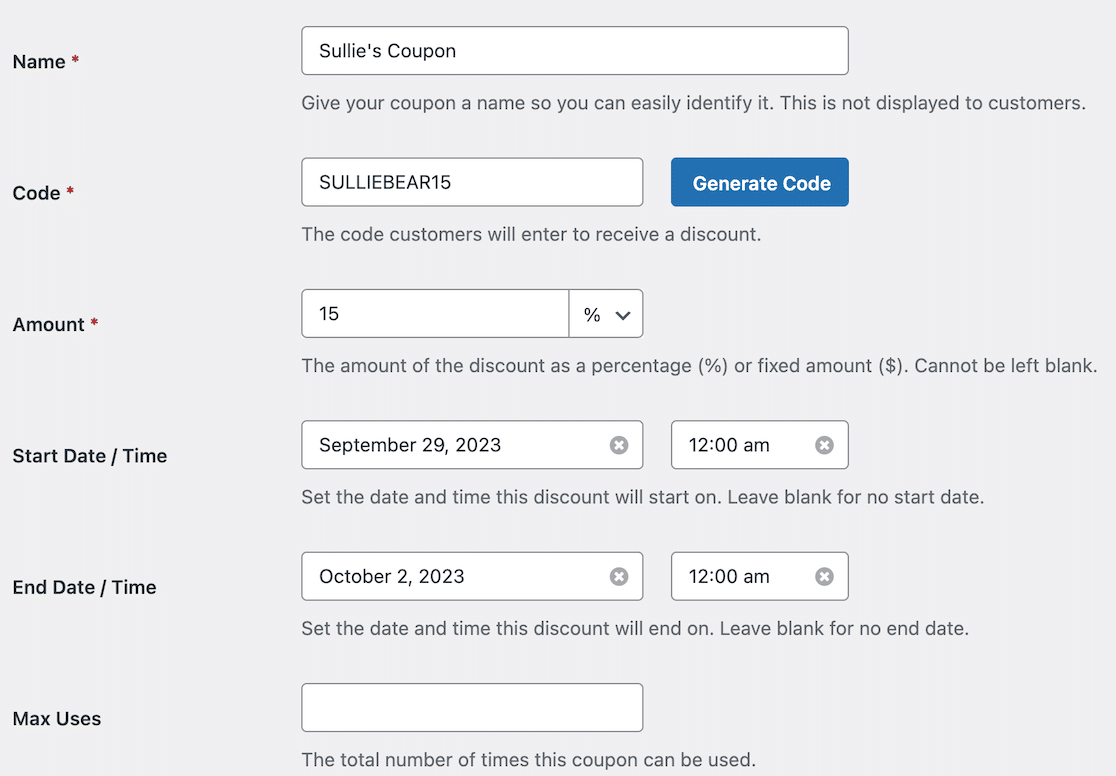
Une fois que vous avez terminé de remplir les détails du coupon, la section suivante ci-dessous vous demande d’autoriser les formulaires à utiliser ce coupon spécifique.
Vous pouvez activer le coupon sur tous vos formulaires en cliquant sur le bouton bascule Formulaire en haut de la liste. Vous pouvez également choisir les formulaires individuels à autoriser.
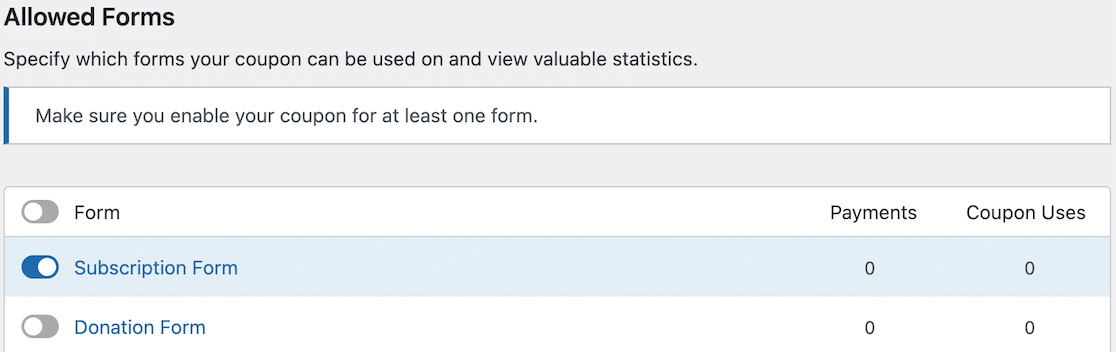
Une fois que vous avez activé les formulaires que vous souhaitez accepter pour ce code de coupon particulier, vous pouvez cliquer sur le bouton orange Enregistrer en bas.
4. Publiez votre formulaire
Après avoir enregistré, vous pouvez revenir à votre formulaire pour vérifier que le code de réduction a été correctement appliqué. Si c'est le cas, vous ne devriez plus voir l'alerte à côté du champ.
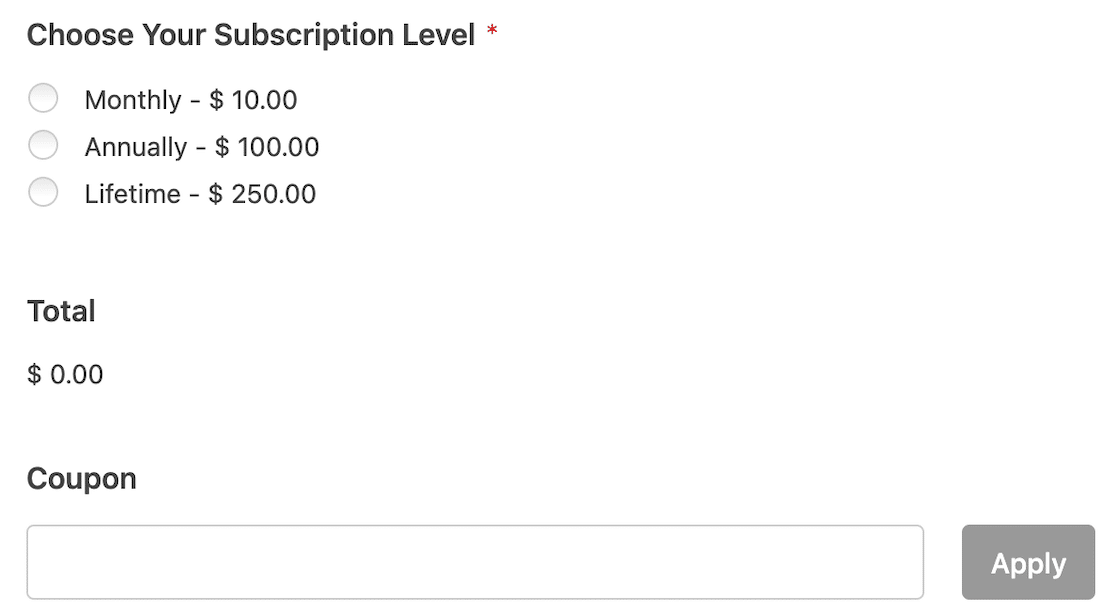
Vous êtes maintenant prêt à intégrer votre formulaire sur une page et à commencer à collecter des paiements !
5. Vérifiez vos paiements
Au fur et à mesure que votre formulaire génère des ventes, vous pouvez facilement consulter vos paiements en naviguant vers WPForms » Paiements depuis le menu latéral gauche que vous avez visité précédemment.
Cette fois, vous voudrez rester sur l'onglet Aperçu au lieu d'aller sur l'onglet Coupons.
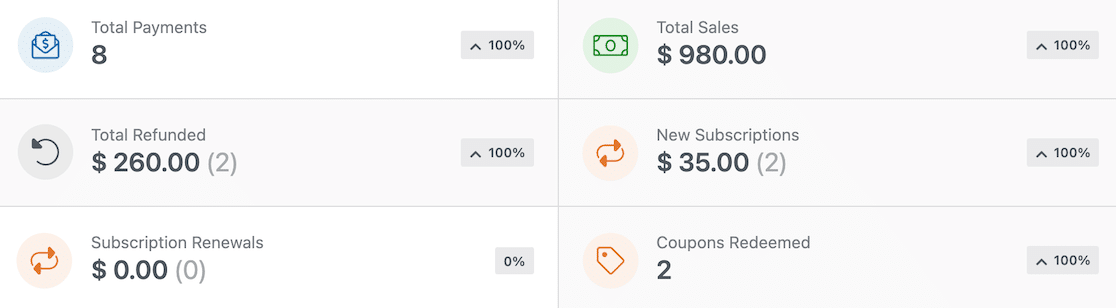
Le tableau de bord d'aperçu vous montrera toutes vos informations de paiement les plus récentes, y compris les données de coupons, comme le nombre de coupons qui ont été échangés.
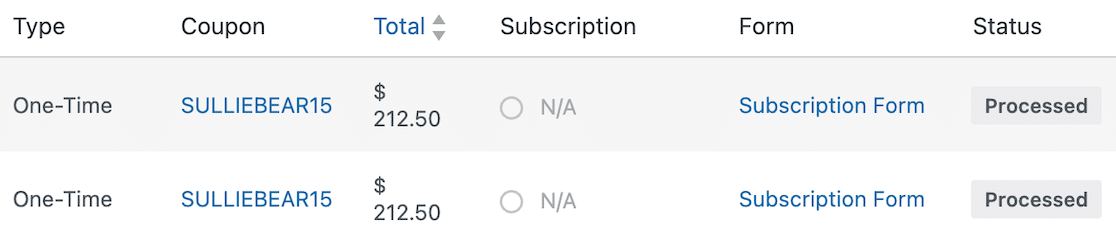
En dessous, vous verrez une liste de tous les paiements, y compris si un coupon a été utilisé ou non.
C'est tout ! Si vous utilisez un constructeur de pages comme Divi, vous pouvez également consulter ce guide pour savoir comment créer un formulaire de contact Divi.
FAQ – Comment ajouter des codes de coupon dans WordPress
Si vous avez encore des questions sur la façon d'ajouter des codes de réduction dans WordPress, en particulier lors de l'utilisation de WPForms, que nous avons utilisé pour ce tutoriel, consultez la FAQ ci-dessous.
Peut-on utiliser le même code de réduction sur plusieurs formulaires ?
Oui, vous pouvez utiliser le même code de réduction sur plusieurs formulaires. Lorsque vous suivez le processus d'activation du code de réduction pour certains formulaires, assurez-vous de l'inclure là.
Peut-on ajouter d'autres formulaires à un code de réduction plus tard ?
Vous pouvez absolument ajouter d'autres formulaires à un code de réduction plus tard. Il suffit de revenir à l'endroit où vous avez créé votre coupon sur la page Paiements et de le modifier pour permettre à plus de formulaires d'utiliser ce code.
Faut-il sélectionner une date d'expiration pour le coupon ?
Vous n'avez pas à sélectionner de date de fin pour votre coupon. Si vous le laissez ouvert, votre coupon sera actif et accepté indéfiniment. Sans date d'expiration, cependant, vous devrez y aller et le désactiver manuellement afin que les formulaires associés cessent de l'accepter.
Puis-je créer des codes d'affiliation en utilisant le module complémentaire WPForms Coupons ?
Oui, il est possible de créer des codes individuels à donner à vos affiliés afin qu'ils puissent partager une réduction avec leur public. Notez cependant que vous devrez suivre manuellement leurs utilisations et fournir un paiement. Le module complémentaire Coupons n'a pas la même fonctionnalité qu'un plugin de gestion d'affiliation, mais il fonctionnera pour les codes.
Comment limiter le nombre de fois qu'un coupon peut être utilisé ?
Si vous souhaitez définir des limites d'utilisation, il vous suffit de mettre à jour le nombre dans le champ « Utilisations maximales », et cela limitera le nombre de fois qu'une personne peut utiliser le coupon.
Si vous le laissez vide, ils peuvent utiliser le coupon autant de fois qu'ils le souhaitent. Si vous entrez 1, chaque acheteur ne peut utiliser le coupon qu'une seule fois.
Ensuite, tirez le meilleur parti de WordPress
Êtes-vous prêt à tirer le meilleur parti de WordPress ? Si oui, consultez certains de nos avis pour trouver les plugins qui vous aideront à faire passer votre site Web au niveau supérieur.
- Meilleurs services de maintenance WordPress
- Meilleurs plugins e-commerce pour WordPress
- Meilleurs plugins d'abonnement par e-mail pour WordPress
- Meilleurs outils d'analyse Web
- Meilleurs outils sans code
Vous voulez faciliter la prise de contact avec vous ? Consultez ce guide pour apprendre comment utiliser WPForms pour configurer un formulaire en plusieurs étapes dans WordPress. Pendant que vous y êtes, consultez également ce guide pour apprendre comment créer une page de lead magnet dans WordPress.
Réparez vos e-mails WordPress maintenant
Prêt à corriger vos e-mails ? Commencez dès aujourd'hui avec le meilleur plugin SMTP pour WordPress. WP Mail SMTP Elite inclut une configuration complète avec assistance et offre une garantie de remboursement de 14 jours.
Si cet article vous a aidé, suivez-nous sur Facebook et Twitter pour plus de conseils et tutoriels WordPress.
