


Résumé IA
Si vous souhaitez envoyer des e-mails WordPress avec Amazon SES, vous aurez besoin de plus qu'un simple compte AWS. Vous avez également besoin que votre site prouve qu'il est autorisé à envoyer.
Amazon SES démarre chaque nouveau compte dans un environnement bac à sable restreint. Et la fonction de messagerie par défaut de WordPress ne peut pas se connecter directement à SES, de sorte que ces e-mails échouent silencieusement.
Dans ce guide, vous apprendrez à connecter Amazon SES à WordPress en utilisant WP Mail SMTP.
Vous créerez également des clés d'accès AWS, quitterez le bac à sable, vérifierez votre domaine et enverrez un e-mail de test. Commençons.
Corrigez les problèmes d'e-mails WordPress maintenant
Qu'est-ce qu'Amazon SES ?
Amazon SES (Simple Email Service) est un service d'e-mail à la demande d'Amazon Web Services. Il est conçu pour envoyer de gros volumes d'e-mails transactionnels à faible coût.
Les e-mails transactionnels sont les messages que votre site envoie automatiquement. Cela inclut les réinitialisations de mot de passe, les reçus de commande et les notifications de formulaire de contact.
Voici pourquoi les gens choisissent Amazon SES pour WordPress :
- Faible coût. Vous payez environ 0,10 $ pour 1 000 e-mails que vous envoyez.
- Gratuit pour commencer. AWS inclut un niveau gratuit de 3 000 e-mails par mois pendant votre première année.
- Forte délivrabilité. SES s'exécute sur l'infrastructure de confiance d'Amazon, ce qui aide vos e-mails à atteindre la boîte de réception.
- Évolutif avec vous. Il gère une poignée d'e-mails ou des millions.
Il y a un hic honnête. Amazon SES est plus difficile à configurer que la plupart des expéditeurs.
Vous travaillerez dans la console AWS, créerez des clés de sécurité et attendrez qu'Amazon approuve votre compte. Si vous souhaitez une configuration plus rapide, un expéditeur plus simple comme SendLayer ou SMTP.com prend quelques minutes.
Mais WordPress ne peut pas se connecter à Amazon SES tout seul. C'est là qu'intervient WP Mail SMTP.
WP Mail SMTP achemine les e-mails de votre site via SES au lieu de la fonction de messagerie PHP peu fiable. Il sert de pont entre WordPress et Amazon SES.
Comment configurer Amazon SES dans WordPress
Vous configurez Amazon SES dans WordPress en 6 étapes. Voici le chemin complet du début à la fin :
Avant de commencer, assurez-vous d'avoir ceci à portée de main :
- Un compte AWS (une carte de crédit est requise pour l'inscription).
- Un certificat SSL sur votre site WordPress, afin qu'il se charge via HTTPS.
- Une adresse e-mail basée sur un domaine, comme [email protected].
Passons maintenant en revue chaque étape.
Étape 1 : Installer WP Mail SMTP
Si vous souhaitez utiliser Amazon SES dans WordPress, vous avez besoin de WP Mail SMTP. C'est le meilleur plugin SMTP pour WordPress, rendant l'ensemble du processus très simple.
Le service de messagerie Amazon SES est disponible avec la version Pro de WP Mail SMTP. Pour télécharger la version Pro, rendez-vous sur votre compte WP Mail SMTP.
Après cela, cliquez sur l'onglet Téléchargements et téléchargez la dernière version sur votre bureau.

Ensuite, ouvrez votre tableau de bord WordPress et téléchargez le fichier zip pour installer le plugin.
Si vous avez besoin d'aide pour cette partie, consultez ce guide pour installer un plugin WordPress.

Une fois le plugin téléchargé, cliquez sur Activer. Cela lancera l'assistant de configuration de WP Mail SMTP dans votre navigateur.
Vous pouvez laisser cet onglet de navigateur ouvert et passer à l'étape suivante.
Étape 2 : Créer un utilisateur IAM AWS et des clés d'accès
Ensuite, créez un utilisateur IAM dans AWS pour obtenir vos clés d'accès. Ces clés permettent à WP Mail SMTP de se connecter à Amazon SES en toute sécurité.
IAM signifie Identity and Access Management (Gestion des identités et des accès). Au lieu d'utiliser votre connexion AWS principale, vous créez un utilisateur limité juste pour l'envoi d'e-mails.
Commencez par vous connecter à votre Console de gestion AWS. Vous arriverez sur le tableau de bord principal.

Créez votre utilisateur IAM
Dans la barre de recherche en haut, tapez IAM. Sélectionnez ensuite IAM dans les résultats pour ouvrir le service.

Dans le menu de gauche, cliquez sur Utilisateurs. Cliquez ensuite sur le bouton Créer un utilisateur.

Donnez un nom clair à votre utilisateur. Un format comme votredomaine_wpmailsmtp vous aide à le suivre plus tard. Cliquez ensuite sur Suivant.

Attacher la politique AmazonSESFullAccess
Sur l'écran des autorisations, sélectionnez Attacher des politiques directement. De cette façon, vous donnez à l'utilisateur un accès SES sans groupe.

Dans la zone de recherche, tapez AmazonSESFullAccess. Cochez la case à côté dans les résultats.

Cliquez sur Suivant pour continuer vers l'écran de révision.

Vérifiez les détails. Si tout semble correct, cliquez sur Créer un utilisateur.

Générez votre ID de clé d'accès et votre clé d'accès secrète
Ouvrez maintenant le nouvel utilisateur pour créer ses clés. Dans la liste Utilisateurs, cliquez sur le nom d'utilisateur que vous venez de créer.

Ouvrez l'onglet Identifiants de sécurité. Faites ensuite défiler jusqu'à la section Clés d'accès et cliquez sur Créer une clé d'accès.

Amazon vous demande comment vous utiliserez la clé. Sélectionnez Autre, puis cliquez sur Suivant.

Ajoutez une courte balise de description si vous le souhaitez. Cliquez ensuite sur Créer une clé d'accès.

Vous verrez maintenant votre ID de clé d'accès et votre Clé d'accès secrète. Gardez cette page ouverte pour les étapes suivantes.

Étape 3 : Sortir Amazon SES du mode bac à sable
Chaque nouveau compte Amazon SES commence en mode sandbox. Le mode sandbox limite votre compte jusqu'à ce qu'Amazon l'approuve pour la production.
En mode sandbox, vous ne pouvez envoyer des e-mails qu'aux adresses que vous avez vérifiées. Vous êtes également limité à 200 e-mails par jour et à 1 e-mail par seconde.
Pour envoyer des e-mails à de vrais utilisateurs, vous avez besoin d'un accès en production. Vous le demandez en demandant à Amazon d'augmenter votre quota d'envoi.
Ouvrez le tableau de bord des quotas de service dans la console AWS.
Tout d'abord, choisissez votre région. Cliquez sur le menu déroulant de la région en haut à droite, puis choisissez la région la plus proche de vos utilisateurs.

Trouver le quota Amazon SES
Dans le menu de gauche, cliquez sur Services AWS. Recherchez ensuite Amazon Simple Email Service (Amazon SES) et sélectionnez-le.

Ensuite, ouvrez le service Amazon SES pour voir ses quotas.

Une fois ici, trouvez la ligne Quota d'envoi dans la liste. Cochez la case à côté.

Demander une augmentation du quota d'envoi
Pour augmenter votre quota d'envoi, cliquez sur le bouton Demander une augmentation au niveau du compte.

Ensuite, saisissez le quota d'envoi quotidien dont vous avez besoin dans le champ Valeur de l'augmentation du quota. Demandez un nombre réaliste en fonction de votre site.

Enfin, cliquez sur le bouton Demander pour soumettre.

Étape 4 : Connecter Amazon SES à WP Mail SMTP
Connectez maintenant Amazon SES à votre site avec les clés d'accès de l'étape 2. Retournez à votre tableau de bord WordPress pour cette étape.
Accédez à WP Mail SMTP » Paramètres et ouvrez l'onglet Général.

Après cela, faites défiler jusqu'à la section Expéditeur et sélectionnez Amazon SES dans la liste des expéditeurs.
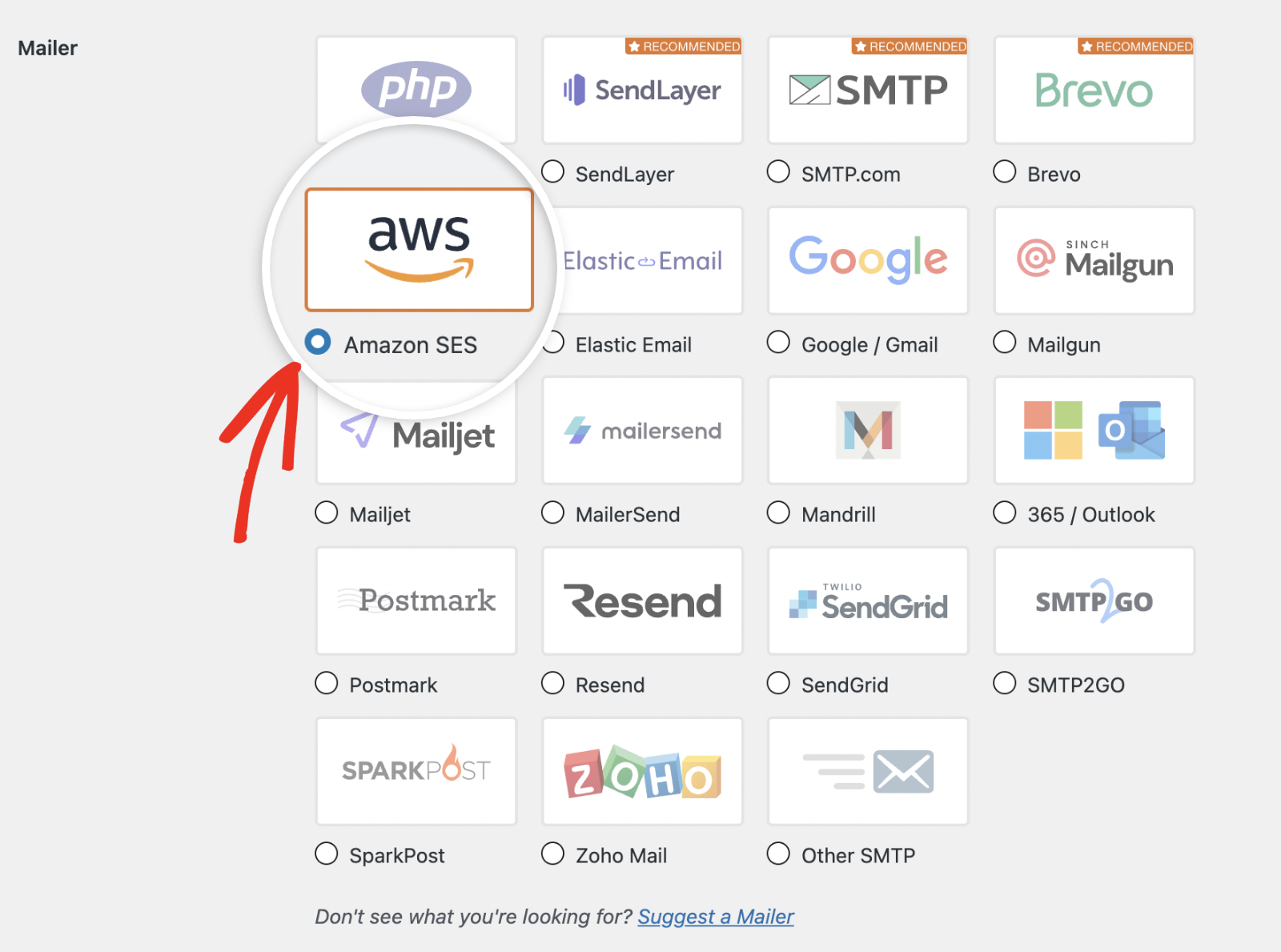
Ajoutez votre clé d'accès, votre clé secrète et votre région
Une nouvelle section Amazon SES apparaît sous la liste des expéditeurs. Collez vos clés dans les champs correspondants :
- ID de clé d'accès dans le champ ID de clé d'accès.
- Clé d'accès secrète dans le champ Clé d'accès secrète.
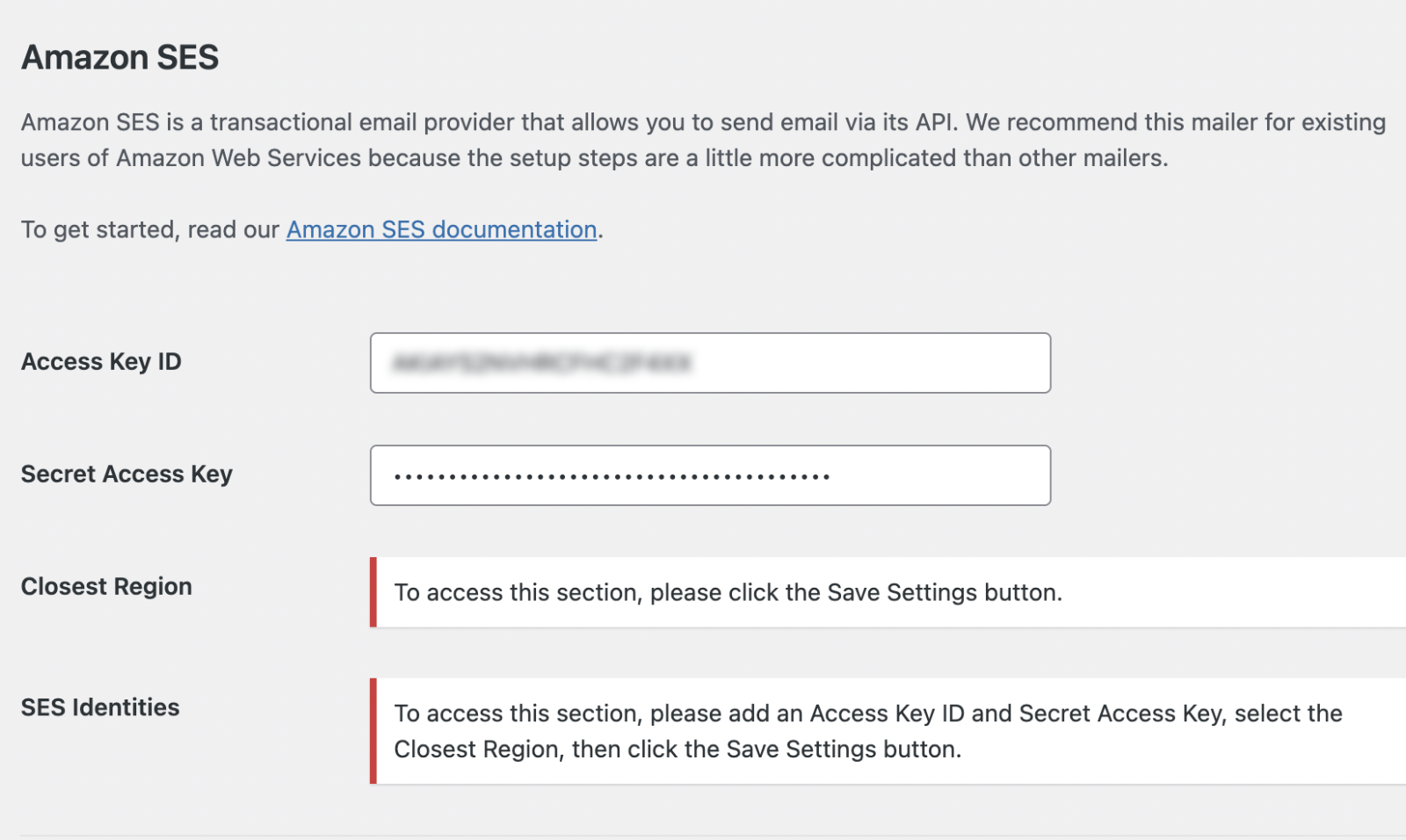
Une fois terminé, faites défiler vers le bas et cliquez sur Enregistrer les paramètres pour sauvegarder vos modifications.
Après avoir enregistré vos modifications, des champs supplémentaires apparaîtront pour définir le menu déroulant Région la plus proche. Choisissez la même région que celle que vous avez sélectionnée dans Amazon SES.

Cliquez sur Enregistrer les paramètres pour stocker vos informations.
Étape 5 : Vérifier votre domaine ou votre e-mail dans Amazon SES
Avant de pouvoir envoyer, vérifiez votre identité d'envoi dans Amazon SES. Une identité est le domaine ou l'adresse e-mail à partir desquels vos messages proviennent.
WP Mail SMTP vous permet de le faire directement dans le plugin. Après avoir enregistré vos paramètres, une section Identités SES apparaît.
Cliquez sur le bouton Ajouter pour commencer.

Vous verrez deux options : vérifier un domaine ou vérifier une seule adresse e-mail. La vérification de votre domaine est le meilleur choix pour la plupart des sites.
Vérifier un domaine d'envoi
Sélectionnez Vérifier le domaine, puis entrez votre domaine dans la boîte. Cliquez sur le bouton Vérifier.
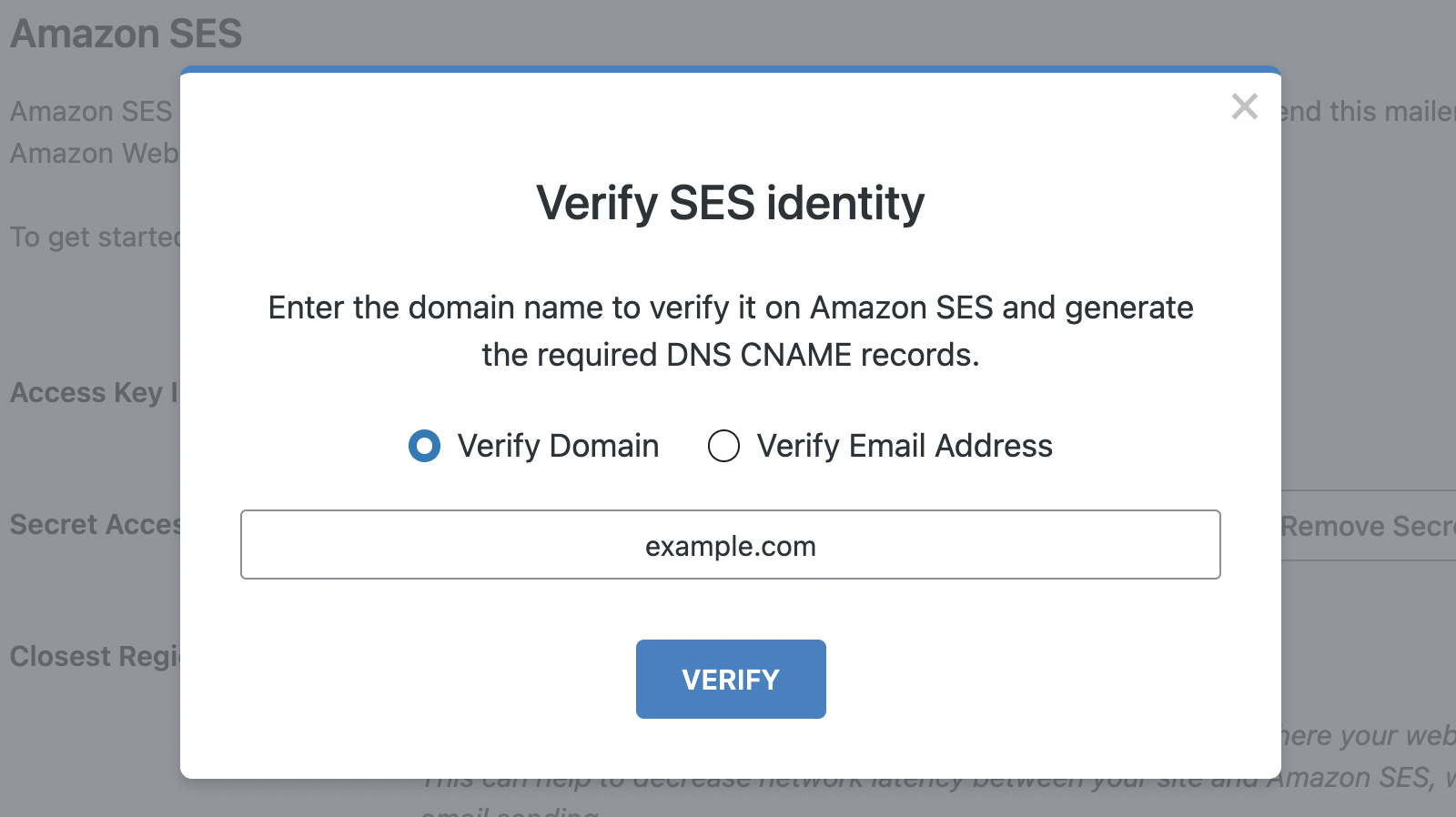
Amazon vous fournira alors un ensemble d'enregistrements CNAME. Vous devrez ajouter ces enregistrements aux paramètres DNS de votre domaine. Ils renforcent également votre authentification par e-mail, ce qui protège votre domaine contre l'usurpation.
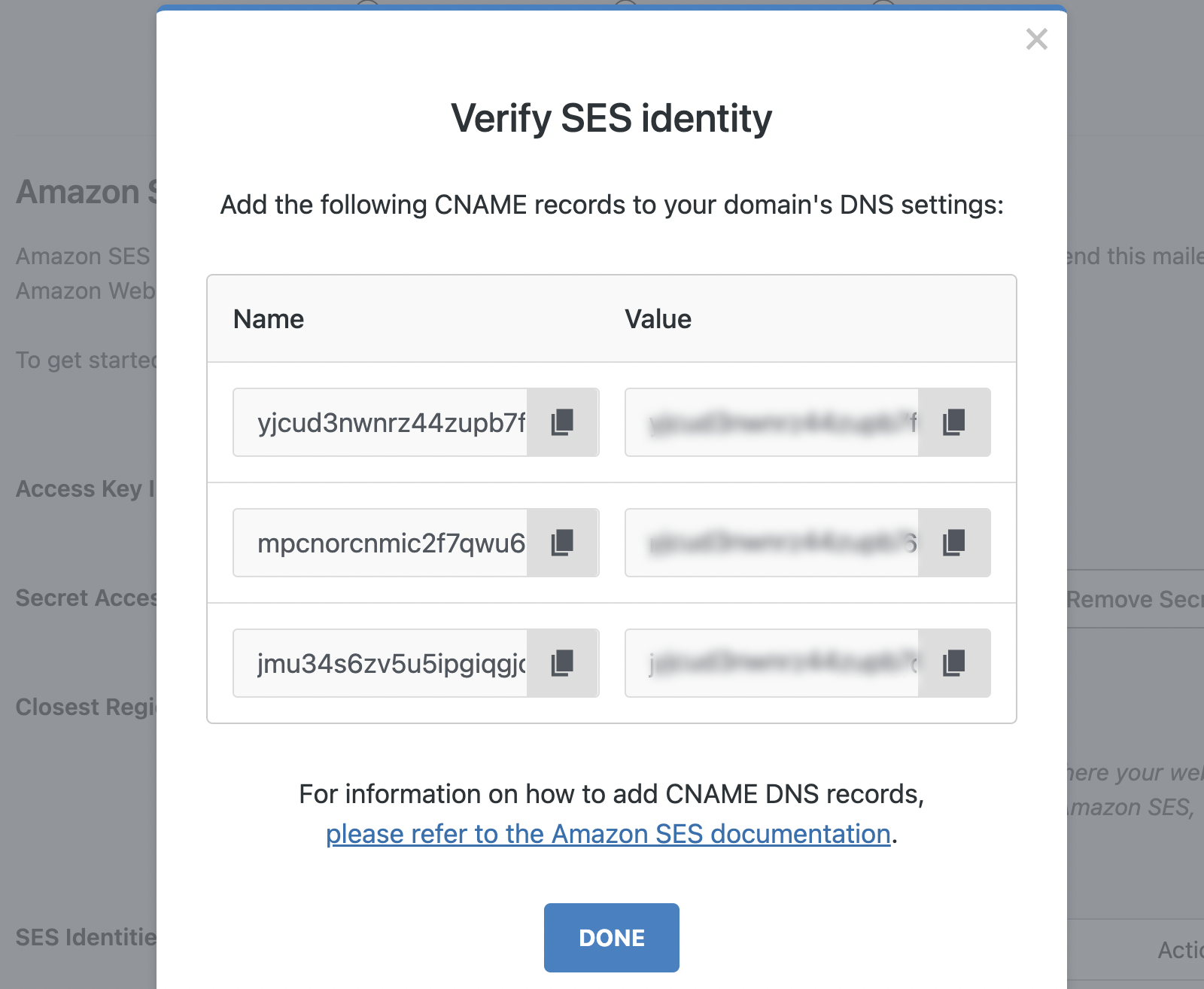
Si vous avez besoin d’aide pour localiser ou ajouter vos enregistrements DNS, n’hésitez pas à contacter votre hébergeur de domaine. Vous pouvez également consulter notre guide sur l'ajout d’enregistrements DNS pour WP Mail SMTP pour une procédure détaillée.
Vérifier une seule adresse e-mail
Vous pouvez également vérifier une seule adresse e-mail. Sélectionnez Vérifier l’adresse e-mail, entrez votre e-mail, puis cliquez sur Vérifier.
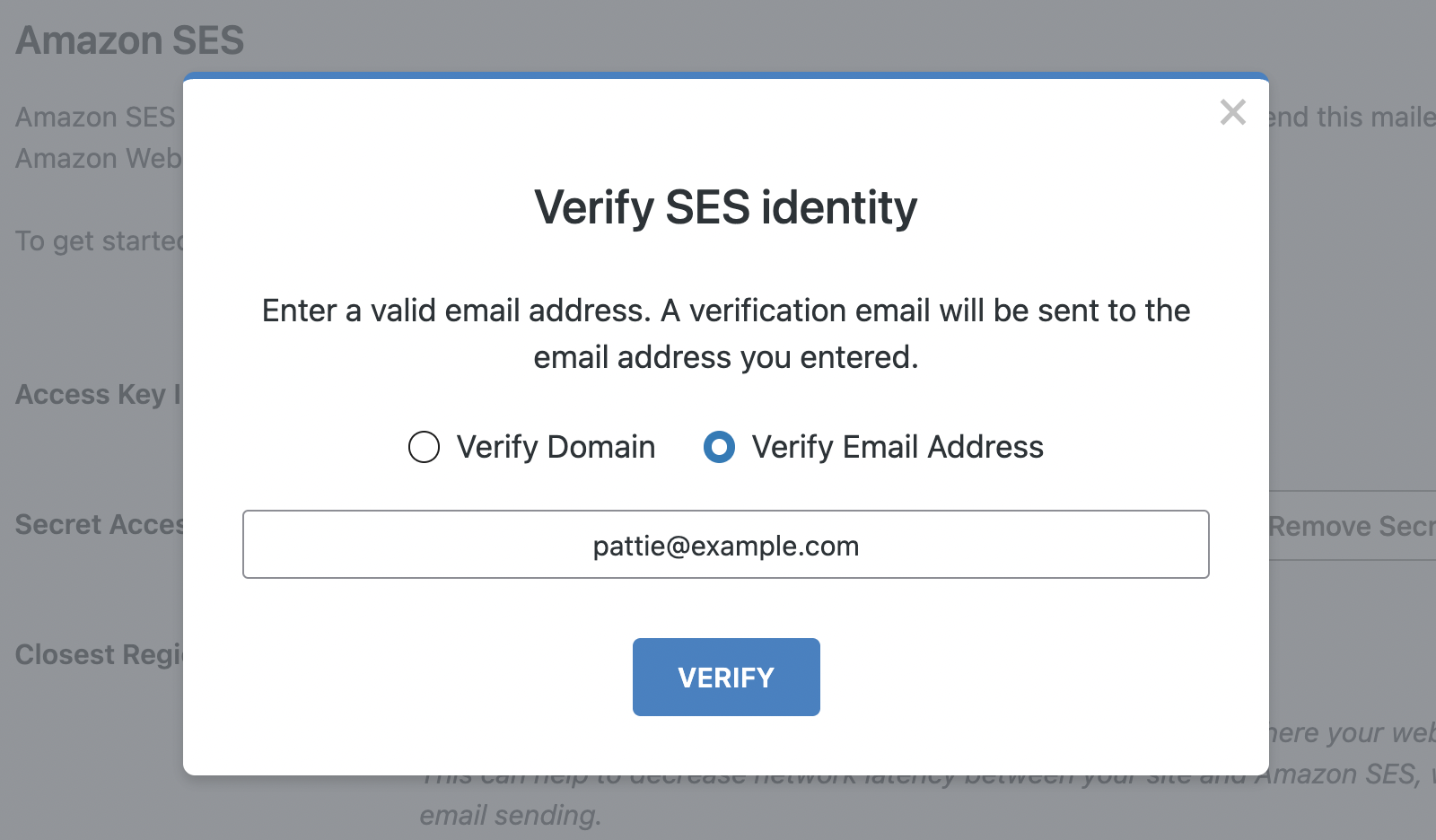
Amazon envoie un e-mail de confirmation à cette adresse. Cliquez sur le lien qu’il contient dans les 24 heures pour confirmer.
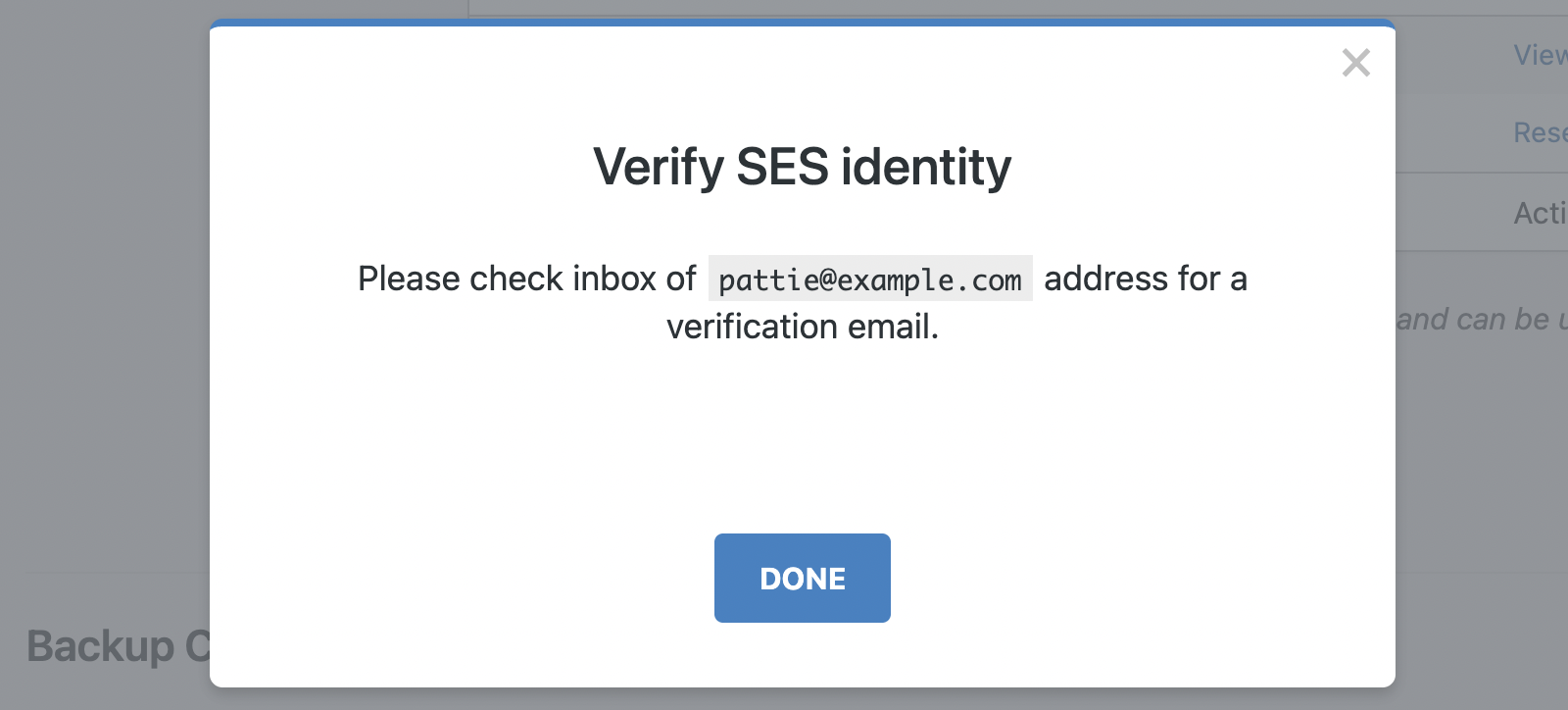
Une fois que votre identité s’affiche comme vérifiée, vous êtes prêt à tester.
Étape 6 : Envoyez un e-mail de test
Enfin, envoyez un e-mail de test pour confirmer que tout fonctionne. WP Mail SMTP inclut un outil de test intégré pour cela.
Allez dans WP Mail SMTP » Outils et ouvrez l’onglet Test d’e-mail. Le champ Envoyer à est défini par défaut sur votre e-mail d’administrateur.

Cliquez sur le bouton Envoyer l’e-mail. Si votre configuration est correcte, vous verrez un message Succès !.

Vérifiez cette boîte de réception pour confirmer l’arrivée de l’e-mail de test. Si c’est le cas, votre site WordPress envoie désormais des e-mails via Amazon SES.
Comment corriger les erreurs courantes d’Amazon SES ?
La plupart des problèmes d’Amazon SES proviennent de 3 problèmes. Voici comment les repérer et les corriger.
Erreur « L’adresse e-mail n’est pas vérifiée »
L’erreur « non vérifiée » signifie que votre compte est toujours en mode sandbox. Amazon ne permet aux comptes sandbox d’envoyer qu’à des identités vérifiées.
Corrigez-le de l’une des deux manières suivantes :
- Vérifiez l’adresse du destinataire dans Amazon SES, puis renvoyez.
- Demandez l’accès en production, afin de pouvoir envoyer à n’importe qui.
Une fois qu’Amazon approuve l’accès en production, cette erreur disparaît.
L’erreur de région incorrecte
Une discordance de région est le deuxième problème le plus courant. Votre région WP Mail SMTP doit correspondre à votre région Amazon SES.
S’ils diffèrent, WP Mail SMTP ne peut pas trouver vos identités ou votre quota vérifiés. Ouvrez WP Mail SMTP » Paramètres, vérifiez le champ Région la plus proche et définissez-le pour qu’il corresponde à votre région SES.
Erreurs de clé d’accès
Une erreur de clé invalide signifie que WP Mail SMTP ne peut pas s’authentifier auprès d’AWS. Cela se produit généralement lorsqu’une clé est mal copiée.
Vérifiez votre ID de clé d’accès et votre Clé d’accès secrète pour les espaces supplémentaires. S’ils échouent toujours, créez une nouvelle clé d’accès dans IAM et collez les nouvelles valeurs.
Questions fréquemment posées
Amazon SES est-il gratuit pour WordPress ?
Amazon SES est gratuit pour commencer ; ensuite, vous payez à l’utilisation. AWS inclut un niveau gratuit de 3 000 e-mails par mois pendant vos 12 premiers mois. Après cela, vous payez environ 0,10 $ par 1 000 e-mails. Cependant, vous aurez besoin d’une licence payante avec WP Mail SMTP pour utiliser le boîtier d’envoi Amazon SES.
Qu’est-ce que le mode sandbox d’Amazon SES et comment en sortir ?
Le mode bac à sable est un état de test pour les nouveaux comptes Amazon SES. Il vous permet uniquement d'envoyer à des adresses vérifiées, avec une limite quotidienne de 200 e-mails. Pour en sortir, demandez une augmentation de quota d'envoi dans le tableau de bord des quotas de service. Amazon approuve généralement l'accès en production dans un délai d'un jour ouvrable.
Dois-je vérifier un domaine pour utiliser Amazon SES avec WordPress ?
Oui, vous devez vérifier une identité d'envoi avant de pouvoir envoyer. Cette identité est soit votre domaine, soit une seule adresse e-mail. La vérification de votre domaine entier est préférable, car elle couvre toutes les adresses qu'il contient. Cela aide également votre demande d'accès en production à être approuvée plus rapidement.
Pourquoi mon e-mail de test Amazon SES échoue-t-il ?
La cause la plus fréquente est que votre compte est toujours en mode bac à sable. Si vous voyez une erreur telle que « L'adresse e-mail n'est pas vérifiée », vous essayez d'envoyer à une adresse non vérifiée. Vérifiez le destinataire ou attendez l'accès en production. Vérifiez également que votre région WP Mail SMTP correspond à votre région Amazon SES.
Ai-je besoin de WP Mail SMTP Pro pour utiliser Amazon SES ?
Oui, le service de messagerie Amazon SES est une fonctionnalité Pro et nécessite une licence valide pour y accéder. WP Mail SMTP Pro inclut également des fonctionnalités telles que des journaux d'e-mails détaillés, le suivi de la livraison et des connexions de secours. Ceux-ci sont utiles si vous envoyez beaucoup d'e-mails ou si vous avez besoin de déboguer la livraison.
Ensuite, comprenez les rebonds d'e-mails durs et souples
Maintenant que SES envoie vos e-mails WordPress, je vous recommande d'apprendre comment fonctionnent les rebonds. Certaines adresses échouent une fois, et d'autres échouent définitivement. Notre guide sur la différence entre les rebonds durs et souples explique lequel est lequel.
Corrigez les problèmes d'e-mails WordPress maintenant
Prêt à réparer vos e-mails ? Commencez dès aujourd'hui avec le meilleur plugin SMTP WordPress. Si vous n'avez pas le temps de réparer vos e-mails, vous pouvez obtenir une assistance complète de configuration "White Glove" moyennant un supplément, et il y a une garantie de remboursement de 14 jours pour tous les plans payants.
Si cet article vous a aidé, suivez-nous sur Facebook et Twitter pour plus de conseils et tutoriels WordPress.
