


Résumé IA
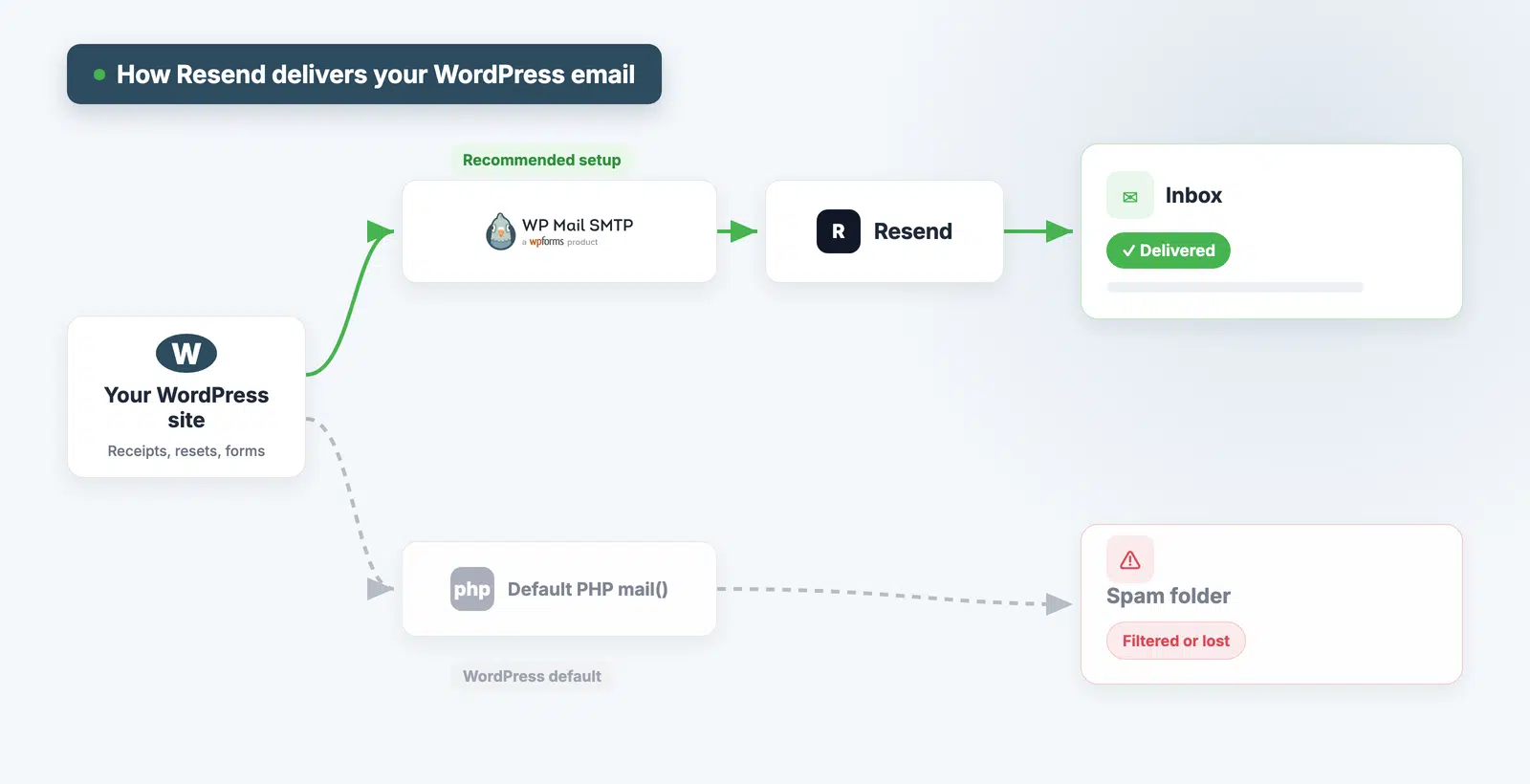
Vous souhaitez résoudre les problèmes d'envoi d'e-mails WordPress en utilisant le fournisseur d'e-mails Resend ? La manière la plus simple d'envoyer des e-mails WordPress avec Resend est d'utiliser un plugin SMTP comme WP Mail SMTP. Vous créez un compte Resend, vérifiez votre domaine, récupérez une clé API, puis laissez l'assistant connecter le tout en quelques clics. Vos e-mails transitent par les serveurs de Resend plutôt que par les défauts peu fiables de WordPress.
Par défaut, WordPress envoie les e-mails via PHP. Les hébergeurs le bloquent souvent, et les filtres anti-spam se méfient. Ainsi, vos reçus de commande, réinitialisations de mot de passe et notifications de formulaire atterrissent discrètement dans le spam ou disparaissent.
WP Mail SMTP résout ce problème. Il vous permet de choisir parmi plusieurs fournisseurs d'e-mails, y compris Resend.
Dans ce guide, vous apprendrez comment configurer les e-mails WordPress en utilisant WP Mail SMTP et le service d'envoi Resend.
Corriger les e-mails WordPress maintenant
Qu'est-ce que Resend ?
Resend est un service d'e-mails qui envoie les e-mails de votre application via une API fiable. Il est soutenu par Y Combinator et conçu pour les développeurs. Vous envoyez via ses serveurs, de sorte que vos messages bénéficient d'une meilleure délivrabilité que les e-mails WordPress standard.
Il gère automatiquement les types d'e-mails que votre site envoie. Cela inclut les reçus WooCommerce, les réinitialisations de mot de passe et les notifications de formulaire de contact.
Comment configurer Resend dans WordPress ?
Pour configurer Resend dans WordPress, créez un compte Resend, vérifiez votre domaine, puis connectez-le avec WP Mail SMTP. L'assistant de configuration du plugin gère la connexion pour vous. Voici les 6 étapes :
- Installer WP Mail SMTP
- Créez votre compte Resend
- Ajoutez et vérifiez votre domaine d'envoi
- Créez votre clé API Resend
- Exécutez l'assistant de configuration de WP Mail SMTP
- Envoyez un e-mail de test
Étape 1 : Installer WP Mail SMTP
Si vous souhaitez utiliser Resend dans WordPress, vous avez besoin de WP Mail SMTP. C'est le meilleur plugin SMTP pour WordPress, rendant l'ensemble du processus très facile.
Le service d'envoi Resend est disponible dans les versions Lite et Pro de WP Mail SMTP. Nous recommandons d'utiliser la version Pro afin de pouvoir accéder à tous les outils de journalisation et de suivi des e-mails que nous aborderons plus tard.
Pour télécharger la version Pro, rendez-vous sur votre compte WP Mail SMTP. Cliquez sur l'onglet Téléchargements et téléchargez la dernière version sur votre bureau.

Ensuite, ouvrez votre tableau de bord WordPress et téléchargez le fichier zip pour installer le plugin.
Si vous avez besoin d'aide pour cette partie, consultez ce guide pour installer un plugin WordPress.

Une fois le plugin téléchargé, cliquez sur Activer. Cela lancera l'assistant de configuration de WP Mail SMTP dans votre navigateur.

Utiliser une API peut sembler compliqué, mais notre assistant de configuration le rend facile. En fait, il n'y a qu'une seule clé de connexion à coller.
Avant de cliquer sur C'est parti, ouvrons un nouvel onglet et créons la clé API que vous devrez copier.
Étape 2 : Créez votre compte Resend
Créez un compte Resend depuis la page de tarification. Allez sur la page de tarification de Resend et choisissez un plan. Nous utiliserons le plan gratuit, mais les étapes sont les mêmes pour tous les plans.
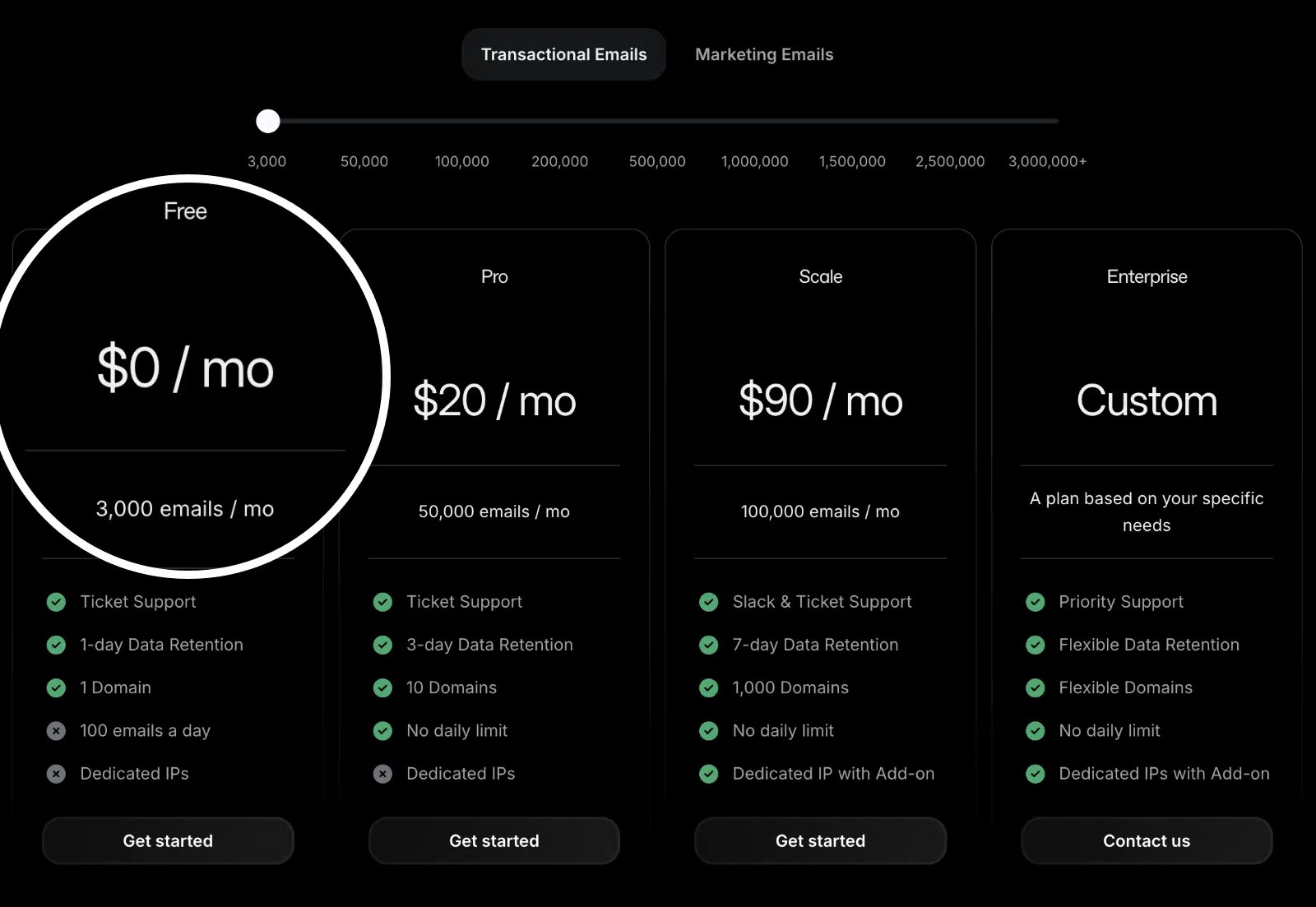
Cliquez sur le bouton Get started et inscrivez-vous en utilisant votre adresse e-mail. Après avoir vérifié votre e-mail, Resend ouvre votre tableau de bord. C'est là que vous ajouterez ensuite votre domaine et votre clé API.
Étape 3 : Ajoutez et vérifiez votre domaine d'envoi
Vous devez vérifier un domaine d'envoi avant que Resend ne livre votre courrier. La vérification prouve que vous possédez le domaine et permet à Resend de signer vos e-mails. Vous devrez ajouter 3 enregistrements DNS pour ce faire.
Ajouter votre domaine d'envoi
Dans le tableau de bord Resend, allez dans Domains dans la barre latérale gauche.
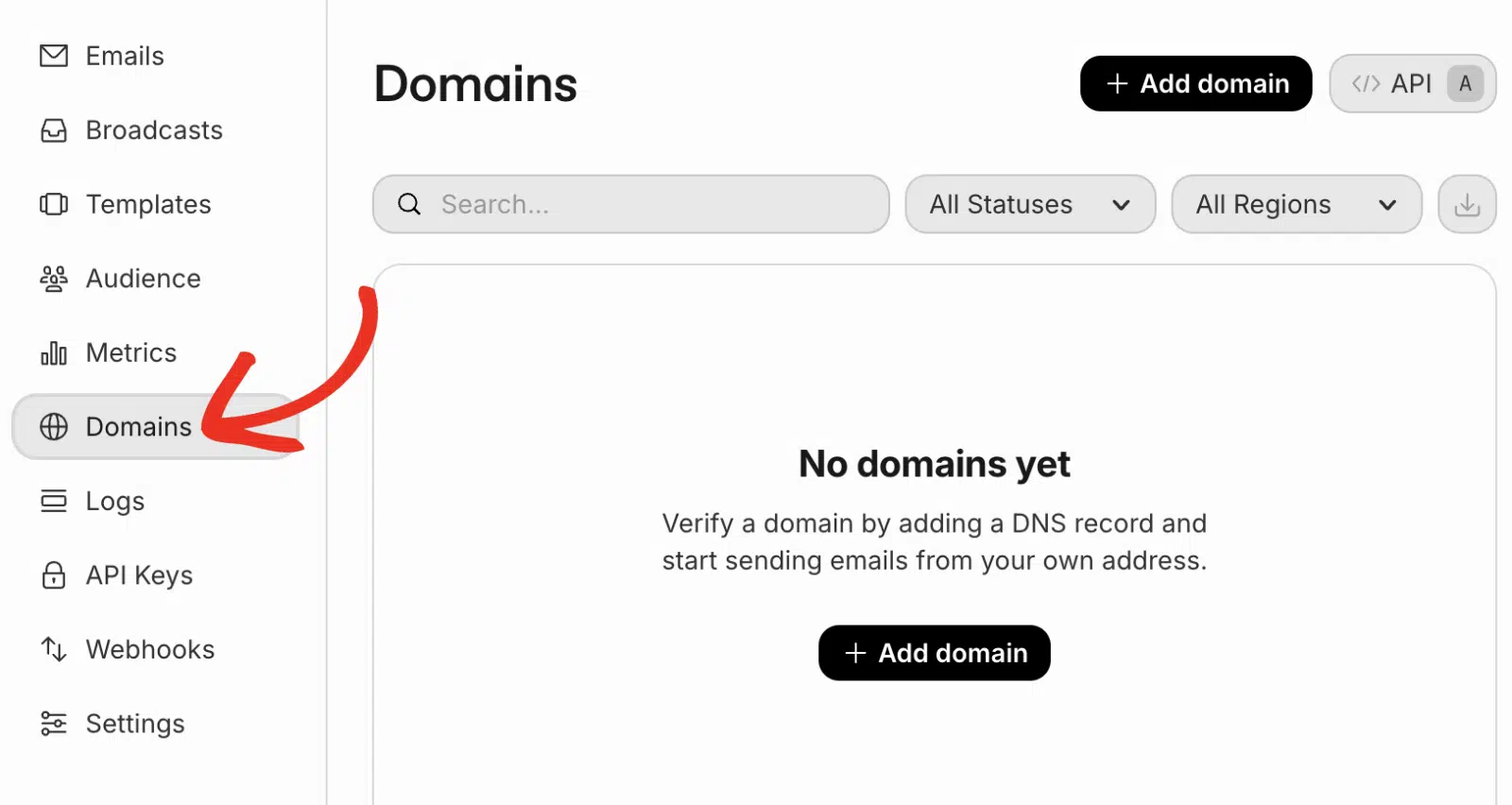
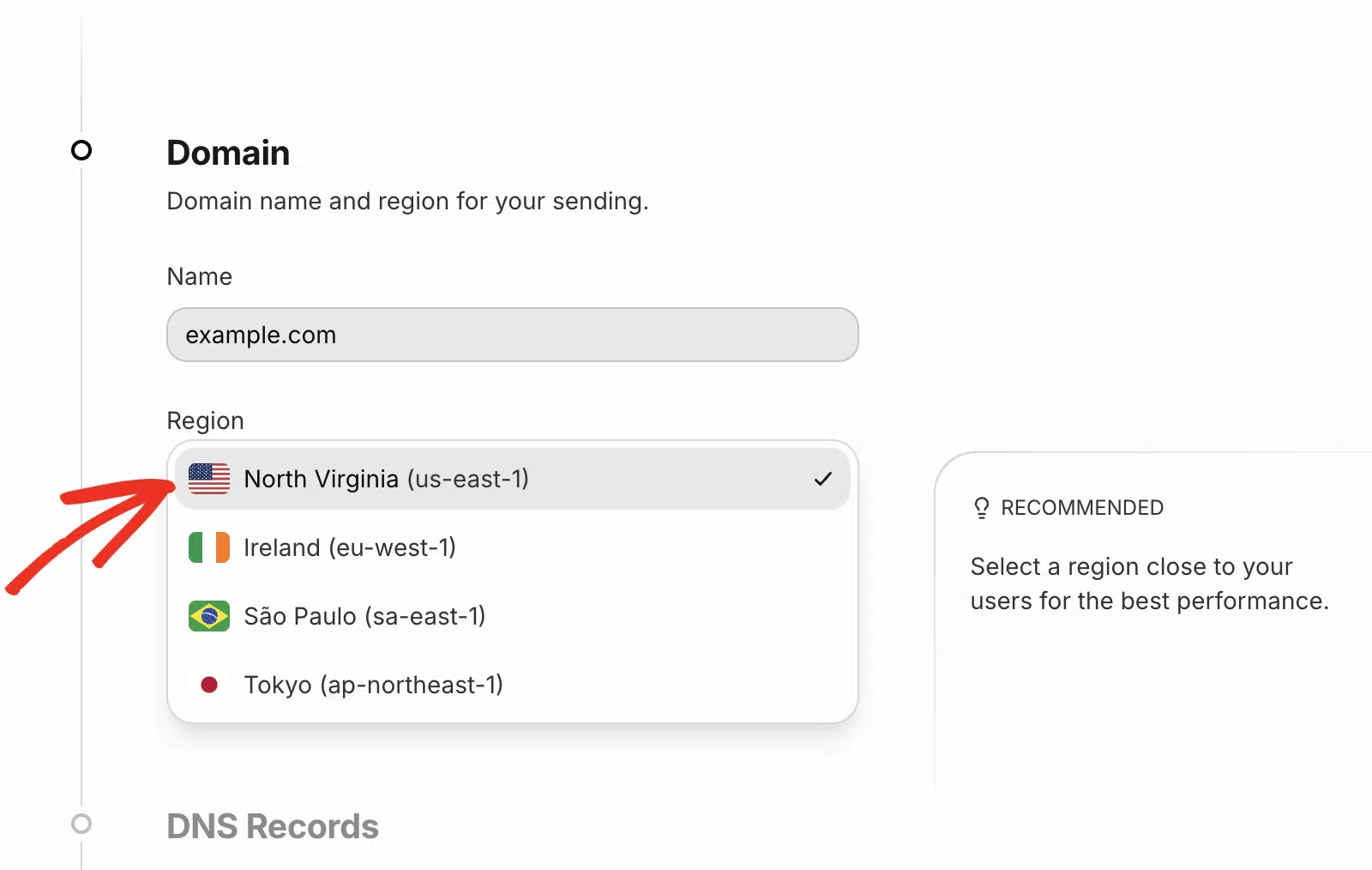
Cliquez sur + Add Domain. Entrez votre domaine (example.com), puis choisissez la région la plus proche de vos utilisateurs.
Vérifiez votre domaine d'envoi
Resend affiche ensuite les enregistrements DNS à ajouter chez votre hébergeur de domaine. Ceux-ci incluent les enregistrements SPF et DKIM.
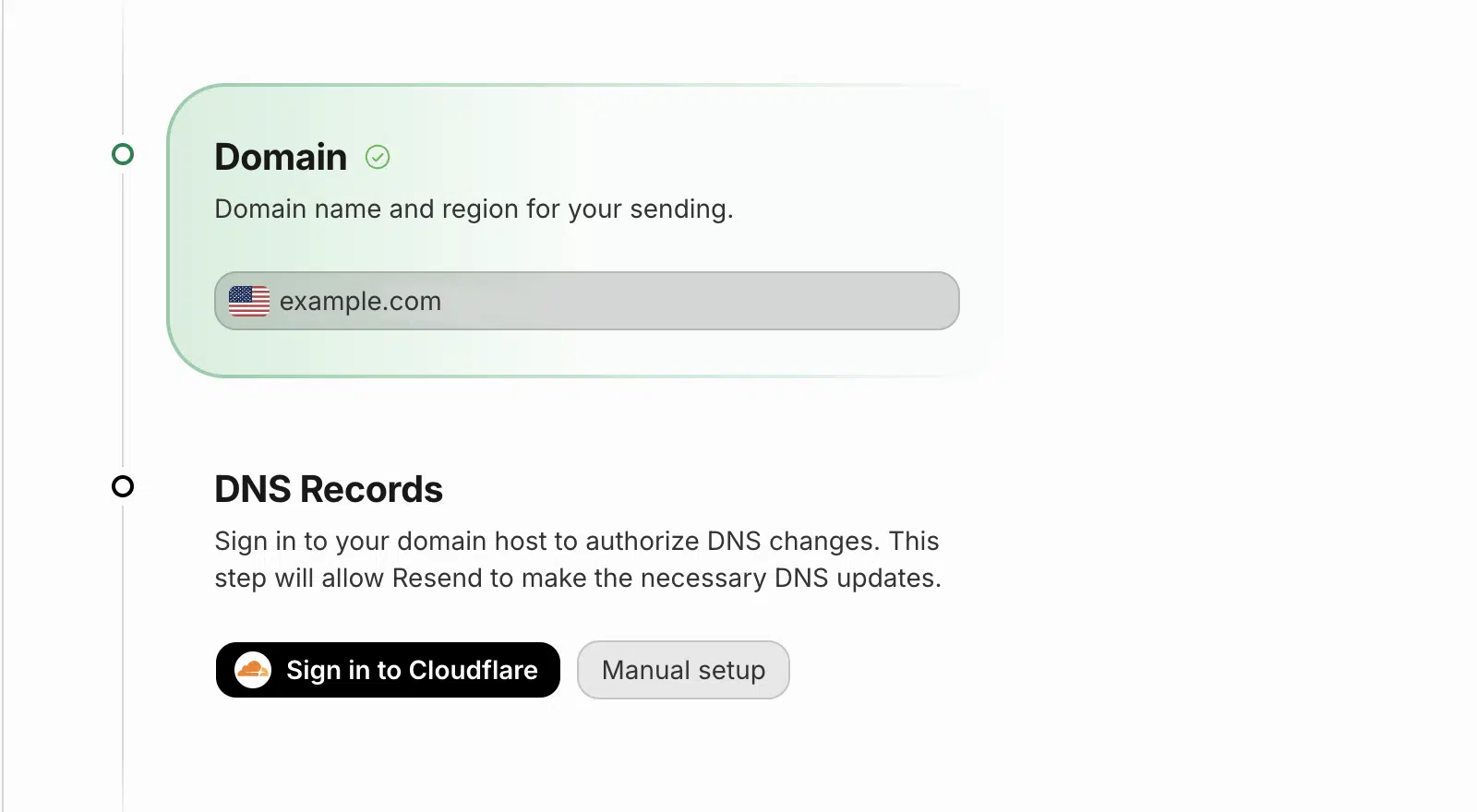
Voici ce que fait chaque enregistrement :
| Enregistrement | Type | Ce qu’elle fait |
|---|---|---|
| SPF | TXT | Indique aux boîtes de réception quels serveurs peuvent envoyer du courrier pour votre domaine |
| DKIM | TXT | Ajoute une signature qui prouve que votre courrier n'a pas été falsifié |
| DMARC | TXT | Politique facultative qui lie SPF et DKIM |
Copiez chaque enregistrement de Resend dans vos paramètres DNS.
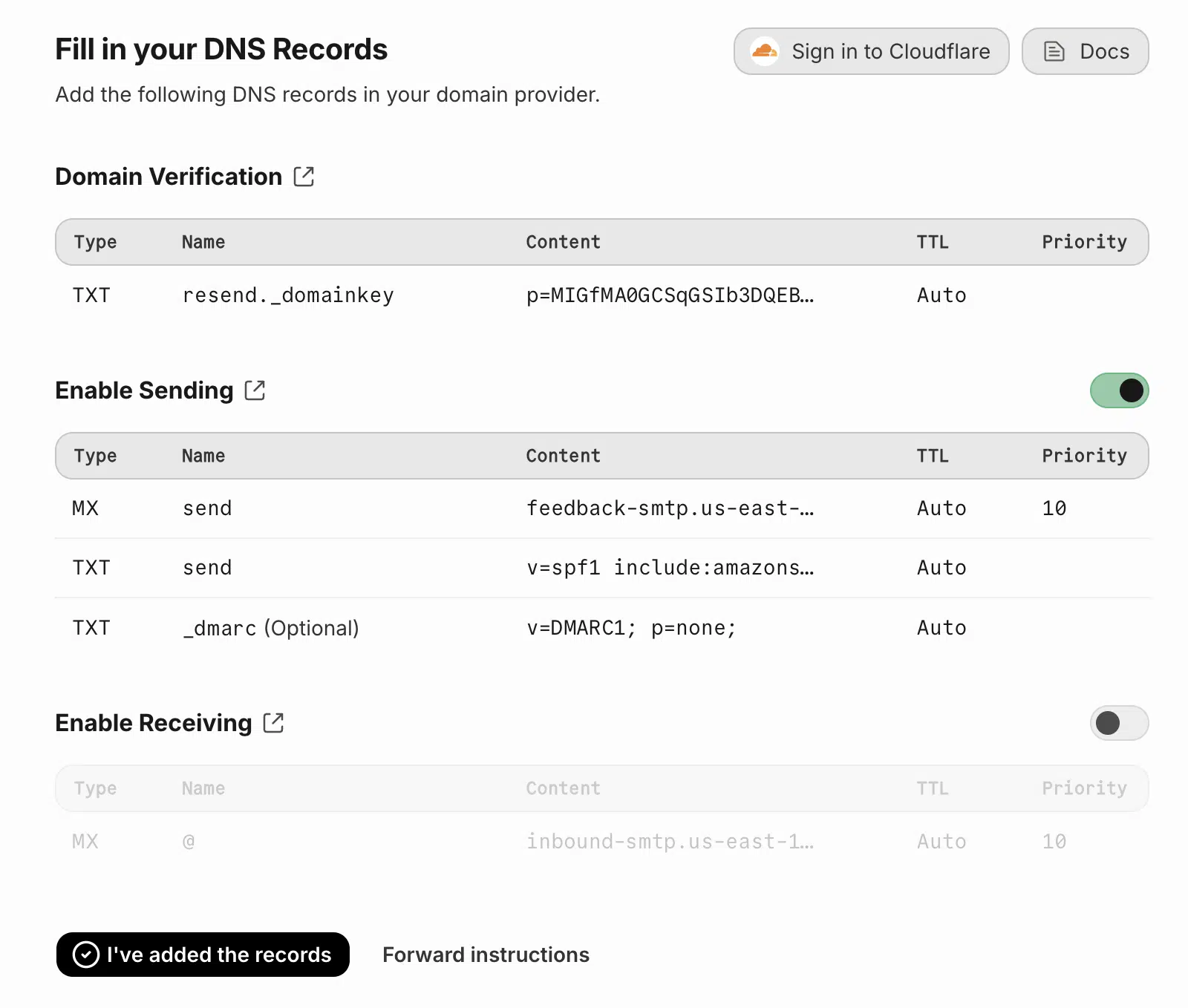
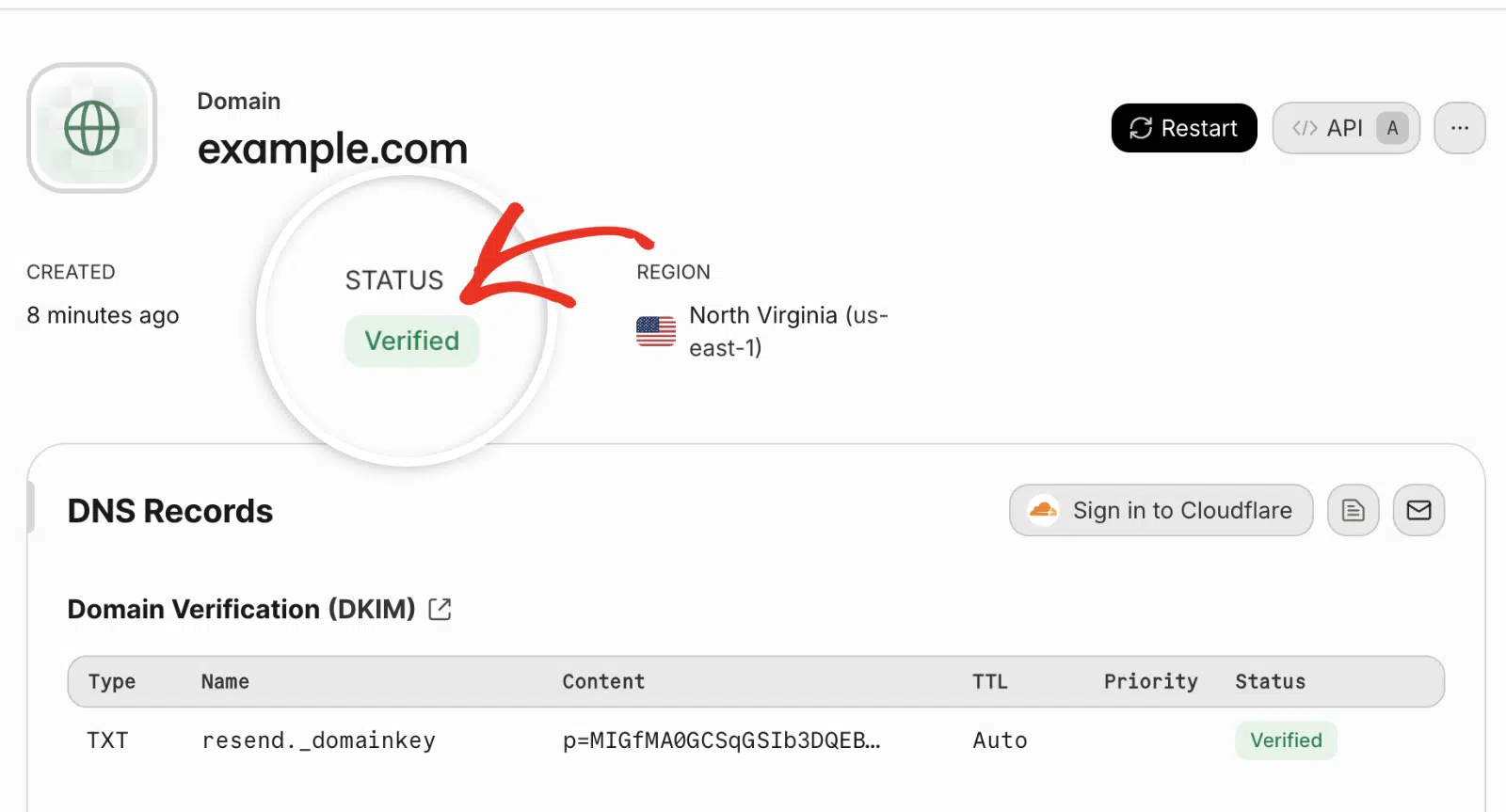
Enregistrez les enregistrements, puis retournez à Resend et cliquez sur I’ve added the records. Les modifications DNS peuvent prendre quelques minutes, voire jusqu'à 48 heures.
Une fois qu'ils se sont propagés, votre domaine affiche un statut Verified.
Étape 4 : Créez votre clé API Resend
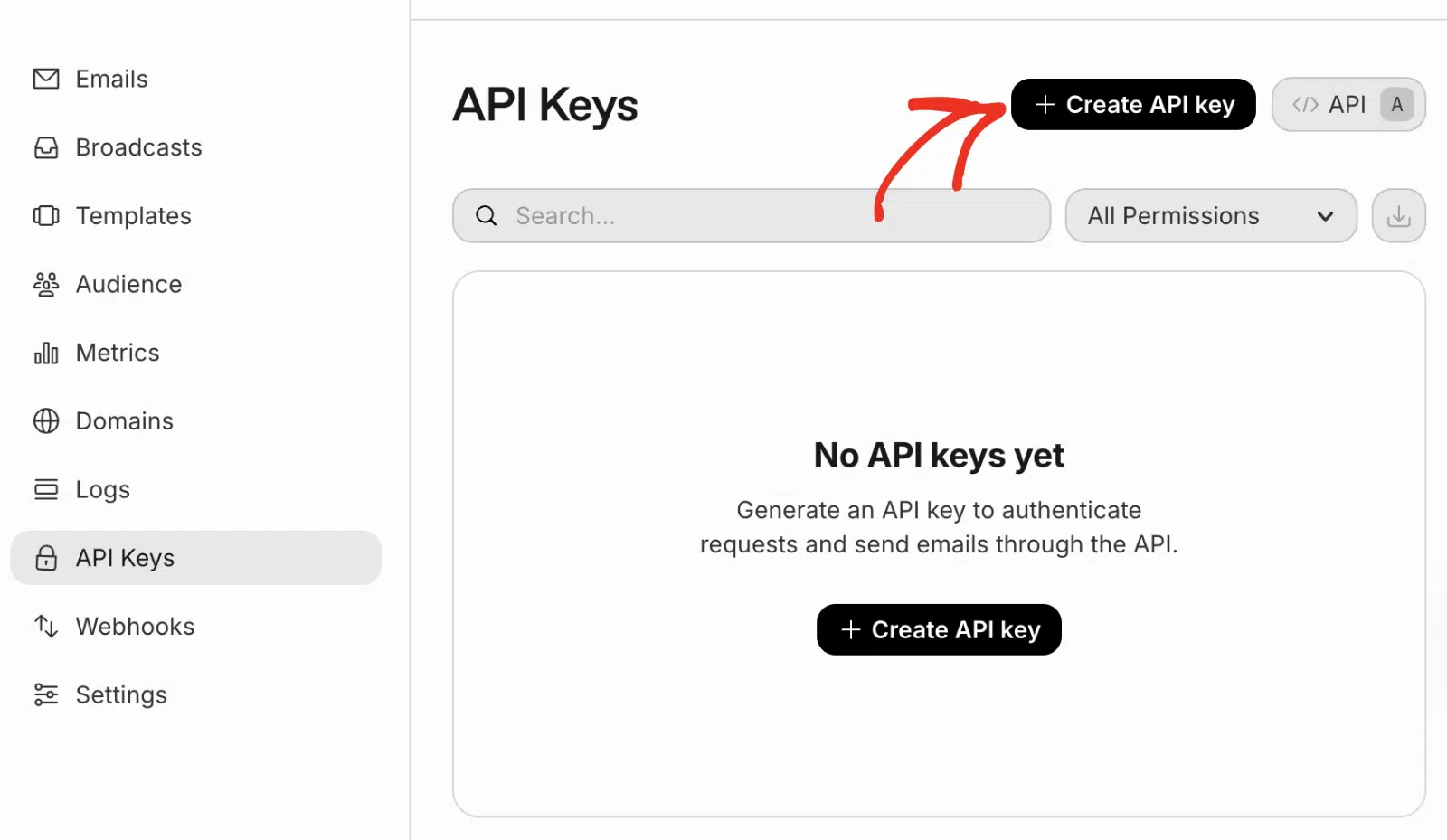
La clé API connecte Resend aux applications tierces comme WP Mail SMTP. Dans le tableau de bord Resend, allez dans API Keys, puis cliquez sur + Create API key.
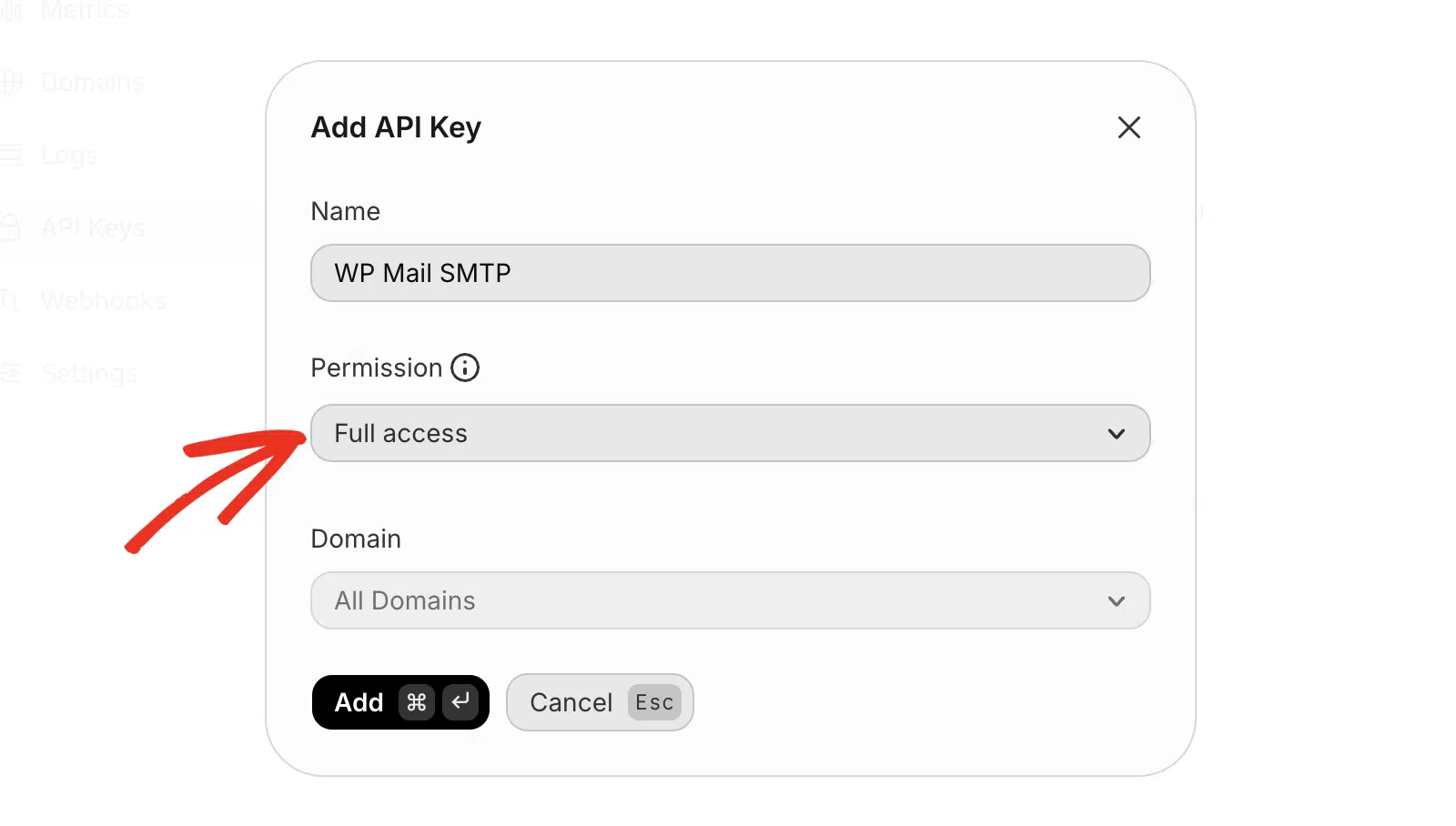
Donnez un nom à la clé, puis définissez la Permission sur Full access. WP Mail SMTP en a besoin pour suivre la livraison des e-mails. Une fois terminé, cliquez sur Add.
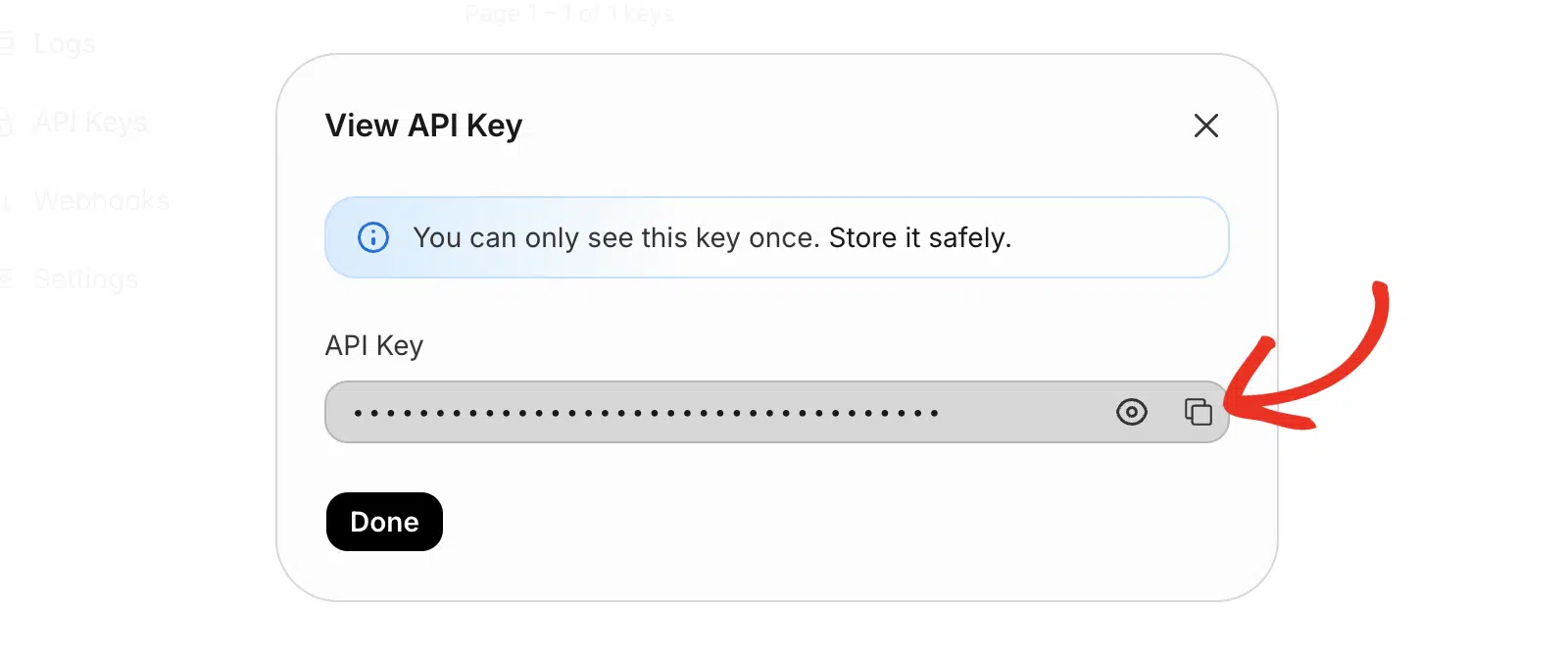
Cliquez sur l'icône de copie pour copier votre clé API. Gardez-la en lieu sûr.
Étape 5 : Connectez Resend à WordPress
Avec la clé API Resend en place, retournez à l'onglet du navigateur avec vos paramètres WP Mail SMTP ouverts.
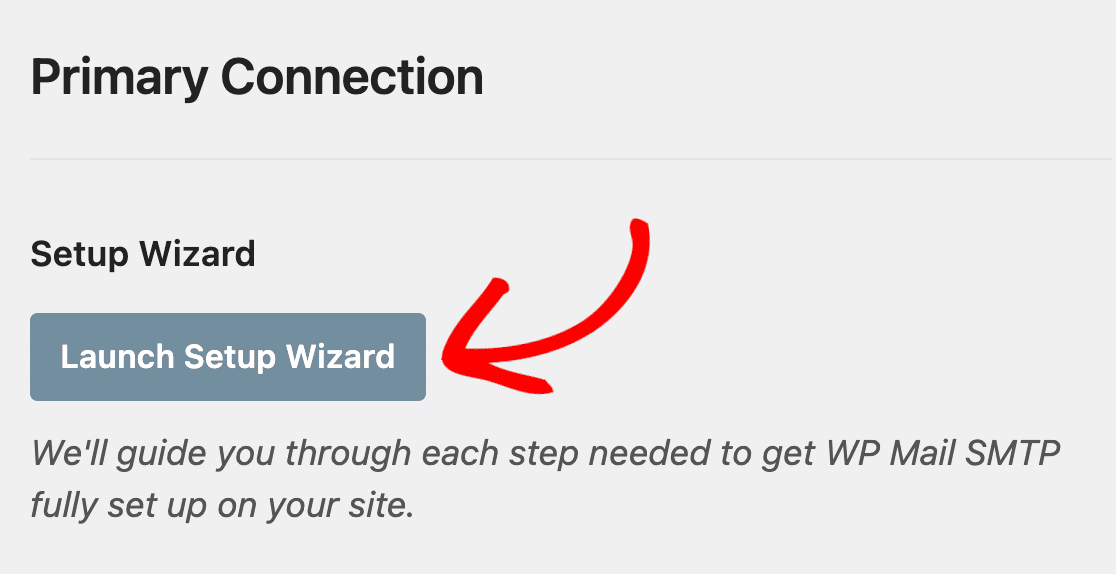
Alternativement, vous pouvez accéder à l'assistant de configuration en naviguant vers WP Mail SMTP » Settings. Une fois ici, cliquez sur Launch Setup Wizard dans la section Primary Connection.
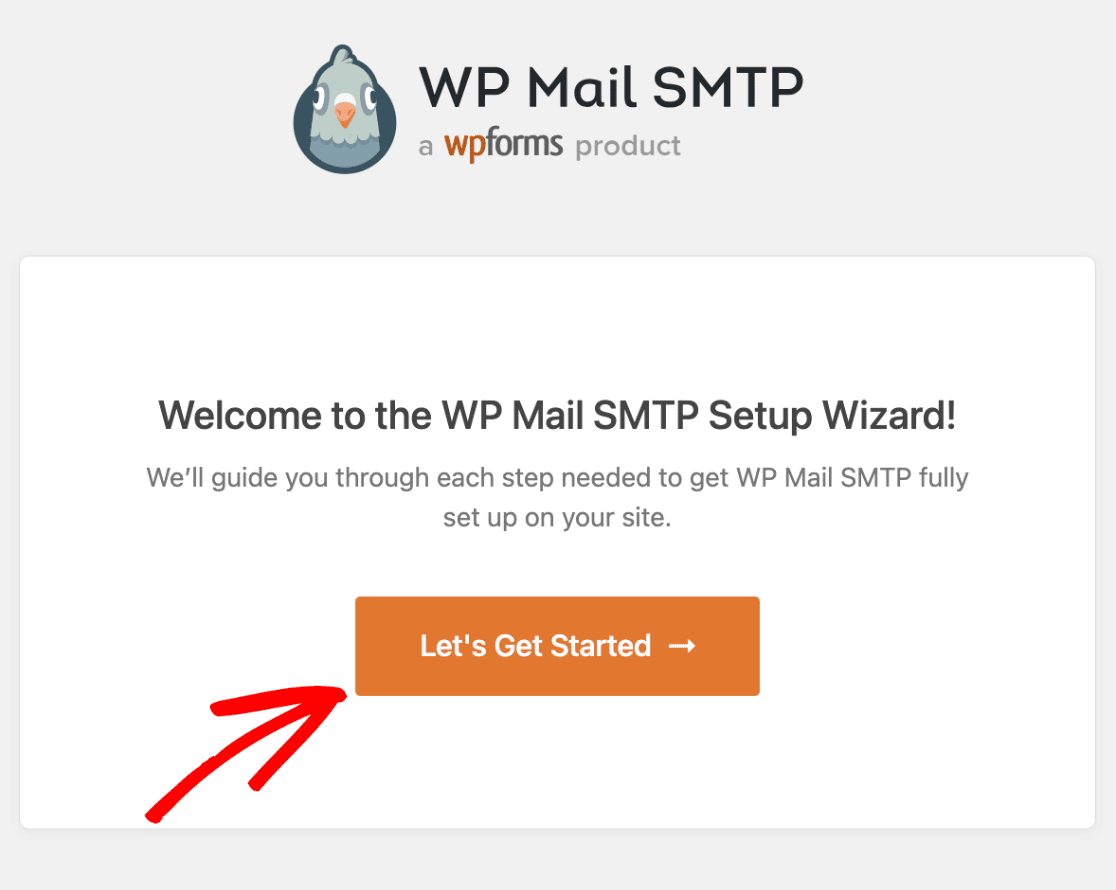
Sur l'écran d'accueil, cliquez sur Let’s Get Started.
1. Choisissez le service d'envoi Resend
L'assistant vous demande quel service d'envoi utiliser. Sélectionnez Resend, puis cliquez sur Save and Continue.
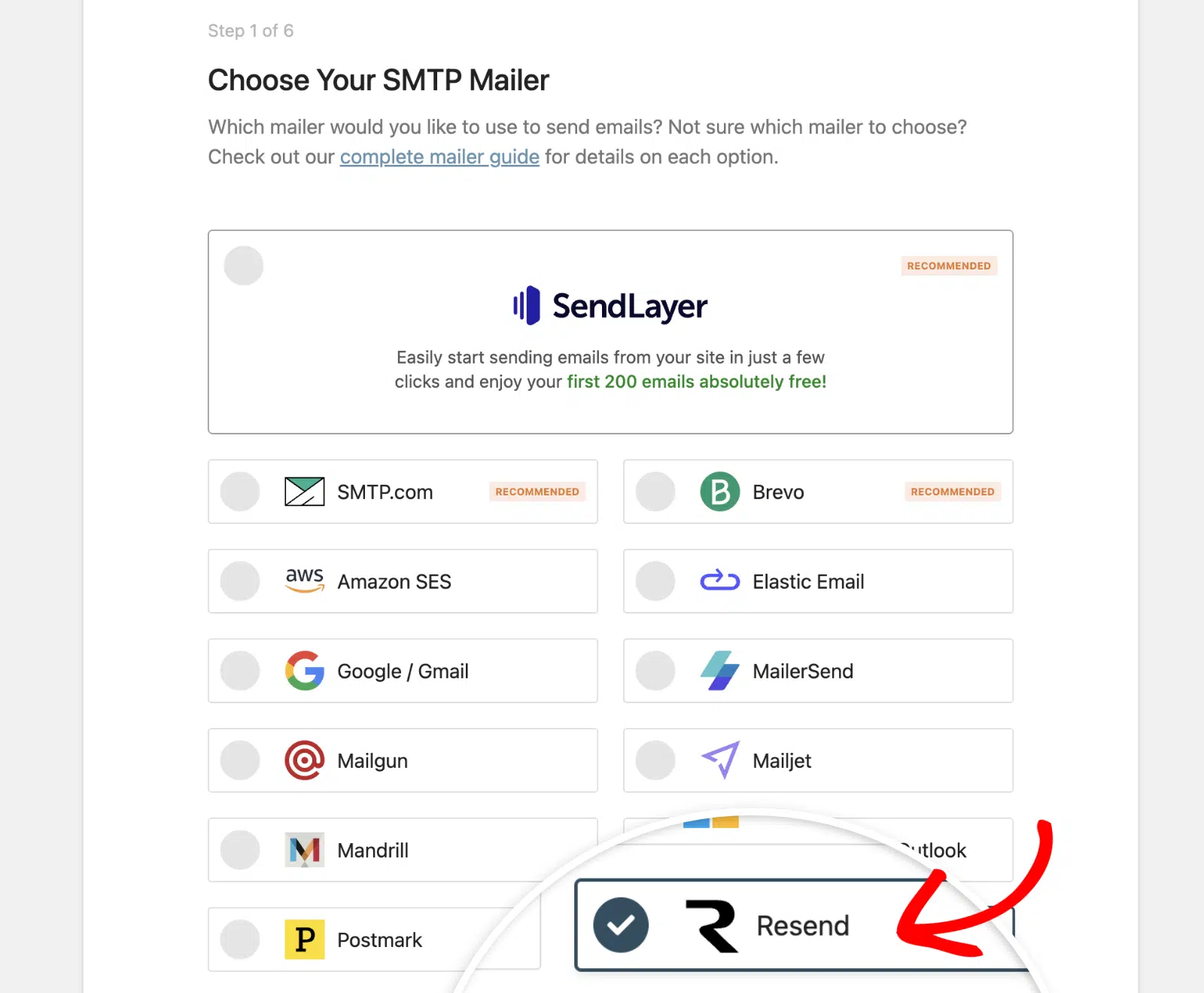
2. Configurez les paramètres de votre service d'envoi
Ensuite, l'assistant vous demande vos informations Resend. Collez votre clé API dans le champ API Key. Ensuite, définissez votre From Name et votre From Email.
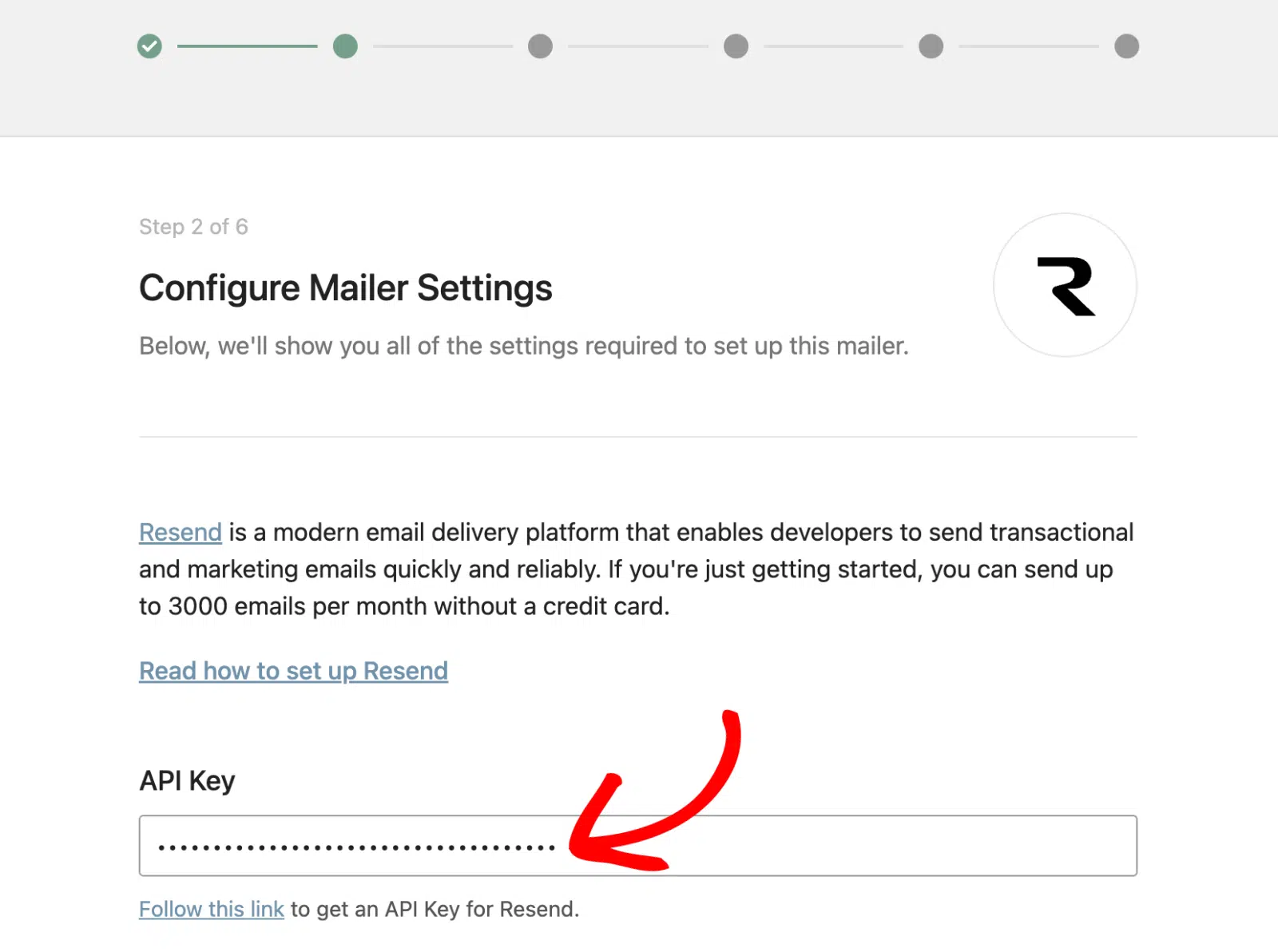
Votre From Email doit utiliser le domaine que vous avez vérifié dans Resend. Par exemple, si vous avez vérifié example.com dans Resend, votre From Email doit inclure l'extension @example.com. Nous vous recommandons d'activer Force From Email afin qu'il s'applique à l'ensemble du site.
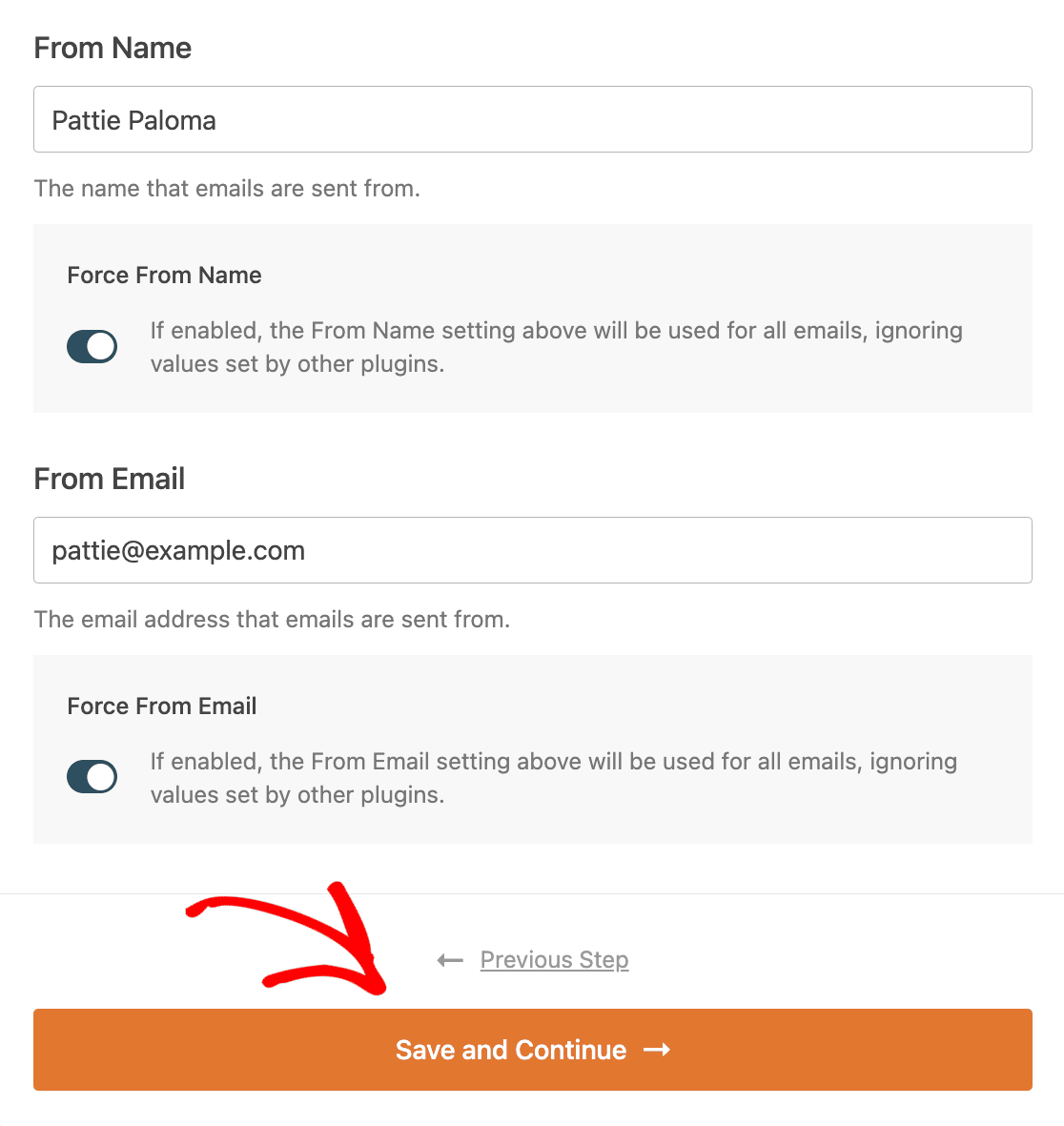
Une fois vos paramètres renseignés, cliquez sur Enregistrer et continuer.
3. Activer les fonctionnalités d'e-mail
L'assistant vous demande ensuite quelles fonctionnalités d'e-mail activer. La délivrabilité améliorée et le suivi des erreurs sont activés par défaut. Vous pouvez également suivre les ouvertures et les clics, conserver des journaux détaillés et recevoir des alertes d'échec.
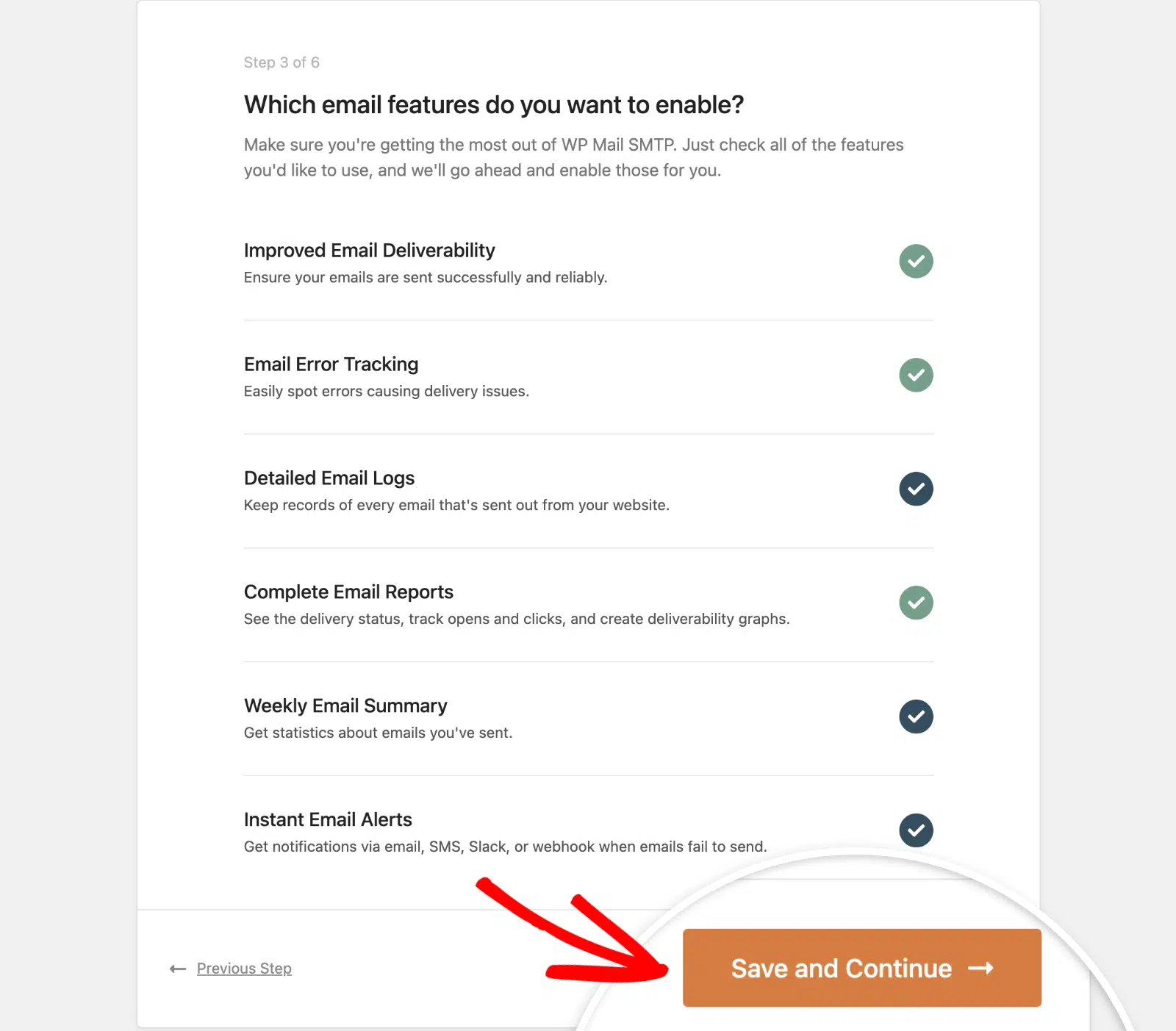
Choisissez les fonctionnalités que vous souhaitez, puis cliquez sur Enregistrer et continuer.
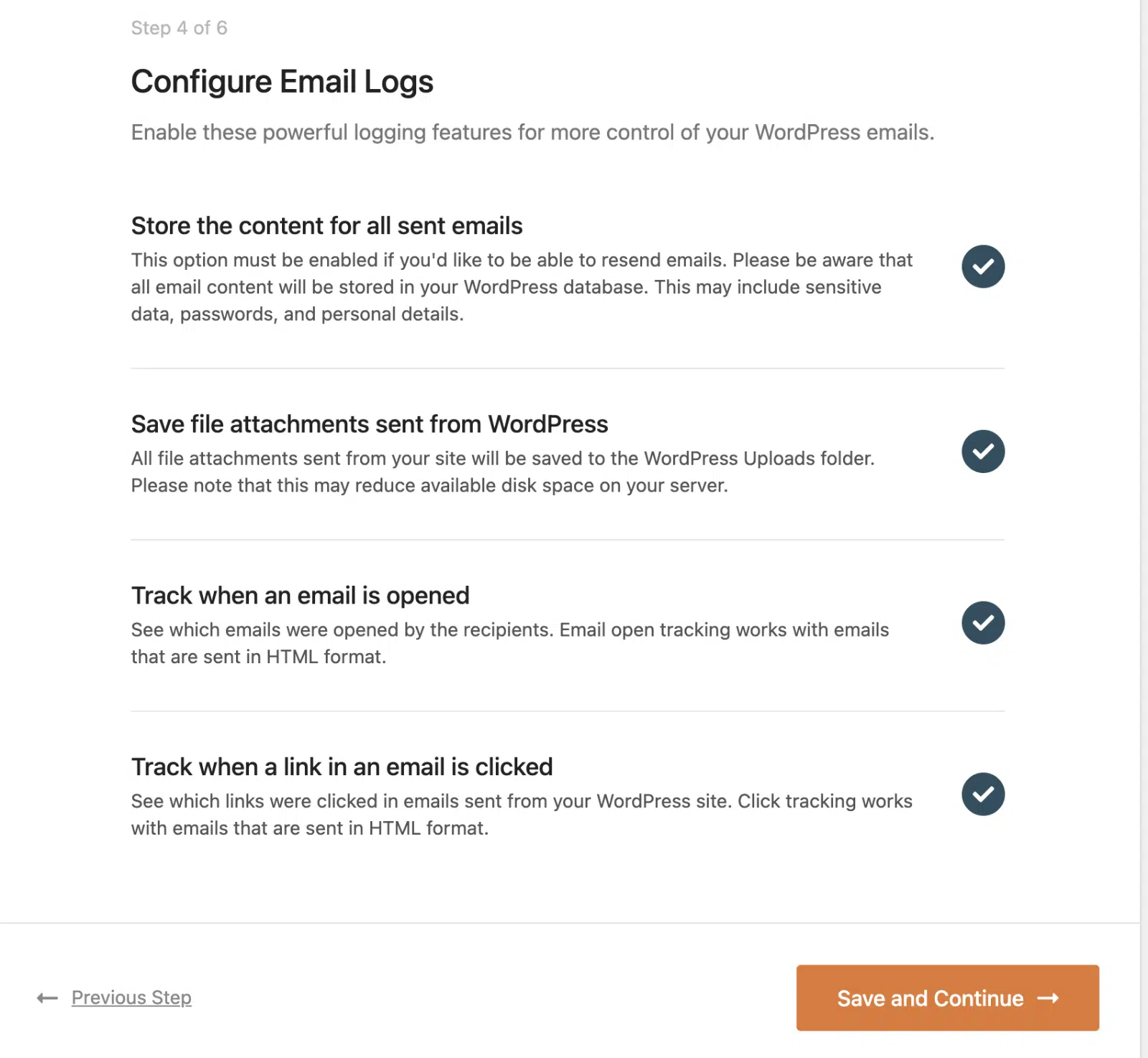
4. Configurer les journaux d'e-mails
Si vous avez sélectionné les journaux d'e-mails, vous pourrez spécifier les options que vous souhaitez suivre. Sélectionnez celles que vous souhaitez activer et cliquez sur Enregistrer et continuer.
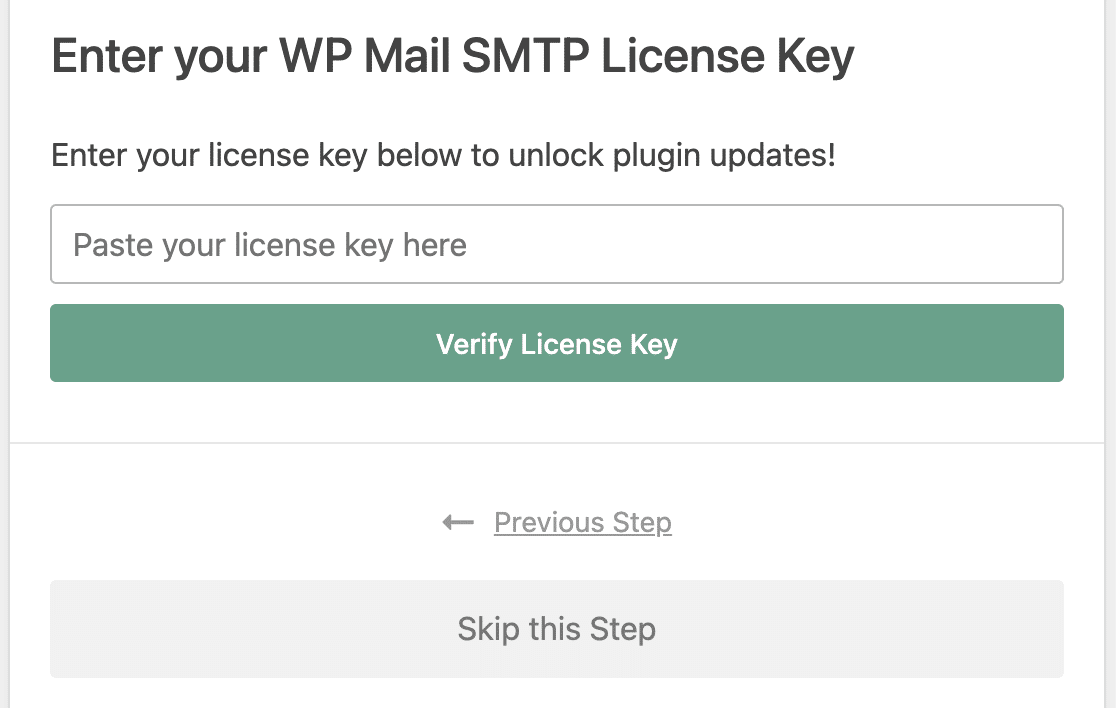
5. Ajouter votre clé de licence
Si vous avez WP Mail SMTP Pro, collez votre clé de licence et cliquez sur Vérifier la clé de licence. Pour le plugin gratuit, cliquez sur Ignorer cette étape.
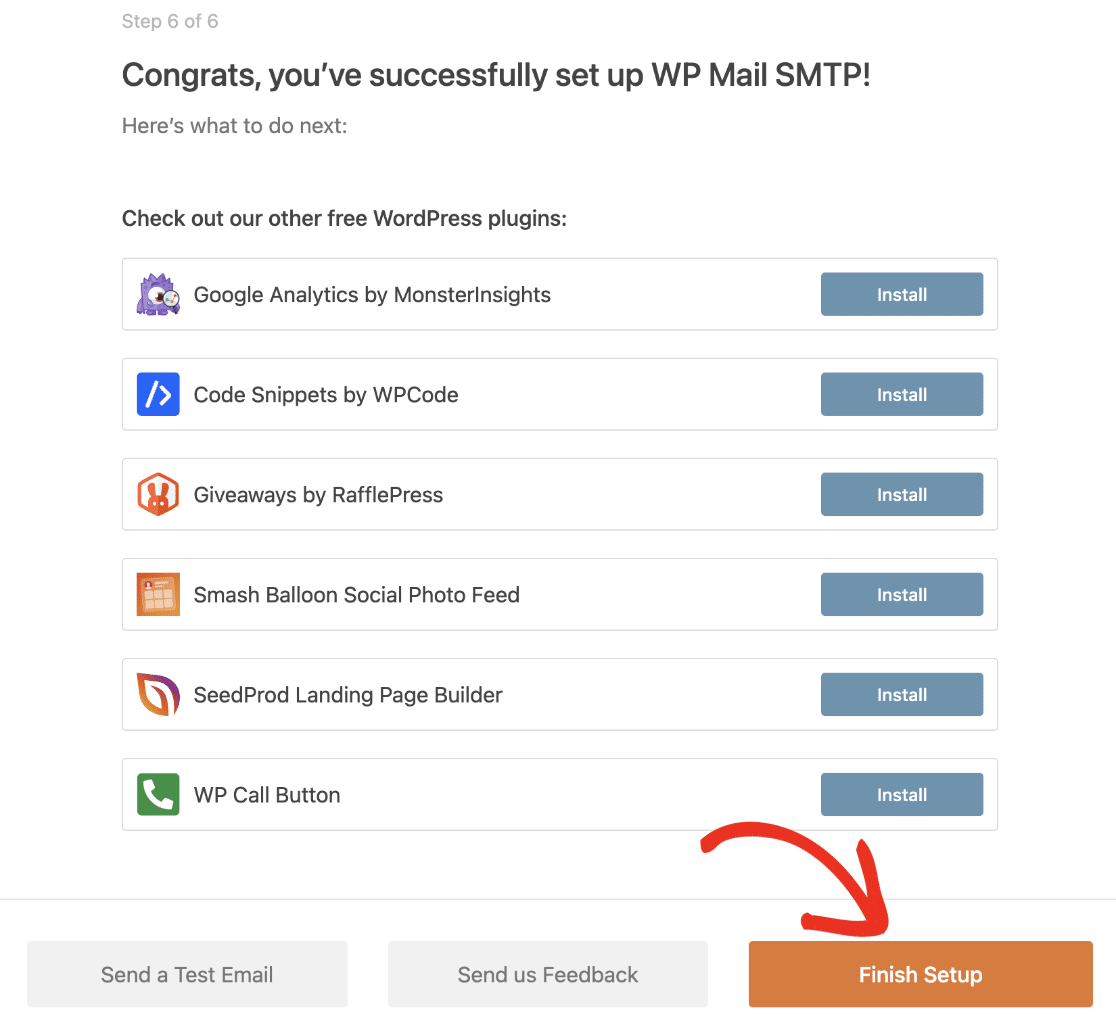
6. Envoyer un e-mail de test
L'assistant envoie automatiquement un e-mail de test pour confirmer votre configuration. S'il fonctionne, vous verrez un écran de Félicitations. Cliquez sur Terminer la configuration pour finaliser.
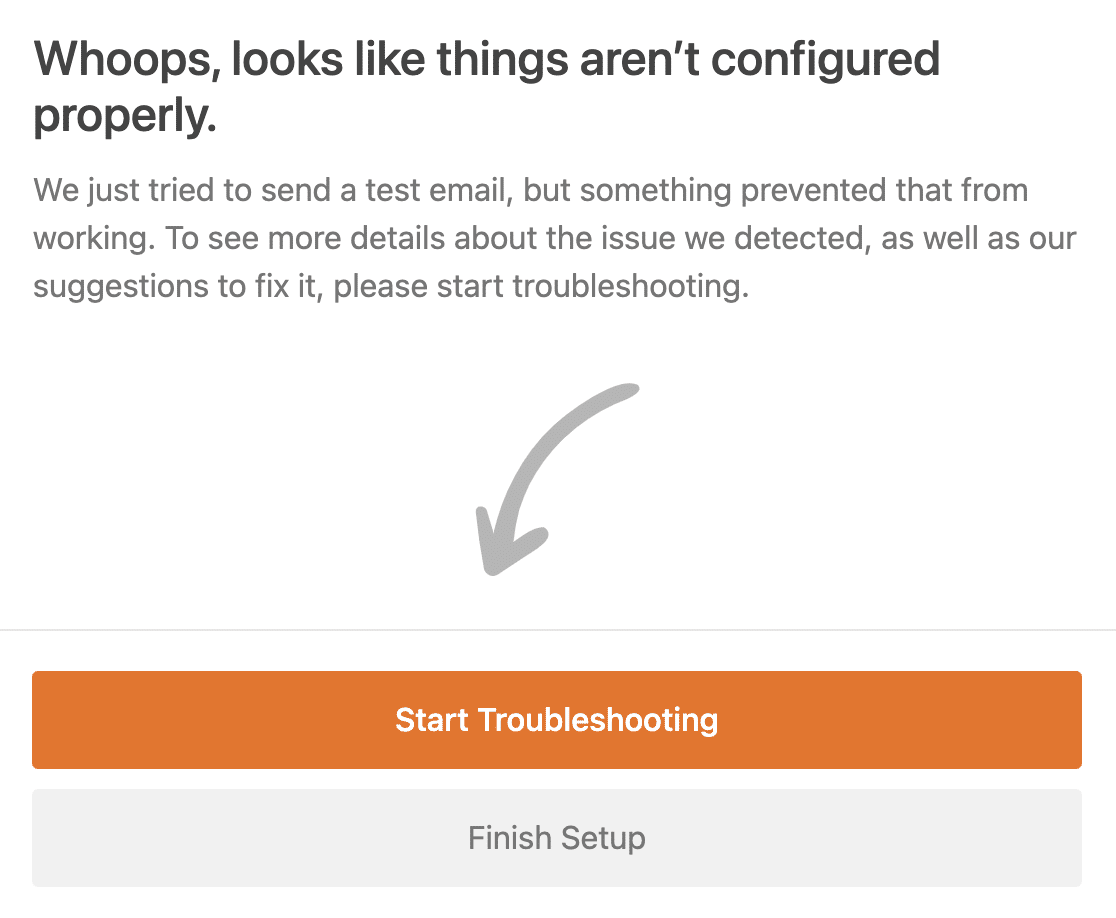
Si le test échoue, l'assistant affiche un écran de dépannage. Cliquez sur Démarrer le dépannage pour voir l'erreur et la solution.
Activez la journalisation et le suivi des e-mails dans WordPress
Les journaux d'e-mails devraient déjà être configurés par l'assistant de configuration. Cependant, vous pouvez y accéder à tout moment en naviguant vers WP Mail SMTP » Paramètres et en sélectionnant l'onglet Journal d'e-mails.
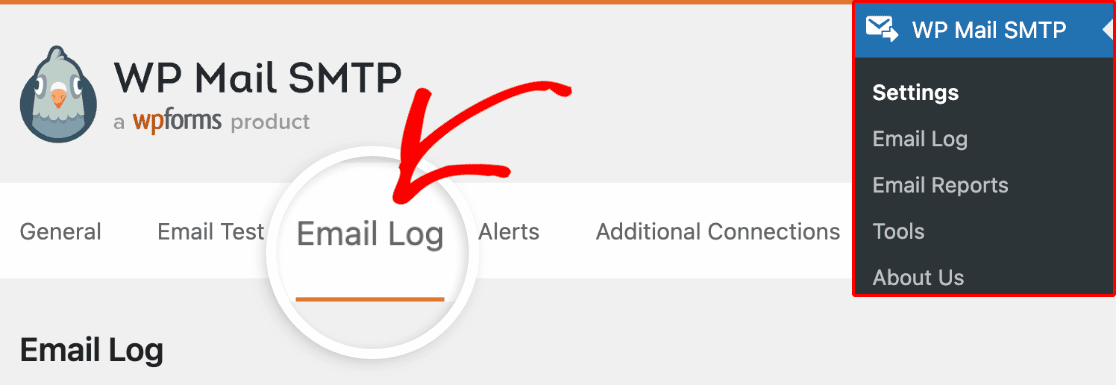
Ces 2 fonctionnalités sont géniales car elles vous permettent de voir :
- Les e-mails que votre site envoie, y compris les pièces jointes qui ont été envoyées avec eux
- Si le destinataire a interagi avec l'e-mail (en d'autres termes, s'il a été ouvert ou cliqué).
Pour débloquer ces fonctionnalités, vous voudrez utiliser notre version Pro ou supérieure.
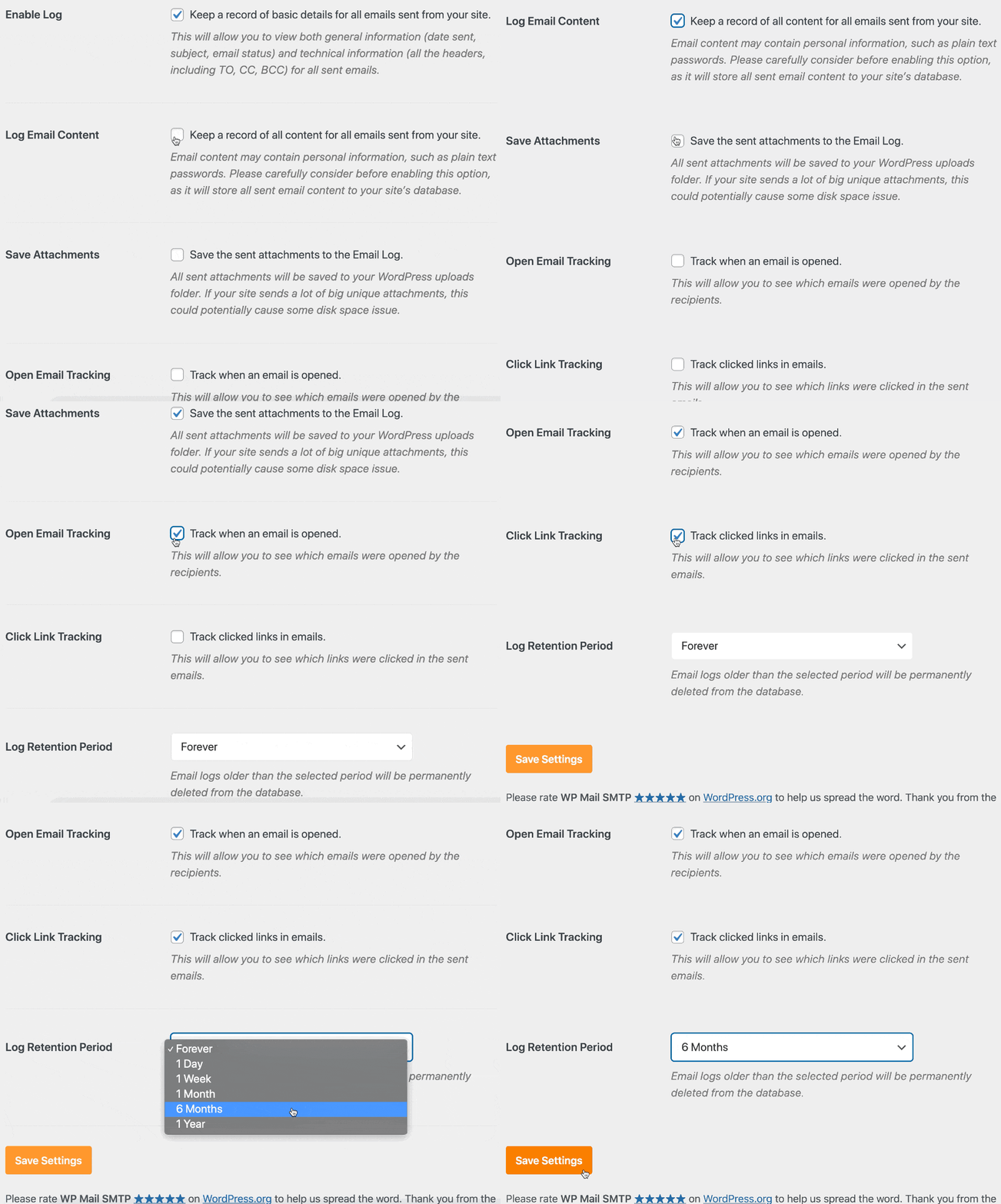
Sur la page des paramètres, cochez toutes ces cases :
- Journaliser le contenu des e-mails : Enregistre une copie de l'intégralité du contenu de chaque e-mail envoyé depuis votre site
- Enregistrer les pièces jointes : Enregistre une copie de toutes les pièces jointes envoyées avec les e-mails
- Suivi des ouvertures d'e-mails et Suivi des clics sur les liens : Vous permet de voir quand vos e-mails WordPress ont été ouverts et si des liens ont été cliqués.
Vous pouvez également ajuster la Période de rétention des journaux si vous souhaitez contrôler l'espace disque utilisé.
Étape 6 : Envoyez un e-mail de test
À ce stade, vous voudrez peut-être soumettre le formulaire de contact sur votre site Web comme test. Si vous préférez, vous pouvez utiliser la fonctionnalité d'e-mail de test dans WP Mail SMTP pour vous envoyer un e-mail.

Une fois cela fait, nous pouvons examiner l'e-mail que vous avez envoyé dans votre nouveau journal d'e-mails WordPress.
Cliquez sur WP Mail SMTP » Journal d'e-mails pour l'ouvrir.

Dans votre journal d'e-mails, WP Mail SMTP affiche une liste des e-mails envoyés, et vous pouvez cliquer sur n'importe quel e-mail pour voir :
- En-têtes et informations techniques
- Le fournisseur d'e-mails (Resend dans ce cas)
- Contenu de l'e-mail
- Le statut de livraison
- Quel plugin a généré l'e-mail
- Si l'e-mail a été ouvert ou cliqué
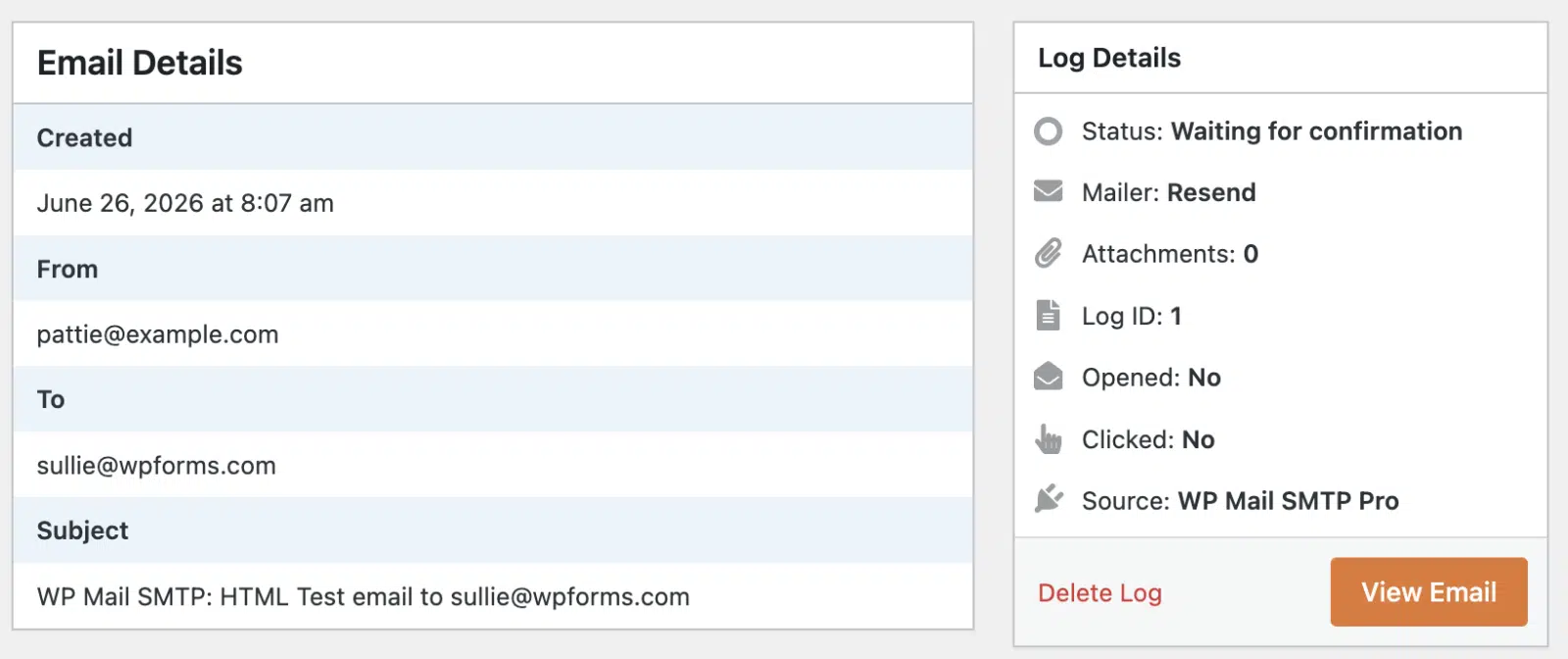
Maintenant que vous enregistrez tous vos e-mails, vous pouvez voir exactement ce que votre site WordPress envoie via votre compte Postmark. Mieux encore, vous pouvez surveiller l'engagement et la délivrabilité pour vous assurer que vos e-mails WordPress n'arrivent pas dans le spam.
Et voilà ! Vous avez terminé la configuration du fournisseur d'e-mails Resend dans WordPress.
Corriger les e-mails WordPress maintenant
FAQ – Envoyer des e-mails WordPress avec Resend
Ai-je besoin de l'assistant de configuration pour utiliser Resend ?
Non, mais c'est le chemin le plus simple. L'assistant vous guide à travers le fournisseur de messagerie, les paramètres et un test d'envoi dans l'ordre. Vous pouvez également configurer Resend manuellement sous WP Mail SMTP » Paramètres. Pour le guide complet, assurez-vous de consulter notre documentation du fournisseur de messagerie Resend.
Resend est-il gratuit pour WordPress ?
Oui. Le plan gratuit de Resend inclut 3 000 e-mails par mois, avec une limite de 100 par jour. Cela couvre la plupart des petits sites et formulaires de contact. Les plans payants commencent à 20 $ par mois pour un volume plus important.
Dois-je vérifier un domaine pour utiliser Resend avec WordPress ?
Oui. Resend exige un domaine d’envoi vérifié avant de délivrer votre courrier. Vous ajoutez des enregistrements SPF et DKIM pour prouver la propriété. Votre e-mail d’expéditeur doit ensuite utiliser ce domaine.
Quels enregistrements DNS Resend exige-t-il ?
Resend exige des enregistrements SPF et DKIM, tous deux ajoutés en tant qu’enregistrements TXT chez votre hôte DNS. SPF autorise les serveurs de Resend, et DKIM signe votre courrier. Un enregistrement DMARC est facultatif mais recommandé.
Pourquoi mon e-mail de test Resend échoue-t-il ?
La cause habituelle est un domaine non vérifié ou un e-mail d’expéditeur incorrect. Confirmez que votre domaine est indiqué comme Vérifié dans Resend. Assurez-vous que votre e-mail d’expéditeur utilise le même domaine et que votre clé API est correcte.
Ensuite, arrêtez le spam des formulaires de contact dans WordPress
Vous avez connecté Resend à WordPress avec le plugin WP Mail SMTP et confirmé que votre site envoie des e-mails de manière fiable.
Ensuite, assurez-vous que vos formulaires de contact restent également propres. Les soumissions de spam peuvent inonder votre boîte de réception et nuire à votre réputation d’expéditeur.
Prêt à réparer vos e-mails ? Commencez dès aujourd'hui avec le meilleur plugin SMTP WordPress. Si vous n'avez pas le temps de réparer vos e-mails, vous pouvez obtenir une assistance complète de configuration "White Glove" moyennant un supplément, et il y a une garantie de remboursement de 14 jours pour tous les plans payants.
Si cet article vous a aidé, suivez-nous sur Facebook et Twitter pour plus de conseils et tutoriels WordPress.
