


Résumé IA
Voulez-vous résoudre vos problèmes d'e-mails WordPress avec le fournisseur SendGrid ?
Connecter SendGrid à WordPress était auparavant la solution gratuite par défaut pour les problèmes d'e-mails. Ce n'est plus gratuit, et il est bon de le savoir avant de commencer.
Dans ce guide, vous apprendrez comment connecter SendGrid à WordPress avec l'assistant de configuration WP Mail SMTP.
Réparez vos e-mails WordPress maintenant
- Qu'est-ce que SendGrid et est-il toujours gratuit ?
- Comment créer un compte SendGrid
- Comment authentifier votre domaine dans SendGrid
- Comment créer une clé API SendGrid
- Comment connecter SendGrid à WordPress avec l'assistant de configuration
- Comment envoyer un e-mail de test
- Que faire si votre e-mail de test SendGrid échoue
Qu'est-ce que SendGrid et est-il toujours gratuit ?
SendGrid est un service de livraison d'e-mails qui envoie les e-mails de votre site via son API au lieu du serveur de messagerie de votre hébergeur. Et non, il n’est plus gratuit de manière permanente.
Twilio a supprimé le plan gratuit de SendGrid le 27 mai 2025. Ce qui reste est un essai de 60 jours qui envoie jusqu’à 100 e-mails par jour. Après cela, vous passez à un plan payant ou vous arrêtez d’envoyer.
C’est le point de départ honnête. Voici ce que vous obtenez pour cela :
- Envoi basé sur l’API. Plus sécurisé et plus fiable que le SMTP simple.
- Authentification du domaine. Les enregistrements DNS prouvent que votre courrier provient réellement de votre domaine.
- Activité de livraison. Vous pouvez voir ce qui a été livré, différé ou rejeté.
- Évolutivité. SendGrid gère un volume que l’hébergement mutualisé ne peut pas gérer.
SendGrid a besoin d’un accès DNS pour être configuré correctement, et il a besoin d’une adresse e-mail sur un domaine que vous possédez. Les adresses @gmail.com ou @yahoo.com ne conviennent pas ici.
Comment créer un compte SendGrid
Inscrivez-vous sur la page de tarification de SendGrid et choisissez le plan qui correspond à votre volume d’envoi.
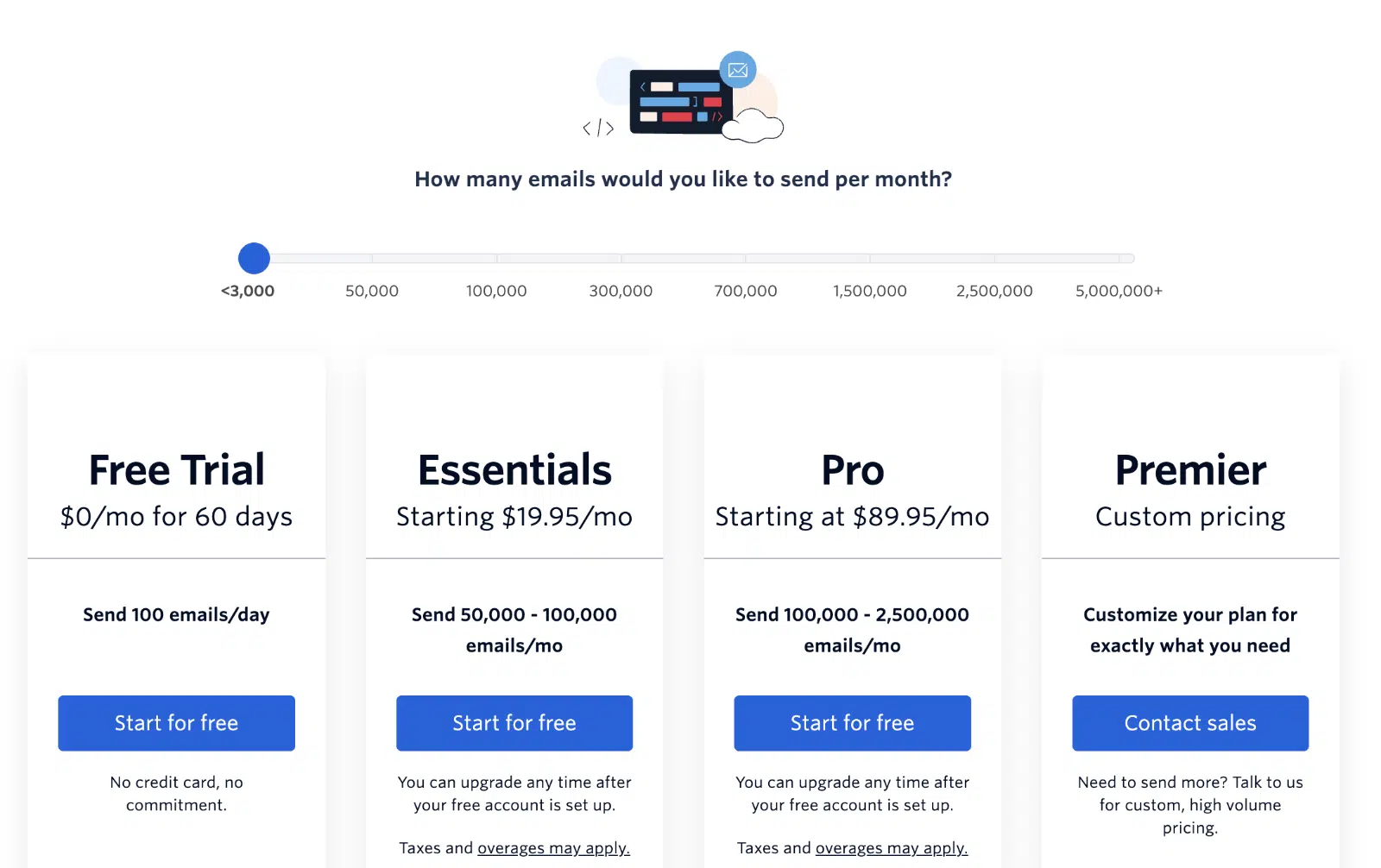
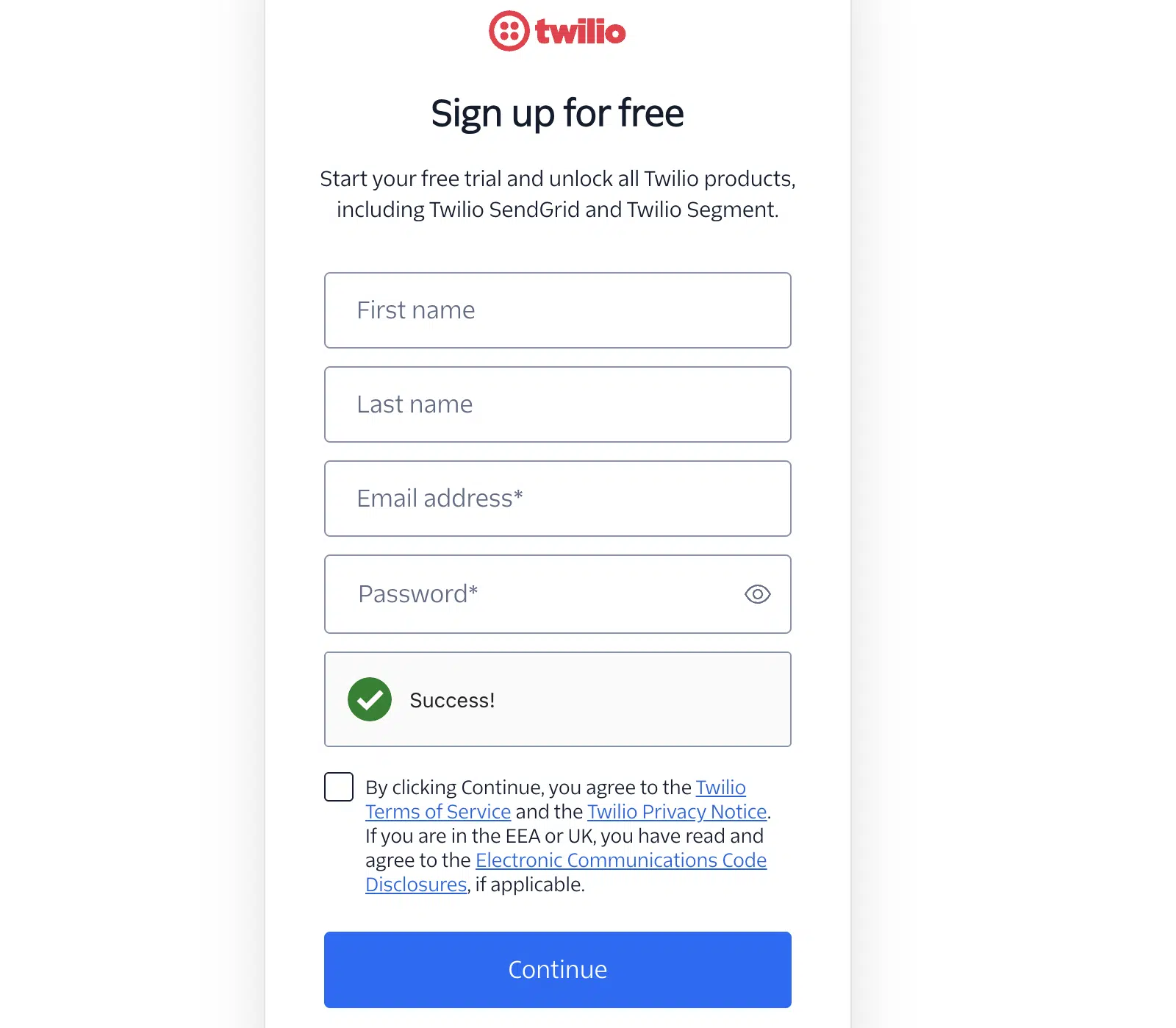
Les étapes ci-dessous sont les mêmes quel que soit le plan que vous choisissez. Ensuite, créez votre nom d’utilisateur et votre mot de passe.
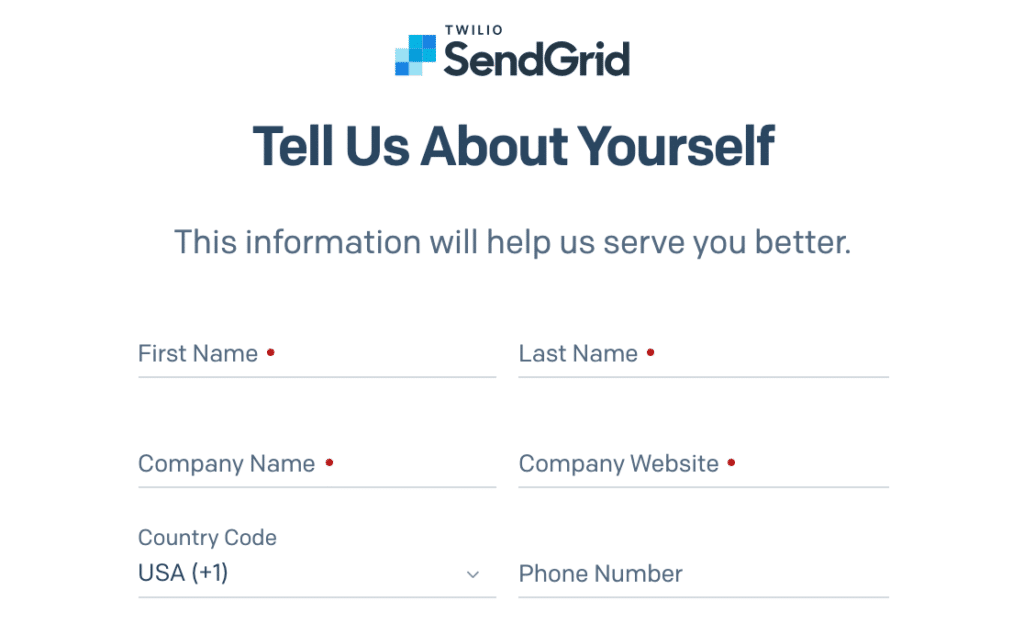
SendGrid vous pose ensuite quelques questions sur votre entreprise. Remplissez les champs requis et cliquez sur Commencer !
Comment authentifier votre domaine dans SendGrid
Avant de pouvoir commencer à envoyer des e-mails avec SendGrid, vous devrez vérifier votre domaine d’envoi.
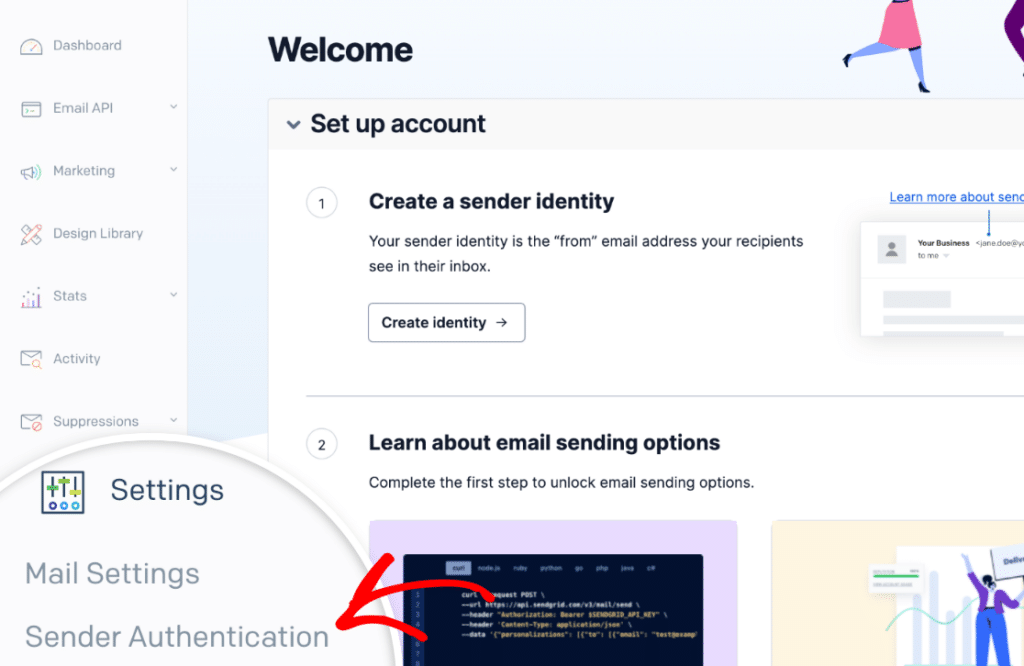
Pour cela, connectez-vous à votre compte SendGrid et accédez à Paramètres » Authentification de l’expéditeur. Ensuite, lancez l’authentification du domaine.
Expéditeur unique ou authentification de domaine : lequel choisir ?
Utilisez l’authentification du domaine. Un expéditeur unique vous permet d’envoyer plus rapidement, mais cela ne tiendra pas.
| Expéditeur unique | Authentification du domaine | |
| Temps d’installation | 2 minutes | 15 minutes plus attente DNS |
| Nécessite un accès DNS | Non | Oui |
| Supprime « via sendgrid.net » | Non | Oui |
| Livraison fiable | Non | Oui |
| Idéal pour | Un test rapide | Un site en direct |
Un expéditeur unique vérifie une adresse et rien de plus. L’authentification du domaine prouve que vous possédez l’ensemble du domaine, ce que les fournisseurs de boîtes de réception vérifient réellement.
Dans la section Authentification du domaine, cliquez sur Commencer.
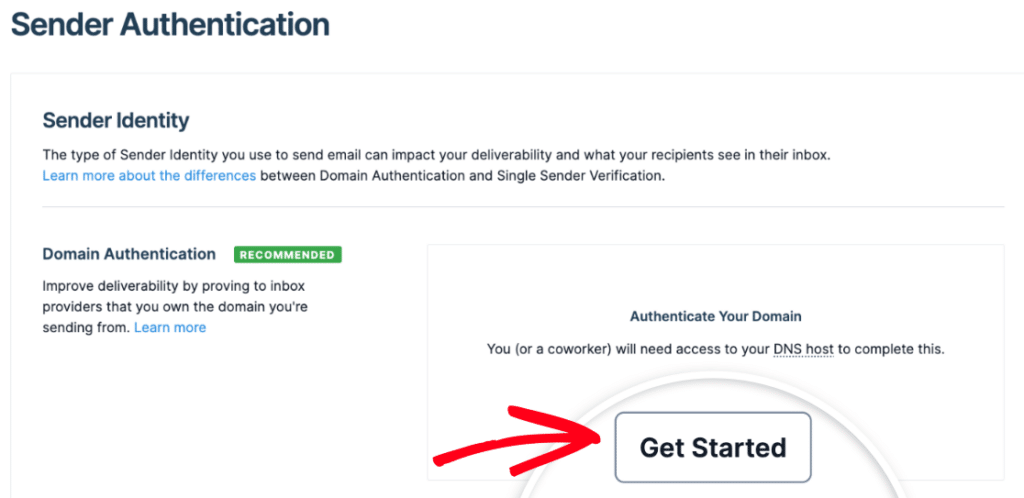
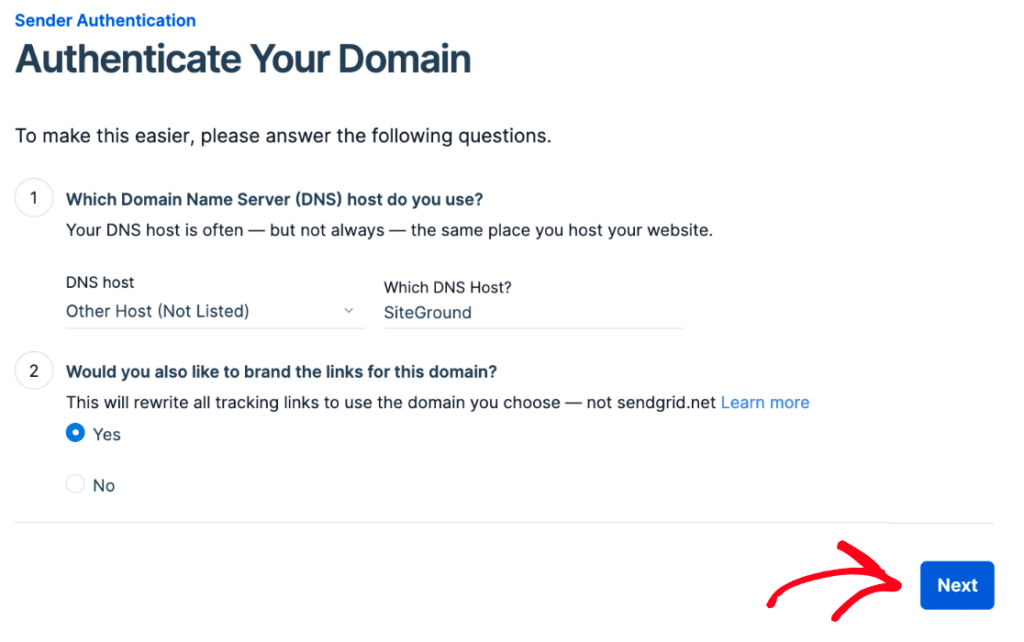
SendGrid pose 2 questions. Choisissez votre hébergeur DNS dans la liste, ou sélectionnez Autre hébergeur (non listé). Répondez ensuite oui à la personnalisation de vos liens, afin que les liens dans vos e-mails utilisent votre domaine au lieu de celui de SendGrid.
Cliquez sur Suivant.
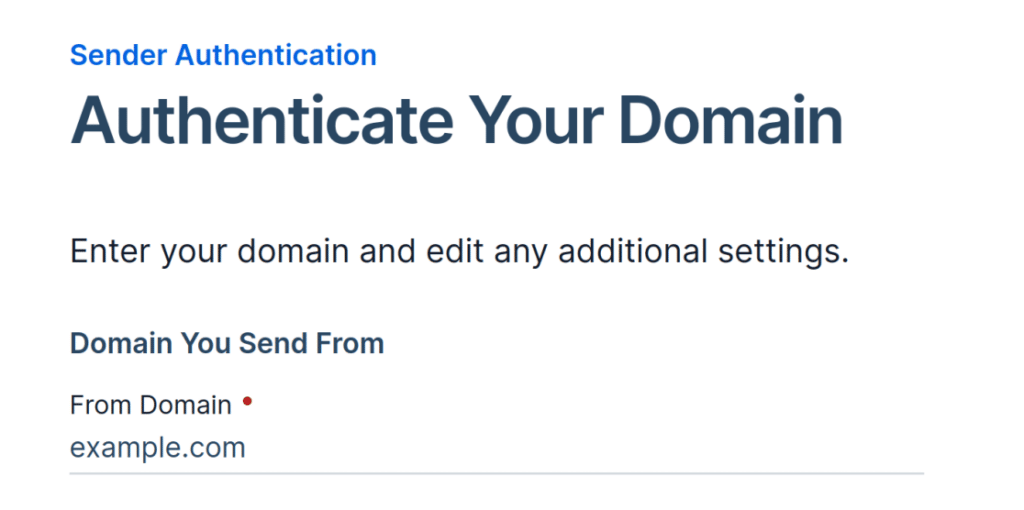
Entrez le domaine de votre site, comme example.com.
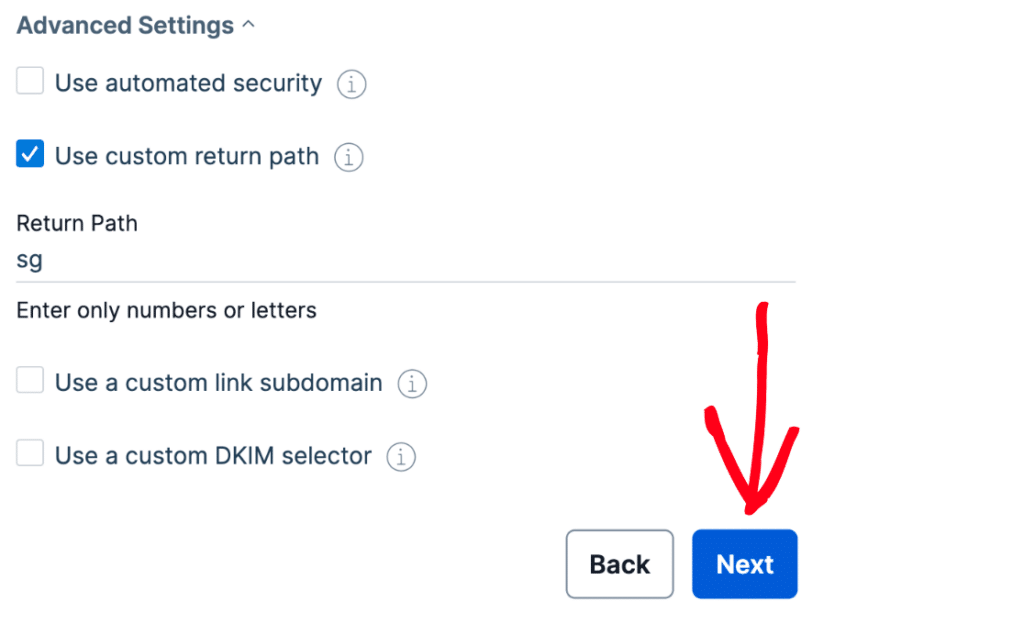
Quels paramètres avancés devez-vous modifier ?
Ouvrez les Paramètres avancés et modifiez 3 choses. Ignorez cette étape et vos enregistrements DNS ne seront pas vérifiés comme WP Mail SMTP s’y attend.
- Décochez Utiliser la sécurité automatisée.
- Cochez Utiliser un chemin de retour personnalisé.
- Entrez un sous-domaine dans le champ Chemin de retour.
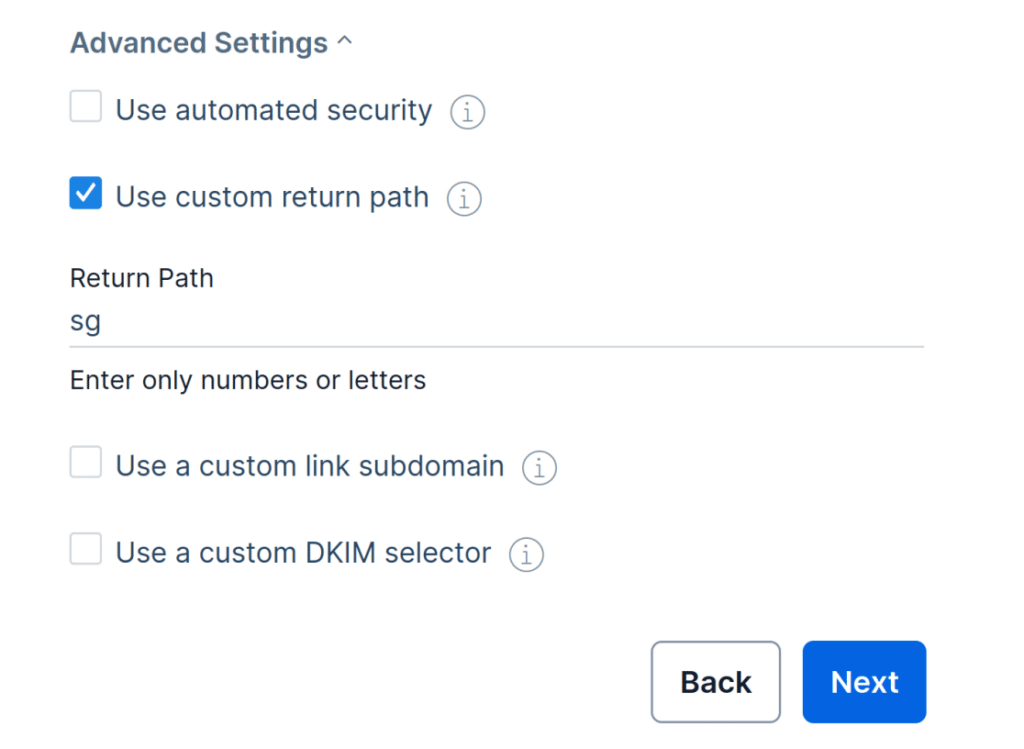
Un sous-domaine remplace le « www » de votre adresse. SendGrid l’utilise uniquement pour envoyer des e-mails, il n’apparaît donc jamais sur votre site.
Utilisez sg à moins d’avoir une raison de ne pas le faire. SendGrid recommande d’éviter mail, car de nombreux hôtes l’utilisent déjà, et d’éviter les traits de soulignement, que certains fournisseurs DNS rejettent.
Cliquez sur Suivant pour continuer.
Comment ajouter les enregistrements DNS de SendGrid
SendGrid vous affiche une liste d’enregistrements à ajouter à votre DNS.
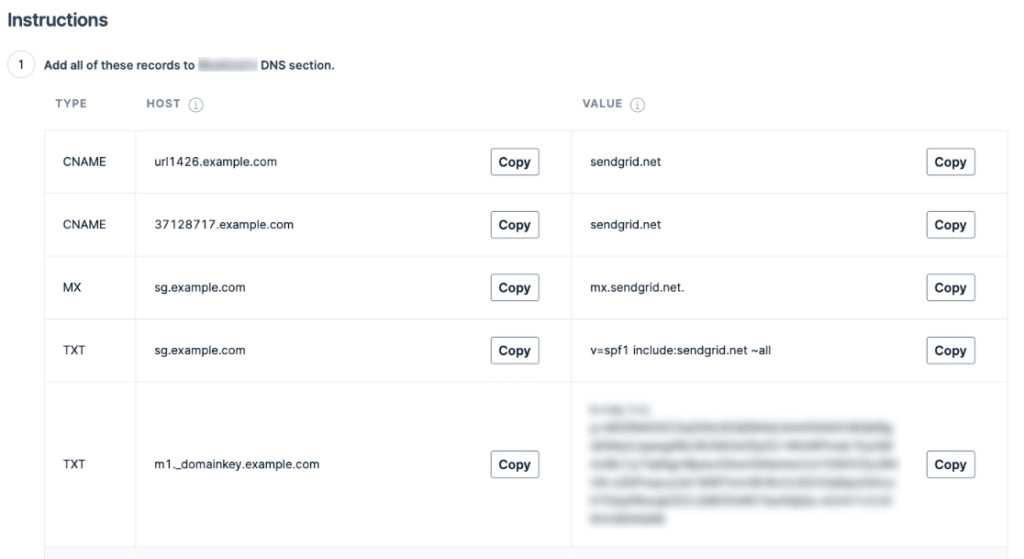
Ouvrez vos paramètres DNS et ajoutez chaque enregistrement exactement comme indiqué. Copiez les valeurs avec soin, car un seul caractère incorrect arrête la vérification.
S’il y a un champ TTL, définissez-le à un jour (86400 secondes).
De retour dans SendGrid, cochez la case J’ai ajouté ces enregistrements, puis cliquez sur Vérifier.

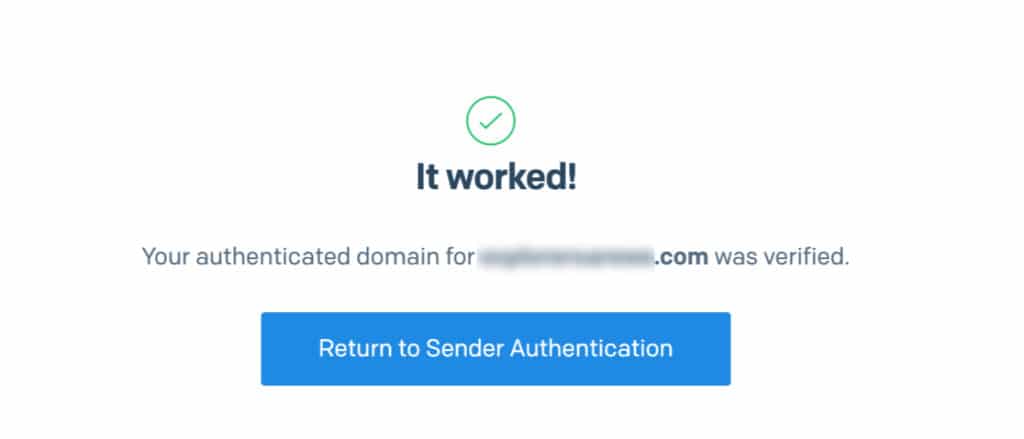
Les modifications DNS peuvent prendre jusqu’à 48 heures. Lorsqu’elles seront effectives, vous verrez un message de succès.
Réparez vos e-mails WordPress maintenant
Comment créer une clé API SendGrid
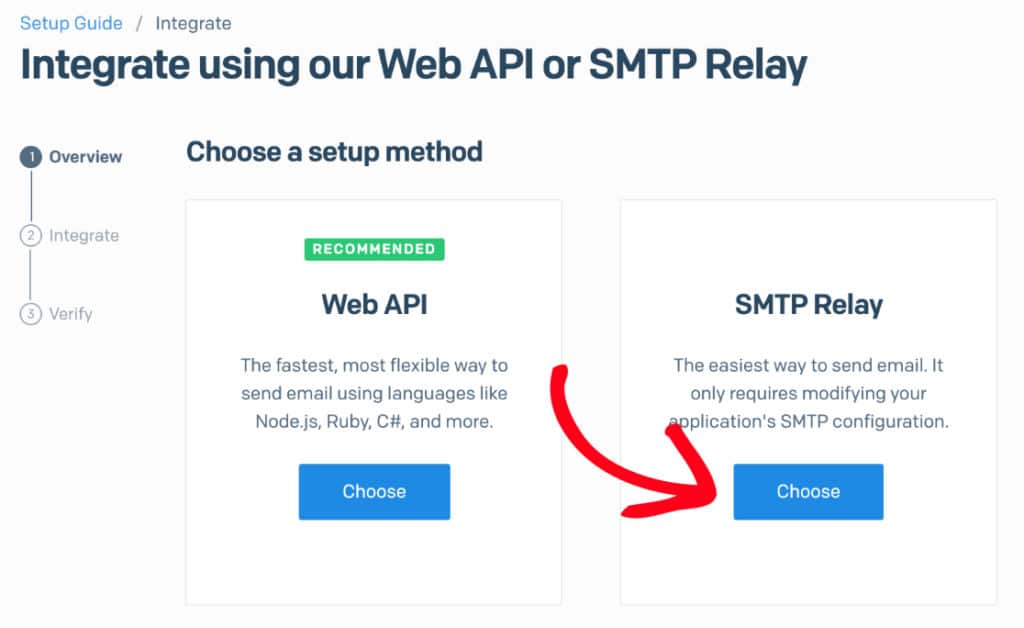
Dans SendGrid, cliquez sur API e-mail » Guide d’intégration dans le menu de gauche.

Cliquez sur Choisir sous Relais SMTP.
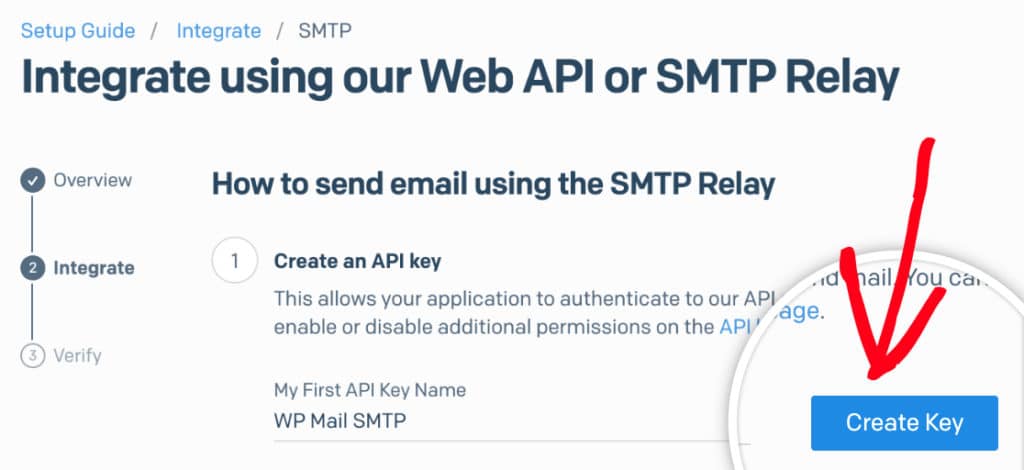
Nommez votre clé, puis cliquez sur Créer une clé.
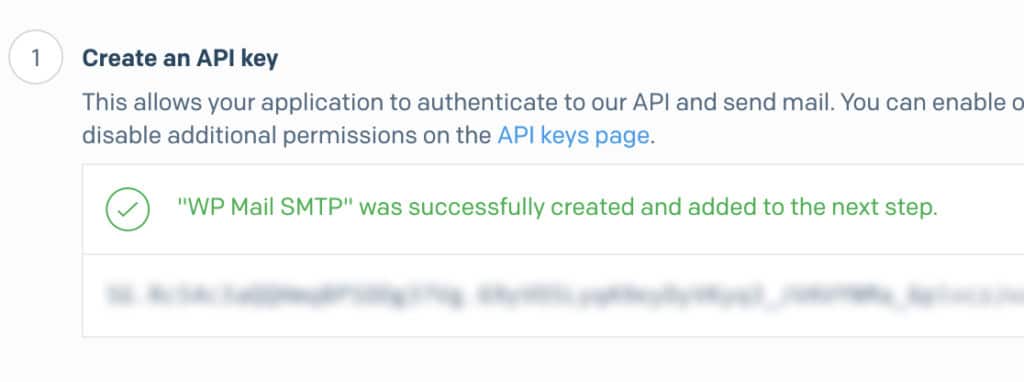
SendGrid génère la clé. Laissez cette page ouverte car vous la collerez dans WordPress ensuite.
Comment connecter SendGrid à WordPress avec l'assistant de configuration
L’Assistant de configuration vous guide à travers le côté plugin en 6 étapes et remplit les paramètres au fur et à mesure.
Étape 1 : Lancer l'assistant de configuration
Allez dans WP Mail SMTP » Paramètres dans votre tableau de bord WordPress. Cliquez sur Lancer l’Assistant de configuration sous la section Connexion principale.
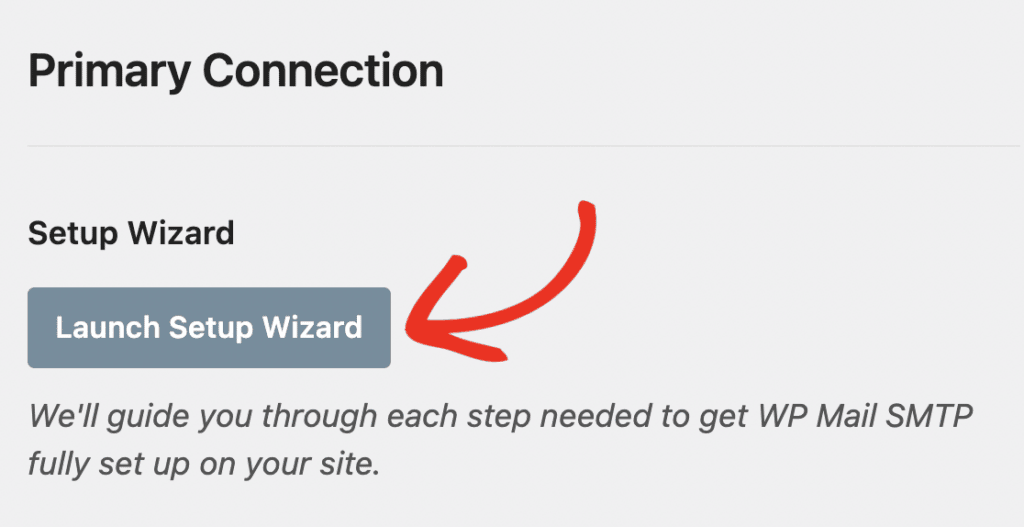
Cliquez sur Commençons.

Étape 2 : Sélectionner votre expéditeur
Cliquez sur SendGrid dans la grille des expéditeurs, puis cliquez sur Enregistrer et continuer.

Étape 3 : Saisir vos paramètres SendGrid
L’assistant n’affiche que les champs dont SendGrid a besoin. Il y en a 4, dans cet ordre :
- Clé API. Collez la clé de SendGrid.
- Domaine d’envoi. Le sous-domaine complet que vous avez authentifié, tel que
sg.example.com. - Nom d’expéditeur. Le nom de l’expéditeur sur les e-mails de votre site. Activez Forcer le nom d’expéditeur pour l’appliquer partout.
- E-mail de l’expéditeur. Une adresse du domaine que vous avez authentifié, comme
[email protected]. Activez Forcer l’e-mail de l’expéditeur pour que chaque e-mail l’utilise.

Cliquez sur Enregistrer et continuer.
Étape 4 : Activer les fonctionnalités d'e-mail avancées
Laissez la « Délivrabilité améliorée des e-mails » et le « Suivi des erreurs d’e-mail » activés. Ils sont activés par défaut et ne peuvent pas être désactivés.
Les autres méritent d’être considérés :
- Journaux d’e-mails détaillés. Un enregistrement de chaque e-mail envoyé par votre site.
- Rapports d’e-mails complets. Statistiques de délivrabilité au fil du temps. Nécessite que les journaux soient activés.
- Résumé hebdomadaire des e-mails. Un résumé hebdomadaire de vos envois. Nécessite que les journaux soient activés.
- Alertes d’e-mails instantanées. Vous notifie par e-mail, SMS, Slack ou webhook en cas d’échec d’un envoi.
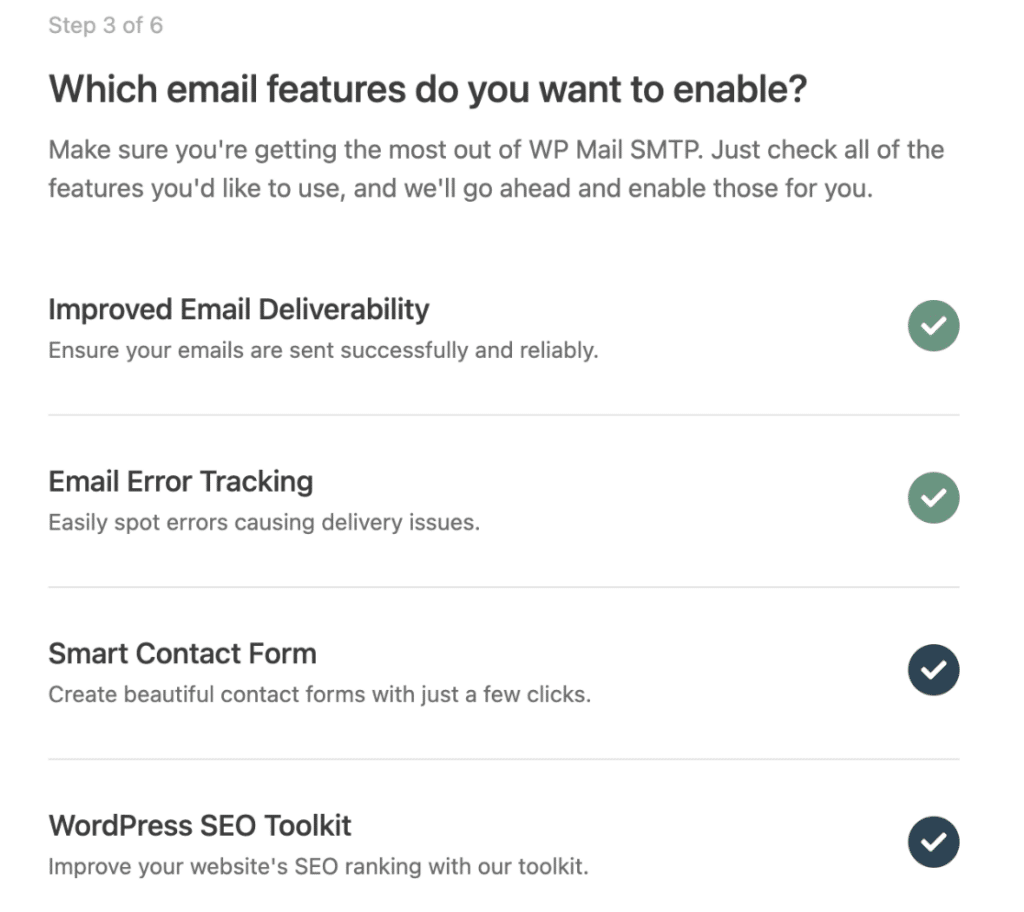
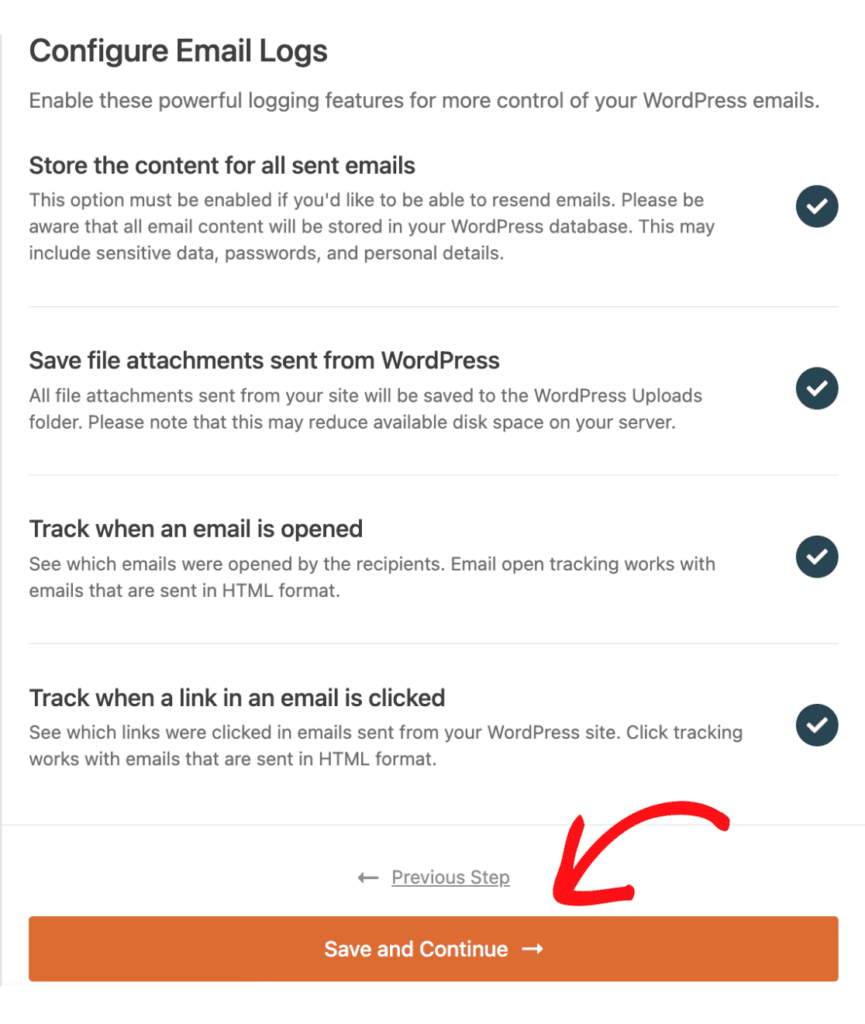
Si vous avez activé les journaux, l’écran suivant vous demande ce qu’il faut stocker. Choisissez vos options et cliquez sur Enregistrer et continuer.
Étape 5 : Vérifier votre licence (facultatif)
Enfin, collez votre clé de licence et cliquez sur Vérifier la clé de licence. Ou cliquez sur Ignorer cette étape et faites-le plus tard.
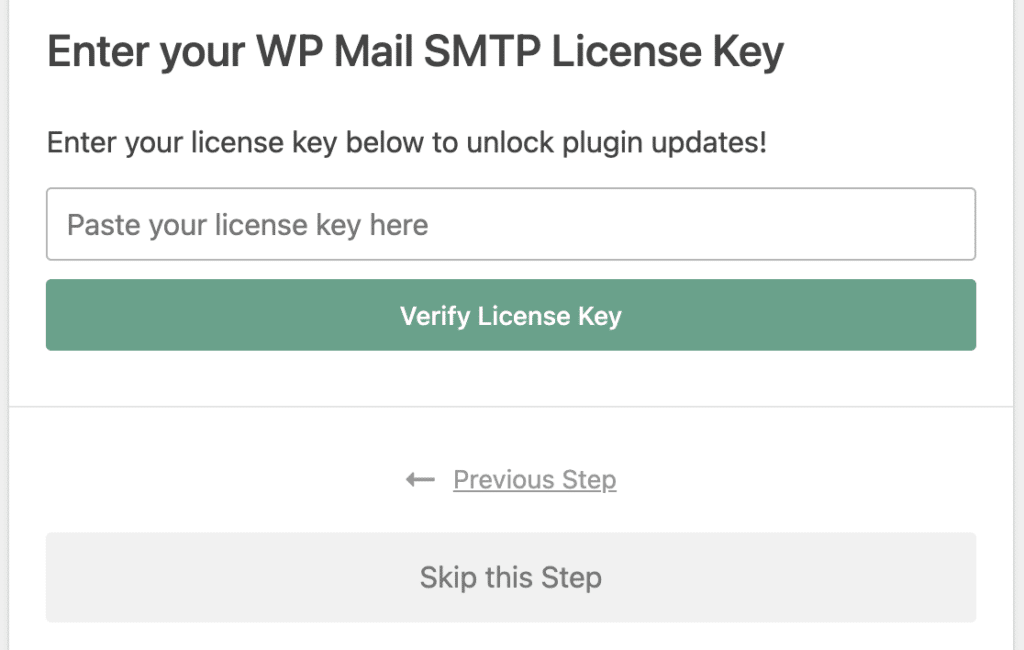
Si vous souhaitez accéder aux mises à jour automatiques et aux fonctionnalités avancées, une clé de licence valide est requise.
Comment envoyer un e-mail de test
L’assistant en envoie un automatiquement à la fin de la configuration.
Si tout est correct, vous verrez « Félicitations, vous avez configuré WP Mail SMTP avec succès ! » Cliquez sur Terminer la configuration.
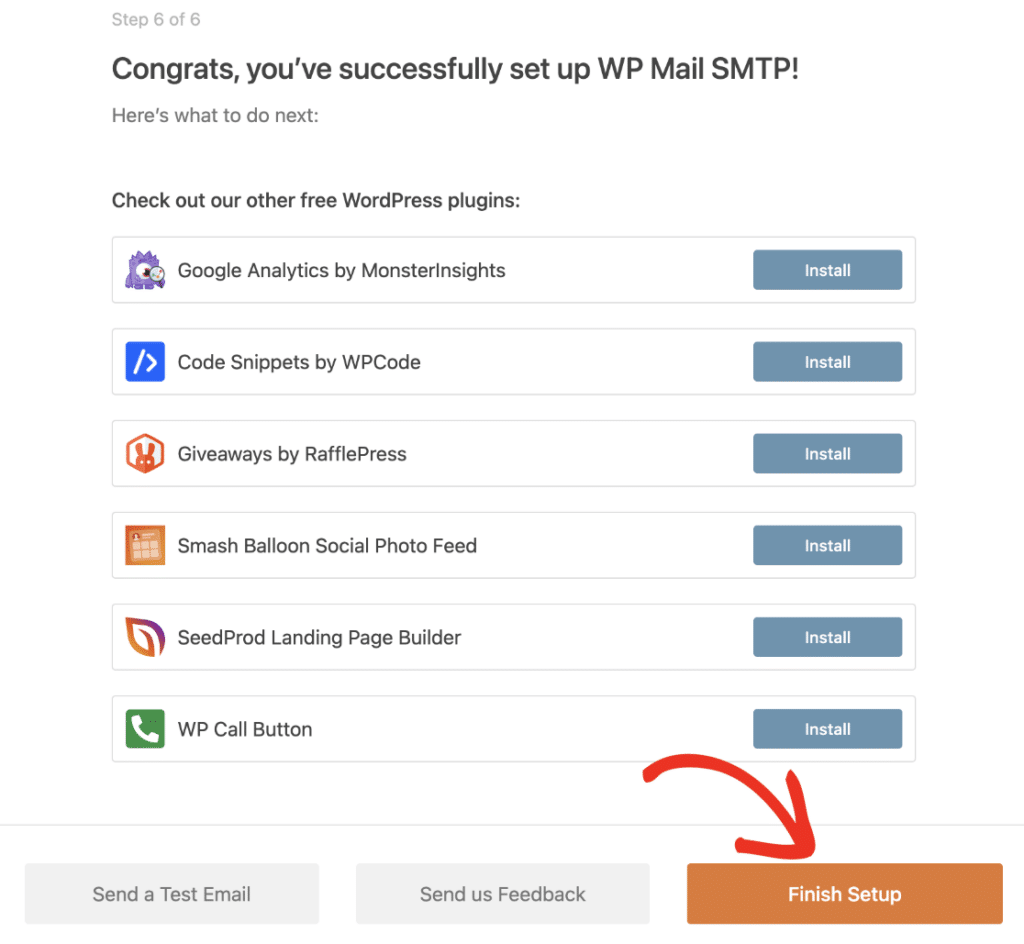
Vous pouvez effectuer d’autres tests à tout moment depuis WP Mail SMTP » Outils » Test d’e-mail.

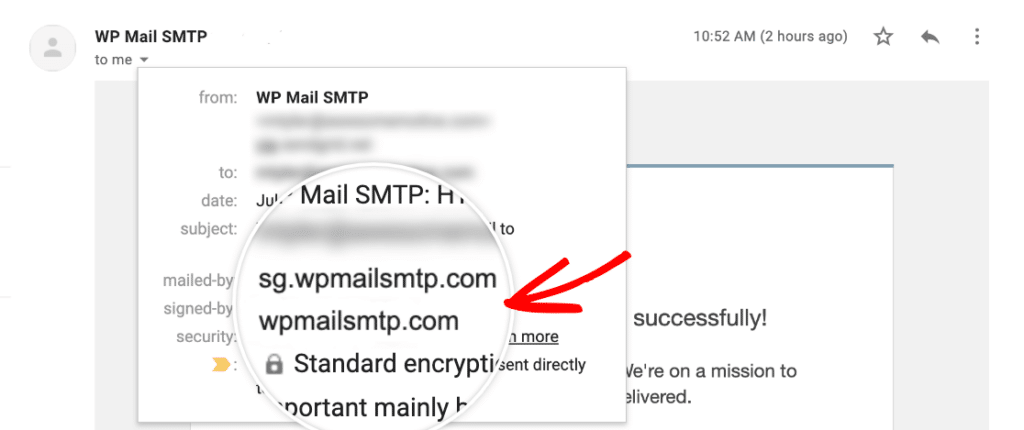
Vous voulez confirmer que l’authentification a fonctionné ? Envoyez-vous un test, ouvrez-le dans votre client de messagerie et développez les détails de l’expéditeur. Un domaine correctement authentifié n’affichera pas « via sendgrid.net ».
Que faire si votre e-mail de test SendGrid échoue
Cliquez sur Démarrer le dépannage sur l’écran d’erreur de l’assistant pour voir le message d’erreur réel.
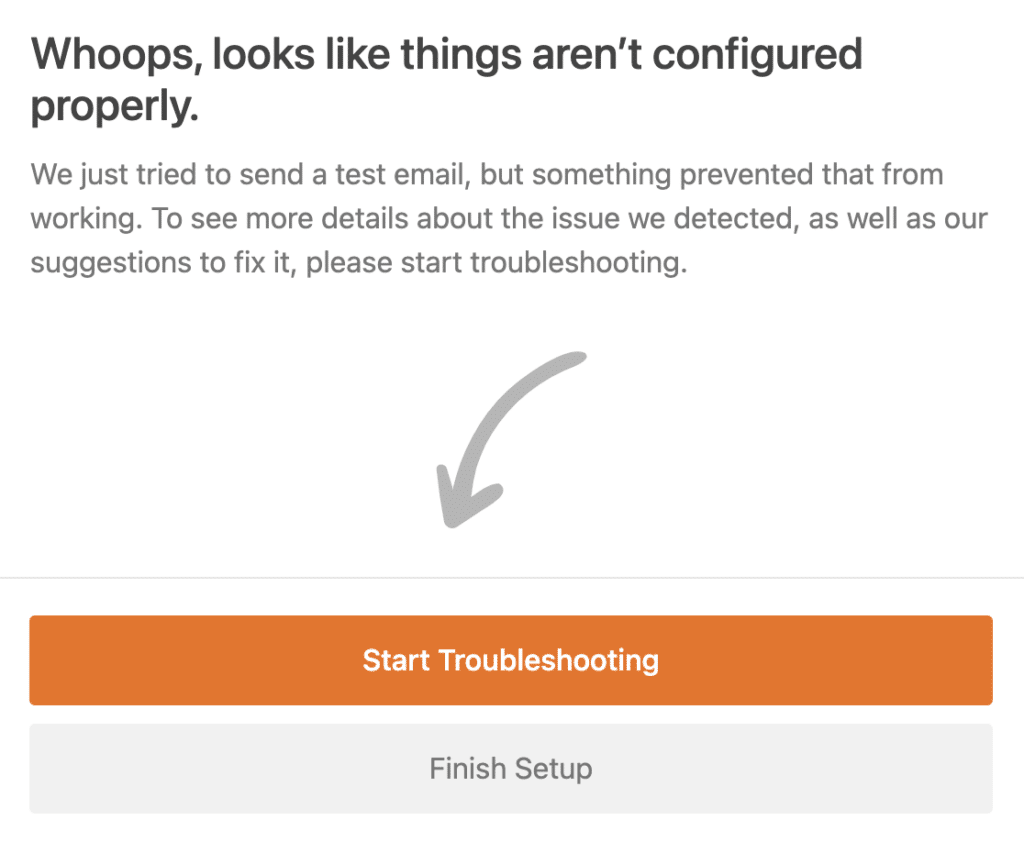
Quatre causes expliquent près de 100 % des échecs de configuration SendGrid :
| Ce qui n’a pas fonctionné | Comment le corriger |
| DNS non propagé | Attendez jusqu’à 48 heures, puis cliquez à nouveau sur Vérifier dans SendGrid |
| Inadéquation du domaine d’envoi | Utilisez le sous-domaine authentifié complet, comme sg.example.com |
| La clé API manque de la permission Mail Send | Créez une nouvelle clé via Email API » Integration Guide |
| Ancienne version TLS | Demandez à votre hébergeur de vous faire passer à TLS 1.2 ou supérieur |
Une cinquième cause surprend : laisser Utiliser la sécurité automatisée cochée lors de l’authentification du domaine. Cela produit un ensemble d’enregistrements DNS différent de celui attendu par cette configuration.
Toujours bloqué ? Notre guide sur WP Mail SMTP n’envoie pas d’e-mails de test couvre les erreurs plus rares.
Questions fréquemment posées
SendGrid est-il toujours gratuit pour WordPress ?
Non. Twilio a supprimé le plan gratuit permanent de SendGrid le 27 mai 2025. Les nouveaux comptes bénéficient d'un essai de 60 jours avec jusqu'à 100 e-mails par jour, puis doivent passer à un plan payant.
Ai-je besoin d'un plugin pour utiliser SendGrid avec WordPress ?
Oui. WordPress ne peut pas accéder à l'API de SendGrid par lui-même. Les plugins SMTP comme WP Mail SMTP établissent la connexion et acheminent chaque appel wp_mail() via SendGrid.
Pourquoi mes e-mails SendGrid n'arrivent-ils pas dans WordPress ?
Vérifiez d'abord le statut d'authentification de votre domaine dans SendGrid. Ensuite, vérifiez 3 points : un domaine d'envoi manquant de son sous-domaine, une clé API sans accès Mail Send, ou une ancienne version TLS.
Quelle est la différence entre un expéditeur unique et l'authentification de domaine ?
Un expéditeur unique vérifie une adresse e-mail. L'authentification de domaine vérifie votre domaine entier avec des enregistrements DNS et supprime la mention « via sendgrid.net ». C'est la seule des deux qui garantit une livraison fiable.
Quelles sont les meilleures alternatives à SendGrid pour WordPress ?
WP Mail SMTP prend en charge 17 services d'envoi, vous avez donc des options si la tarification ne vous convient plus. Mailgun, Brevo, Postmark et Amazon SES sont des alternatives courantes. Notre guide des meilleurs serveurs SMTP les compare en termes de prix et de délivrabilité.
Ensuite, découvrez les meilleures pratiques de délivrabilité des e-mails WordPress
Une fois SendGrid connecté, la prochaine étape serait de lire notre guide sur les meilleures pratiques de délivrabilité des e-mails WordPress. Il couvre les habitudes qui maintiennent la réputation de votre envoi : hygiène de la liste, gestion des rejets et les enregistrements que les fournisseurs de boîtes de réception vérifient. L'authentification de domaine vous a permis d'atteindre la boîte de réception, et cet article explique comment y rester.
Réparez vos e-mails WordPress maintenant
Prêt à réparer vos e-mails ? Commencez dès aujourd'hui avec le meilleur plugin SMTP WordPress. Si vous n'avez pas le temps de réparer vos e-mails, vous pouvez obtenir une assistance complète de configuration "White Glove" moyennant un supplément, et il y a une garantie de remboursement de 14 jours pour tous les plans payants.
Si cet article vous a aidé, suivez-nous sur Facebook et Twitter pour plus de conseils et tutoriels WordPress.
