


Riassunto AI
Stai cercando un modo semplice per inviare email automatiche dal tuo sito WordPress?
Se gestisci un'attività online, le email sono fondamentali per rimanere in contatto con i tuoi clienti, inviare conferme d'ordine e aggiornamenti sulla spedizione, comunicare informazioni sull'account e altri messaggi importanti.
In questa guida, ti mostreremo come impostare l'automazione delle email in WordPress in modo da poter inviare molti di questi messaggi automaticamente, risparmiando tempo e ottimizzando le operazioni della tua attività.
Automatizza le tue email WordPress ora
Che tipi di email automatiche posso impostare in WordPress?
Con il giusto servizio di email e plugin di automazione, puoi inviare diversi tipi di email automatiche, come aggiornamenti, newsletter, notifiche, promemoria, campagne drip, email transazionali e altro ancora.
In questa guida, abbiamo incluso tutorial per diversi strumenti di automazione delle email per dimostrare vari modi di impostare flussi di lavoro di email automatiche in WordPress per scopi diversi.
Come inviare email automatiche in WordPress
Ecco una panoramica dei tutorial e dei plugin che tratteremo in questa guida:
Configura il tuo sito web per la recapitalità delle email
Prima di fare qualsiasi altra cosa, è essenziale assicurarsi che il tuo sito WordPress sia configurato per inviare email in modo da massimizzare la recapitalità.
Sebbene WordPress possa generare e inviare email senza la necessità di un servizio o plugin di terze parti, non è la migliore idea fare affidamento solo su WordPress.
Questo perché WordPress utilizza la funzione di posta PHP per inviare email, che è una funzione molto basilare non supportata da tutti i provider di hosting.
Poiché le email inviate tramite la posta PHP non sono autenticate, è anche più probabile che vengano contrassegnate come spam. Quindi, anche se il tuo sito può inviare email con successo, potrebbero non raggiungere il destinatario previsto. Il modo più semplice per risolvere questo problema è installare il plugin WP Mail SMTP.

WP Mail SMTP funziona inviando la posta tramite un servizio di posta SMTP di terze parti come SendLayer, Gmail o SMTP.com. Questi servizi di posta autenticano le email in modo che non vengano contrassegnate come spam e raggiungano ogni volta la casella di posta del destinatario.
Correggi subito le tue email WordPress
Per istruzioni complete sull'installazione e la configurazione di WP Mail SMTP, consulta questa guida completa su come impostare WP Mail SMTP con qualsiasi host.
Se hai già WP Mail SMTP ma riscontri problemi relativi all'host SMTP, consulta la nostra guida alla risoluzione dei problemi per una soluzione semplice.
Esempio 1: Invia un'email di benvenuto a un nuovo iscritto con WPForms
WPForms è il miglior plugin per la creazione di moduli per WordPress in quanto è semplice da usare con funzionalità potenti.
Il plugin WPForms include anche centinaia di modelli di modulo predefiniti, in modo da poter pubblicare un modulo di iscrizione via email sul tuo sito WordPress e pronto per raccogliere email in pochi minuti.
La versione gratuita del plugin include anche l'integrazione con Constant Contact, in modo da poter aggiungere indirizzi email dal tuo modulo di iscrizione direttamente alla tua mailing list. Puoi aggiornare a WPForms Pro se desideri utilizzare un altro servizio di email marketing come AWeber o Mailchimp.
1. Installa WPForms
Inizia installando e attivando il plugin WPForms Lite. Se hai bisogno di aiuto, puoi seguire questa guida per principianti all'installazione di un plugin WordPress.
2. Crea un modulo di iscrizione via email
Una volta installato WPForms, vai su WPForms » Aggiungi Nuovo per accedere al costruttore di moduli.
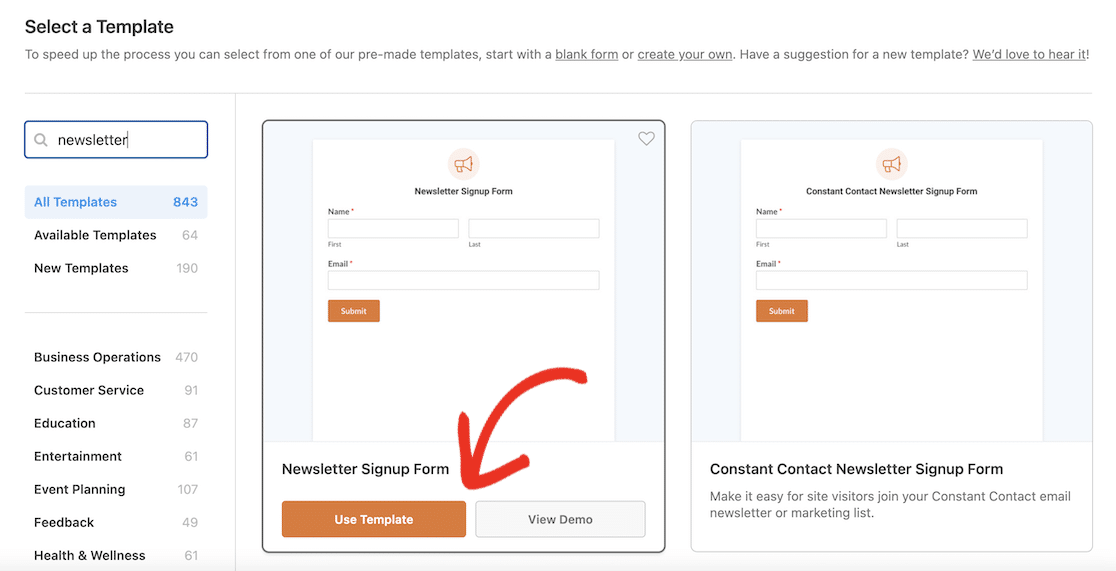
Digita un nome per il tuo modulo nella parte superiore del costruttore di moduli (qualcosa come "Iscriviti alla Newsletter" va bene) e digita "newsletter" nella barra di ricerca a sinistra per trovare il Modulo di Iscrizione Newsletter. Fai clic sul pulsante Usa Modello.
3. Crea una notifica email di benvenuto
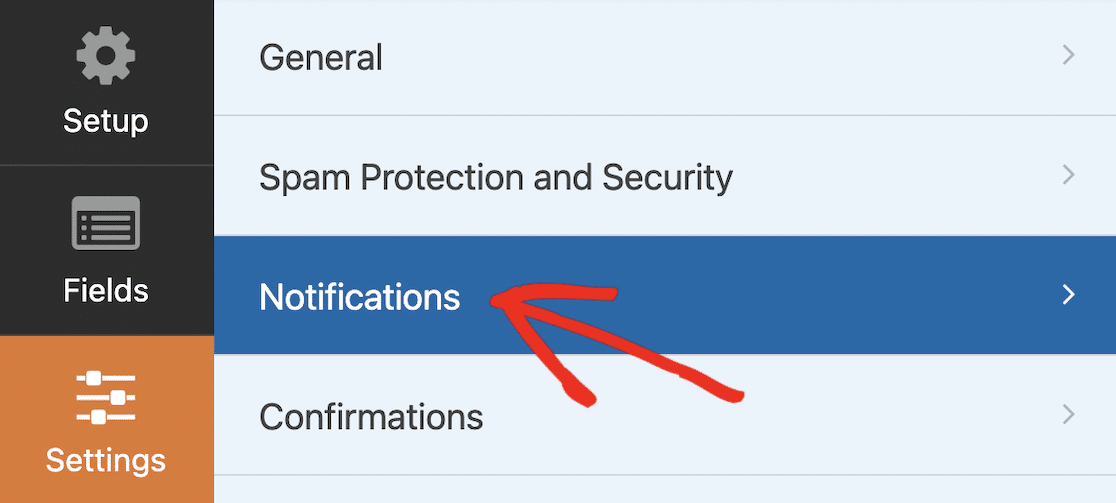
Nel costruttore di moduli, fai clic sulla scheda Impostazioni e poi su Notifiche.
Per impostazione predefinita, WPForms genera e invia già un'email all'amministratore del sito quando qualcuno invia un modulo creato con questo modello.
Per inviare più email di notifica, dovrai aggiornare a WPForms Pro. Ma puoi modificare la notifica predefinita per trasformarla invece in un'email di benvenuto o di primo contatto per l'utente.
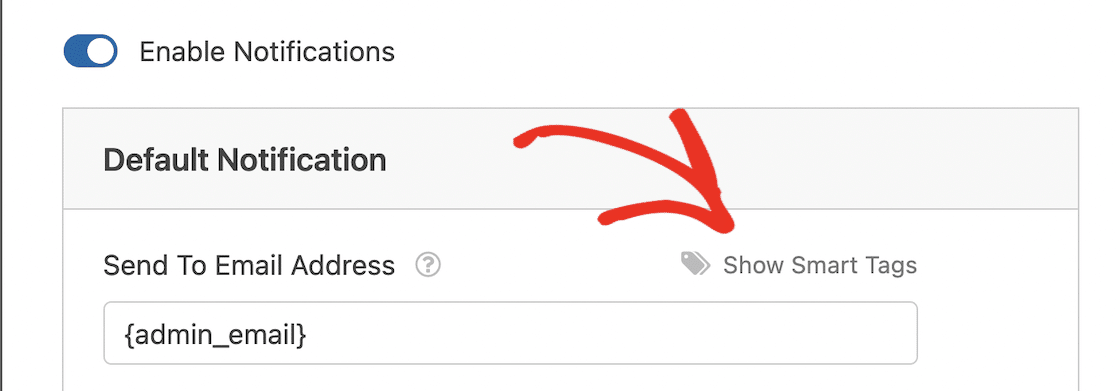
Innanzitutto, assicurati che Abilita Notifiche sia impostato su on, quindi fai clic sul link Mostra Smart Tag accanto all'etichetta Indirizzo Email di Invio.
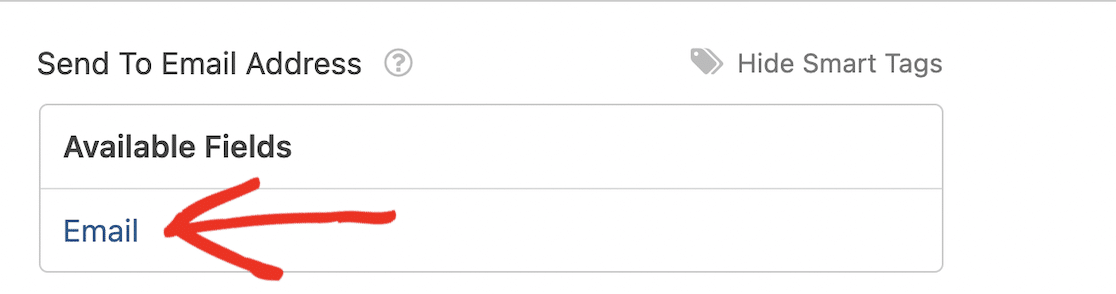
Sotto Campi Disponibili, fai clic su Email. Questo imposterà l'email inserita nel modulo come email a cui inviare la notifica.
Se non desideri che l'amministratore riceva anche un'email di ringraziamento ogni volta che un utente si iscrive, elimina "{admin_email}" dal campo Indirizzo Email di Invio. Oppure, puoi lasciarlo e separare i due indirizzi email con una virgola se desideri inviare lo stesso messaggio all'email dell'amministratore.

Modifica la Riga Oggetto Email, il Nome Mittente e il Messaggio Email in qualcosa di più appropriato per un'email di benvenuto.
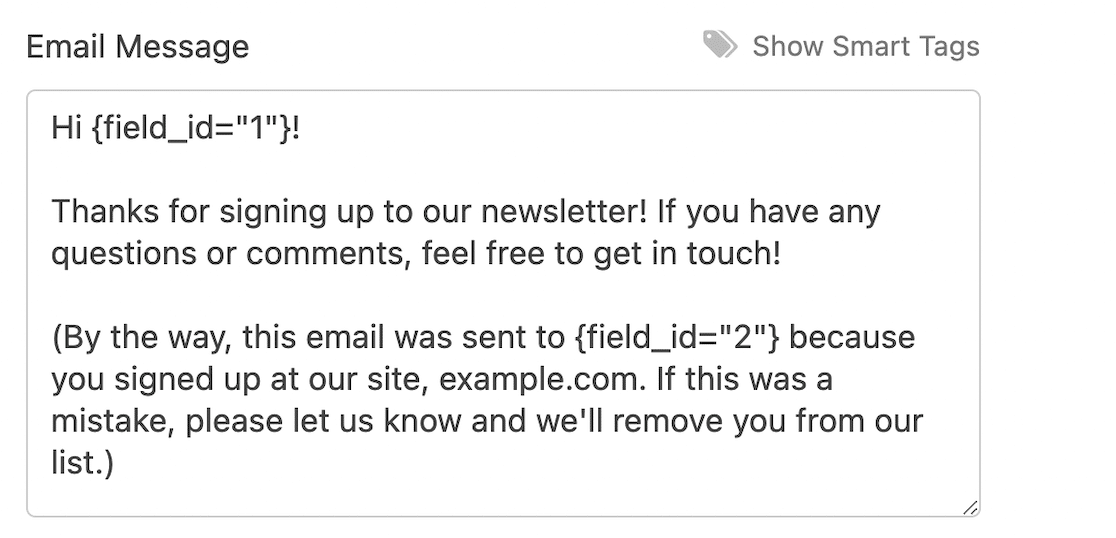
Puoi aggiungere il nome e l'email inseriti nel modulo come parte del messaggio. Puoi inserirli utilizzando gli Smart Tag, come sopra. Se desideri ulteriore aiuto, puoi consultare la documentazione sugli smart tag su WPForms.
Ad esempio, ecco come potrebbe apparire il tuo messaggio email:
Infine, modifica il campo Reply-To in "{admin_email}" o in un altro indirizzo email dove puoi monitorare le email degli iscritti.

Fai clic sul pulsante Salva nella parte superiore del costruttore di moduli per salvare le modifiche.
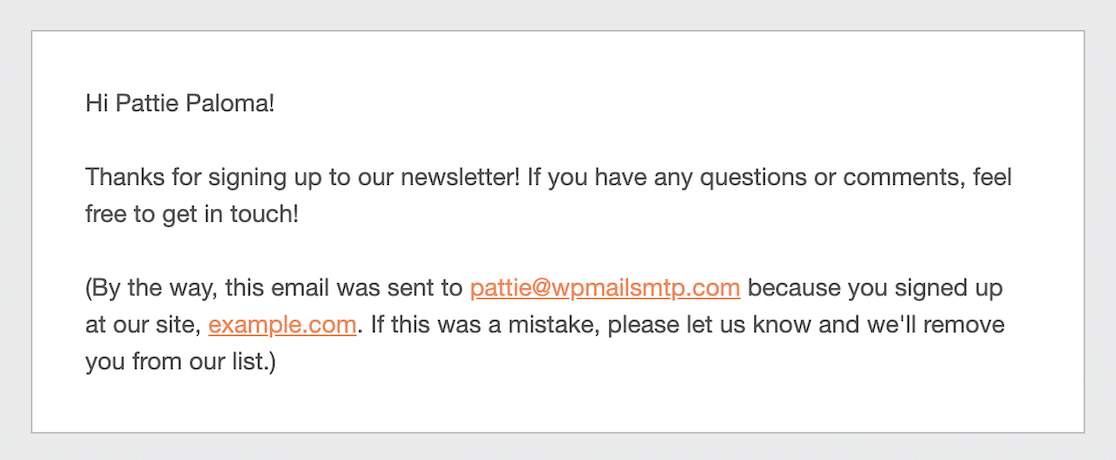
Una volta fatto, la tua notifica via email dovrebbe essere configurata e pronta. Assicurati di testare l’invio di un modulo per verificare che entrambe le email vengano ricevute e abbiano l’aspetto desiderato. L’email dovrebbe apparire più o meno così:
Ora hai un modulo di iscrizione che invia un’email di ringraziamento ma non aggiunge automaticamente l’utente alla tua lista email.
Per farlo, segui il prossimo esempio, che ti guiderà attraverso il processo di collegamento di WPForms a Constant Contact e all’invio di email di marketing automatiche alla tua lista.
Esempio 2: Invia email drip automatiche con Constant Contact

Il drip marketing prevede l’invio di una serie di email automatiche pre-scritte a un iscritto secondo una pianificazione prestabilita, come una serie di “gocce”.
Le campagne di email marketing a goccia sono un ottimo modo per mantenere i tuoi follower coinvolti e aumentare i tassi di fidelizzazione, poiché riceveranno regolarmente email da te. Ti faranno anche risparmiare molto tempo, poiché una volta create le email e impostate in una piattaforma di email marketing, verranno inviate automaticamente agli iscritti senza ulteriore lavoro da parte tua.
Consigliamo di utilizzare Constant Contact per l’automazione del tuo email marketing, poiché puoi iniziare gratuitamente ed è integrato con WPForms lite. Puoi utilizzare uno qualsiasi dei diversi strumenti di automazione delle email, come Drip, Brevo, AWeber o un’altra piattaforma di email marketing, se preferisci.
Solo per tua informazione, dovrai aggiornare il tuo account Constant Contact per accedere ai modelli di automazione e alle automazioni personalizzate.
Prima di iniziare, assicurati di aver completato i passaggi dell’esempio precedente per creare un modulo di opt-in con WPForms.
1. Collega WPForms a Constant Contact
Vai su WPForms » Tutti i moduli e fai clic sul nome del tuo modulo di iscrizione per aprire il costruttore di moduli.

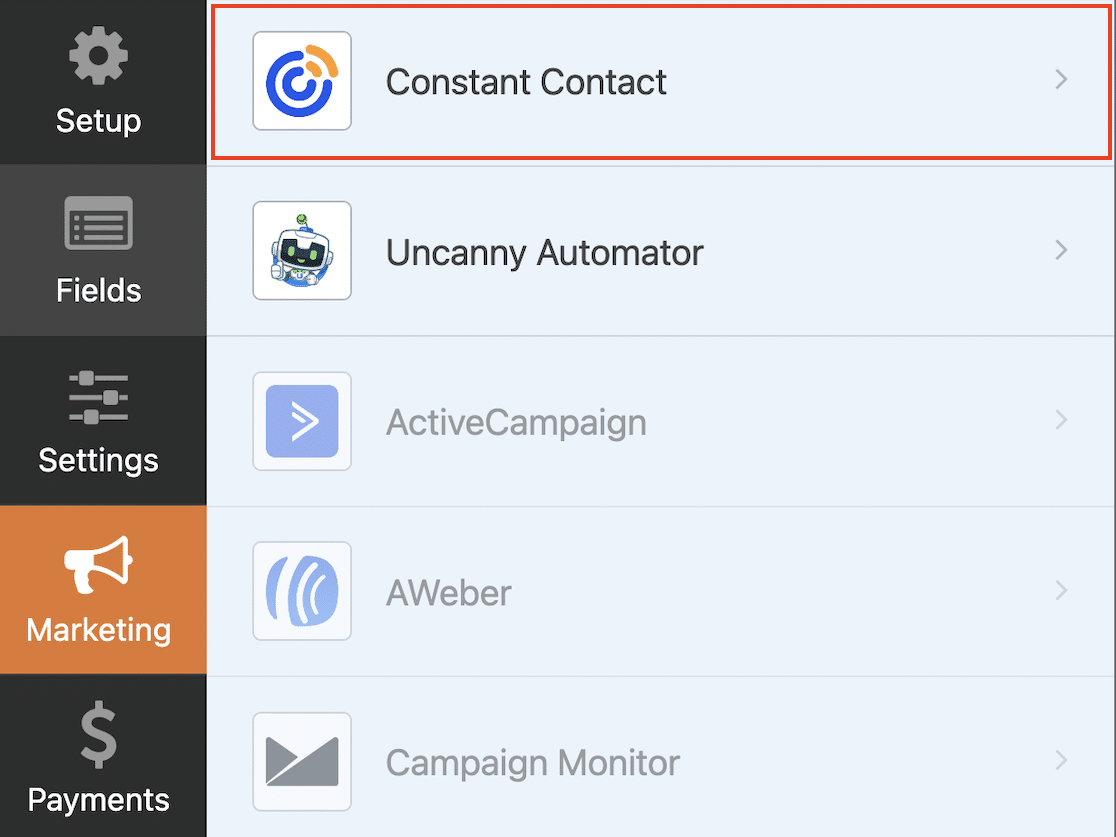
Fai clic sulla scheda Marketing nel costruttore di moduli e scegli Constant Contact per l’integrazione di marketing.
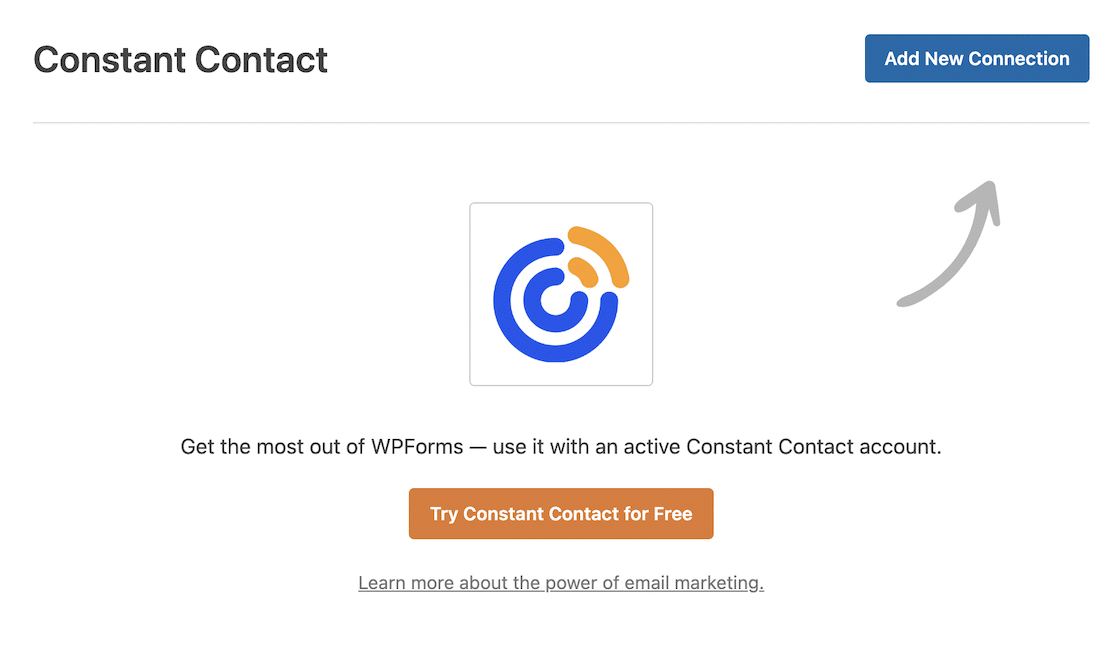
Se non hai ancora un account Constant Contact, fai clic sul pulsante Prova Constant Contact gratuitamente per creare un account. Una volta che hai un account, fai clic su Aggiungi nuova connessione.
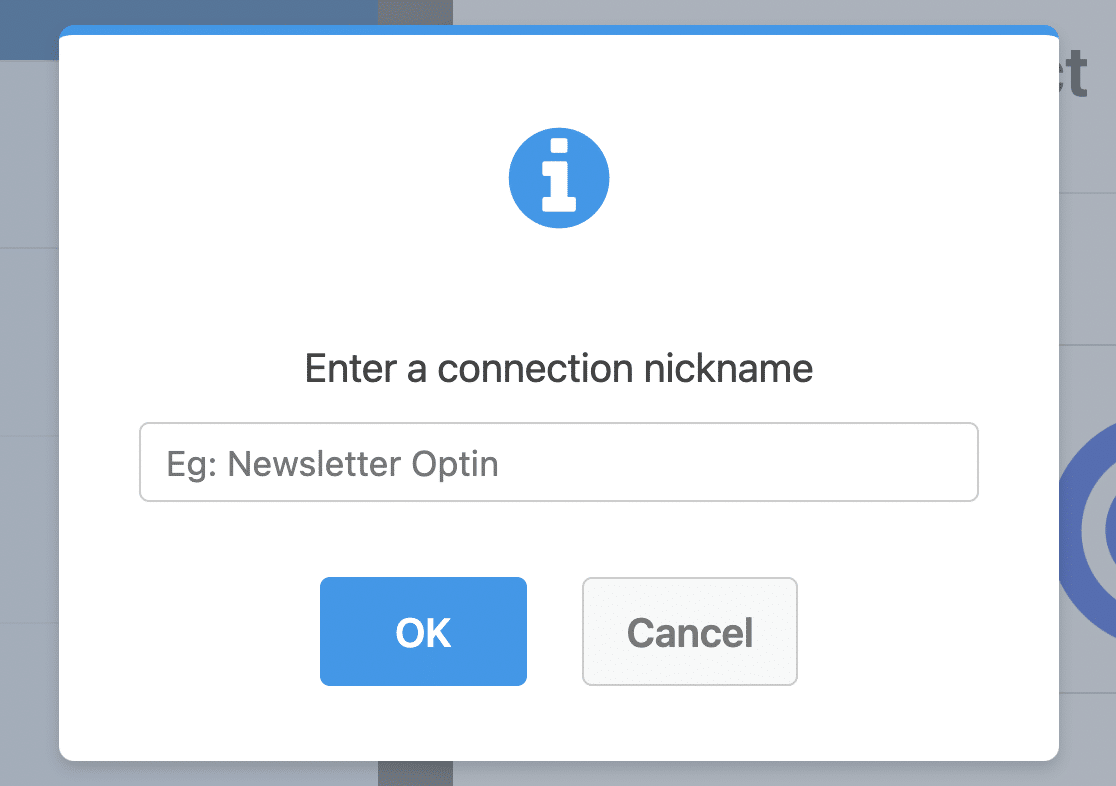
Inserisci un nome per la connessione e fai clic su OK.
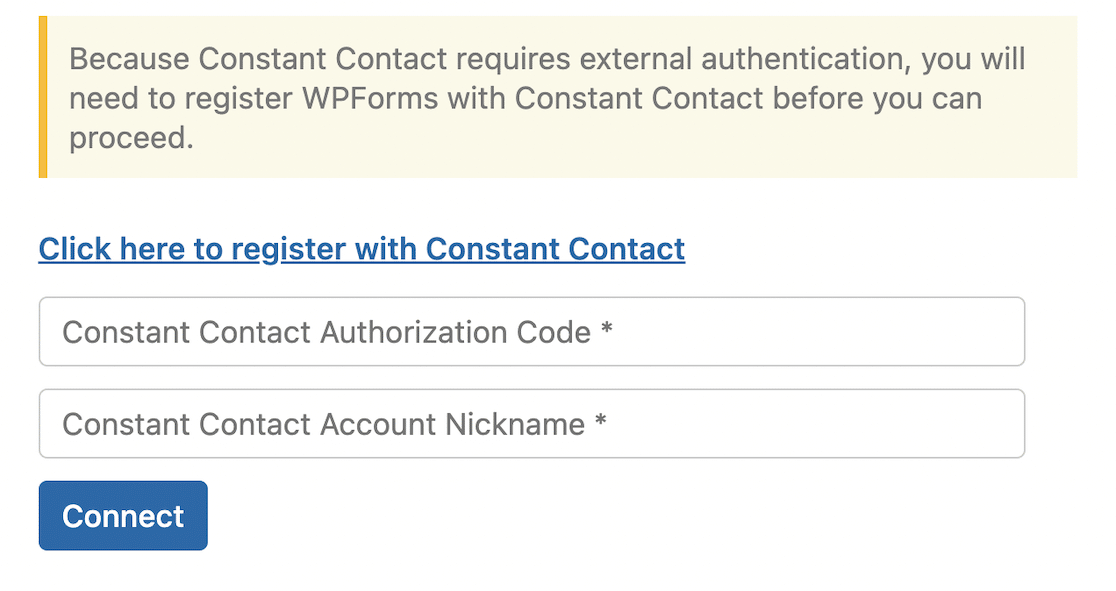
Segui il link per registrare WPForms con Constant Contact, inserisci il codice di autorizzazione e il soprannome dell’account, e fai clic su Connetti.
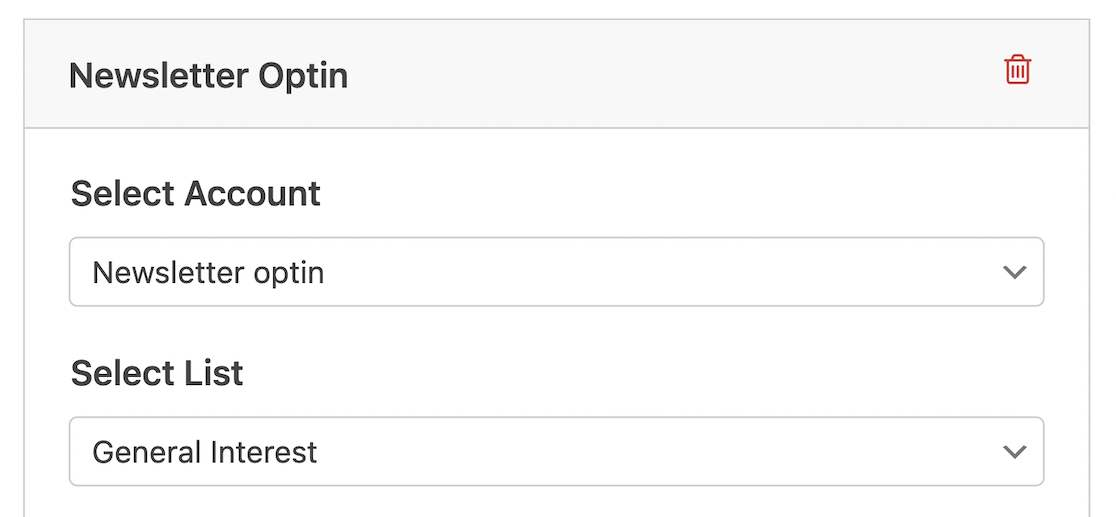
Scegli l’account e la lista in Constant Contact in cui desideri salvare le iscrizioni alla newsletter.
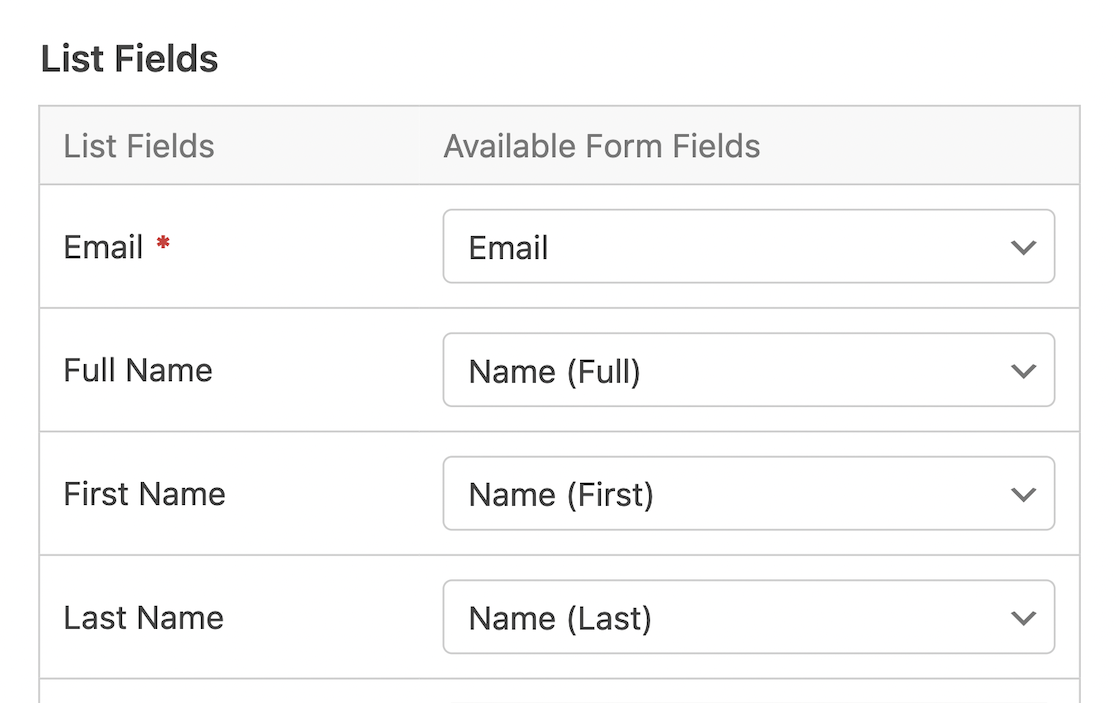
Seleziona i campi nome ed email dal tuo modulo per mapparli ai campi equivalenti in Constant Contact.
Infine, fai clic sul pulsante Salva nella parte superiore del costruttore di moduli.
Se hai bisogno di ulteriore aiuto o rimani bloccato in qualsiasi fase di questo processo, segui le istruzioni dettagliate per l’integrazione su WPForms.
2. Crea la tua campagna a goccia
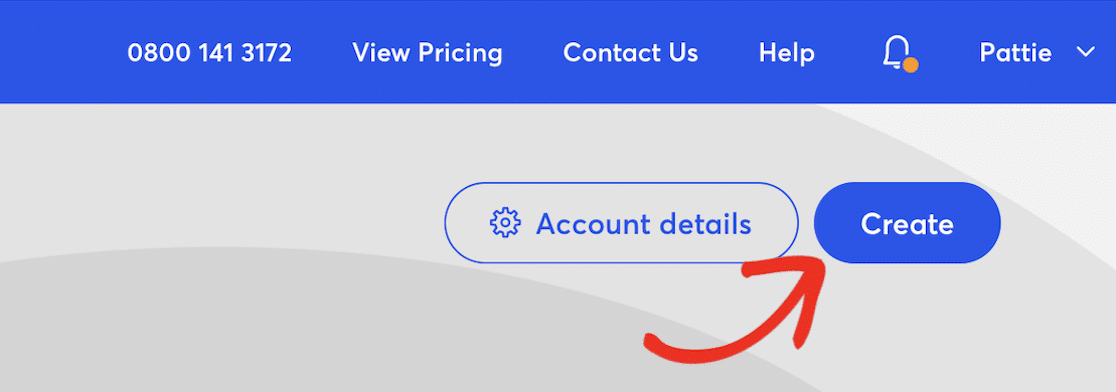
Accedi al tuo account Constant Contact e fai clic sul pulsante Crea nell’angolo in alto a destra.
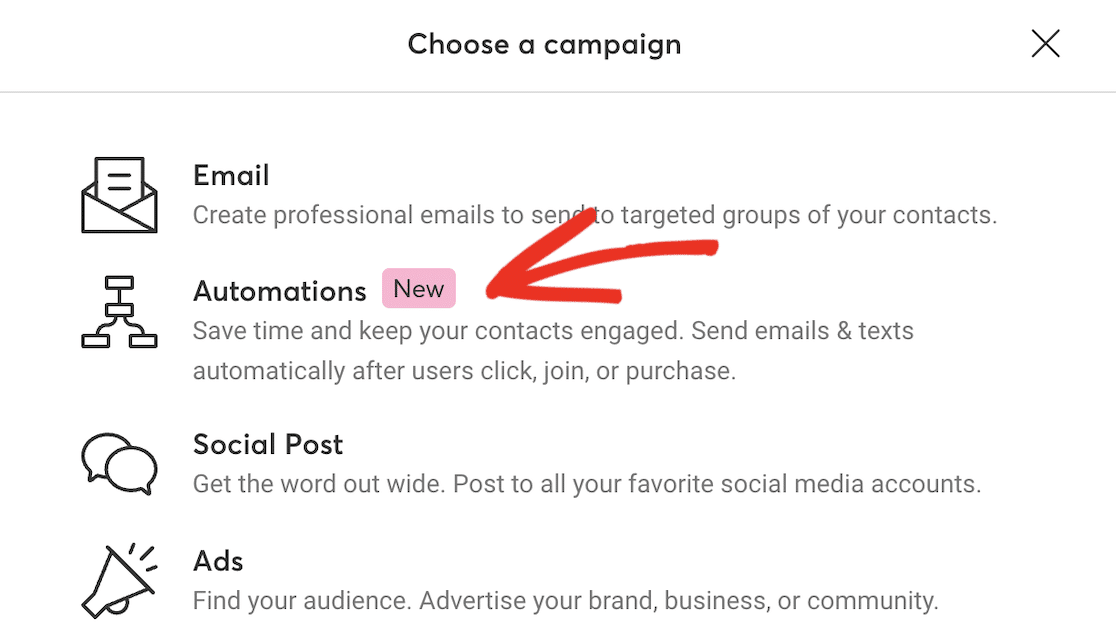
Scegli Automazioni dalla finestra popup.
Constant Contact offre diversi modelli predefiniti per sequenze automatizzate, incluse notifiche via email e SMS, oppure puoi crearne di tuoi. Fai clic su Crea percorso personalizzato.
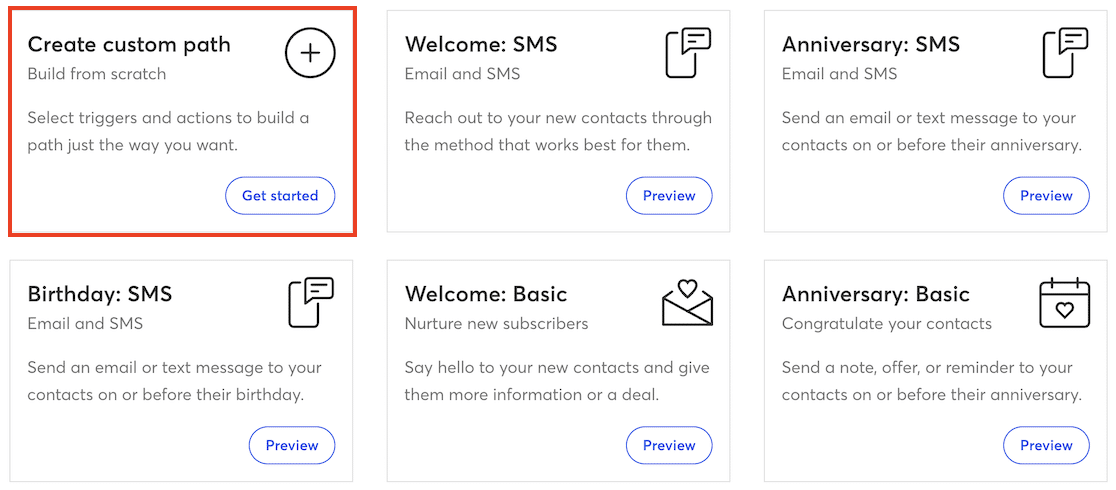
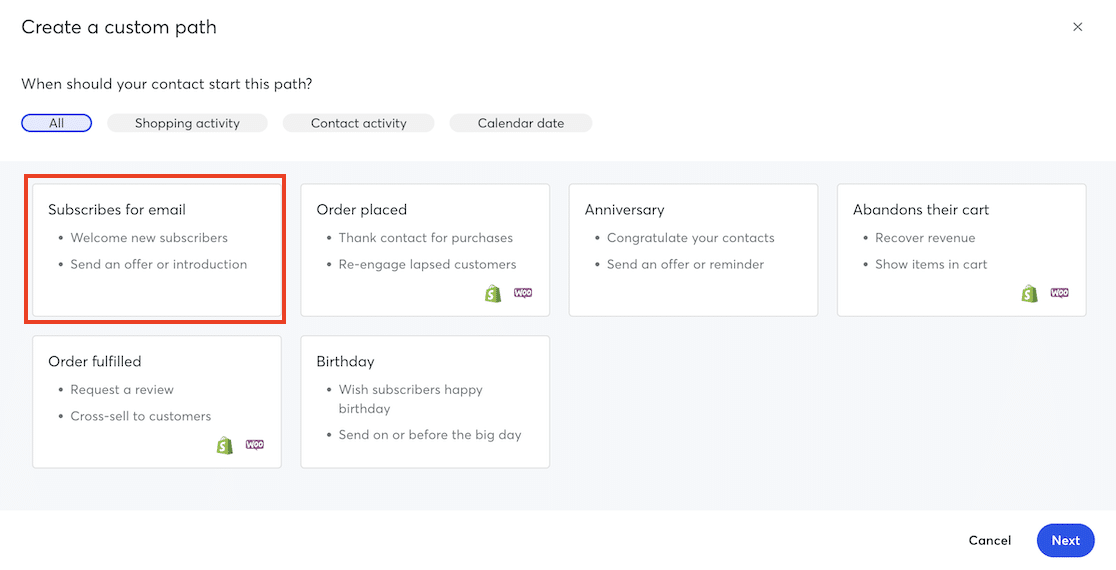
Seleziona il trigger per avviare la sequenza di email. Questa è una data o qualcosa che l'utente fa che attiverà le automazioni. Per questo esempio, abbiamo bisogno di Iscrizioni per email.
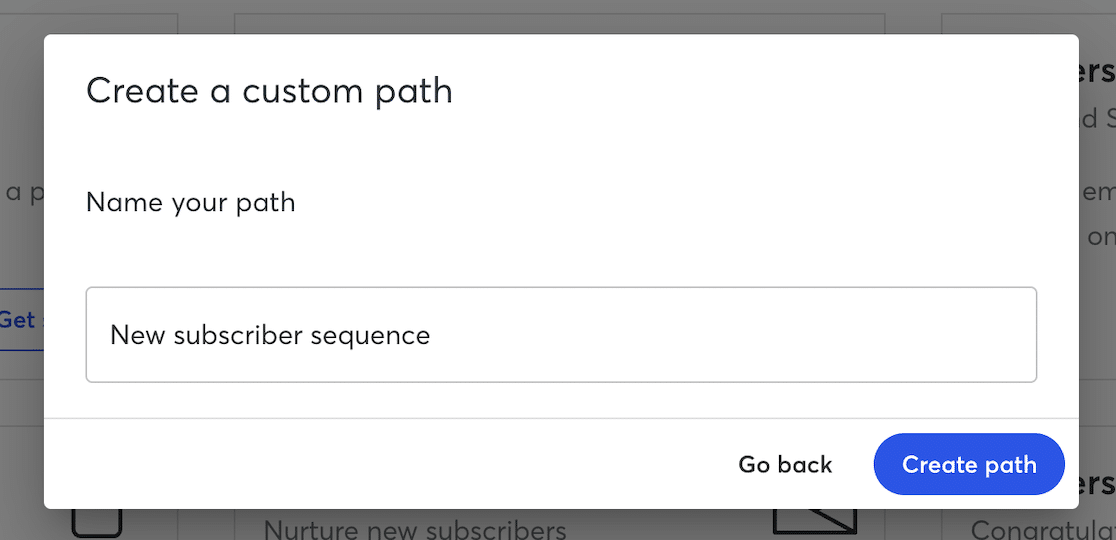
Inserisci un nome per la tua automazione e fai clic su Crea percorso.
Ora puoi utilizzare il generatore di sequenze drag-and-drop per creare la tua campagna drip trascinando le azioni Invia un'email e le regole Ritardo temporale finché non avrai aggiunto tutte le email che desideri.
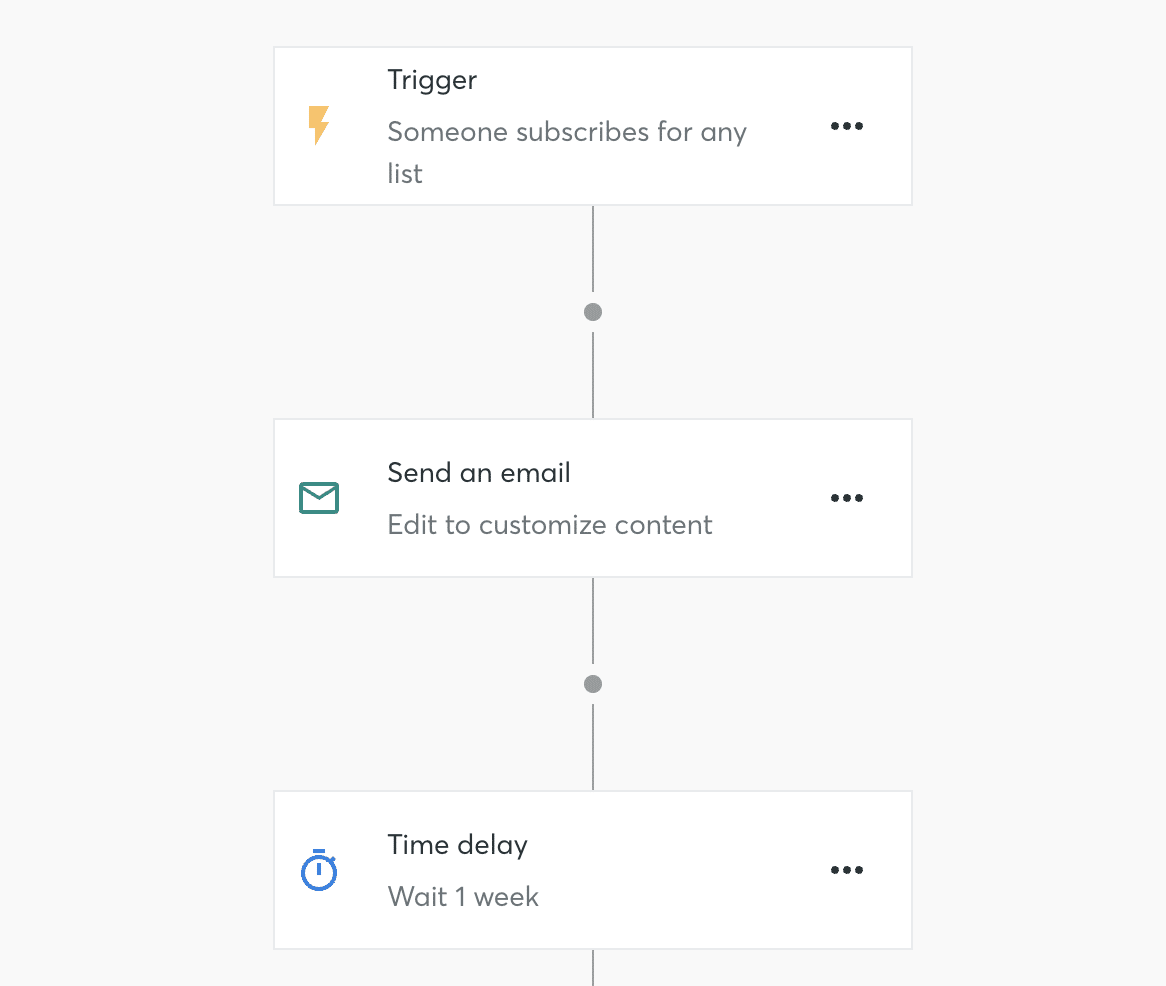
Puoi fare clic sui tre puntini a destra di ogni azione e ritardo temporale per modificarli.
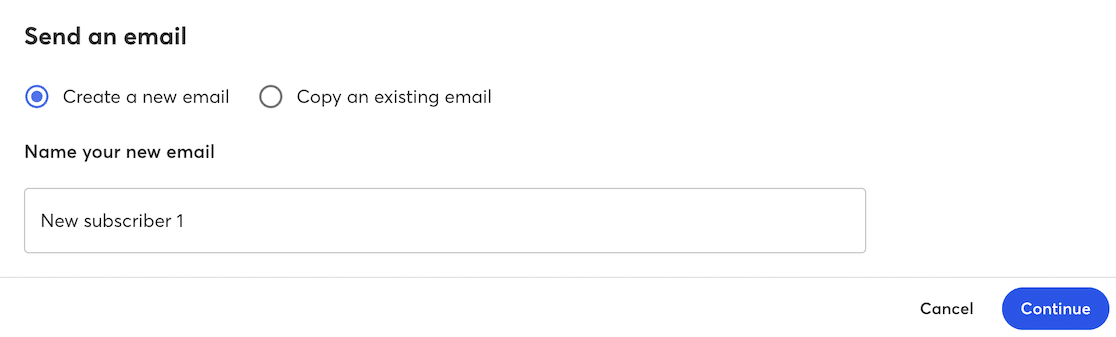
La modifica dell'azione Invia un'email ti guiderà attraverso il processo di creazione di una nuova email (oppure puoi copiare una esistente che hai già creato).
Inizia inserendo un nome per la tua email.
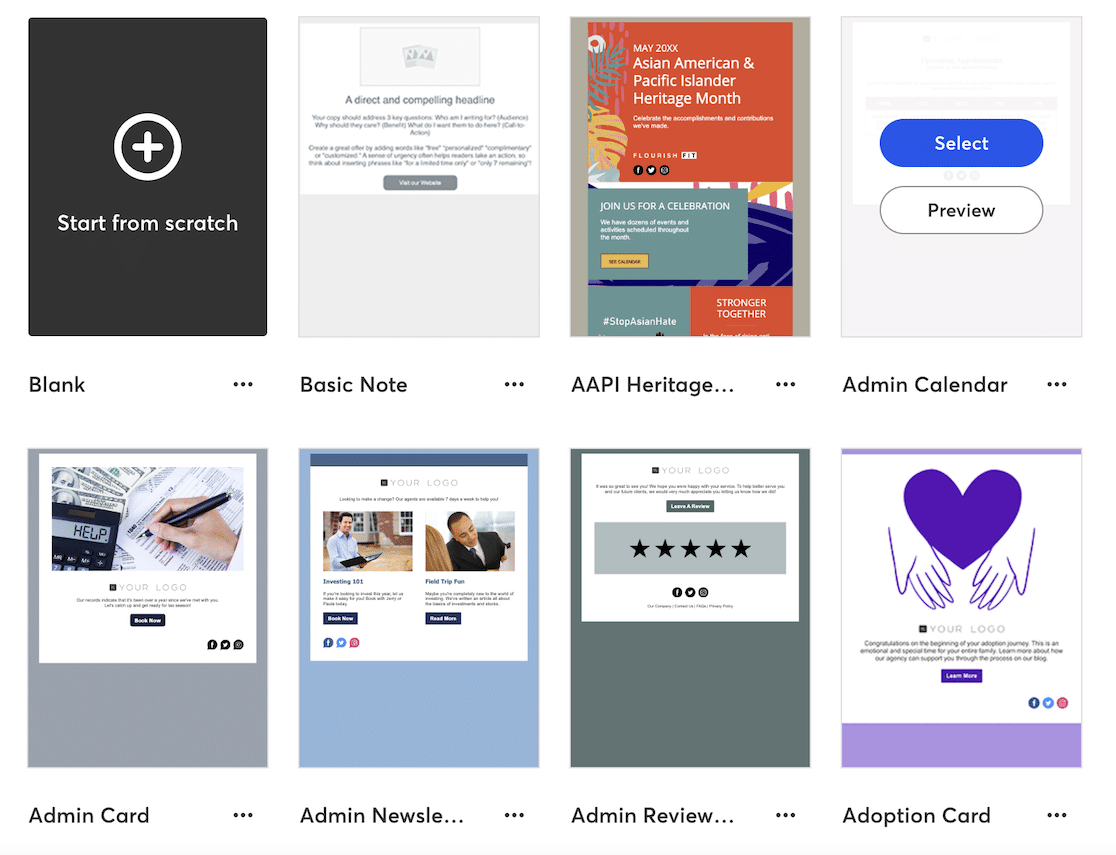
Successivamente, scegli un modello per la tua email.
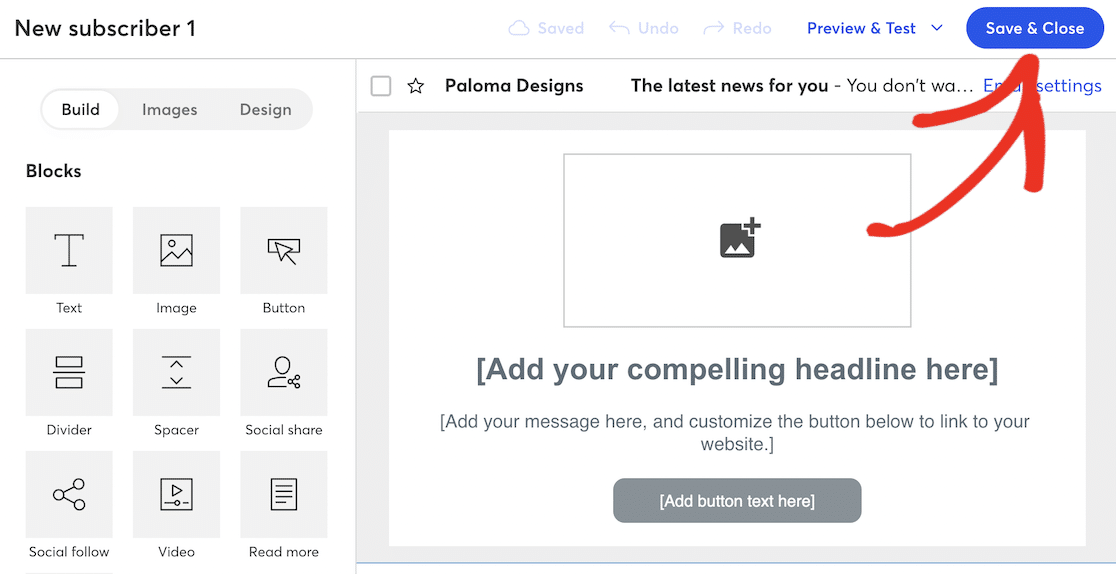
Questo ti porterà al designer di email visuale di Constant Contact, dove puoi trascinare e rilasciare nuovi elementi come immagini e layout e personalizzare il testo. Al termine, fai clic sul pulsante Salva e chiudi in alto a destra per tornare al generatore di sequenze di email.
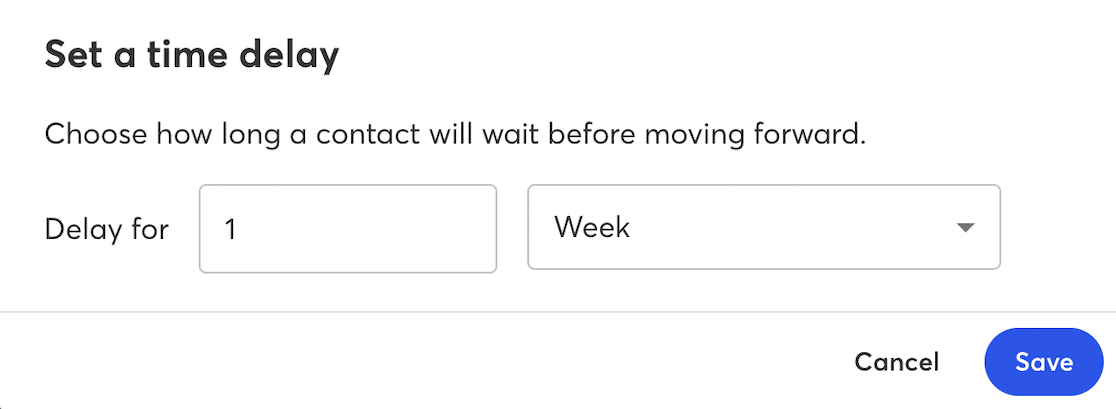
Per modificare l'intervallo tra le email, fai clic sui tre puntini sul ritardo temporale per modificarlo. Puoi impostare un intervallo in minuti, ore, giorni, settimane o mesi, a tuo piacimento.
Continua ad aggiungere azioni Invia un'email separate da ritardi temporali finché non completi l'intera sequenza. Puoi aggiungere regole condizionali e creare una sequenza più complessa, se lo desideri. Ad esempio, puoi scegliere di inviare un'email a un iscritto solo se fa clic sui link nella tua email.
Al termine della modifica della sequenza, fai clic sul pulsante Attiva. Se hai l'account gratuito di Constant Contact, ti verrà richiesto di aggiornare il tuo account prima di poter attivare la tua campagna, oppure puoi fare clic su Salva e chiudi per tornarci in seguito.
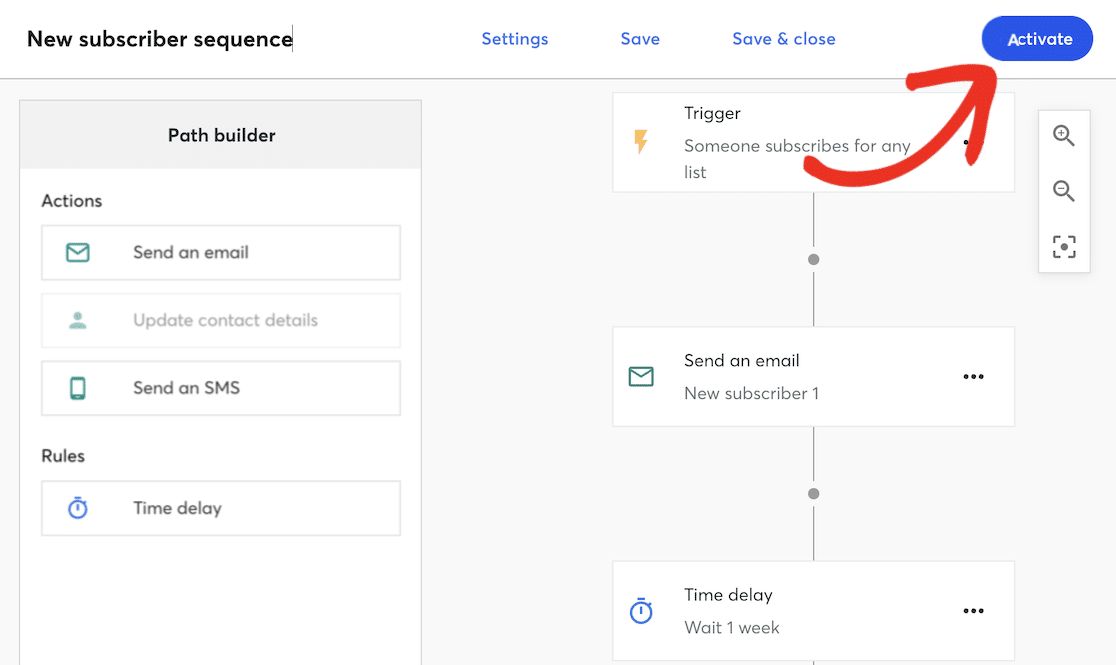
Dopo aver attivato la tua campagna, Constant Contact si assicurerà che la sequenza sia impostata correttamente e ti chiederà di confermare prima di renderla attiva.
Ora hai impostato con successo una campagna email automatizzata. Ai tuoi iscritti verranno inviate automaticamente una serie di email quando si iscrivono alla tua newsletter secondo la pianificazione impostata, e potranno disiscriversi in qualsiasi momento per non ricevere ulteriori email.
Esempio 3: Invia campagne di marketing mirate con OptinMonster
OptinMonster è il miglior plugin per la generazione di lead per WordPress. Ti consente di creare moduli di iscrizione ad alta conversione in popup, slide-in, barre fluttuanti, landing page, welcome mat e altri modi accattivanti per far crescere la tua lista email.
Il plugin dispone anche di potenti strumenti per i test A/B e per segmentare la tua lista email in base alla posizione dell'utente, azioni specifiche, dispositivo, fonte di riferimento e altro.
Segmentare il tuo elenco con queste informazioni ti consente di inviare e-mail più mirate e di follow-up al tuo pubblico e ai potenziali clienti, che hanno maggiori probabilità di convertirli in clienti.
1. Installa e attiva il plugin OptinMonster
OptinMonster è un plugin premium, ma i piani partono da soli $9 al mese, che includono la segmentazione dell'elenco e regole di targeting di base.
Vai sul sito web di OptinMonster per acquistare il plugin e configurare il tuo account.
Puoi installare il plugin dalla tua bacheca di WordPress navigando su Plugin » Aggiungi Nuovo e cercando “OptinMonster”. Dopo aver installato e attivato il plugin, dovrai collegarlo al tuo account OptinMonster per utilizzarlo.
Se hai bisogno di aiuto per installare o collegare il plugin, c'è una guida completa all'installazione sul sito di OptinMonster.
2. Imposta una nuova campagna
Una volta configurato OptinMonster sul tuo sito WordPress, vai su OptinMonster » Campagne e fai clic sul pulsante Aggiungi Nuova.
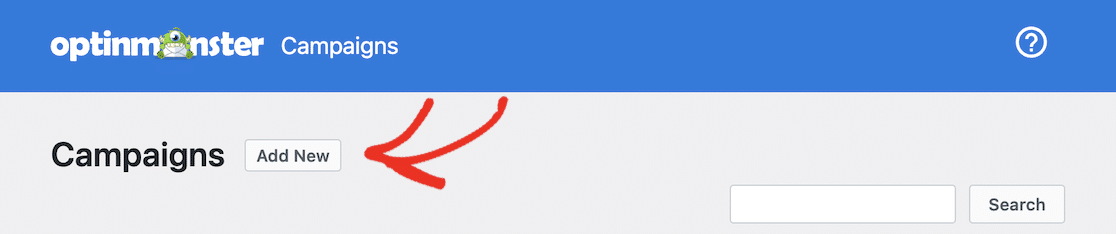
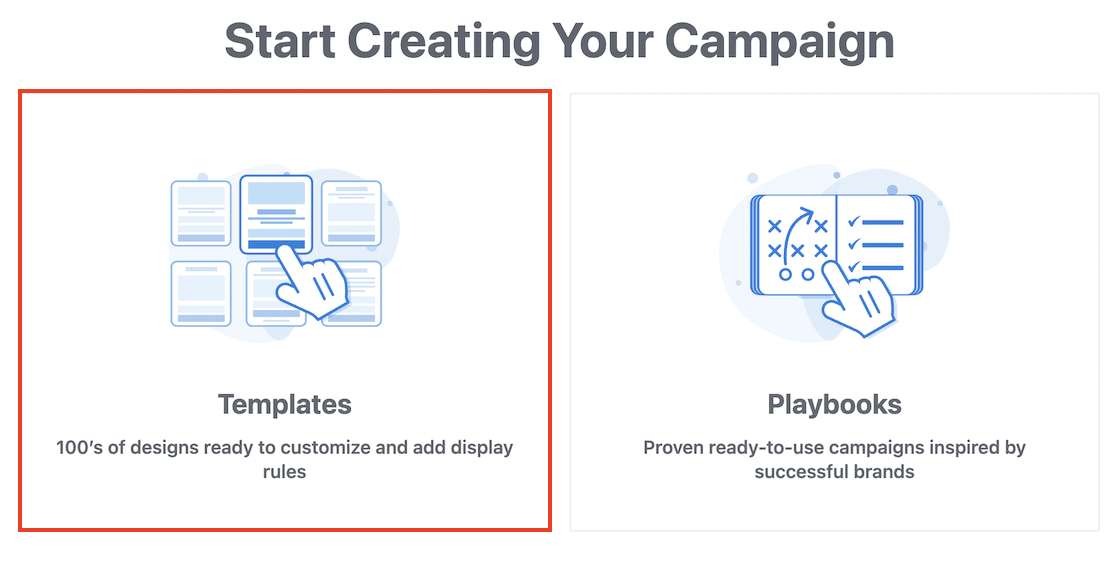
Dal popup, scegli Modelli.
Successivamente, scegli un tipo di campagna e un modello.
Per questo tutorial, sceglieremo un popup con il modello Iscriviti via Email.
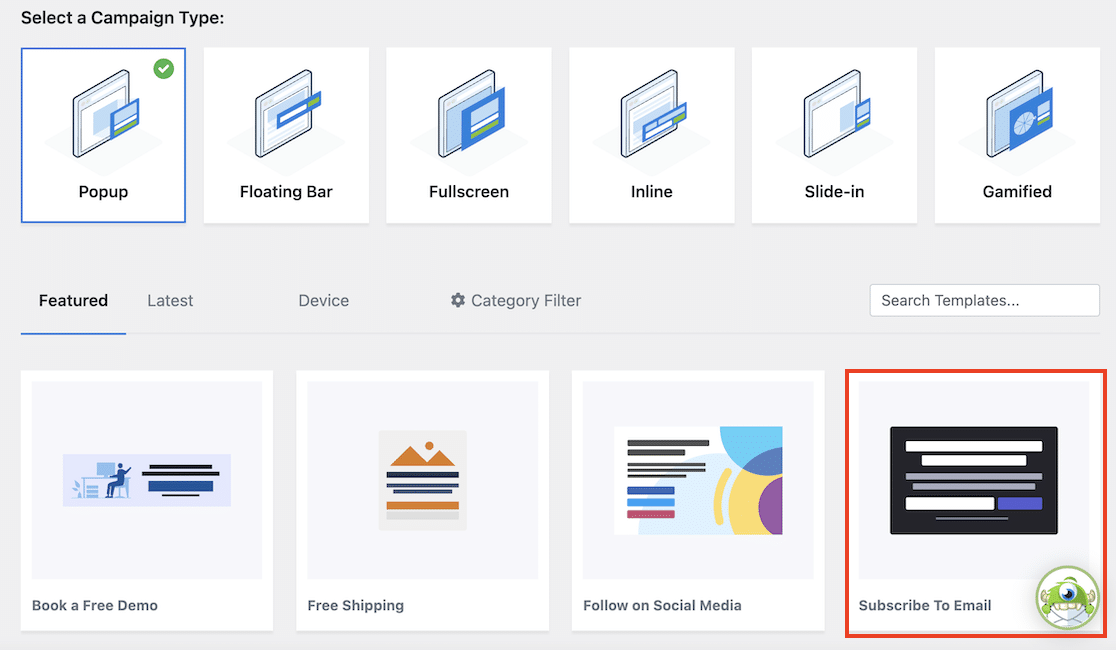
Fai clic sul pulsante Usa Modello sul modello Iscriviti via Email e inserisci un nome per la tua campagna.
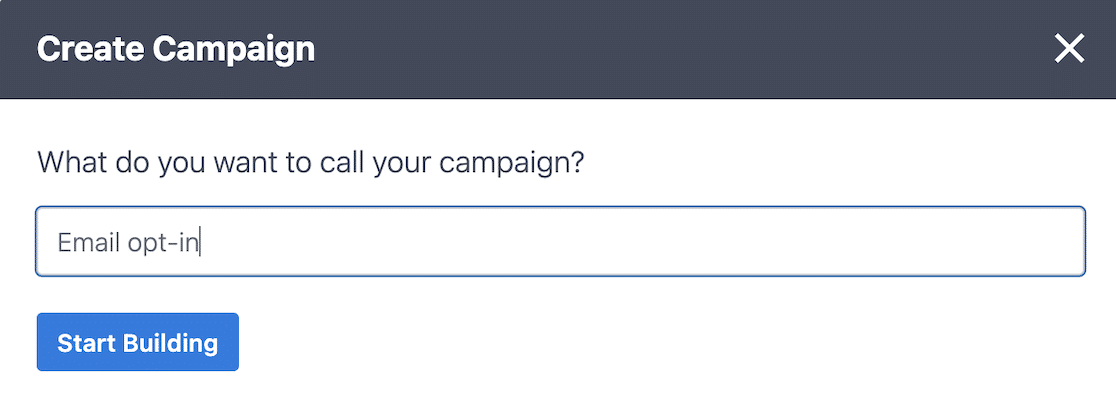
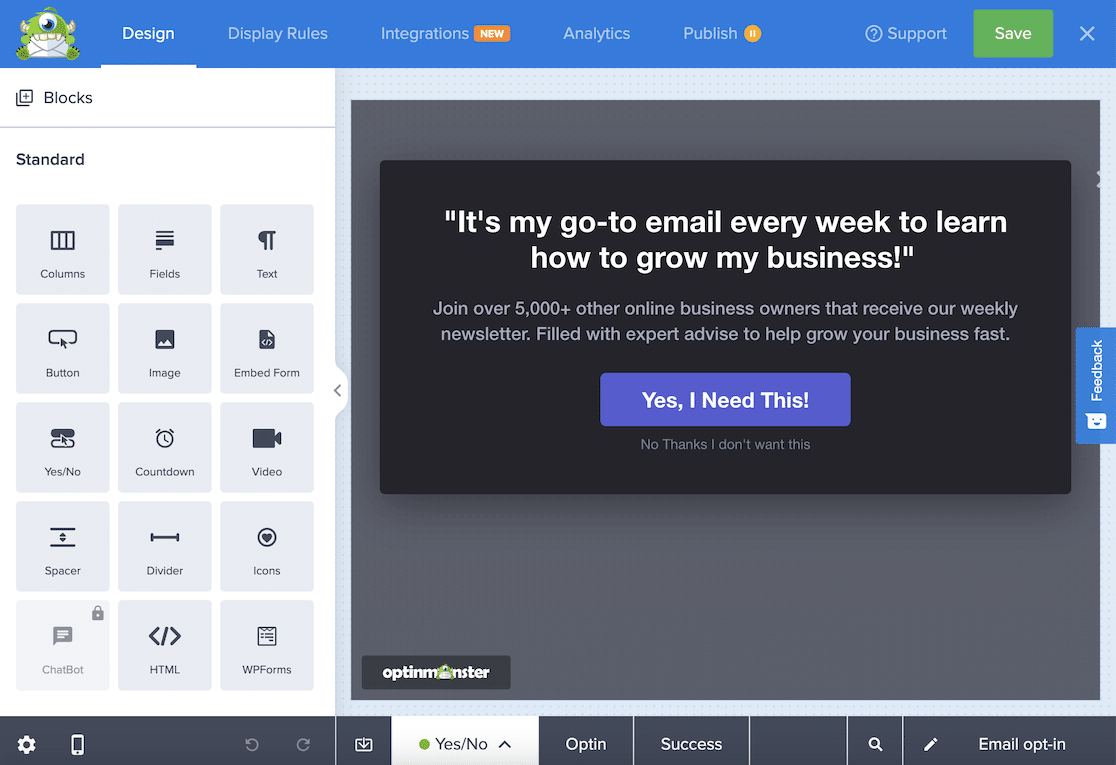
Quando fai clic sul pulsante Inizia a Costruire, verrai portato all'editor di campagne drag-and-drop di OptinMonster per personalizzare il design e il comportamento del tuo popup.
Con le regole di visualizzazione di OptinMonster, puoi impostare questo popup in modo che venga visualizzato solo in determinate condizioni. Fai clic sulla scheda Regole di Visualizzazione e fai clic sul menu a discesa delle condizioni per modificarlo.
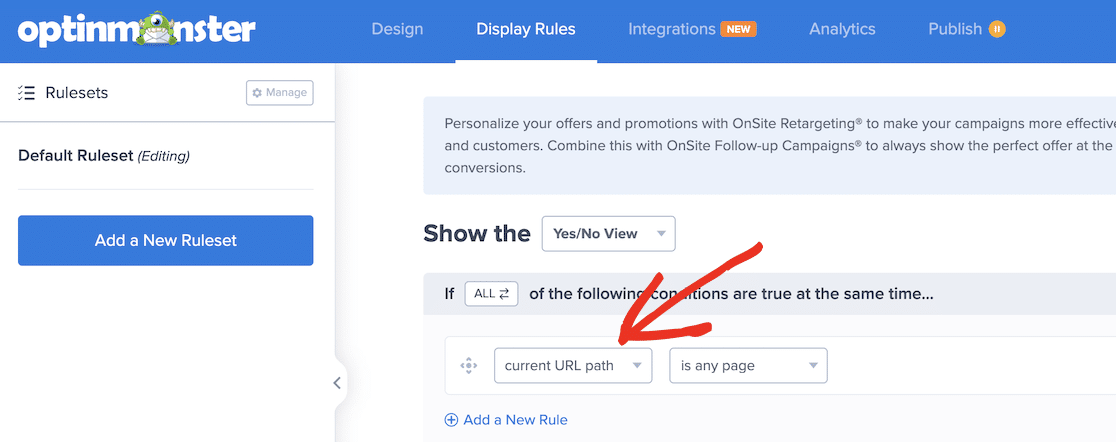
Hai molte opzioni per le regole di visualizzazione con OptinMonster. Per questo esempio, sceglieremo di mostrare il popup solo quando gli utenti si trovano su una pagina specifica.
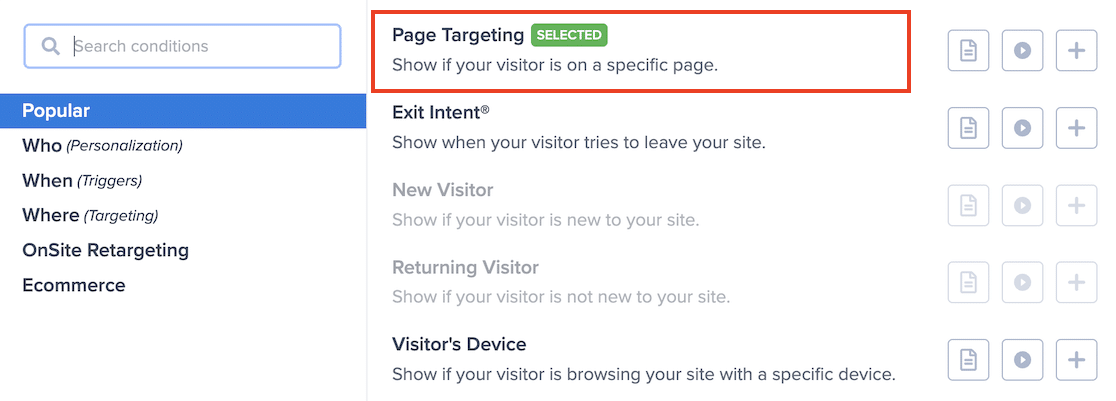
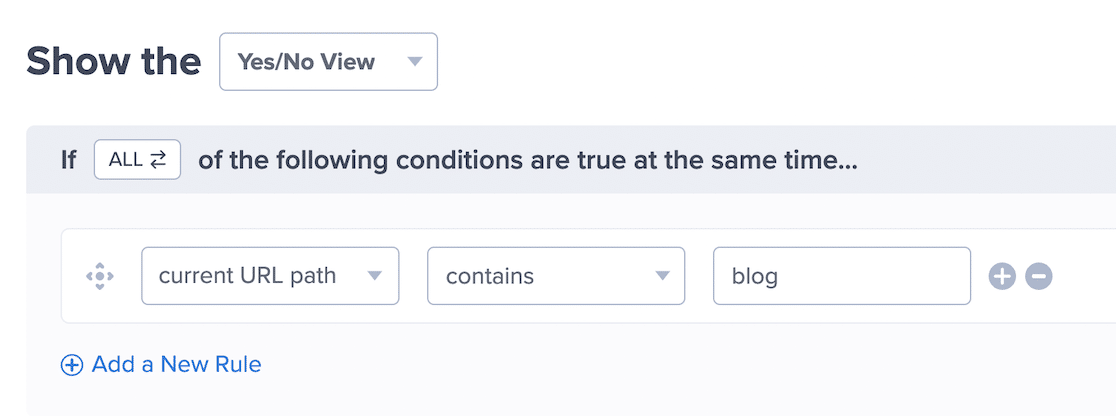
C'è molta flessibilità quando imposti questa condizione. Puoi limitarla a una singola pagina, a qualsiasi pagina diversa dalla home page, o specificare URL contenenti parole chiave specifiche. Ad esempio, se vuoi incoraggiare gli utenti a iscriversi alla tua newsletter quando leggono il tuo blog, potresti impostare la condizione su "percorso URL corrente contiene blog".
Dopo aver finito di impostare le regole di visualizzazione, fai clic sulla scheda Integrazioni per connetterti alla tua piattaforma di email marketing.
3. Collega OptinMonster al tuo servizio di email marketing
Continueremo usando Constant Contact come esempio.
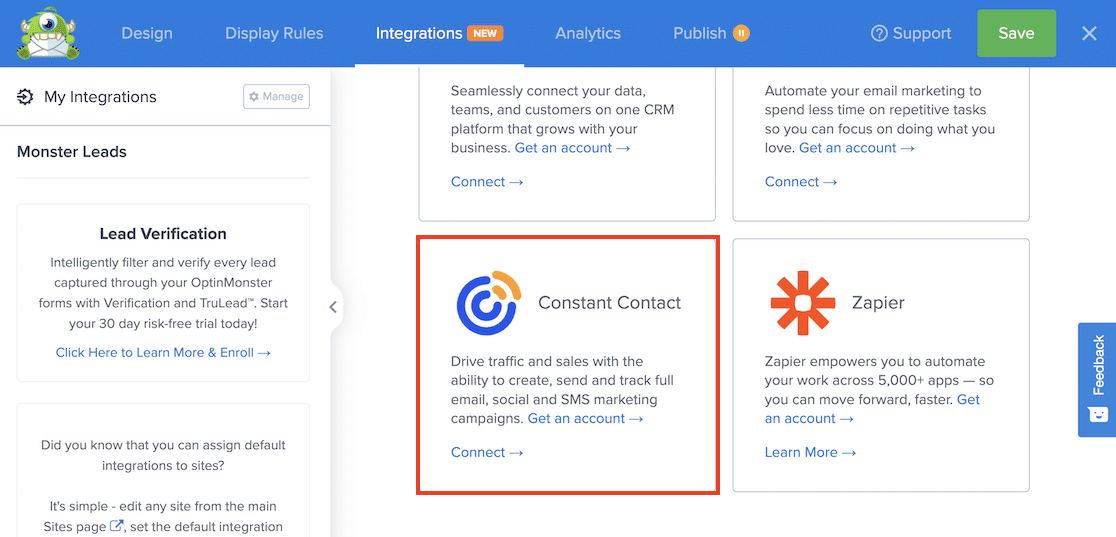
Continua a seguire i passaggi per connetterti a Constant Contact e collegare il tuo account OptinMonster.
Per maggiori dettagli sull'utilizzo di Constant Contact con OptinMonster, puoi seguire questo tutorial completo su come creare un modulo Constant Contact in WordPress.
Con l'aiuto di OptinMonster, puoi facilmente aggiungere utenti a diverse liste o taggarli in base al comportamento, alla posizione, allo stato del cliente e ad altri dati. Puoi quindi impostare un'automazione via email in Constant Contact per inviare messaggi di marketing mirati o un'intera sequenza di email personalizzate per diversi pubblici.
Esempio 4: Consegna automaticamente prodotti digitali con Easy Digital Downloads
Uno dei vantaggi della vendita di prodotti digitali online è che puoi automatizzare l'intero percorso del cliente. Invece di imballare e spedire prodotti, puoi impostare un'email automatizzata per consegnare i tuoi ebook, corsi, modelli e altri prodotti digitali non appena un cliente ha completato il checkout.
Per configurare questo, utilizzeremo il plugin Easy Digital Downloads, che è un plugin eCommerce progettato specificamente per prodotti digitali.
Prima di iniziare, assicurati di aver seguito la guida precedente sulla configurazione del tuo sito WordPress per la recapibilità delle email. Quando gli utenti acquistano prodotti digitali, si aspettano di riceverli immediatamente, quindi non vorrai assolutamente avere a che fare con clienti arrabbiati che non hanno ricevuto le loro email da EDD.
1. Installa e attiva il plugin Easy Digital Downloads
Inizia installando il plugin Easy Digital Downloads sul tuo sito WordPress. Puoi seguire questa guida passo passo per l'installazione di un plugin WordPress se hai bisogno di chiarimenti sul processo.
Una volta installato e attivato il plugin, fai clic sul pulsante Inizia per configurare il tuo account.
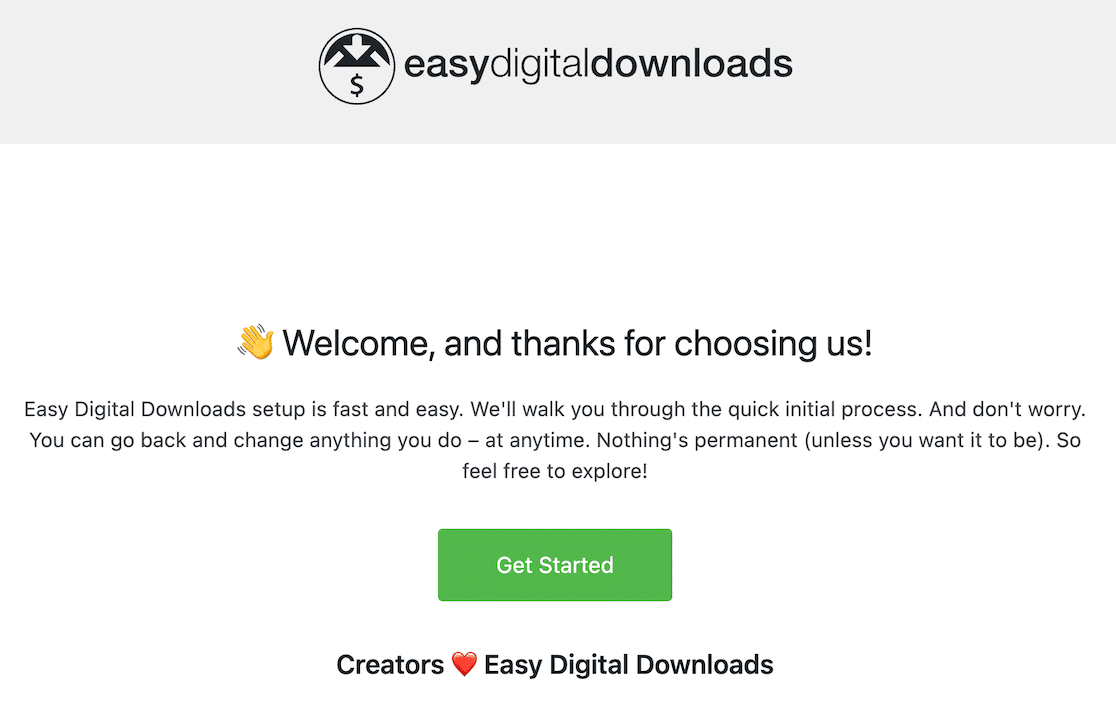
Questo ti guiderà attraverso il processo di configurazione di Easy Digital Downloads, passo dopo passo.
2. Configura le ricevute email degli acquisti
Dovrai prima compilare alcune informazioni sulla tua attività. Compila il modulo e fai clic sul pulsante Salva e continua per passare alla fase successiva della procedura guidata di configurazione.
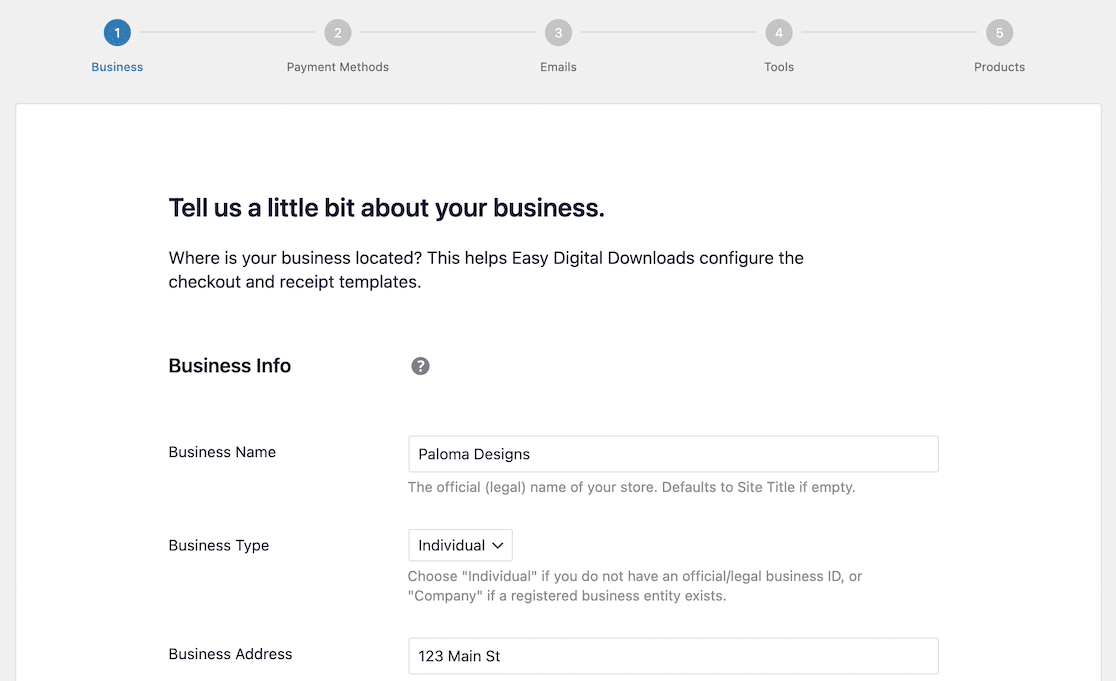
Continua attraverso i metodi di pagamento per collegare il tuo sito a Stripe. Puoi quindi personalizzare le ricevute email automatiche che verranno inviate ai clienti quando effettuano un acquisto sul tuo sito.
Compila i campi A e Da dell'email e la Riga oggetto. Puoi anche caricare un logo, se lo desideri. Completa la modifica della ricevuta email dell'acquisto modificando il corpo dell'email. L'email predefinita ha già inclusi tag intelligenti per personalizzare l'email.
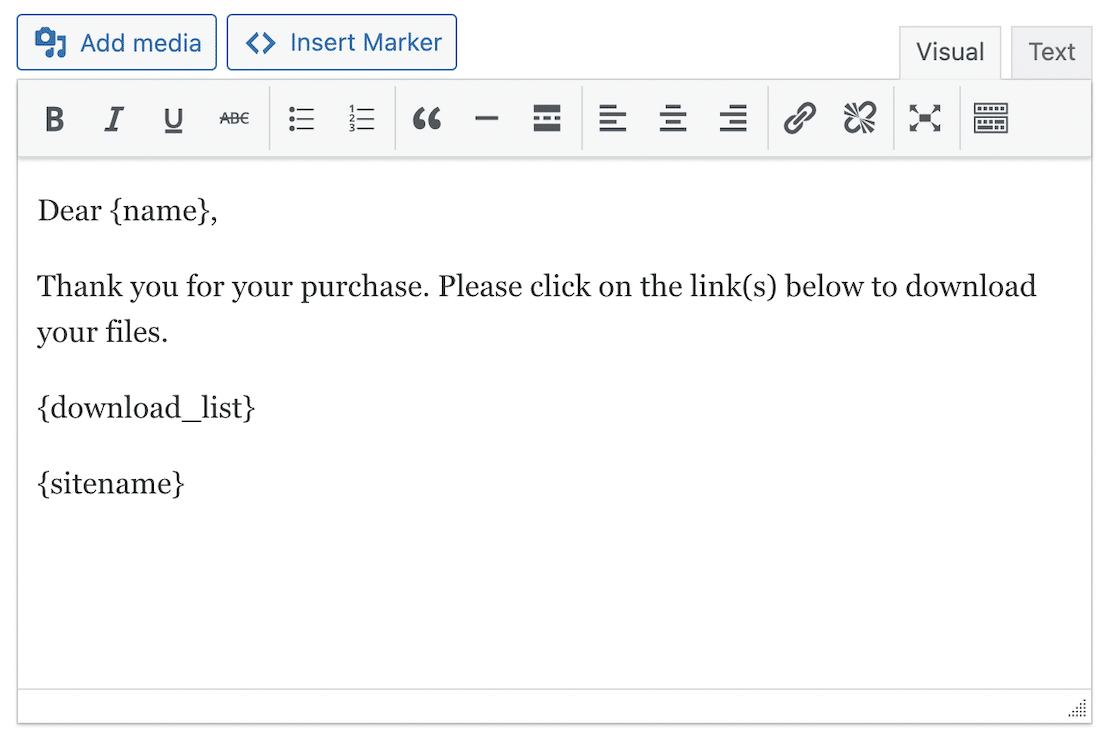
Continua attraverso la procedura guidata per inserire il nome, l'immagine e il prezzo del tuo prodotto digitale.
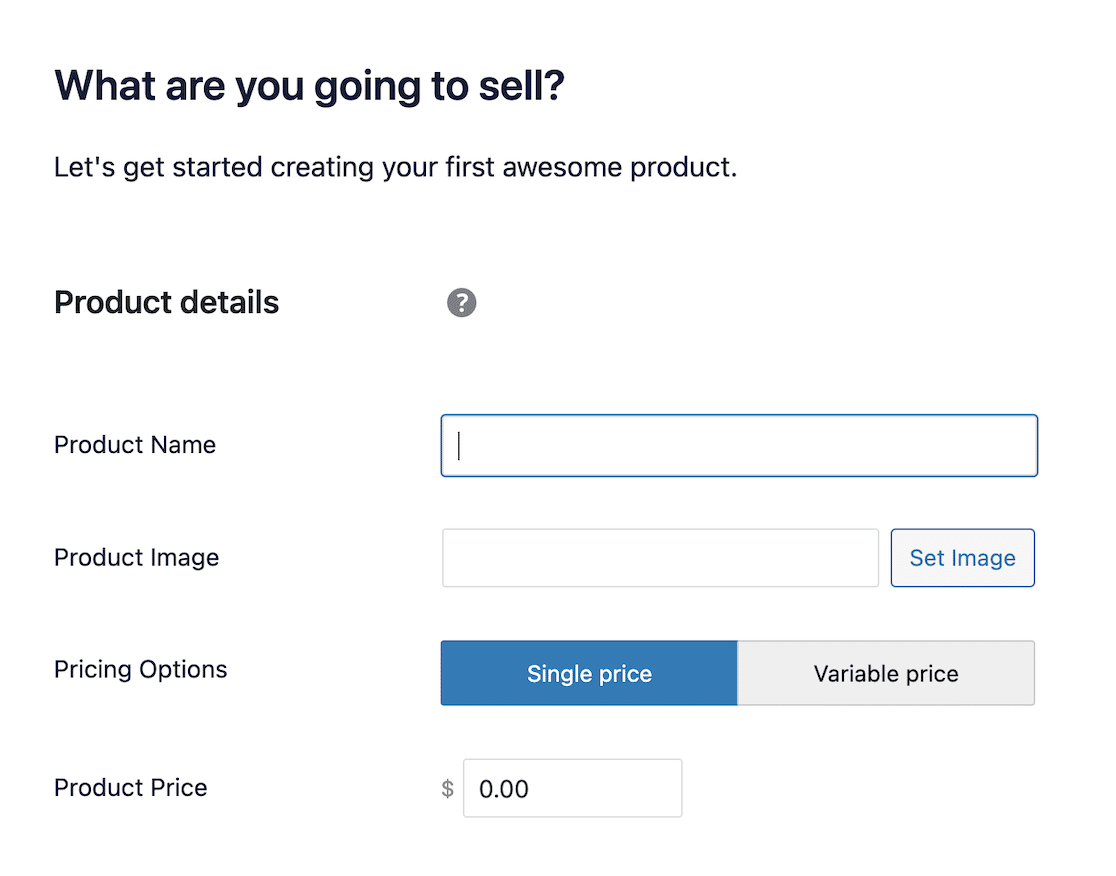
Puoi anche caricare il tuo prodotto digitale in questa fase o aggiungerlo in seguito.
Al completamento della procedura guidata, Easy Digital Downloads salverà il tuo prodotto con tutte le sue informazioni.
3. Testa le tue ricevute email automatiche
Prima di pubblicare la tua pagina di checkout, è una buona idea testare la tua email per assicurarti che funzioni correttamente e abbia l'aspetto desiderato.
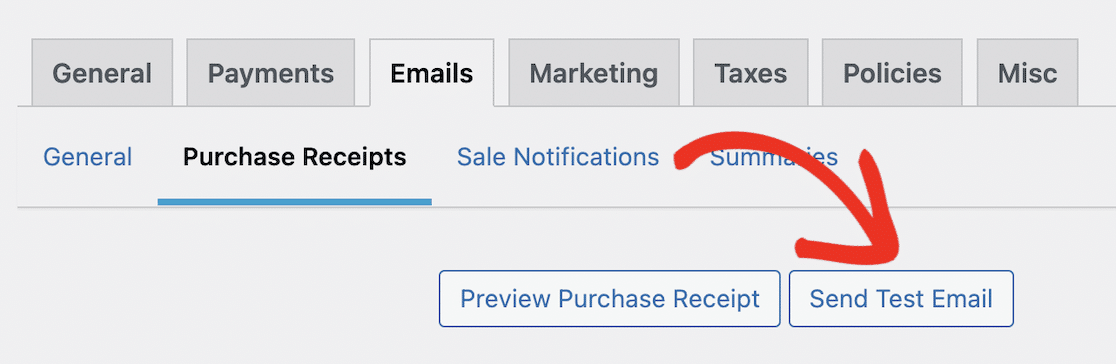
Easy Digital Downloads lo rende molto semplice. Vai su Download » Impostazioni nella tua dashboard di WordPress e fai clic sulla scheda Email e poi su Ricevute acquisti.
Fai clic sul pulsante Invia email di prova per inviare un'email di prova all'indirizzo email dell'amministratore.
L'email dovrebbe apparire più o meno così:
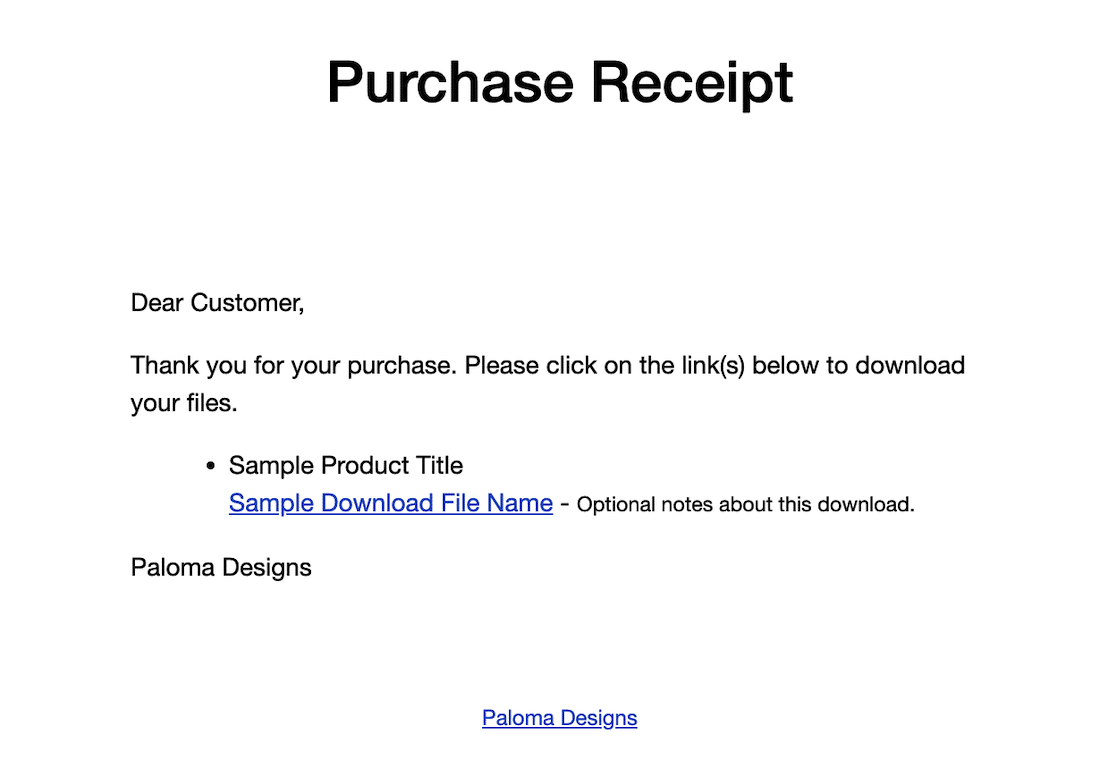
Se non ricevi l'email, assicurati di avere il plugin WP Mail SMTP installato e configurato sul tuo sito per garantire che venga recapitata.
Se ricevi l'email e tutto sembra a posto, puoi procedere andando su Download » Download nella tua bacheca di WordPress per visualizzare e pubblicare i tuoi prodotti digitali, proprio come faresti con un post o una pagina.
Per istruzioni più dettagliate, consulta la guida di Easy Digital Downloads su come inviare email eCommerce automatizzate in WordPress.
Il plugin Easy Digital Downloads installa un intero processo di checkout in modo che i visitatori del tuo sito web possano acquistare i tuoi prodotti digitali e ricevere l'email automatizzata con un link per scaricare il prodotto. Tutto ciò che devi fare è caricare i tuoi prodotti una volta e lasciare che il plugin si occupi del resto!
Esempio 5: Invia email transazionali automatiche con FunnelKit Automations
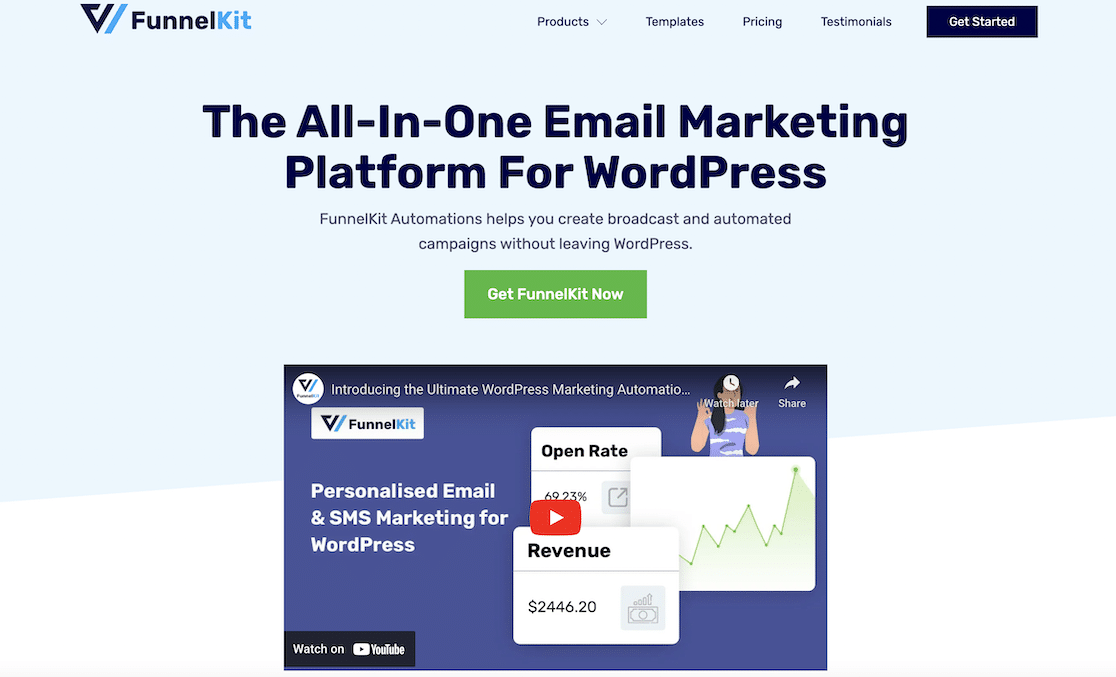
Un'altra situazione in cui le email automatizzate sono essenziali è se hai un negozio WooCommerce. Per gestire un negozio online in modo efficiente, avrai bisogno di un sistema per l'invio di email transazionali, che sono email inviate a un cliente dopo che ha completato una transazione online.
Ad esempio, probabilmente vorrai inviare un'email di conferma dell'ordine per far sapere al cliente che il suo ordine è stato ricevuto, e puoi anche inviare email con conferma di spedizione, informazioni di tracciamento e altre informazioni utili per gli acquirenti online.
WooCommerce invia alcune di queste email per impostazione predefinita, ma il plugin FunnelKit ti consente di inviare email di esperienza cliente automatizzate più avanzate come promemoria per carrelli abbandonati e email di follow-up, messaggi di anniversario del cliente, upsell automatizzati e raccomandazioni di prodotti, e altro ancora.
1. Installa e attiva il plugin FunnelKit Automations
Puoi installare FunnelKit Automations dalla tua bacheca di WordPress navigando su Plugin » Aggiungi nuovo e cercando “FunnelKit Automations”. Fai clic sul pulsante Installa ora per installare il plugin.
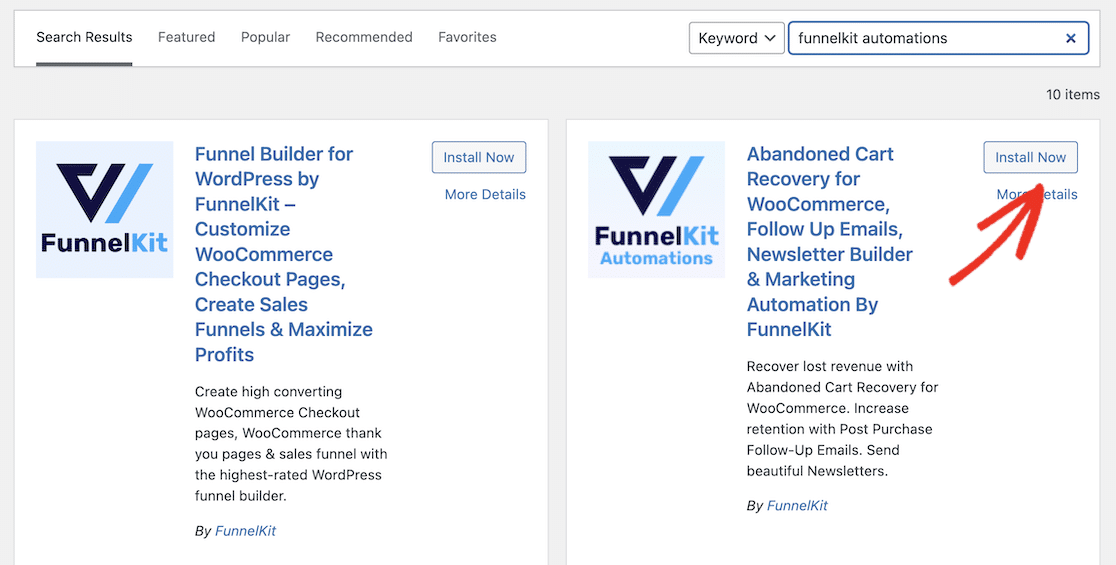
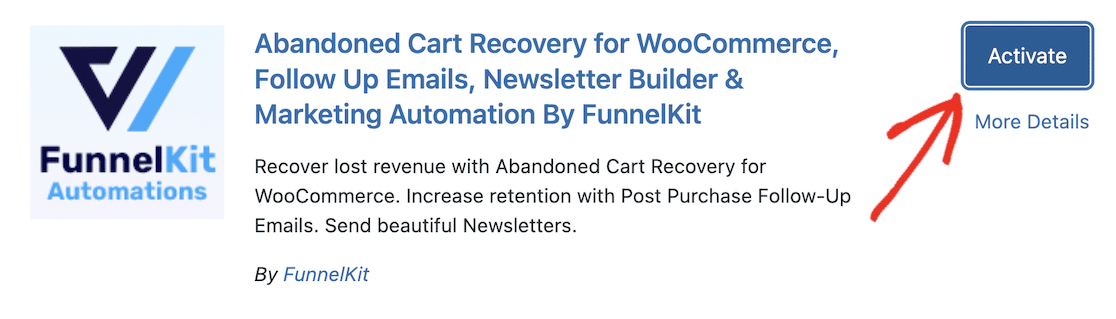
Attendi qualche istante che il plugin si installi, quindi fai clic sul pulsante Attiva.
2. Crea un'automazione
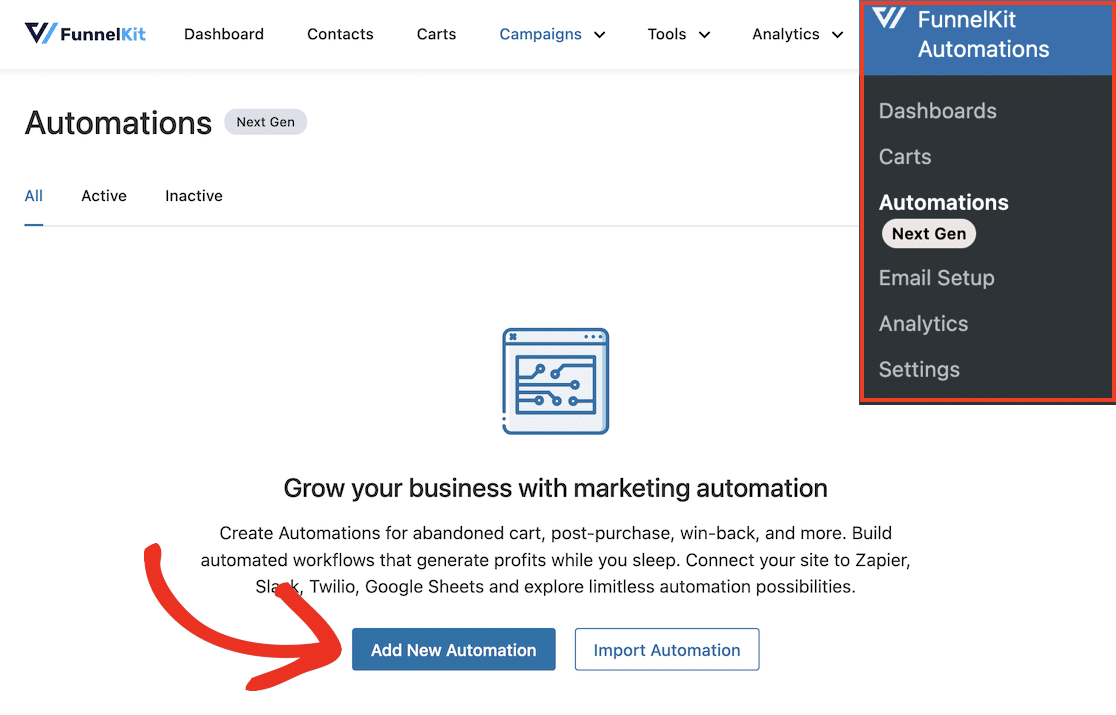
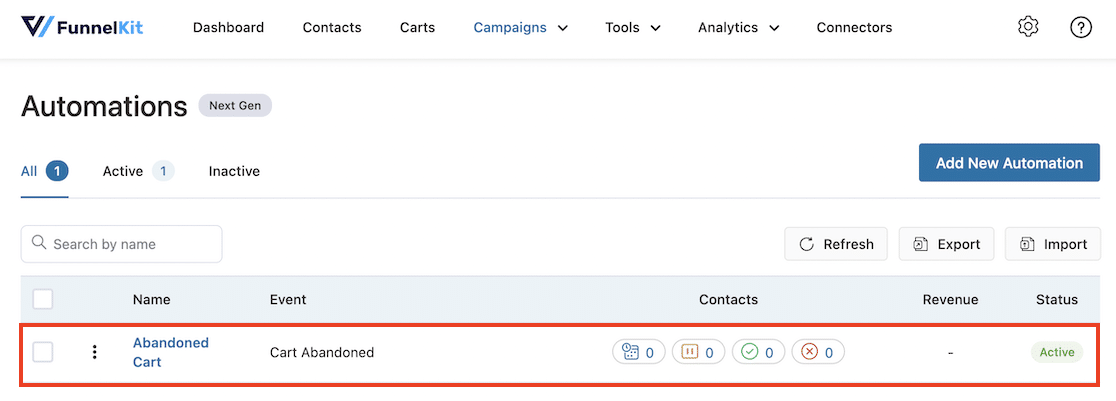
Una volta installato e attivato il plugin, puoi andare su FunnelKit Automations » Automations (Next Gen) e fare clic sul pulsante Aggiungi nuova automazione.
FunnelKit Automations viene fornito con una libreria di automazioni predefinite tra cui scegliere, oppure puoi creare la tua automazione da zero con il builder drag-and-drop.
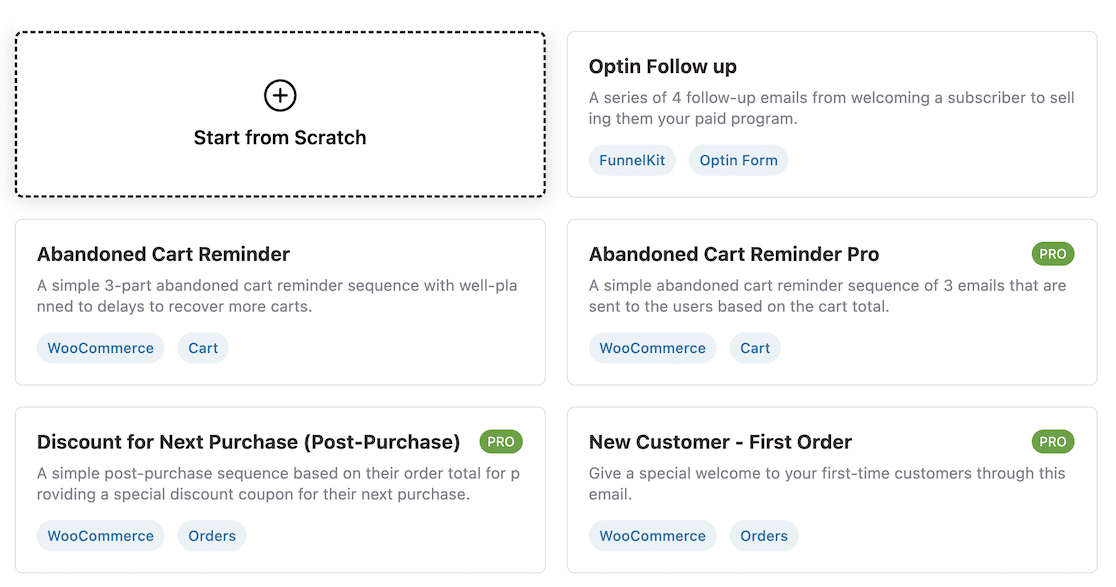
Se fai clic su Promemoria carrello abbandonato, vedrai esattamente come funziona l'automazione per le email di abbandono del carrello, comprese le azioni e i ritardi temporali.
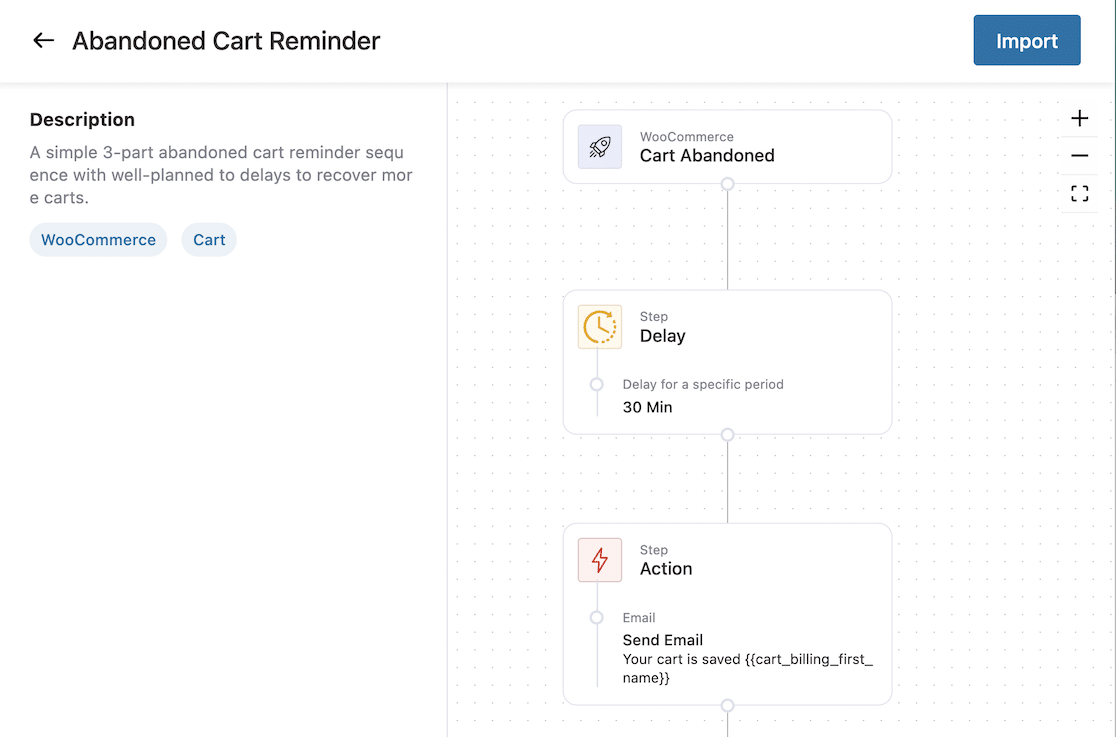
Per utilizzare questo modello di automazione, fai clic sul pulsante Importa nell'angolo in alto a destra, inserisci un nome per la tua automazione e fai clic su Crea.
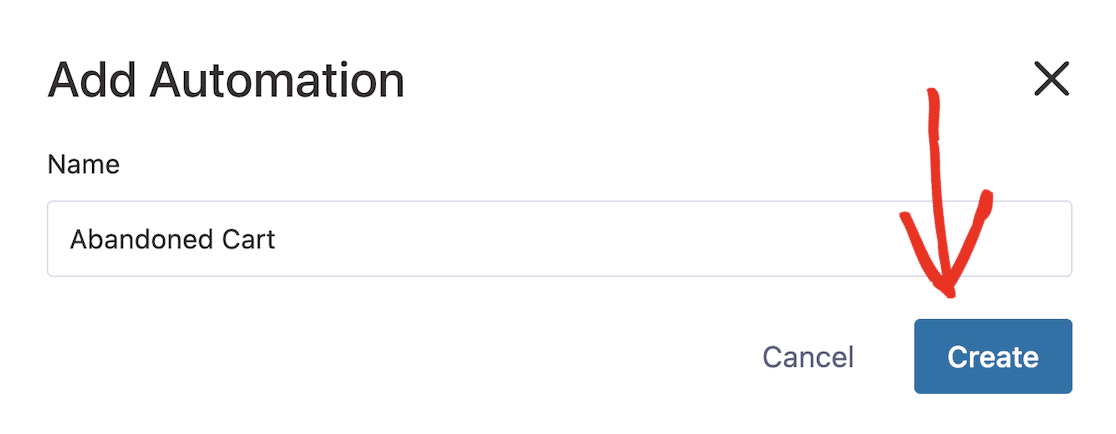
Questo ti porterà al generatore di automazioni drag-and-drop, dove puoi modificare l'automazione se lo desideri. Una volta soddisfatto, attiva l'impostazione Attivo nell'angolo in alto a destra su on per attivare l'automazione.
Quando la tua automazione è attiva, puoi vederla sotto FunnelKit Automations » Automations (Next Gen), dove puoi disattivarla, duplicarla, modificarla o esportarla come desideri.
3. Personalizza le email di WooCommerce
Oltre a offrire automazioni predefinite che puoi attivare con un clic, la versione Pro di FunnelKit Automations fornisce anche un generatore visivo drag-and-drop per creare e modificare le email di WooCommerce.
Per utilizzare questa funzionalità, dovrai aggiornare a FunnelKit Automations Pro. Una volta acquistato il plugin Pro, installalo e attivalo nella tua bacheca di WordPress e inserisci la tua chiave di licenza. Ci sono istruzioni complete sul sito FunnelKit se hai bisogno di aiuto.
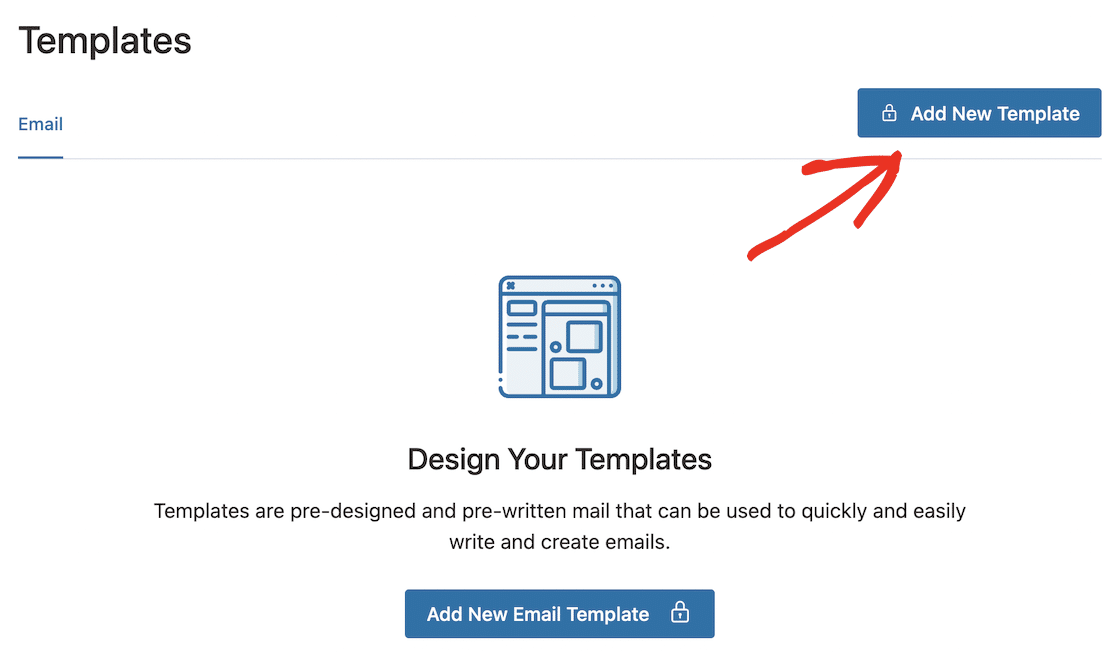
Per iniziare a personalizzare le tue email di WooCommerce, vai su FunnelKit Automations » Templates nel menu principale della tua bacheca di WordPress, quindi fai clic sul pulsante Add New Template.
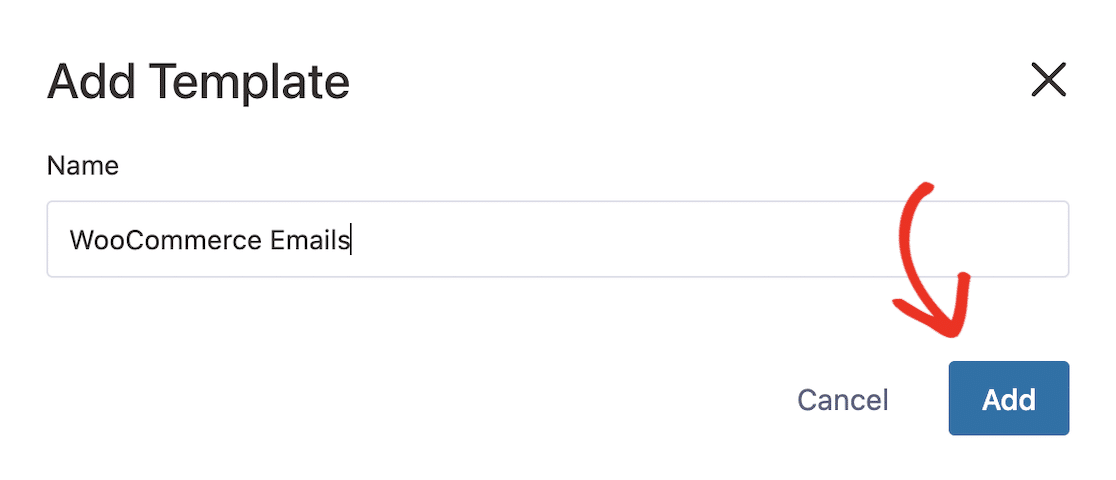
Inserisci un nome per il tuo modello e fai clic sul pulsante Add.
Aggiungi una riga dell'oggetto e un testo di anteprima per la tua email. Puoi anche modificare il testo nel corpo dell'email.
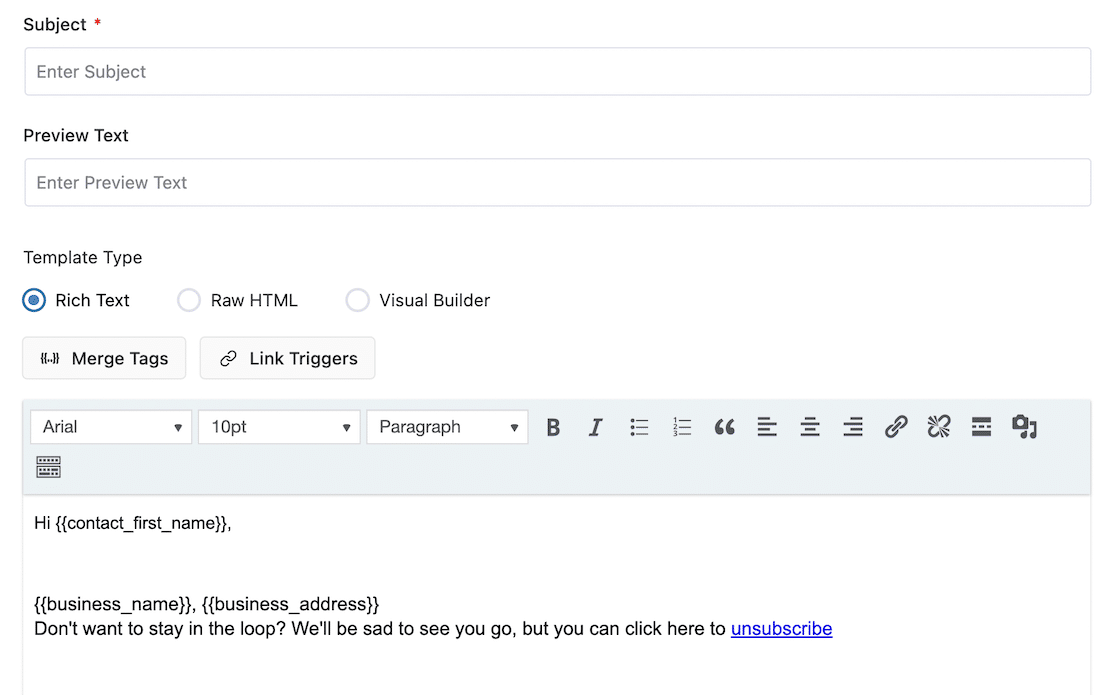
Per utilizzare il generatore di email visivo, seleziona il pulsante radio Visual Builder e fai clic sul pulsante Start per avviare il generatore.
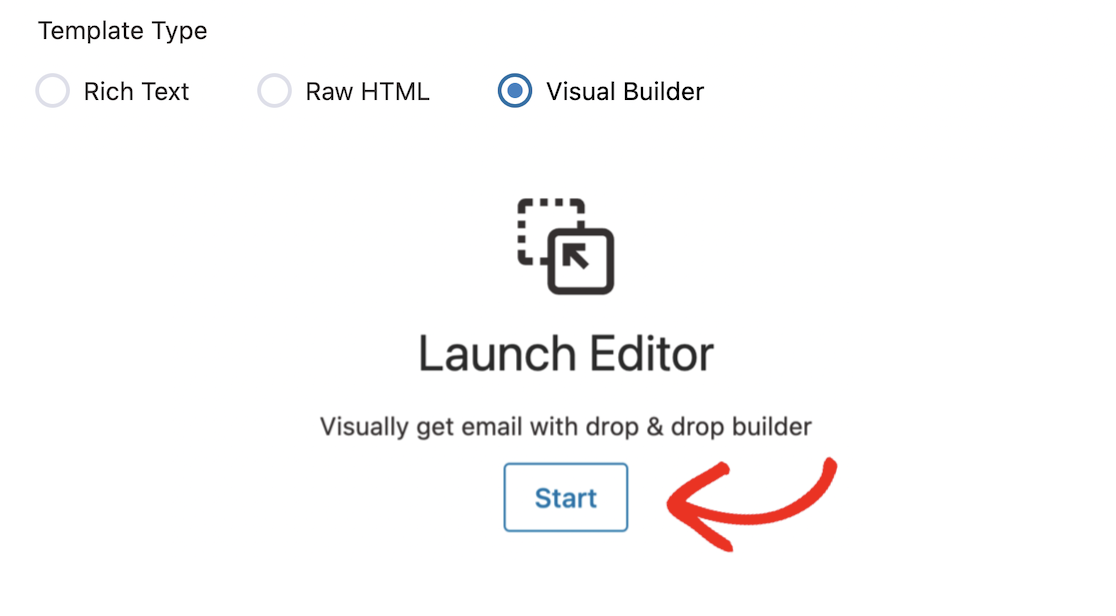
Una volta nel generatore, puoi facilmente personalizzare l'aspetto delle tue email di WooCommerce trascinando e rilasciando colonne, immagini, intestazioni, pulsanti e altri elementi. Con il generatore visivo, è semplice creare email dall'aspetto professionale progettate per ottimizzare le conversioni e guidare gli utenti attraverso il funnel di vendita.
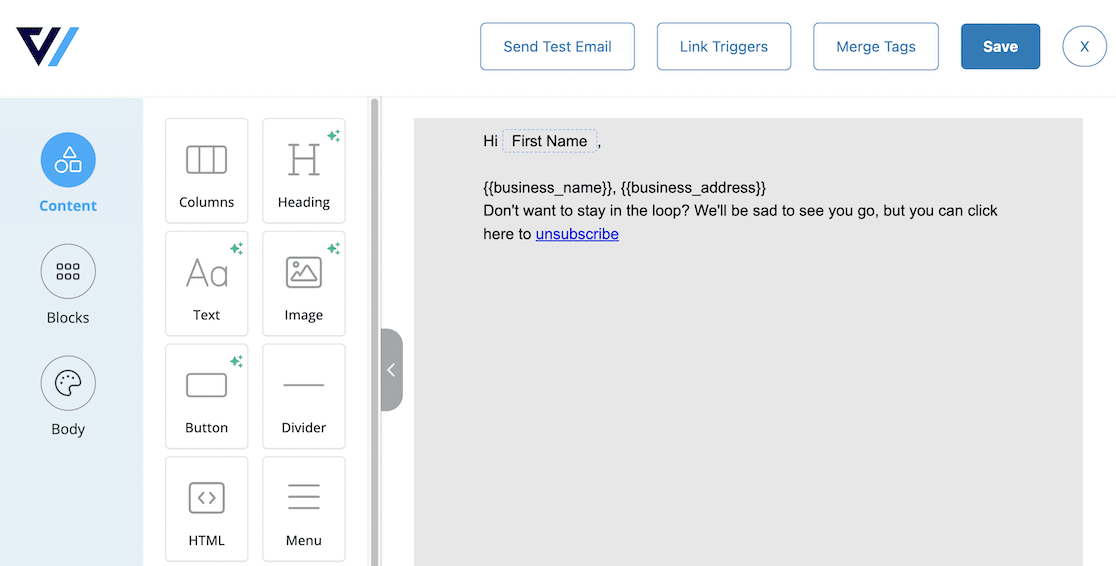
Al termine della modifica, fai clic sul pulsante Save e chiudi l'editor.
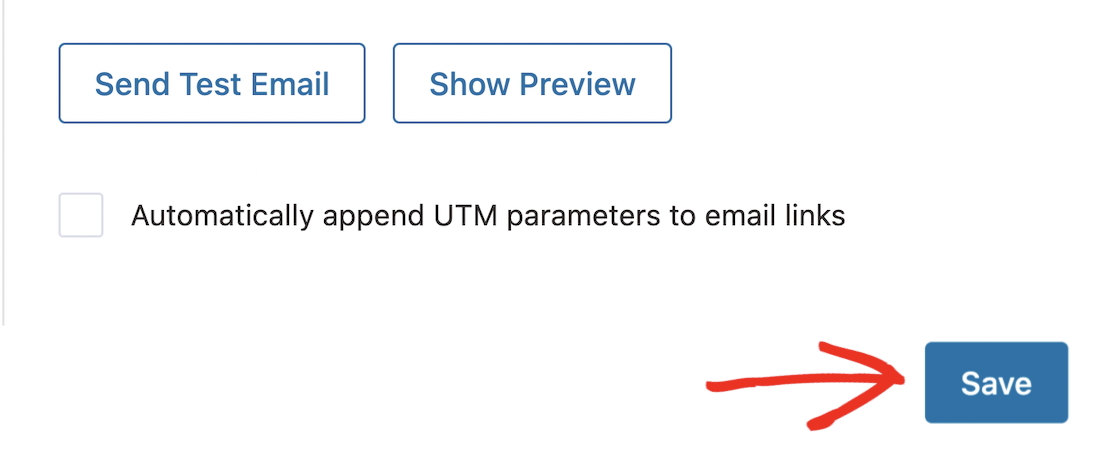
Puoi vedere un'anteprima del tuo modello completato o inviare un'email di prova utilizzando i pulsanti in fondo alla pagina del modello. Ricorda di fare clic sul pulsante Save quando sei soddisfatto di tutto.
Questa è solo una breve panoramica delle possibilità che FunnelKit offre per le email automatizzate di WooCommerce. Ad esempio, puoi seguire questa guida dettagliata su come creare email automatizzate di compleanno e anniversario se desideri aiuto per automatizzare le email da inviare saluti, coupon e altri incentivi ai tuoi clienti nei loro compleanni.
Assicurati di controllare anche la nostra recensione completa di FunnelKit, che esplora sia il lato dell'automazione che quello della creazione di funnel della piattaforma.
Esempio 6: Invia email automatiche con Uncanny Automator
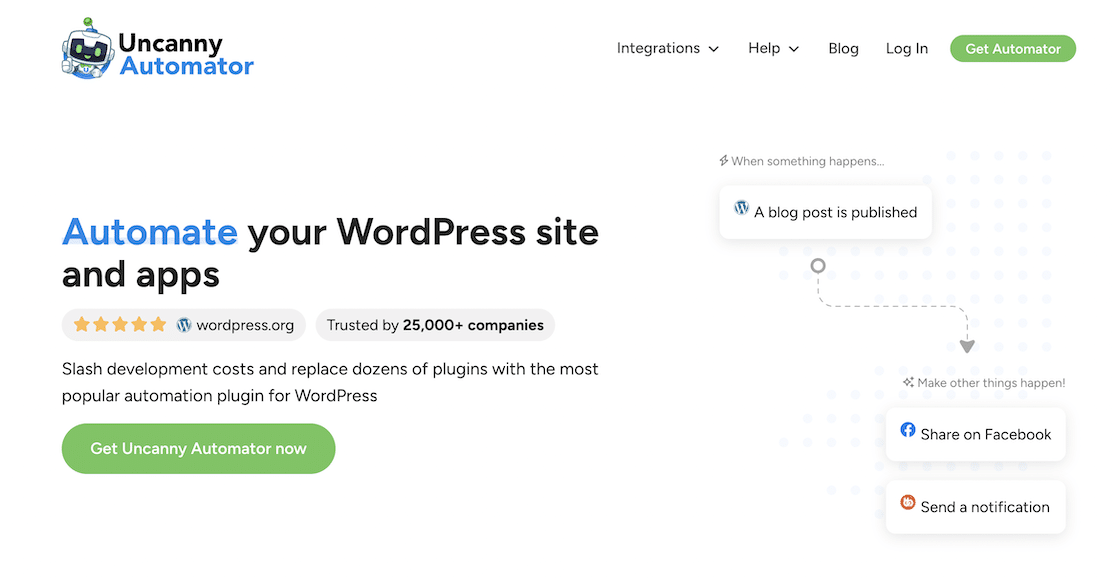
Uncanny Automator è un plugin di automazione no-code che integra il tuo sito WordPress con oltre 100 altre app e servizi per il marketing email automatizzato, l'eCommerce, i social media, il CRM e altro ancora.
Utilizzare Uncanny Automator per inviare email automatizzate ti offre la massima flessibilità per inviare email una tantum al di fuori delle tue campagne drip attivate in tempo reale da varie azioni o eventi sul tuo sito WordPress.
Ad esempio, supponiamo che tu voglia inviare automaticamente post specifici del blog al tuo pubblico di destinazione, non appena vengono pubblicati. Puoi farlo facilmente creando un'automazione via email per i post taggati in Uncanny Automator.
1. Installa e Attiva il Plugin Uncanny Automator
Nella tua bacheca di WordPress, vai su Plugin » Aggiungi Nuovo e cerca “Uncanny Automator.” Clicca sul pulsante Installa Ora accanto al plugin.
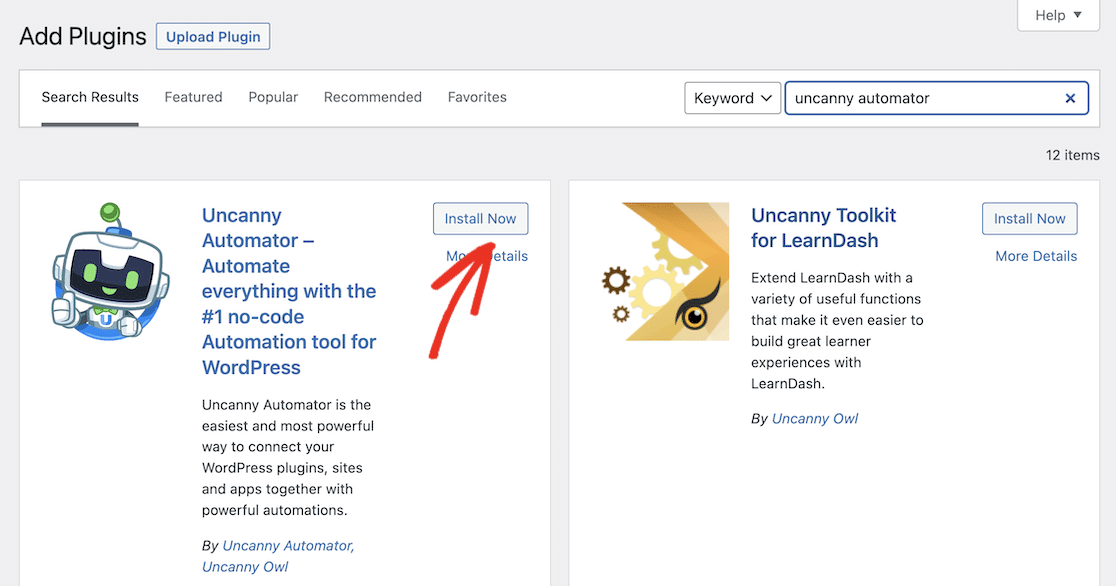
Quando il plugin ha finito di installarsi, assicurati di cliccare sul pulsante Attiva prima di poter utilizzare il plugin.
Se ti blocchi in qualsiasi fase, puoi seguire questa guida passo passo per installare un plugin di WordPress.
2. Registrati per un Account Uncanny Automator
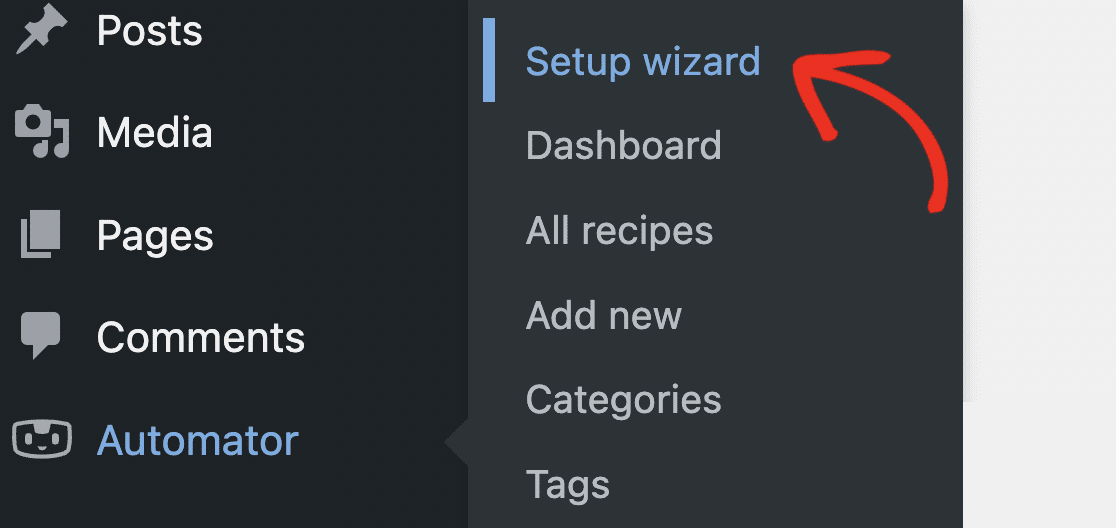
Dopo aver installato e attivato il plugin, vai su Automator » Procedura guidata di configurazione nel menu della barra laterale della tua bacheca di WordPress per essere guidato nella configurazione del plugin.
Quando la procedura guidata si avvia, clicca sul pulsante per Collegare il tuo account gratuito.
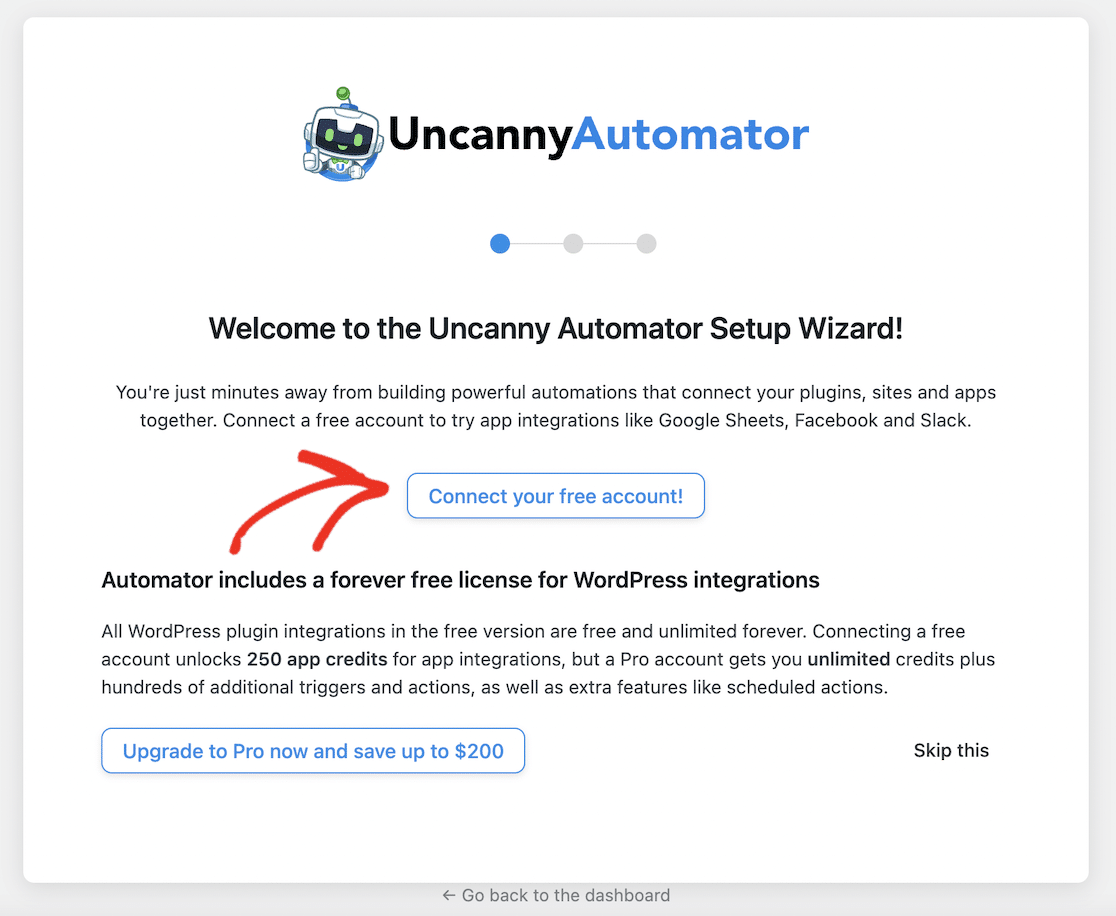
Questo ti porterà al sito web di Uncanny Automator, dove puoi registrarti per un account gratuito. Compila i tuoi dati e clicca sul pulsante Registrati.
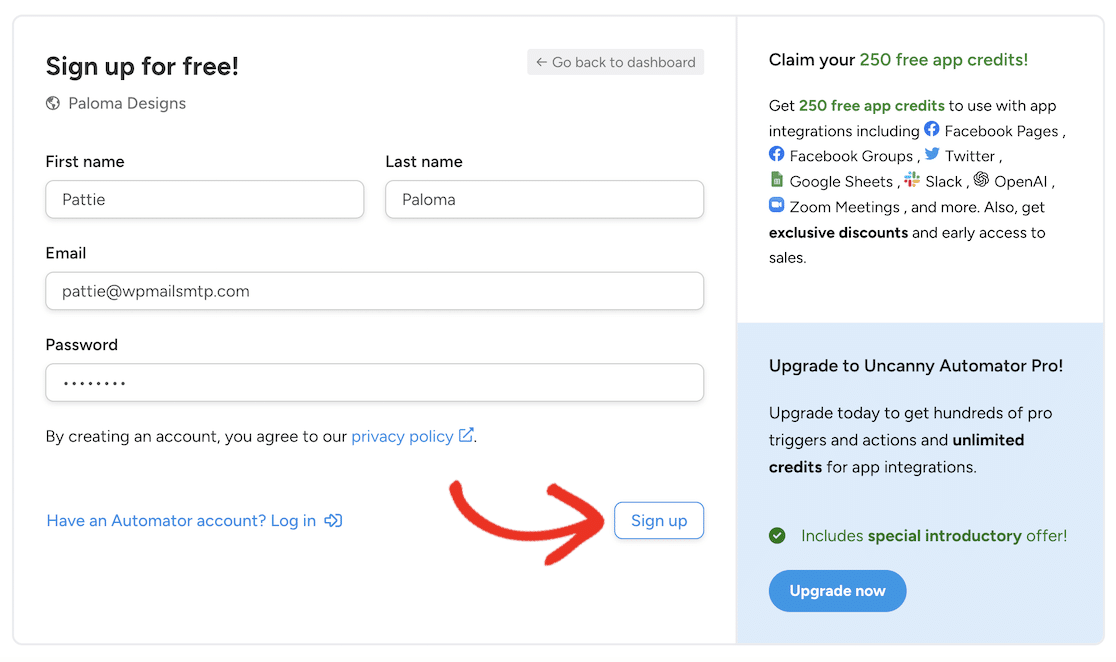
Una volta registrato, puoi cliccare sul pulsante per tornare al tuo sito WordPress e Creare la mia prima ricetta.
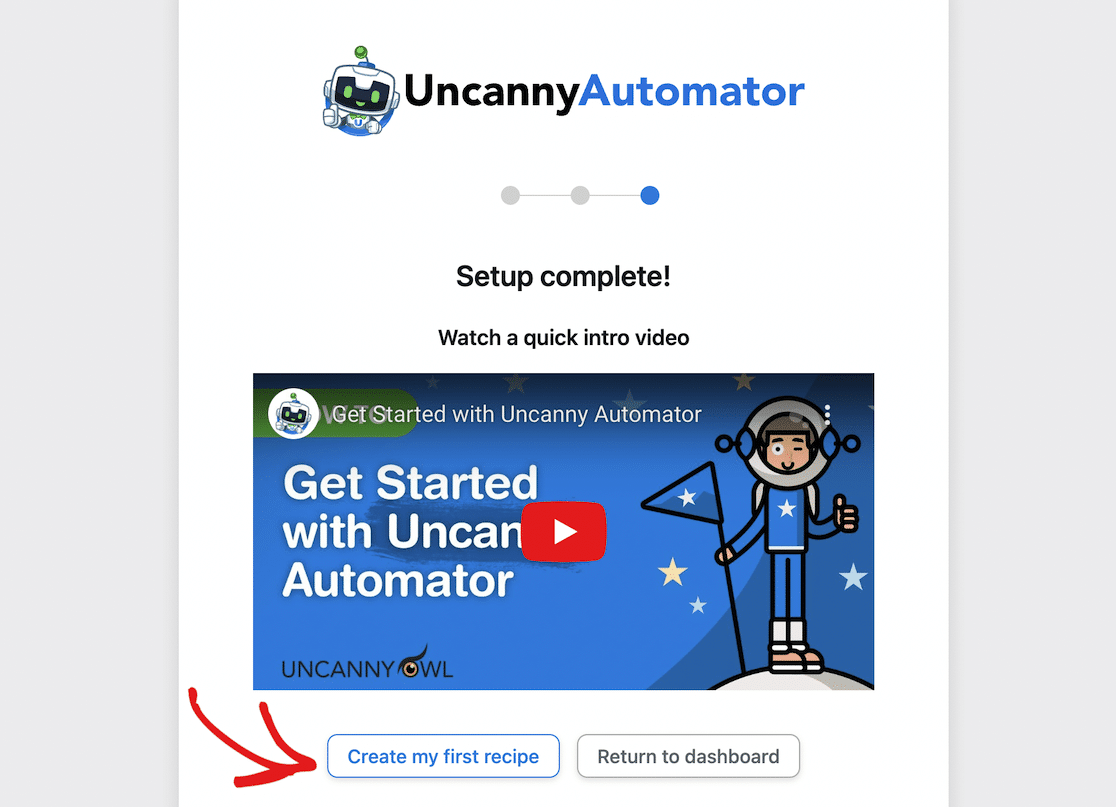
3. Crea una Ricetta Uncanny Automator
Le “Ricette” sono essenzialmente il nome di Uncanny Automator per i modelli di flusso di lavoro automatizzati. Puoi creare flussi di lavoro via email per utenti connessi o per tutti gli utenti. Per questo caso d'uso, sceglieremo l'opzione per gli utenti connessi.
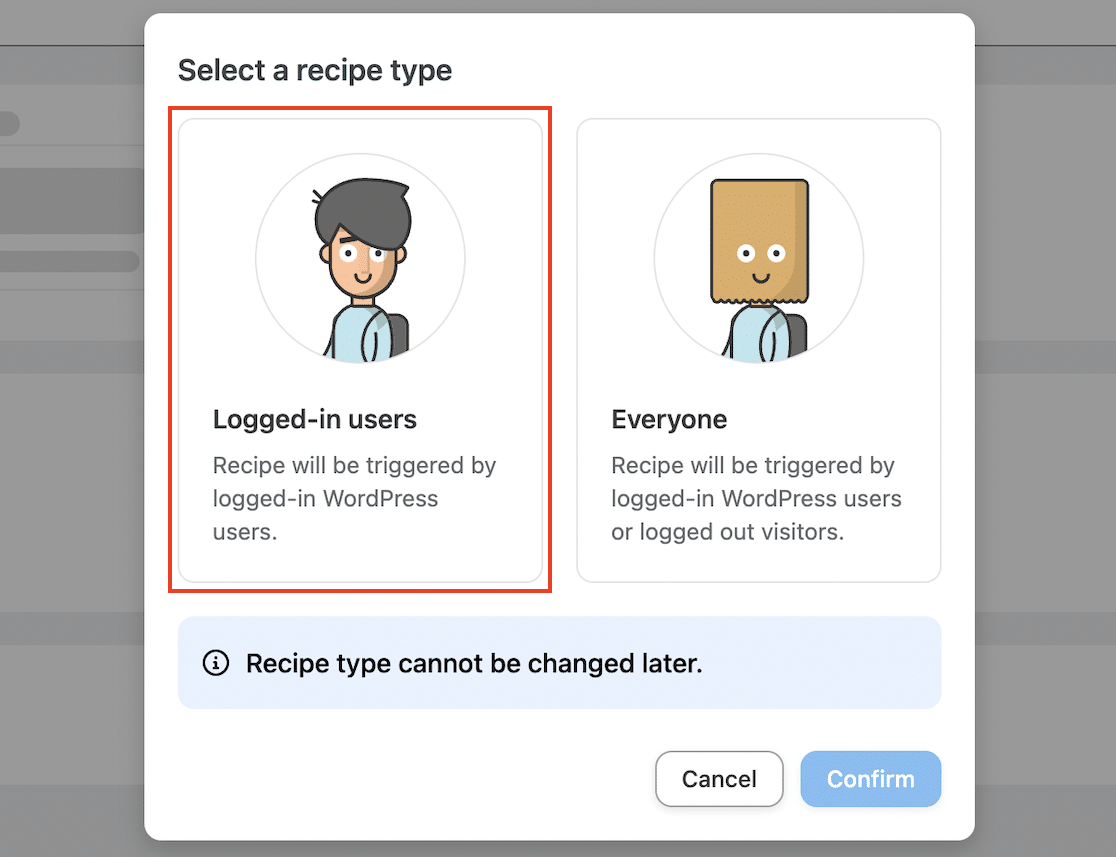
Dopo aver cliccato sul pulsante Conferma, verrai portato a una pagina dove potrai modificare la tua ricetta. Inizia inserendo un nome per la tua ricetta in cima alla pagina.
Poiché vogliamo attivare un'email quando completiamo un'azione in WordPress (pubblicando un nuovo post del blog), scegli WordPress come trigger di integrazione.
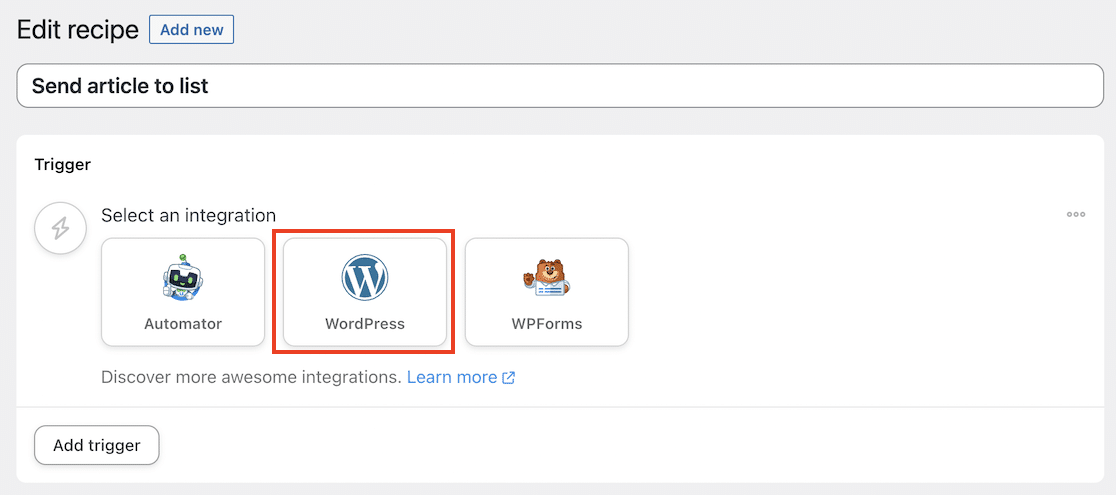
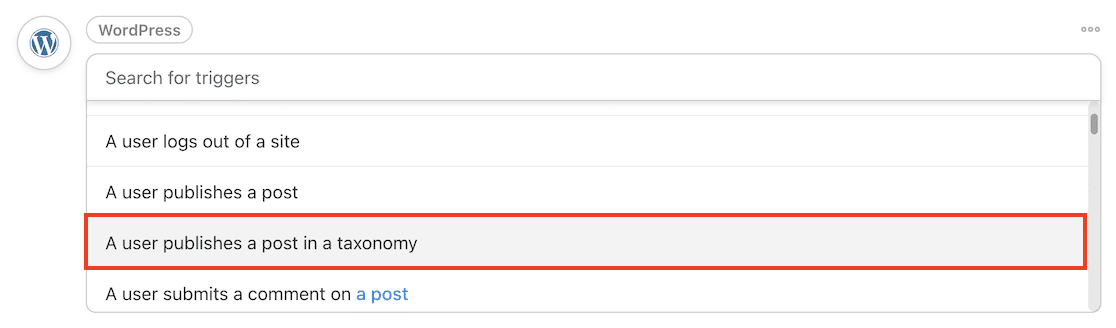
Apparirà un menu a discesa dei trigger disponibili. Scorri verso il basso e seleziona l'opzione “Un utente pubblica un post in una tassonomia.”
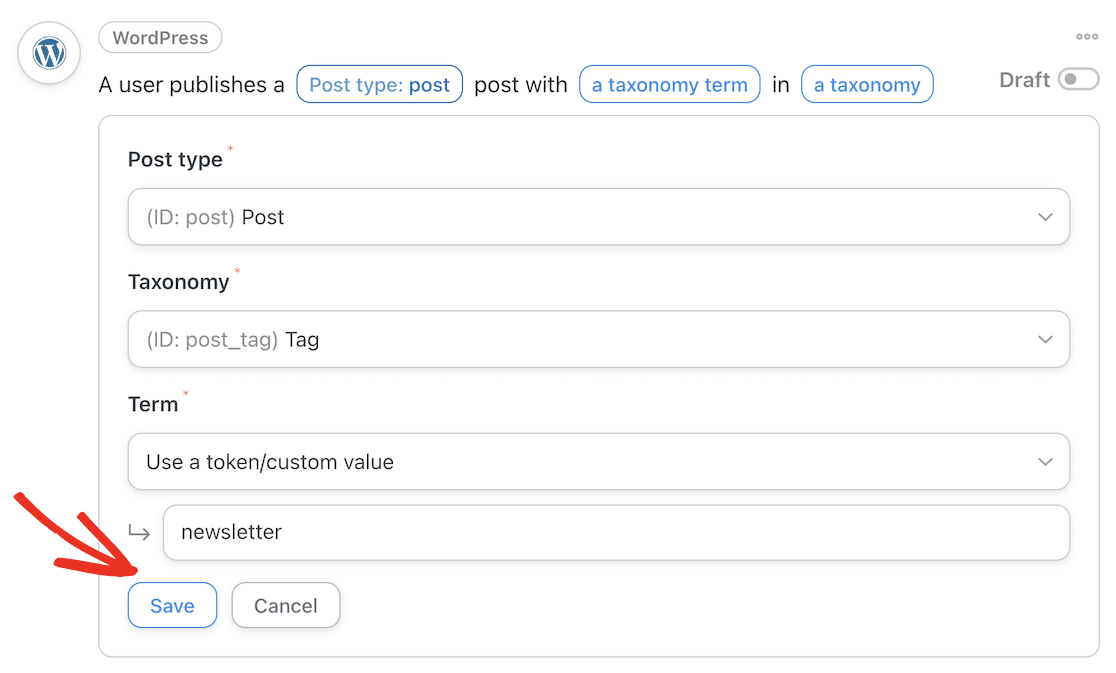
Ora puoi scegliere la categoria o il tag del post che vuoi inviare via email. Scegliamo solo i post taggati con “newsletter.”
Seleziona “Tag” per la Tassonomia e “Usa un token/valore personalizzato” per il Termine. Digita “newsletter” nel sotto-campo sotto Termine, quindi clicca sul pulsante Salva.
Assicurati che il trigger sia impostato su Live.

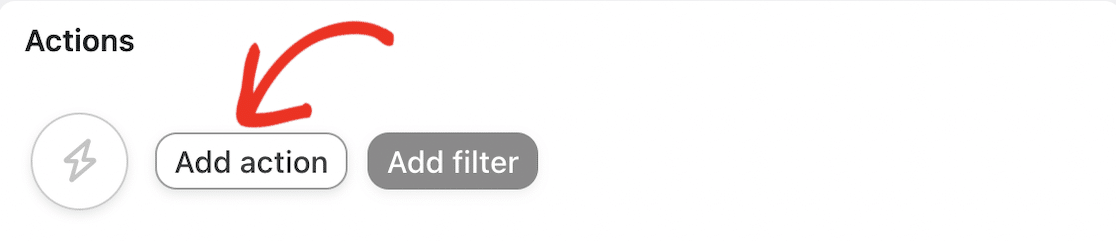
Successivamente, clicca sul pulsante Aggiungi Azione.
Poiché vogliamo inviare email automatiche con Uncanny Automator, dovremo scegliere un servizio email come azione. Puoi scegliere un servizio di email marketing come ActiveCampaign o Mailchimp, oppure puoi selezionare “Email,” che utilizza WordPress per inviare email agli indirizzi email che specifichi.
Se scegli di inviare le tue email tramite WordPress, assicurati di aver installato e configurato WP Mail SMTP prima per assicurarti che le tue email vengano inviate correttamente e recapitate.
4. Collega Uncanny Automator a Mailchimp
Poiché vogliamo inviare un'email alla nostra lista piuttosto che a indirizzi email specifici, utilizzeremo Mailchimp per l'integrazione. Scorri verso il basso e fai clic sull'integrazione Mailchimp.
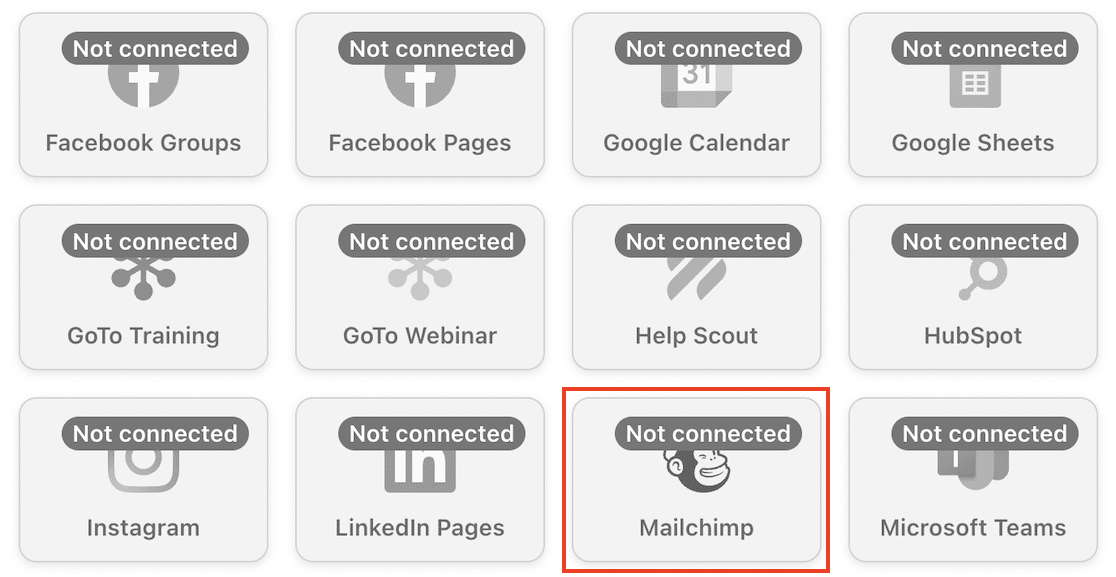
Successivamente, fai clic sul link Collega account per collegare Uncanny Automator al tuo account Mailchimp.
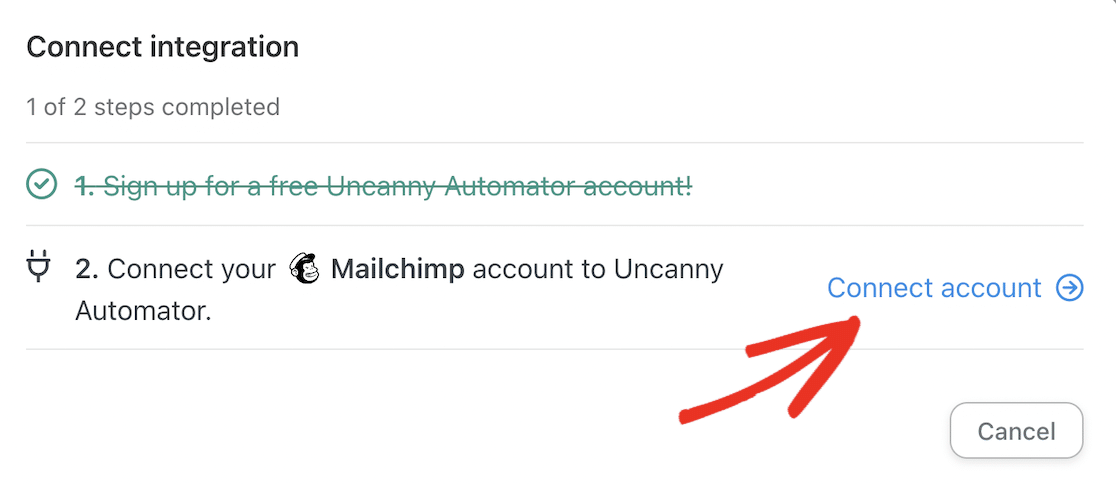
Continua attraverso le istruzioni online per collegare il tuo account. Dovrai accedere al tuo account Mailchimp (o crearne uno nuovo) e autorizzare Uncanny Automator ad accedervi.
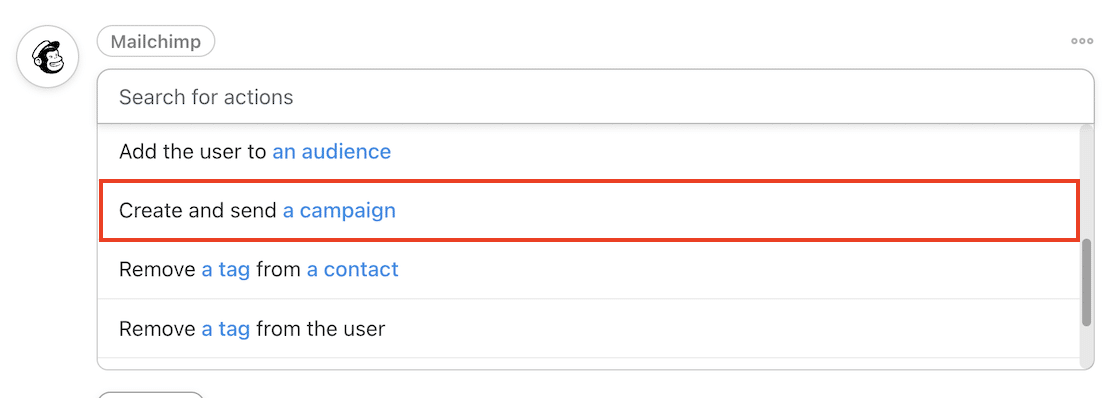
Scegli Crea e invia una campagna dal menu a discesa delle azioni.
Puoi quindi dare un nome alla tua campagna email, scegliere una lista, selezionare un segmento di pubblico o un tag se lo desideri, e altre impostazioni per le tue email automatiche.
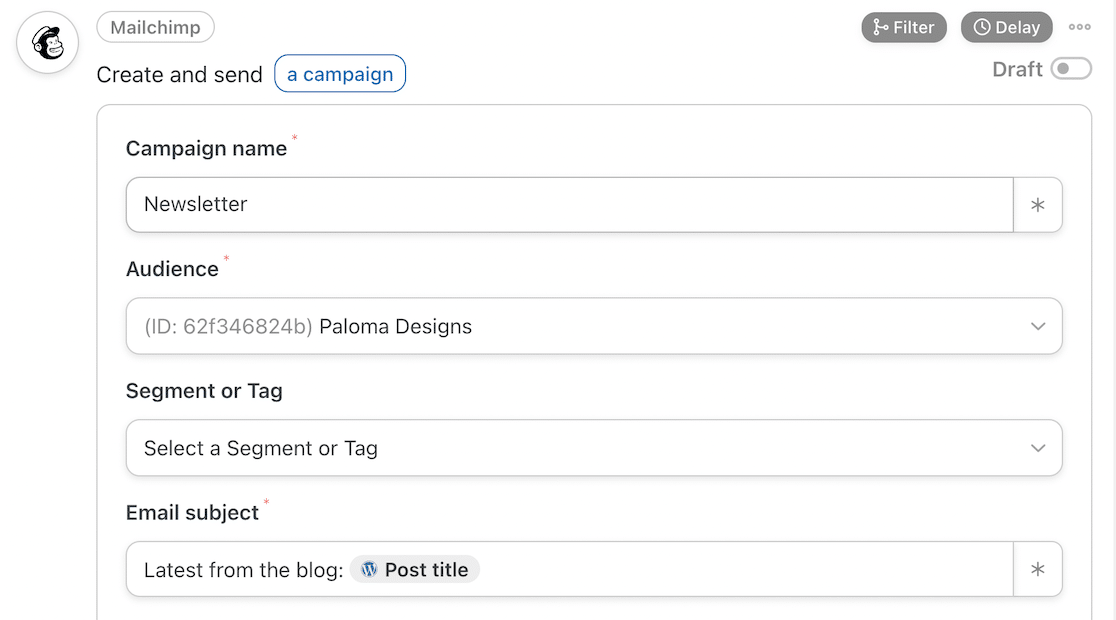
Puoi utilizzare i token per inserire dati dal tuo post del blog direttamente nell'email per l'oggetto e il contenuto dell'email. Fai clic sull'icona asterisco (*) e seleziona Titolo del post dal menu a discesa per l'oggetto dell'email e Contenuto del post per il contenuto dell'email.
Al termine, fai clic sul pulsante Salva in fondo al modulo.
Devi quindi solo cambiare lo stato della tua ricetta da Bozza a Attiva per iniziare ad automatizzare le email.
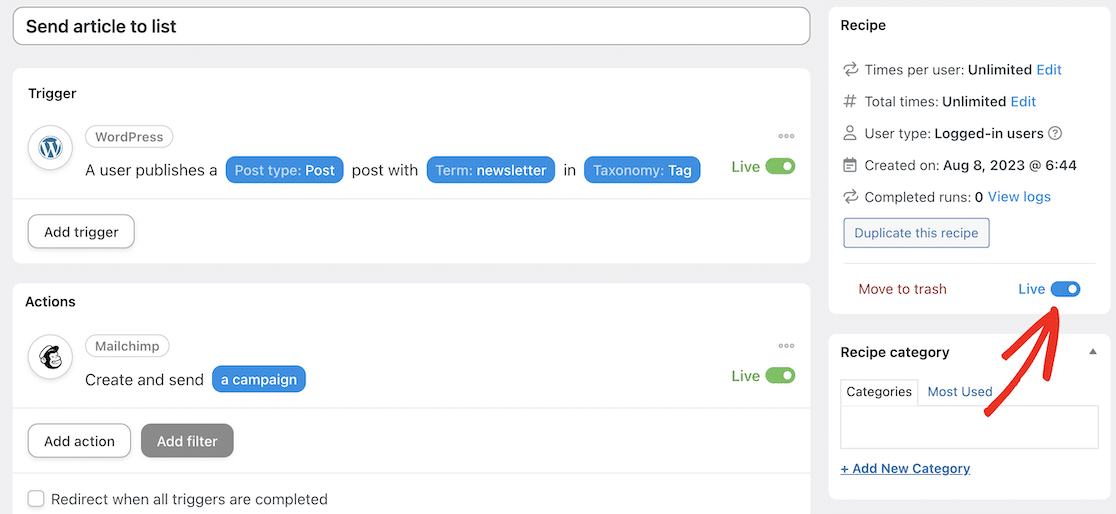
E il gioco è fatto! Ora, ogni volta che pubblichi un post con il tag "newsletter" sul tuo blog, verrà automaticamente inviato alla tua lista tramite Mailchimp.
Domande Frequenti
Abbiamo trattato diversi metodi per inviare email automatiche in WordPress in questo articolo, ma se sei ancora insicuro, dai un'occhiata alle nostre domande più frequenti sull'automazione delle email.
Quali sono i vantaggi dell'email automatizzata?
L'email automatizzata offre molti vantaggi, principalmente risparmiandoti tempo e fatica nell'inviare email ai tuoi utenti manualmente. Molti plugin per WordPress possono essere utilizzati per automatizzare le email sul tuo sito per diversi casi d'uso, come:
- Messaggi di benvenuto quando gli utenti o i nuovi clienti si iscrivono al tuo sito
- Notifiche su nuovi post e funzionalità
- Conferme d'ordine e notifiche di spedizione
- Avvisi di pagamento fallito
- Email di carrello abbandonato quando un cliente ha aggiunto un articolo al carrello ma non ha completato il checkout
- Comunicazioni relative agli account utente, come conferme di abbonamento e promemoria password
- Email di onboarding e sequenze di email per corsi online
- Email di riattivazione e di nurturing dei lead
- Campagne drip e altre email come parte della tua strategia di marketing integrata
Utilizzare plugin di automazione per generare e inviare queste email per te è più efficiente e ti farà risparmiare molto tempo. Vedrai maggiori risultati dai tuoi sforzi di marketing poiché i tassi di apertura aumentano, e puoi personalizzare le call-to-action e monitorare le metriche, aumentando i tuoi tassi di conversione.
Inoltre, uno dei principali vantaggi dell'automazione delle email è che crea una migliore esperienza per i tuoi utenti e migliora le relazioni con i clienti. I tuoi follower possono ricevere istantaneamente avvisi, aggiornamenti e acquisti digitali senza aspettare che tu invii loro un'email.
Qual è la differenza tra email automatizzata e email broadcast?
A differenza delle email automatiche, le email broadcast vengono impostate e inviate manualmente. L'email broadcast consiste nell'inviare un'email a tutti i membri della tua lista o a tutti i tuoi clienti contemporaneamente. Questo tipo di email non è veramente automatizzato; devi comunque premere il pulsante "invia". Tuttavia, puoi impostarla in anticipo per inviare l'email in una data e ora specifiche.
Le email automatiche, d'altra parte, sono attivate da un'azione dell'utente, un evento su un sito web, un ritardo temporale o qualsiasi altra condizione impostata.
Qual è il miglior servizio di email automatiche?
Consigliamo Constant Contact e Brevo per l'automazione delle email in quanto sono potenti e facili da usare. Esistono molti strumenti di email marketing diversi che offrono funzionalità progettate per esigenze diverse. Puoi leggere questa panoramica dei migliori servizi di email marketing per ulteriori raccomandazioni e una visione d'insieme di ciascun servizio.
Correggi subito le tue email WordPress
Successivamente, crea altre automazioni in WordPress
Se vuoi essere più efficiente e ottimizzare il tuo flusso di lavoro, molti strumenti di automazione del marketing includono anche l'integrazione con Slack. Dai un'occhiata alla nostra guida alle migliori integrazioni Slack per siti WordPress.
Abbiamo anche raccolto i migliori plugin di Google Workspace per WordPress che ti consentono di automatizzare l'inserimento dei dati in Google Sheets, pianificare eventi su Google Calendar e altro ancora.
Cerchi qualcuno che ti aiuti con la manutenzione del tuo sito WordPress? Dai un'occhiata a questi servizi di manutenzione WordPress.
Pronto a risolvere i tuoi problemi di posta elettronica? Inizia oggi stesso con il miglior plugin SMTP per WordPress. Se non hai tempo per risolvere i tuoi problemi di posta elettronica, puoi ottenere assistenza completa per la configurazione White Glove come acquisto aggiuntivo, e c'è una garanzia di rimborso di 14 giorni per tutti i piani a pagamento.
Se questo articolo ti è stato d'aiuto, seguici su Facebook e Twitter per altri suggerimenti e tutorial su WordPress.
