


Riassunto AI
Hai problemi con l'invio di email di Easy Digital Downloads?
Quando vendi prodotti digitali sul tuo sito web, i clienti si aspettano di ricevere i link per il download istantaneamente dopo aver aggiunto un articolo al carrello e aver completato l'acquisto.
Ma a volte Easy Digital Downloads (EDD) non invia l'email di acquisto, il che significa che devi dedicare tempo extra all'amministrazione per risolvere tutto.
Questa guida risolve entrambi i problemi in modo permanente. Ti aiuterò a verificare se le impostazioni delle email di EDD sono corrette, quindi installeremo WP Mail SMTP per sostituire il sistema di posta elettronica non funzionante di WordPress.
Correggi subito le tue email di Easy Digital Download! 🙂
Easy Digital Downloads non ha inviato il link via email?
Stai testando Easy Digital Downloads ma non hai ricevuto un'email con il link del prodotto dopo aver completato il checkout? O forse hai ricevuto segnalazioni dai tuoi clienti che non stanno ricevendo i link per scaricare i file?
Questo è un problema molto comune per Easy Digital Downloads e molti altri plugin di WordPress che inviano email transazionali. Il problema probabilmente non è che ci sia un bug nel plugin o che tu abbia configurato qualcosa in modo errato.
La causa più probabile è che ti affidi alla funzione email predefinita di WordPress. WordPress utilizza una funzione di posta PHP chiamata wp_mail(). Il problema con questa funzione è che non è molto sicura.
Per questo motivo, molti hosting web scelgono di disabilitarla. Puoi leggere di più su questo problema e una FAQ con domande comuni nella nostra guida per risolvere il problema di WordPress che non invia email.
Un altro problema con la funzione wp_mail() è che le email che genera vengono spesso contrassegnate come spam. Ciò potrebbe significare che gli utenti non ricevono le email inviate da Easy Digital Downloads, anche se il tuo sito WordPress le invia correttamente.
WP Mail SMTP risolve entrambi i problemi instradando le tue email EDD tramite servizi di posta professionali che includono l'autenticazione corretta (SPF, DKIM, DMARC).

Easy Digital Downloads: le email non vengono inviate? Come risolvere
Ci sono due cose che puoi fare se EDD non invia correttamente le email. Innanzitutto, controlla le tue impostazioni per assicurarti di aver configurato correttamente il plugin, quindi installa il plugin WP Mail SMTP per risolvere i problemi di recapito.
Passaggio 1: Controlla le impostazioni email di Easy Digital Downloads
Un motivo comune per cui le email di Easy Digital Downloads non vengono inviate è la compilazione errata delle impostazioni email del plugin.
EDD invia due tipi di email: notifiche all'amministratore del sito o al proprietario del negozio e ricevute di acquisto ai clienti.
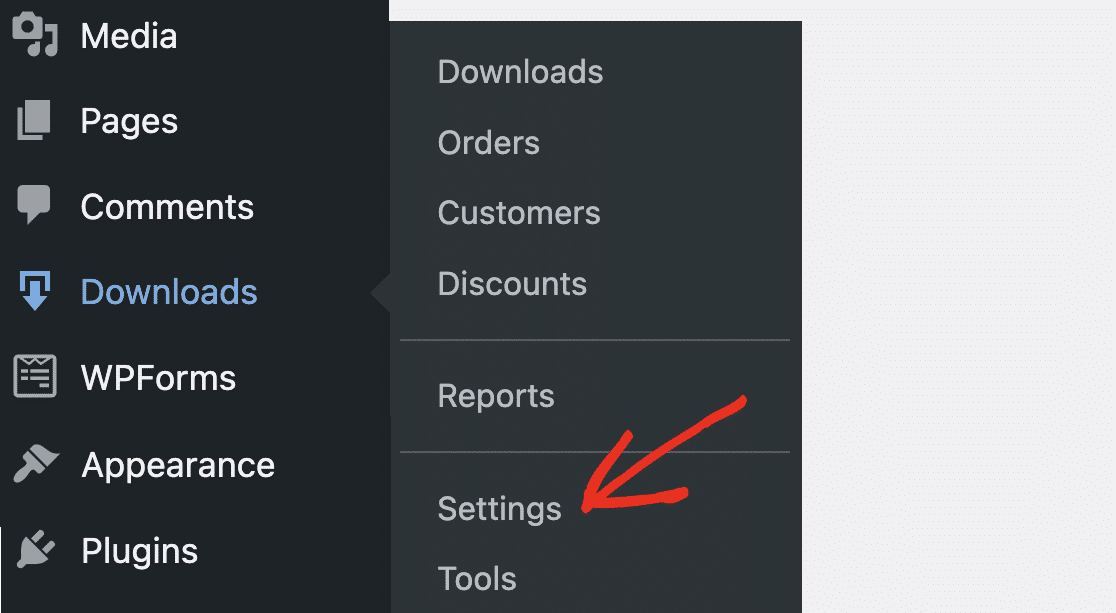
Per accedere alle impostazioni di Easy Digital Downloads nella tua bacheca WordPress, vai su Download » Impostazioni.
Fai clic sulla scheda Email per accedere alle impostazioni generali delle email per EDD. Assicurati che l'Email Mittente sia impostata su un'email attiva che utilizzerai effettivamente per ricevere risposte dagli utenti della tua mailing list.
Ricontrolla di non aver commesso errori di battitura nella tua email. Idealmente, questa email dovrebbe corrispondere al dominio del sito web da cui la stai inviando.
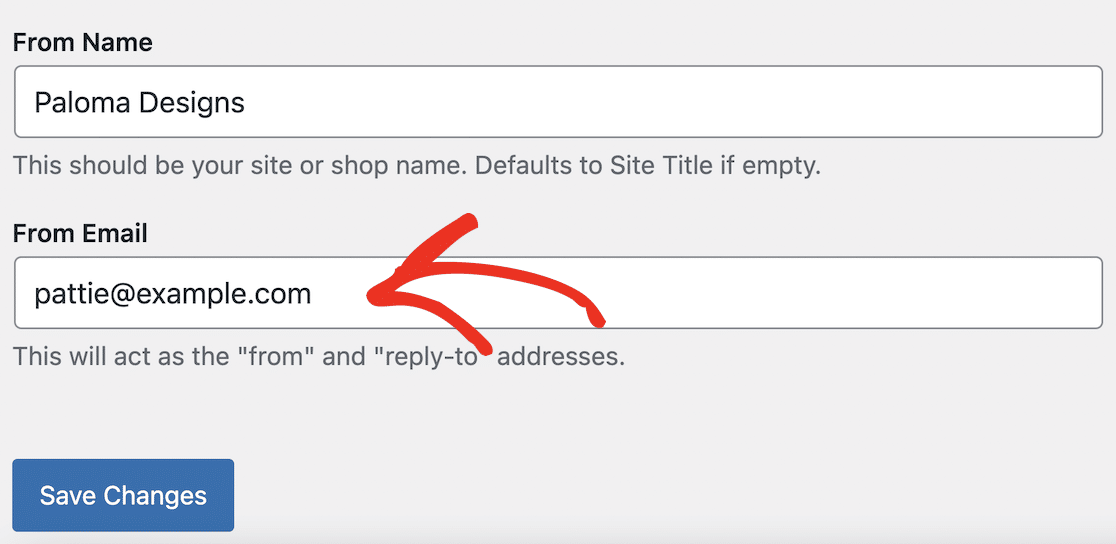
Sembra più professionale per l'utente se riceve un'email dal tuo dominio anziché da un indirizzo email generico di Gmail o da un altro indirizzo gratuito. Ciò ridurrà il rischio che una delle tue email venga contrassegnata come spam. I
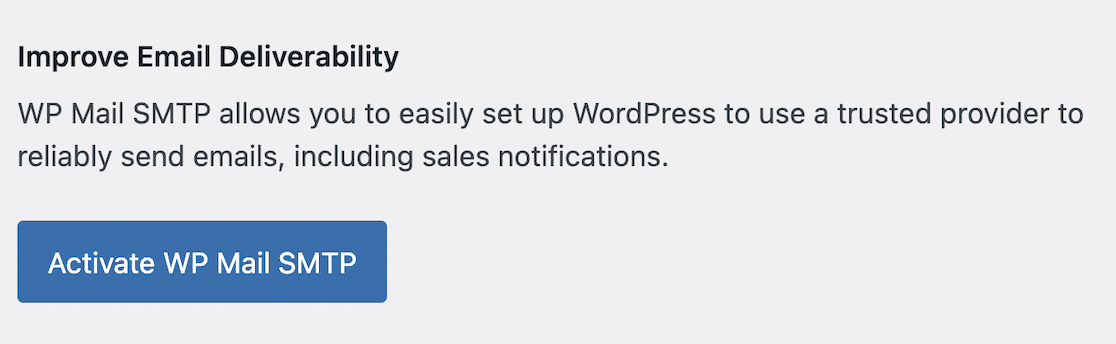
In questa pagina delle impostazioni, puoi anche caricare un logo da visualizzare nelle email HTML, se lo desideri. Potresti anche vedere un pulsante per Attivare WP Mail SMTP. Spiegheremo meglio questo aspetto nella prossima sezione del tutorial.
Fai clic sul pulsante Salva modifiche se hai apportato modifiche in questa schermata. Successivamente, fai clic sul link Ricevute d'acquisto nella parte superiore della schermata per verificare le impostazioni delle email delle ricevute d'acquisto.
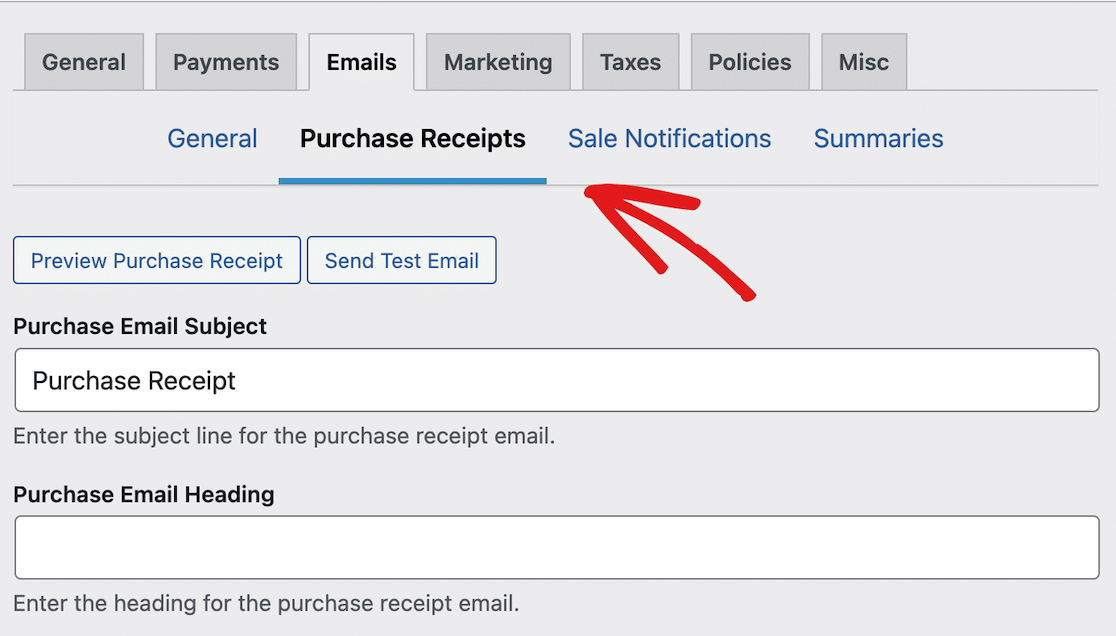
In quest'area delle impostazioni, puoi modificare le email inviate ai clienti quando effettuano un acquisto dal tuo sito WordPress.
Tieni presente che determinate parole e frasi come "gratuito" o "fai clic qui" nell'oggetto di un'email potrebbero attivare il filtro antispam sul server di posta elettronica del destinatario e impedirne la ricezione dell'email.
Controlla l'Oggetto email d'acquisto se lo hai modificato rispetto all'impostazione predefinita, nel caso in cui tu abbia incluso parole comunemente usate dagli spammer.
Puoi ripetere questo processo per modificare il modello di email nella pagina Impostazioni notifiche di vendita. Le email di notifica di vendita vengono inviate all'email dell'amministratore quando una vendita EDD viene completata.
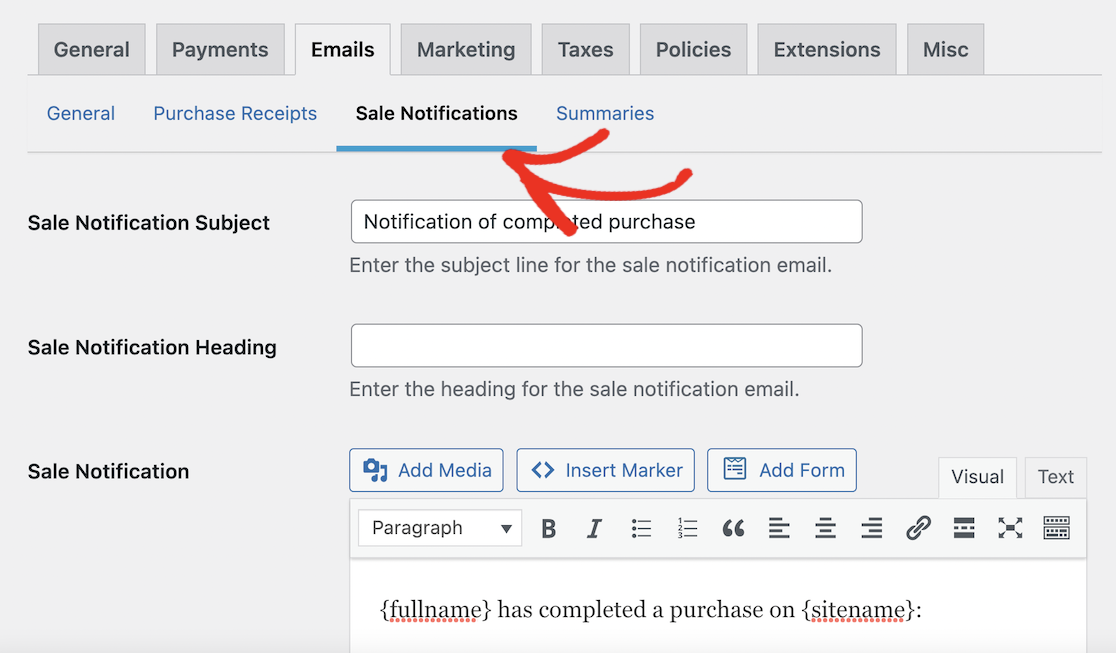
Se non ricevi queste email, assicurati di aver inserito una riga dell'oggetto e un testo dell'email adatti. Successivamente, scorri verso il basso per verificare che l'indirizzo email sia corretto e che tu non abbia selezionato l'impostazione Disabilita notifiche amministratore.
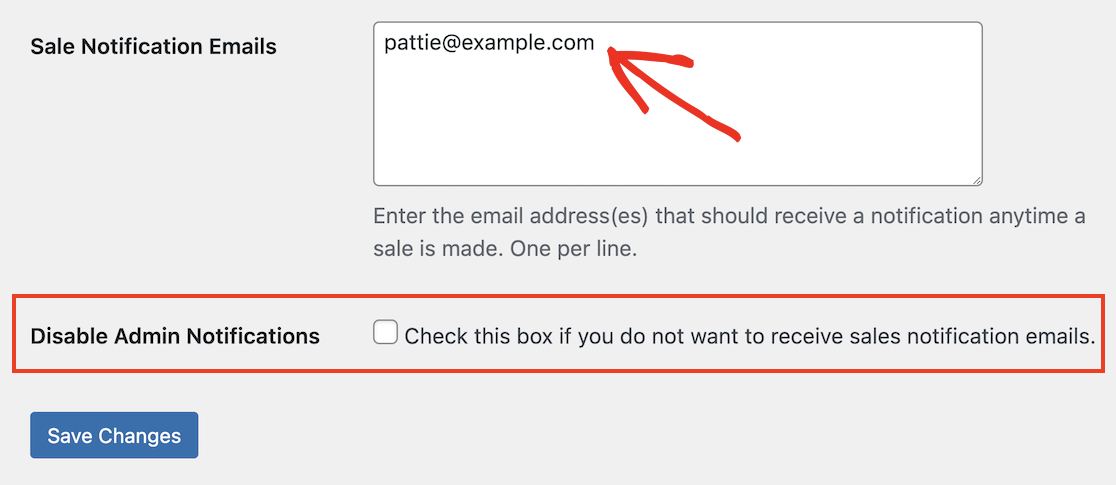
Ricorda di fare clic sul pulsante Salva modifiche in fondo alla pagina se hai modificato una qualsiasi delle impostazioni.
La pagina delle impostazioni Ricevuta d'acquisto include anche alcuni utili pulsanti per visualizzare in anteprima l'aspetto della tua ricevuta d'acquisto e per inviare un'email di prova.
Fai clic sul pulsante Invia email di prova per inviare un esempio di ricevuta d'acquisto al tuo indirizzo email di amministrazione di WordPress.
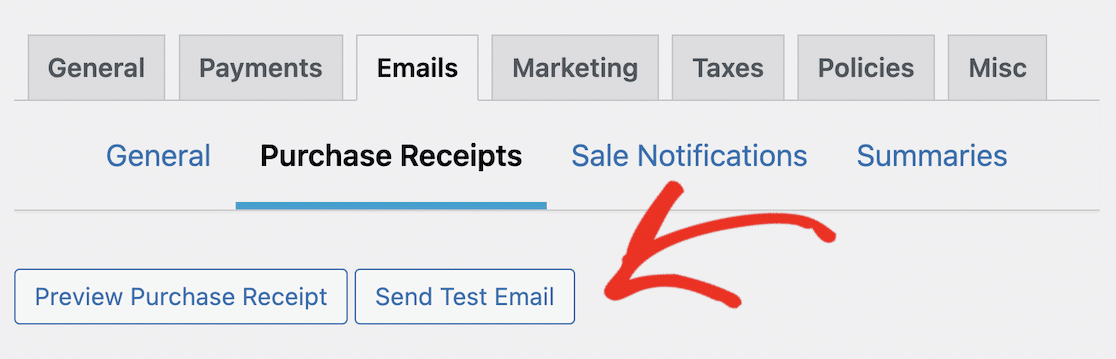
Se ricevi l'email, saprai che Easy Digital Downloads sta inviando correttamente le email dal tuo sito WordPress. Tuttavia, ciò non significa che i tuoi clienti le riceveranno il 100% delle volte.
Anche se il tuo indirizzo email del mittente e altre impostazioni email in Easy Digital Downloads sono corrette e la tua email di prova viene inviata correttamente, è una buona idea installare un plugin SMTP.
Un plugin SMTP come WP Mail SMTP ridurrà il rischio che le tue email vengano contrassegnate come spam e risolverà altri problemi di recapito delle email di WordPress.
Questo funzionerà non solo per Easy Digital Downloads, ma anche per tutte le email inviate da altri plugin sul tuo sito WordPress. Quindi, installiamolo ora!
Passaggio 2: Installa WP Mail SMTP
WP Mail SMTP è installato per impostazione predefinita dalla procedura guidata di configurazione di Easy Digital Downloads. Se hai lasciato selezionata l'opzione per la consegna affidabile delle email, dovrebbe aver installato il plugin per te.
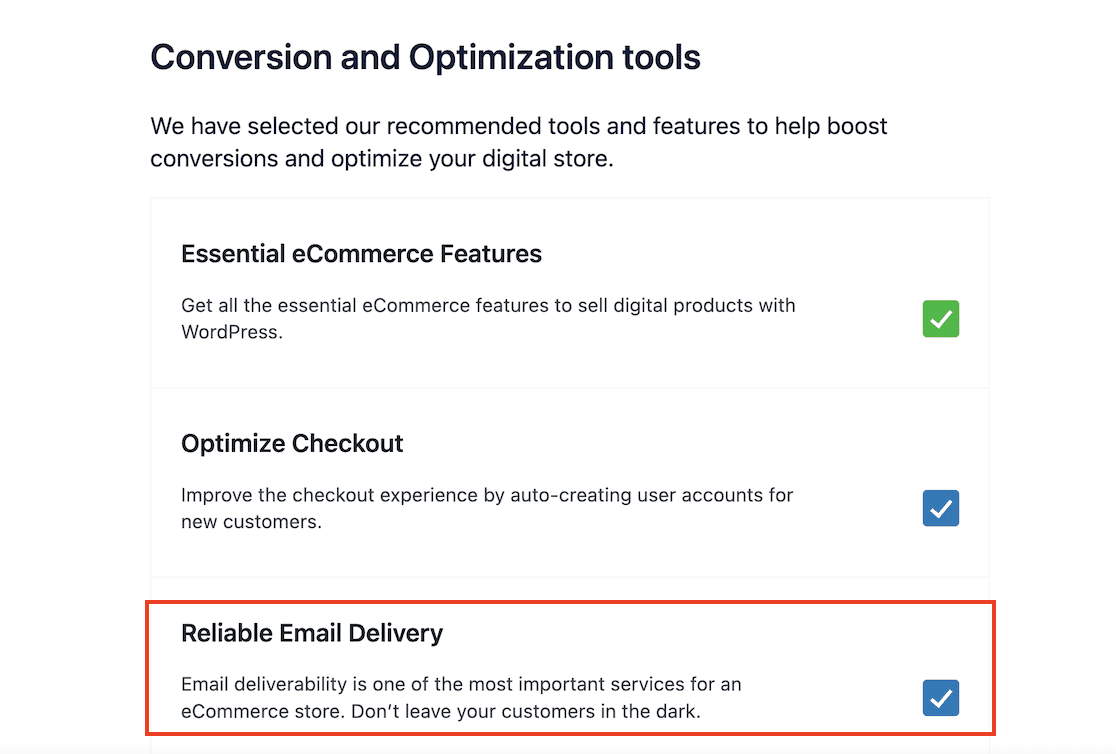
Se hai deselezionato l'opzione per la consegna affidabile delle email o hai saltato questo passaggio della procedura guidata di configurazione, WP Mail SMTP potrebbe non essere installato.
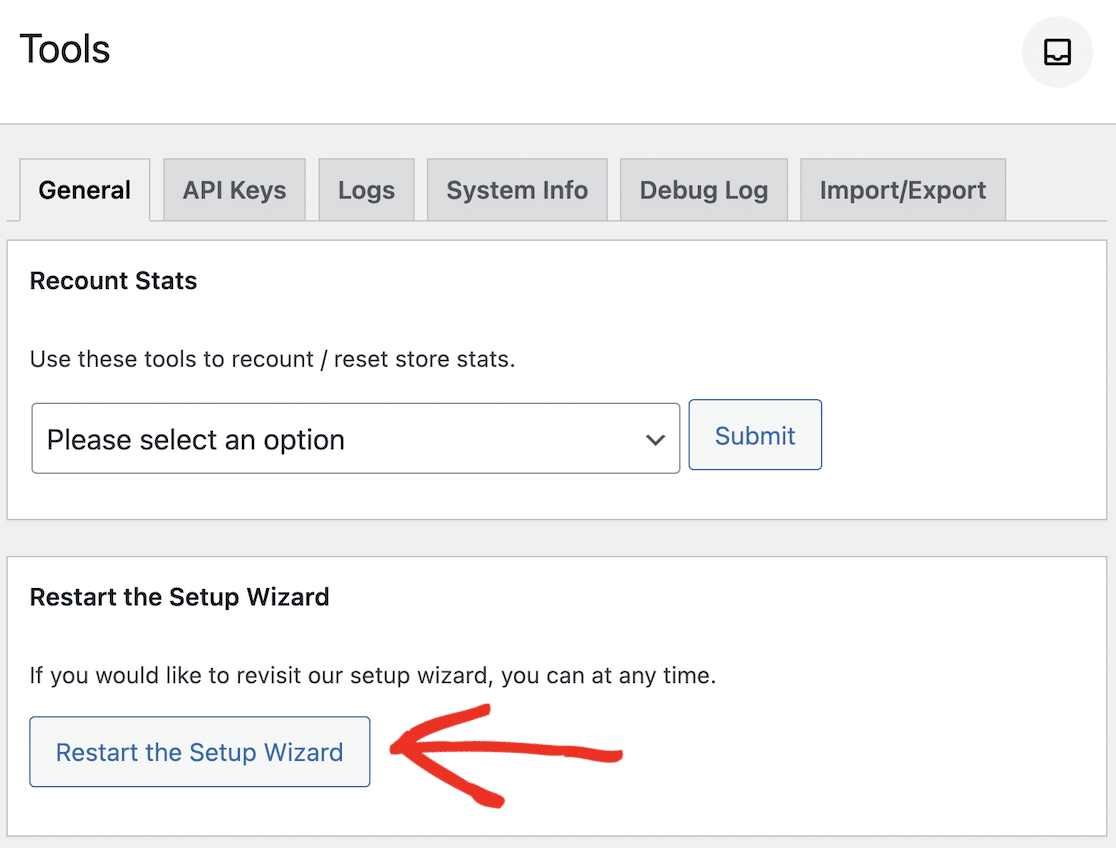
Per installare il plugin WP Mail SMTP da EDD, puoi rieseguire la procedura guidata di configurazione. Vai su Download » Strumenti nella tua bacheca di WordPress e fai clic sul pulsante Riavvia la procedura guidata di configurazione.
Puoi quindi tornare indietro nella procedura guidata di configurazione e assicurarti che Consegna email affidabile sia selezionato quando arrivi al passaggio 4, Strumenti di conversione e ottimizzazione.
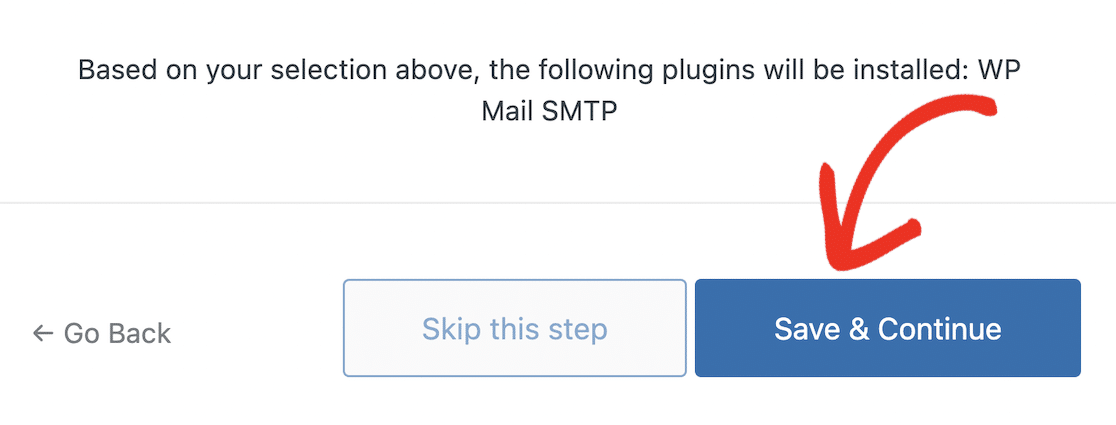
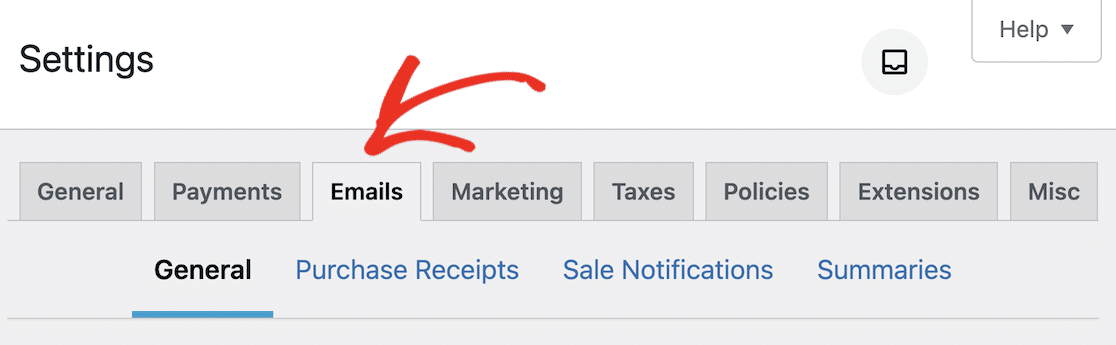
Fai clic sul pulsante Salva e continua in questa pagina e la procedura guidata installerà WP Mail SMTP per te. Per attivare WP Mail SMTP, vai su Download » Impostazioni e fai clic sulla scheda Email.
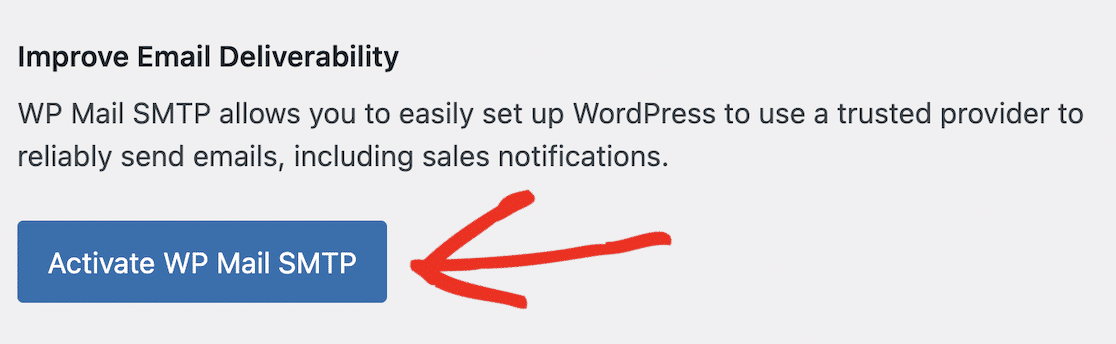
Scorri fino in fondo alla pagina e fai clic sul pulsante Attiva WPMail SMTP.
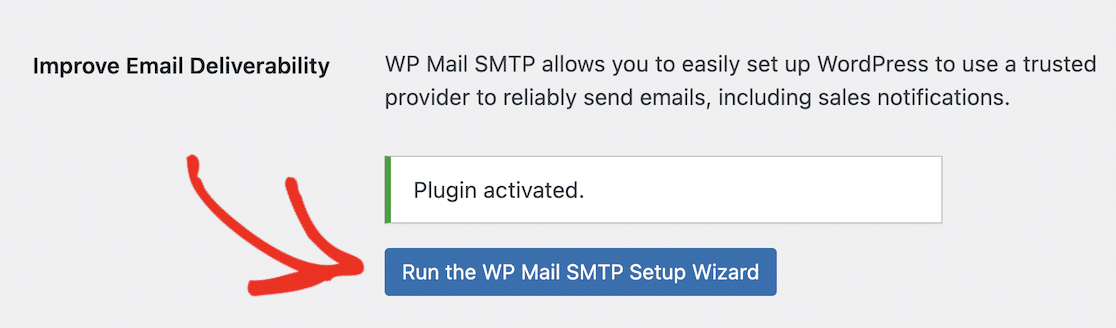
Dovresti vedere un messaggio che indica che il plugin è stato attivato. Puoi quindi fare clic sul pulsante per Eseguire la procedura guidata di configurazione di WP Mail SMTP.
Puoi anche installare WP Mail SMTP manualmente da Plugin » Aggiungi nuovo nella tua bacheca di WordPress e cercare "WP Mail SMTP" se hai problemi ad attivarlo da EDD.
Se hai acquistato WP Mail SMTP Pro, puoi seguire queste istruzioni dettagliate passo dopo passo su come installare il plugin WP Mail SMTP.
Passaggio 3: Scegli un provider SMTP
La procedura guidata di configurazione di WP Mail SMTP ti guiderà attraverso i passaggi per connettere il tuo sito WordPress a un provider di posta elettronica. Per iniziare, fai clic sul pulsante Iniziamo nella schermata di benvenuto.

Nel passaggio successivo, puoi scegliere il tuo mailer SMTP. Per i negozi Easy Digital Downloads, hai bisogno di un servizio che eccella nelle email transazionali, ovvero email che devono essere consegnate istantaneamente con alta affidabilità.
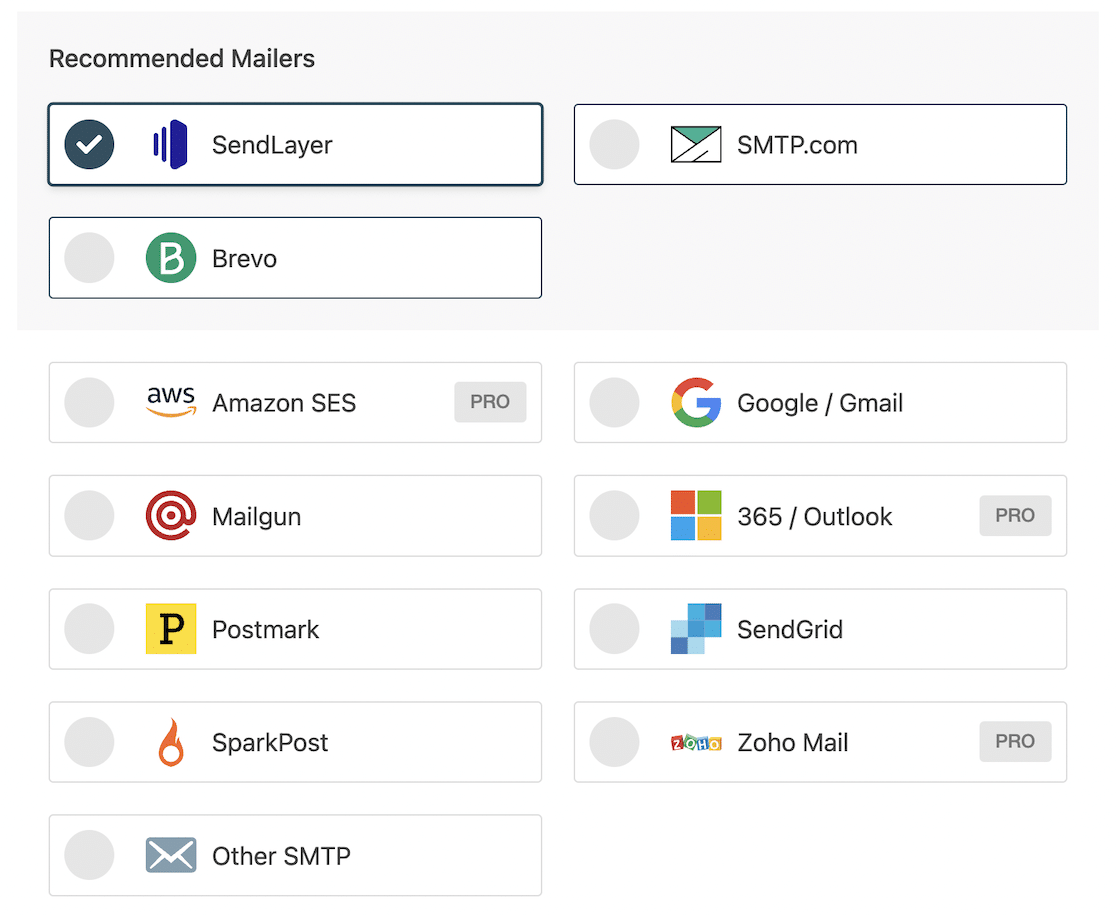
Puoi scegliere uno qualsiasi di questi servizi per inviare la tua email (anche se alcuni, come Amazon SES e Zoho Mail, sono disponibili solo nei piani Pro), ma consigliamo SendLayer, Brevo (precedentemente Sendinblue) o SMTP.com per la maggior parte dei siti.
Se il tuo sito non invierà molte email e desideri un servizio SMTP gratuito, puoi utilizzare Gmail. Leggi la nostra guida sui migliori provider di email transazionali per ulteriori consigli sulla scelta di un mailer.
Scorri verso il basso e fai clic sul pulsante Salva e continua una volta scelto il tuo mailer. Questo ti guiderà attraverso i passaggi di configurazione del servizio SMTP scelto.
Il processo di configurazione di ciascun mailer differisce leggermente a seconda del servizio utilizzato. Puoi vedere le istruzioni complete per ogni servizio di posta seguendo il link alla documentazione nella tabella sottostante.
| Provider disponibili in tutte le versioni | Provider in WP Mail SMTP Pro |
|---|---|
| SendLayer | Amazon SES |
| SMTP.com | Microsoft 365 / Outlook.com |
| Brevo | Zoho Mail |
| Google Workspace / Gmail | |
| Mailgun | |
| Postmark | |
| SendGrid | |
| SparkPost | |
| Altri SMTP |
Passaggio 4: Abilita le funzionalità di WP Mail SMTP
Dopo aver terminato la configurazione del tuo servizio email SMTP, la procedura guidata ti chiederà di abilitare funzionalità email aggiuntive. Le prime due funzionalità sono abilitate per impostazione predefinita e devono essere abilitate affinché il plugin funzioni correttamente:
- Migliore recapitalità delle email (Assicurati che le tue email vengano inviate con successo e in modo affidabile.)
- Monitoraggio errori email (Individua facilmente gli errori che causano problemi di recapito.)
Oltre a queste due funzionalità, ci sono diverse funzionalità opzionali a seconda che tu abbia installato la versione gratuita o Pro di WP Mail SMTP.
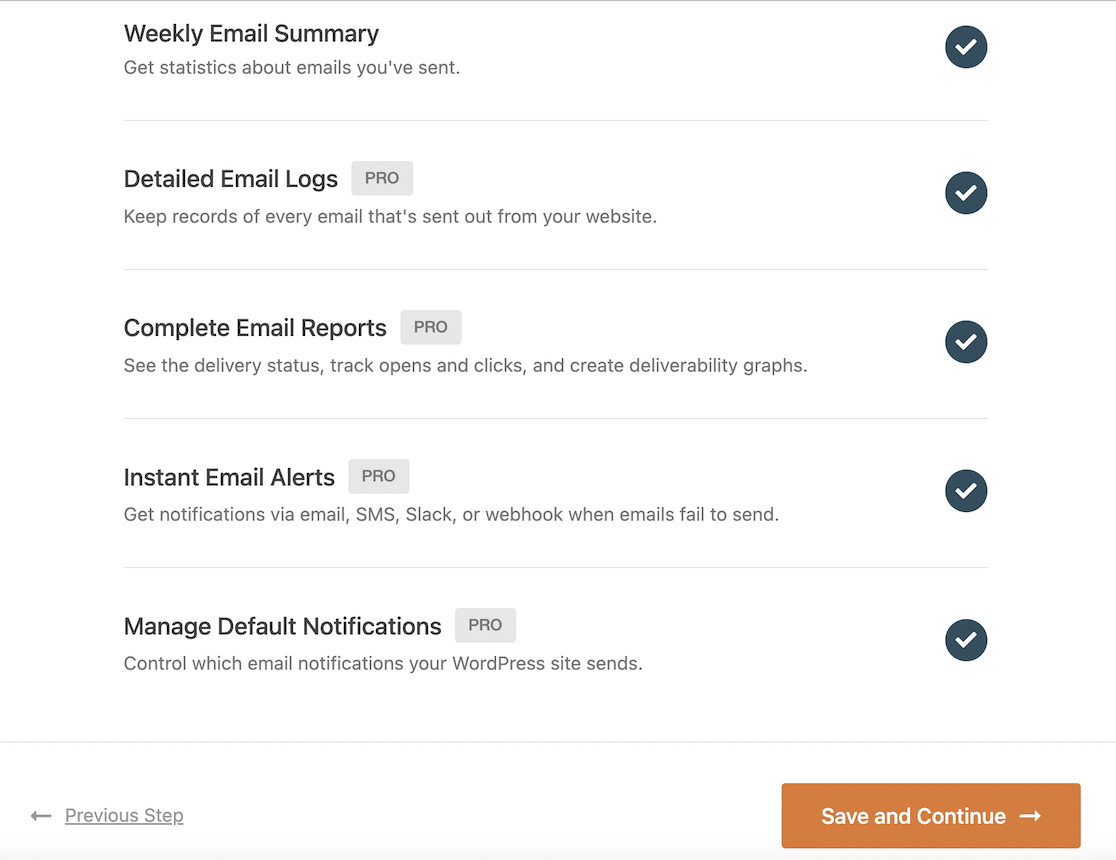
Tutte le versioni del plugin includono il Riepilogo email settimanale, che ti invierà statistiche ogni settimana riguardo alle email inviate dal tuo sito.

Altre funzionalità email che puoi scegliere di abilitare nella versione Pro del plugin includono:
- Log email dettagliati: Mantiene registrazioni di tutte le email inviate dal tuo sito WordPress.
- Report email completi: Tieni traccia dello stato di ogni email, monitora aperture e clic e visualizza report sulla recapitalità.
- Avvisi email istantanei: Ricevi un avviso via email, notifiche SMS, Slack o un altro servizio tramite webhook quando un'email non viene inviata.
- Gestisci notifiche predefinite: Controlla le notifiche email inviate dal tuo sito WordPress.
Puoi scegliere di abilitare quante di queste funzionalità desideri. Per la migliore esperienza nell'utilizzo di WP Mail SMTP, consigliamo di abilitarle tutte.
Ciò migliorerà significativamente il processo di gestione del tuo negozio di download digitali e la risoluzione dei problemi relativi alle email EDD.
Ad esempio, quando hai abilitato log e report email dettagliati, puoi visualizzare un widget della dashboard che mostra a colpo d'occhio quante email sono state inviate e quante sono fallite ogni giorno.
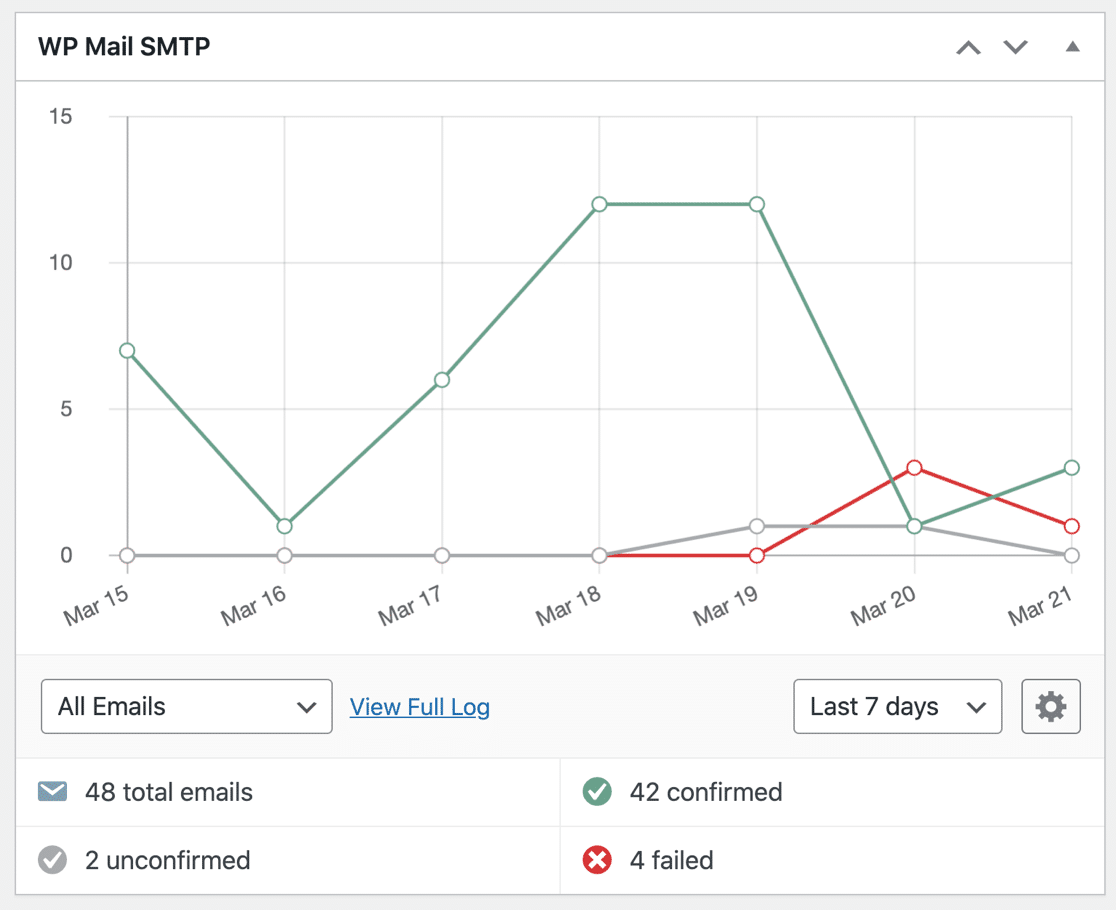
L'abilitazione del logging delle email ti dà anche accesso a funzionalità aggiuntive come:
- Esportazione dei log come file CSV o Excel
- Reinviare email fallite
- Salvare allegati email
- E altro ancora
Quando hai selezionato le funzionalità email che desideri abilitare, fai clic sul pulsante Salva e continua in modo che la procedura guidata possa proseguire con la configurazione.
Se stai utilizzando la versione gratuita del plugin e hai selezionato funzionalità Pro, ti verrà chiesto di aggiornare a WP Mail SMTP Pro.
Puoi quindi inserire la tua chiave di licenza e fare clic sul pulsante Connetti per collegare il plugin al tuo account e accedere alle funzionalità Pro.
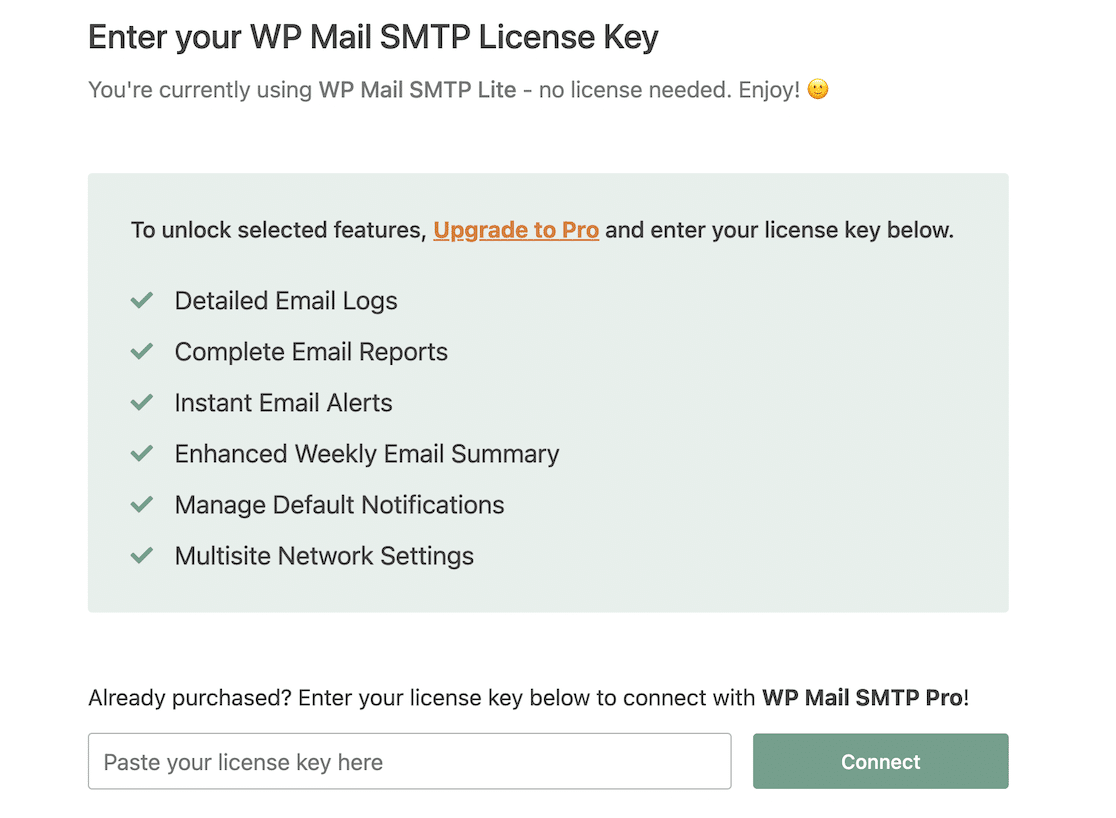
Dopo aver completato la procedura guidata di configurazione, sei pronto! Qualsiasi problema tu abbia avuto con Easy Digital Downloads che non invia email dovrebbe essere risolto.
Domande frequenti sui problemi di posta elettronica di Easy Digital Downloads
Ecco le risposte alle domande più comuni sulla risoluzione dei problemi di recapito delle email di Easy Digital Downloads.
Perché Easy Digital Downloads non invia email?
Le email di Easy Digital Downloads non vengono inviate perché WordPress utilizza un sistema di posta elettronica predefinito inaffidabile senza un'autenticazione adeguata.
I provider di posta elettronica come Gmail e Outlook non possono verificare che queste email siano legittime, quindi le bloccano o le inviano nello spam.
La soluzione è installare WP Mail SMTP e collegarlo a un servizio di posta elettronica professionale che includa un'autenticazione adeguata.
Come posso risolvere il problema della protezione antispam di Easy Digital Downloads?
Easy Digital Downloads non dispone di una protezione antispam integrata per il negozio stesso, ma le tue email di ricevuta d'acquisto possono essere contrassegnate come spam dai provider di posta elettronica dei destinatari.
Per evitare ciò, utilizza WP Mail SMTP con un servizio di posta elettronica autenticato, imposta il tuo Indirizzo email mittente in modo che utilizzi il tuo dominio (non Gmail) ed evita parole che attivano lo spam come "gratis" o "clicca qui" nelle righe dell'oggetto delle tue email.
Come faccio a sapere se le ricevute d'acquisto del mio EDD vengono consegnate?
Dopo aver installato WP Mail SMTP e abilitato il registro delle email, vai su WP Mail SMTP » Registro Email per vedere un registro completo di ogni email inviata dal tuo negozio.
Ogni voce mostra uno stato chiaro di Inviato o Fallito. Puoi cercare le email di clienti specifici per verificare che la loro ricevuta d'acquisto sia stata consegnata con successo.
Posso reinviare i link per il download se un cliente non ha ricevuto la sua email?
Sì, con WP Mail SMTP Pro abilitato, puoi andare nel Registro Email, trovare la ricevuta d'acquisto originale e fare clic sul pulsante Reinvia per inviare nuovamente la stessa identica email con i link per il download.
Questo è molto più veloce che cercare manualmente l'ordine e copiare gli URL di download.
Qual è il miglior servizio email per i negozi Easy Digital Downloads?
Per i negozi di download digitali, consiglio SendLayer, SMTP.com o Brevo. Questi servizi sono ottimizzati per le email transazionali (come le ricevute d'acquisto) che richiedono una consegna immediata. Includono un'autenticazione adeguata e hanno dimostrato affidabilità per le email di eCommerce.
Perché le mie email EDD finiscono nello spam?
Le ricevute d'acquisto EDD attivano spesso i filtri antispam perché contengono link per il download e contenuti automatizzati.
La soluzione è duplice: utilizzare WP Mail SMTP con un provider di posta elettronica autenticato e assicurarsi che il tuo Indirizzo email mittente utilizzi il tuo dominio (non un servizio email gratuito).
Easy Digital Downloads installa automaticamente WP Mail SMTP?
Easy Digital Downloads può installare WP Mail SMTP durante la procedura guidata di configurazione se selezioni l'opzione "Consegna email affidabile".
Tuttavia, installa la versione gratuita. Devi comunque attivare e configurare WP Mail SMTP tramite le impostazioni EDD o eseguendo la procedura guidata di configurazione di WP Mail SMTP.
Successivamente, dai un'occhiata a questi plugin di affiliazione
Se vendi prodotti digitali online, gestire un programma di affiliazione è un ottimo modo per aumentare le tue vendite. Abbiamo testato alcuni dei migliori plugin di affiliazione per WordPress per automatizzare il processo di onboarding degli affiliati e la gestione dei pagamenti delle commissioni.
Oppure, se stai pensando di vendere prodotti fisici oltre a prodotti digitali nel tuo negozio eCommerce, puoi scoprire di più sull'utilizzo di WP Mail SMTP per registrare e monitorare le email di WooCommerce. E se stai riscontrando errori del server SMTP in WP Mail SMTP, consulta la nostra guida dedicata alla risoluzione dei problemi per assistenza.
Correggi subito le tue email Easy Digital Downloads! :)
Pronto a risolvere i tuoi problemi di posta elettronica? Inizia oggi stesso con il miglior plugin SMTP per WordPress. Se non hai tempo per risolvere i tuoi problemi di posta elettronica, puoi ottenere assistenza completa per la configurazione White Glove come acquisto aggiuntivo, e c'è una garanzia di rimborso di 14 giorni per tutti i piani a pagamento.
Se questo articolo ti è stato d'aiuto, seguici su Facebook e Twitter per altri suggerimenti e tutorial su WordPress.
