


Riassunto AI
Se gestisci un sito WordPress più piccolo che non invia centinaia di email al giorno, il server SMTP di Google è un'ottima soluzione gratuita. Non è necessario configurare un altro servizio di posta elettronica se hai già un account Gmail.
Utilizzare l'infrastruttura email fidata di Google invece del sistema di posta predefinito del tuo host può aiutare le email del tuo sito WordPress ad arrivare in modo affidabile nelle caselle di posta in arrivo invece che nella cartella spam.
La parte migliore è che connettersi al server SMTP di Google è ora più facile che mai. Con strumenti come WP Mail SMTP, puoi configurare tutto in pochi clic senza toccare una singola riga di codice o affrontare configurazioni complesse.
Pronto a rendere le tue email WordPress più affidabili? Iniziamo!
Riferimento alle impostazioni SMTP di Gmail
Se stai configurando Gmail SMTP al di fuori del flusso con un clic di WP Mail SMTP, o hai solo bisogno di un rapido riferimento, ecco le impostazioni che Google utilizza attualmente.
| Impostazione | Valore |
|---|---|
| Server SMTP | smtp.gmail.com |
| Porta (consigliata) | 587 con STARTTLS |
| Porta (alternativa) | 465 con SSL/TLS |
| Nome utente | Il tuo indirizzo email Gmail o Google Workspace completo |
| Autenticazione | OAuth 2.0 (richiesto da maggio 2025) o password dell'app per account personali con verifica in due passaggi |
| Crittografia | TLS sulla porta 587, SSL sulla porta 465 |
| Limite di invio giornaliero (Gmail personale) | 500 email |
| Limite di invio giornaliero (Google Workspace) | 2.000 email |
Non avrai bisogno di inserire questi valori manualmente se stai utilizzando il mailer Google / Gmail di WP Mail SMTP: il plugin gestisce la connessione tramite l'API Gmail anziché SMTP diretto. Le impostazioni sopra riportate sono a scopo illustrativo e per chiunque connetta Gmail ad altri client o script.
Metodo 1: Configurazione con un clic di Google SMTP
Il modo più rapido per connettere il tuo sito al server SMTP di Google è tramite la procedura guidata di configurazione con un clic di WP Mail SMTP. Consiglio sempre questa opzione poiché gestisce automaticamente la maggior parte dei passaggi tecnici.
Per utilizzare l'opzione di configurazione con un clic di Google Workspace / Gmail, avrai bisogno di WP Mail SMTP Pro, quindi procedi all'acquisto di una licenza se non ne possiedi già una.
Correggi subito le tue email WordPress
Innanzitutto, installa e attiva WP Mail SMTP se non l'hai già fatto. Vedrai partire automaticamente la procedura guidata di configurazione. Fai clic sul pulsante Iniziamo per avviare il processo di configurazione.
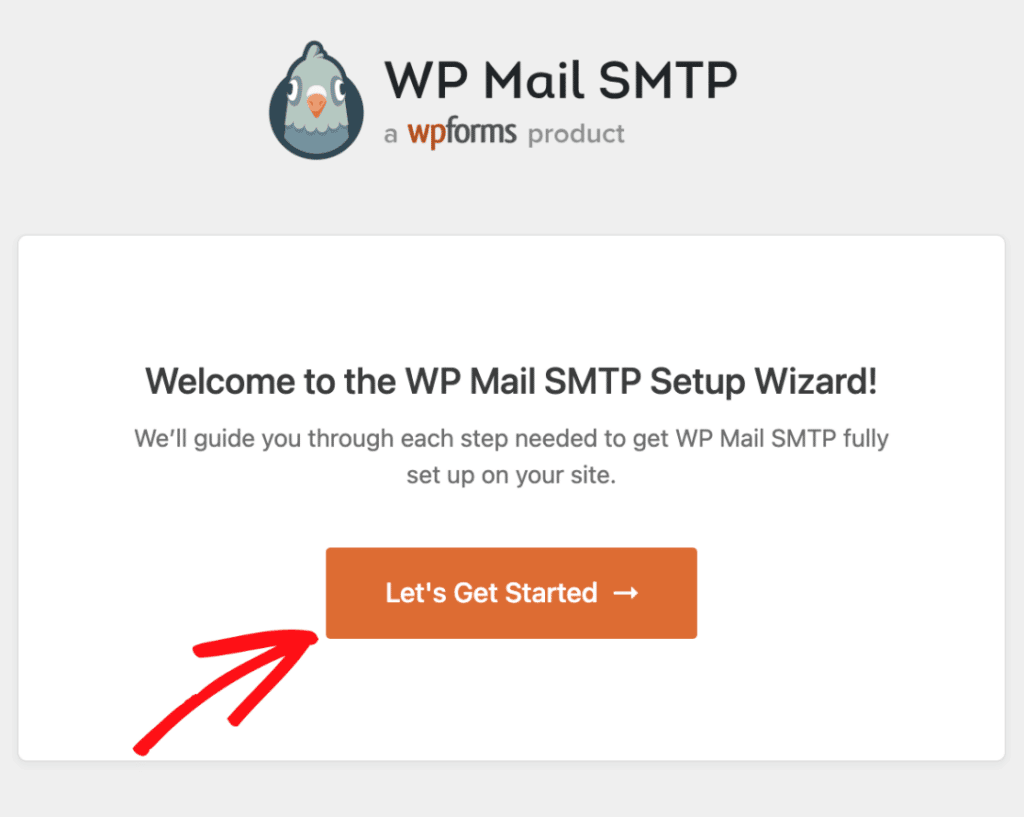
Se hai precedentemente installato WP Mail SMTP, puoi eseguire la procedura guidata di configurazione dalla schermata Impostazioni.
Nella schermata successiva, vedrai diverse opzioni di invio. Scegli l'opzione Google / Gmail e fai clic sul pulsante Salva e continua.

Si aprirà una nuova finestra che spiegherà le restrizioni sull'utilizzo di un account Gmail come provider di posta elettronica di WordPress. Fai clic sul pulsante Ho capito, continua.

Nella schermata successiva, connetterai il tuo account Google. Attiva l'opzione Configurazione con un clic su Abilitato e fai clic sul pulsante Accedi con Google.

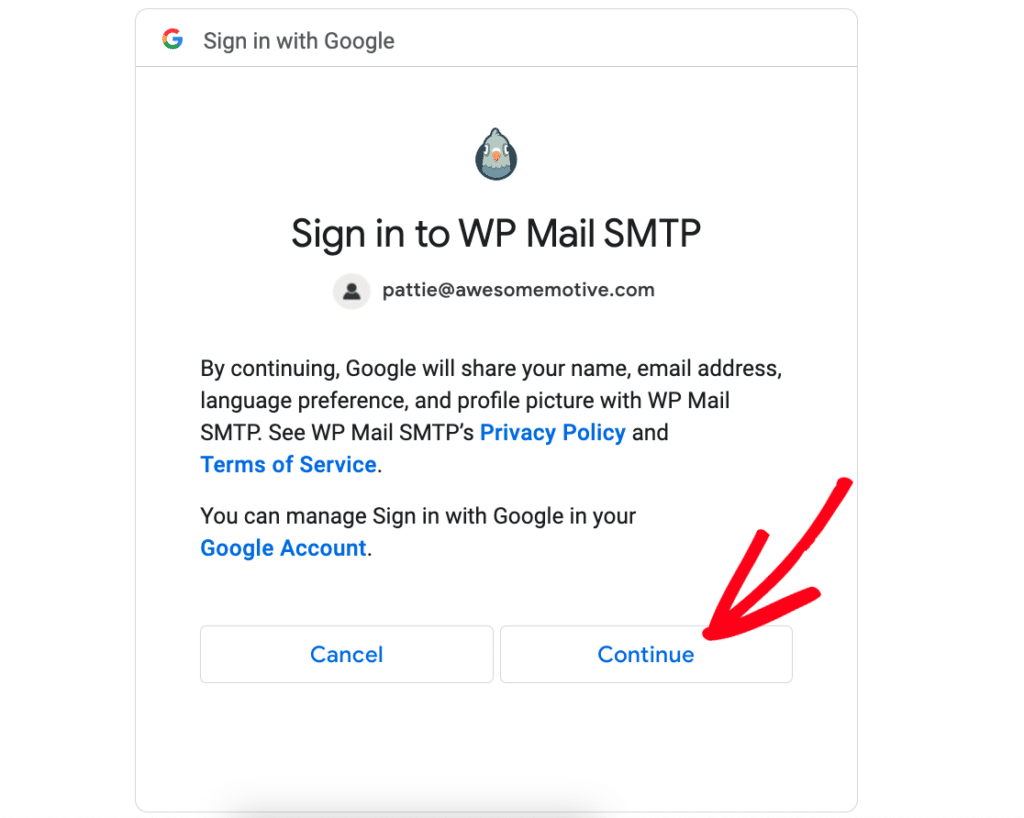
Accedi al tuo account Google. Quindi fai clic su Continua per concedere al plugin le autorizzazioni per inviare email tramite il tuo account.
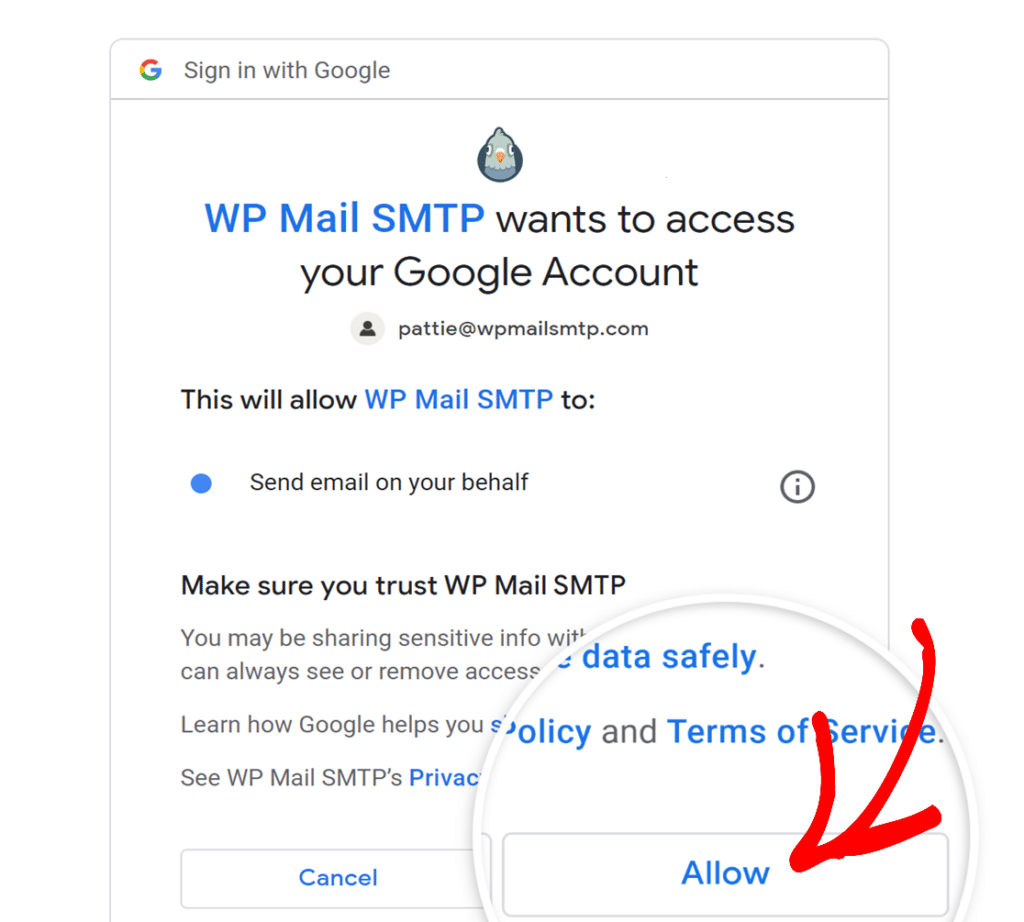
Successivamente, Google ti mostrerà quali autorizzazioni richiede WP Mail SMTP. Queste sono autorizzazioni standard per l'invio di email tramite il tuo account. Fai clic su Consenti per continuare.
Tornato in WordPress, vedrai un messaggio di successo una volta completata la connessione. La procedura guidata compila automaticamente tutte le impostazioni necessarie per te: non c'è bisogno di copiare/incollare credenziali o ID!
Se stai inviando da un dominio personalizzato (diverso da @gmail.com), vorrai anche configurare i record SPF, DKIM e DMARC su quel dominio. La nostra guida su come correggere lo spoofing delle email di WordPress illustra la configurazione completa.
Metodo 2: Configurazione manuale
Sebbene l'opzione di configurazione con un clic sia rapida e semplice, puoi comunque configurare Gmail in WP Mail SMTP con la versione Lite del plugin.
Se stai decidendo tra la configurazione con un clic e la configurazione manuale, ecco un rapido confronto:
| Configurazione manuale | Configurazione con un clic (Pro) | |
|---|---|---|
| Facilità d'uso | Guida passo passo per assisterti | Connessione istantanea con passaggi minimi |
| Passaggi tecnici | Richiede la creazione di un'app Google e la configurazione delle credenziali | Nessuna configurazione manuale necessaria |
| Tempo richiesto | Circa 30-60 minuti | Meno di 2 minuti |
| Supporto | Accesso a documentazione completa | Supporto prioritario dal nostro team |
| Ideale per | Utenti che preferiscono un processo di configurazione e apprendimento dettagliato | Utenti che cercano la configurazione più rapida e semplice |
Cerchi il modo più rapido per iniziare? La configurazione con un clic semplifica il processo in modo da poter iniziare subito a inviare email.
👉 Aggiorna a Pro e abilita la configurazione con un clic
Tuttavia, se preferisci configurare le cose manualmente, guarda il video qui sotto o continua a leggere per le istruzioni complete passo dopo passo.
Passaggio 1: Crea un progetto Google Cloud
Per prima cosa, vai alla Google Cloud Console. Se non hai già un progetto, dovrai crearne uno.
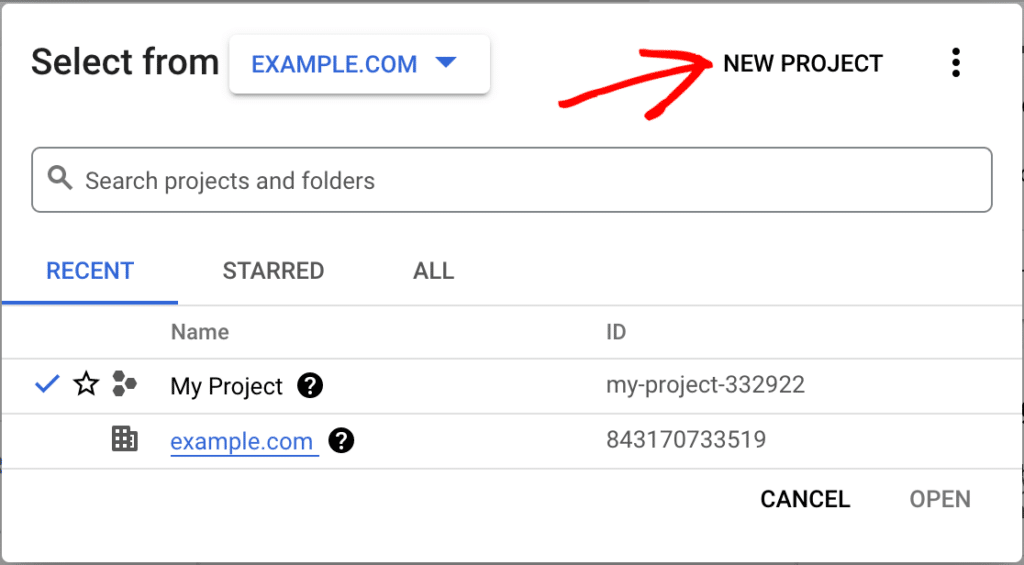
Accedi al tuo account Google, vai alla Google Cloud Console e fai clic sul menu a discesa Il mio progetto nella parte superiore della pagina.
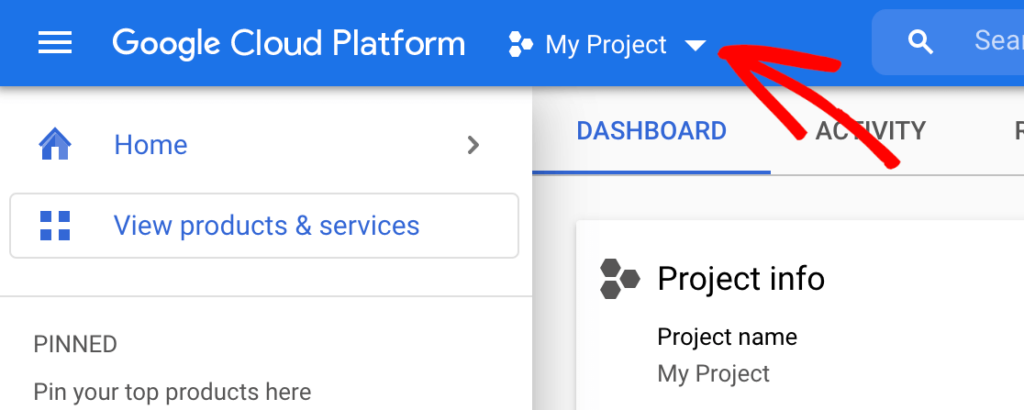
Fai clic sul link Nuovo progetto nell'angolo in alto a destra.
Dai al tuo progetto un nome come "WordPress Email SMTP" e scegli un nome e una posizione dell'organizzazione dai menu a discesa.
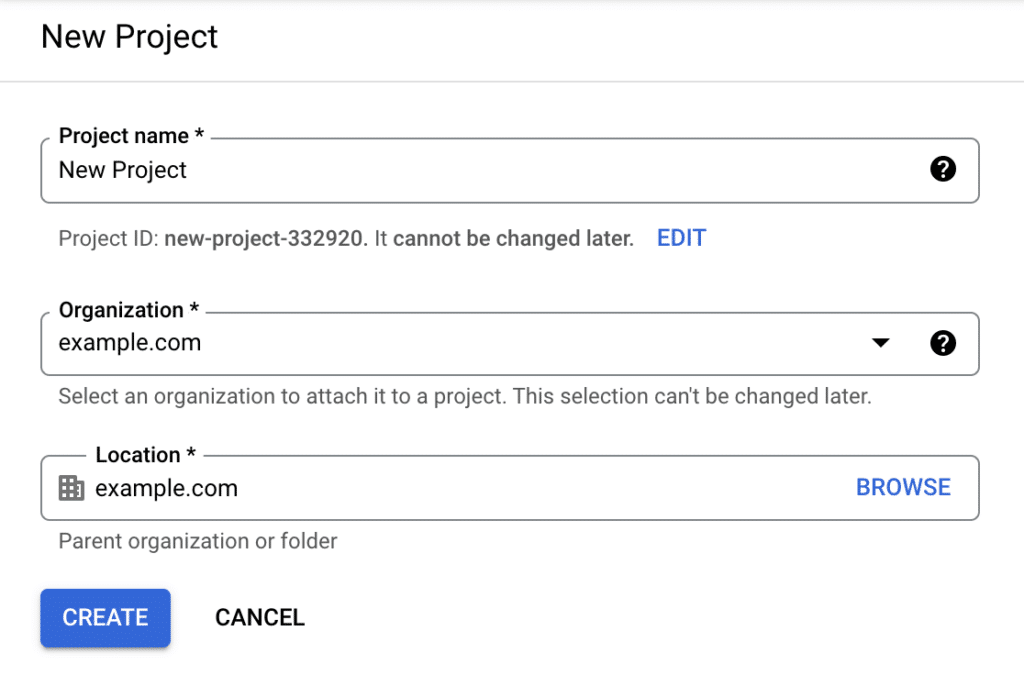
Infine, fai clic sul pulsante Crea.
Una volta che il tuo progetto è pronto, assicurati che sia selezionato nel menu a discesa del progetto. Avrai bisogno di questo progetto per i passaggi successivi.
Passaggio 2: Attiva Google API
Prima di creare le tue credenziali, devi abilitare l'API di Google per il tuo progetto.
Nella barra laterale della Google Cloud Console, vai su API e servizi » Libreria.
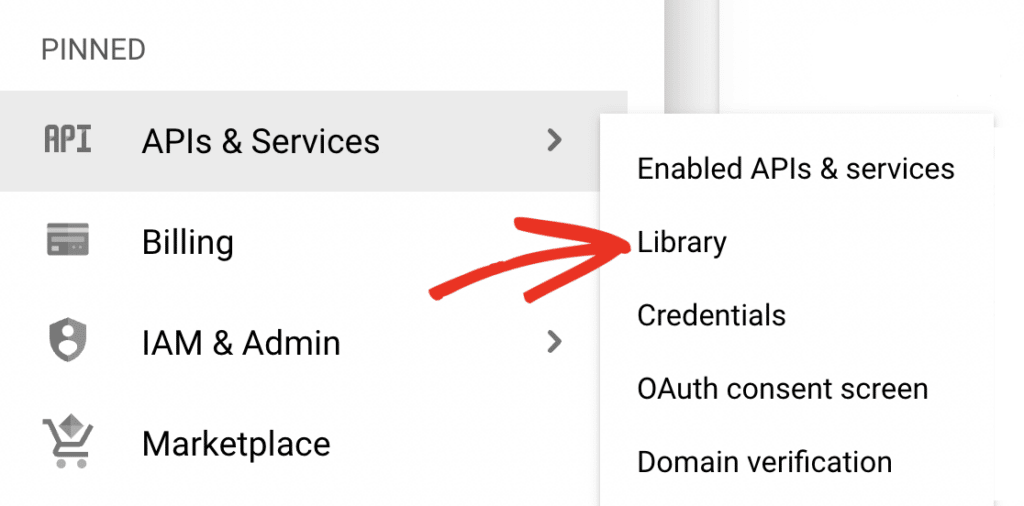
Quindi cerca sotto Categoria e fai clic su Google Workspace, oppure inserisci "Gmail API" nella barra di ricerca.
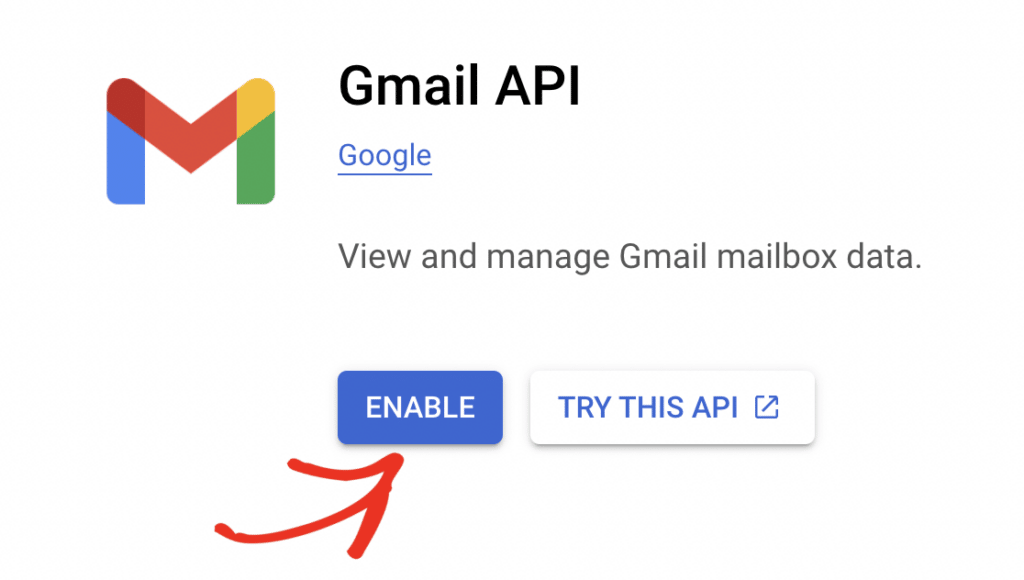
Fai clic sul risultato Gmail API e fai clic sul pulsante blu ABILITA.
Passaggio 3: Crea credenziali
Fai clic sul pulsante blu Crea credenziali per iniziare.
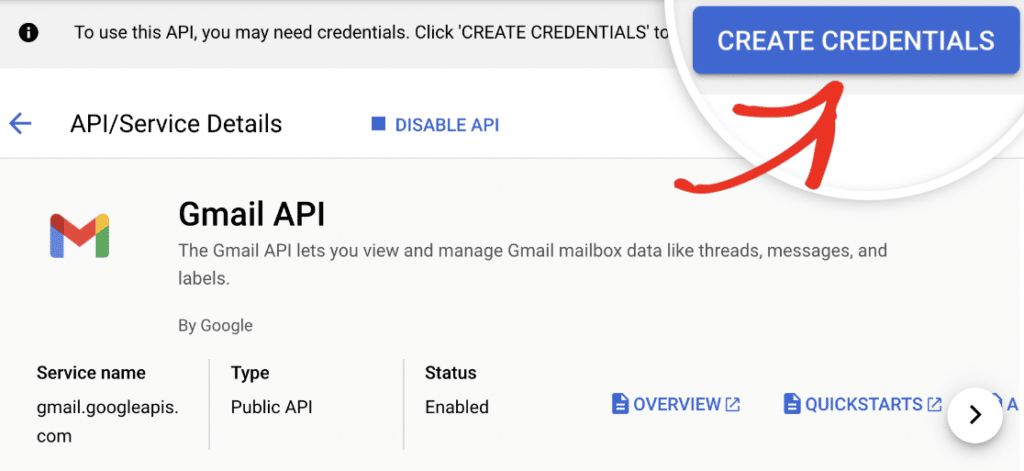
Scegli Gmail API come Tipo di credenziale.
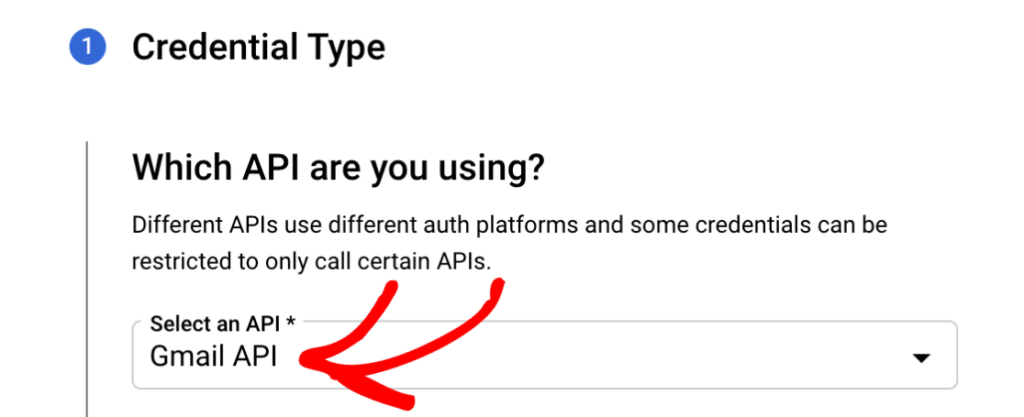
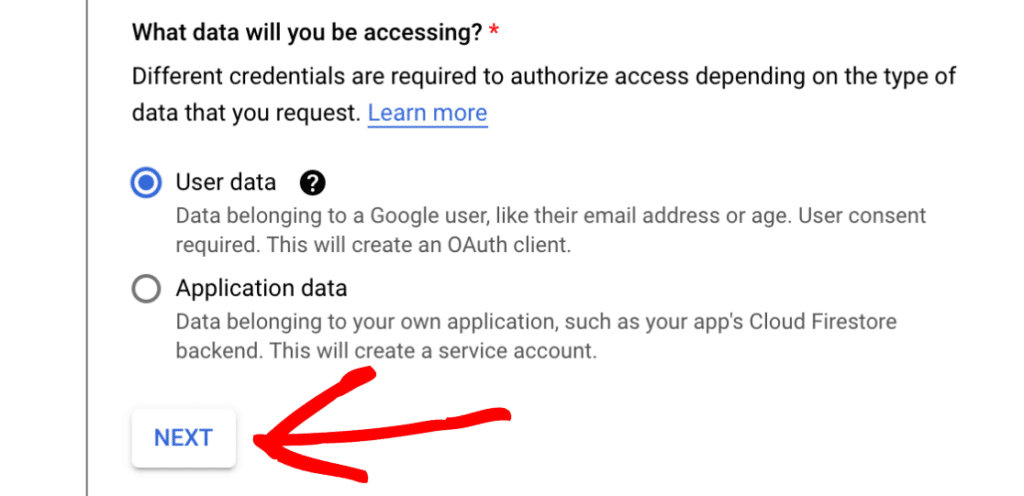
Successivamente, sotto A quali dati accederai?, seleziona l'opzione Dati utente. Quindi fai clic sul pulsante AVANTI per procedere.
Passaggio 4: Configurazione della schermata di consenso OAuth
Nel passaggio successivo dovrai compilare alcune informazioni di base sulla tua app:
- Nome app: Inserisci un nome per la tua app a tua scelta (ad es. Email del mio sito WordPress).
- Email di supporto utente: Seleziona il tuo indirizzo email tra le scelte fornite.
- Logo dell'app: Se lo desideri, puoi caricare un logo per la tua app. Questo è facoltativo.
Infine, aggiungi il tuo indirizzo email nel campo Indirizzi email. Quindi fai clic sul pulsante SALVA E CONTINUA.
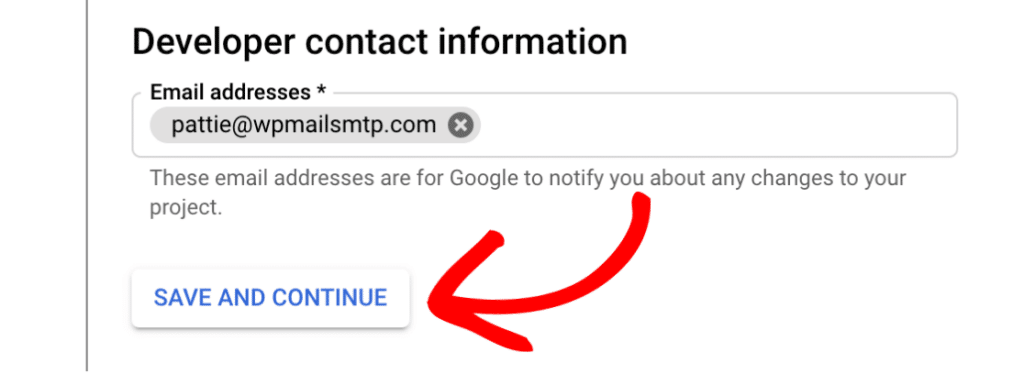
Scorri fino alla fine della sezione Ambito e fai clic sul pulsante SALVA E CONTINUA per procedere.
Passaggio 5: Impostazione dell'ID client OAuth
Successivamente dovrai configurare il tuo ID client che identificherà la tua app ai server OAuth di Google.
Per prima cosa, seleziona Applicazione web dal menu a discesa Tipo di applicazione.
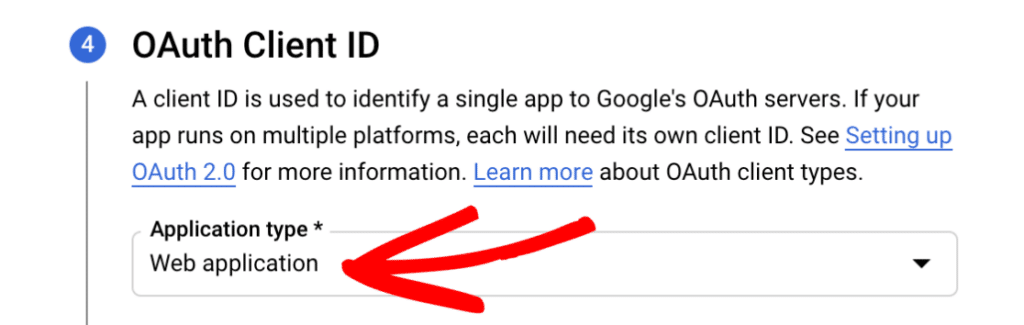
Modifica il nome del tuo client se lo desideri, o lascialo come predefinito. Quindi, scorri fino alla sezione URI di reindirizzamento autorizzati.
Fai clic sul pulsante Aggiungi URI e inserisci quanto segue:
https://connect.wpmailsmtp.com/google
Infine, fai clic sul pulsante Crea per terminare la configurazione del tuo ID client e fai clic sul pulsante Fine per completare questo passaggio.
Passaggio 6: Pubblica la tua app
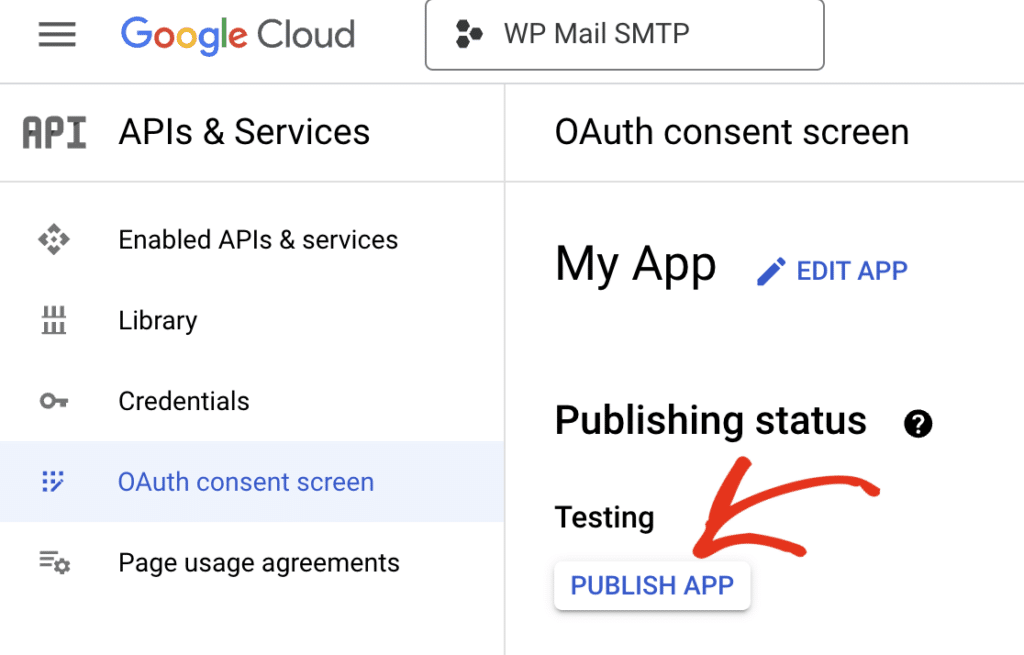
Per impostazione predefinita, la tua nuova app è impostata su privata, il che significa che non funzionerà correttamente. Per risolvere questo problema, vai su API e servizi » Schermata di consenso OAuth nella barra laterale della Google Cloud Console.
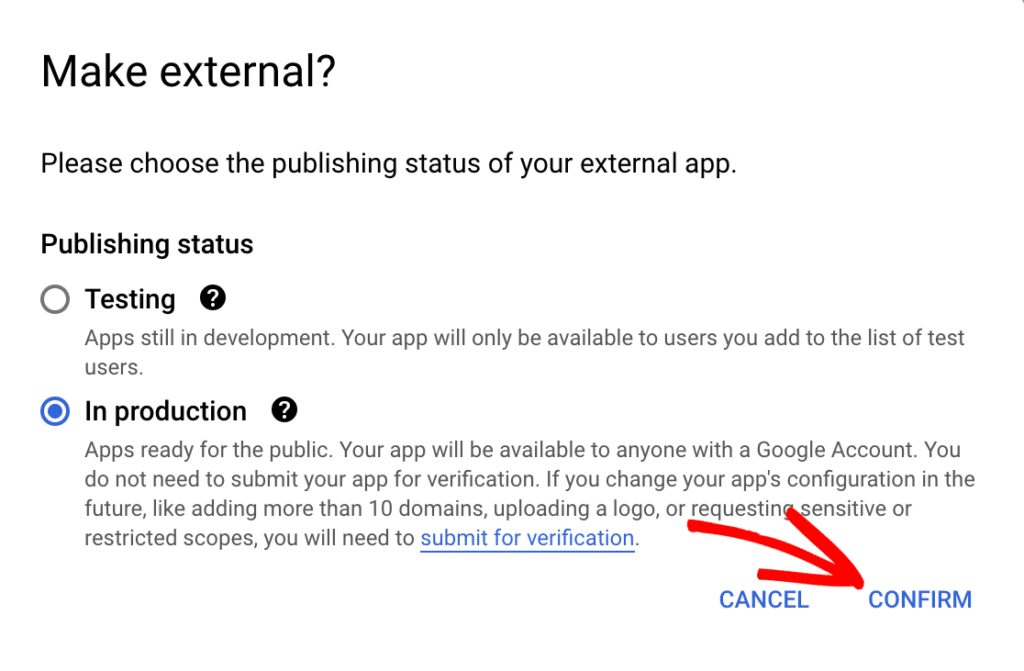
Seleziona la scheda Destinatari e quindi fai clic sul pulsante Pubblica app se stai utilizzando un account Gmail personale e Conferma per Passa alla produzione.
Se stai utilizzando un account Google Workspace, dovrai fare clic su un pulsante Rendi esterno e quindi selezionare In produzione e Conferma.
Passaggio 7: Configura le impostazioni di WP Mail SMTP
Ora che hai creato la tua app Google, devi copiare le credenziali da incollare nelle impostazioni di WP Mail SMTP. Le troverai in API e servizi » Credenziali.
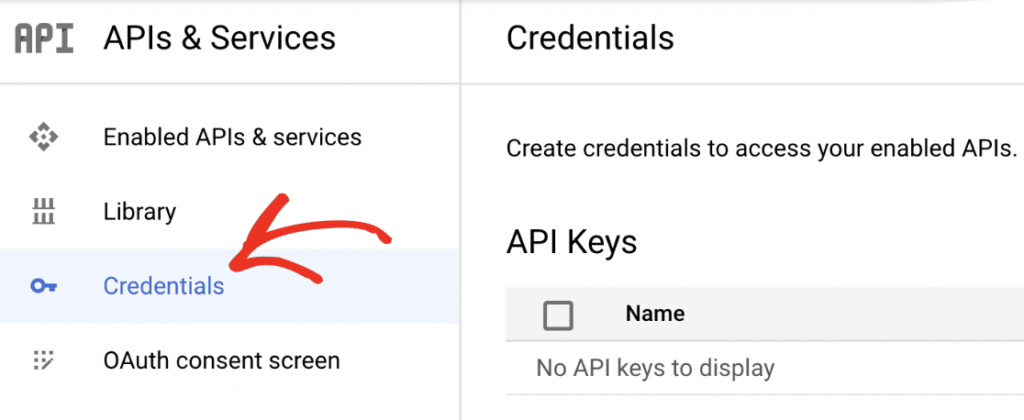
Fai clic sull'icona a forma di matita accanto alla tua app appena creata per visualizzare il Client ID e il Client secret.
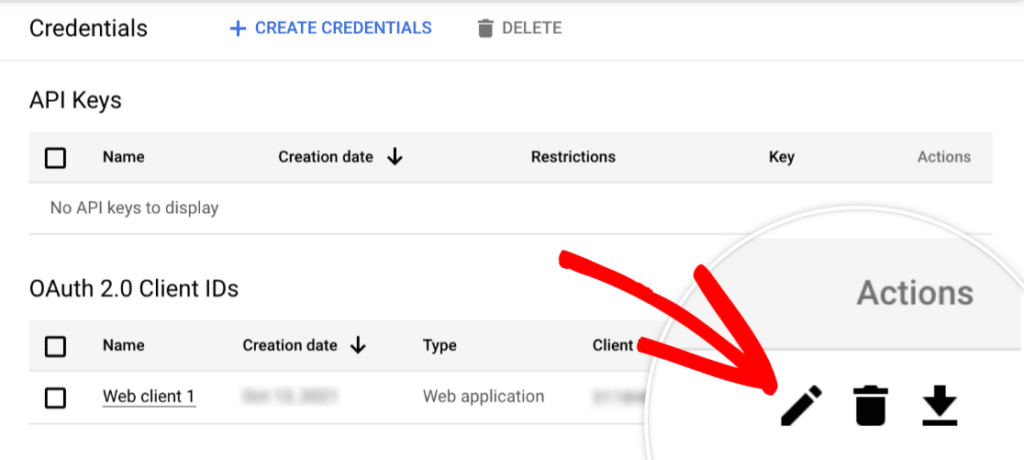
Copia questi valori e incollali nei campi corrispondenti nelle impostazioni di WP Mail SMTP, quindi scorri verso il basso e fai clic sul pulsante Salva impostazioni.
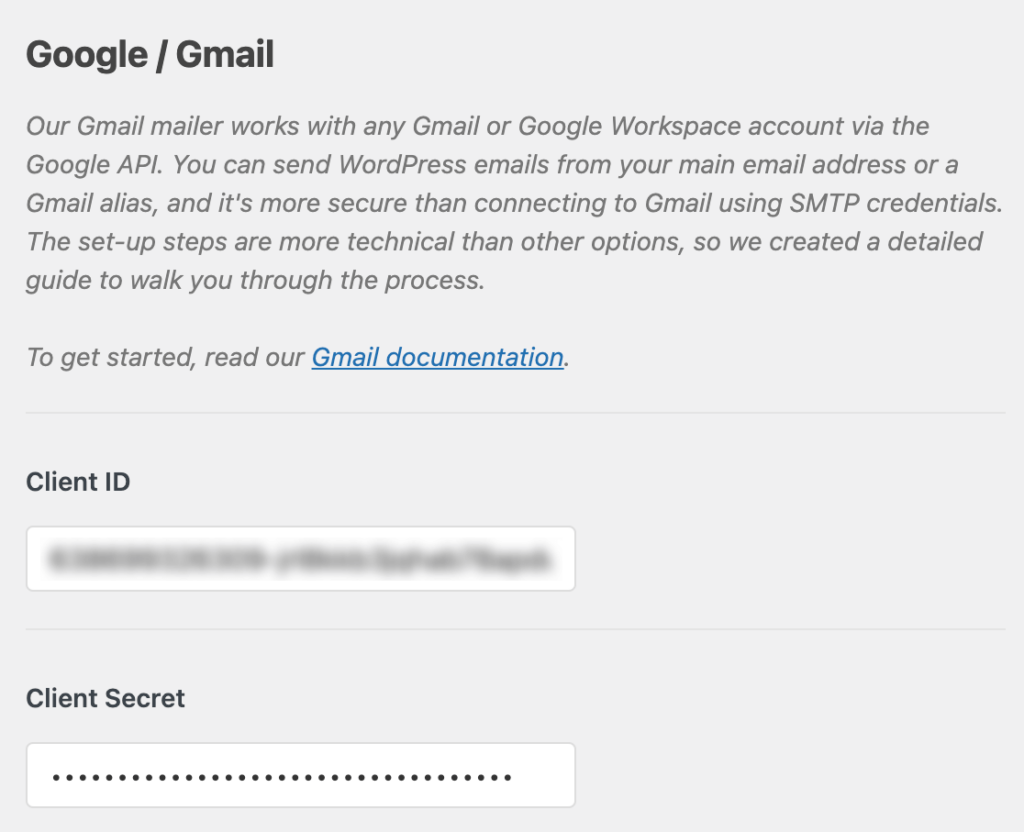
Dopo aver salvato il tuo client ID e client secret, la pagina delle impostazioni si aggiornerà. Scorri fino in fondo alla pagina e fai clic sul pulsante Consenti al plugin di inviare email utilizzando il tuo account Google.
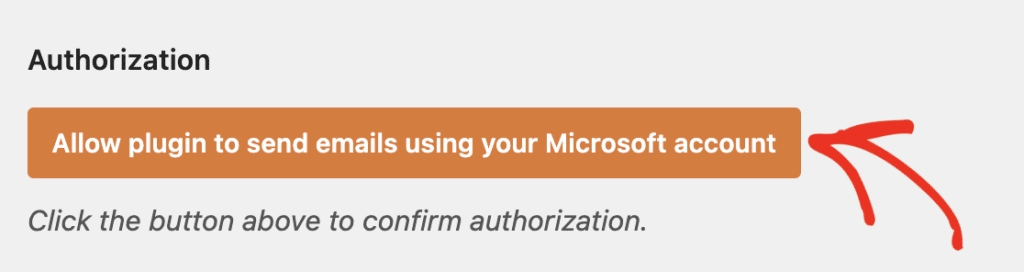
Quando fai clic su questo pulsante, vedrai una finestra popup con la schermata di accesso di Google. Accedi con il tuo account Google e fai clic sul pulsante Consenti per consentire a WP Mail SMTP di inviare email utilizzando il tuo account Gmail.
Se stai utilizzando un account Gmail gratuito, potresti vedere un messaggio di avviso che Google non ha verificato l'app.
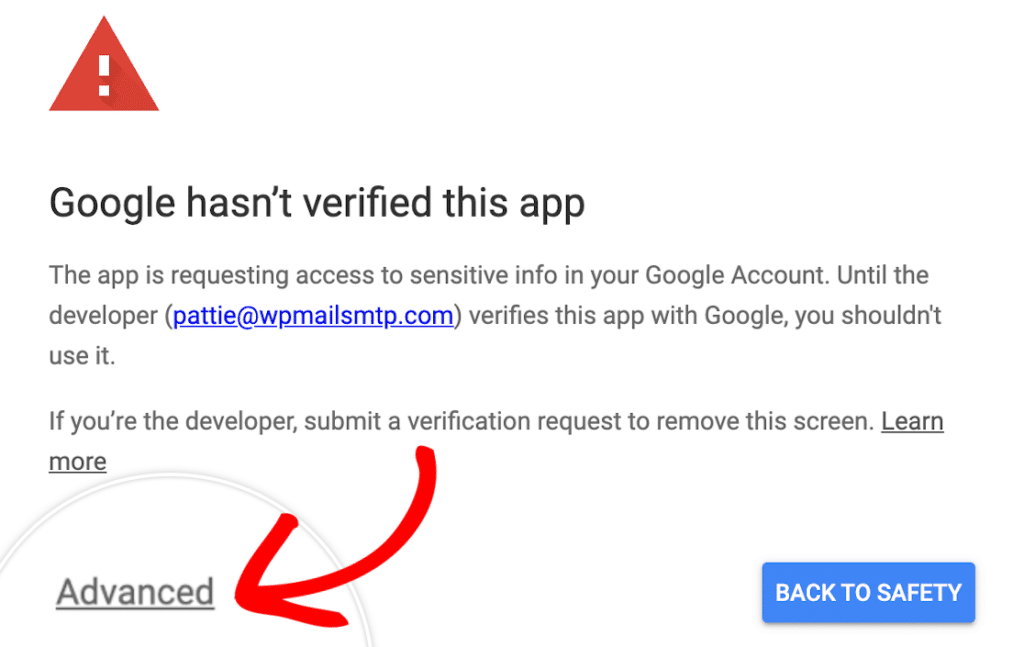
Poiché hai creato l'app per uso personale, non è necessario che venga verificata da Google. Fai semplicemente clic sul link Avanzate e quindi su Vai a wpmailsmtp.com (non sicuro) prima di fare clic sul pulsante Consenti.
Dovresti vedere un messaggio di successo che indica che hai collegato correttamente il tuo sito al tuo account Google.
Una volta configurato il tuo sito per inviare email con il server SMTP di Google, puoi utilizzare la funzionalità di test delle email di WP Mail SMTP per assicurarti di ricevere le email inviate dal tuo sito.
Invia subito le tue email WordPress con Google SMTP
Domande frequenti sull'invio di email con il server SMTP di Google
Cos'è il server SMTP di Google?
Il server SMTP di Google è come un servizio postale affidabile per le tue email di WordPress. Invece di utilizzare il sistema di posta elettronica di base del tuo web host (che spesso finisce nello spam), il tuo sito si connette all'infrastruttura di posta elettronica fidata di Google. Ciò significa migliori tassi di consegna e meno grattacapi con le email mancanti.
Qual è l'indirizzo del server SMTP per Gmail?
L'indirizzo del server SMTP di Gmail è smtp.gmail.com. Utilizza la porta 587 con crittografia STARTTLS come predefinita, o la porta 465 con SSL/TLS come fallback. Il tuo nome utente è il tuo indirizzo email Gmail o Google Workspace completo. L'autenticazione richiede OAuth 2.0 o, per account personali con verifica in due passaggi, una password specifica per app di 16 caratteri.
Devo usare la porta 587 o 465 per Gmail SMTP?
Usa la porta 587 con STARTTLS come predefinita. È lo standard moderno per l'invio SMTP e funziona in modo affidabile sulla maggior parte dei client e degli host. La porta 465 con SSL implicito è un fallback valido se il tuo host blocca la 587 o il tuo software richiede specificamente SSL. Entrambe le porte sono crittografate e richiedono l'autenticazione.
Qual è la differenza tra Gmail SMTP e Gmail API?
SMTP è il protocollo standard aperto utilizzato per inviare email tra server di posta, incluso il server di Gmail all'indirizzo smtp.gmail.com. Gmail API è l'endpoint REST di Google per interagire con gli account Gmail, che include l'invio. Entrambi possono recapitare posta da un account Gmail. Il mailer Google / Gmail di WP Mail SMTP utilizza Gmail API sotto il cofano, motivo per cui la configurazione prevede la creazione di un progetto Google Cloud anziché l'inserimento diretto delle credenziali SMTP.
Posso ancora usare la mia password Gmail per SMTP?
No. Google ha deprecato il supporto per le "app meno sicure" a maggio 2025, quindi le password dell'account semplici non funzionano più per l'autenticazione SMTP. Hai due opzioni: OAuth 2.0, che è ciò che utilizza il mailer Google / Gmail di WP Mail SMTP, o una password specifica per app, che è un token di 16 caratteri che generi nelle impostazioni di sicurezza del tuo account Google (disponibile solo se hai abilitato la verifica in due passaggi e solo per account Gmail personali, non Workspace).
Perché scegliere Google SMTP rispetto alla posta PHP predefinita?
La posta PHP (il mailer predefinito di WordPress) manca dell'autenticazione che i moderni sistemi di posta elettronica si aspettano. Google SMTP aggiunge quel livello di fiducia mancante, il che significa che è molto più probabile che le tue email di notifica, i reset di password e le richieste dei moduli di contatto raggiungano la loro destinazione.
Ho bisogno di un account Gmail per usarlo?
Sì, avrai bisogno di un account Gmail o Google Workspace per utilizzare Google SMTP (un account Gmail gratuito va bene). Ma ecco qualcosa che le persone spesso trascurano: non devi inviare da un indirizzo Gmail. Puoi usare qualsiasi indirizzo email come indirizzo "Da" una volta configurato il plugin di autenticazione corretto. Segui la nostra guida per inviare email da un alias Gmail per ottenere istruzioni su come farlo.
Cosa succede se raggiungo i limiti di invio di Gmail?
Gli account Gmail normali possono inviare fino a 500 email al giorno, mentre gli account Google Workspace ne consentono 2.000. Se raggiungi questi limiti, le email verranno respinte fino al giorno successivo. Per esigenze di invio maggiori, di solito suggerisco di passare a Google Workspace o di considerare un provider di servizi email dedicato come SendLayer.
Successivamente, configura gli strumenti di Google Postmaster
Ora che hai configurato Google SMTP per gestire le tue email in modo affidabile, potresti voler dare un'occhiata più da vicino alla consegna delle tue email. Google Postmaster Tools monitora il numero di email respinte e i reclami per spam che ricevi ogni giorno, aiutandoti a individuare i problemi prima che diventino un problema serio.
Pronto a risolvere i tuoi problemi di posta elettronica? Inizia oggi stesso con il miglior plugin SMTP per WordPress. Se non hai tempo per risolvere i tuoi problemi di posta elettronica, puoi ottenere assistenza completa per la configurazione White Glove come acquisto aggiuntivo, e c'è una garanzia di rimborso di 14 giorni per tutti i piani a pagamento.
Se questo articolo ti è stato d'aiuto, seguici su Facebook e Twitter per altri suggerimenti e tutorial su WordPress.
