



Riassunto AI
Secondo ricerche di mercato, il 49% degli acquirenti si fida delle recensioni tanto quanto delle raccomandazioni personali. Se gestisci un negozio WooCommerce, probabilmente lo sai già e hai sperimentato come poche recensioni positive possano aumentare le vendite,
Ma molte piccole attività di eCommerce in realtà non chiedono recensioni ai propri clienti. Inviano conferme d'ordine, aggiornamenti sulla spedizione, forse un'email di "grazie per il tuo acquisto". Nel frattempo, i clienti vanno avanti con le loro vite e dimenticano di lasciare una recensione.
La soluzione è semplice:
- Ottieni le basi delle tue email corrette (in modo che i clienti ricevano e si fidino delle tue email)
- Chiedi recensioni con email che funzionano
- Automatizza il processo in modo che avvenga in modo coerente
WP Mail SMTP si occupa di questo primo passo. Quando le tue email transazionali sono affidabili e dall'aspetto professionale, i clienti si fidano di più del tuo marchio. E quando si fidano di te, è molto più probabile che impieghino qualche minuto per scrivere una recensione quando glielo chiedi.
Risolvi subito le tue email di WooCommerce
Poi si tratta solo di configurare il tuo negozio WooCommerce con i giusti modelli di email e plugin per richiedere recensioni in automatico.
- Perché il tuo negozio WooCommerce ha bisogno di più recensioni sui prodotti
- Perché le email di recensione di WooCommerce falliscono (e come WP Mail SMTP le corregge)
- Passaggio 1: Imposta una consegna email affidabile per WooCommerce
- Passaggio 2: Scrivi email di richiesta recensione che funzionano davvero
- Passaggio 3: Automatizza le tue richieste di recensione WooCommerce
- Sfrutta al meglio le tue recensioni una volta ottenute
Perché il tuo negozio WooCommerce ha bisogno di più recensioni sui prodotti
I numeri sono chiari: la visualizzazione delle recensioni può aumentare i tassi di conversione fino al 270%, secondo lo Spiegel Research Center. Anche una singola recensione fa la differenza.

Le recensioni potenziano anche la tua SEO. Quando hai markup di schema delle recensioni sulle pagine dei prodotti, quelle valutazioni a stelle appaiono nei risultati di ricerca di Google, aumentando i tassi di clic e portando più traffico qualificato al tuo negozio.
Inoltre, i clienti che lasciano recensioni tendono a effettuare acquisti ripetuti e a spendere di più per ordine. Sono più coinvolti nel tuo marchio e più sicuri nell'acquistare prodotti aggiuntivi.
In sintesi: ogni recensione che non raccogli ti fa perdere denaro. Risolviamo questo problema.
Perché le email di recensione di WooCommerce falliscono (e come WP Mail SMTP le corregge)
Anche quando inizi a chiedere recensioni, potresti incontrare problemi che fanno crollare i tuoi risultati. Ecco i più importanti:
Le tue email hanno tassi di apertura terribili. Se stai usando il server di posta predefinito del tuo provider di hosting, le tue email potrebbero essere filtrate come spam o rimbalzare del tutto. I clienti non possono recensire i prodotti se non vedono mai la tua richiesta.
Le email finiscono nelle cartelle promozioni. Gmail e altri provider trattano spesso le richieste di recensione come email di marketing, seppellendole in schede che i clienti controllano raramente.
Non hai idea di cosa funzioni. Senza il monitoraggio delle email, non puoi sapere se le tue richieste di recensione vengono consegnate, aperte o cliccate. Stai navigando alla cieca.
WP Mail SMTP risolve questi problemi instradando le tue email tramite servizi di posta affidabili come SendLayer, Brevo o SMTP.com. Ottieni una migliore recapito, log dettagliati di ciò che accade con le tue email e la possibilità di monitorare aperture e clic (con la versione Pro).
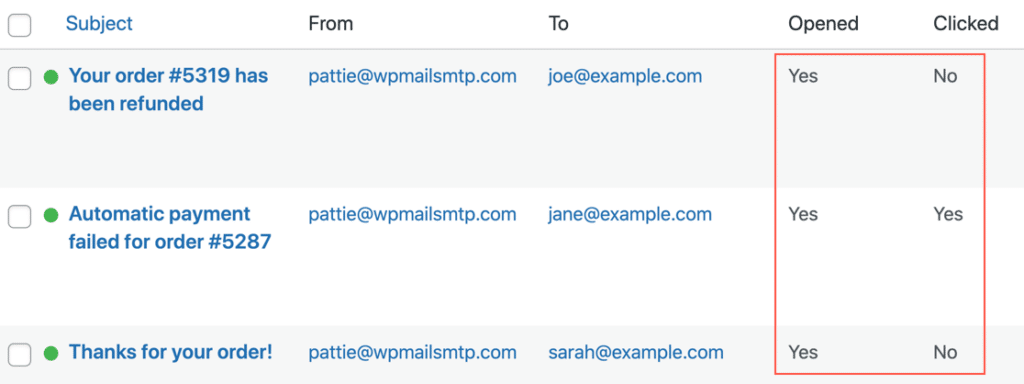
Quando le tue email raggiungono costantemente la casella di posta e hanno un aspetto professionale, i clienti sono molto più propensi a rispondere quando chiedi una recensione.
Passaggio 1: Imposta una consegna email affidabile per WooCommerce
Prima di scrivere una singola email di richiesta di recensione, devi correggere le fondamenta della tua posta elettronica. La maggior parte dei siti WordPress utilizza la funzione di posta PHP predefinita, che è inaffidabile e spesso viene contrassegnata come spam.
Installa e configura WP Mail SMTP
Innanzitutto, installa il plugin WP Mail SMTP dalla tua bacheca di WordPress o scaricalo prima dal tuo account se hai optato per la versione Pro. La versione gratuita gestisce l'instradamento SMTP di base, mentre la versione Pro aggiunge funzionalità di registrazione e monitoraggio delle email che sono incredibilmente utili per le campagne di recensione.
Ottieni subito WP Mail SMTP Pro
Dopo l'installazione, dovrai scegliere un servizio di posta elettronica. Consigliamo SendLayer, Brevo o SMTP.com per i negozi WooCommerce. Per istruzioni di configurazione dettagliate e confronti di tutti i mailer supportati, consulta la nostra guida completa ai mailer.

Una volta scelto un servizio, aggiungi le tue credenziali API o SMTP nelle impostazioni di WP Mail SMTP.
Verifica l'autenticazione del tuo dominio
Questo passaggio è cruciale ma spesso saltato. Devi aggiungere i record SPF, DKIM e DMARC alle impostazioni DNS del tuo dominio. Questi record indicano ai provider di posta elettronica che sei autorizzato a inviare email dal tuo dominio.
Il tuo servizio di posta elettronica fornirà i record DNS esatti da aggiungere. Sì, è un po' tecnico, ma fa un'enorme differenza nel recapito. Forniamo guide passo passo alla configurazione DNS per i provider più diffusi, ma se non ti senti a tuo agio con le modifiche DNS, chiedi aiuto al tuo sviluppatore web o provider di hosting.
Dopo aver configurato l'autenticazione, invia un'email di prova dalla tua pagina delle impostazioni di WP Mail SMTP. Verifica che arrivi nella tua casella di posta per confermare che non venga contrassegnata come spam.

Abilita la registrazione e il monitoraggio delle email (funzionalità Pro)
Se esegui l'aggiornamento a WP Mail SMTP Pro, abilita immediatamente la registrazione delle email. Questa funzionalità tiene traccia di ogni email inviata dal tuo sito, mostrando lo stato di consegna, i tassi di apertura e i tassi di clic.
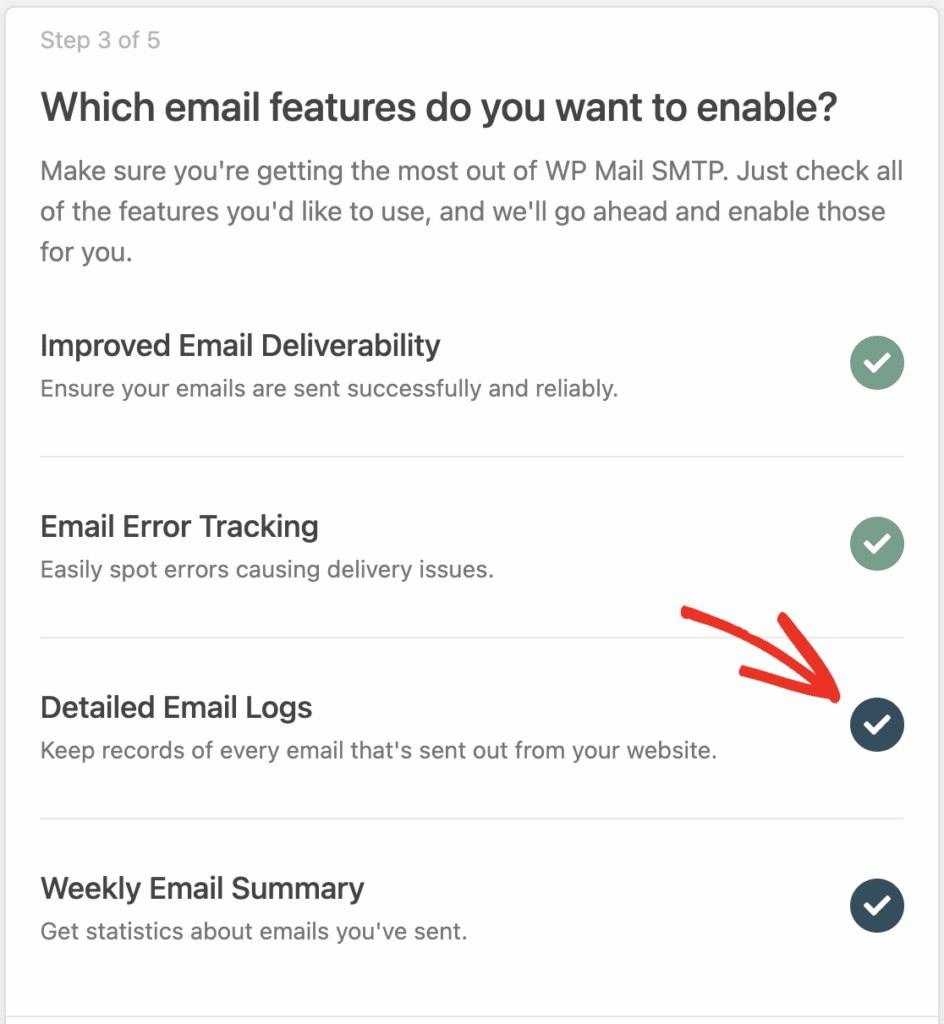
Per le campagne di recensione, questi dati sono oro. Puoi vedere quali clienti hanno ricevuto le tue richieste di recensione, chi le ha aperte e chi ha cliccato per lasciare una recensione. Se le email rimbalzano o finiscono nello spam, lo saprai subito e potrai risolvere il problema.
I log ti consentono inoltre di reinviare email ai clienti che inizialmente non le hanno ricevute, quindi è facilissimo inviare nuovamente richieste di recensione se la prima volta non sono andate a buon fine per qualsiasi motivo.
Passaggio 2: Scrivi email di richiesta recensione che funzionano davvero
Ora che le tue email raggiungeranno in modo affidabile la casella di posta, è il momento di creare richieste a cui i clienti rispondono effettivamente. La maggior parte delle email di recensione fallisce perché sono troppo insistenti o troppo generiche.
Tempistica: quando inviare le richieste di recensione
Non chiedere una recensione subito dopo l'acquisto. Il tuo cliente non ha ancora ricevuto il prodotto. Aspetta invece che abbia avuto il tempo di usare ciò che ha comprato.
Per la maggior parte dei prodotti fisici, invia la prima richiesta di recensione 7 giorni dopo che l'ordine risulta consegnato. Questo dà ai clienti il tempo di disimballare, provare il prodotto e formarsi un'opinione.
Per prodotti o servizi digitali, puoi chiedere prima – magari 3-5 giorni dopo l'acquisto, una volta che hanno avuto la possibilità di sperimentare ciò che hanno comprato.
Oggetti delle email che vengono aperti
L'oggetto della tua email fa sì che venga aperta o meno. Evita il generico "Per favore, recensisci il tuo recente acquisto" e prova qualcosa di più personale:
- “Come sta andando il tuo [Nome Prodotto]?”
- “Domanda veloce sul tuo [Nome Prodotto]”
- “Hai un minuto per aiutare i futuri clienti?”
La chiave è farla sembrare una domanda genuina, non una campagna di marketing. Includere il nome specifico del prodotto aiuta i clienti a capire immediatamente a cosa ti riferisci.
Testo dell'email che converte
Mantieni la tua email breve e focalizzata. Ecco un modello che funziona:
“Ciao [Nome Cliente],
Come stai apprezzando il tuo [Nome Prodotto]? Speriamo sia tutto ciò che ti aspettavi.
Se hai un minuto, ti dispiacerebbe condividere la tua esperienza con una rapida recensione? Il tuo feedback aiuta altri clienti a fare acquisti con fiducia e noi a migliorare i nostri prodotti.
[Pulsante Recensione: “Condividi la Tua Esperienza”]
Grazie per aver scelto [Nome Negozio]!
[Il Tuo Nome]”
Nota cosa fa bene questa email: è personale, riconosce il prodotto specifico, spiega perché le recensioni sono importanti e mantiene la richiesta semplice. Il pulsante di invito all'azione dovrebbe collegarsi direttamente alla sezione recensioni del prodotto, non alla tua homepage.
Rendi facile lasciare una recensione
È qui che molti negozi perdono clienti. Non far cercare alle persone dove lasciare una recensione. La tua email dovrebbe collegarsi direttamente al modulo di recensione per quel prodotto specifico.
Se possibile, includi collegamenti rapidi per la valutazione a stelle nell'email stessa. Alcuni clienti cliccheranno su un pulsante a 5 stelle direttamente dalla loro casella di posta, mentre altri preferiranno scrivere recensioni dettagliate sul tuo sito.
Passaggio 3: Automatizza le tue richieste di recensione WooCommerce
Inviare manualmente email di recensione è una ricetta per l'incoerenza. Dimenticherai, sarai impegnato o semplicemente perderai il conto di quali clienti necessitano di follow-up. L'automazione risolve questo problema.
Usa ShopMagic per l'automazione delle richieste di recensione
ShopMagic è un potente (e gratuito) plugin di automazione che rende la configurazione delle richieste di recensione semplice. Ecco il processo di configurazione completo:
Nella tua bacheca di WordPress, vai su Plugin » Aggiungi Plugin e nella barra di ricerca, digita “ShopMagic”
Cerca “Free Follow-Up Emails & Marketing Automation for WooCommerce – ShopMagic” di WP Desk

Clicca su Installa ora e poi su Attiva una volta completata l'installazione
Vedrai una nuova voce di menu “ShopMagic” apparire nella barra laterale della tua bacheca di WordPress. Cliccaci sopra per espandere il sottomenu.
Clicca su Automazioni, e nella pagina Automazioni di ShopMagic, clicca su Aggiungi Nuovo.
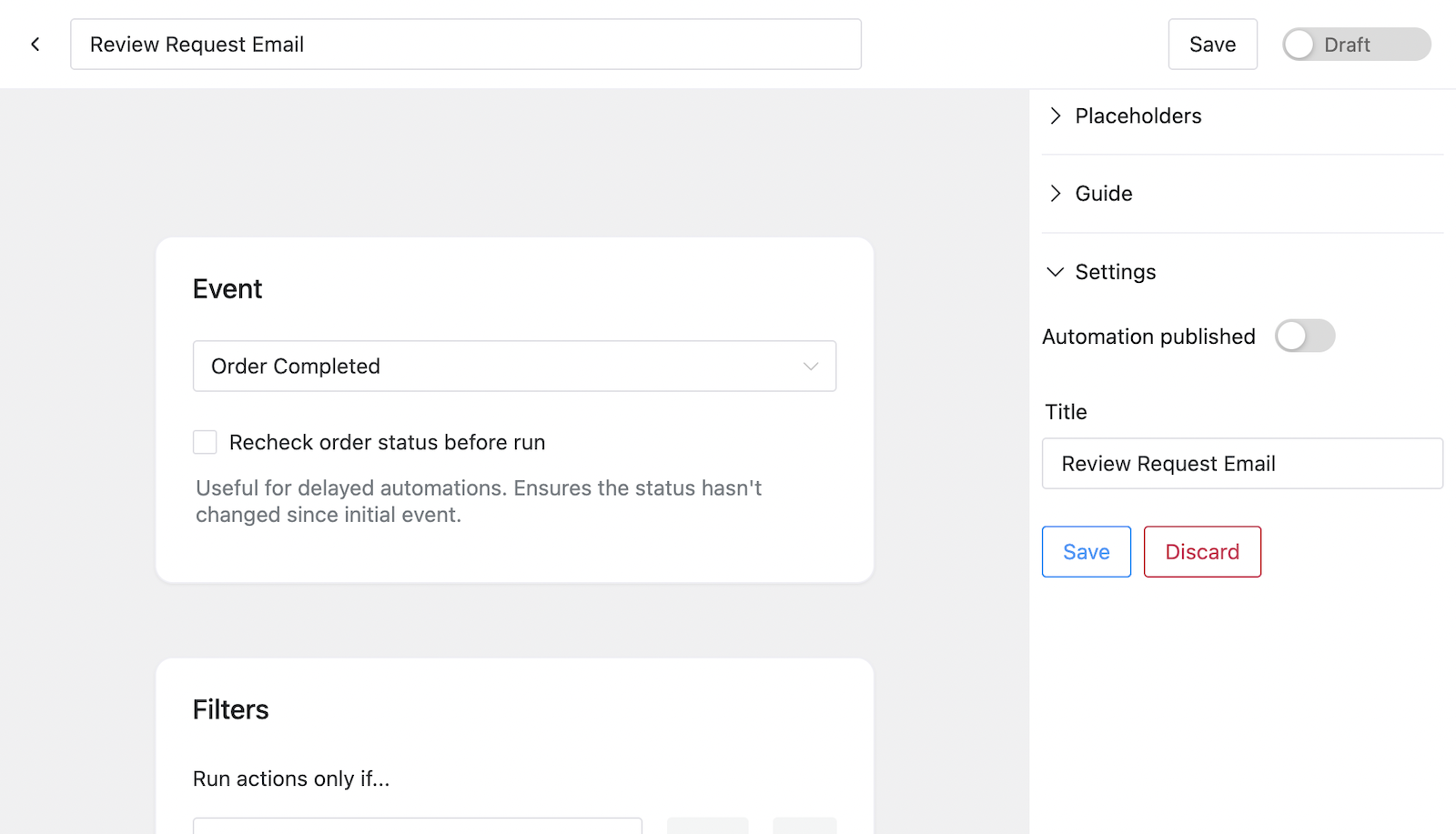
Successivamente, compila i dettagli dell'automazione:
Puoi nominare la tua automazione come preferisci, ma suggerisco qualcosa come "Email di richiesta recensione".
Dal menu a discesa Evento scegli Ordine Completato. Questo stato di WooCommerce viene impostato solo quando un ordine è stato completamente elaborato, spedito e consegnato, in modo da poter garantire al cliente di avere l'articolo acquistato dal tuo negozio prima di richiedere un'email.
Se desideri impostare un ritardo di una settimana (o qualsiasi altro intervallo di tempo) prima di inviare l'email, puoi aggiornare ShopMagic alla versione pro, che include Azioni Ritardate per ritardare l'invio di qualsiasi tua email WooCommerce di qualsiasi numero di minuti, ore, giorni o settimane.
Se lo desideri, puoi aggiungere un filtro alla tua azione, ad esempio inviando un'email di richiesta di recensione solo per determinati tipi di ordini.
Successivamente, scorri verso il basso fino ad Azioni, fai clic sul pulsante Aggiungi Azione e scegli Invia Email dal menu a discesa.

Qui devi inserire il contenuto dell'email che hai deciso in precedenza o utilizzare questo modello di esempio:
I segnaposto {{ }} estraggono automaticamente nomi dei clienti, dettagli dei prodotti e link diretti per le recensioni, rendendo ogni email personale e facile da gestire.
Una volta scritta la tua email di richiesta di recensione, rivedi tutte le impostazioni per assicurarti che siano corrette, fai clic sul pulsante Salva e imposta l'automazione su Pubblicata.
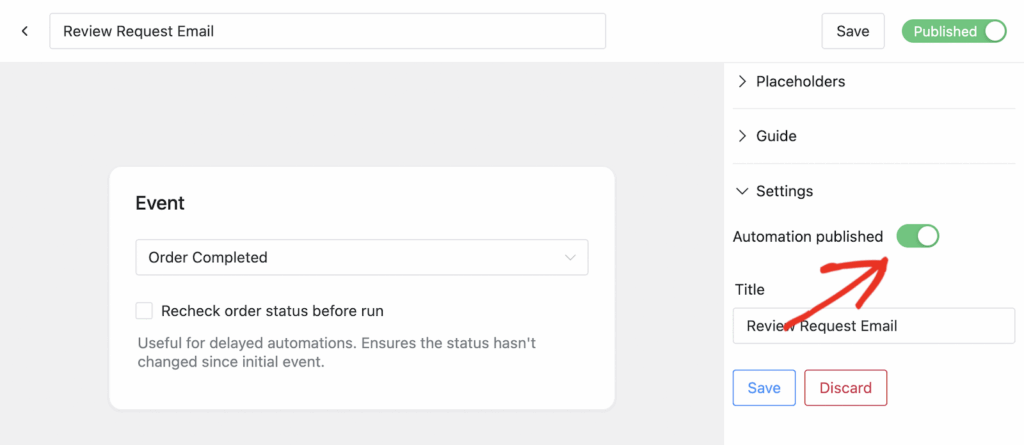
Per testare la tua email, crea un ordine di prova sul tuo negozio, quindi vai su WooCommerce » Ordini e cambia manualmente lo stato dell'ordine di prova in "Completato". L'email dovrebbe essere attivata e inviata a te. Puoi anche utilizzare la funzione di anteprima di ShopMagic per inviare immediatamente un'email di prova a te stesso.
Se non ricevi l'email, controlla il registro email di WP Mail SMTP per assicurarti che sia stata inviata correttamente.
Sfrutta al meglio le tue recensioni una volta ottenute
Raccogliere recensioni è solo metà della battaglia. Devi mostrarle in modo efficace per massimizzare il loro impatto sulle tue vendite e sulla SEO.
Abilita lo Schema delle Recensioni di WooCommerce
WooCommerce aggiunge automaticamente il markup dello schema delle recensioni alle tue pagine di prodotto, il che aiuta quelle valutazioni a stelle ad apparire nei risultati di ricerca di Google. Assicurati che questa funzione sia abilitata andando su WooCommerce > Impostazioni > Prodotti e verificando che "Abilita recensioni" sia attivato.
Quelle valutazioni a stelle nei risultati di ricerca possono aumentare significativamente i tuoi tassi di clic, portando più traffico al tuo negozio.
Visualizza le Recensioni Migliori sulla Tua Homepage
Non nascondere le tue migliori recensioni nelle singole pagine di prodotto. Crea una sezione di testimonianze sulla tua homepage che metta in mostra le tue recensioni a 5 stelle più convincenti.
Puoi farlo manualmente copiando le recensioni eccezionali, oppure utilizzare un plugin che estrae e visualizza automaticamente le recensioni recenti. Questo fornisce ai visitatori una prova sociale immediata quando atterrano sul tuo sito.
Sincronizza le recensioni con Google Shopping
Se utilizzi annunci Google Shopping, assicurati che le recensioni dei tuoi prodotti vengano sincronizzate con il tuo feed di shopping. Questo aggiunge valutazioni a stelle ai tuoi annunci di shopping, il che può migliorare i tassi di clic e le prestazioni degli annunci.
La maggior parte dei plugin WooCommerce per Google Shopping include la sincronizzazione delle recensioni come funzionalità, ma verifica che sia abilitata nelle tue impostazioni.
Domande Frequenti
Molti dei nostri utenti ci chiedono consigli sull'invio di email e sulla richiesta di recensioni con WooCommerce. Ecco alcune delle domande più comuni che riceviamo:
Come chiedo recensioni senza infastidire i clienti?
Mantieni la tua richiesta genuina e utile. Concentrati su come il loro feedback aiuta altri clienti a prendere decisioni, piuttosto che su come avvantaggia la tua attività. Invia solo una o due email, distanziate di almeno due settimane, e rendi sempre facile la disiscrizione.
Perché le mie email di recensione WooCommerce finiscono nello spam?
Questo di solito accade quando si utilizza il server di posta predefinito del proprio provider web invece di un servizio di posta elettronica dedicato. Installa WP Mail SMTP e configuralo con un servizio come SendLayer, Brevo o SMTP.com. Assicurati anche di aver impostato i record SPF, DKIM e DMARC per il tuo dominio.
Posso offrire uno sconto per aver lasciato una recensione legalmente?
Nella maggior parte dei luoghi, sì, ma devi essere trasparente al riguardo. La FTC richiede che tu dichiari chiaramente eventuali incentivi nella tua richiesta di recensione. Qualcosa come "Lascia una recensione e ottieni il 10% di sconto sul tuo prossimo ordine" va bene, ma evita qualsiasi cosa che possa essere vista come un pagamento specifico per recensioni positive.
Qual è il momento migliore della giornata per inviare richieste di recensione?
L'orario di invio delle email conta meno di quanto si pensi, soprattutto per le richieste di recensione. Queste non sono email urgenti, quindi i clienti le apriranno quando sarà loro comodo. Detto questo, il martedì, il mercoledì e il giovedì tra le 10:00 e le 14:00 vedono tipicamente buoni tassi di apertura per la maggior parte delle attività. Più importante è aspettare il giusto lasso di tempo dopo l'acquisto (circa 7 giorni per i prodotti fisici).
E questo è tutto! Ora sai come ottenere più recensioni di prodotti WooCommerce con l'aiuto di un'astuta automazione via email.
Non dimenticare di assicurarti di avere WP Mail SMTP installato e configurato con un servizio di posta elettronica transazionale affidabile per garantire che le tue importanti richieste di recensione raggiungano la casella di posta.
Risolvi subito le tue email di WooCommerce
Successivamente, Testa le tue email WooCommerce
Vuoi assicurarti che le tue email WooCommerce raggiungano la casella di posta e abbiano l'aspetto desiderato? Segui la nostra guida per testare le email WooCommerce, che include due metodi per assicurarti che le tue email vadano a segno.
Pronto a risolvere i tuoi problemi di posta elettronica? Inizia oggi stesso con il miglior plugin SMTP per WordPress. Se non hai tempo per risolvere i tuoi problemi di posta elettronica, puoi ottenere assistenza completa per la configurazione White Glove come acquisto aggiuntivo, e c'è una garanzia di rimborso di 14 giorni per tutti i piani a pagamento.
Se questo articolo ti è stato d'aiuto, seguici su Facebook e Twitter per altri suggerimenti e tutorial su WordPress.
