


Riassunto AI
Stai inviando email transazionali dal tuo sito WordPress e cerchi il plugin giusto per la deliverability delle email?
Le email transazionali sono i messaggi automatici che gli utenti del tuo sito ricevono dopo aver completato un'azione, come l'invio di un modulo. Esistono diversi plugin SMTP per WordPress che puoi utilizzare per assicurarti che finiscano nella casella di posta degli utenti e non nelle loro cartelle spam, tra cui WP Mail SMTP e Site Mailer di Elementor.
Quindi, qual è la differenza? E importa? Scoprilo! Continua a leggere per saperne di più su WP Mail SMTP rispetto a Site Mailer, così potrai decidere quale plugin è giusto per te.
WP Mail vs Site Mailer
Configurazione
Innanzitutto, confronteremo il processo necessario per configurare entrambi i servizi. Sia Site Mailer che WP Mail SMTP sono plugin per WordPress che dovranno essere installati e attivati nella tua bacheca di WordPress.
Diamo un'occhiata a come funziona per entrambi.
Configurazione di Site Mailer
Site Mailer è un prodotto di Elementor, il plugin per la creazione di temi, quindi può essere installato tramite la bacheca del plugin Elementor e il sito web. Oppure, puoi trovare Site Mailer nella pagina dei plugin della tua bacheca di WordPress o nella directory dei plugin di WordPress.
1. Imposta la connessione
Una volta installato Site Mailer sul tuo sito, vi accederai dalla scheda Impostazioni nella tua bacheca di WordPress.

Poiché non riuscivo a vedere il plugin senza espandere il menu Impostazioni, e a volte mi ritrovavo a cercarlo prima di ricordarmi dov'era. Ma questa è solo una mia preferenza personale.
Da qui, collegherai il plugin al tuo account Elementor. Se è la prima volta che utilizzi Elementor o Site Mailer, una procedura guidata ti aiuterà a creare il tuo account.

Oppure, puoi collegare Site Mailer direttamente dalla scheda Plugin nella tua bacheca di WordPress.

Prima di configurare il plugin, vedrai un'opzione per Connetti in testo viola. Dopo la connessione, il link in testo viola ti chiederà di Aggiornare.
2. Conferma i dettagli
Successivamente, dovrai assicurarti di connetterti all'account corretto. Se il tuo account preferito non viene visualizzato sullo schermo, fai clic su Cambia utente per modificare la connessione.

Con tutto finalizzato, riceverai una conferma che il tuo sito è pronto per inviare email.
La schermata seguente visualizza i dettagli del servizio, incluso l'indirizzo email temporaneo che Site Mailer sta attualmente utilizzando.

Una volta fatto clic sulla barra viola, avrai accesso alla tua bacheca di Site Mailer.
La bacheca è organizzata in 2 schermate: Impostazioni generali e Log email. Descriverò le opzioni e le funzionalità di ciascuna quando tratteremo le funzionalità di Site Mailer più avanti in questo post.

4. Dominio personalizzato
Come dice la schermata di conferma nel passaggio 3, puoi trovare l'opzione per impostare un dominio personalizzato per inviare le tue email.
Il pulsante si trova nella scheda Impostazioni generali mostrata sopra, e facendoci clic si apre una nuova schermata che avvia il processo.

Fai clic su Iniziamo! per iniziare. Successivamente, Site Mailer ti chiederà di inserire il nome di dominio del tuo sito web e l'indirizzo email che desideri utilizzare per inviare email dal tuo sito WordPress.

Il passaggio successivo fornisce semplicemente alcune istruzioni. Dovrai accedere al tuo account del provider di dominio (di solito dove hai acquistato il tuo dominio) e accedere alle impostazioni del tuo dominio.
Seleziona la casella per confermare di aver trovato le impostazioni del tuo dominio, quindi passa al passaggio successivo.

Site Mailer ti mostrerà alcuni record DNS che devi aggiungere alle impostazioni del tuo dominio. I passaggi esatti per questo possono variare a seconda del tuo provider. Una volta terminato di aggiungere i record, fai clic su Verifica il mio dominio.

Se tutto è configurato correttamente, le informazioni del tuo nuovo dominio appariranno nella scheda Impostazioni generali.

L'utilizzo di un dominio personalizzato appare molto più professionale rispetto all'utilizzo dei dettagli del mittente predefiniti di Site Mailer, quindi consiglio vivamente di completare questo passaggio.
Configurazione di WP Mail SMTP
Come Site Mailer, puoi installare WP Mail SMTP scaricandolo dal sito web, cercandolo nella pagina Plugin della tua bacheca WordPress o trovandolo nella directory dei plugin di WordPress.

Quindi, hai alcune strade diverse per la configurazione.
Correggi subito le tue email WordPress
1. Procedura guidata di configurazione
L'attivazione del plugin WP Mail SMTP avvierà la Procedura guidata di configurazione nel tuo browser.
Con la Procedura guidata di configurazione, puoi connettere il tuo sito web a un servizio di posta elettronica SMTP di tua scelta. La connessione a un servizio di posta separato è la parte principale del processo che Site Mailer non include.
Consigliamo SendLayer, SMTP.com o Brevo per l'uso generale delle email transazionali. Il servizio di posta Gmail è anche fantastico se hai già un account Google Workspace. Con esso, puoi inviare email da qualsiasi alias Gmail in WordPress.

Quindi, se non hai già un account con il tuo servizio di posta preferito, lo creerai ora e lo connetterai al tuo sito WordPress.
I passaggi variano leggermente a seconda del provider SMTP scelto, ma WP Mail SMTP ti dice esattamente quali informazioni ti servono. Per alcuni di essi, dovrai aggiungere record DNS alle impostazioni del tuo dominio, proprio come ho descritto per Site Mailer.
Dopo che il tuo servizio di posta è stato connesso, WP Mail SMTP ti chiederà quali funzionalità aggiuntive desideri abilitare.

Dai un'occhiata al terzo segno di spunta: Registri email dettagliati.
Se abiliti questa impostazione, il passaggio successivo nella Procedura guidata di configurazione offrirà alcune opzioni aggiuntive relative a questa funzionalità.

Puoi scegliere esattamente quali dettagli desideri salvare per ogni email, inclusi il contenuto, gli allegati e i tassi di apertura e clic.
Quindi, se hai una licenza Pro o superiore, copierai la chiave di licenza dal tuo account WP Mail SMTP e la incollerai nella casella per l'ultimo passaggio della Procedura guidata di configurazione.
In questo modo, avrai accesso a tutte le funzionalità aggiuntive e agli aggiornamenti inclusi nel tuo piano.
2. Configurazione White Glove
Un altro modo per iniziare con WP Mail SMTP è sfruttare la nostra configurazione White Glove.
Puoi richiedere questo servizio quando acquisti una nuova licenza, o in qualsiasi momento tu voglia. Ma se stai acquistando una nuova licenza, fai semplicemente clic sulla casella di controllo Sì! Ho bisogno della configurazione White Glove nella pagina di checkout.

Il nostro servizio di configurazione White Glove include la configurazione completa e il test per il tuo SendLayer, SMTP.com o Brevo utilizzando il tuo account email verificato. In poche parole, i nostri professionisti:
- Aggiungeremo il tuo Nome Mittente e Indirizzo Mittente preferiti
- Configureremo tutti i record DNS richiesti con i tuoi provider di hosting
- Testeremo il mailer in modo che tu sappia che le tue email di WordPress vengono consegnate correttamente.
Per saperne di più sull'utilizzo di questo servizio e su cosa può fare per te, vedi come richiedere la configurazione White Glove.
3. Configurazione Gmail con un clic
Se scegli Google/Gmail come tuo provider di posta nelle impostazioni di WP Mail SMTP, vedrai un'opzione per la configurazione con un clic.

Quindi, dopo aver attivato ATTIVA, fai semplicemente clic sul pulsante per accedere al tuo account Google e concedere a WP Mail SMTP l'accesso per inviare email per tuo conto.

Una volta collegato il tuo sito al tuo account Gmail, WP Mail SMTP inizierà a utilizzarlo per inviare le tue email.
Quindi, questi sono 3 semplici modi per configurare WP Mail SMTP sul tuo sito WordPress!
Caratteristiche
Ora diamo un'occhiata più da vicino a tutte le funzionalità offerte da Site Mailer e WP Mail SMTP.
Funzionalità di Site Mailer
Ti ho mostrato brevemente la scheda delle impostazioni generali in precedenza durante la configurazione di Site Mailer. Qui puoi personalizzare i dettagli del mittente per ogni email che verrà inviata dal tuo sito, insieme ad alcune funzionalità aggiuntive.
Dettagli del mittente
Puoi modificare il dominio del sito web, l'indirizzo email, il nome del mittente e l'indirizzo di risposta, il tutto mentre visualizzi in anteprima come questi dettagli appariranno ai tuoi destinatari.

Email di prova
Questa scheda è anche dove invii email di prova a un indirizzo di tua scelta.
Qui puoi anche attivare un'opzione per salvare il contenuto dell'email di prova che stai inviando, in modo da poterla inviare di nuovo in un secondo momento. Puoi anche cambiare l'account collegato a Site Mailer in questa scheda.

Ho inviato con successo un'email di prova durante la configurazione del plugin Site Mailer e il messaggio è arrivato nella mia casella di posta come previsto.

Il messaggio stesso include anche dettagli utili come quale sito web ha inviato l'email di prova e quando è stata inviata.
Log delle email
La seconda schermata nella dashboard è la scheda Registri email. Qui puoi vedere il numero totale di email, insieme a quelle consegnate, aperte e fallite.

Ogni singola voce mostra l'oggetto dell'email, l'indirizzo/gli indirizzi a cui è stata inviata, la fonte dell'email, lo stato dell'email, se è stata aperta e la data di invio.
Come puoi vedere, ho inviato 2 email a me stesso per testarlo e i risultati sono visualizzati nel registro.
I Registri email mettono anche tutti i dati in un infografica sullo schermo, dove puoi visualizzare le statistiche per il giorno corrente, il giorno precedente, l'intera settimana o il mese precedente.

La pagina Registri email nella dashboard di Site Mailer fornisce una panoramica utile e rapida di ciò che stai inviando dal tuo sito.
Ogni email viene registrata automaticamente qui, ed è qui che puoi reinviare quelle fallite.
Funzionalità di WP Mail SMTP
Ora, consideriamo le funzionalità di WP Mail SMTP.
Poiché WP Mail SMTP offre una suite completa di strumenti, mi limiterò a riassumere ciascuno di essi di seguito (invece di guidarti nell'uso come ho fatto con Site Mailer, sopra). Dai un'occhiata ai link forniti per saperne di più su ciascuna funzionalità.
Log delle email
Come Site Mailer, anche WP Mail SMTP consente agli utenti di visualizzare tutte le email inviate.
Questi log delle email tracciano metriche importanti come lo stato di consegna, le aperture e i clic. I log delle email vengono archiviati nella dashboard per un facile accesso e possono essere filtrati per data o stato dell'email.

Ma, come ti ho mostrato in precedenza, c'è molto altro che puoi fare con i tuoi log delle email. Puoi fare clic su ogni voce per aprirne i dettagli, recuperare eventuali allegati e persino reinviare l'email.
Report Email + Riepilogo
Un'altra funzionalità chiave di WP Mail SMTP è la dashboard Report Email.

Qui puoi accedere a riepiloghi delle prestazioni di alto livello e grafici che mostrano i tuoi trend di email.
I report forniscono una panoramica di deliverability, tassi di apertura e tassi di clic. Quindi, con tutte le informazioni visive, puoi ottimizzare le tue campagne future.
Monitoraggio aperture e clic
Con WP Mail SMTP, puoi tracciare se i tuoi destinatari aprono le email e fanno clic su eventuali link incorporati.

Questa è una delle funzionalità che puoi abilitare con un semplice clic del mouse del computer durante la configurazione dei log delle email.
Il tracciamento di apertura e clic è incredibilmente utile per monitorare il coinvolgimento degli utenti con email transazionali importanti come conferme di acquisto o invii di moduli.
Integrazioni
A differenza di Site Mailer, WP Mail SMTP supporta più provider di posta di terze parti.

Ciò significa che le tue email vengono inviate tramite servizi affidabili, il che migliora la deliverability e l'affidabilità.
Ci sono anche diverse altre opzioni di personalizzazione quando si integra con provider di posta di terze parti. Maggiori informazioni a riguardo, di seguito.
Mailer di terze parti
I provider di posta di terze parti sono un importante punto di confronto tra Site Mailer e WP Mail SMTP. Ma che differenza fa? Scopriamolo.
Site Mailer – Non utilizza provider di posta di terze parti
Site Mailer vanta che con il plugin, puoi godere di un'elevata deliverability delle email per le email transazionali senza utilizzare alcuna integrazione di terze parti o plugin SMTP.
Tutto avviene tramite la tua dashboard di WordPress con questo unico plugin.

Quindi, questo sembra ottimo a prima vista in termini di rapidità e facilità. Site Mailer afferma che i plugin SMTP comportano configurazioni complesse e integrazione con un server di posta esterno. Il che, a dire il vero, è parzialmente vero: plugin come WP Mail SMTP si integrano con un server di posta esterno.
Ma in realtà, questa è la bellezza di WP Mail SMTP! E mentre potrebbe sembrare complesso, ti ho mostrato che non deve esserlo. Consideriamo cosa può fare un plugin SMTP come il nostro con i provider di posta di terze parti.
WP Mail SMTP – Utilizza provider di posta di terze parti
Con WP Mail SMTP, puoi connettere il tuo sito non solo a 1 provider di posta di terze parti, ma a più provider di posta di terze parti.
Questa impostazione opzionale si trova nelle impostazioni Connessioni aggiuntive dove hai scelto in precedenza il tuo provider di posta SMTP.
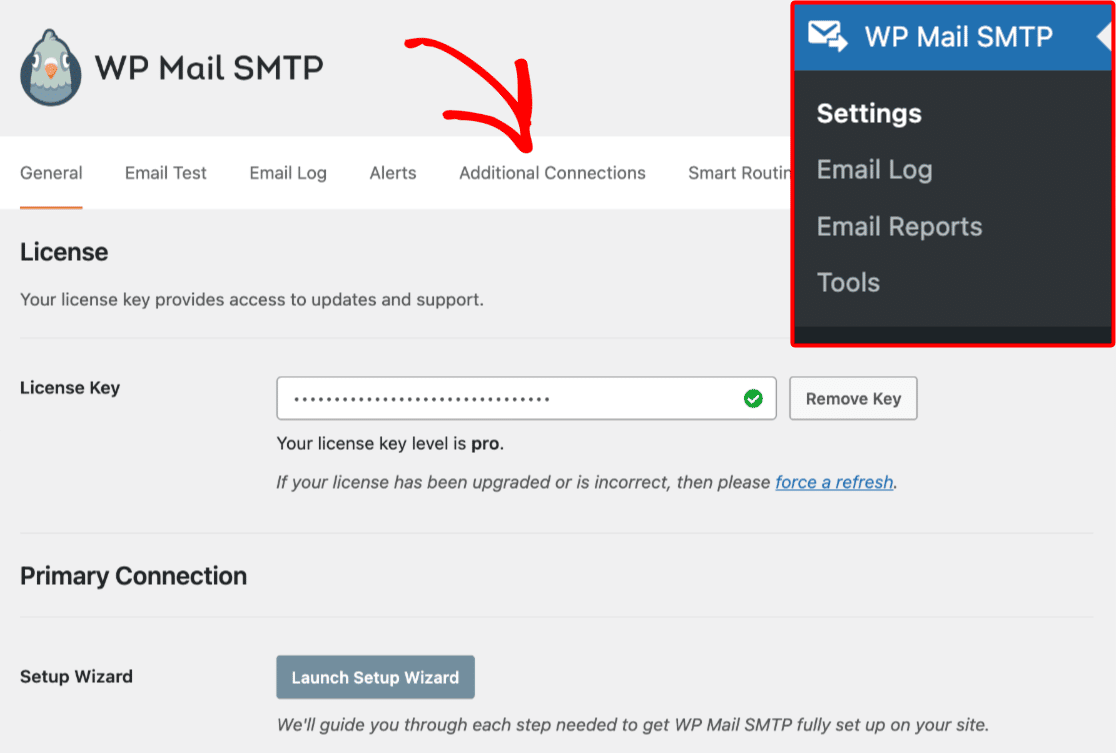
Quindi, potresti scegliere uno dei nostri provider di posta consigliati come SendLayer e quindi impostare una connessione aggiuntiva con il provider di posta Brevo. Innumerevoli vantaggi derivano dalla connessione a più provider di posta, come avere backup in caso di fallimento dell'invio di email e l'utilizzo dello smart routing per una personalizzazione ancora maggiore.
Ad esempio, se un'email non viene inviata utilizzando la tua Connessione Primaria — il primo provider di posta che hai impostato — allora WP Mail SMTP tenterà automaticamente di inviarla di nuovo utilizzando la tua Connessione di Backup.

E, con lo Smart Routing che ho appena menzionato, puoi impostare una logica condizionale per instradare le tue email attraverso diversi provider di posta in base a regole personalizzate.

Lo Smart Routing è particolarmente utile se stai inviando diversi tipi di email e desideri utilizzare il miglior provider di posta per ciascuna. Potresti utilizzare un provider di posta transazionale per le notifiche degli ordini del tuo eCommerce e un provider di posta diverso per le notifiche di amministrazione di WordPress.
Poiché Site Mailer non si integra con provider di posta di terze parti, non hai opzioni come queste.
Supporto
Quando si tratta di assistenza clienti, entrambi i plugin offrono un solido supporto, sebbene con alcune differenze.
Supporto con Site Mailer
Essendo parte dell'ecosistema Elementor, Site Mailer offre una varietà di opzioni di supporto.

Gli utenti hanno accesso all'Elementor Help Center, alla live chat, alla documentazione completa e al contatto diretto per l'assistenza tecnica.

Tuttavia, la qualità del supporto può variare a seconda del piano.
Supporto con WP Mail SMTP
WP Mail SMTP fornisce anche un supporto esteso che include documentazione dettagliata, chat di supporto clienti e contatto diretto per la risoluzione dei problemi.

Per gli utenti paganti, è disponibile il supporto prioritario e l'aggiuntivo White Glove Setup che ho menzionato in precedenza, che aiuta a gestire l'intero processo di configurazione.

Prezzi
Infine, confrontiamo la struttura dei prezzi di entrambi i plugin.
Prezzi di Site Mailer
Site Mailer offre una prova gratuita per iniziare, anche se non esiste un piano completamente gratuito.

Dopo la prova, gli utenti possono selezionare un piano a pagamento in base al volume di email di cui hanno bisogno.
Prezzi di WP Mail SMTP
D'altra parte, WP Mail SMTP offre una versione gratuita (Lite) che fornisce funzionalità essenziali per molti utenti.

Per coloro che necessitano di funzionalità più avanzate, come log delle email, tracciamento con un clic, report e connessioni multiple, WP Mail SMTP ha diversi piani a pagamento che vanno da Pro ad Agency.
I piani a pagamento sbloccano anche l'accesso alle funzionalità premium che ho menzionato in precedenza, come White Glove Setup e supporto prioritario.
A proposito di prezzi, vorrei sottolineare che, sebbene abbia confrontato le funzionalità offerte in una prova gratuita di Site Mailer con le funzionalità incluse in un piano a pagamento di WP Mail SMTP, il confronto è equo.
Mentre un piano a pagamento aumenta il volume di email che ottieni con Site Mailer, non offre funzionalità aggiuntive rispetto a quelle che ho coperto con una prova gratuita.
Leggi anche: SendLayer vs Brevo
Quindi, quale servizio vince?
Certo, è più facile configurare e utilizzare Site Mailer quando si tralasciano alcune cose, come non configurare un provider di posta di terze parti.
E tieni presente che dovrai comunque impostare un dominio personalizzato se desideri che i tuoi dettagli di invio appaiano professionali, il che richiede l'accesso alle impostazioni del tuo dominio.
D'altra parte, WP Mail SMTP offre molteplici opzioni di configurazione user-friendly. Puoi collegarlo a più provider SMTP di terze parti per sfruttare funzionalità come connessioni di backup e routing intelligente.
Quindi, per le opzioni di posta elettronica di terze parti e le funzionalità aggiuntive fornite dal plugin, WP Mail SMTP rimane la scelta migliore.
Correggi subito le tue email WordPress
FAQ
In qualità di plugin di consegna e-mail più affidabile per WordPress, riceviamo molte domande su tutto ciò che riguarda SMTP. Ecco alcune che potrebbero interessarti:
Posso usare sia Site Mailer che WP Mail SMTP sullo stesso sito?
No, l'uso contemporaneo di entrambi i plugin potrebbe causare conflitti, poiché entrambi gestiscono la recapitalità delle e-mail ma utilizzano metodi diversi.
Qual è il miglior mailer da usare con WP Mail SMTP?
Le opzioni più popolari includono SendLayer, SMTP.com e Brevo, ma WP Mail SMTP supporta un'ampia varietà di provider di posta elettronica di terze parti.
Hai la libertà di scegliere ciò che funziona meglio per le esigenze di posta elettronica del tuo sito.
Come funziona il tracciamento delle e-mail in WP Mail SMTP?
Con il piano Pro o superiore, ottieni l'accesso ai Log e-mail e al Tracciamento aperture e clic.
Puoi visualizzare lo stato delle e-mail inviate, verificare quali destinatari hanno aperto le tue e-mail e tracciare quali link hanno cliccato.
Successivamente, Testa la tua configurazione
In questo confronto, ti ho mostrato come inviare un'e-mail di prova con Site Mailer. E mentre questa è una delle molte funzionalità offerte da WP Mail SMTP, non l'ho trattata completamente qui.
Quindi, se hai deciso di scegliere WP Mail SMTP invece di Site Mailer, è ora di testare la tua configurazione SMTP! Dai un'occhiata al nostro tutorial facile da seguire per farlo.
Ready to fix your emails? Get started today with the best WordPress SMTP plugin. If you don’t have the time to fix your emails, you can get full White Glove Setup assistance as an extra purchase, and there’s a 14-day money-back guarantee for all paid plans.