


AI要約
WordPressサイトから自動メールを簡単に送信する方法をお探しですか?
オンラインビジネスを運営している場合、顧客との連絡、注文確認や配送状況の送信、アカウント情報の伝達、その他の重要なメッセージの送信には、メールが不可欠です。
このガイドでは、WordPressでメール自動化を設定する方法を説明します。これにより、これらのメッセージの多くを自動的に送信し、時間を節約し、ビジネスオペレーションを合理化できます。
WordPressでどのような種類の自動メールを設定できますか?
適切なメールサービスと自動化プラグインを使用すると、更新、ニュースレター、通知、リマインダー、ドリップキャンペーン、トランザクションメールなど、さまざまな種類の自動メールを送信できます。
このガイドでは、さまざまな目的でWordPressに自動メールワークフローを設定するさまざまな方法を示すために、いくつかのメール自動化ツールのチュートリアルを含めました。
WordPressで自動メールを送信する方法
このガイドで取り上げるチュートリアルとプラグインの概要を以下に示します。
メール配信のためにウェブサイトを構成する
まず、WordPressサイトがメール配信を最大化する方法でメールを送信できるように設定されていることを確認することが不可欠です。
WordPressはサードパーティのサービスやプラグインなしでメールを生成および送信できますが、WordPressだけに頼るのは最善ではありません。
これは、WordPressがメール送信にPHPのmail()関数を使用しているためです。これは基本的な関数であり、すべてのホスティングプロバイダーがサポートしているわけではありません。
PHP mailで送信されたメールは認証されないため、スパムとしてマークされる可能性が高くなります。そのため、サイトが正常にメールを送信できても、意図した受信者に届かない場合があります。この問題を解決する最も簡単な方法は、WP Mail SMTPプラグインをインストールすることです。

WP Mail SMTPは、SendLayer、Gmail、SMTP.comなどのサードパーティのSMTPメール送信サービスを介してメールを送信することで機能します。これらのメール送信サービスはメールを認証するため、スパムとしてマークされず、常に受信者の受信トレイに届きます。
WP Mail SMTPのインストールと設定に関する完全な手順については、あらゆるホストでWP Mail SMTPを設定する方法に関するこの完全なガイドを参照してください。
WP Mail SMTPを使用しているが、SMTPホストに関連する問題が発生している場合は、トラブルシューティングガイドを参照して簡単に修正してください。
例1:WPFormsで新規購読者にウェルカムメールを送信する
WPFormsは、強力な機能を備えながら使いやすいWordPressの最高のフォームビルダープラグインです。
WPFormsプラグインには、数百もの事前作成済みフォームテンプレートも含まれているため、WordPressサイトにメール購読フォームを公開し、わずか数分でメールを収集できるようになります。
プラグインの無料バージョンには、Constant Contactとの統合機能も組み込まれているため、サインアップフォームからメールアドレスをメーリングリストに直接追加できます。AWeberやMailchimpなどの他のメールマーケティングサービスを使用したい場合は、WPForms Proにアップグレードできます。
1. WPFormsをインストールする
まず、WPForms Liteプラグインをインストールして有効化します。これについてヘルプが必要な場合は、このWordPressプラグインのインストールに関する初心者ガイドに従ってください。
2.メールサインアップフォームを作成する
WPFormsをインストールしたら、WPForms »新規追加に移動してフォームビルダーにアクセスします。
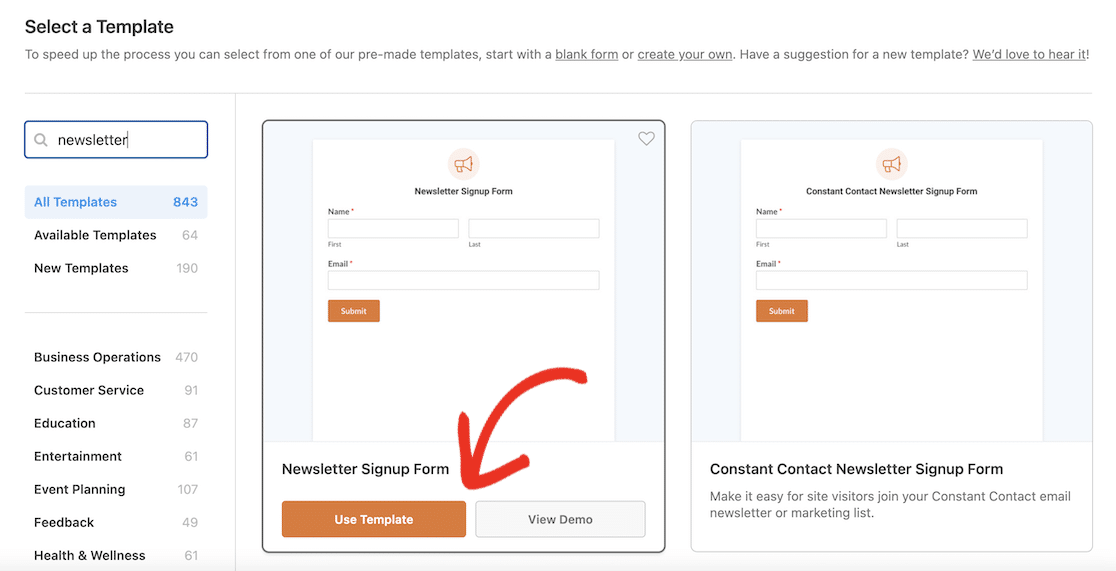
フォームビルダーの上部にあるフォームの名前を入力します(「ニュースレター購読」のようなものでもかかまいません)。左側の検索バーに「newsletter」と入力して、ニュースレターサインアップフォームを見つけます。テンプレートを使用ボタンをクリックします。
3.ウェルカムメール通知を作成する
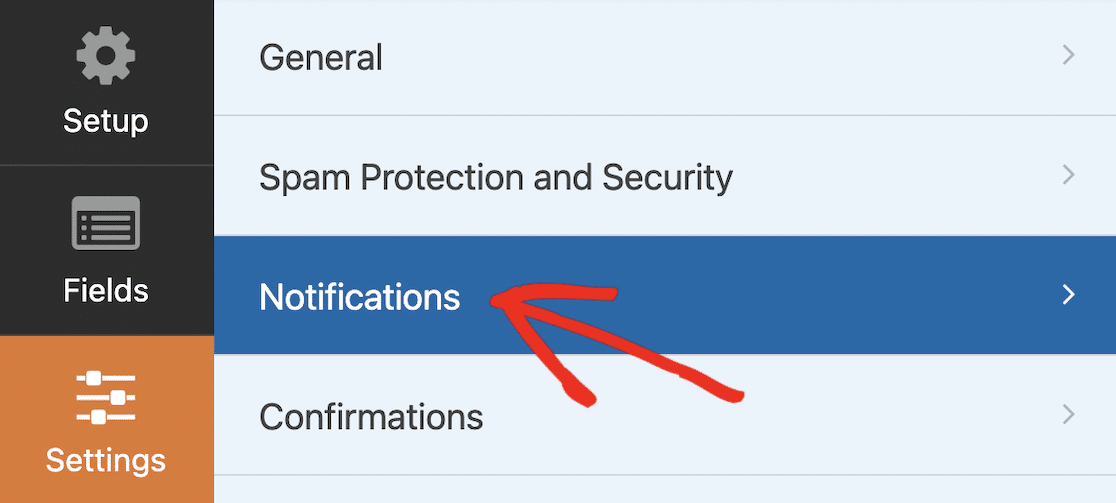
フォームビルダーで、設定タブをクリックし、次に通知をクリックします。
デフォルトでは、WPFormsはこのテンプレートで作成されたフォームが送信されると、サイト管理者にメールを生成して送信します。
複数の通知メールを送信するには、WPForms Proにアップグレードする必要があります。ただし、デフォルトの通知を編集して、ユーザーへのウェルカムメールまたは最初のメールにすることができます。
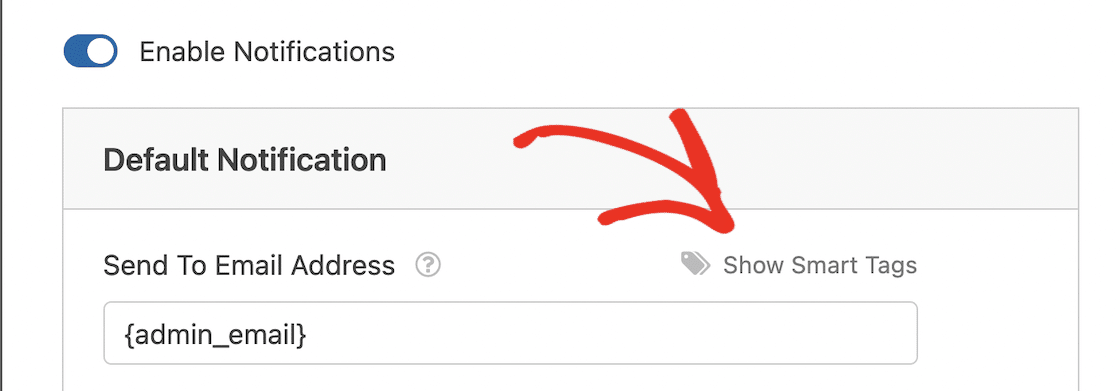
まず、通知を有効にするがオンになっていることを確認し、次に送信先メールアドレスラベルの横にあるスマートタグを表示リンクをクリックします。
利用可能なフィールドの下で、メールをクリックします。これにより、フォームに入力されたメールが通知の送信先メールアドレスとして設定されます。
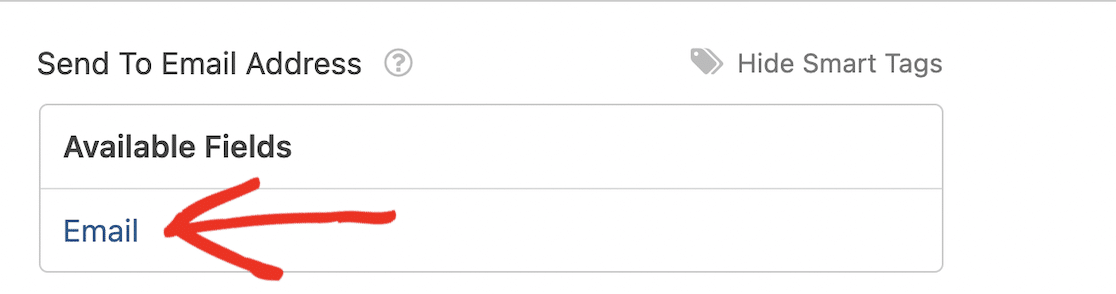
ユーザーがサインアップするたびに管理者が確認メールを受信しないようにしたい場合は、「{admin_email}」を送信先メールアドレスフィールドから削除します。または、そのままにしておき、同じメッセージを管理者のメールに送信したい場合は、2つのメールアドレスをコンマで区切ることができます。

メール件名、送信元名、メール本文を、ウェルカムメールに適したものに変更します。
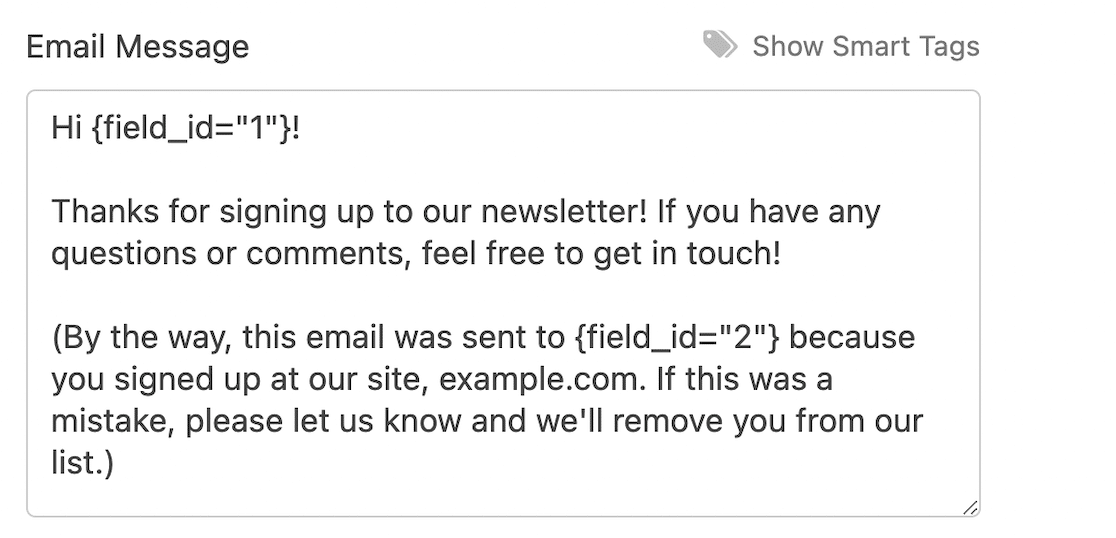
フォームに入力された名前とメールをメッセージの一部として追加できます。これらは、上記のようにスマートタグを使用して入力できます。さらにヘルプが必要な場合は、WPFormsのスマートタグドキュメントを参照してください。
たとえば、メール本文は次のようになります。
最後に、返信先フィールドを「{admin_email}」または購読者からのメールを監視できる別のメールに変更します。

フォームビルダーの上部にある保存ボタンをクリックして、変更を保存します。
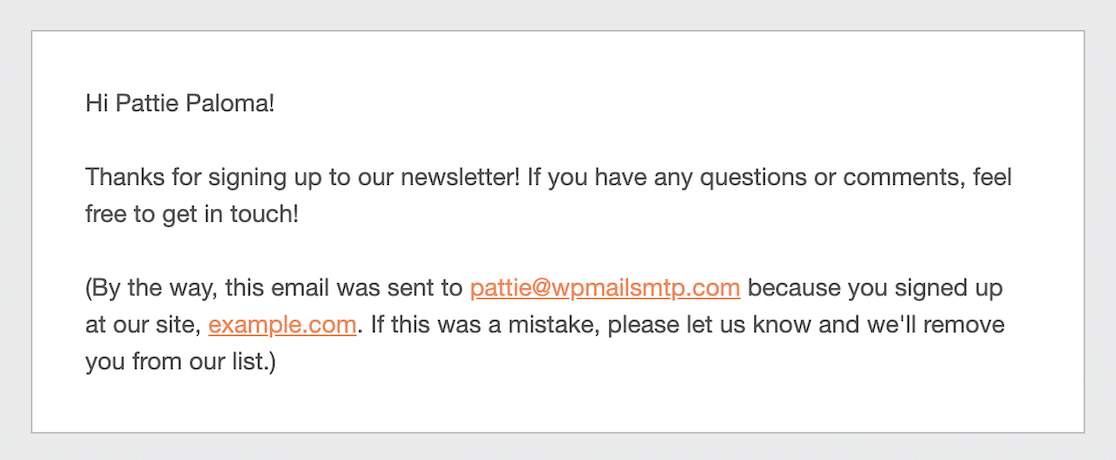
それが完了したら、メール通知の設定はすべて完了し、すぐに使用できるようになります。両方のメールが受信され、意図したとおりに見えることを確認するために、フォーム送信をテストしてください。メールは次のようなものになります。
これで、確認メールを送信するサインアップフォームができました。ただし、ユーザーは自動的にメールリストに追加されません。
これを行うには、次の例に従ってください。この例では、WPForms を Constant Contact にリンクし、リストに自動マーケティングメールを送信するプロセスを説明します。
例2:Constant Contactで自動ドリップメールを送信する

ドリップマーケティングとは、事前に作成された自動メールのシリーズを、設定されたスケジュールに従って加入者に「ドリップ」として送信することです。
ドリップメールマーケティングキャンペーンは、フォロワーをエンゲージさせ、維持率を高めるのに最適な方法です。定期的なメールを受け取ることができるからです。また、メールを作成してメールマーケティングプラットフォームに設定すれば、それ以上作業することなく自動的に加入者に送信されるため、多くの時間を節約できます。
メールマーケティングの自動化にはConstant Contactの使用をお勧めします。無料で開始でき、WPForms lite と統合されています。お好みで、Drip、Brevo、AWeber、またはその他のメールマーケティングプラットフォームなど、いくつかのメール自動化ツールのいずれかを使用できます。
参考までに、自動化テンプレートとカスタム自動化にアクセスするには、Constant Contact アカウントをアップグレードする必要があります。
開始する前に、WPForms でオプトインフォームを作成するために、前の例の手順を完了していることを確認してください。
1. WPForms を Constant Contact に接続する
WPForms » すべてのフォームに移動し、サインアップフォームの名前をクリックしてフォームビルダーを開きます。

フォームビルダーの「マーケティング」タブをクリックし、マーケティング統合として「Constant Contact」を選択します。
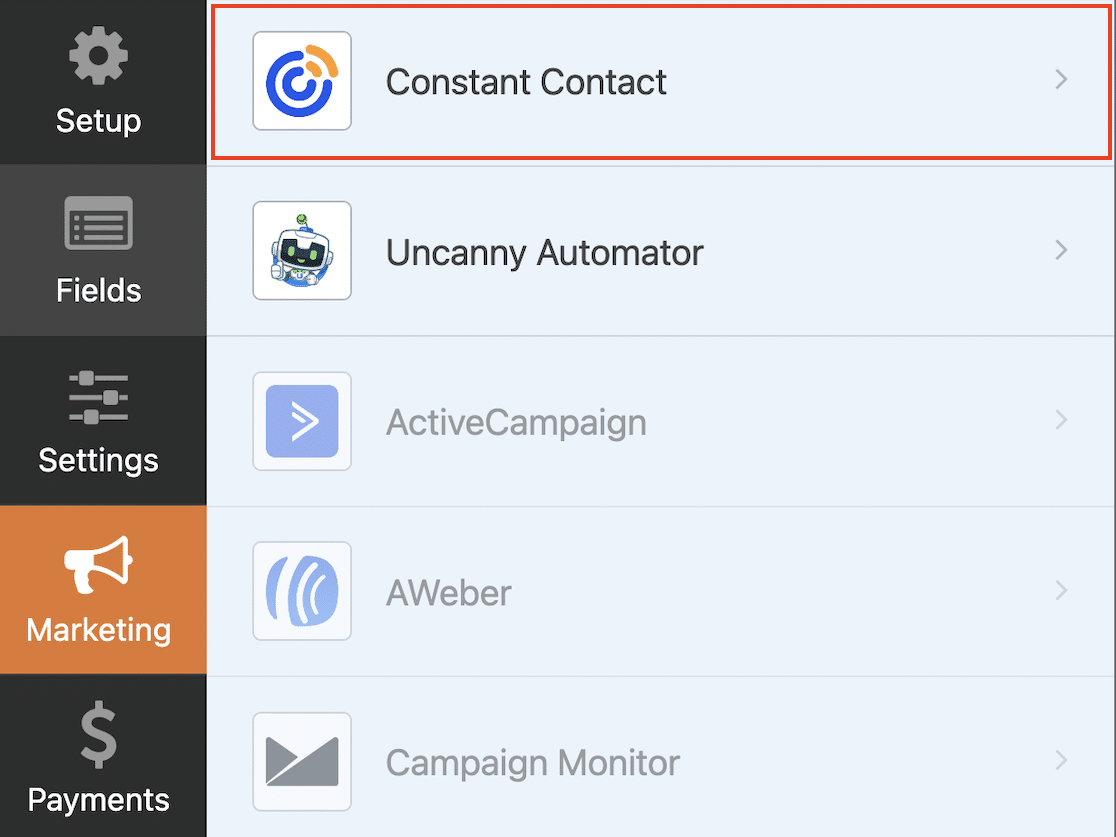
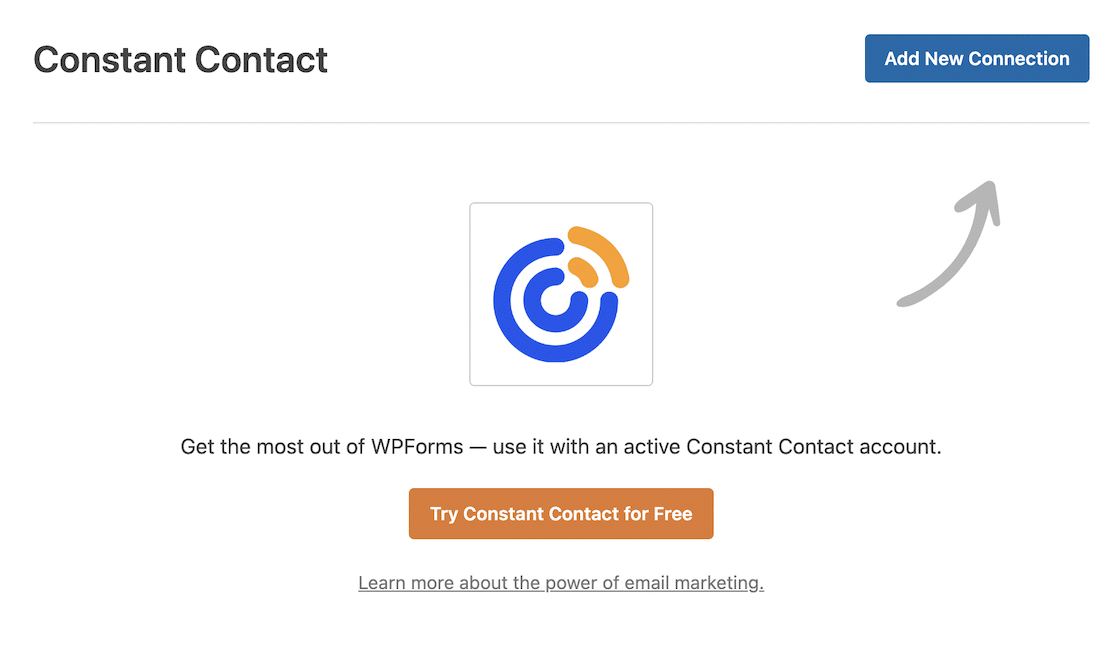
まだ Constant Contact アカウントをお持ちでない場合は、「今すぐ無料で Constant Contact を試す」ボタンをクリックしてアカウントを作成してください。アカウントができたら、「新しい接続を追加」をクリックします。
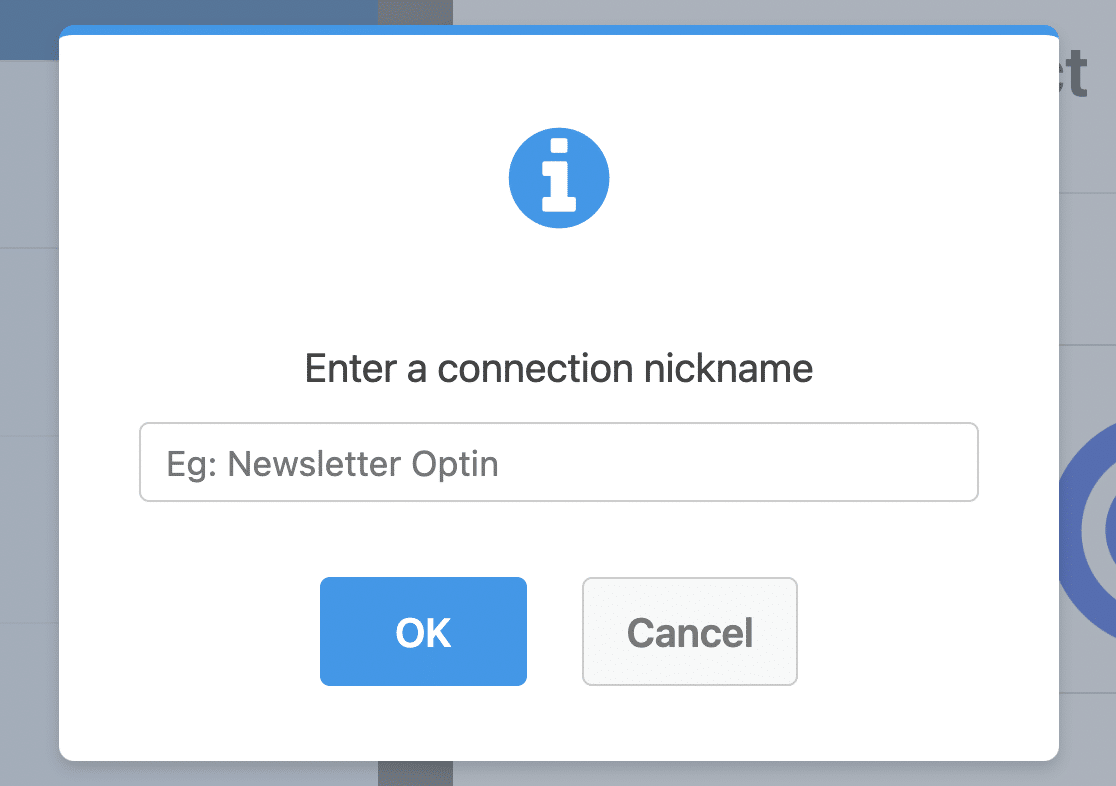
接続の名前を入力し、「OK」をクリックします。
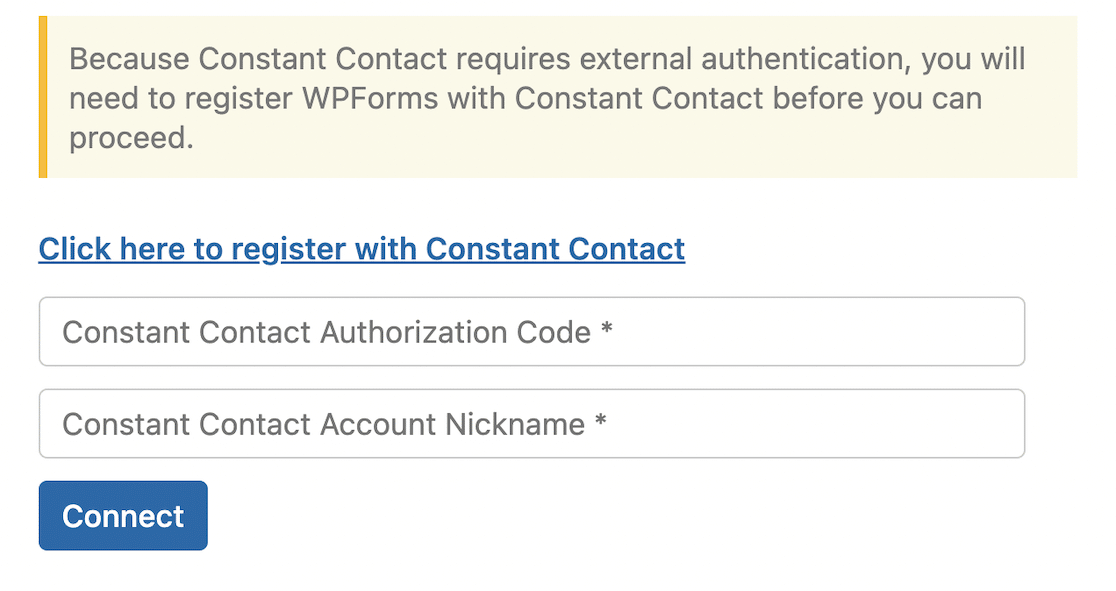
Constant Contact で WPForms を登録するためのリンクをたどり、承認コードとアカウントのニックネームを入力して、「接続」をクリックします。
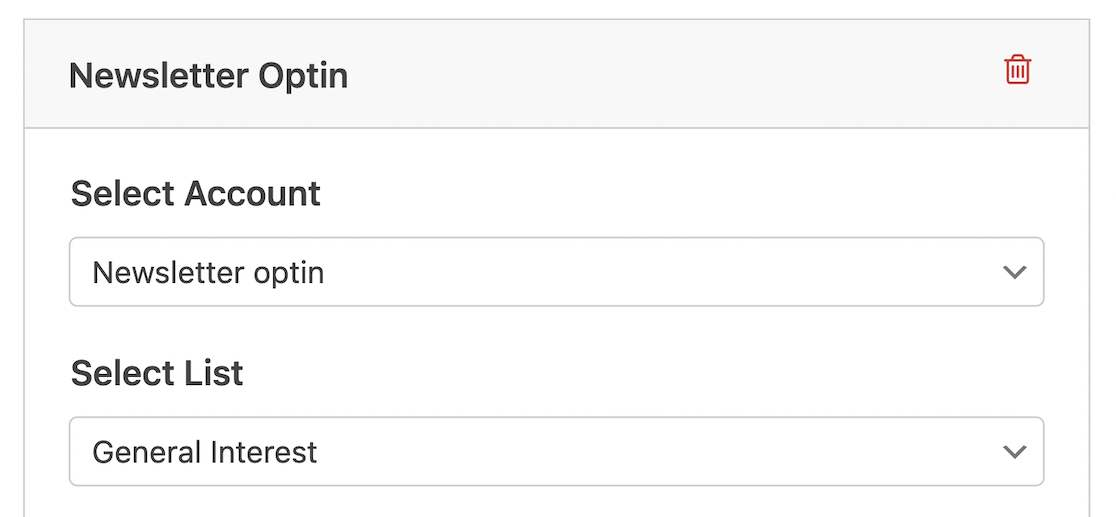
ニュースレターのサインアップを保存したい Constant Contact のアカウントとリストを選択します。
フォームの名前とメールフィールドを、Constant Contact の同等のフィールドにマッピングするために選択します。
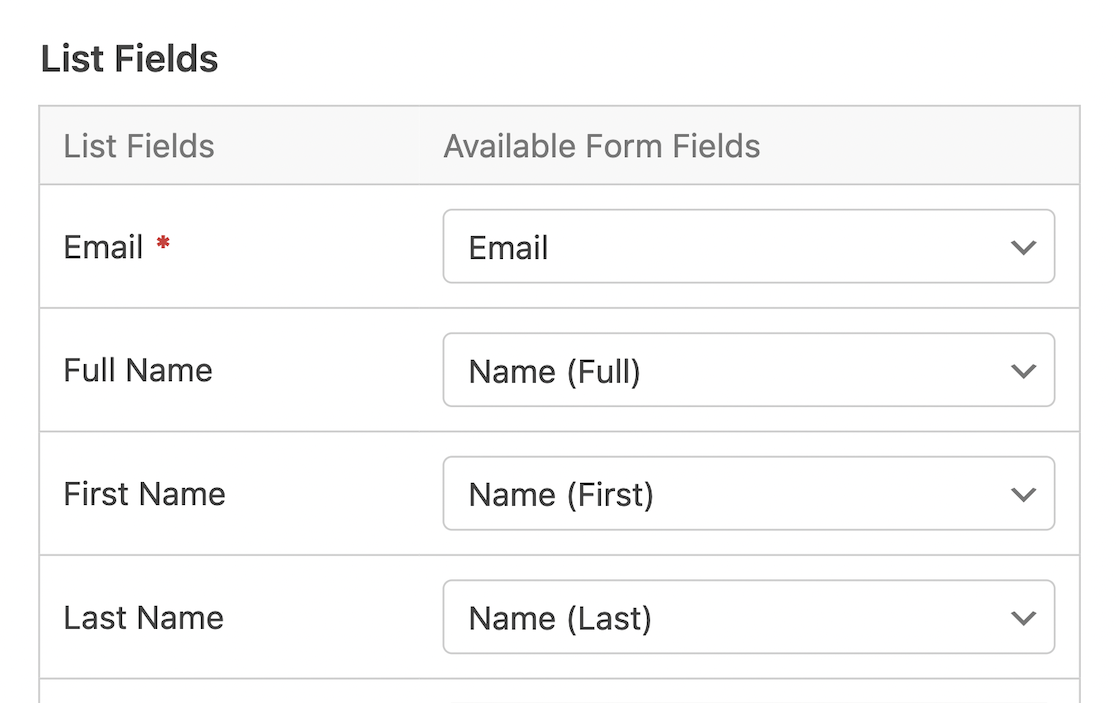
最後に、フォームビルダーの上部にある「保存」ボタンをクリックします。
さらにヘルプが必要な場合や、このプロセスのいずれかのステップで問題が発生した場合は、WPForms の詳細な統合手順に従ってください。
2. ドリップキャンペーンを作成する
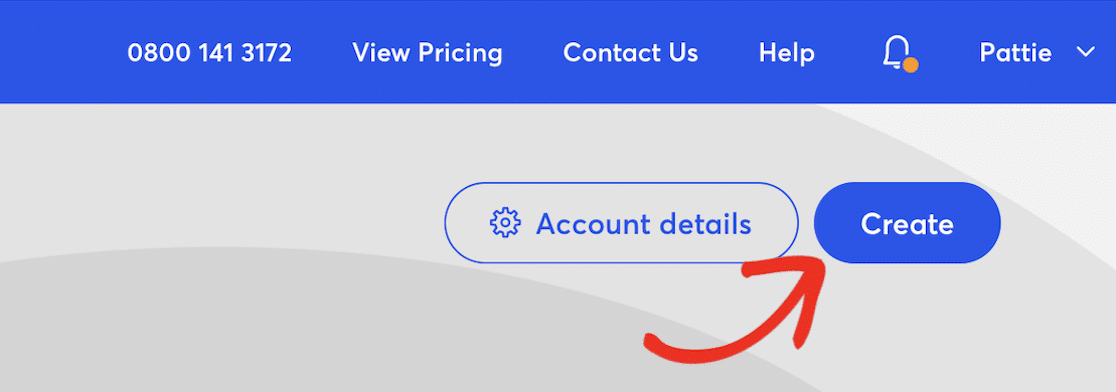
Constant Contact アカウントにログインし、右上隅にある「作成」ボタンをクリックします。
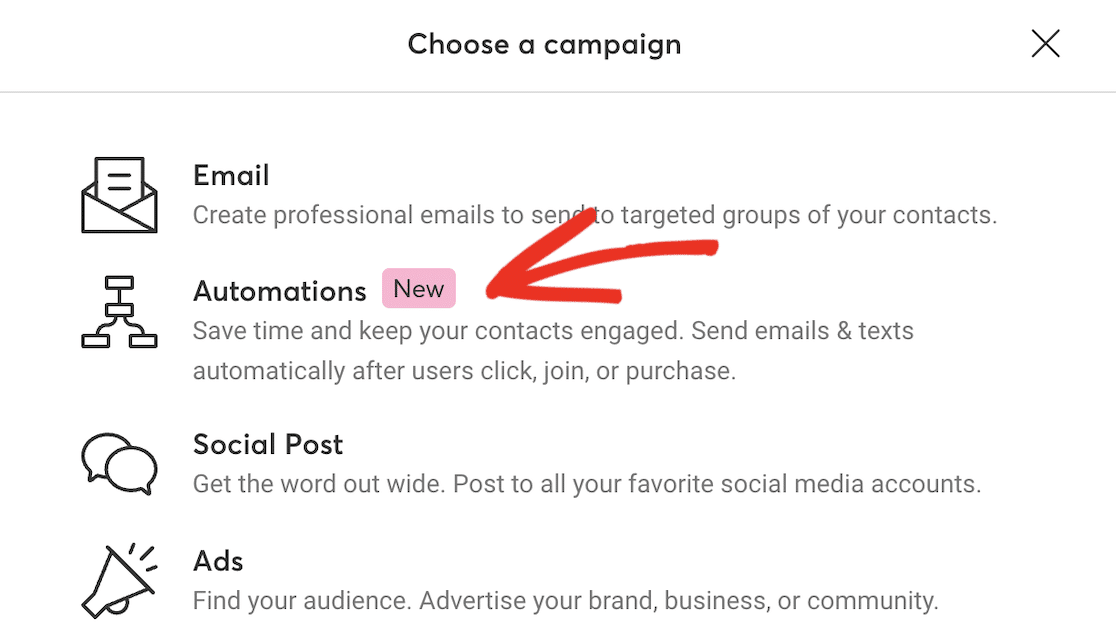
ポップアップボックスから「自動化」を選択します。
Constant Contactは、メールやSMS通知を含む自動シーケンス用の複数の事前構築済みテンプレートを提供しています。または、独自のテンプレートを作成することもできます。「カスタムパスを作成」をクリックします。
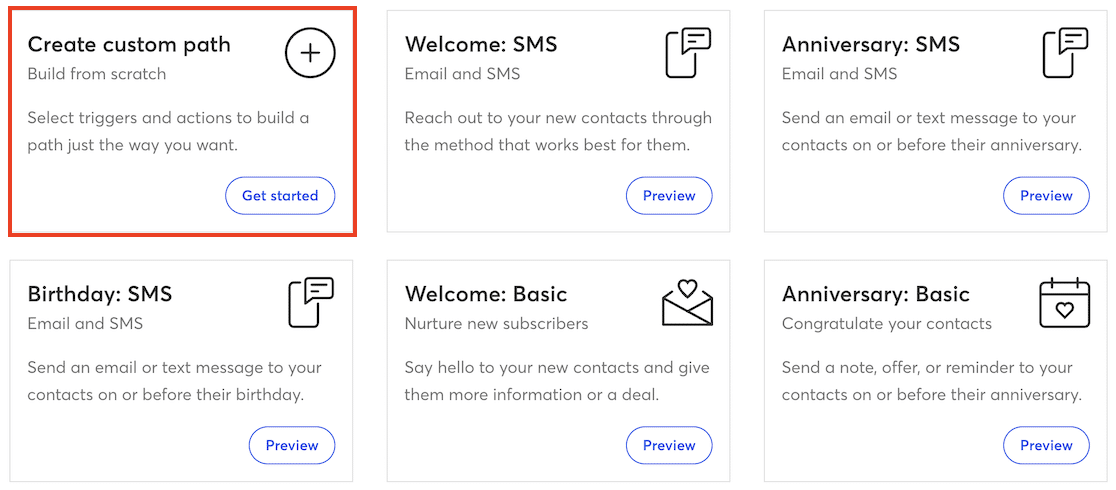
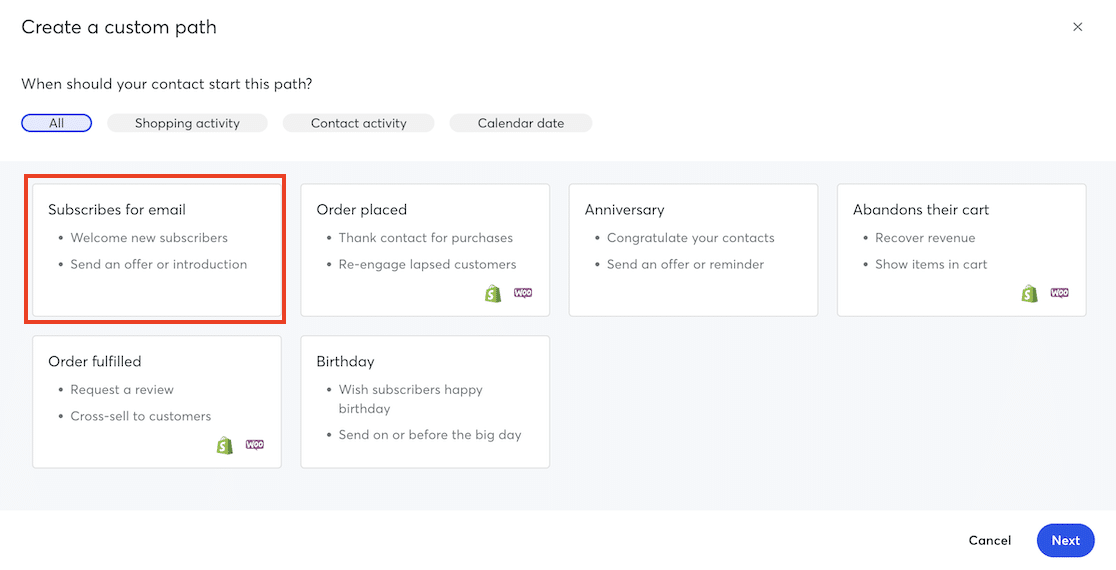
メールシーケンスを開始するトリガーを選択します。これは、自動化をトリガーする日付、またはユーザーが行う何らかのアクションです。この例では、メール登録が必要です。
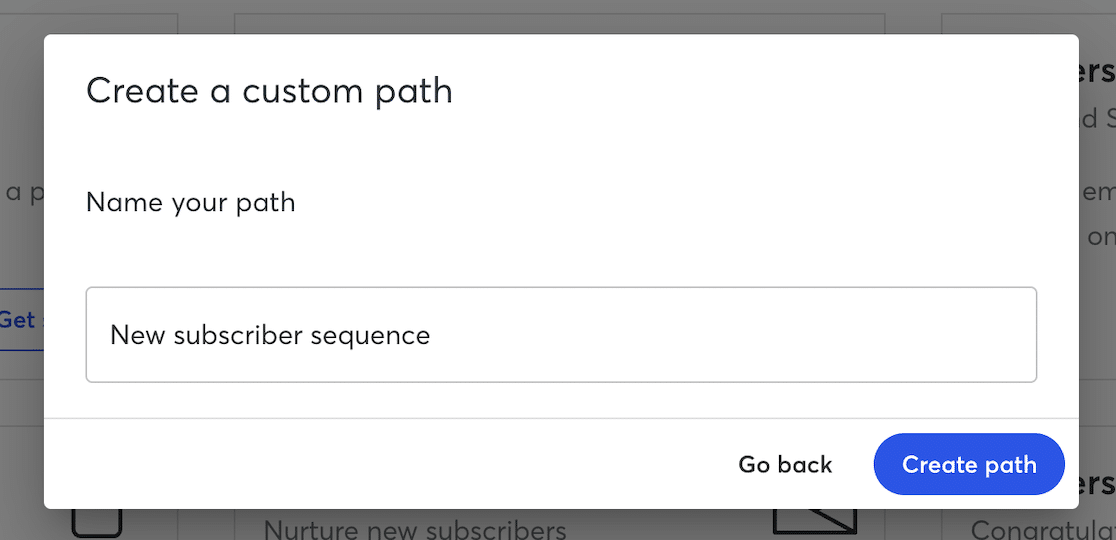
自動化の名前を入力し、「パスを作成」をクリックします。
これで、ドラッグアンドドロップのシーケンスビルダーを使用して、メールを送信アクションと時間遅延ルールをドラッグして、希望する数のメールを追加するまで、ドリップキャンペーンを構築できます。
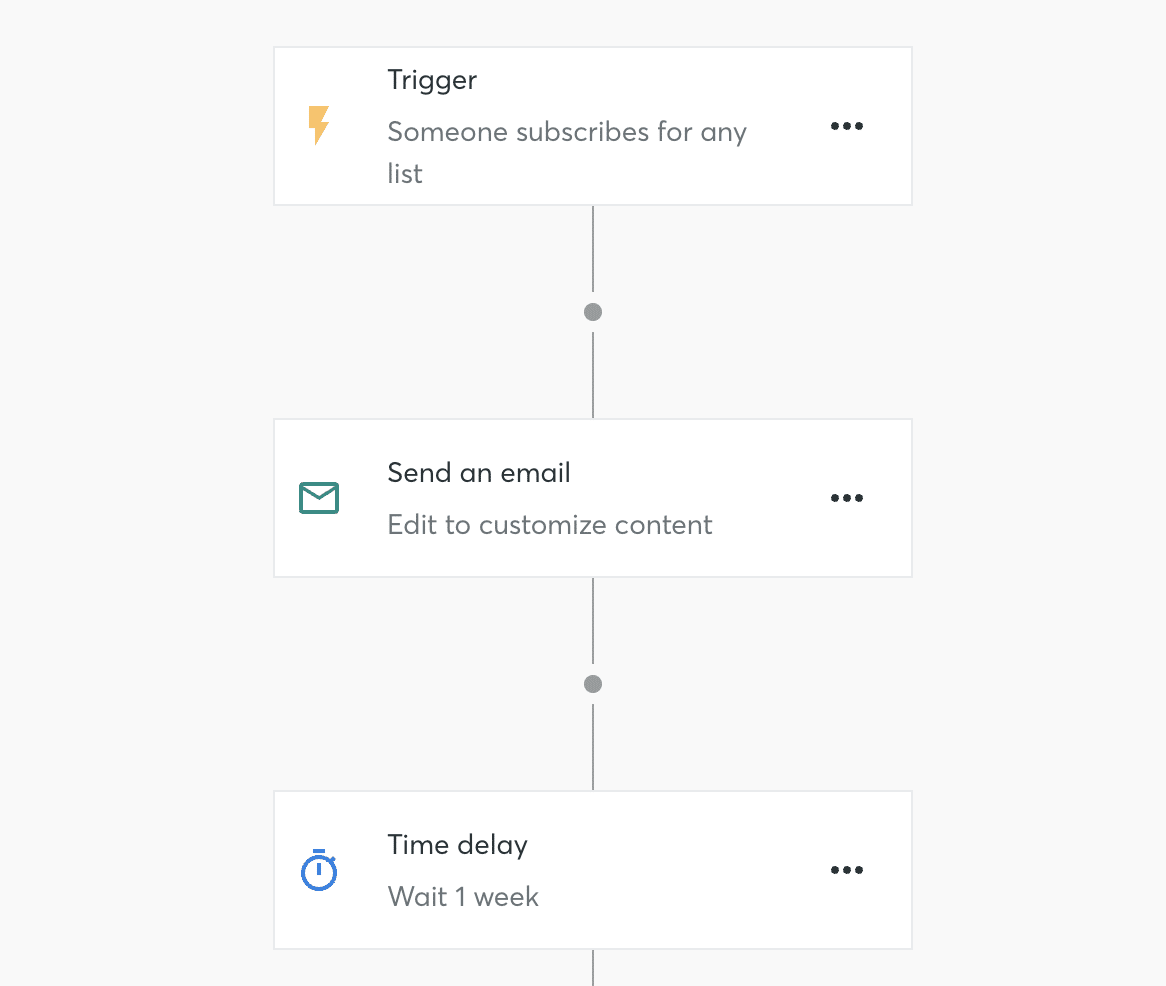
各アクションと時間遅延の右側にある3つのドットをクリックして、編集できます。
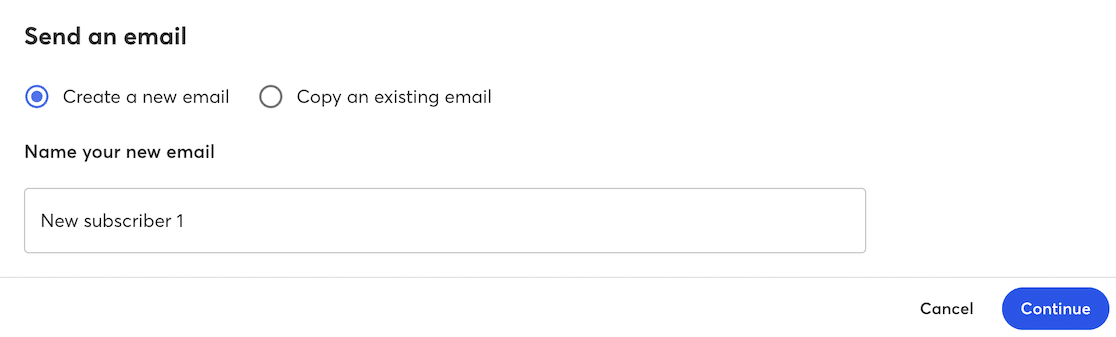
「メールを送信」アクションを編集すると、新しいメールを作成するプロセスに進みます(または、すでに作成した既存のメールをコピーすることもできます)。
まず、メールの名前を入力します。
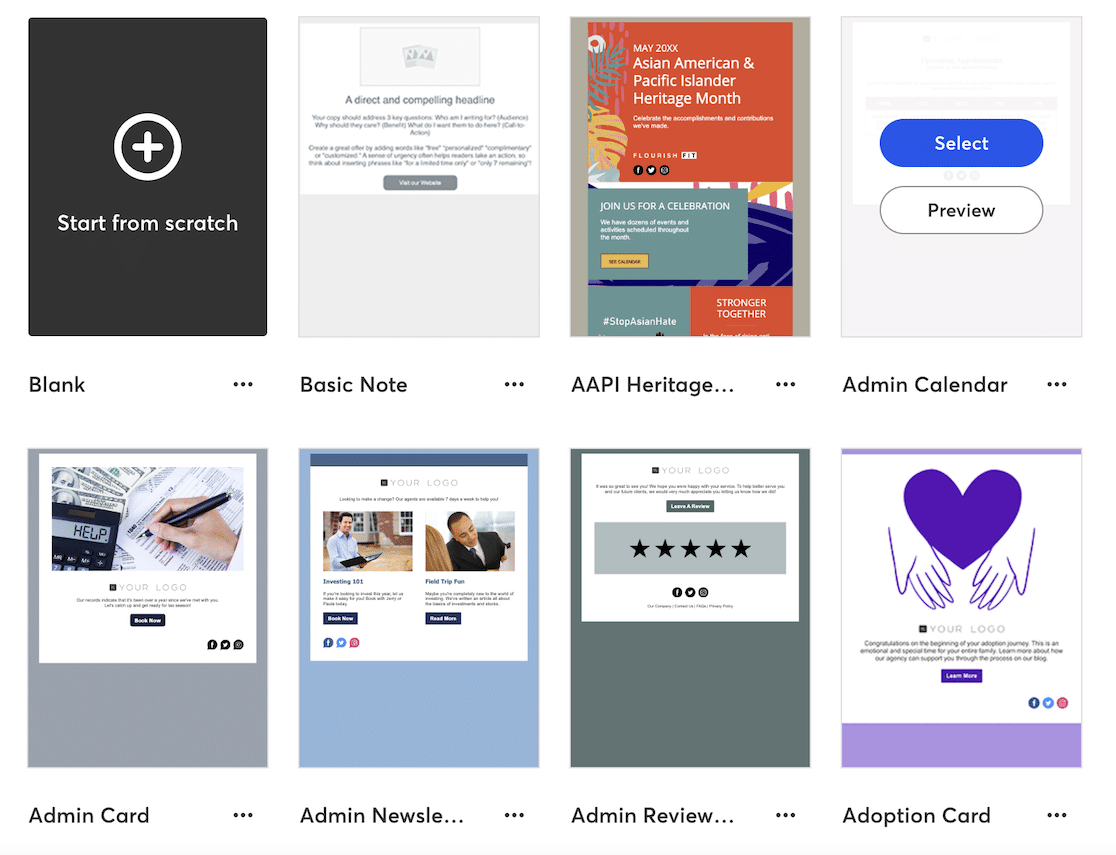
次に、メールのテンプレートを選択します。
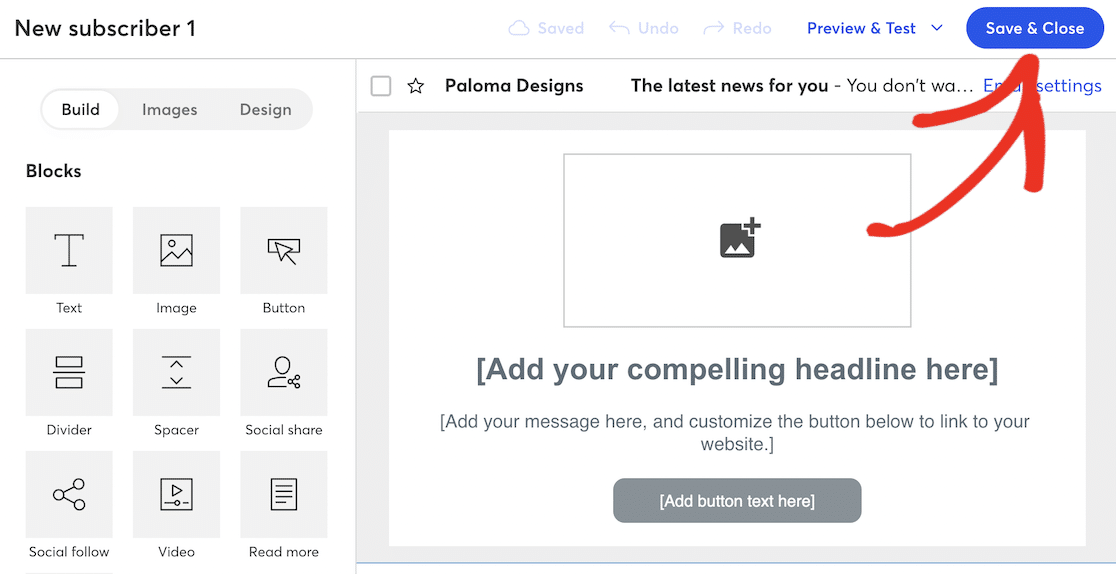
これにより、Constant Contactのビジュアルメールデザイナーに移動します。ここでは、画像やレイアウトなどの新しい要素をドラッグアンドドロップして、テキストをカスタマイズできます。完了したら、右上にある「保存して閉じる」ボタンをクリックして、メールシーケンスビルダーに戻ります。
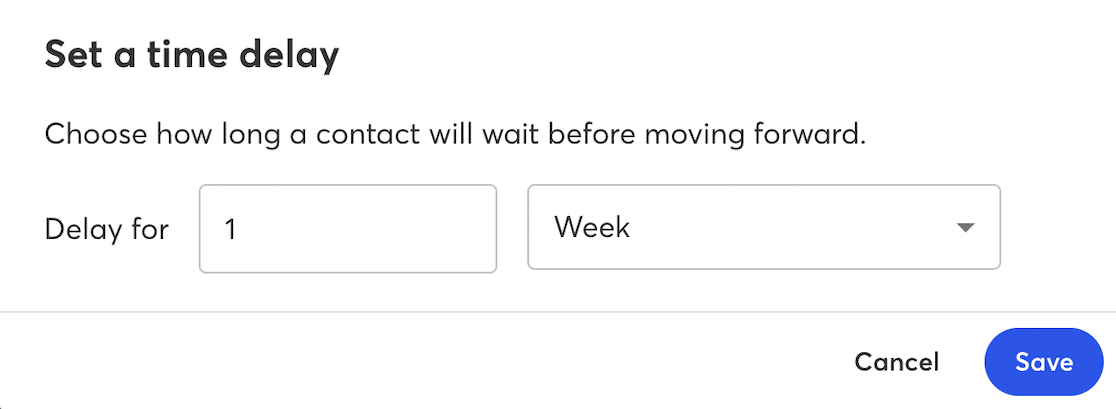
メール間の間隔を編集するには、「時間遅延」の3つのドットをクリックして編集します。分、時間、日、週、または月単位の間隔を設定できます。
時間遅延で区切られた「メールを送信」アクションを追加し続け、シーケンス全体を完了します。条件付きルールを追加して、より複雑なシーケンスを作成することもできます。たとえば、購読者がメール内のリンクをクリックした場合にのみ、メールを送信するように選択できます。
シーケンスの編集が完了したら、「アクティブ化」ボタンをクリックします。無料のConstant Contactアカウントを使用している場合、キャンペーンをアクティブ化する前にアカウントをアップグレードするように求められます。または、「保存して閉じる」をクリックして後で戻ることができます。
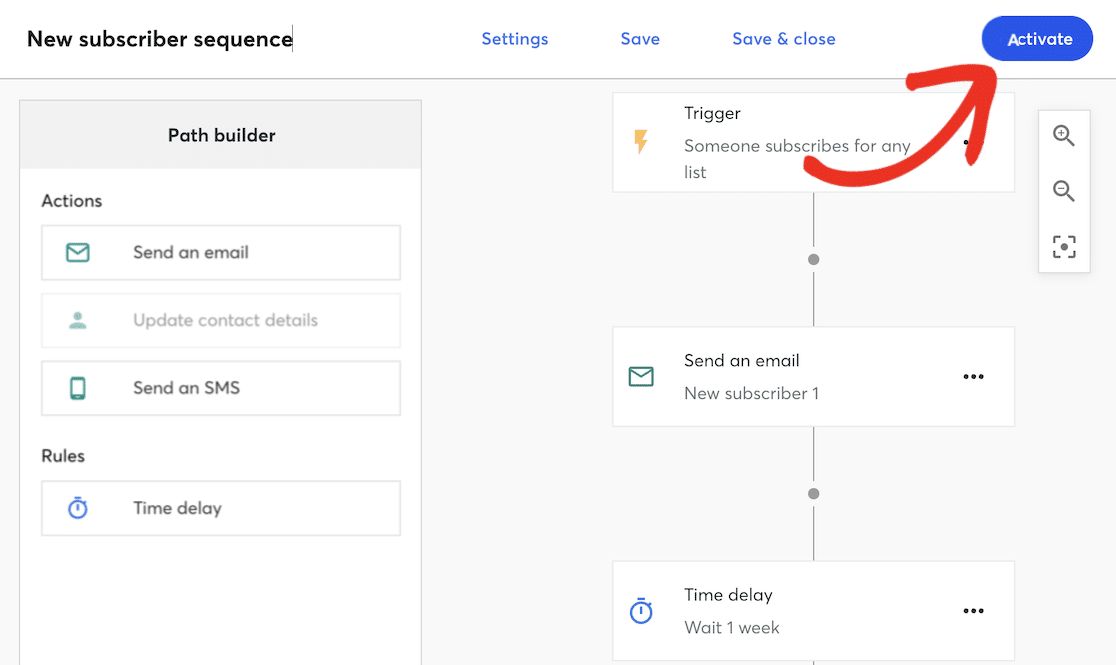
キャンペーンをアクティブ化した後、Constant Contactはシーケンスが正しく設定されていることを確認し、公開する前に確認を求めます。
これで、自動化されたメールキャンペーンが正常に設定されました。購読者は、設定したスケジュールでニュースレターにオプトインすると、一連のメールが自動的に送信され、いつでもオプトアウトして今後のメールを解除できます。
例3:OptinMonsterでターゲットマーケティングキャンペーンを送信する
OptinMonsterは、WordPress向けの最高のリードジェネレーションプラグインです。これにより、ポップアップ、スライドイン、フローティングバー、ランディングページ、ウェルカムマット、その他の目を引く方法でコンバージョン率の高いサインアップフォームを作成し、メールリストを成長させることができます。
このプラグインには、A/Bテストや、ユーザーの場所、特定の操作、デバイス、参照元などに基づいてメールリストをセグメント化するための強力なツールもあります。
この情報でリストをセグメント化すると、ターゲットを絞ったフォローアップメールをオーディエンスや潜在顧客に簡単に送信できるようになり、顧客に転換される可能性が高まります。
1. OptinMonsterプラグインのインストールと有効化
OptinMonsterはプレミアムプラグインですが、月額わずか9ドルから利用でき、リストセグメンテーションと基本的なターゲティングルールが含まれています。
プラグインを購入し、アカウントを設定するには、OptinMonsterのウェブサイトにアクセスしてください。
WordPressダッシュボードからプラグイン » 新規追加に移動し、「OptinMonster」を検索してプラグインをインストールできます。プラグインをインストールして有効化した後、使用するにはOptinMonsterアカウントに接続する必要があります。
プラグインのインストールまたは接続に問題がある場合は、OptinMonsterサイトに完全なインストールガイドがあります。
2. 新規キャンペーンの設定
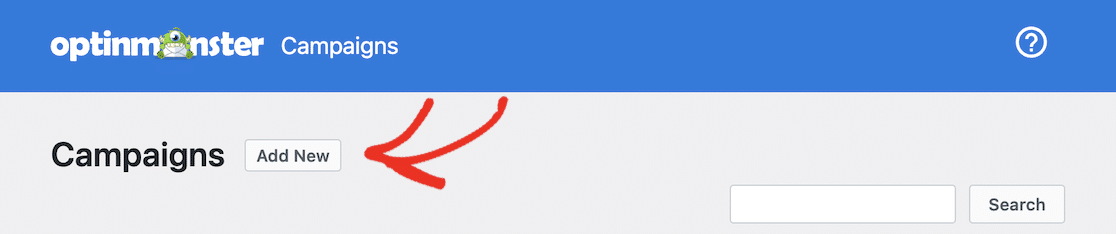
WordPressサイトにOptinMonsterを設定したら、OptinMonster » キャンペーンに移動し、新規追加ボタンをクリックします。
ポップアップからテンプレートを選択します。
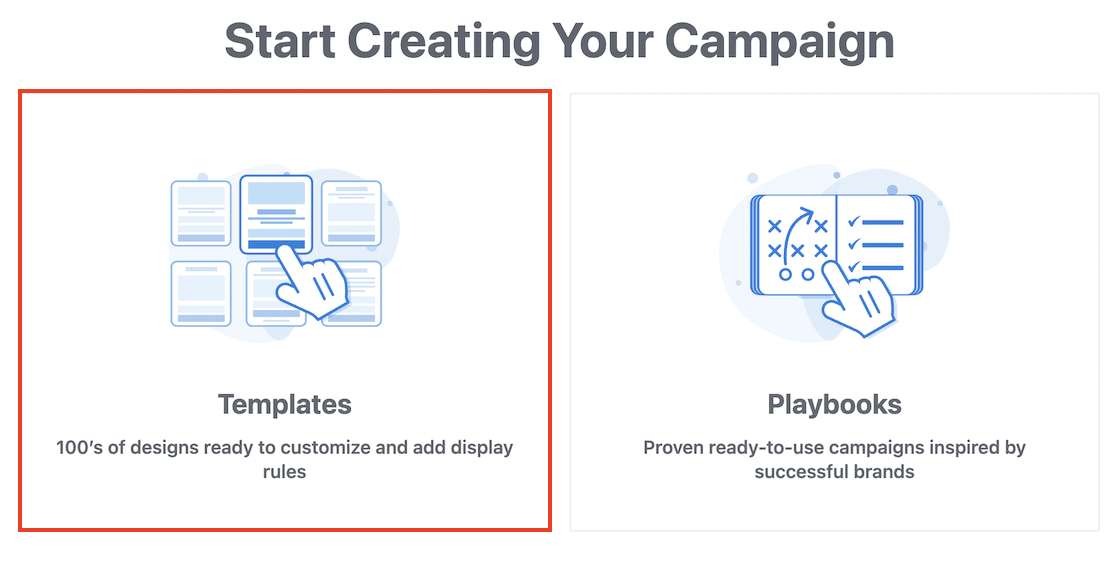
次に、キャンペーンタイプとテンプレートを選択します。
このチュートリアルでは、「**メール購読**」テンプレートのポップアップを選択します。
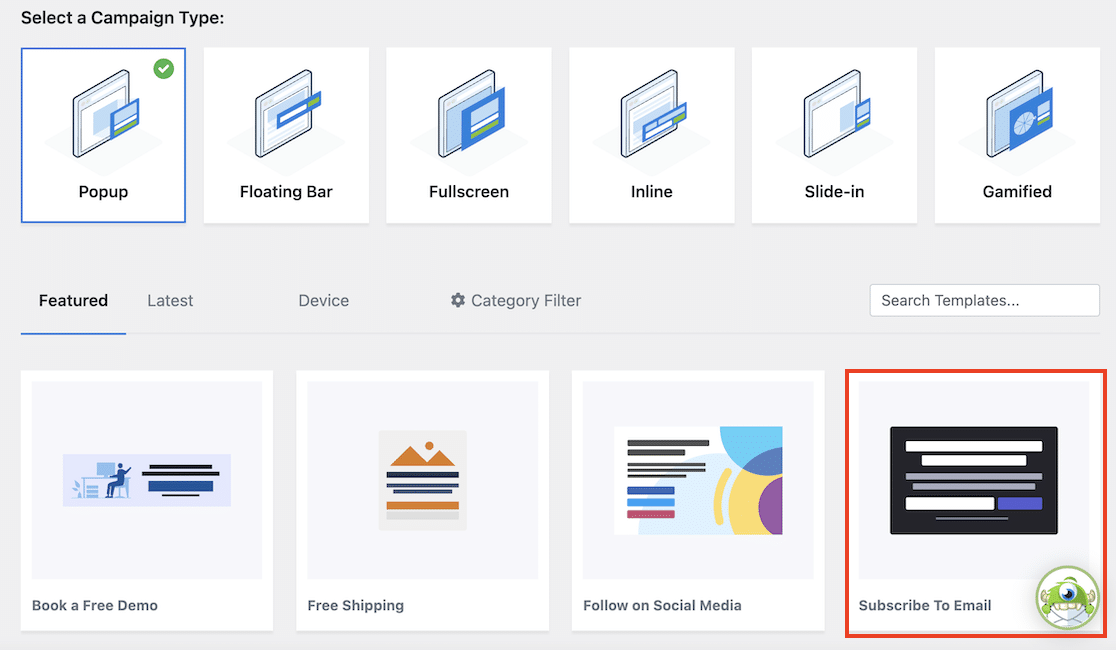
「**メール購読**」テンプレートのテンプレートを使用ボタンをクリックし、キャンペーンの名前を入力します。
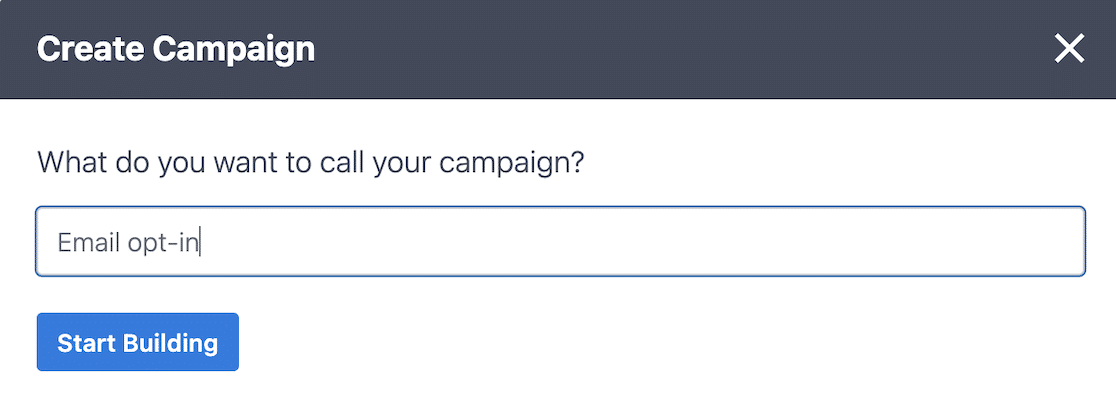
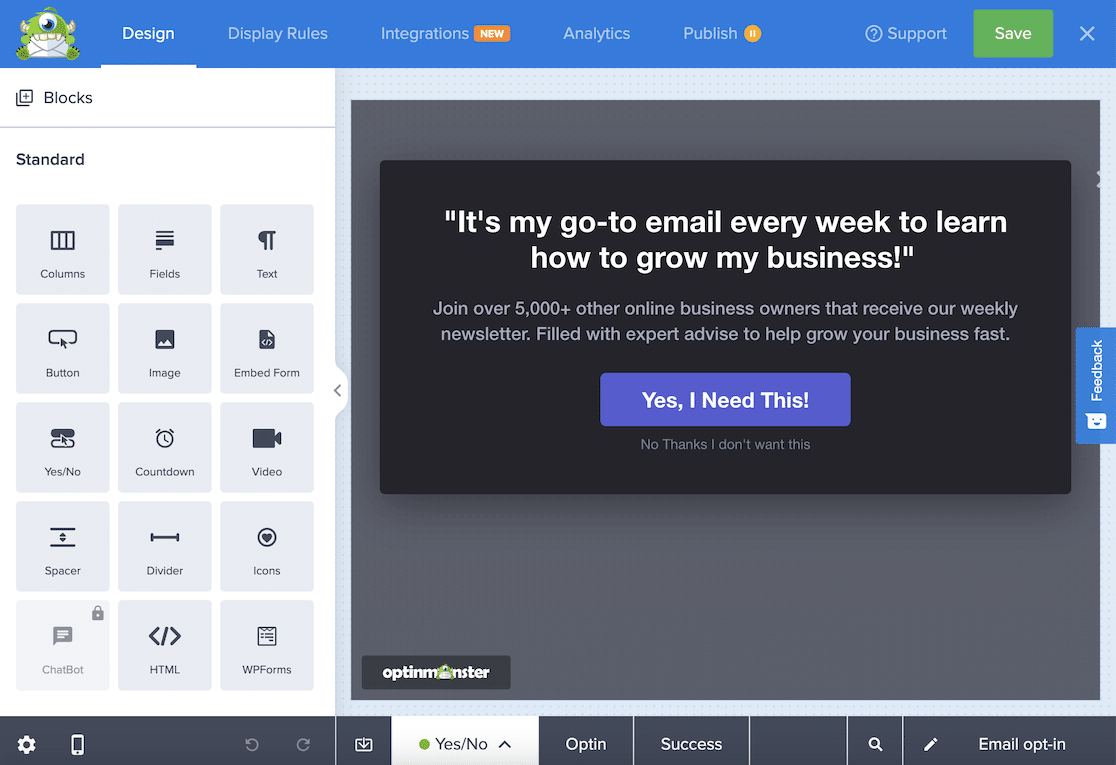
ビルド開始ボタンをクリックすると、OptinMonsterのドラッグ&ドロップキャンペーンビルダーに移動し、ポップアップのデザインと動作をカスタマイズできます。
OptinMonsterの表示ルールを使用すると、特定の条件下でのみこのポップアップを表示するように設定できます。**表示ルール**タブをクリックし、条件ドロップダウンをクリックして変更します。
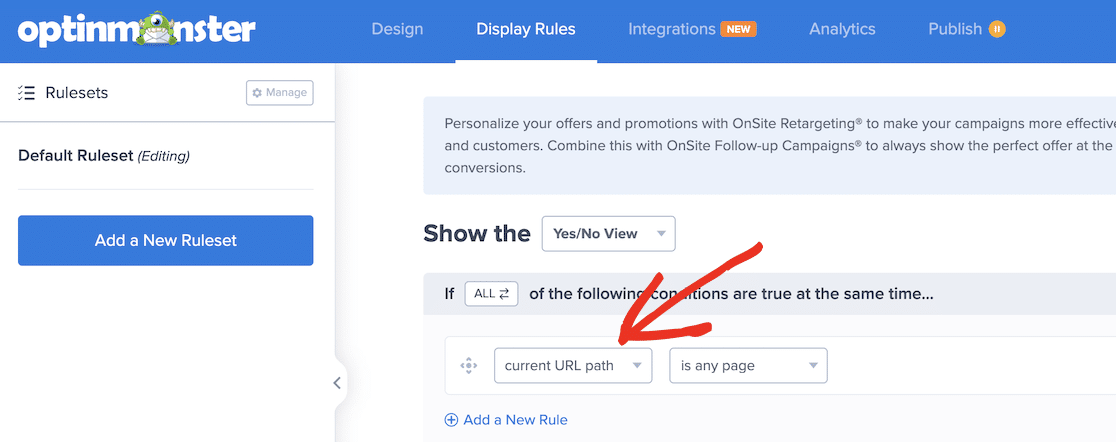
OptinMonsterでは、表示ルールに多くのオプションがあります。この例では、ユーザーが特定のページにいる場合にのみポップアップを表示することを選択します。
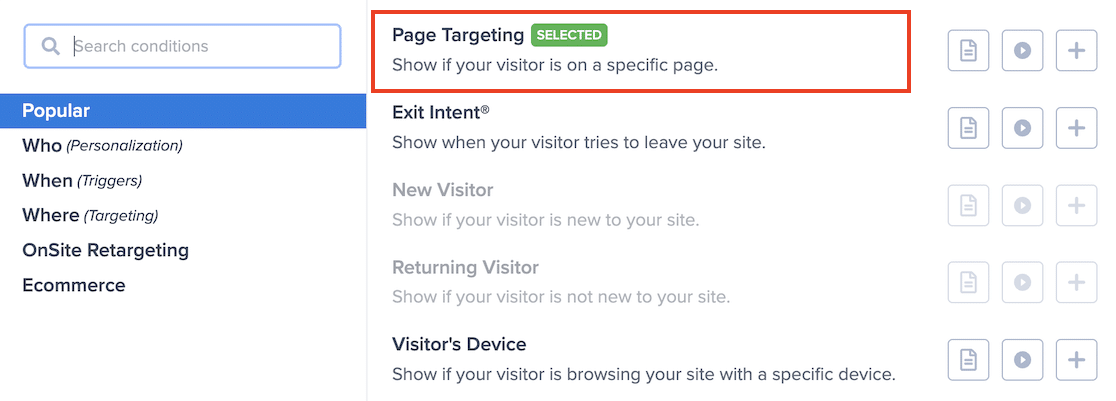
この条件を設定する際には、多くの柔軟性があります。単一のページ、ホームページ以外の任意のページに制限したり、特定のキーワードを含むURLを指定したりできます。たとえば、ブログを読んでいるときにニュースレターへの登録を促したい場合は、条件を「現在のURLパスにブログが含まれる」に設定できます。
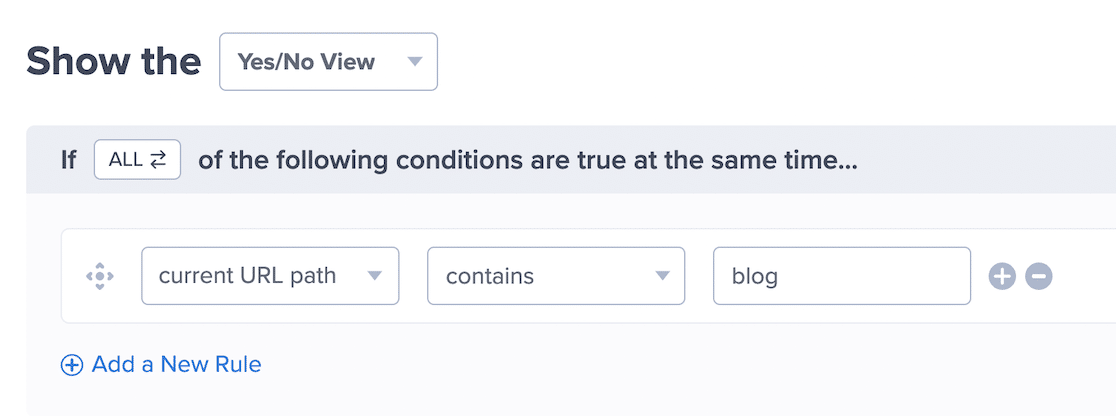
表示ルールの設定が完了したら、**連携**タブをクリックして、メールマーケティングプラットフォームに接続します。
3. OptinMonsterとメールマーケティングサービスを連携する
ここでは、Constant Contactを例として使用します。
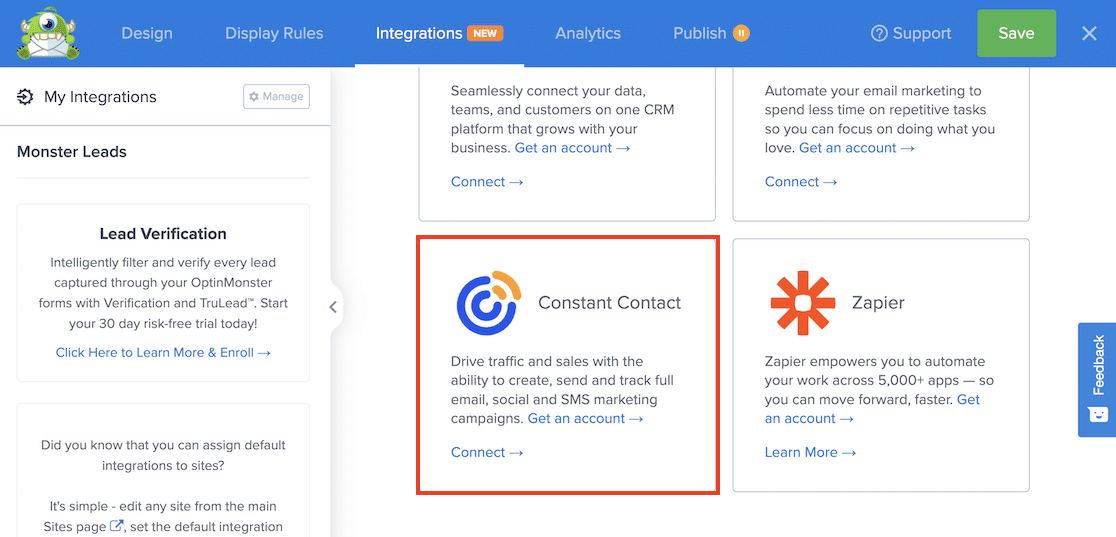
Constant Contactへの接続とOptinMonsterアカウントのリンクの手順に従ってください。
OptinMonsterとConstant Contactの使用に関する詳細については、WordPressでConstant Contactフォームを作成する方法に関するこの完全なチュートリアルを参照してください。
OptinMonsterの助けを借りれば、行動、場所、顧客ステータス、その他のデータに基づいて、ユーザーを簡単に異なるリストに追加したり、タグ付けしたりできます。その後、Constant Contactでメール自動化を設定して、ターゲットを絞ったマーケティングメッセージや、さまざまなオーディエンス向けのパーソナライズされたメールのドリップキャンペーン全体を送信できます。
例4:Easy Digital Downloadsでデジタル製品を自動配信する
デジタル製品をオンラインで販売することの利点の1つは、顧客ジャーニー全体を自動化できることです。製品の梱包と発送の代わりに、顧客がチェックアウトを完了するとすぐに、電子書籍、コース、テンプレート、その他のデジタル製品を配信する自動化されたメールを設定できます。
これを設定するために、デジタル製品専用に設計されたeコマースプラグインであるEasy Digital Downloadsプラグインを使用します。
開始する前に、メール配信のためにWordPressサイトを構成するための以前のガイドに従ったことを確認してください。ユーザーがデジタル製品を購入するときは、すぐに受け取ることを期待しているので、EDDからのメールを受信していない顧客を怒らせるような事態は絶対に避けたいはずです。
1. Easy Digital Downloadsプラグインのインストールと有効化
まず、WordPressサイトにEasy Digital Downloadsプラグインをインストールします。プロセスについて不明な点がある場合は、WordPressプラグインをインストールするためのステップバイステップガイドに従ってください。
プラグインがインストールされ有効化されたら、開始するボタンをクリックしてアカウントを設定します。
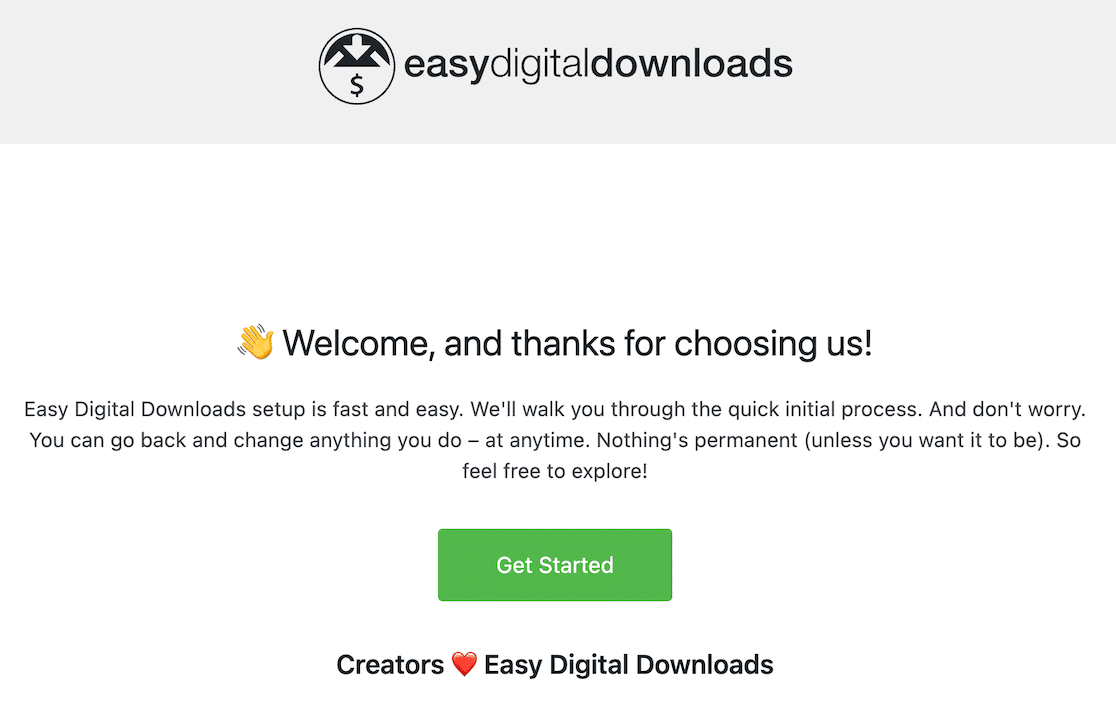
これにより、Easy Digital Downloadsの設定プロセスがステップバイステップで進められます。
2. 購入確認メールの設定
まず、ビジネスに関する情報を入力する必要があります。フォームに入力し、保存して続行ボタンをクリックして、セットアップウィザードの次のステップに進みます。
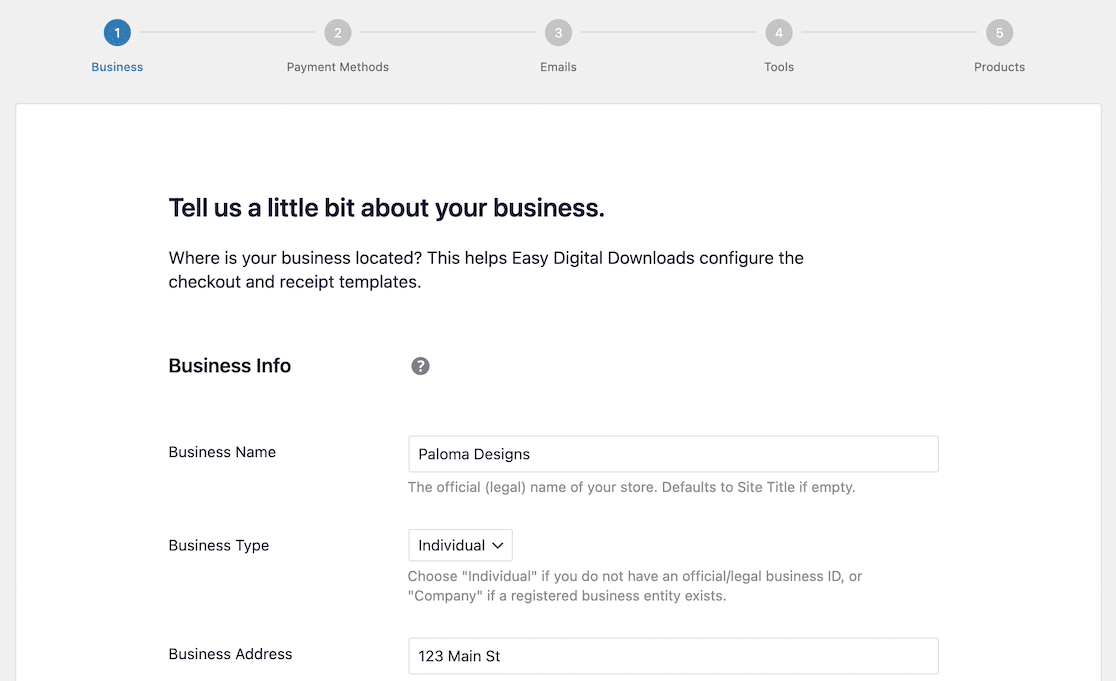
支払い方法を進み、サイトをStripeに接続します。その後、顧客がサイトで購入したときに送信される自動化されたメールレシートをカスタマイズできます。
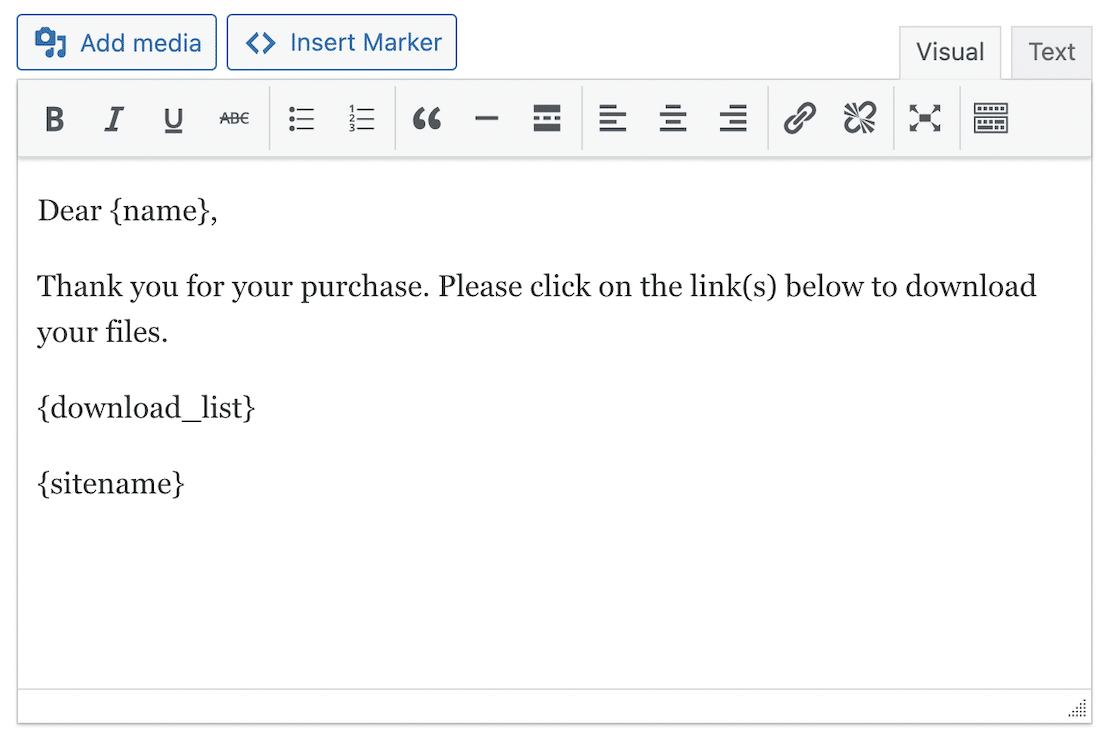
宛先と差出人のフィールド、および件名を入力します。必要に応じてロゴをアップロードすることもできます。メール本文を編集して、メール購入レシートの編集を完了します。デフォルトのメールには、メールをパーソナライズするためのスマートタグがすでに含まれています。
ウィザードを進み、デジタル製品の名前、画像、価格を入力します。
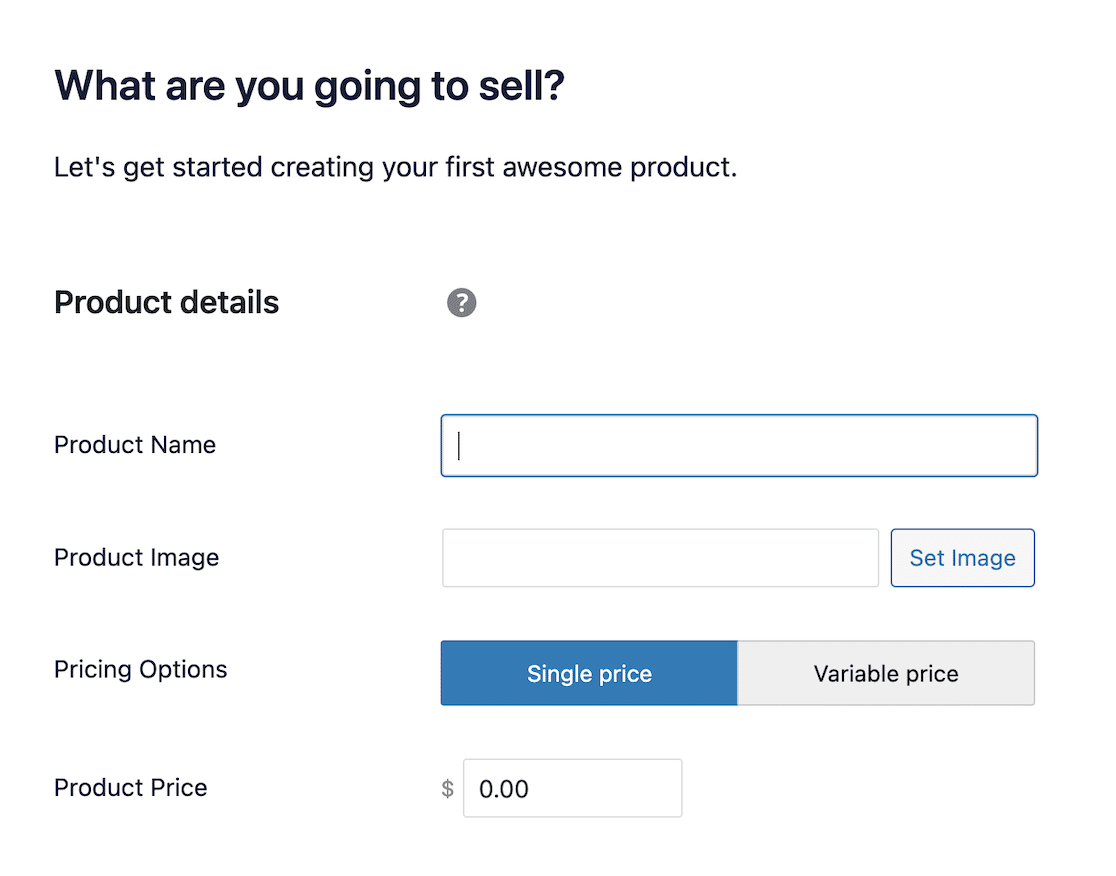
この段階でデジタル製品をアップロードすることも、後で追加することもできます。
ウィザードを完了すると、Easy Digital Downloadsはすべての情報とともに製品を保存します。
3. 自動確認メールのテスト
チェックアウトページを公開する前に、メールが正しく機能し、意図したとおりに見えることを確認するためにテストすることをお勧めします。
Easy Digital Downloadsはこれを非常に簡単に行えます。WordPressダッシュボードのダウンロード » 設定に移動し、メールタブをクリックしてから購入レシートをクリックするだけです。
管理者のメールアドレスにテストメールを送信するには、テストメールを送信ボタンをクリックしてください。
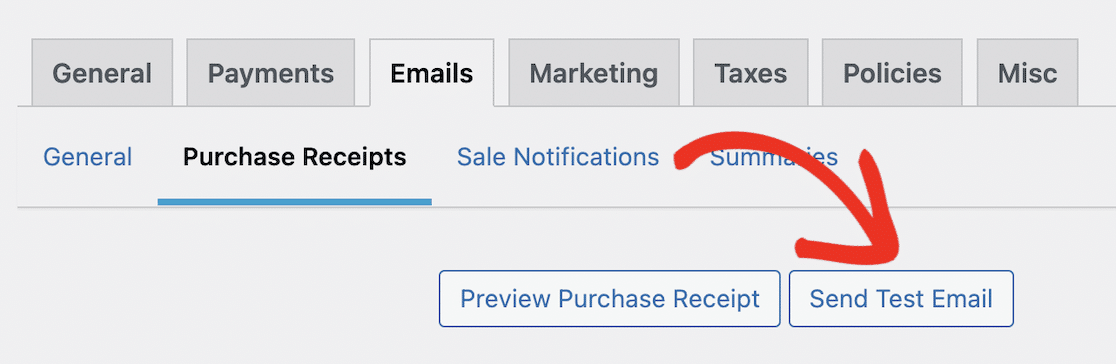
メールは次のようなものになります。
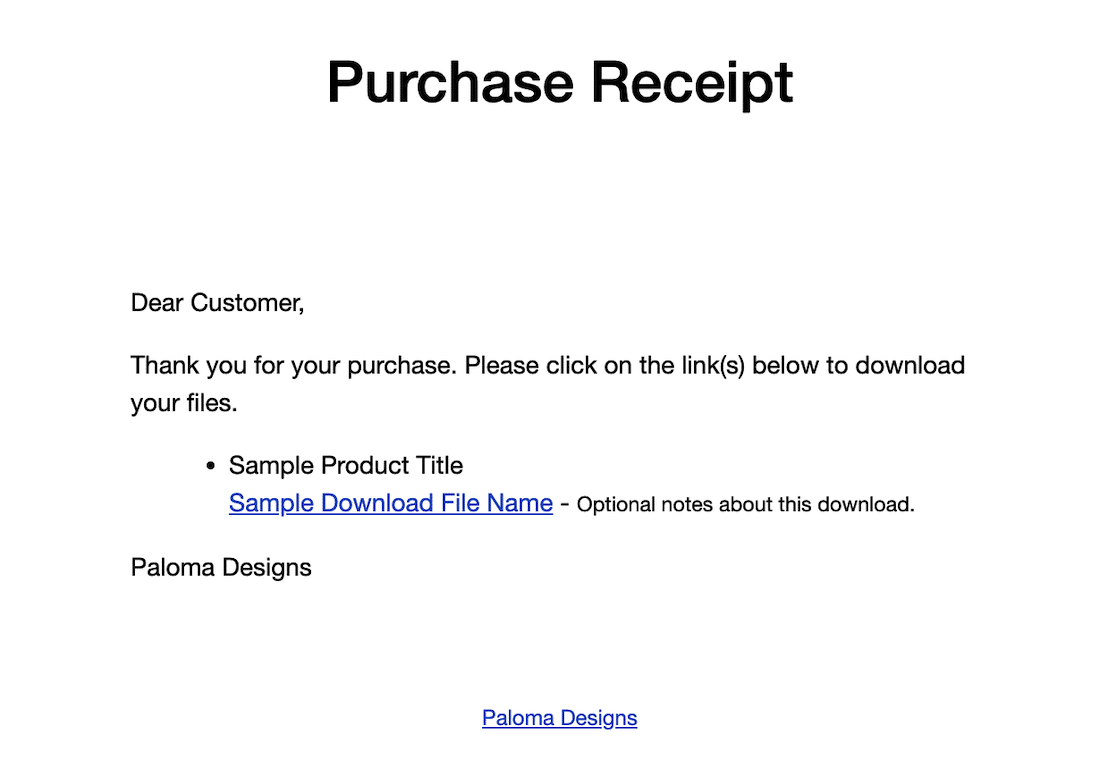
メールが届かない場合は、WP Mail SMTPプラグインがサイトにインストールされ、設定されていることを確認して、確実に配信されるようにしてください。
メールを受信し、すべて問題ない場合は、WordPressダッシュボードのダウンロード » ダウンロードに移動して、投稿やページと同様にデジタル製品を表示および公開できます。
詳細な手順については、Easy Digital Downloadsのガイド「WordPressで自動化されたeコマースメールを送信する方法」を参照してください。
Easy Digital Downloadsプラグインは、チェックアウトプロセス全体をインストールするため、ウェブサイトの訪問者はデジタル製品を購入し、製品へのリンクを含む自動化されたメールを受け取ることができます。製品を一度アップロードするだけで、あとはプラグインにお任せください!
例5:FunnelKit Automationsで自動トランザクションメールを送信する
自動化されたメールが不可欠なもう1つの状況は、WooCommerceストアを持っている場合です。オンラインストアを効率的に運営するには、トランザクションメール(オンラインでトランザクションを完了した顧客に送信されるメール)を送信するシステムが必要になります。
たとえば、顧客が注文を受け付けたことを知らせる注文確認メールを送信したいでしょうし、発送確認、追跡情報、その他のオンラインショッパーに役立つ情報を含むメールを送信することもできます。
WooCommerceはデフォルトでこれらのメールの一部を送信しますが、FunnelKitプラグインを使用すると、放棄されたカートのリマインダーやフォローアップメール、顧客の記念日メッセージ、自動化されたアップセルや製品の推奨など、より高度な自動化された顧客体験メールを送信できます。
1. FunnelKit Automationsプラグインをインストールして有効化する
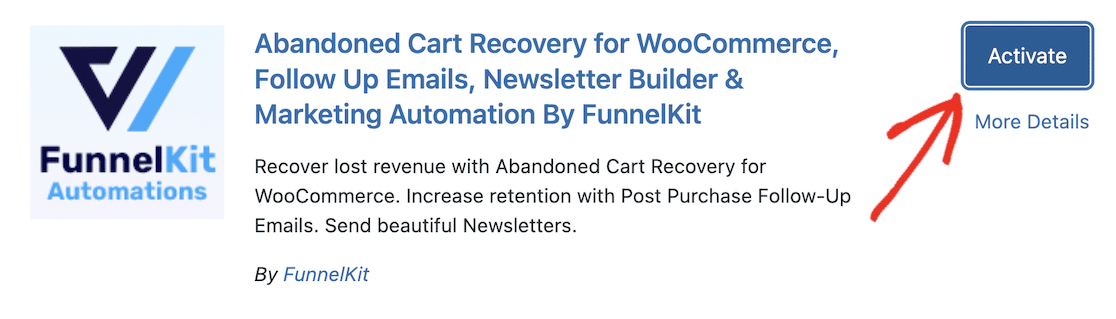
WordPressダッシュボードから、プラグイン » 新規追加に移動し、「FunnelKit Automations」を検索してFunnelKit Automationsをインストールできます。「今すぐインストール」ボタンをクリックしてプラグインをインストールします。
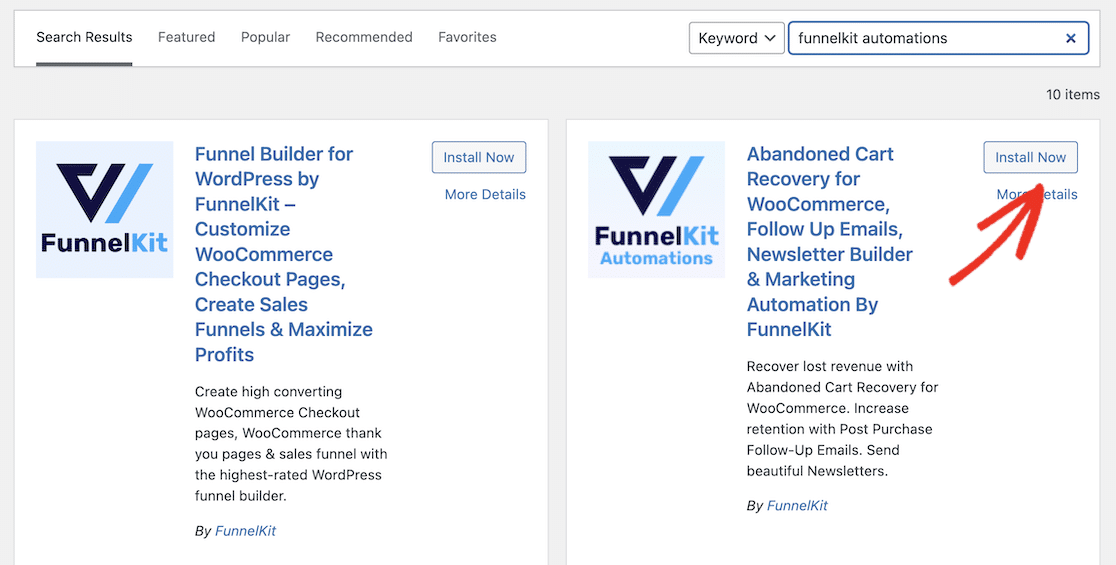
プラグインのインストールに数分お待ちいただき、次に「有効化」ボタンをクリックしてください。
2. オートメーションを作成する
プラグインがインストールされ有効化されたら、FunnelKit Automations » Automations (Next Gen) に移動し、「新しいオートメーションを追加」ボタンをクリックできます。
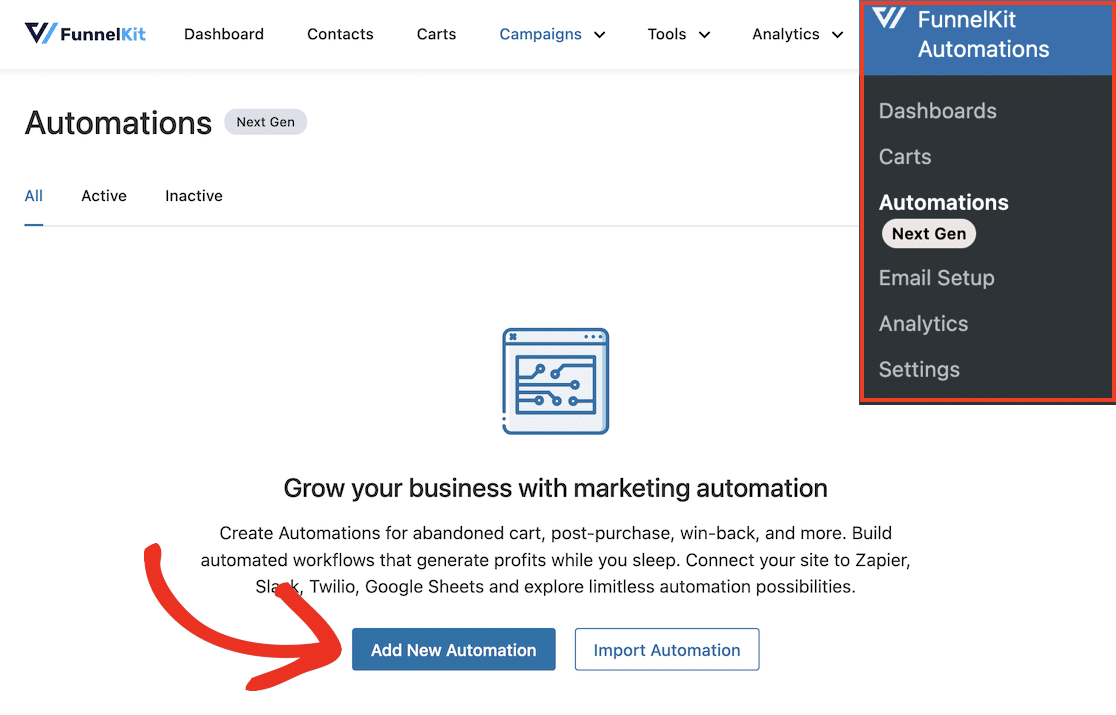
FunnelKit Automationsには、選択できる事前構築済みのオートメーションライブラリが付属していますが、ドラッグアンドドロップビルダーを使用して独自のオートメーションをゼロから作成することもできます。
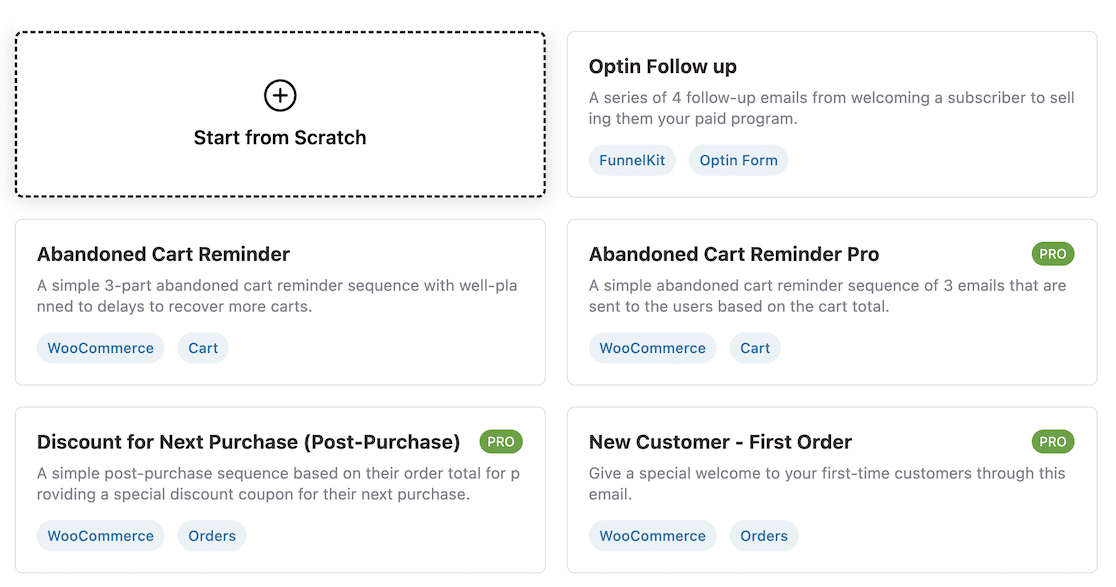
「放棄されたカートのリマインダー」をクリックすると、アクションや遅延時間を含む、カート放棄メールのオートメーションがどのように機能するかを正確に確認できます。
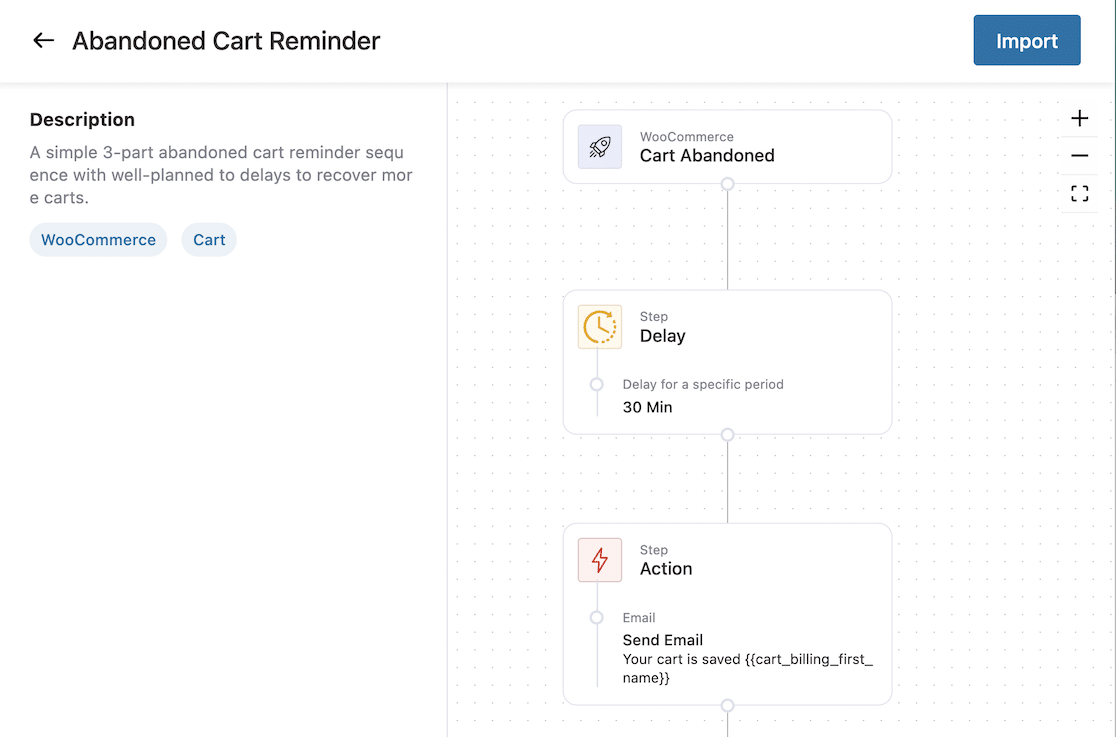
このオートメーションテンプレートを使用するには、右上隅の「インポート」ボタンをクリックし、オートメーションの名前を入力して、「作成」をクリックします。
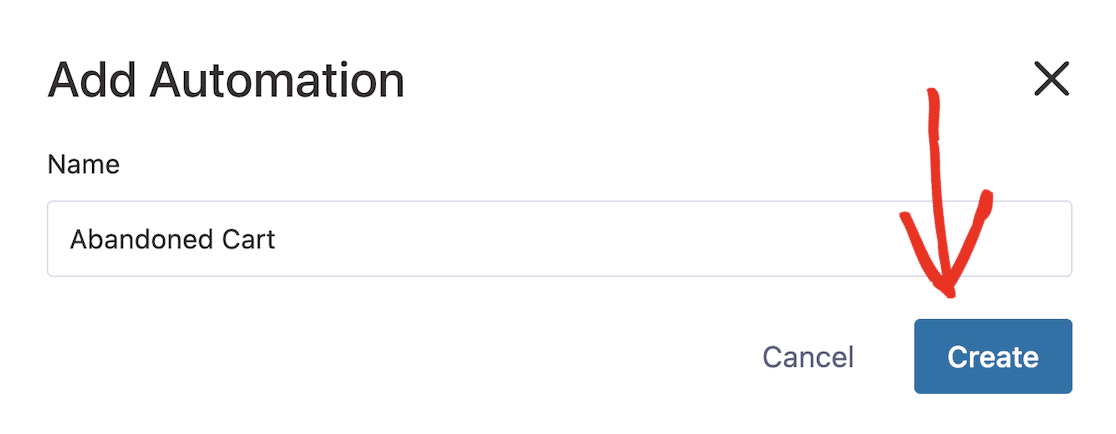
これにより、ドラッグ&ドロップ式のオートメーションビルダーに移動し、必要に応じてオートメーションを編集できます。完了したら、右上にある「アクティブ」設定を「オン」に切り替えて、オートメーションを有効にします。
オートメーションがアクティブになると、「FunnelKit Automations » Automations (Next Gen)」の下に表示され、非アクティブ化、複製、編集、またはエクスポートできます。
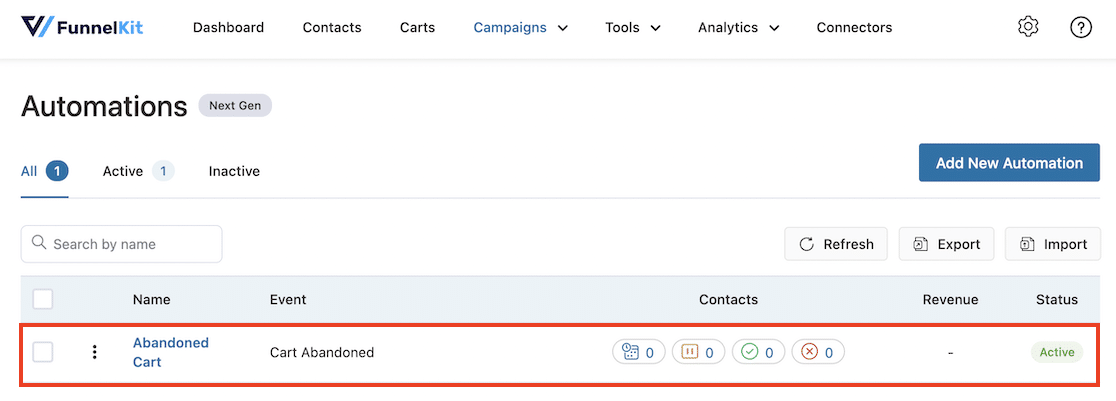
3. WooCommerceメールのカスタマイズ
Pro版のFunnelKit Automationsは、ボタンをクリックするだけで有効化できる事前構築済みのオートメーションを提供するだけでなく、WooCommerceメールを作成および編集するためのビジュアルドラッグ&ドロップビルダーも提供します。
この機能を使用するには、FunnelKit Automations Proにアップグレードする必要があります。Proプラグインを購入したら、WordPressダッシュボードにインストールして有効化し、ライセンスキーを入力してください。ヘルプが必要な場合は、FunnelKitサイトに完全な手順があります。
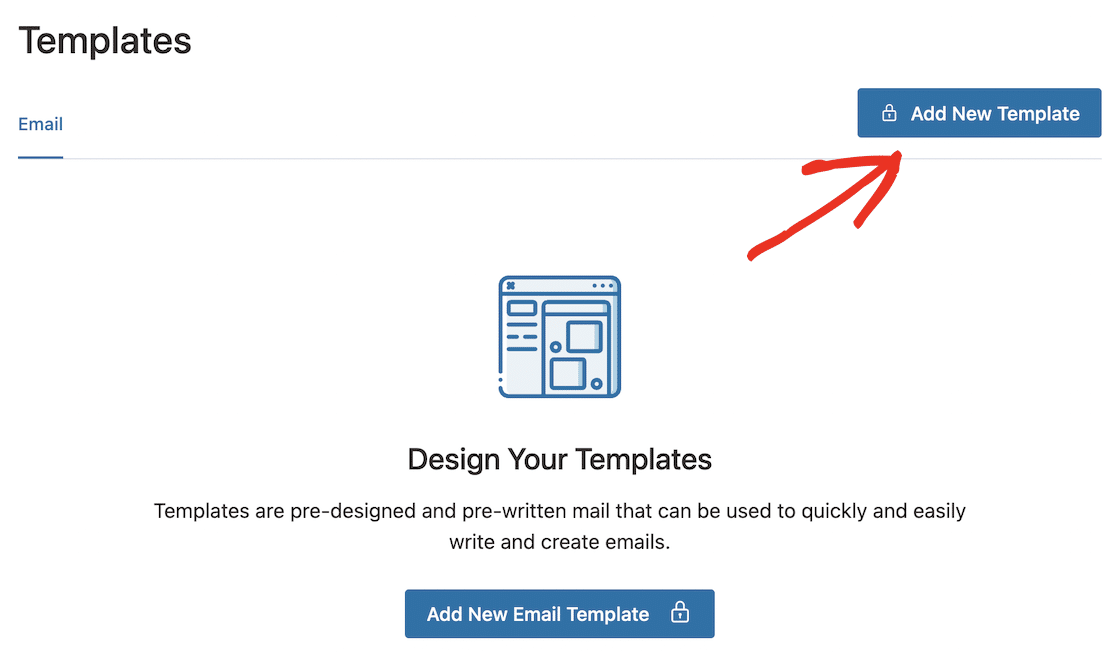
WooCommerceメールのカスタマイズを開始するには、WordPressダッシュボードのメインメニューから「FunnelKit Automations » Templates」に移動し、「Add New Template」ボタンをクリックします。
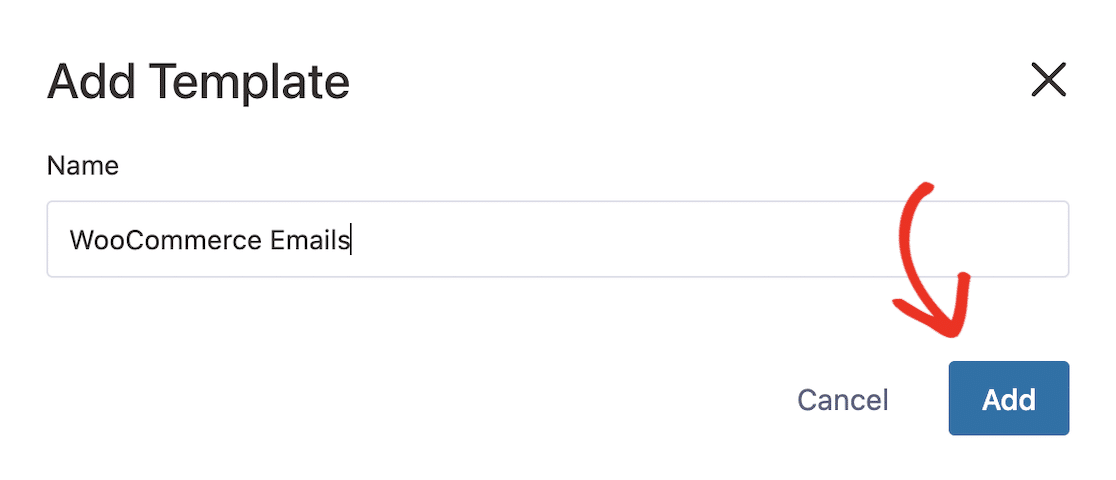
テンプレートの名前を入力し、「Add」ボタンをクリックします。
メールの件名とプレビューテキストを追加します。メール本文のテキストも編集できます。
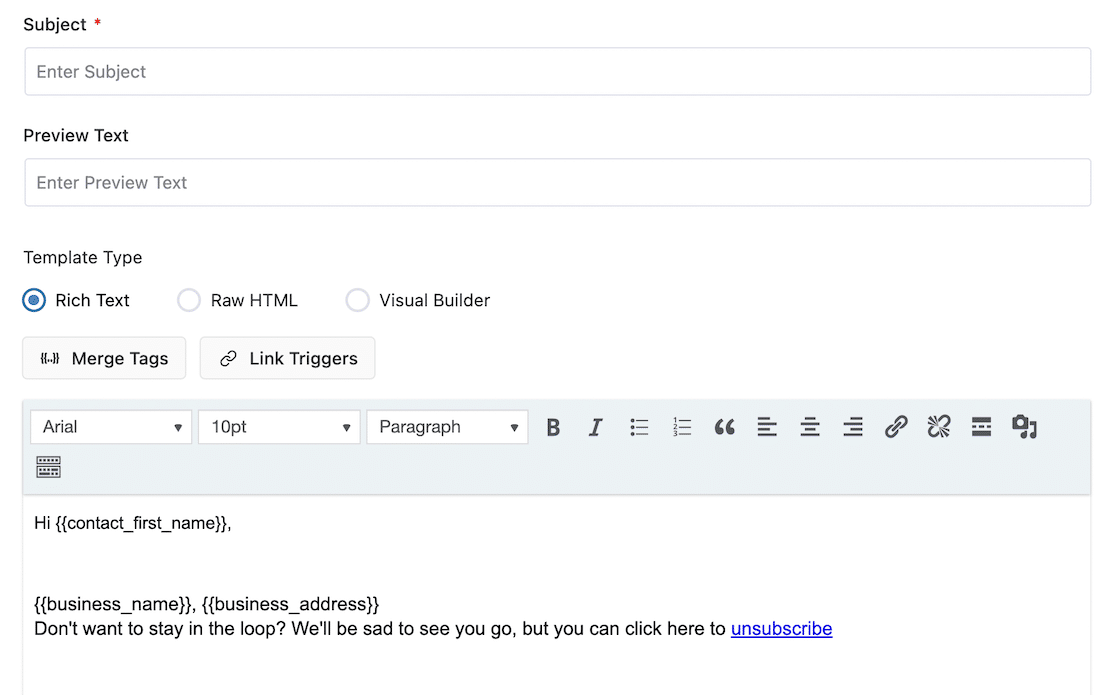
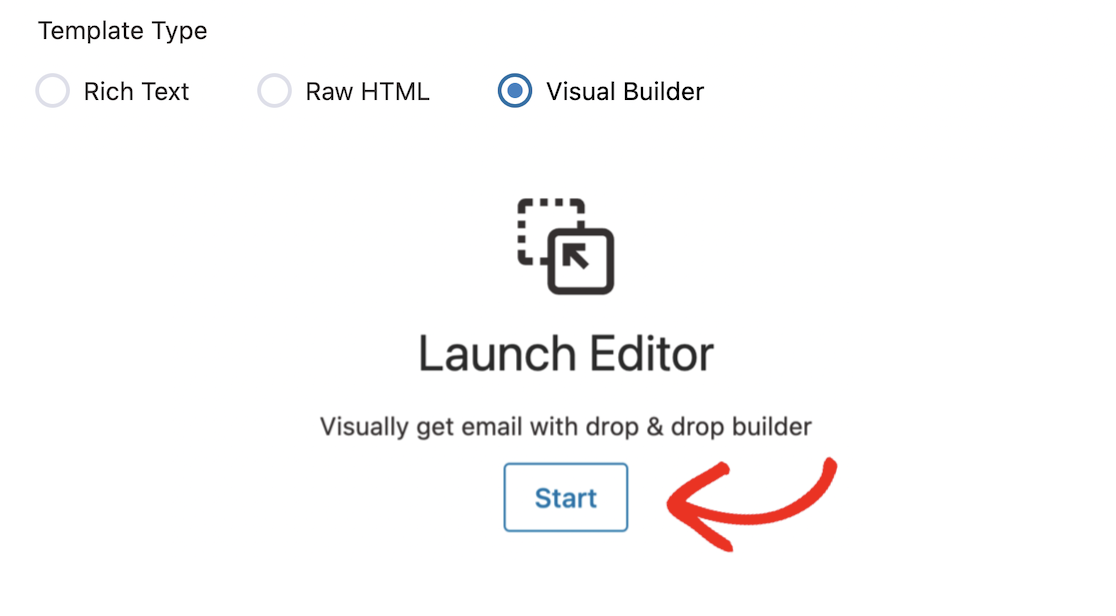
ビジュアルメールビルダーを使用するには、「Visual Builder」ラジオボタンを選択し、「Start」ボタンをクリックしてビルダーを起動します。
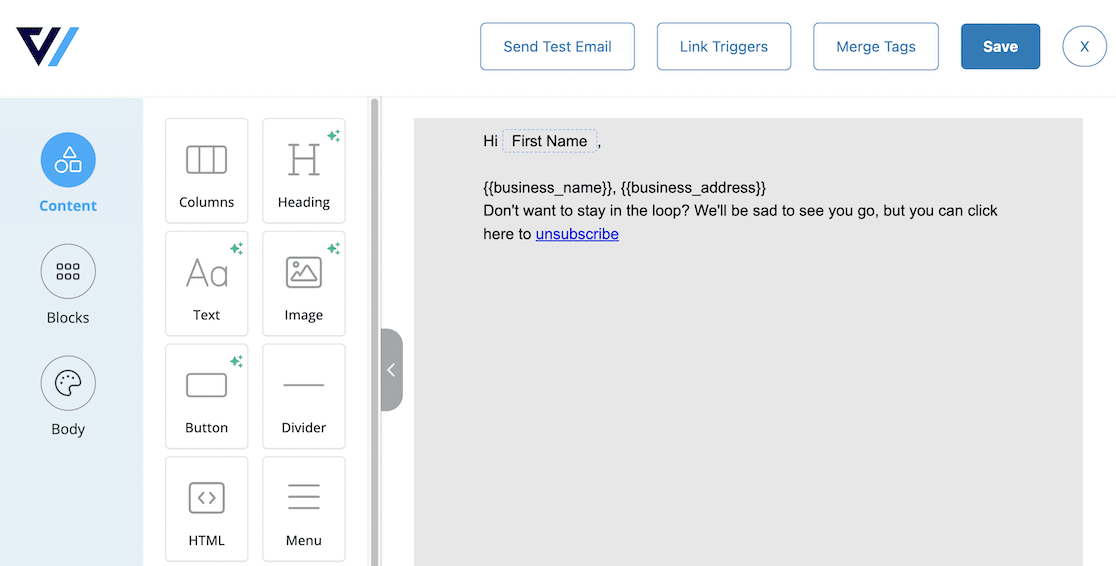
ビルダーに入ったら、列、画像、見出し、ボタン、その他の要素をドラッグ&ドロップして、WooCommerceメールの外観を簡単にカスタマイズできます。ビジュアルビルダーを使用すると、コンバージョンを最適化し、ユーザーをセールスファネルに誘導するように設計されたプロフェッショナルな外観のメールを簡単に作成できます。
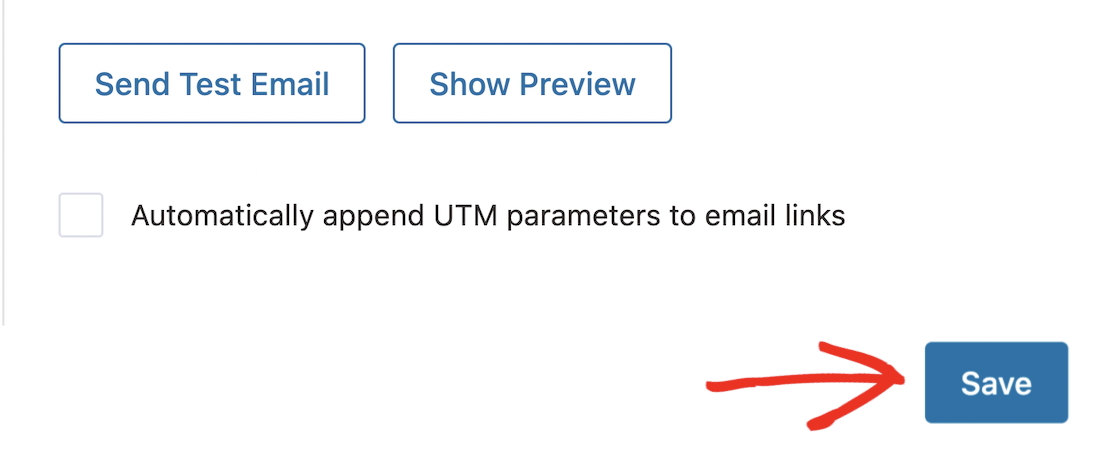
編集が完了したら、「Save」ボタンをクリックしてエディターを閉じます。
テンプレートページの下部にあるボタンを使用して、完成したテンプレートのプレビューを表示したり、テストメールを送信したりできます。すべてに満足したら、「Save」ボタンをクリックすることを忘れないでください。
これは、FunnelKitが自動化されたWooCommerceメールに提供する可能性の概要にすぎません。たとえば、自動化された誕生日および記念日のメールを作成する方法に関する詳細ガイドに従って、顧客の誕生日にお祝い、クーポン、その他のインセンティブを送信するメールの自動化についてヘルプを得ることができます。
プラットフォームのオートメーションとファネル構築の両方を検討しているFunnelKitの完全レビューも必ずチェックしてください。
例6:Uncanny Automatorで自動メールを送信する
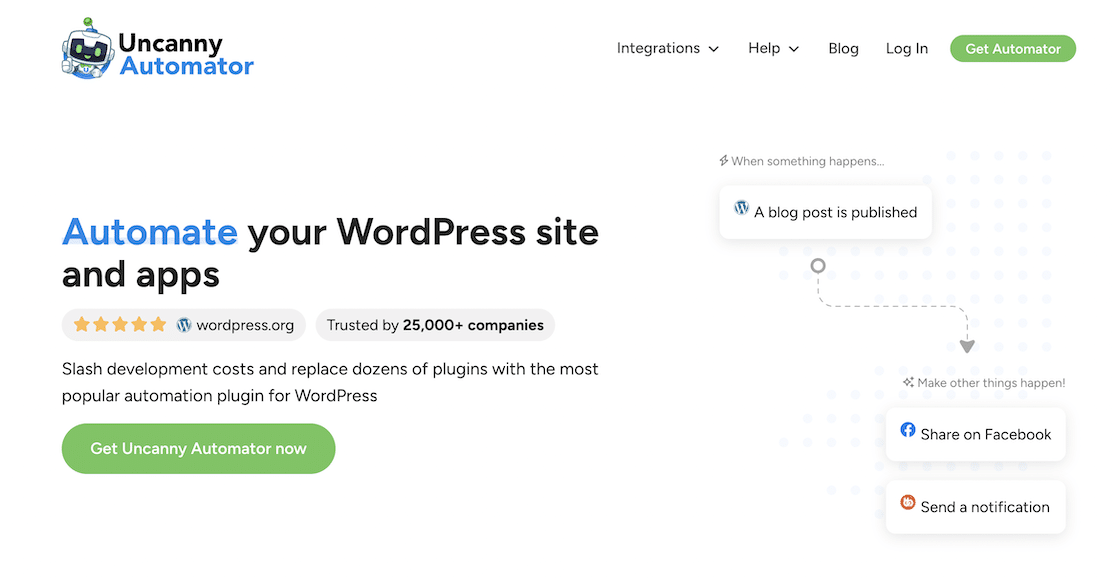
Uncanny Automatorは、ノーコードオートメーションプラグインであり、WordPressサイトを100以上の他のアプリやサービスと統合して、自動化されたメールマーケティング、eコマース、ソーシャルメディア、CRMなどを実現します。
Uncanny Automatorを使用して自動化されたメールを送信すると、WordPressサイトでのさまざまなアクションまたはイベントによってリアルタイムでトリガーされるドリップキャンペーン以外の、単発のメールを送信するための完全な柔軟性が得られます。
例えば、特定のブログ記事が公開されたらすぐに、ターゲットオーディエンスに直接自動送信したいとします。Uncanny Automatorでタグ付けされた投稿のメール自動化を作成することで、これを簡単に行うことができます。
1. Uncanny Automatorプラグインのインストールと有効化
WordPressダッシュボードで、プラグイン » 新規追加に移動し、「Uncanny Automator」を検索します。プラグインの横にある今すぐインストールボタンをクリックします。
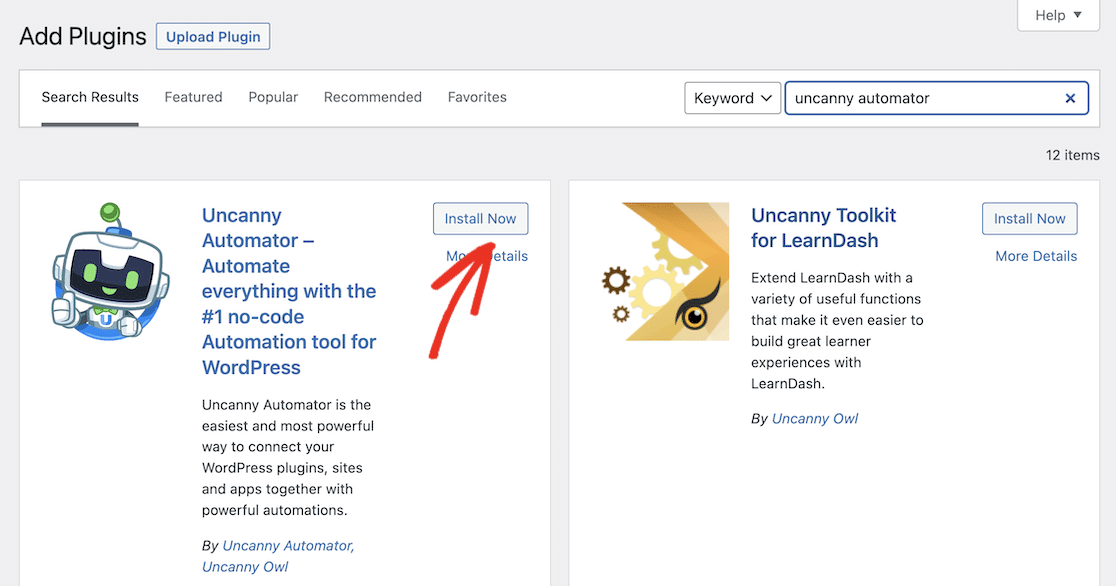
プラグインのインストールが完了したら、プラグインを使用する前に必ず有効化ボタンをクリックしてください。
どの段階でも行き詰まった場合は、このWordPressプラグインのインストール手順に従ってください。
2. Uncanny Automatorアカウントへのサインアップ
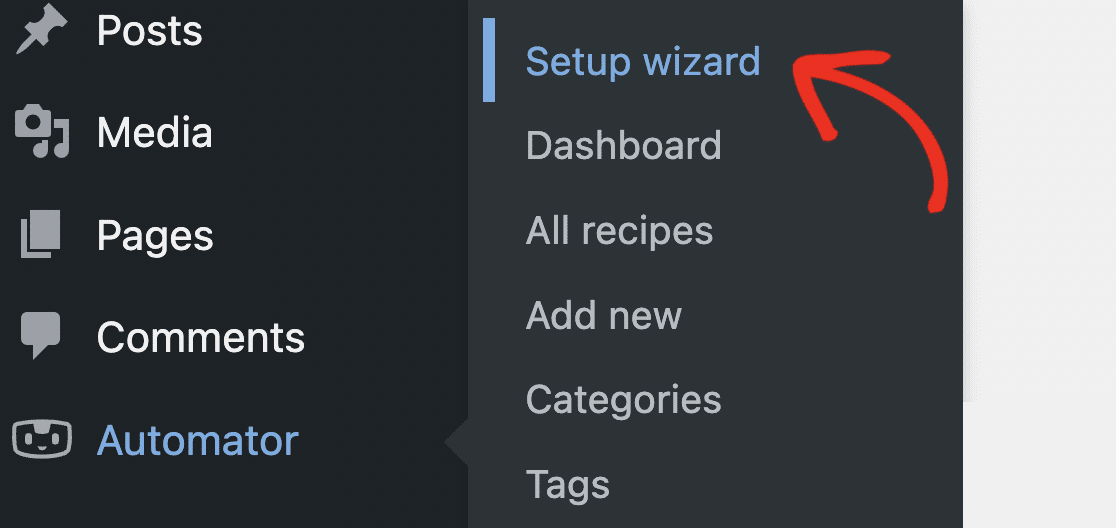
プラグインをインストールして有効化した後、WordPressダッシュボードのサイドバーメニューにあるAutomator » セットアップウィザードに移動して、プラグインの設定を進めてください。
ウィザードが起動したら、無料アカウントを接続ボタンをクリックします。
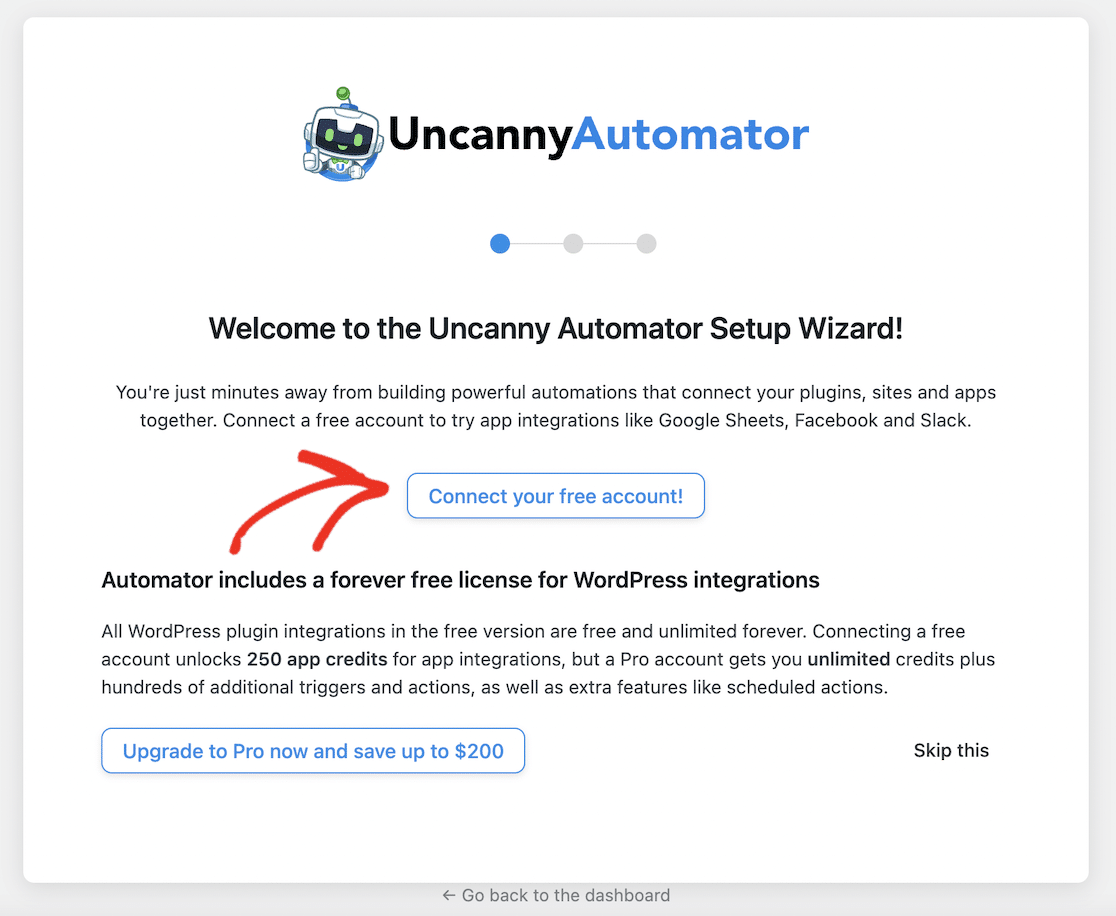
これによりUncanny Automatorのウェブサイトに移動し、無料アカウントにサインアップできます。詳細を入力して、サインアップボタンをクリックします。
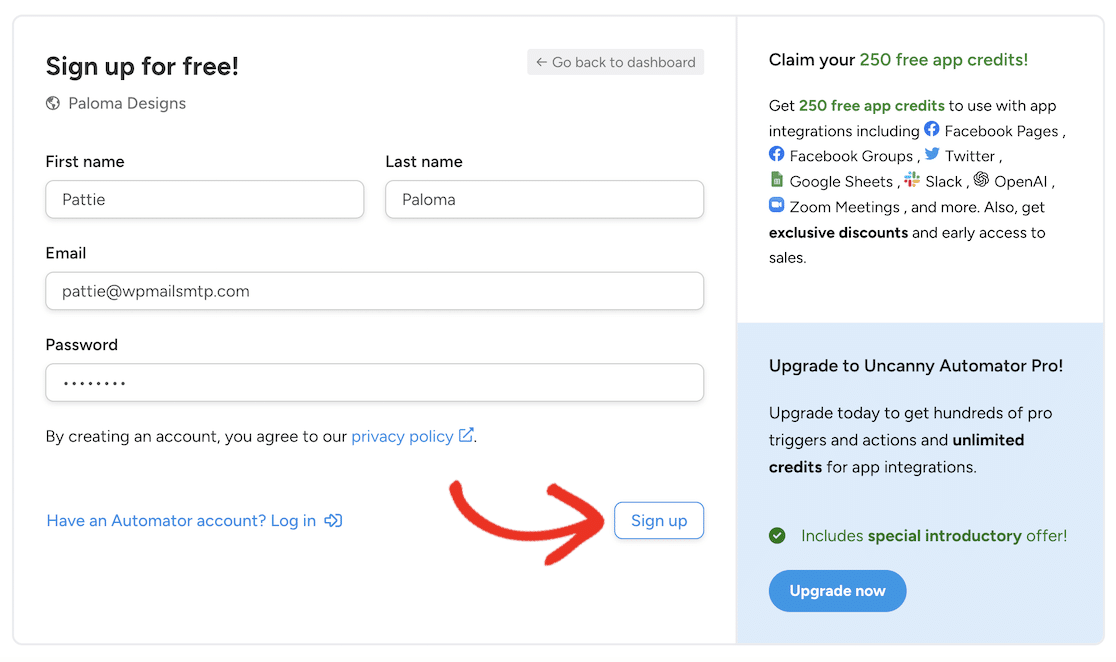
サインアップが完了したら、WordPressサイトに戻るボタンをクリックして、最初のレシピを作成します。
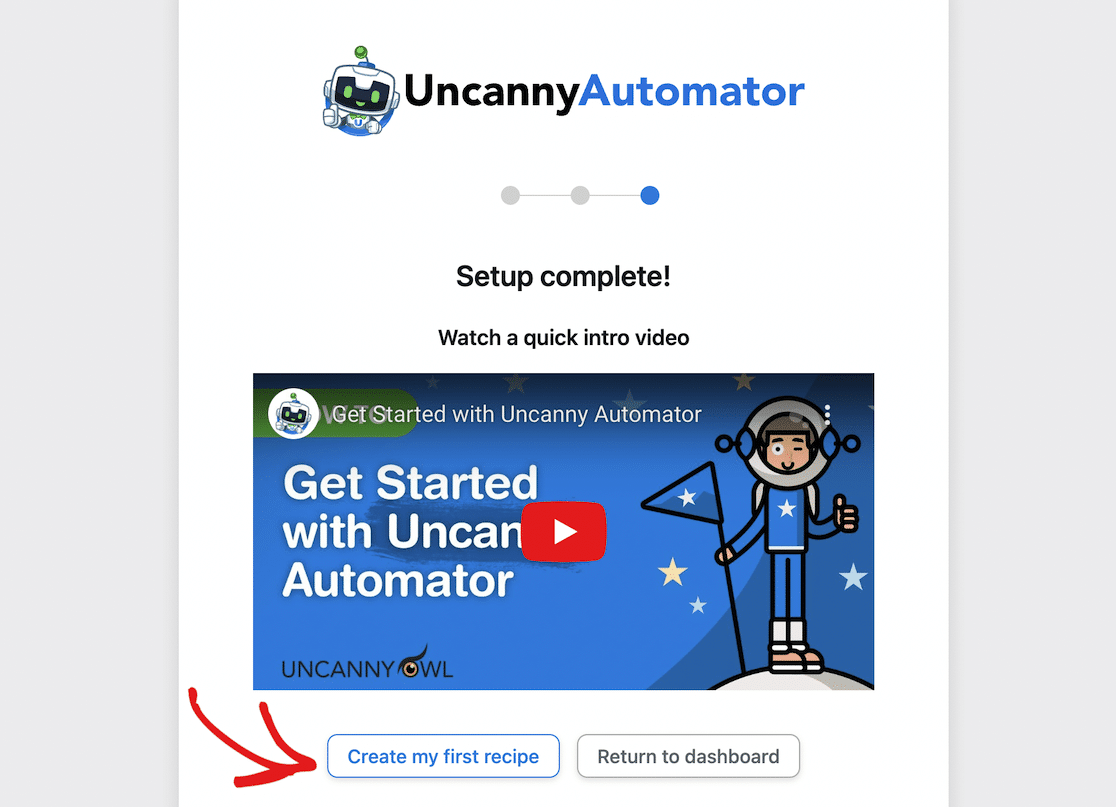
3. Uncanny Automatorレシピの作成
「レシピ」は、基本的にUncanny Automatorの自動ワークフローテンプレートの名前です。ログイン中のユーザーまたはすべてのユーザー向けのメールワークフローを作成できます。このユースケースでは、ログイン中のユーザー向けのオプションを選択します。
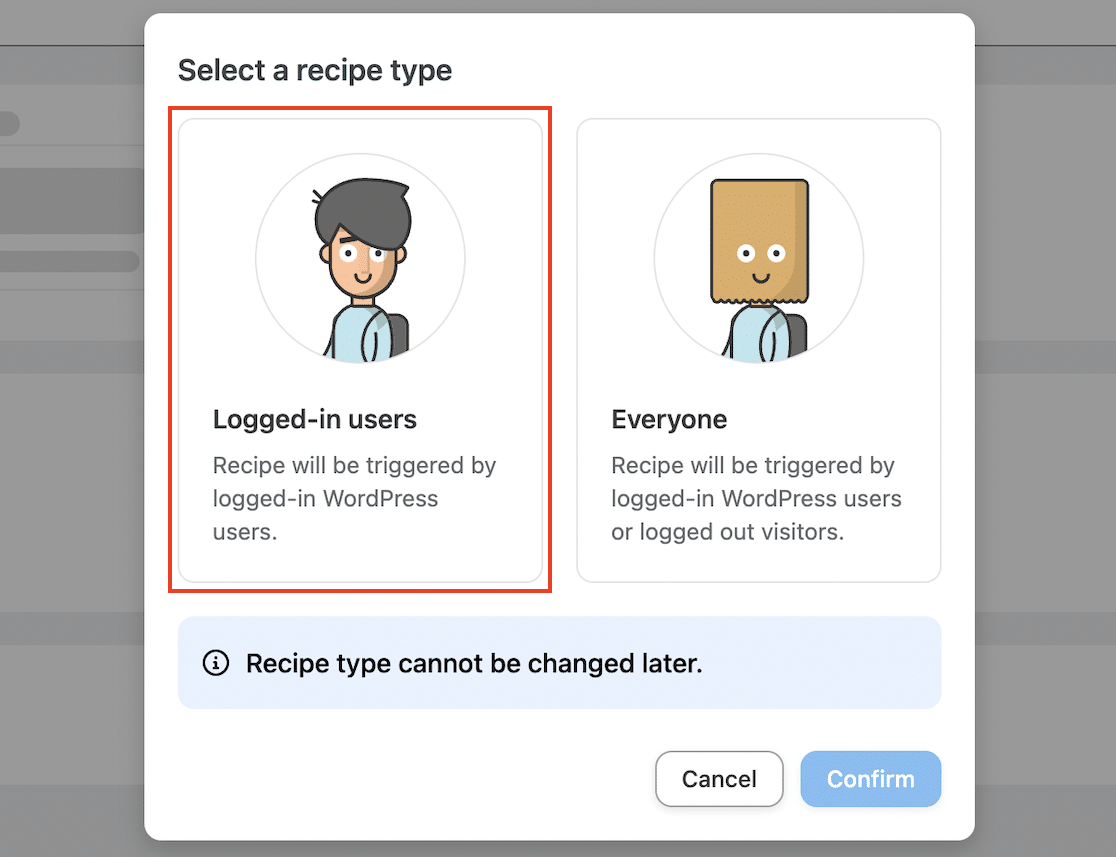
確認ボタンをクリックすると、レシピを編集できるページに移動します。ページの上部にあるレシピの名前を入力して開始します。
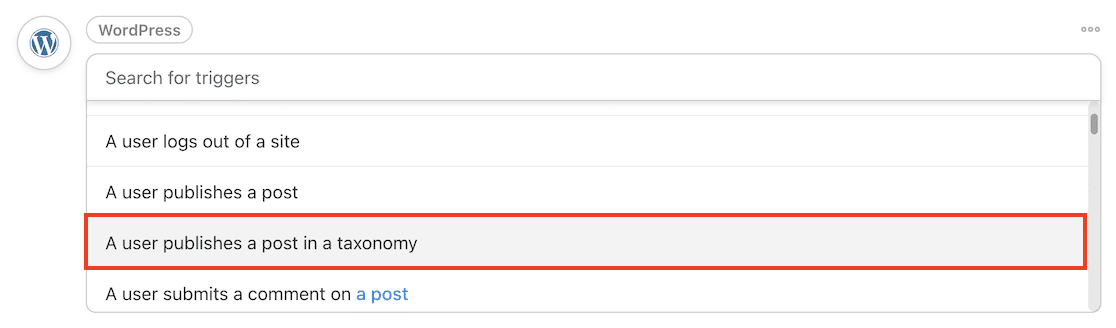
WordPressでアクション(新しいブログ記事の公開)を完了したときにメールをトリガーしたいので、統合トリガーとしてWordPressを選択します。
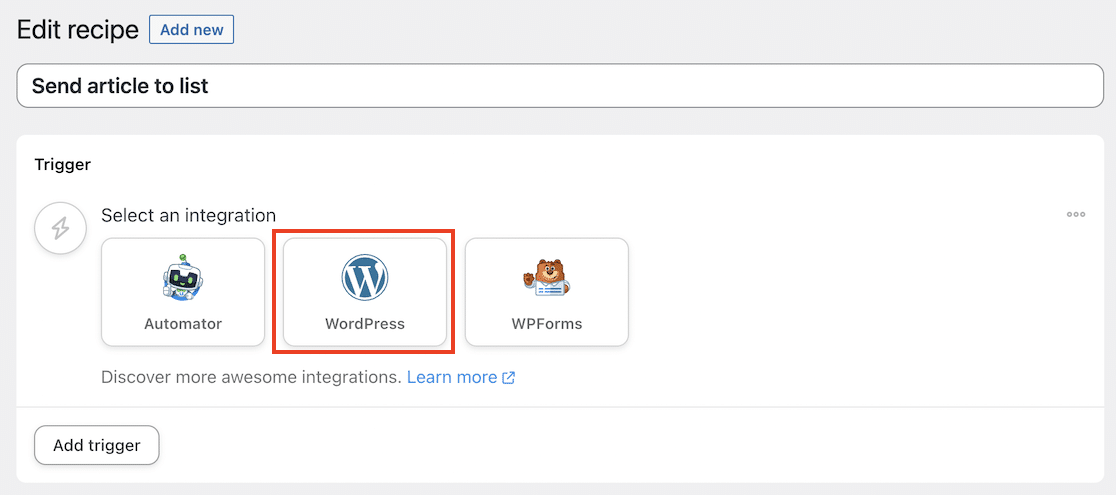
利用可能なトリガーのドロップダウンが表示されます。下にスクロールして、「ユーザーがタクソノミーで投稿を公開する」オプションを選択します。
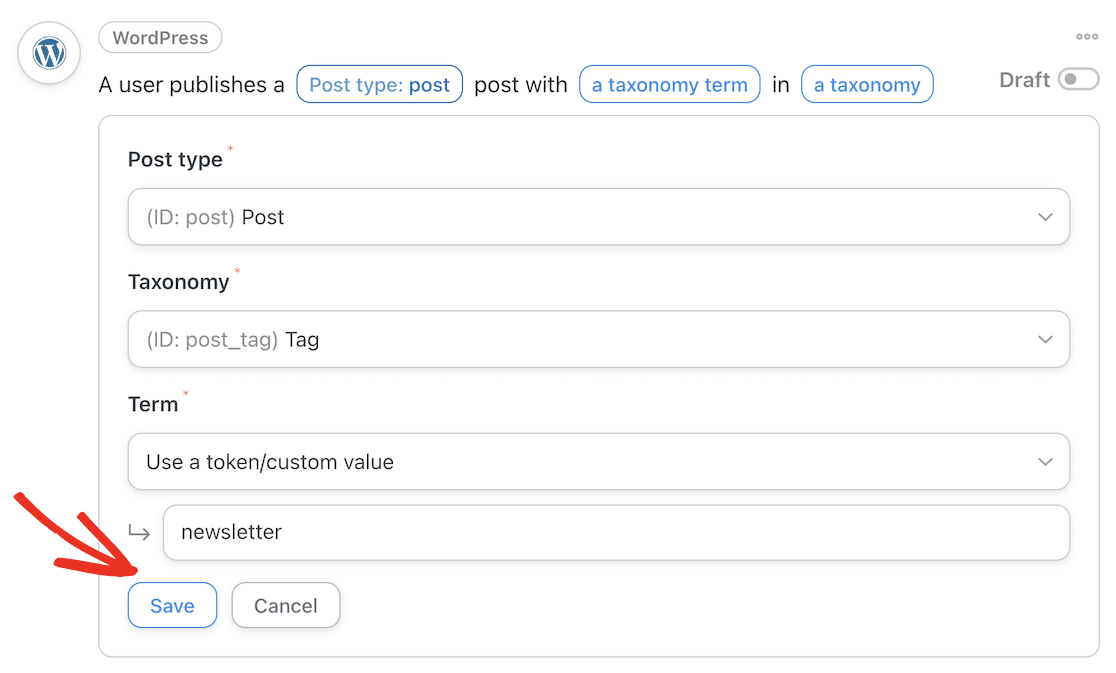
これで、メールを送信したい投稿のカテゴリまたはタグを選択できます。「newsletter」というタグが付いた投稿のみを選択しましょう。
タクソノミーには「Tag」、タームには「トークン/カスタム値を使用」を選択します。タームの下のサブフィールドに「newsletter」と入力し、保存ボタンをクリックします。
トリガーがライブに設定されていることを確認してください。

次に、アクションを追加ボタンをクリックします。
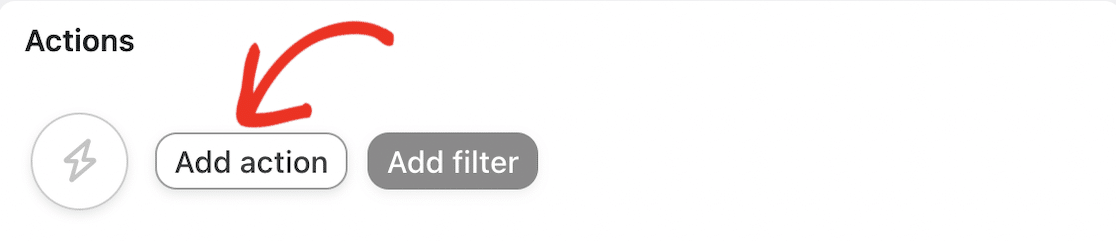
Uncanny Automatorで自動メールを送信したいので、アクションとしてメールサービスを選択する必要があります。ActiveCampaignやMailchimpのようなメールマーケティングサービスを選択するか、「Emails」を選択して、指定したメールアドレスにWordPressを使用してメールを送信します。
WordPress経由でメールを送信することを選択した場合は、メールが正しく送信され、配信されるように、事前にWP Mail SMTPをインストールして設定していることを確認してください。
4. Uncanny AutomatorとMailchimpの接続
特定のメールアドレスではなく、リストにメールを送信したいので、連携にはMailchimpを使用します。下にスクロールして、Mailchimp連携をクリックします。
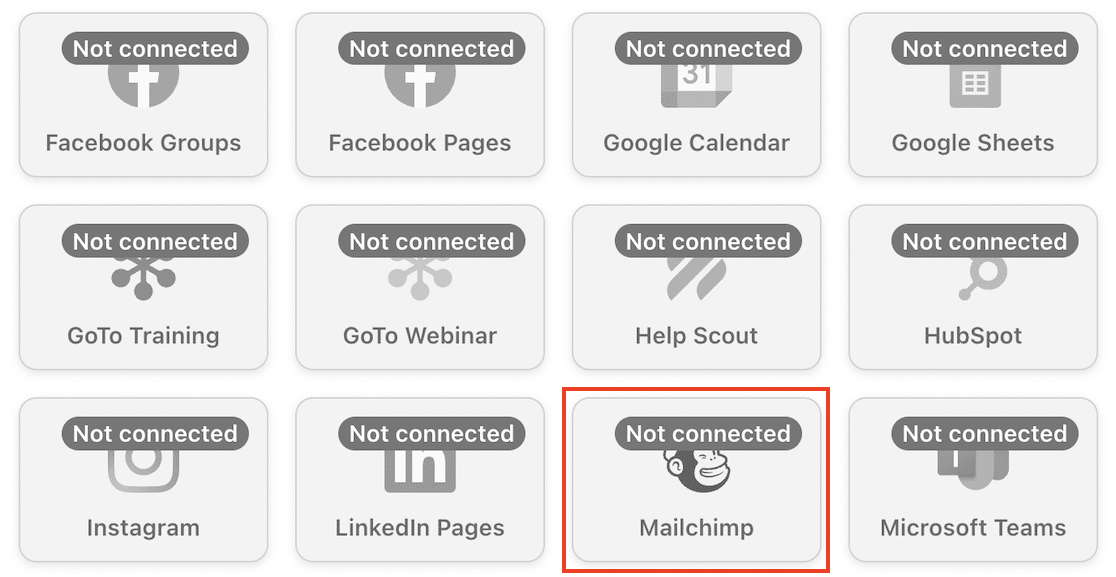
次に、アカウントを接続リンクをクリックして、Uncanny AutomatorをMailchimpアカウントに接続します。
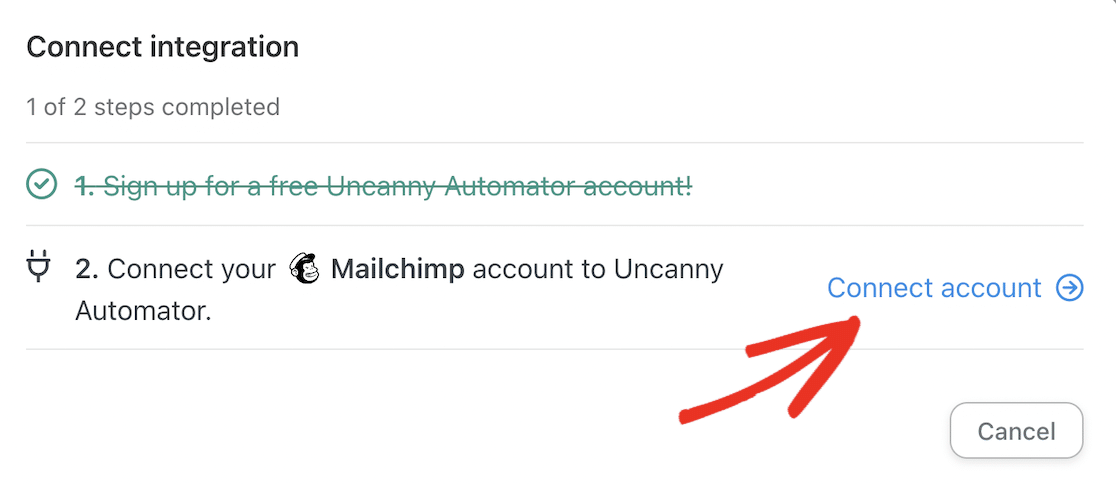
オンラインの説明に従ってアカウントを接続してください。Mailchimpアカウントにログイン(または新しいアカウントを作成)し、Uncanny Automatorがアクセスできるように承認する必要があります。
アクションのドロップダウンリストから「キャンペーンを作成して送信」を選択します。
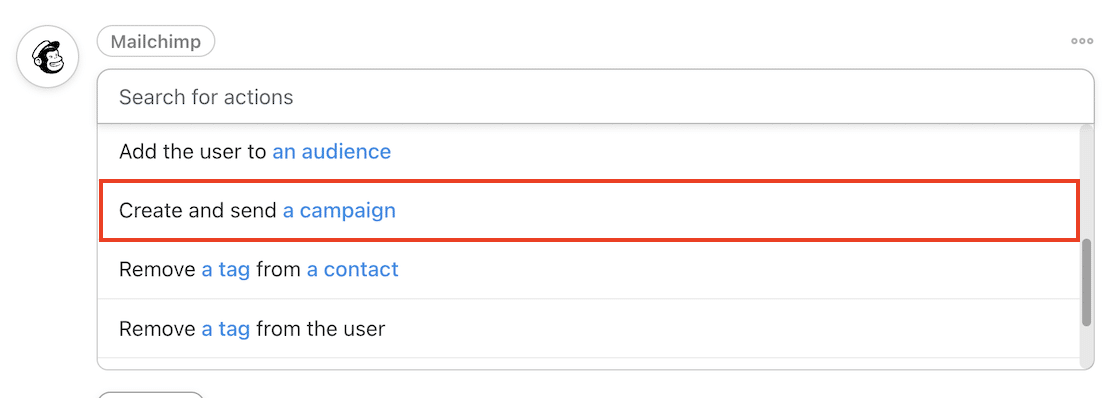
その後、メールキャンペーンの名前、リストの選択、必要に応じてオーディエンスセグメントまたはタグの選択、その他の自動メール設定を行うことができます。
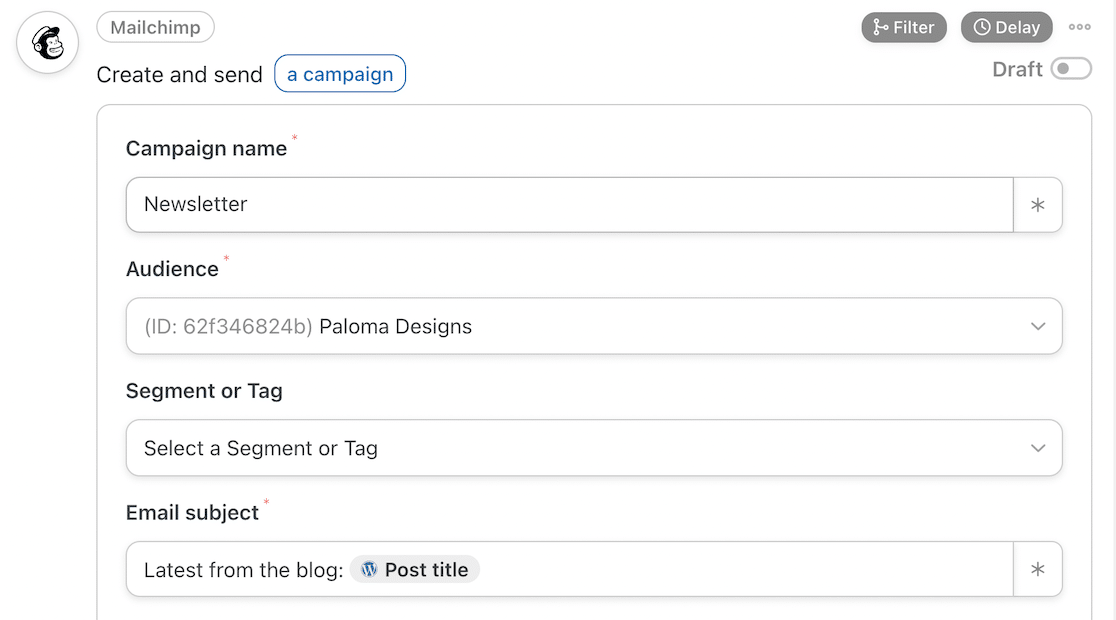
トークンを使用して、ブログ投稿のデータをメールの件名と本文に直接挿入できます。アスタリスク(*)アイコンをクリックし、メールの件名にはドロップダウンから「投稿タイトル」、メールの本文には「投稿コンテンツ」を選択します。
完了したら、フォームの下部にある保存ボタンをクリックします。
次に、レシピのステータスを「下書き」から「公開済み」に変更するだけで、メールの自動化を開始できます。
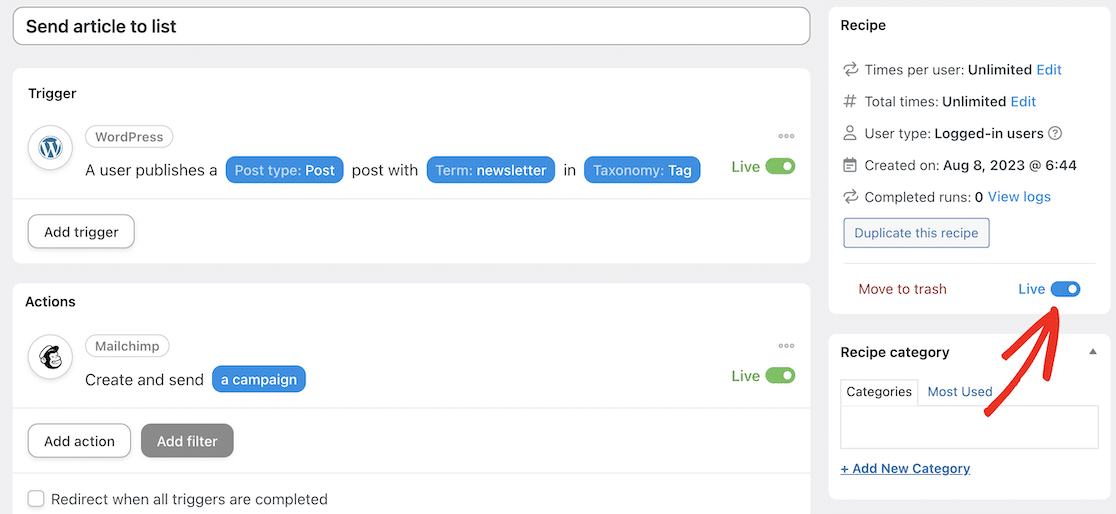
これで完了です!ブログで「newsletter」というタグが付いた投稿を公開するたびに、Mailchimp経由でリストに自動的に送信されます。
よくある質問
この記事では、WordPressで自動メールを送信するいくつかの方法を説明しましたが、それでも不明な場合は、メール自動化に関するよくある質問をご覧ください。
自動メールのメリットとは?
自動メールは、主にユーザーに手動でメールを送信する手間と時間を節約できるという点で、多くのメリットがあります。WordPressプラグインの多くは、次のようなさまざまなユースケースでサイトのメールを自動化するために使用できます。
- ユーザーまたは新規顧客がサイトにサインアップしたときのウェルカムメッセージ
- 新しい投稿や機能に関する通知
- 注文確認および発送通知
- 支払い失敗アラート
- 顧客がショッピングカートに商品を追加したが、チェックアウトを完了していない場合の、カート放棄メール
- アカウント関連の通信(サブスクリプション確認やパスワードリマインダーなど)
- オンラインコースのオンボーディングメールとメールシーケンス
- 再エンゲージメントおよびリード育成メール
- ドリップキャンペーンおよびその他のメール(統合マーケティング戦略の一部として)
これらのメールを生成して送信するために自動化プラグインを使用すると、より効率的になり、多くの時間を節約できます。開封率が向上し、コールトゥアクションをカスタマイズして指標を追跡し、コンバージョン率を向上させることで、マーケティング活動からより多くの成果が得られます。
さらに、メール自動化の主なメリットの1つは、ユーザーエクスペリエンスを向上させ、顧客との関係を改善することです。フォロワーは、あなたがメールを送信するのを待つことなく、アラート、アップデート、デジタル購入を即座に受け取ることができます。
自動メールと一斉送信メールの違いは何ですか?
自動メールとは異なり、ブロードキャストメールは手動で設定および送信されます。ブロードキャストメールとは、リストの全員または顧客ベース全体に同時にメールを送信することです。このタイプのメールは実際には自動化されていません。それでも「送信」ボタンを押す必要があります。ただし、特定の日時にメールを送信するように事前に設定することは可能です。
一方、自動メールは、ユーザーのアクション、ウェブサイト上のイベント、遅延時間、または設定したその他の条件によってトリガーされます。
最高の自動メールサービスとは?
メール自動化には、強力で使いやすいConstant ContactとBrevoをお勧めします。さまざまなニーズに対応する機能を備えた、多くの異なるメールマーケティングツールがあります。各サービスの詳細な推奨事項と概要については、最高のメールマーケティングサービスのこのまとめをお読みください。
次に、WordPressでより多くの自動化を作成する
より効率的になり、ワークフローを合理化したい場合は、多くのマーケティング自動化ツールにSlack連携も含まれています。WordPressサイト向けの最高のSlack連携のガイドをご覧ください。
また、WordPress向けの最高のGoogle Workspaceプラグインもまとめました。これにより、Googleスプレッドシートへのデータ入力を自動化したり、Googleカレンダーでイベントをスケジュールしたりできます。
WordPressサイトのメンテナンスを手伝ってくれる人を探していますか?これらのWordPressメンテナンスサービスをご覧ください。
メールの修正準備はできましたか?今日から始めましょう WordPressの最高のSMTPプラグインで。メールを修正する時間がない場合は、追加購入で完全なWhite Glove Setupアシスタンスを利用でき、すべての有料プランで14日間の返金保証が付いています。
この記事がお役に立った場合は、WordPressのヒントやチュートリアルについては、FacebookとTwitterでフォローしてください。
