


AI要約
「SMTPホストに接続できませんでした」というエラーは、WordPressがメールサーバーへの接続を確立できなかったことを意味します。最も一般的な原因は、送信SMTPポートがブロックされている、ホストまたは認証設定が間違っている、ホスティングプロバイダーによるファイアウォール制限、または最近の移行後のCloudflareプロキシ設定の誤りです。
このガイドでは、最も可能性の高い修正方法を順に説明します。SMTP設定、ホスティング構成、WordPress環境を確認して解決できるものがほとんどです。
WordPressでSMTPホストに接続できない問題を修正する方法
WordPressウェブサイトで「SMTPホストに接続できませんでした」というエラーが発生した場合の、最も一般的な修正方法は次のとおりです。
1. WordPressホスティングサーバーのステータスを確認する
WordPressで「SMTPホストに接続できませんでした」というエラーが発生した場合に最初に確認すべきことの1つは、WordPressホスティングサーバーのステータスを確認することです。
サーバーがダウンしたり、その他の問題が発生したりすると、ウェブサイトからのメール送信が停止することがあります。
ウェブホスティングプロバイダーのウェブサイトにアクセスし、「ステータス」、「サーバーのステータス」、または「サービスステータス」というページを探してください。
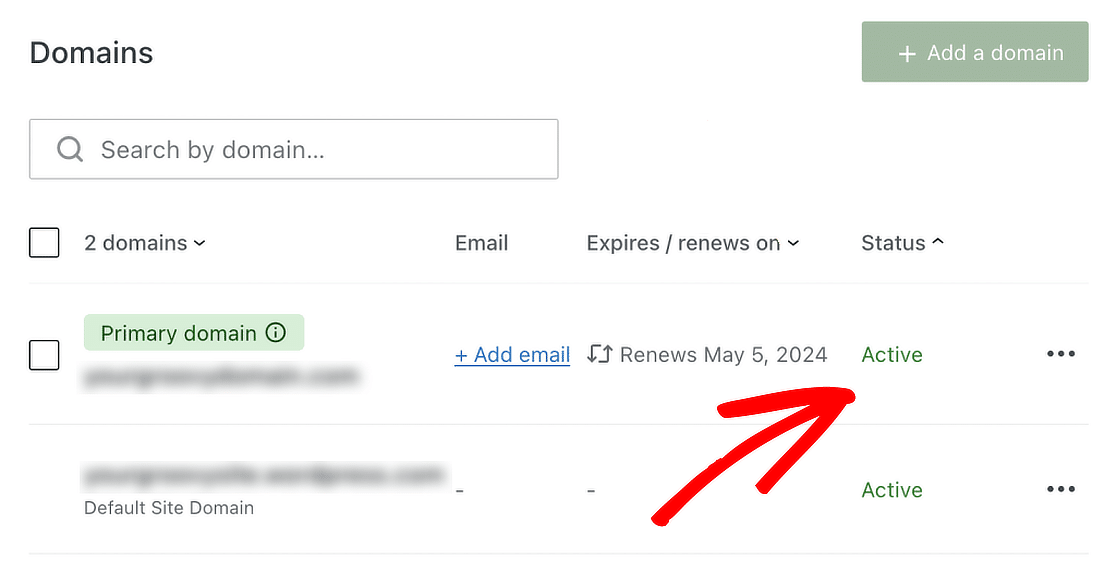
ステータスページで、サービスに影響を与える可能性のある障害やメンテナンスに関するレポートや通知を確認してください。
2. ウェブホストにファイアウォール制限を確認してもらう
障害やその他の問題でウェブホストがダウンする可能性がない場合は、プロバイダーのファイアウォール制限を確認する時期です。ウェブホスティングプロバイダーが、ユーザーに内部メールサーバーを利用させるために送信SMTP接続をブロックすることは珍しくありません。
ウェブホスティングに連絡し、発生している「SMTPホストに接続できませんでした」というエラーについて伝えてください。もし接続が妨げられている場合は、ファイアウォール制限を解除するように丁寧に依頼できます。
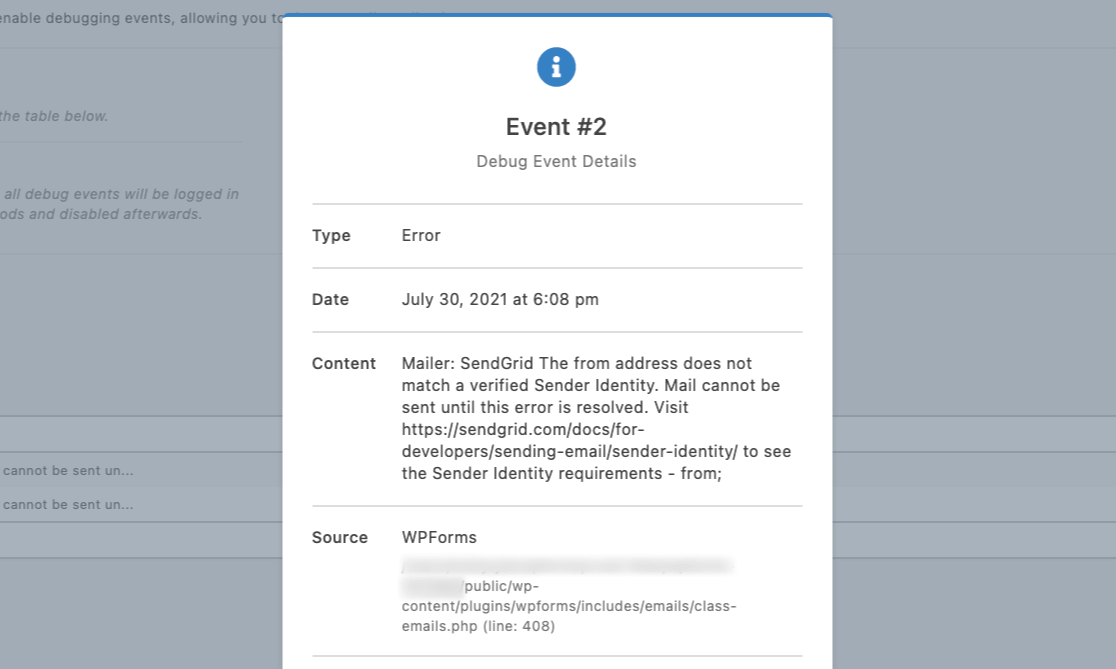
また、問題に関連するエラーレポートを送信することもできます。例えば、WP Mail SMTPを使用している場合、プラグインはすべてのメール送信エラーを自動的に記録します。エラーログには、WP Mail SMTP » Tools に移動し、Debug Events タブをクリックすることでアクセスできます。
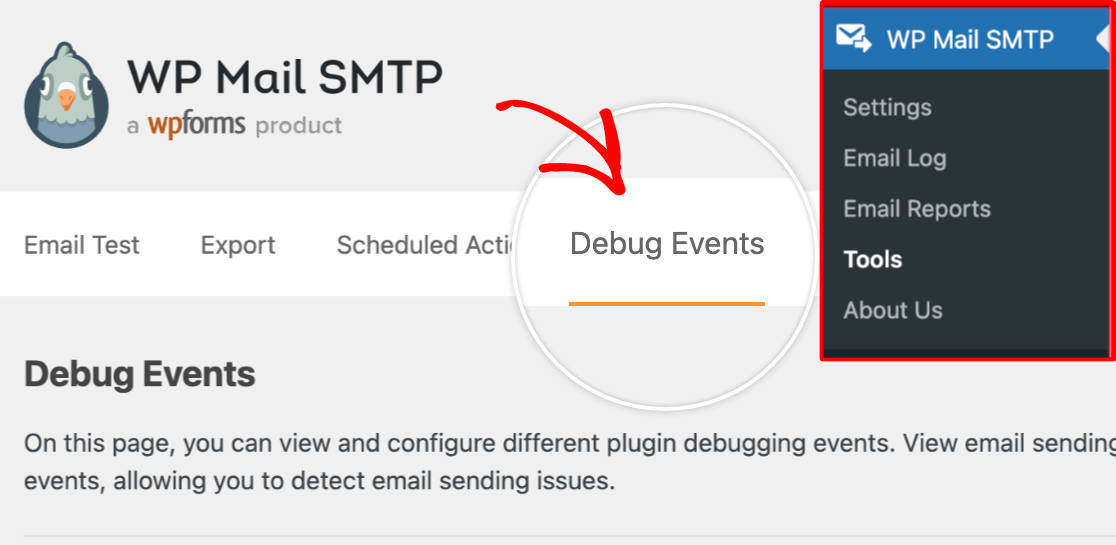
その後、下にスクロールして、発生しているエラーを見つけます。エラーの詳細を展開するには、Event # をクリックします。次に、ウェブホストのテクニカルヘルプチームに電話する際に、そのエラーをコピーして貼り付け、正確な問題を伝えることで、より迅速な解決につながります。
3. Cloudflareのプロキシ設定を確認する
最近Cloudflareに切り替えたばかりでメール送信に問題が発生している場合、プロキシ設定が間違っている可能性があります。
Cloudflare セットアップウィザード中、Cloudflareは古いホストからDNSレコードをコピーしようとし、設定したメーラー設定は使用しません。
新しいメーラーとメールアカウントを設定する際は、Cloudflareアカウントにログインし、ドメインを選択して、DNSタブをクリックしてください。
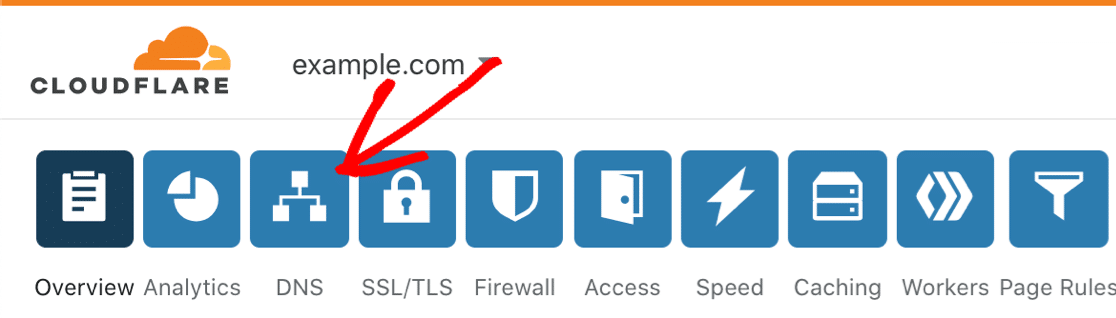
メールプロバイダーの要件に基づいて、DKIM、SPF、DMARCレコードを更新してください。
メールプロバイダーのために特定の種類のレコードを作成するように求められない場合は、スキップしても構いません。
この問題のトラブルシューティングの詳細については、CloudflareがWordPressのメールを送信しない問題を修正する方法ガイドをご覧ください。
4. SMTPホストとポート設定を確認する
「SMTPホストに接続できませんでした」というエラーが表示される場合は、SMTP設定が正しいことを確認してください。
WP Mail SMTPを使用している場合は、SMTPホストとポートの設定に正しい値が入力されているか再確認してください。
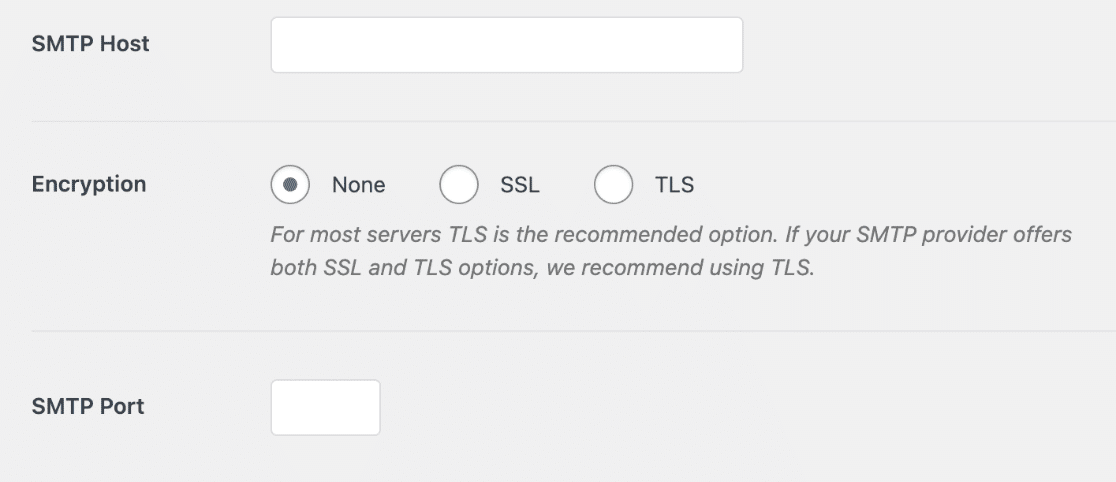
SMTPホストフィールドに、メールサーバーの名前、つまり「ドメイン名」または「mail.domain.com」を入力します。
一方、SMTPポートフィールドには、メーラーが別途指定しない限り、ほとんどのカスタムポートのデフォルトコードである587を入力します。
5. 認証情報が正確かどうかを確認する
WP Mail SMTPで「その他のSMTP」オプションを使用している場合、選択したメーラーにはユーザーを検証するための認証システムがあります。
これは、ユーザーが接続してメールを送信することを許可する前に非常に重要です。したがって、正しいユーザー名とパスワードを入力したことを確認してください。
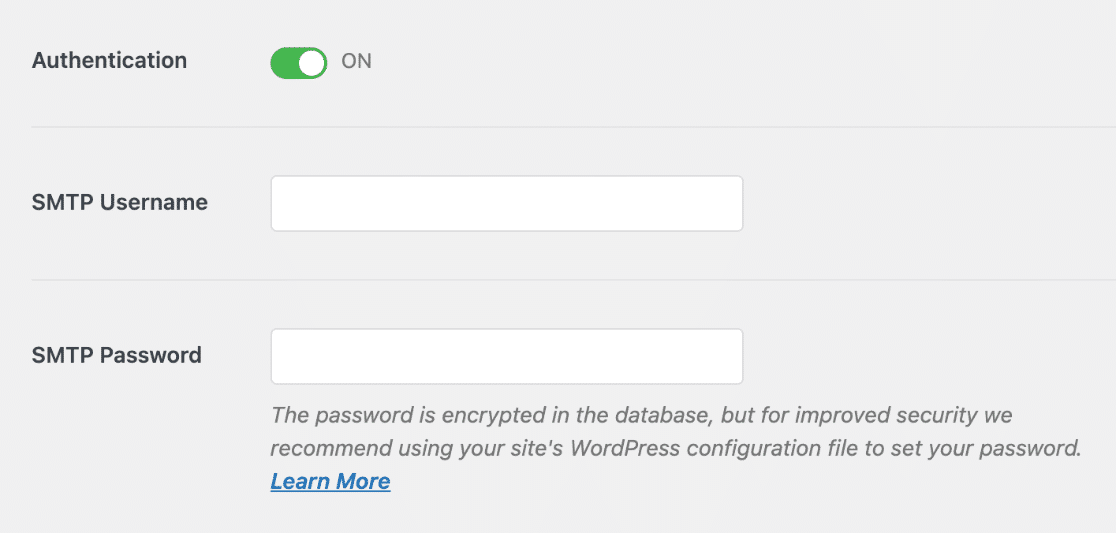
選択したメーラーサービスによっては、これらの認証詳細はそれぞれのダッシュボードで見つけることができます。
ユーザー名は通常、サインアップしたメールアドレスです。一方、パスワードは通常APIキーです。
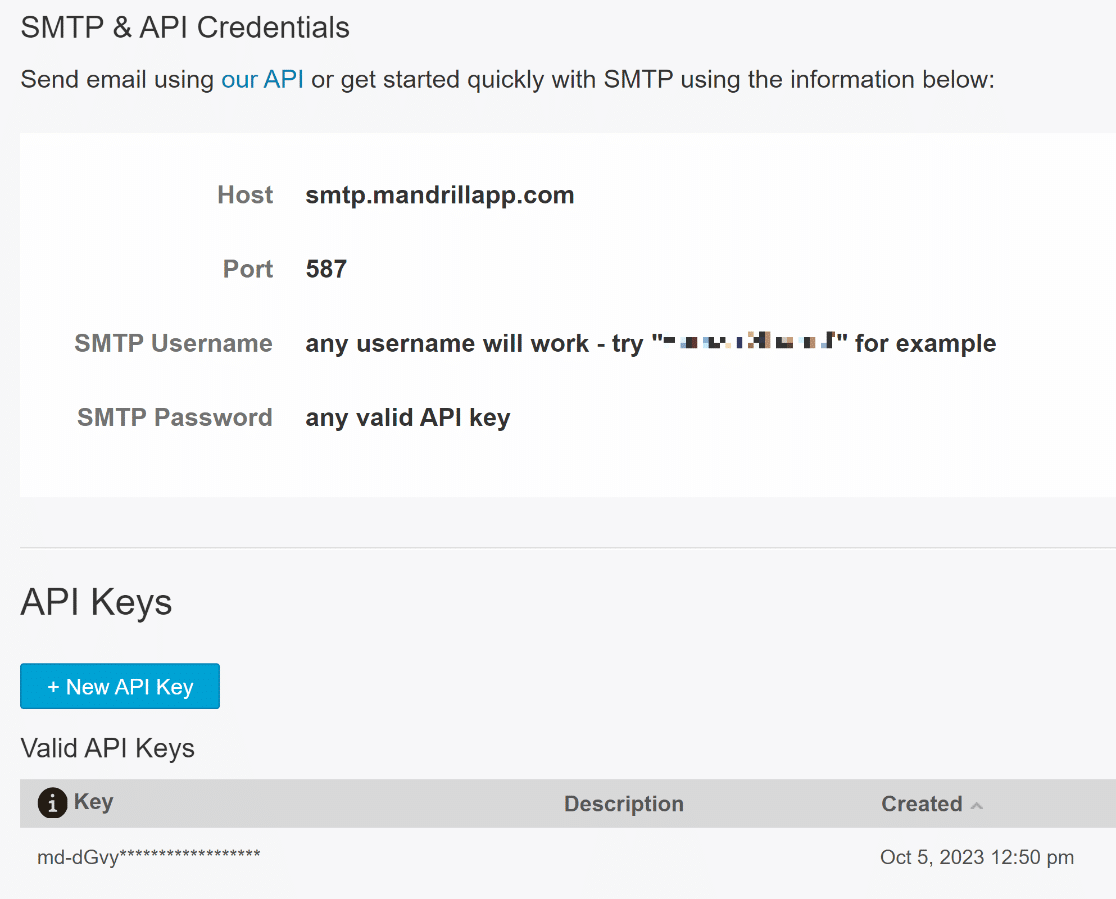
ほとんどのメーラーでは、SMTPサービスとの認証に必要なのはAPIキーだけです。
設定が正しいことを確認するために、メーラーの以下の表にあるドキュメントを確認してください。
| すべてのバージョンで利用可能なメーラー | WP Mail SMTP Pro のメーラー |
|---|---|
| SendLayer | Amazon SES |
| SMTP.com | Microsoft 365 / Outlook.com |
| Brevo | Zoho Mail |
| Google Workspace / Gmail | |
| Mailgun | |
| Postmark | |
| SendGrid | |
| SparkPost | |
| その他のSMTP |
メーラーのセットアップガイドの各ステップを注意深く実行し、すべての値にタイプミスがないか確認してください。
お手伝いが必要ですか?
当社のWP Mail SMTPライセンスのいずれかに追加サービスとしてホワイトグローブセットアップを購入すると、カスタマーサポートチームがWP Mail SMTPをセットアップします。
メーラー設定を構成したら、下部にある設定の保存をクリックします。

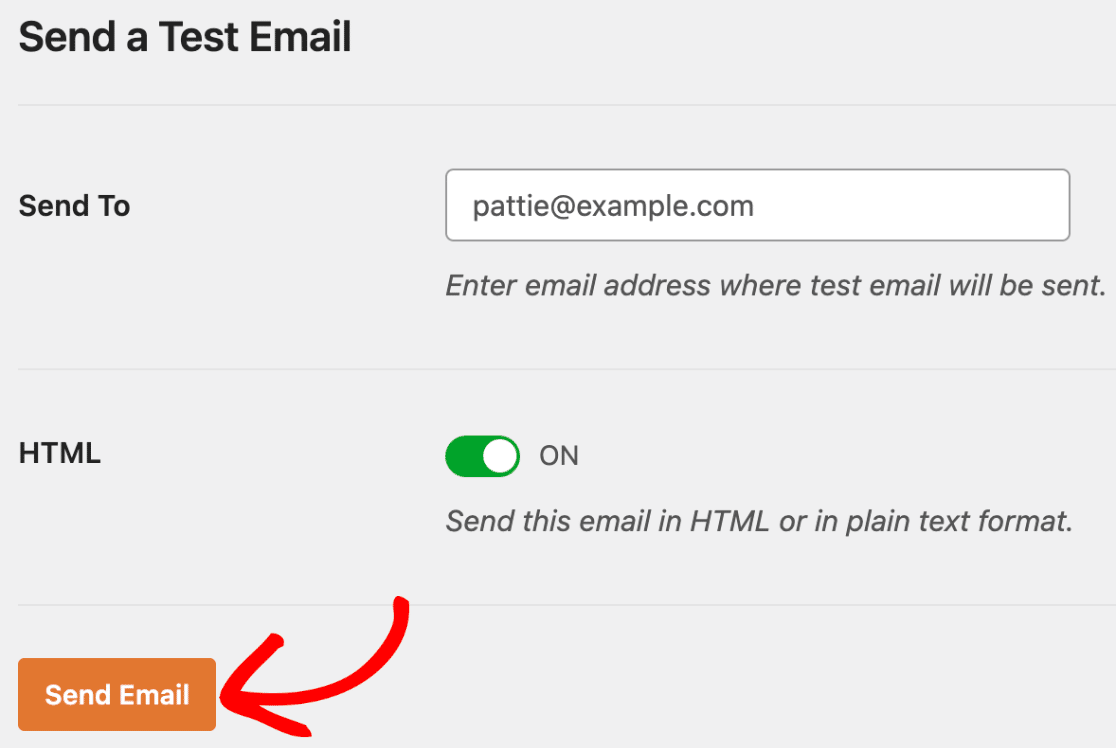
テストメールを送信して設定が機能しているか確認することも良い考えです。WP Mail SMTPのメールテストツールにアクセスするには、設定画面にあるメールテストタブをクリックします。

アクセスできるメールアドレスを入力し、メール送信をクリックします。
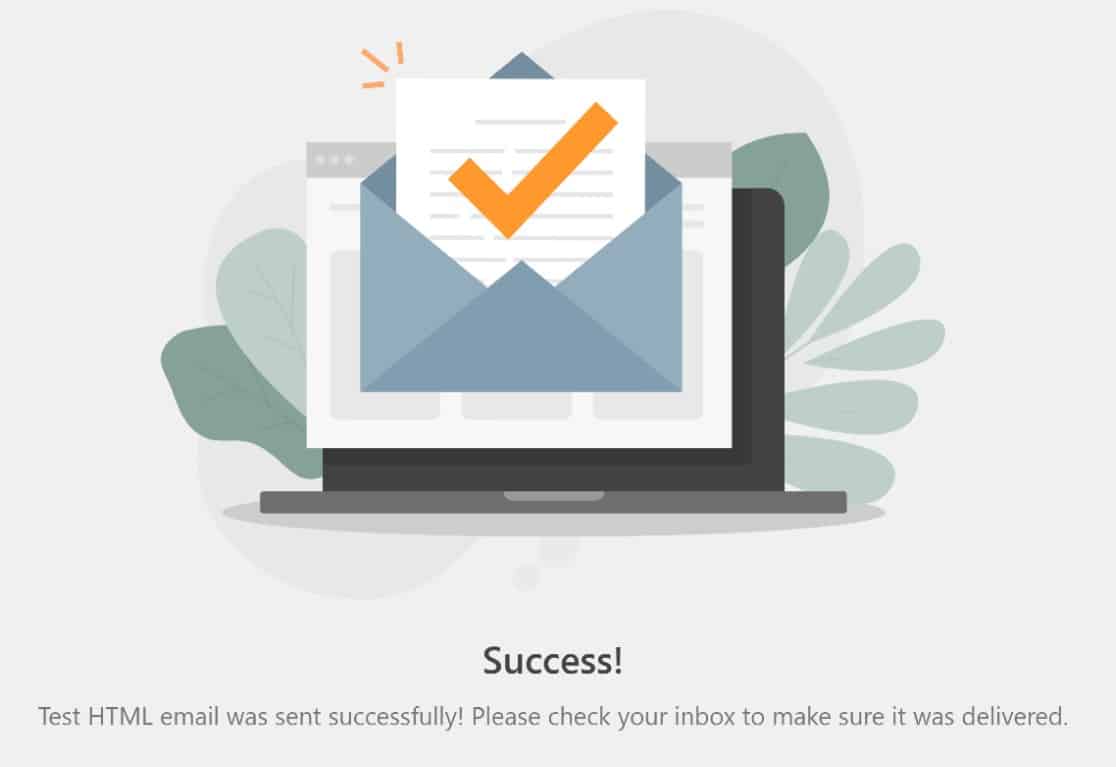
すべて正しく構成されていれば、成功メッセージが表示されます:
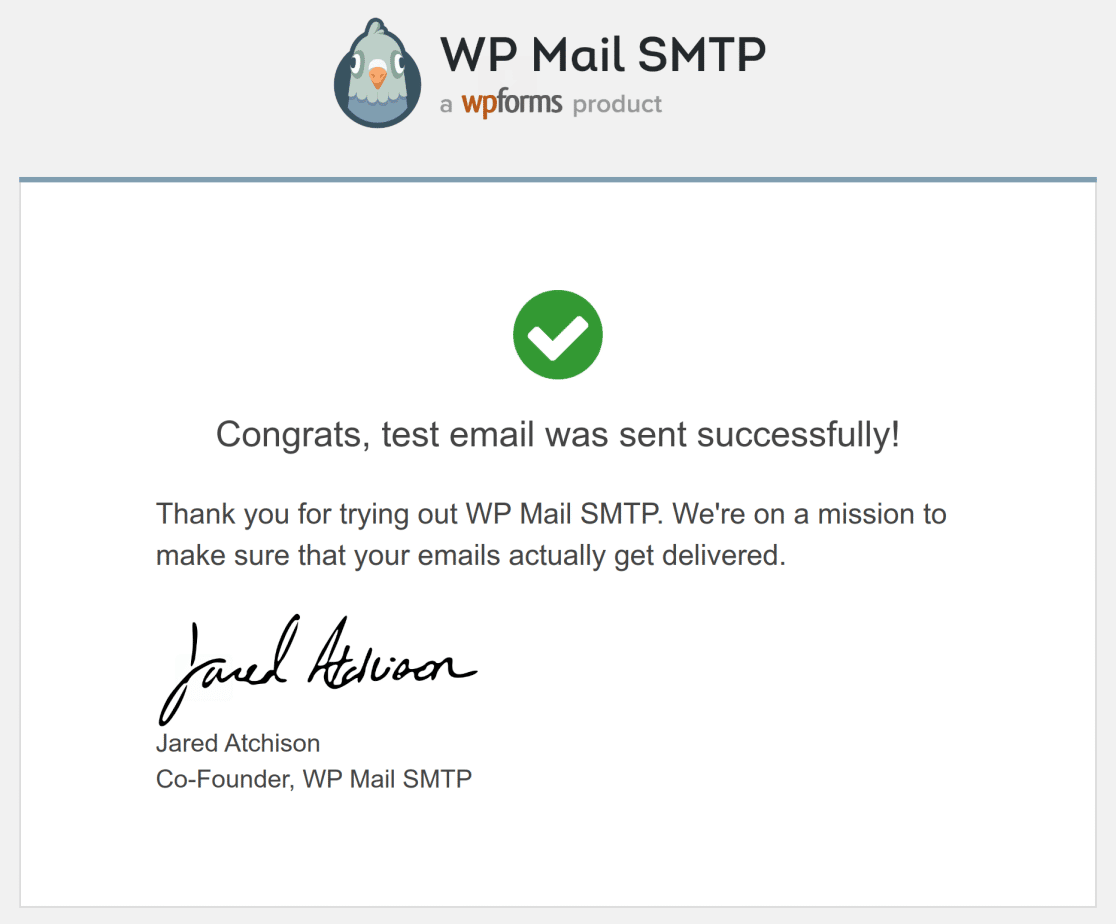
受信トレイでテストメールを確認することもできます。通常は次のようになります:
6. 暗号化方式(TLSまたはSSL)を変更する
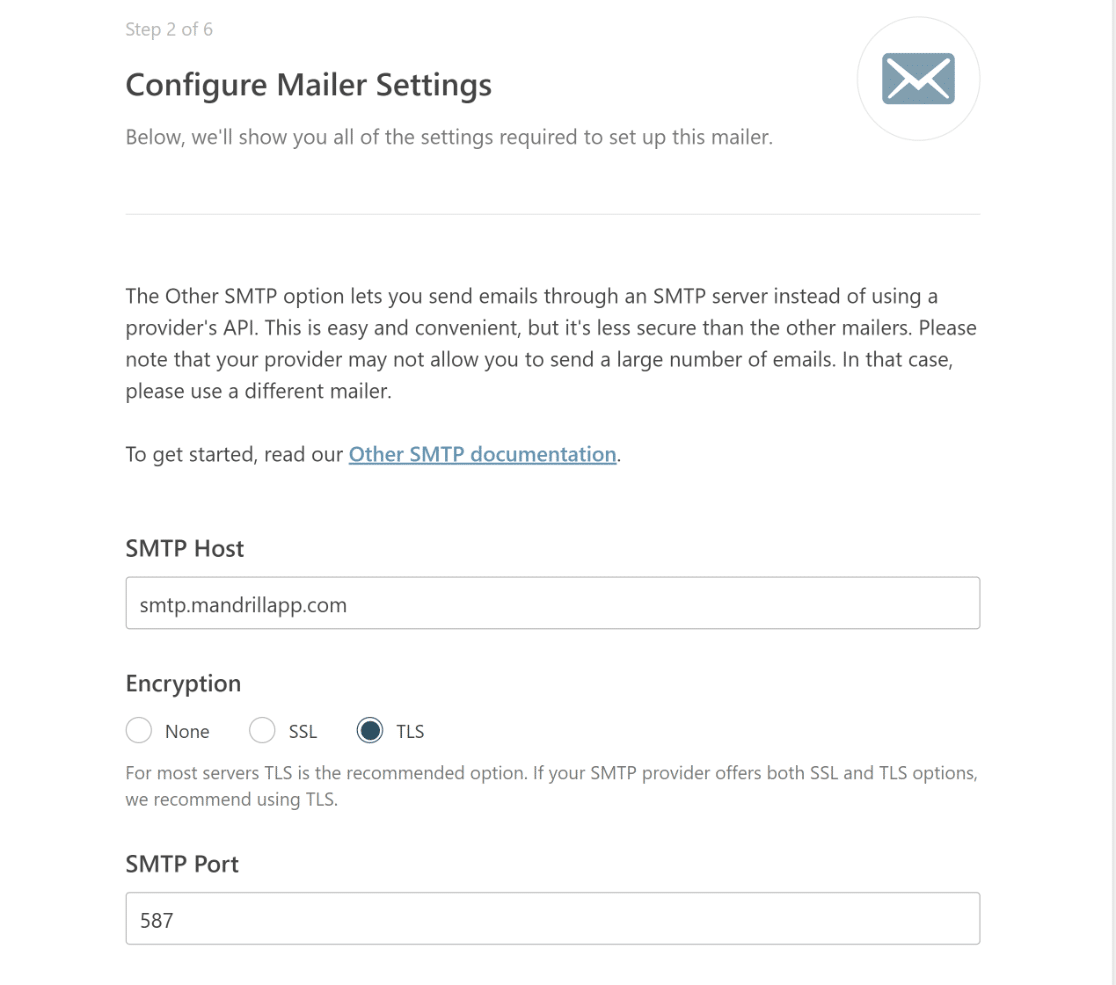
Mandrillのようなトランザクションメーラーサービスを使用するためにその他のSMTPを使用している場合は、暗号化方法を変更してみてください。
暗号化方法がメーラーと互換性がない場合、メールが失敗する可能性があります。
メーラーで使用すべき暗号化方法についてより詳しく知るには、このSMTP設定に関する詳細ガイドを参照してください。
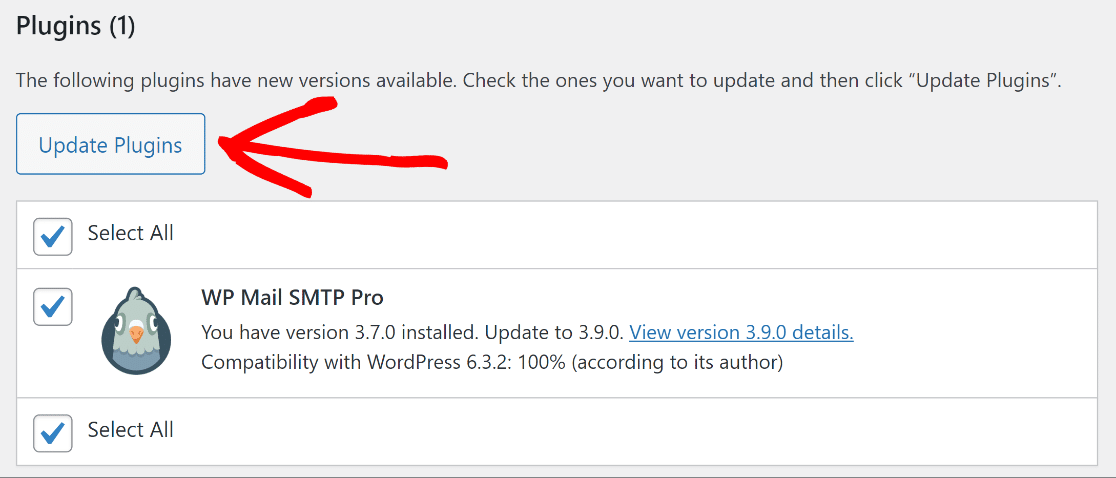
7. WP Mail SMTPを最新バージョンにアップグレードする
WordPressプラグイン(WP Mail SMTPなど)は、しばらく更新されていない場合、誤動作し始めることがあります。
そのため、メールが送信されない問題が発生している場合は、最新バージョンを実行していることを確認して、古いソフトウェアによる問題を排除してください。
アップデートには通常、機能の改善と既存のバグの修正が含まれます。利用可能なアップデートを確認するには、ダッシュボード » アップデートに移動してください。
8. WordPressの最新バージョンを使用する
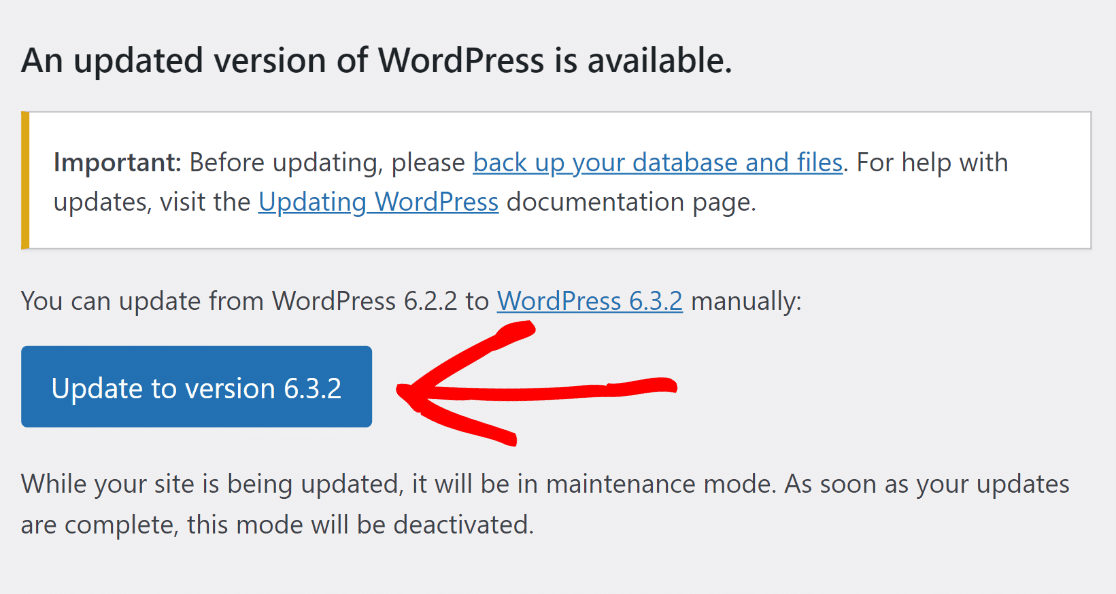
WP Mail SMTPを維持することは不可欠ですが、WordPressを最新の状態に保つことも同様に重要です。
WP Mail SMTPは、最新のWordPressバージョンと互換性があるように設計されています。
WordPressのインストールにアップデートがあるかどうかを確認するには、サイトにログインしてダッシュボード » アップデートにアクセスしてください。
「WordPressのアップデートされたバージョンが利用可能です」という通知が表示された場合は、最新バージョンへのアップグレードを検討してください。
9. PHPバージョンが5.6以上であることを確認する
時々、ホスティングサービスが、テストメールの送信を妨げている問題の原因となっていることがあります。
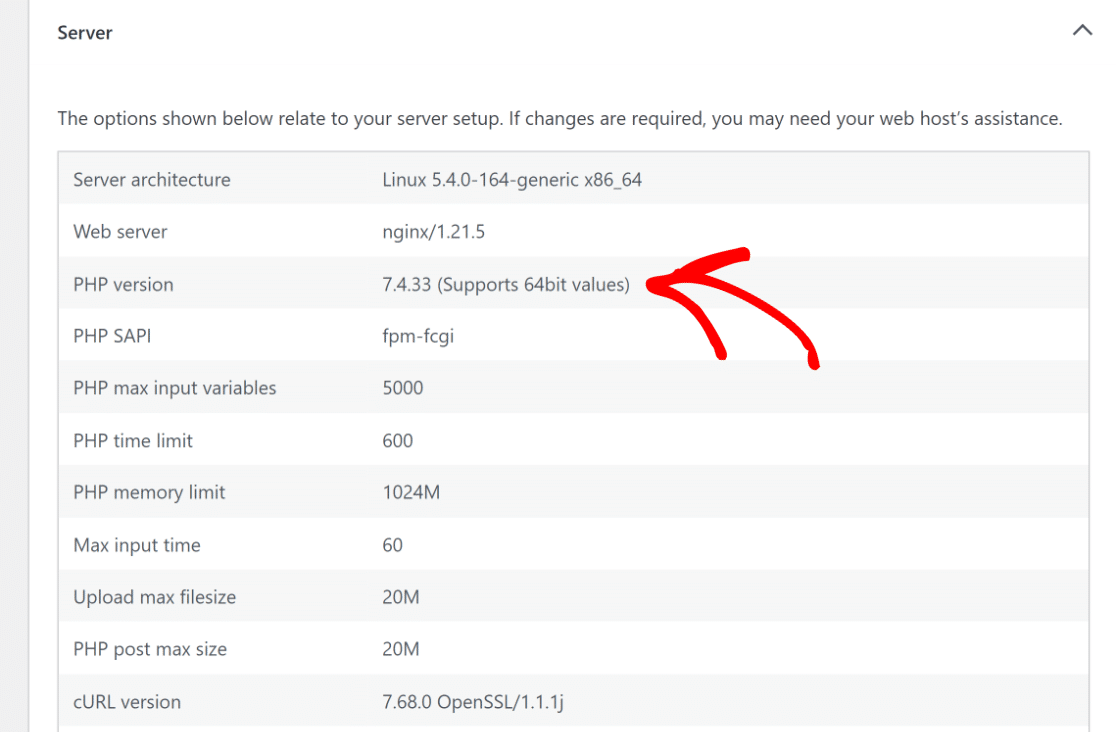
WP Mail SMTPはPHP 5.6以上が必要です。最高のセキュリティとパフォーマンスのためには、PHP 8.1以上(WordPressがすべてのインストールに推奨しているもの)を使用してください。
サイトのPHPバージョンを確認するには、WordPressダッシュボード内のツール > サイトヘルス > 情報 > サーバーに移動してください。
10. 問題が解決しない場合:専門家の支援を求める!
問題が引き続き発生する場合は、WP Mail SMTPサポートチームがお手伝いします。お問い合わせの際は:
- 氏名、メールアドレス、具体的な問題の詳細を含めてください。
- サイトのURLやアクセス情報を提供すると、解決が早まる場合があります。
- アクセスを許可する場合は、相手が「管理者」ロールを持っていることを確認してください。
- メッセージボックスに、問題を簡潔かつ明確に記述してください。
- 準備ができたら、送信をクリックしてください。
WordPressでSMTPホストに接続できない場合に関するその他の質問
WordPressで「SMTPホストに接続できませんでした」というエラーに関する一般的な質問とその回答を以下に示します。
WordPressでSMTPエラーを修正するにはどうすればよいですか?
WordPressでSMTPエラーを修正するには、まずホスティングサーバーが問題なく動作していることを確認してください。次に、WP Mail SMTPプラグインを最新バージョンにアップデートしてください。古いプラグインはエラーの原因となる可能性があります。
また、正しいSMTPホスト、ポート、ユーザー名、パスワードを含むSMTP設定が正しく構成されていることを確認してください。互換性のために、WordPressとPHPのバージョンが最新であることを確認してください。
問題が解決しない場合は、プラグインの競合を確認するために他のプラグインを無効にしてください。特に複数のSMTPプラグインを使用している場合は注意が必要です。信頼性の高いメール配信とトラブルシューティングサポートのために、WP Mail SMTPの使用を検討してください。
SMTPエラー「SMTPホストに接続できませんでした」とはどういう意味ですか?
「SMTPエラー SMTPホストに接続できませんでした」というメッセージは、WordPressサイトがSMTPサーバーとの接続を確立できないことを意味します。これは、間違ったホスト、ポート、ユーザー名、またはパスワードなどのSMTP設定が間違っているために発生する可能性があります。サーバーの問題、WordPressまたはプラグインのバージョンが古い、または他のプラグインとの競合も原因となる可能性があります。
ファイアウォールまたはホスティング設定はSMTP接続をブロックできますか?
はい、それはよく起こります。ホスティングプロバイダーやファイアウォールの中には、セキュリティ上の理由から特定のポートをブロックするものがあります。SMTPが機能しない場合は、ホストにポート465や587での送信接続が許可されているか確認する価値があります。
SMTP認証エラーと接続エラーの違いは何ですか?
接続エラーは、WordPressがメールサーバーに全く到達できなかったことを意味します。認証エラーは、接続はしたが、ログイン情報(ユーザー名またはパスワード)が受け入れられなかったことを意味します。
新しいホストに移行する際にSMTP設定を変更する必要がありますか?
ほとんどの場合、はい。ホストによってポートがブロックされたり、異なるセキュリティ設定が必要になったりする場合があります。移行後は、新しいホストのルールに合わせてSMTPプラグインの設定を必ず再確認してください。
間違ったユーザー名またはパスワードがSMTPエラーを引き起こす可能性がありますか?
もちろんです。メールアドレスやパスワードのわずかなタイプミスでも、接続が停止する可能性があります。特に最近メールパスワードを更新した場合は、ログイン情報を再確認してください。
WordPressでSSLまたはTLSを使用してSMTPを使用する方が安全ですか?
どちらもセキュリティ層を追加しますが、サーバーがサポートしている場合は通常TLSの方が良い選択肢です。TLSが失敗した場合は、SSLが安全なバックアップになります。暗号化せずにメールを送信する代わりに、必ずどちらかを選択してください。
次に、「WordPressでメール関数をインスタンス化できませんでした」を修正する方法を学びましょう
「メール関数をインスタンス化できませんでした」エラーは、ユーザー登録、パスワードリセット、重要な通知などの不可欠なウェブサイトのやり取りを危険にさらします。WordPressでメール関数をインスタンス化できない問題を修正する方法に関するガイドをご覧ください。
メールの修正準備はできましたか?今日から始めましょう WordPressの最高のSMTPプラグインで。メールを修正する時間がない場合は、追加購入で完全なWhite Glove Setupアシスタンスを利用でき、すべての有料プランで14日間の返金保証が付いています。
この記事がお役に立った場合は、WordPressのヒントやチュートリアルについては、FacebookとTwitterでフォローしてください。
