


AI要約
Easy Digital Downloadsのメールが送信されない問題が発生していますか?
ウェブサイトでデジタル製品を販売している場合、顧客は商品をショッピングカートに追加してチェックアウトした後、すぐにダウンロードリンクを受け取れることを期待しています。
しかし、Easy Digital Downloads(EDD)が購入メールを送信しない場合があり、すべてを整理するために余分な管理時間を費やす必要があります。
このガイドでは、両方の問題を恒久的に解決します。EDDのメール設定が正しいかどうかを確認し、次にWP Mail SMTPをインストールしてWordPressの壊れたメールシステムを置き換えるお手伝いをします。
Easy Digital Downloadのメールを今すぐ修正しましょう! 🙂
Easy Digital Downloadsのメールリンクが送信されませんでしたか?
Easy Digital Downloadsをテスト中ですが、チェックアウト完了後に商品リンクのメールが届きませんか?あるいは、お客様からダウンロードファイルのリンクが送信されていないという報告を受けていますか?
これはEasy Digital Downloadsや、トランザクションメールを送信する他の多くのWordPressプラグインで非常に一般的な問題です。問題はおそらく、プラグインにバグがあるとか、何かを誤って設定したということではありません。
最も可能性の高い原因は、WordPressのデフォルトのメール機能に依存していることです。WordPressはwp_mail()というPHPのメール関数を使用しています。この関数の問題は、あまり安全ではないということです。
このため、多くのウェブホストは無効にすることを選択しています。この問題とよくある質問については、WordPressがメールを送信しない問題の修正ガイドをご覧ください。
wp_mail()関数のもう一つの問題は、生成されるメールがしばしばスパムとしてマークされることです。これは、WordPressサイトが正常に送信しても、ユーザーがEasy Digital Downloadsから送信されたメールを受信しない可能性があることを意味します。
WP Mail SMTPは、適切な認証(SPF、DKIM、DMARC)を含むプロフェッショナルなメールサービスを通じてEDDメールをルーティングすることで、これら両方の問題を解決します。

Easy Digital Downloadsのメールが送信されない?解決方法
EDDが正常にメールを送信しない場合、2つの対処法があります。まず、プラグインが正しく設定されていることを確認するために設定を確認し、次にWP Mail SMTPプラグインをインストールして配信の問題を修正します。
ステップ1:Easy Digital Downloadsのメール設定を確認する
Easy Digital Downloadsのメールが送信されない一般的な理由の1つは、プラグインのメール設定を誤って入力していることです。
EDDは2種類のメールを送信します:サイト管理者またはストアオーナーへの通知と、顧客への購入レシートです。
WordPressダッシュボードでEasy Digital Downloadsの設定にアクセスするには、Downloads » Settingsに移動します。
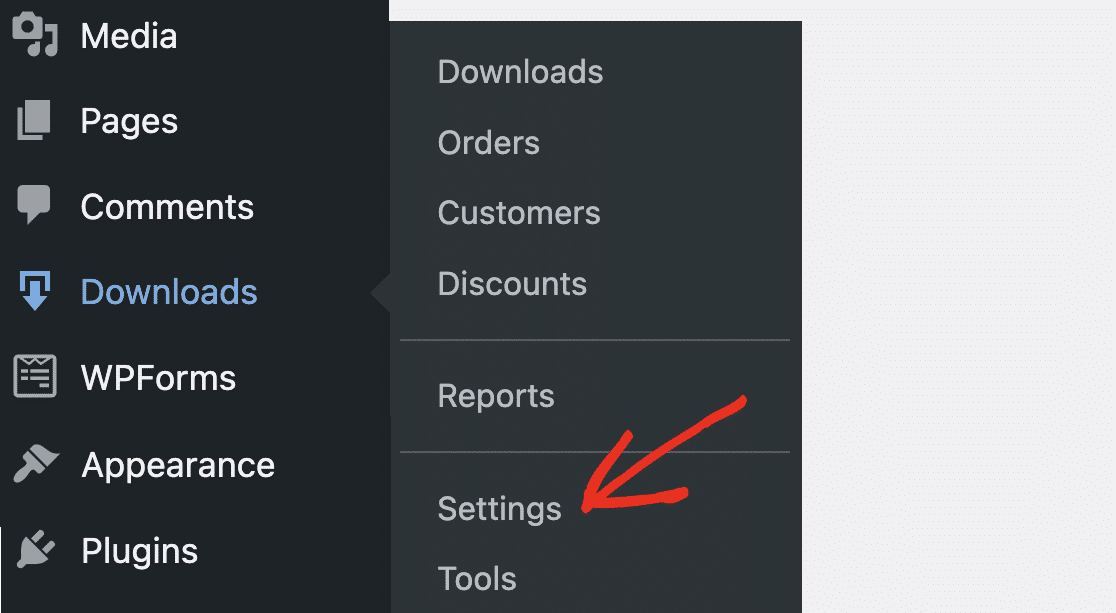
EDDの一般的なメール設定にアクセスするには、Emailsタブをクリックします。From Emailが、ユーザーからの返信を受け取るために実際に使用するアクティブなメールアドレスに設定されていることを確認してください。
メールにタイプミスがないか再確認してください。理想的には、このメールアドレスは送信元のウェブサイトのドメインと一致している必要があります。
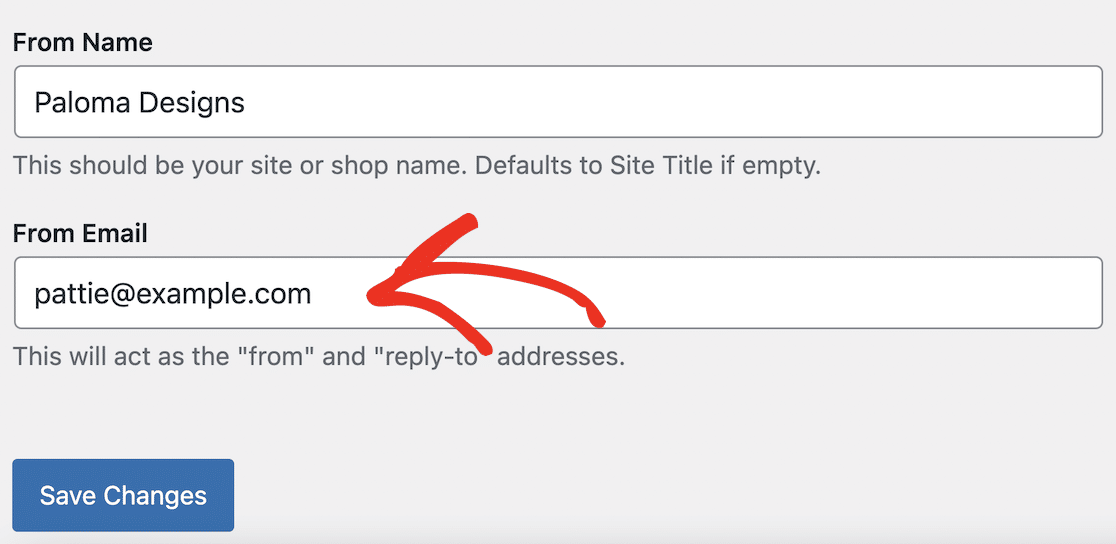
ユーザーが一般的なGmailやその他の無料メールアドレスではなく、自分のドメインからメールを受信すると、よりプロフェッショナルに見えます。これにより、メールがスパムとしてマークされるリスクが軽減されます。I
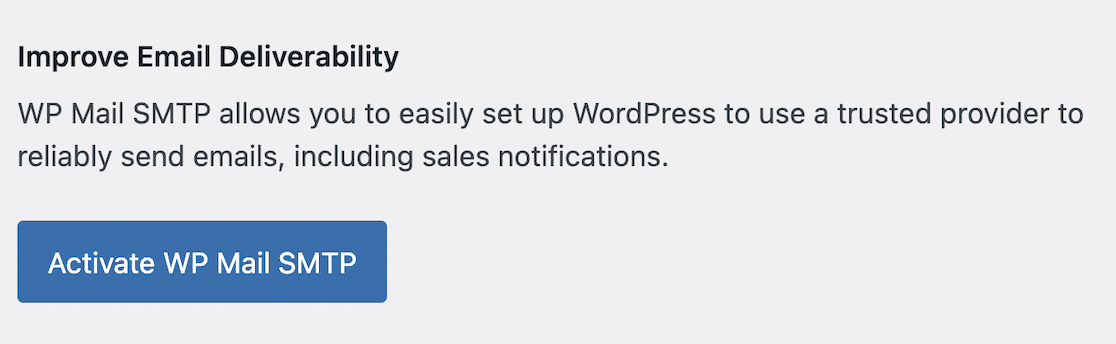
この設定ページでは、必要に応じてHTMLメールに表示されるロゴをアップロードすることもできます。WP Mail SMTP を有効化するボタンが表示される場合もあります。これについては、チュートリアルの次のセクションで詳しく説明します。
この画面で変更を加えた場合は、変更を保存ボタンをクリックしてください。次に、画面上部の購入レシートリンクをクリックして、購入レシートメールの設定を確認してください。
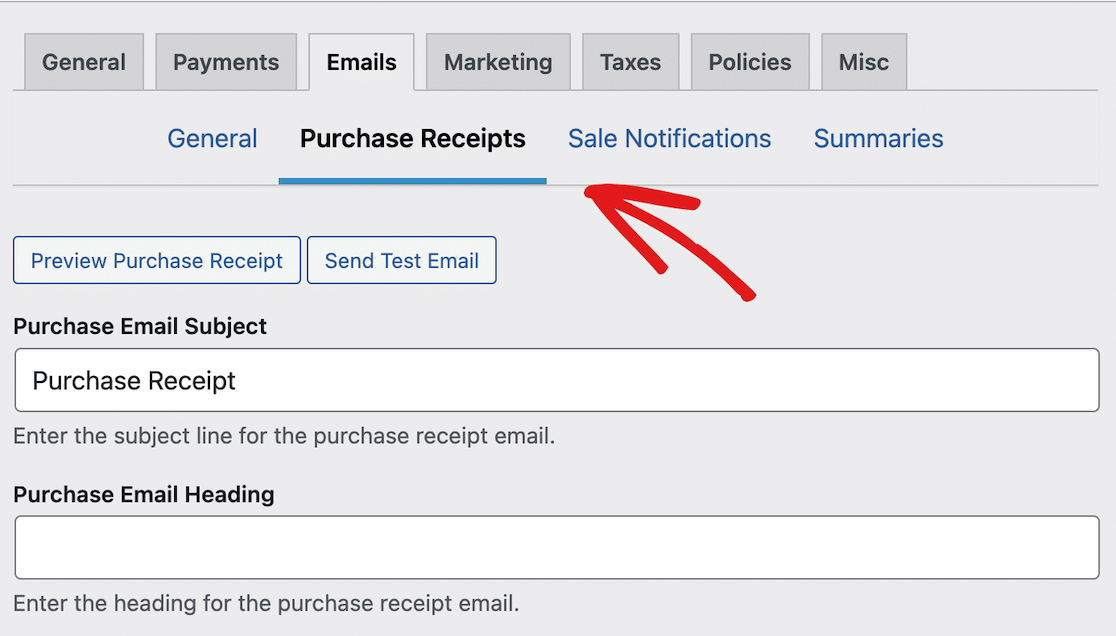
この設定エリアでは、WordPressサイトで購入が行われたときに顧客に送信されるメールを編集できます。
「無料」や「ここをクリック」などの特定の単語やフレーズがメールの件名に含まれていると、受信者のメールサーバーのスパムフィルターがトリガーされ、メールが届かなくなる可能性があることに注意してください。
デフォルトから編集した場合は、購入メール件名を確認してください。スパマーがよく使用する単語が含まれていないか確認してください。
このプロセスを繰り返して、セール通知設定ページでメールテンプレートを編集できます。セール通知メールは、EDDのセールが完了したときに管理者のメールアドレスに送信されます。
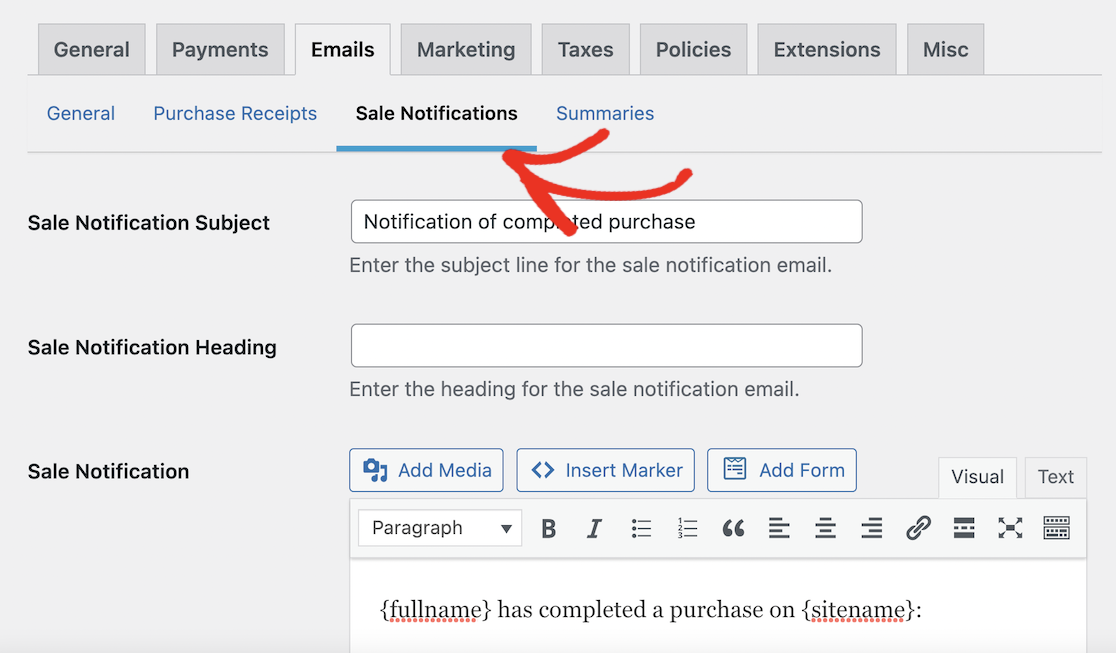
これらのメールを受信しない場合は、適切な件名とメール本文を入力したことを確認してください。次に、下にスクロールして、メールアドレスが正しいこと、および管理者通知を無効にする設定にチェックが入っていないことを確認してください。
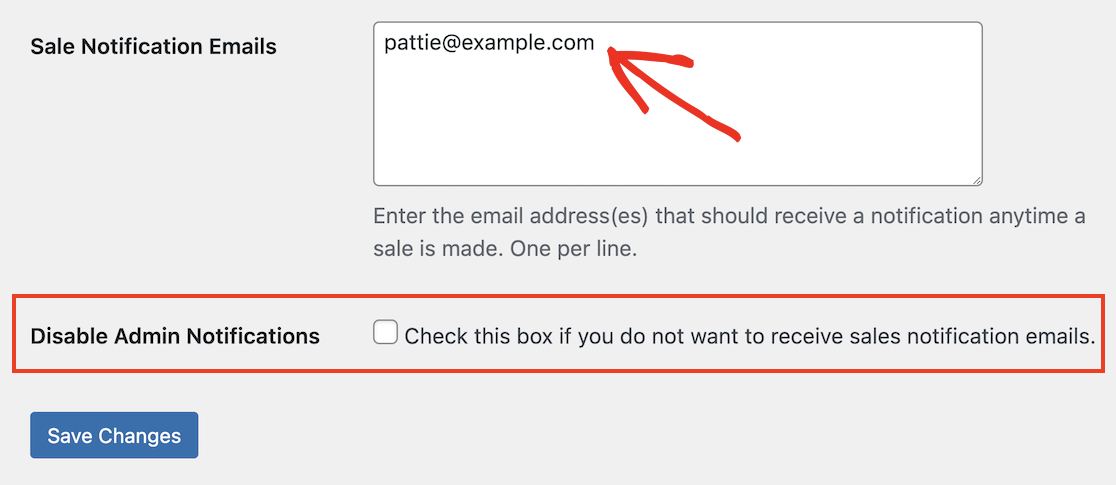
設定を変更した場合は、必ずページ下部にある変更を保存ボタンをクリックしてください。
購入レシート設定ページには、購入レシートの外観を確認したり、テストメールを送信したりするための便利なボタンもいくつか含まれています。
テストメールを送信ボタンをクリックして、サンプル購入レシートをWordPressの管理者メールアドレスに送信してください。
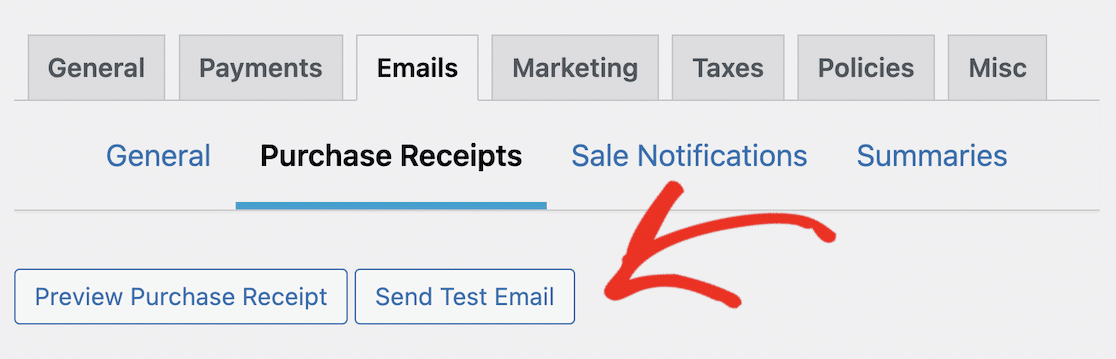
メールを受信した場合は、Easy Digital DownloadsがWordPressサイトから正常にメールを送信できていることがわかります。ただし、これは顧客が常に100%受信できることを意味するわけではありません。
送信者メールやEasy Digital Downloadsの他のメール設定が正しく、テストメールが正常に送信された場合でも、SMTPプラグインをインストールすることをお勧めします。
WP Mail SMTPのようなSMTPプラグインは、メールがスパムとしてマークされるリスクを軽減し、その他のWordPressメール配信の問題を修正します。
これは、Easy Digital Downloadsだけでなく、WordPressサイトの他のプラグインによって送信されるすべてのメールにも機能します。それでは、次にインストールしましょう!
ステップ2:WP Mail SMTPをインストールする
WP Mail SMTPは、Easy Digital Downloadsのセットアップウィザードによってデフォルトでインストールされます。信頼性の高いメール配信のオプションをチェックしたままにした場合、プラグインがインストールされているはずです。
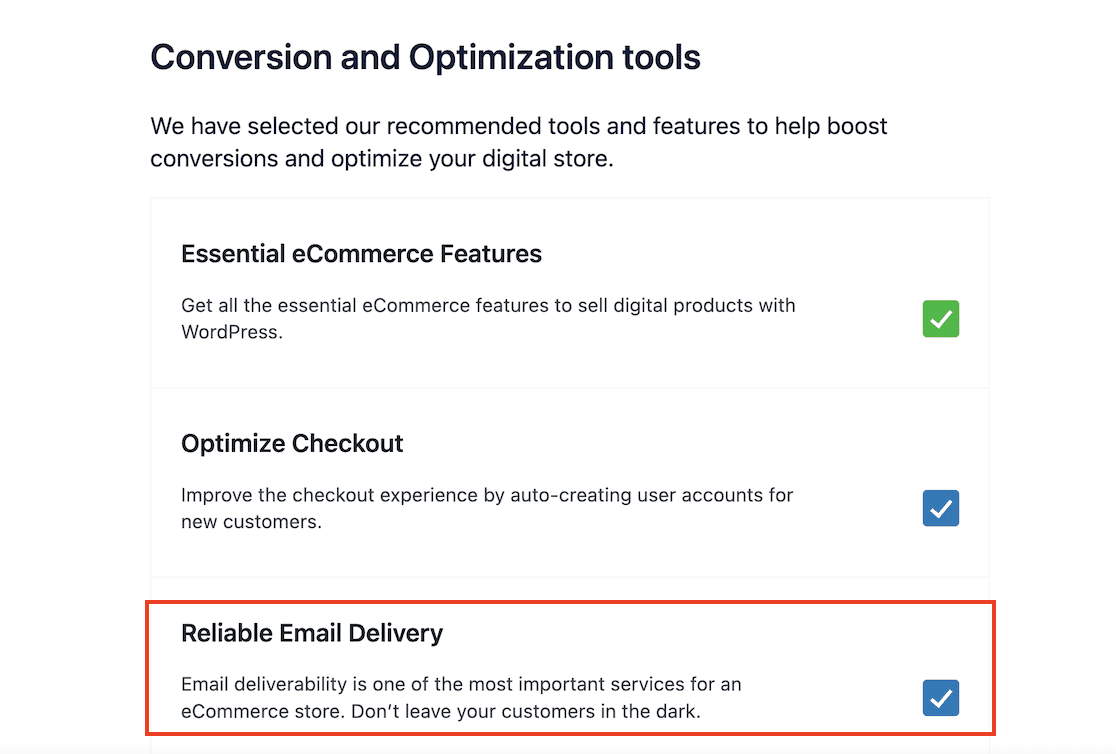
信頼性の高いメール配信のオプションの選択を解除した場合、またはセットアップウィザードのこの手順をスキップした場合、WP Mail SMTPがインストールされていない可能性があります。
EDDからWP Mail SMTPプラグインをインストールするには、セットアップウィザードを再実行できます。WordPressダッシュボードのダウンロード » ツールに移動し、セットアップウィザードを再開ボタンをクリックしてください。
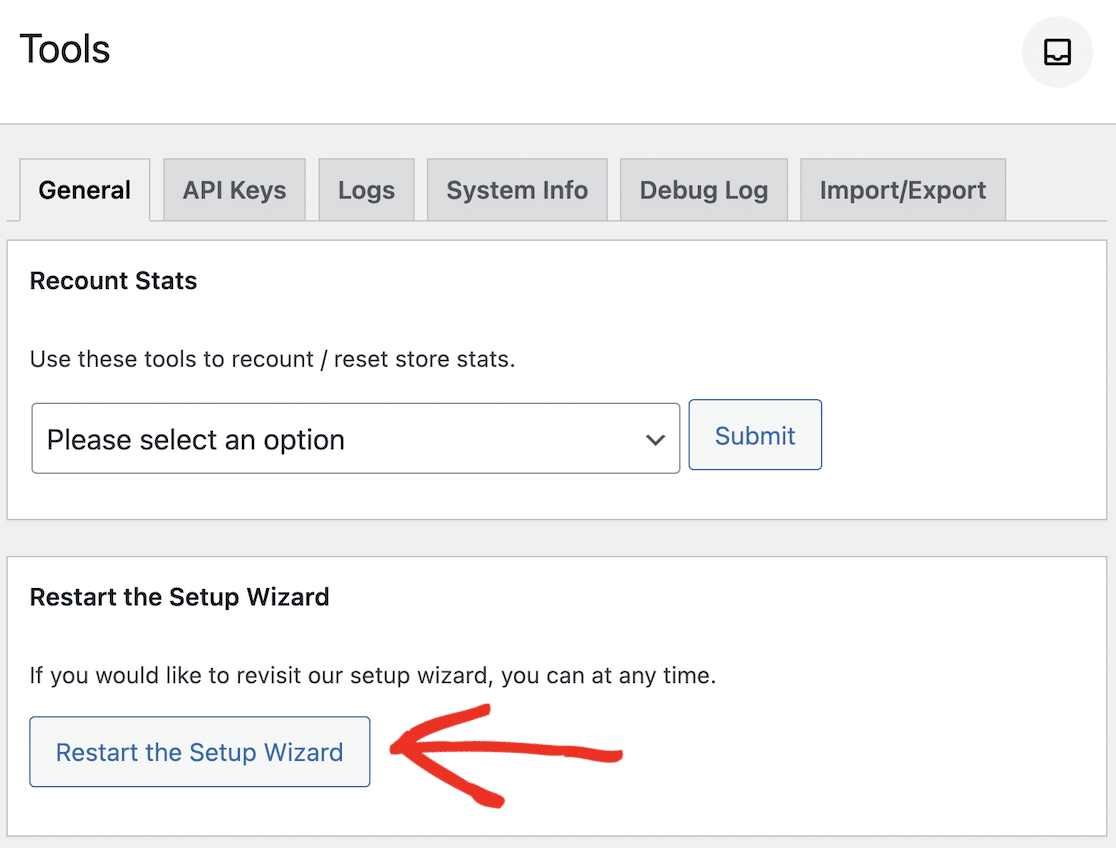
その後、セットアップウィザードを再度実行し、ステップ4のコンバージョンおよび最適化ツールに到達したときに信頼性の高いメール配信がチェックされていることを確認してください。
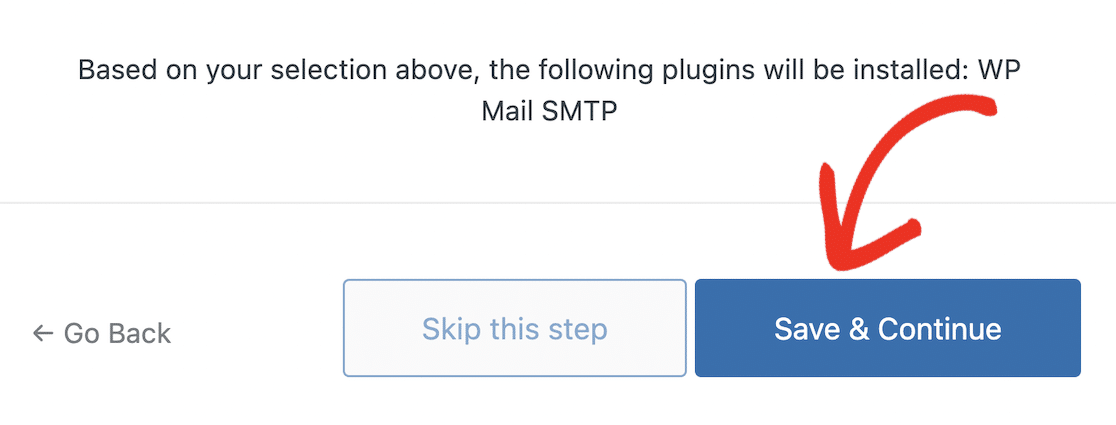
このページで保存して続行ボタンをクリックすると、ウィザードがWP Mail SMTPをインストールします。WP Mail SMTPを有効化するには、ダウンロード » 設定に移動し、メールタブをクリックしてください。
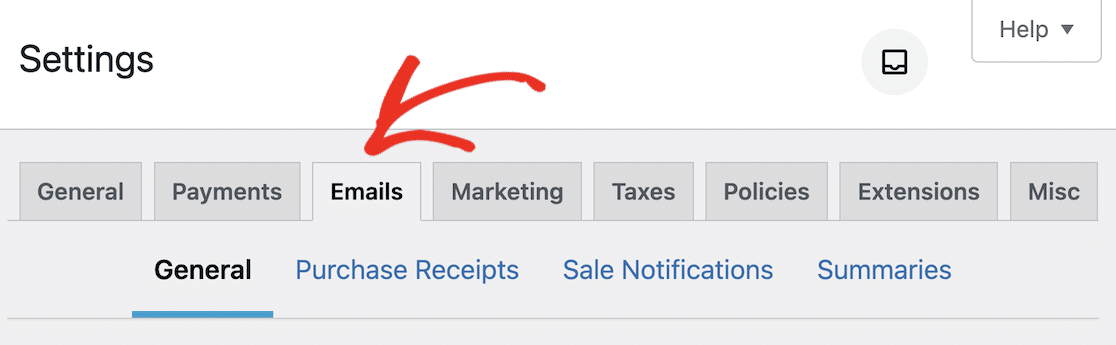
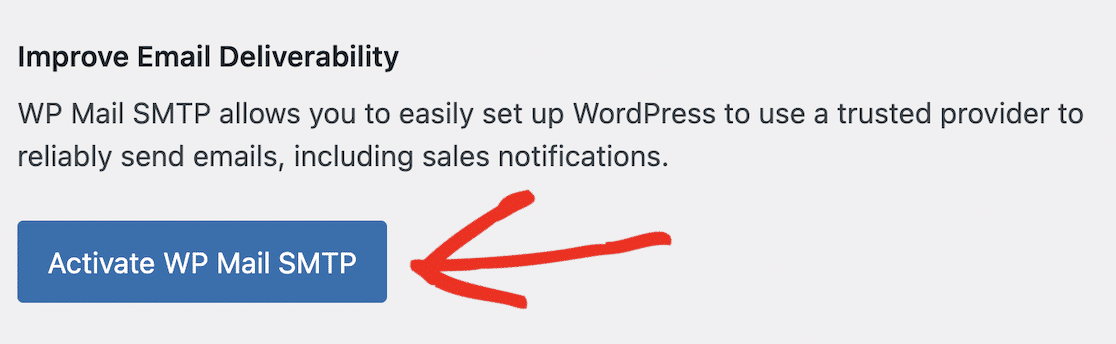
ページの下部までスクロールし、WPMail SMTPを有効化ボタンをクリックしてください。
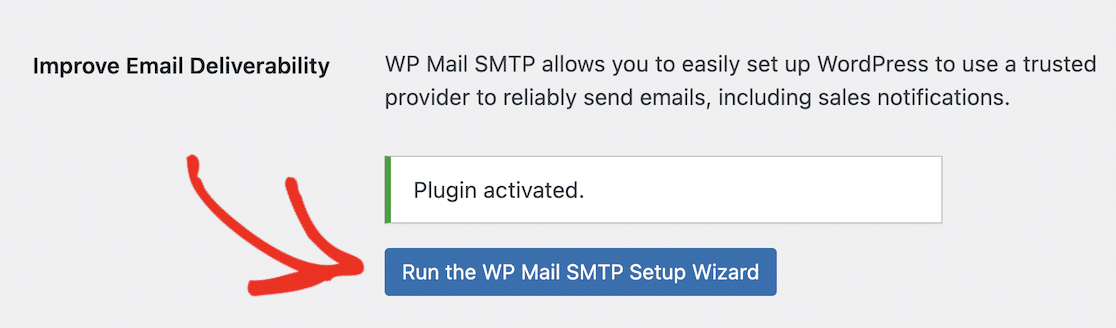
プラグインが有効化されたというメッセージが表示されるはずです。その後、WP Mail SMTPセットアップウィザードを実行ボタンをクリックできます。
EDD内での有効化に問題がある場合は、WordPressダッシュボードのプラグイン » 新規追加から手動でWP Mail SMTPをインストールし、「WP Mail SMTP」を検索することもできます。
WP Mail SMTP Proをご購入いただいた場合は、WP Mail SMTPプラグインのインストール方法に関する詳細なステップバイステップの手順に従ってください。
ステップ3:SMTPメーラーを選択する
WP Mail SMTPセットアップウィザードでは、WordPressサイトをメールプロバイダーに接続する手順を案内します。開始するには、ウェルカム画面の始めましょうボタンをクリックしてください。

次のステップでは、SMTPメーラーを選択できます。Easy Digital Downloadsストアの場合、トランザクションメール(即時かつ高い信頼性で配信する必要があるメール)に優れたサービスが必要です。
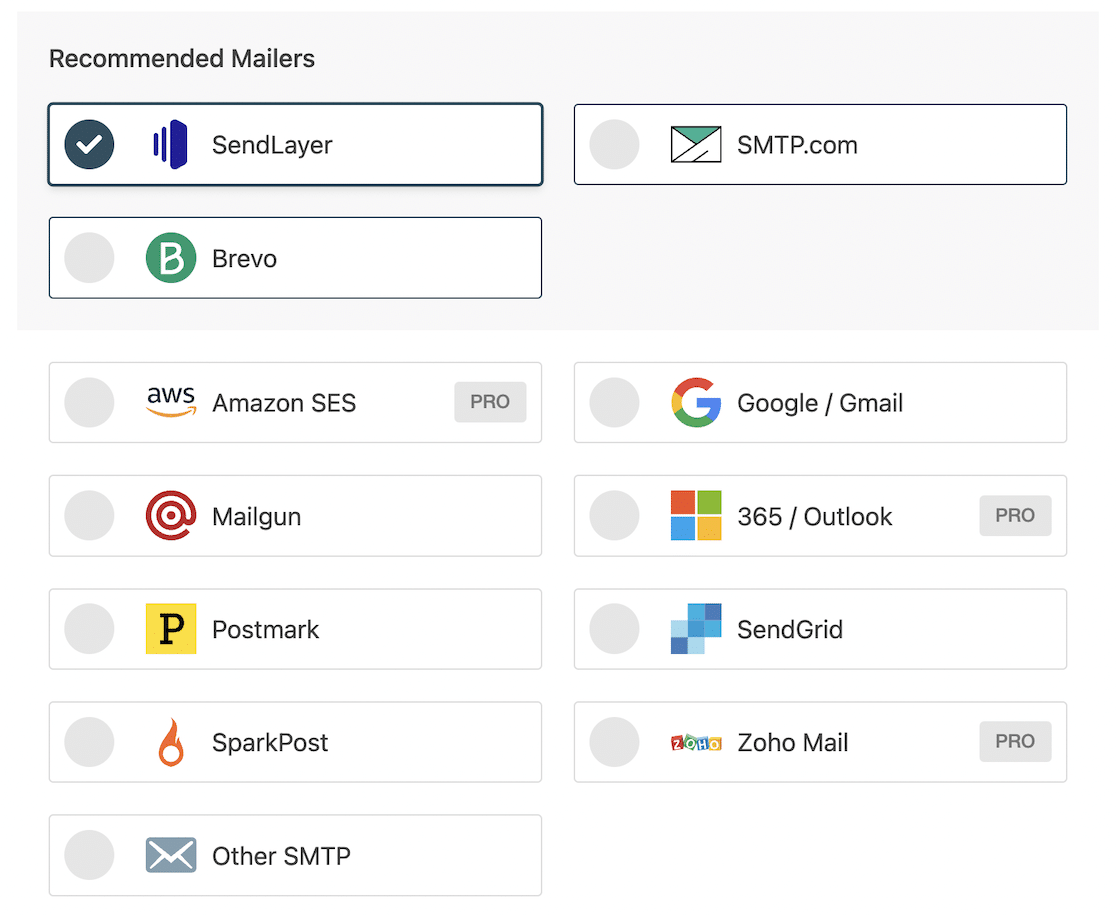
これらのいずれかのサービスを使用してメールを送信できます(Amazon SESやZoho Mailなど一部のサービスはProプランのみ利用可能ですが)、ほとんどのサイトではSendLayer、Brevo(旧Sendinblue)、またはSMTP.comをお勧めします。
サイトであまり多くのメールを送信せず、無料のSMTPサービスを利用したい場合は、Gmailを使用できます。メーラーの選択に関するその他のアドバイスについては、最適なトランザクションメールプロバイダーのガイドをお読みください。
メーラーを選択したら、下にスクロールして保存して続行ボタンをクリックしてください。これにより、選択したSMTPサービスの構成手順に進みます。
各メーラーの設定プロセスは、使用するサービスによって若干異なります。下の表にあるドキュメントへのリンクをたどることで、各メールサービスの完全な手順を確認できます。
| すべてのバージョンで利用可能なメーラー | WP Mail SMTP Pro のメーラー |
|---|---|
| SendLayer | Amazon SES |
| SMTP.com | Microsoft 365 / Outlook.com |
| Brevo | Zoho Mail |
| Google Workspace / Gmail | |
| Mailgun | |
| Postmark | |
| SendGrid | |
| SparkPost | |
| その他のSMTP |
ステップ4:WP Mail SMTPの機能を有効にする
SMTP メールサービスのセットアップが完了すると、ウィザードによって追加のメール機能の有効化が求められます。最初の 2 つの機能はデフォルトで有効になっており、プラグインが正しく機能するためには有効にする必要があります。
- メール配信の改善 (メールが確実に、かつ確実に送信されるようにします。)
- メールエラー追跡 (配信の問題を引き起こすエラーを簡単に特定します。)
これら 2 つの機能に加えて、WP Mail SMTP の無料版または Pro 版をインストールしたかどうかに応じて、いくつかのオプション機能があります。
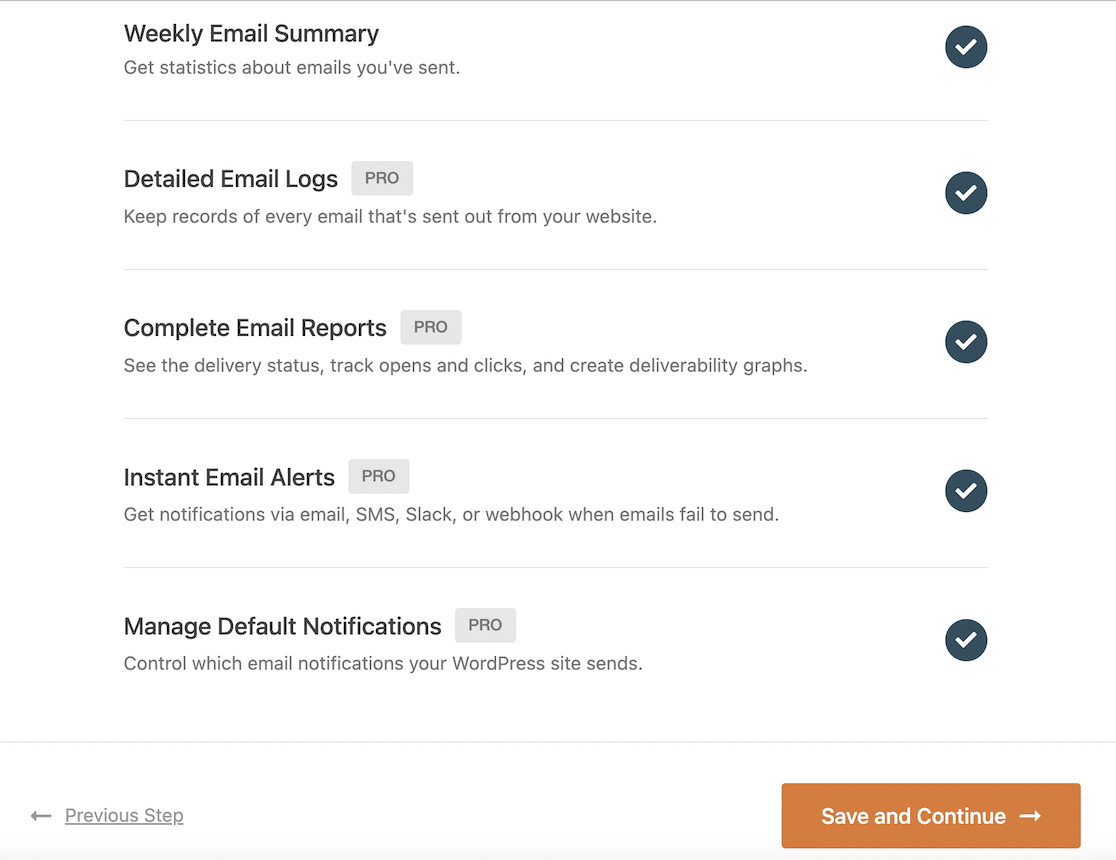
プラグインのすべてのバージョンには週次メールサマリーが含まれており、サイトから送信されたメールに関する統計情報が毎週送信されます。

プラグインの Pro 版で有効にできるその他のメール機能には、次のものがあります。
- 詳細なメールログ: WordPress サイトから送信されたすべてのメールの記録を保持します。
- 完全なメールレポート: 各メールのステータスを追跡し、開封とクリックを追跡し、配信可能性レポートを表示します。
- インスタントメールアラート: メールが送信に失敗した場合に、メール、SMS 通知、Slack、または Webhook を介したその他のサービスでアラートを受け取ります。
- デフォルト通知の管理: WordPress サイトから送信されるメール通知を制御します。
これらの機能は必要に応じていくつでも有効にすることができます。WP Mail SMTP を最大限に活用するために、すべて有効にすることをお勧めします。
これにより、デジタルダウンロードストアの管理プロセスと EDD メールに関する問題のトラブルシューティングが大幅に改善されます。
たとえば、詳細なメールログとレポートを有効にすると、ダッシュボードウィジェットを表示して、毎日送信されたメールと失敗したメールの数を一目で確認できます。
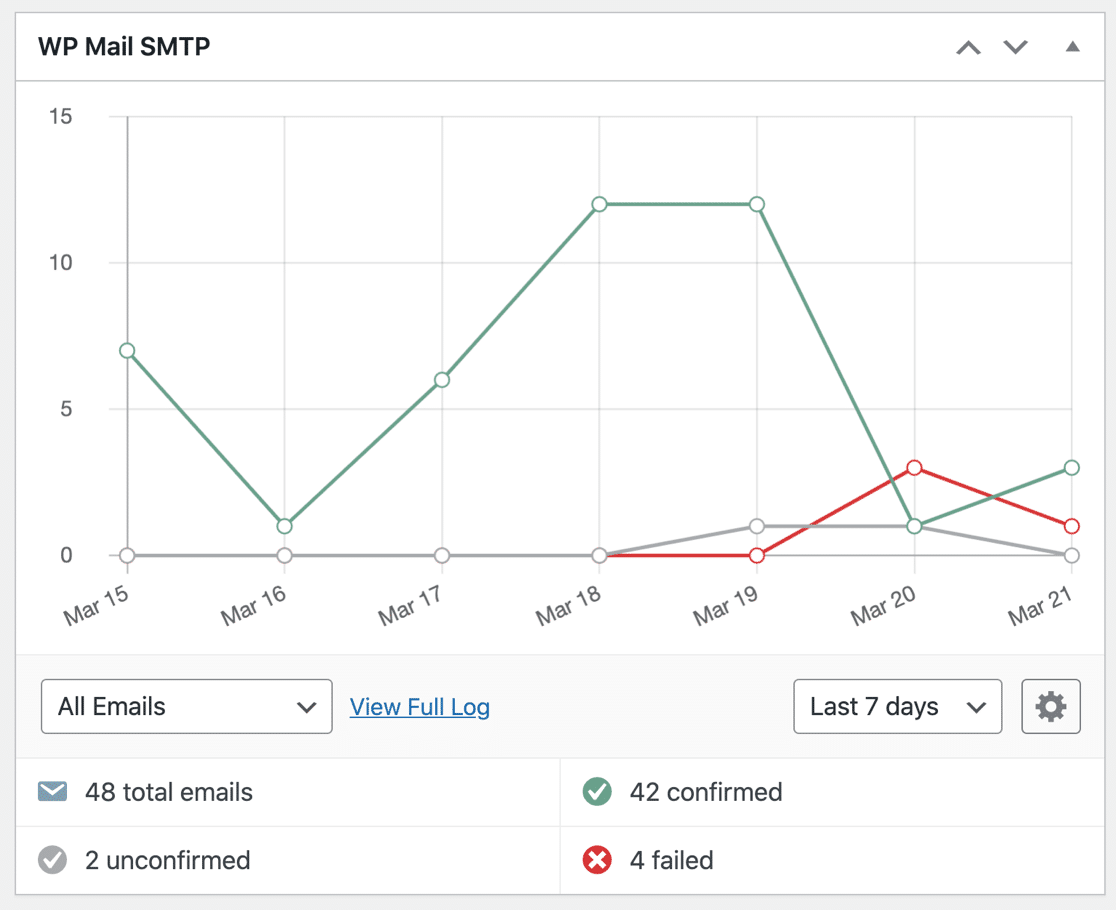
メールログを有効にすると、次のような追加機能にもアクセスできます。
- ログを CSV または Excel ファイルとしてエクスポートする
- 失敗したメールを再送信する
- メール添付ファイルを保存する
- その他
有効にしたいメール機能を選択したら、保存して続行ボタンをクリックして、ウィザードでセットアップを続行できるようにします。
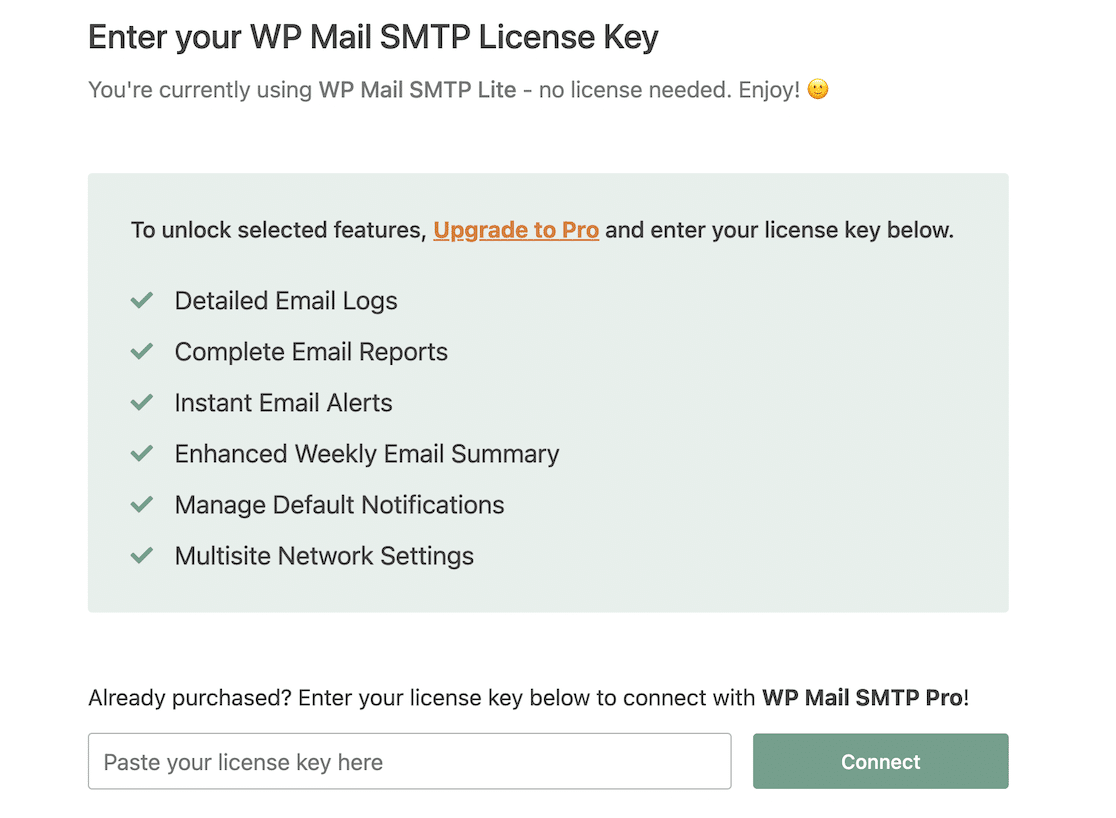
プラグインの無料版を使用しており、Pro 機能を選択した場合は、WP Mail SMTP Pro にアップグレードするように招待されます。
次にライセンスキーを入力し、接続ボタンをクリックしてプラグインをアカウントにリンクし、Pro 機能にアクセスします。
セットアップウィザードが完了したら、準備完了です!Easy Digital Downloads がメールを送信しないという問題はすべて解決されているはずです。
Easy Digital Downloads のメール問題に関する FAQ
Easy Digital Downloads のメール配信の問題を修正するための最も一般的な質問への回答を以下に示します。
Easy Digital Downloads はなぜメールを送信しないのですか?
Easy Digital Downloads のメールが送信されないのは、WordPress が適切な認証を行わない信頼性の低いデフォルトのメールシステムを使用しているためです。
Gmail や Outlook などのメールプロバイダーは、これらのメールが正当なものであることを確認できないため、ブロックしたり、迷惑メールに送信したりします。
解決策は、WP Mail SMTP をインストールし、適切な認証を含むプロフェッショナルなメールサービスに接続することです。
Easy Digital Downloads のスパム対策を修正するにはどうすればよいですか?
Easy Digital Downloads にはストア自体の組み込みスパム保護機能はありませんが、購入レシートメールが受信者のメールプロバイダーによってスパムとしてマークされる可能性があります。
これを防ぐには、WP Mail SMTP を認証済みメールサービスで使用し、From Email をドメイン(Gmail 以外)を使用するように設定し、メールの件名で「無料」や「ここをクリック」などのスパムトリガーワードを避けてください。
EDD の購入レシートが配信されているかどうかを確認するにはどうすればよいですか?
WP Mail SMTP をインストールしてメールログを有効にした後、WP Mail SMTP » Email Log に移動して、ストアが送信するすべてのメールの完全な記録を確認してください。
各エントリには、明確な Sent または Failed のステータスが表示されます。特定の顧客のメールを検索して、購入レシートが正常に配信されたことを確認できます。
顧客がメールを受信しなかった場合、ダウンロードリンクを再送信できますか?
はい、WP Mail SMTP Pro が有効になっている場合、Email Log に移動して元の購入レシートを見つけ、Resend ボタンをクリックすると、ダウンロードリンクを含むまったく同じメールを再度送信できます。
これは、注文を手動で検索してダウンロード URL をコピーするよりもはるかに高速です。
Easy Digital Downloads ストアに最適なメールサービスは何ですか?
デジタルダウンロードストアには、SendLayer、SMTP.com、または Brevo をお勧めします。これらのサービスは、即時配信が必要なトランザクションメール(購入レシートなど)に最適化されています。適切な認証が含まれており、eコマースメールの信頼性で実績があります。
EDD のメールが迷惑メールに送信されるのはなぜですか?
EDD の購入レシートは、ダウンロードリンクや自動化されたコンテンツが含まれているため、スパムフィルターをトリガーすることがよくあります。
解決策は 2 つあります。WP Mail SMTP を認証済みメーラーで使用し、From Email がドメイン(無料のメールサービスではない)を使用するようにします。
Easy Digital Downloads は WP Mail SMTP を自動的にインストールしますか?
Easy Digital Downloads は、セットアップウィザード中に「Reliable Email Delivery」オプションを選択した場合、WP Mail SMTP をインストールできます。
ただし、無料版がインストールされます。EDD の設定を通じて、または WP Mail SMTP セットアップウィザードを実行して、WP Mail SMTP をアクティブ化して設定する必要があります。
次に、これらのアフィリエイトプラグインをチェックしてください
オンラインでデジタル製品を販売している場合、アフィリエイトプログラムの実行は売上を伸ばすための優れた方法です。アフィリエイトのオンボーディングとコミッション支払いの管理プロセスを自動化するために、WordPress の最高のアフィリエイトプラグインのいくつかをテストしました。
または、eコマースストアでデジタル製品と物理製品の両方を販売することを検討している場合は、WP Mail SMTPを使用してWooCommerceのメールをログに記録および追跡する方法について詳しく知ることができます。また、WP Mail SMTPでSMTPホストエラーが発生している場合は、専用のトラブルシューティングガイドを参照してヘルプを入手してください。
Easy Digital Downloadsのメールを今すぐ修正!🙂
メールの修正準備はできましたか?今日から始めましょう WordPressの最高のSMTPプラグインで。メールを修正する時間がない場合は、追加購入で完全なWhite Glove Setupアシスタンスを利用でき、すべての有料プランで14日間の返金保証が付いています。
この記事がお役に立った場合は、WordPressのヒントやチュートリアルについては、FacebookとTwitterでフォローしてください。
