


AI要約
毎日数百通のメールを送信しない小規模なWordPressサイトを運営している場合、GoogleのSMTPサーバーは優れた無料ソリューションです。すでにGmailアカウントをお持ちであれば、別のメールサービスを設定する必要はありません。
ホストのデフォルトのメールシステムではなく、Googleの信頼できるメールインフラストラクチャを使用することで、WordPressサイトからのメールが迷惑メールフォルダではなく受信トレイに確実に届くようになります。
そして何より、GoogleのSMTPサーバーへの接続がこれまで以上に簡単になりました。WP Mail SMTPのようなツールを使えば、コードに一切触れることなく、複雑な設定に対処することなく、数回のクリックで全てを設定できます。
WordPressのメール配信をより確実にしませんか?始めましょう!
Gmail SMTP設定リファレンス
WP Mail SMTPのワンクリックフロー以外でGmail SMTPを設定する場合、または簡単な参照が必要な場合は、Googleが現在使用している設定を以下に示します。
| 設定 | 値 |
|---|---|
| SMTPサーバー | smtp.gmail.com |
| ポート(推奨) | STARTTLS付き587 |
| ポート(代替) | SSL/TLS付き465 |
| ユーザー名 | 完全なGmailまたはGoogle Workspaceのメールアドレス |
| 認証 | OAuth 2.0(2025年5月以降必須)または2段階認証プロセスが有効な個人アカウント用のアプリパスワード |
| 暗号化 | ポート587でのTLS、ポート465でのSSL |
| 1日の送信制限(個人Gmail) | 500通のメール |
| 1日の送信制限(Google Workspace) | 2,000通のメール |
WP Mail SMTPのGoogle / Gmailメーラーを使用している場合、これらの値を手動で入力する必要はありません。プラグインは直接SMTPではなくGmail API経由で接続を処理します。上記の設定は、網羅性のため、およびGmailを他のクライアントやスクリプトに接続するすべての人のために記載されています。
方法1:Google SMTPワンクリック設定
サイトを Google の SMTP サーバーに接続する最も簡単な方法は、WP Mail SMTP のワンクリック設定ウィザードを使用することです。ほとんどの技術的な手順を自動的に処理してくれるため、私は常にこのオプションをお勧めします。
Google Workspace / Gmail のワンクリック設定オプションを使用するには、WP Mail SMTP Pro が必要です。まだライセンスをお持ちでない場合は、購入してください。
まず、まだインストールしていない場合は WP Mail SMTP をインストールして有効化します。設定ウィザードが自動的に起動します。設定プロセスを開始するには、開始しましょう ボタンをクリックします。

以前に WP Mail SMTP をインストールしたことがある場合は、設定 画面からセットアップウィザードを実行できます。
次の画面で、さまざまなメーラーオプションが表示されます。Google / Gmail オプションを選択し、保存して続行 ボタンをクリックします。

新しいウィンドウがポップアップ表示され、Gmail アカウントを WordPress のメールプロバイダーとして使用する際の制限事項が説明されます。理解しました、続行 ボタンをクリックします。

次の画面で、Google アカウントに接続します。ワンクリック設定 オプションを 有効 に切り替え、Google でサインイン ボタンをクリックします。

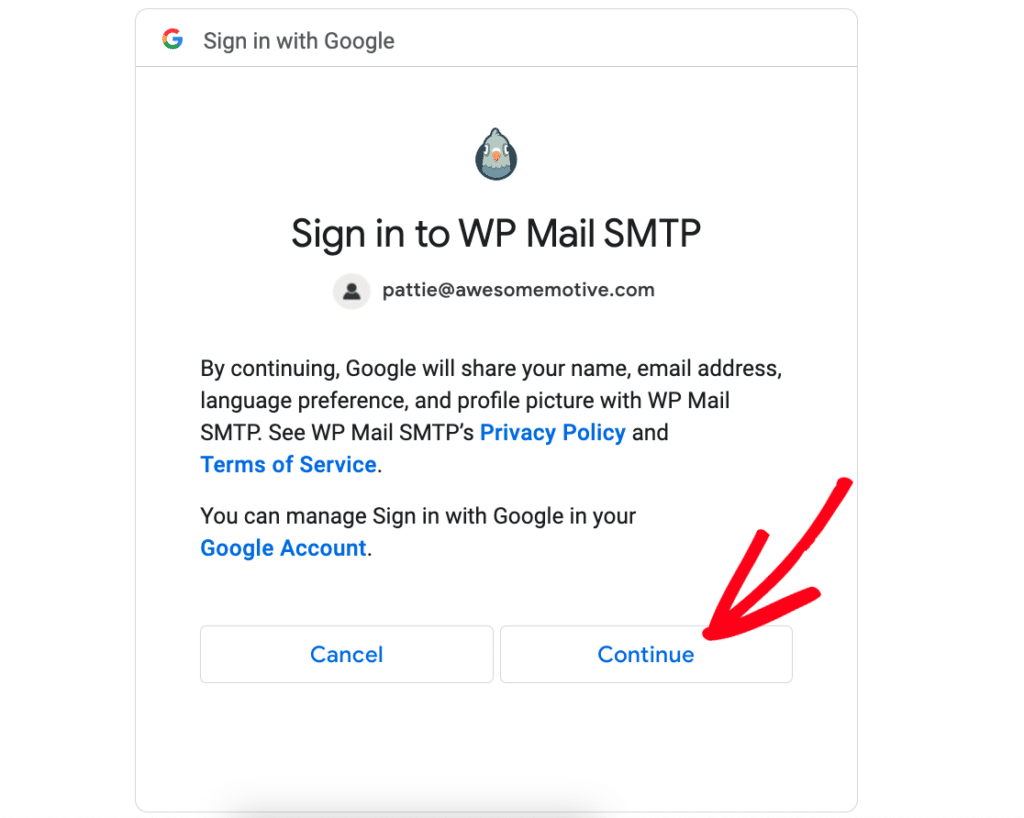
Google アカウントにログインしてください。次に、プラグインがアカウント経由でメールを送信する権限を付与するために 続行 をクリックします。
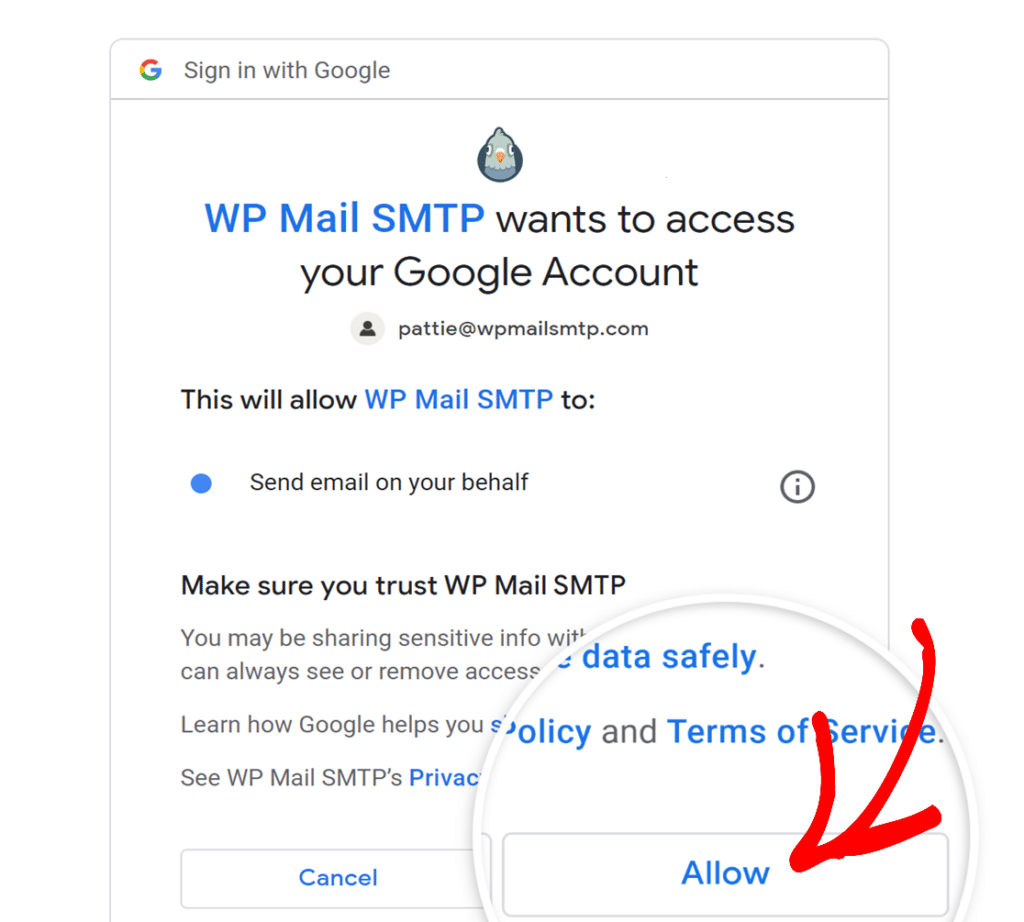
次に、Google は WP Mail SMTP が必要とする権限を表示します。これらは、アカウント経由でメールを送信するための標準的な権限です。続行するには 許可 をクリックします。
WordPress に戻ると、接続が完了すると成功メッセージが表示されます。ウィザードが自動的に必要なすべての設定を記入してくれるため、認証情報や ID をコピー&ペーストする必要はありません!
カスタムドメイン(@gmail.com 以外)から送信する場合は、そのドメインで SPF、DKIM、および DMARC レコードも設定することをお勧めします。WordPress のメールなりすましを修正する ガイドで、完全なセットアップ手順を説明しています。
方法2:手動設定
ワンクリック設定オプションは迅速かつ簡単ですが、プラグインの Lite バージョンでも Gmail を WP Mail SMTP で設定できます。
ワンクリックセットアップと手動セットアップのどちらにするか迷っている場合は、簡単な比較を以下に示します。
| 手動セットアップ | ワンクリックセットアップ(Pro) | |
|---|---|---|
| 使いやすさ | ステップバイステップのガイドでサポート | 最小限のステップで即時接続 |
| 技術的なステップ | Googleアプリの作成と認証情報の構成が必要 | 手動構成は不要 |
| 所要時間 | 約30〜60分 | 2分未満 |
| サポート | 豊富なドキュメントへのアクセス | チームによる優先サポート |
| 最適な用途 | 詳細なセットアップと学習プロセスを好むユーザー | 最も迅速かつ簡単なセットアップを求めるユーザー |
最も早く始められる方法をお探しですか?ワンクリック設定はプロセスを簡素化するため、すぐにメールを送信できます。
👉 Proにアップグレードしてワンクリックセットアップを有効にする
ただし、手動で設定したい場合は、以下のビデオをご覧いただくか、完全なステップバイステップの説明を読むために続けてください。
ステップ1:Google Cloud プロジェクトの作成
まず、Google Cloud Consoleに移動します。まだプロジェクトをお持ちでない場合は、作成する必要があります。
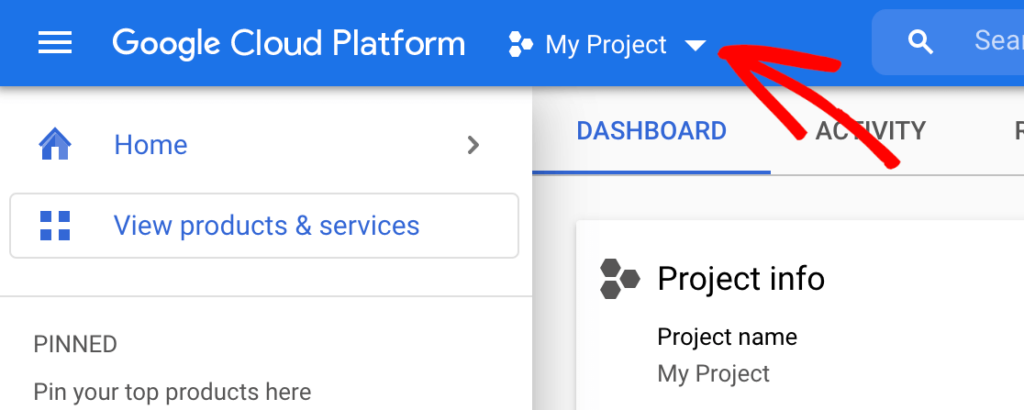
Googleアカウントにログインし、Google Cloud Consoleに移動して、ページ上部のMy Projectドロップダウンをクリックします。
右上にあるNew Projectリンクをクリックします。
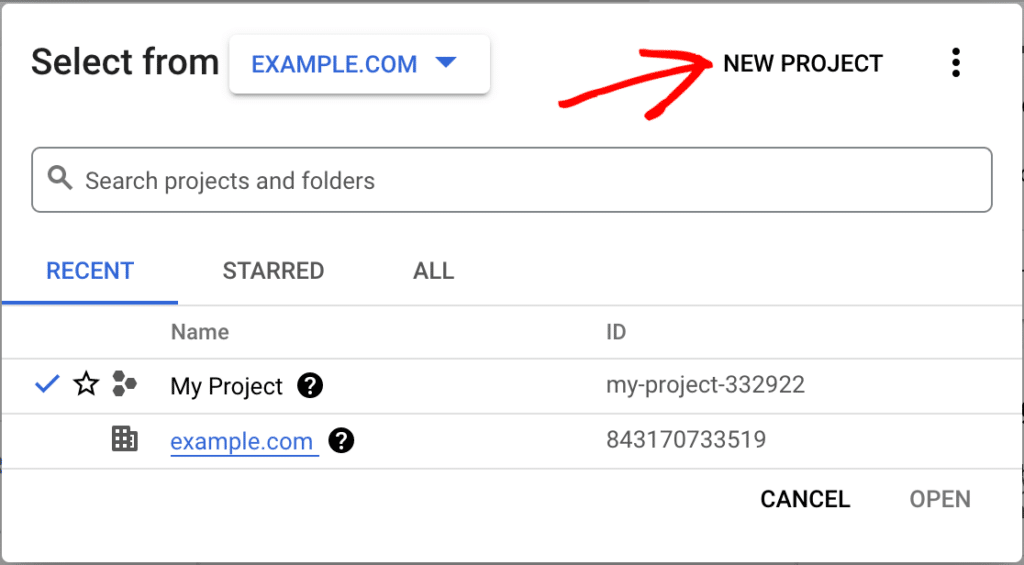
プロジェクトに「WordPress Email SMTP」のような名前を付け、ドロップダウンから組織名と場所を選択します。
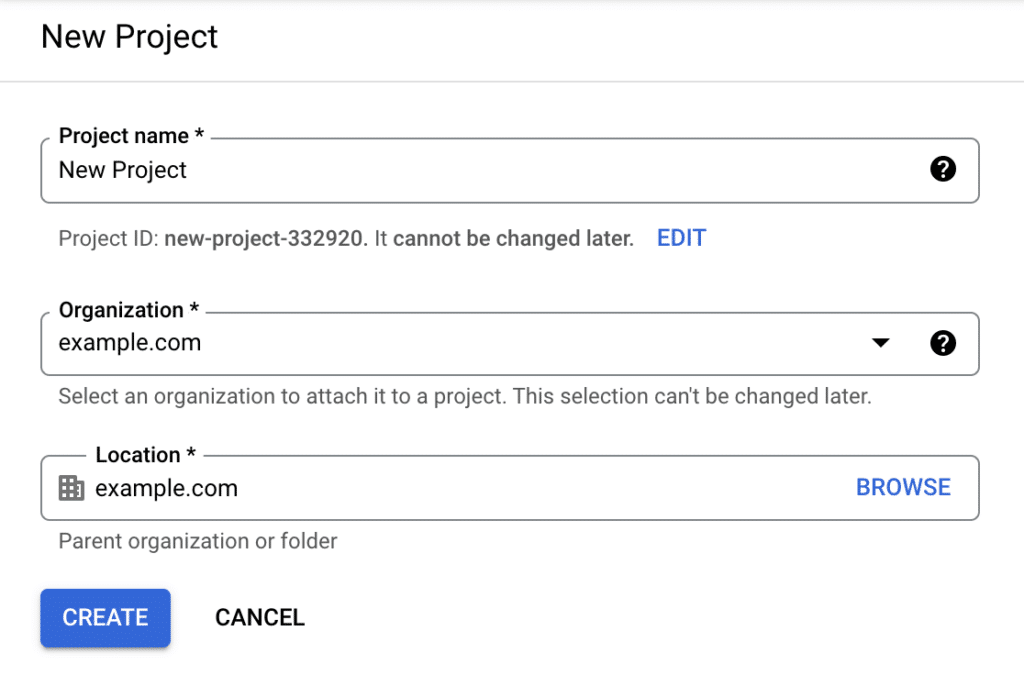
最後に、Createボタンをクリックします。
プロジェクトの準備ができたら、プロジェクトドロップダウンで選択されていることを確認します。次の手順でこのプロジェクトが必要になります。
ステップ2:Google API の有効化
認証情報を作成する前に、プロジェクトでGoogle APIを有効にする必要があります。
Google Cloud Consoleのサイドバーで、APIs & Services » Libraryに移動します。
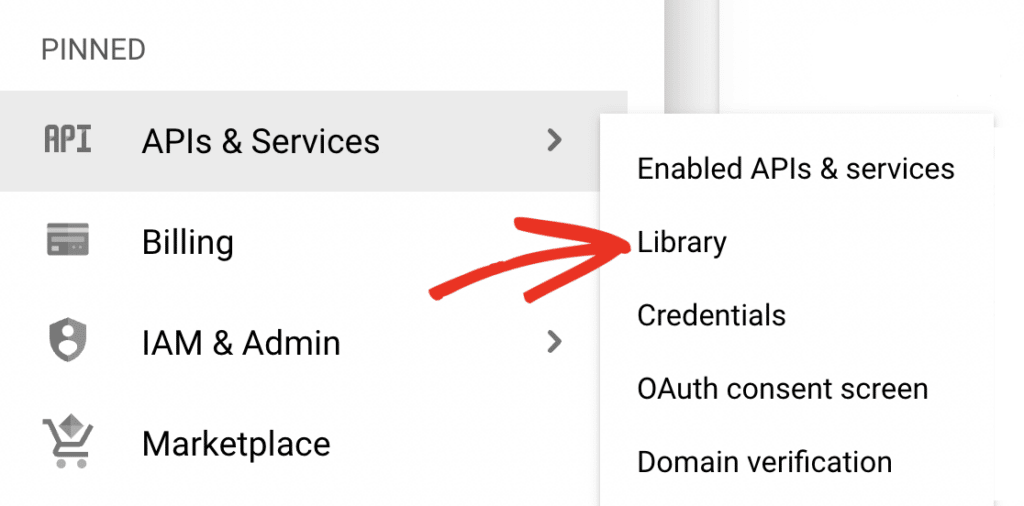
次に、カテゴリの下を見て、Google Workspaceをクリックするか、検索バーに「Gmail API」と入力します。
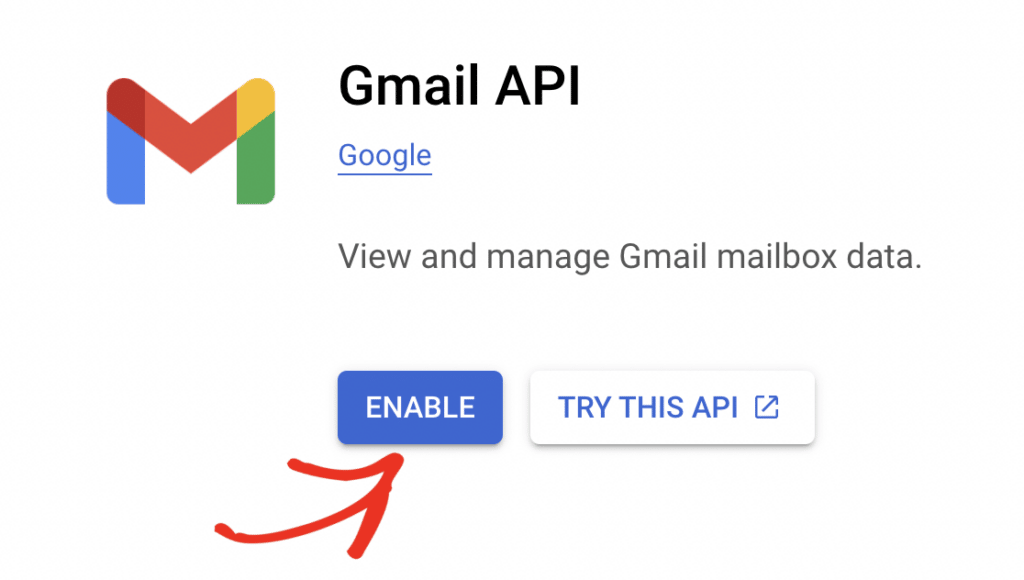
Gmail APIの結果をクリックし、青いENABLEボタンをクリックします。
ステップ3:認証情報(クレデンシャル)の作成
青いCreate Credentialsボタンをクリックして開始します。
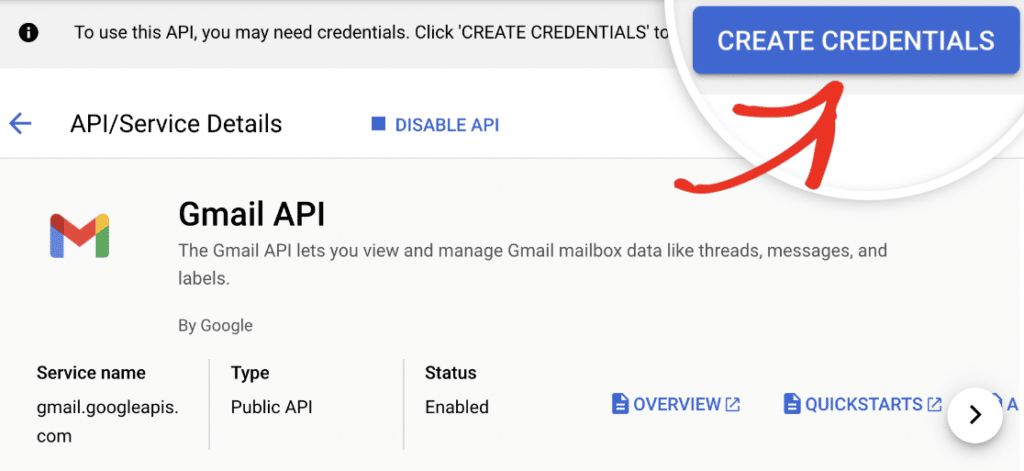
Credential TypeとしてGmail APIを選択します。
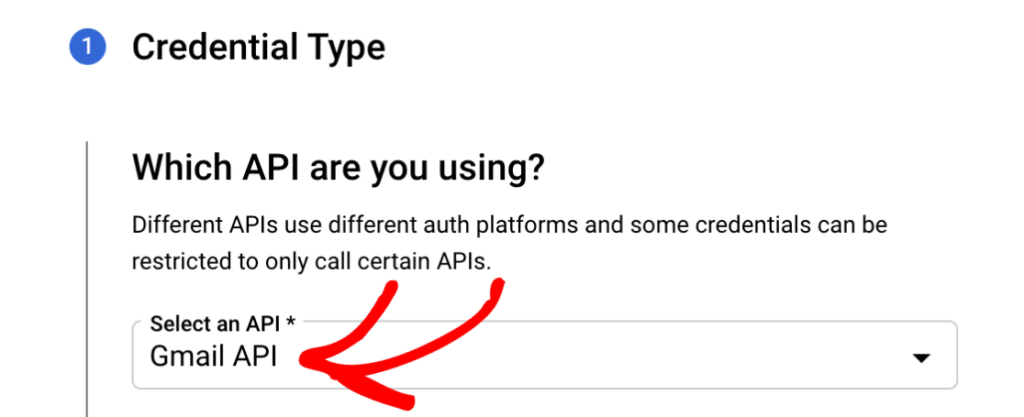
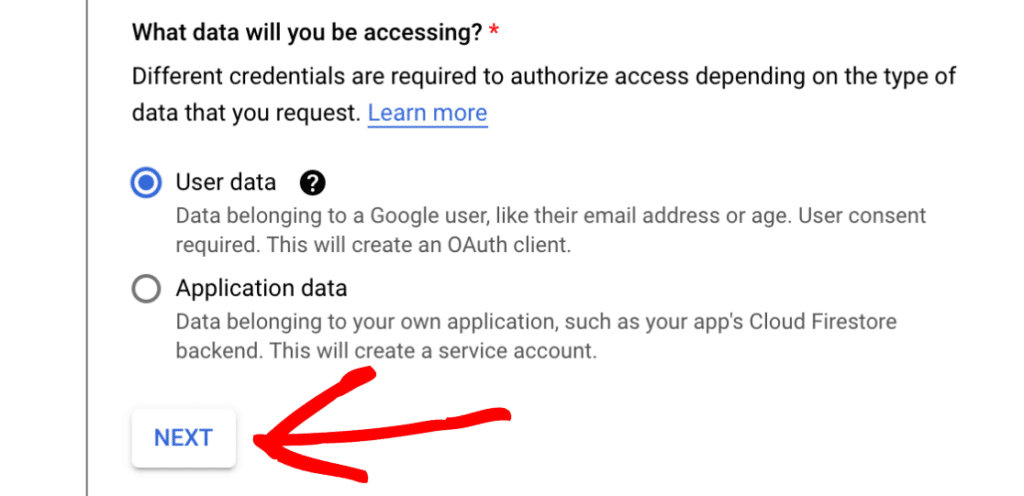
次に、どのデータにアクセスしますか?の下で、ユーザーデータオプションを選択します。次に、次へボタンをクリックして続行します。
ステップ4:OAuth 同意画面の設定
次のステップでは、アプリに関する基本的な情報を入力する必要があります。
- App name:任意のアプリ名を入力します(例:My WordPress Site Email)。
- User support email:提供された選択肢からメールアドレスを選択します。
- App logo:必要に応じて、アプリのロゴをアップロードできます。これはオプションです。
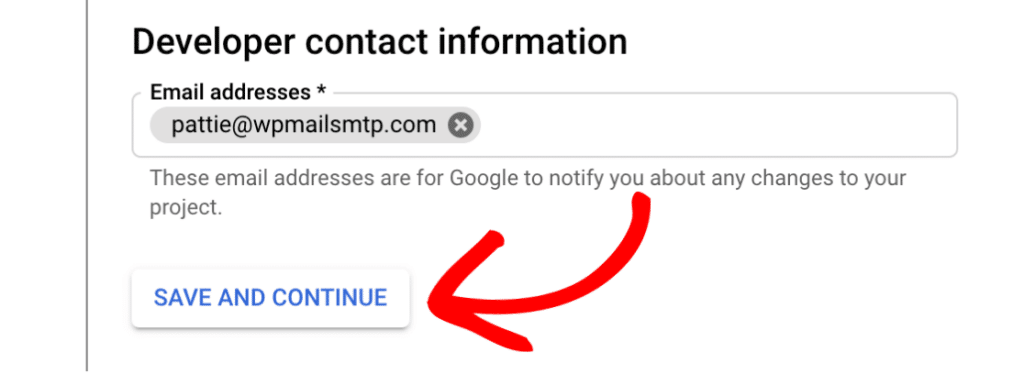
最後に、Email addressesフィールドにメールアドレスを追加します。次に、SAVE AND CONTINUEボタンをクリックします。
Scopesセクションの最後までスクロールし、続行するにはSAVE AND CONTINUEボタンをクリックします。
ステップ5:OAuth クライアント ID の設定
次に、アプリをGoogleのOAuthサーバーに識別させるクライアントIDを設定する必要があります。
まず、Application typeドロップダウンからWeb applicationを選択します。
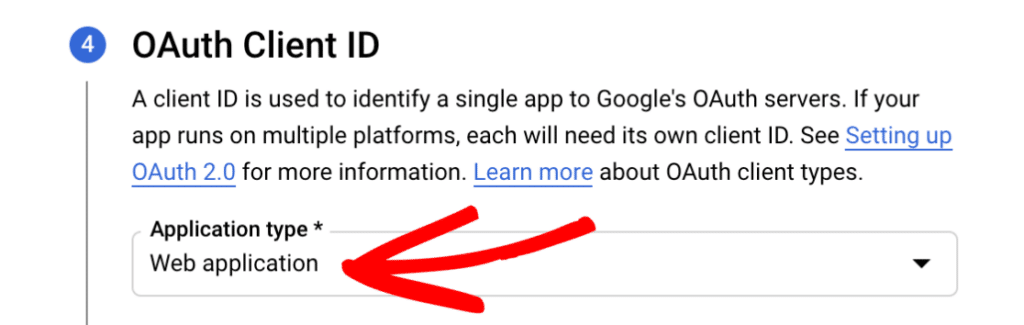
必要に応じてクライアント名を変更するか、事前に入力されたデフォルトのままにします。次に、Authorized redirect URIsセクションまでスクロールします。
Add URIボタンをクリックし、以下を入力します。
https://connect.wpmailsmtp.com/google
最後に、CreateボタンをクリックしてクライアントIDの設定を完了し、Doneボタンをクリックしてこの手順を完了します。
ステップ6:アプリの公開
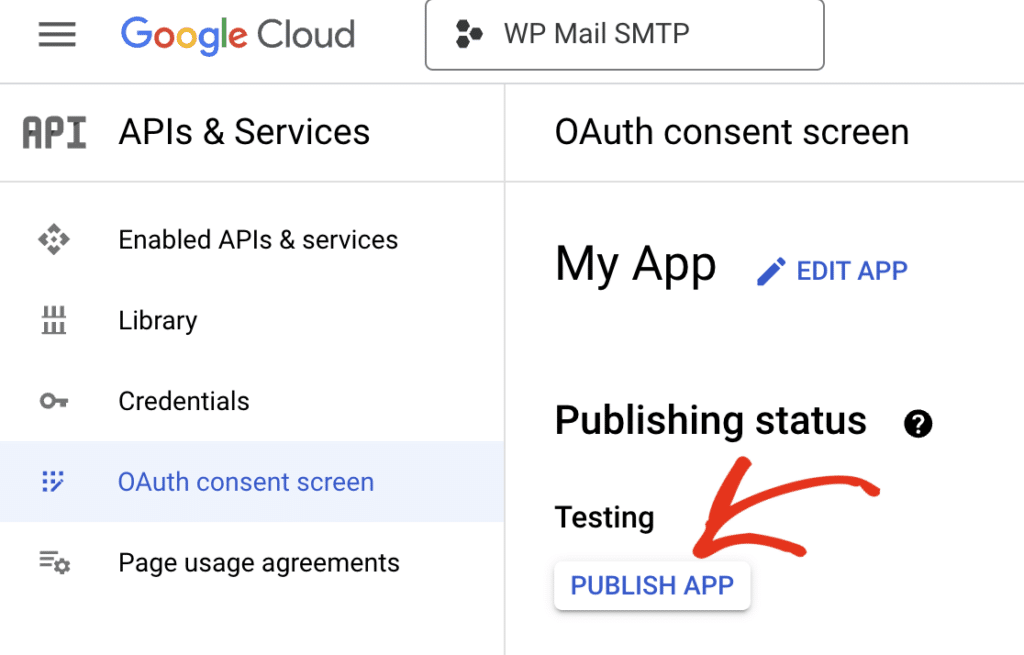
デフォルトでは、新しいアプリはプライベートに設定されており、正常に機能しません。これを修正するには、Google Cloud ConsoleのサイドバーでAPIs & Services » OAuth consent screenに移動します。
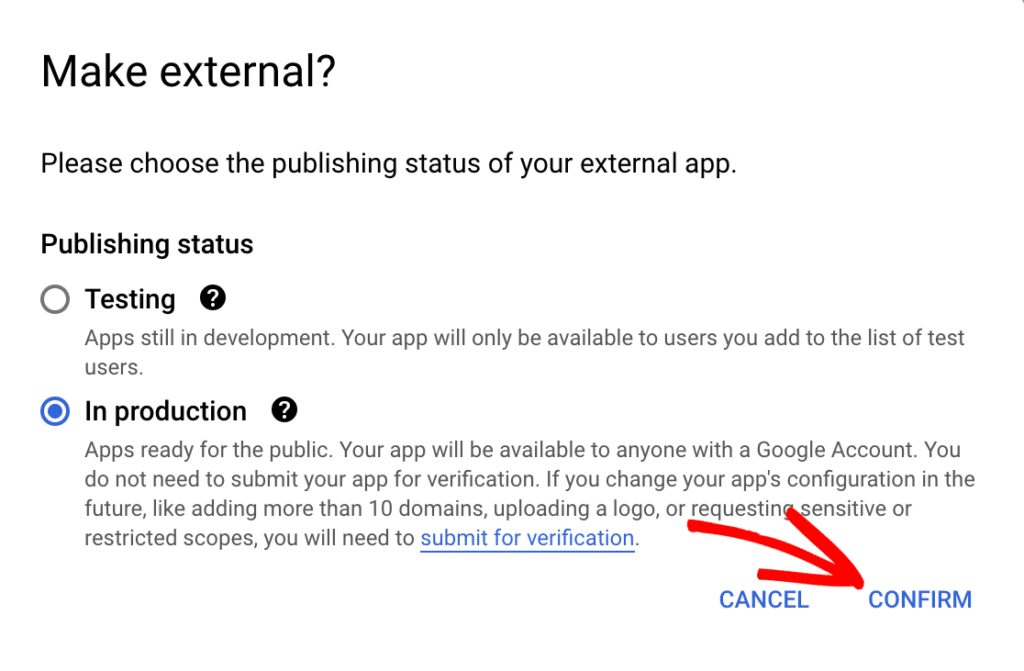
Audienceタブを選択し、個人用Gmailアカウントを使用している場合はPublish Appボタンをクリックし、本番環境にプッシュすることを確認します。
Google Workspaceアカウントを使用している場合は、Make Externalボタンをクリックしてから、In Productionを選択し、Confirmをクリックする必要があります。
ステップ7:WP Mail SMTP 設定の構成
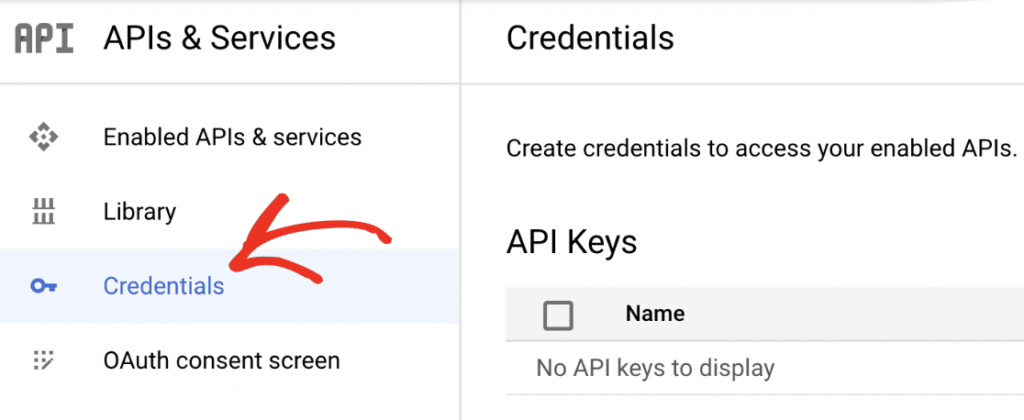
これでGoogleアプリが作成されました。WP Mail SMTPの設定に貼り付ける認証情報をコピーする必要があります。これらはAPIs & Services » Credentialsの下にあります。
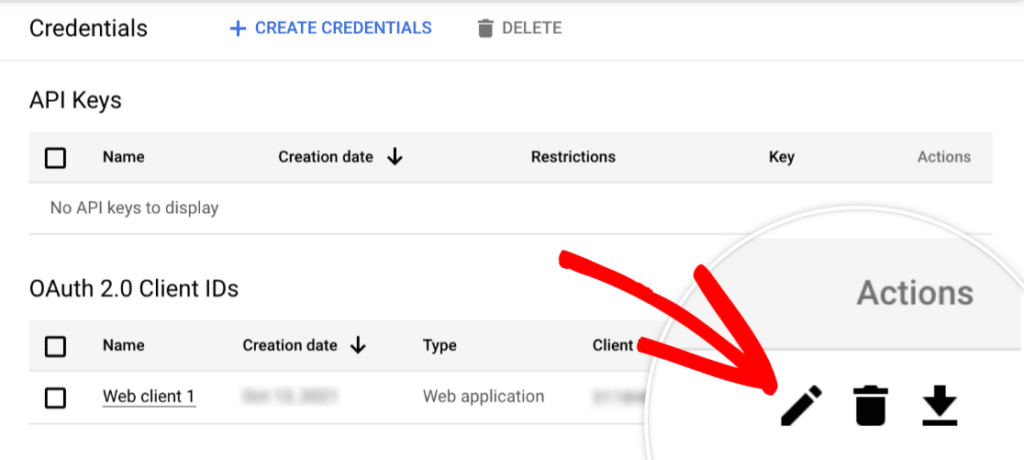
クライアントIDとクライアントシークレットを表示するには、新しく作成したアプリの横にある鉛筆アイコンをクリックしてください。
これらの値をコピーして、WP Mail SMTPの設定の対応するフィールドに貼り付け、下にスクロールして設定の保存ボタンをクリックします。
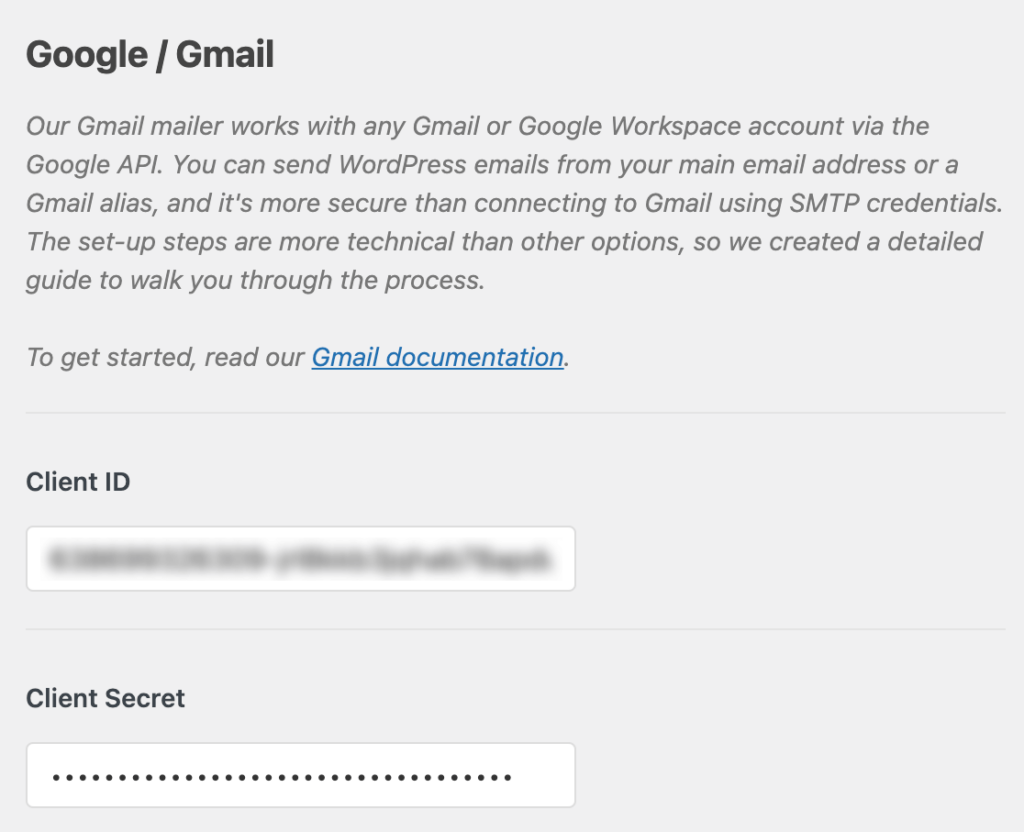
クライアントIDとクライアントシークレットを保存すると、設定ページが更新されます。ページの下部までスクロールし、プラグインがGoogleアカウントを使用してメールを送信できるようにするボタンをクリックします。
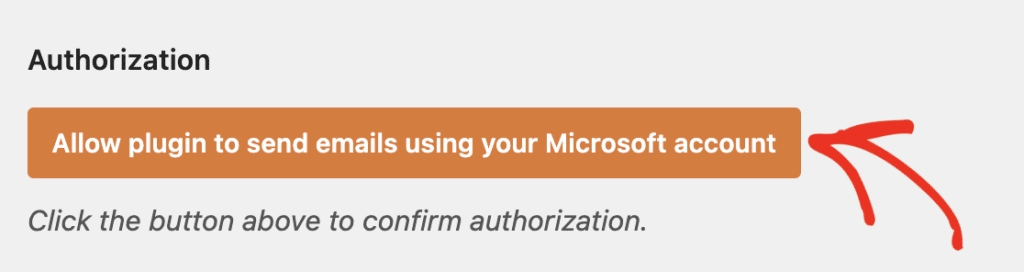
このボタンをクリックすると、Googleのログイン画面がポップアップ表示されます。Googleアカウントでログインし、許可ボタンをクリックして、WP Mail SMTPがGmailアカウントを使用してメールを送信できるようにします。
無料のGmailアカウントを使用している場合、Googleがアプリを確認していないという警告メッセージが表示されることがあります。
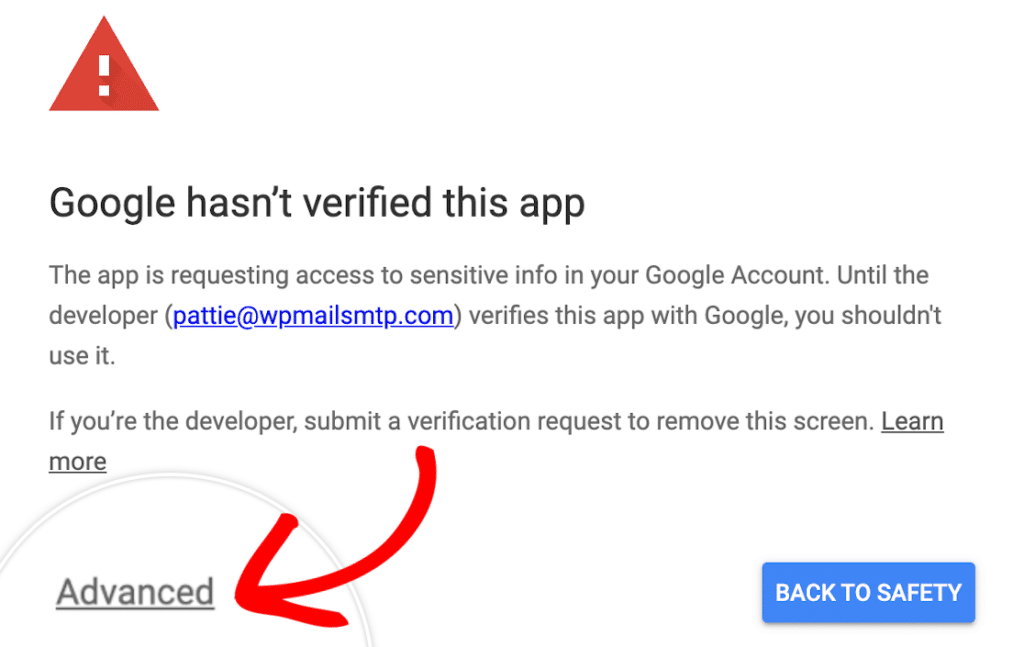
アプリはご自身の個人使用のために作成したため、Googleによる確認は必要ありません。詳細リンクをクリックし、次にwpmailsmtp.comに移動する(安全ではありません)をクリックしてから、許可ボタンをクリックしてください。
サイトがGoogleアカウントに正常に接続されたという成功メッセージが表示されるはずです。
サイトをGoogle SMTPサーバーでメールを送信するように設定したら、WP Mail SMTPのテストメール機能を使用して、サイトから送信されたメールを受信していることを確認できます。
Google SMTP サーバーでのメール送信に関するよくある質問
Google SMTPサーバーとは?
Google SMTPサーバーは、WordPressメールの信頼できる郵便サービスのようなものです。Webホストの基本的なメールシステム(多くの場合スパムに分類されます)を使用する代わりに、サイトはGoogleの信頼できるメールインフラストラクチャに接続します。これにより、配信率が向上し、メールが届かないという問題が軽減されます。
GmailのSMTPサーバーアドレスは何ですか?
GmailのSMTPサーバーアドレスはsmtp.gmail.comです。デフォルトではポート587とSTARTTLS暗号化を使用し、フォールバックとしてポート465とSSL/TLSを使用します。ユーザー名は、完全なGmailまたはGoogle Workspaceのメールアドレスです。認証にはOAuth 2.0または、2段階認証プロセスが有効な個人アカウントの場合は16文字のアプリパスワードが必要です。
Gmail SMTPにはポート587と465のどちらを使用すべきですか?
デフォルトではポート587とSTARTTLSを使用してください。これはSMTP送信の最新の標準であり、ほとんどのクライアントとホストで確実に機能します。ポート465(暗黙的なSSL)は、ホストが587をブロックする場合や、ソフトウェアがSSLを明示的に要求する場合の有効なフォールバックです。どちらのポートも暗号化されており、どちらも認証が必要です。
Gmail SMTPとGmail APIの違いは何ですか?
SMTPは、smtp.gmail.comにあるGmailのサーバーを含む、メールサーバー間でメールを送信するために使用されるオープンスタンダードプロトコルです。Gmail APIは、送信を含むGmailアカウントとのやり取りのためのGoogleのRESTエンドポイントです。どちらもGmailアカウントからメールを配信できます。WP Mail SMTPのGoogle / Gmailメーラーは、内部的にGmail APIを使用しているため、セットアップにはSMTP認証情報を直接入力するのではなく、Google Cloudプロジェクトの作成が含まれます。
SMTPにGmailパスワードを引き続き使用できますか?
いいえ。Googleは2025年5月に「安全性の低いアプリ」のサポートを廃止したため、通常のメールアドレスとパスワードではSMTP認証は機能しなくなりました。選択肢は2つあります。WP Mail SMTPのGoogle / Gmailメーラーが使用するOAuth 2.0、またはGoogleアカウントのセキュリティ設定で生成する16文字のトークンであるアプリパスワードです(2段階認証プロセスが有効な個人Gmailアカウントのみで利用可能で、Workspaceアカウントでは利用できません)。
デフォルトのPHPメールよりもGoogle SMTPを選択する理由
PHPメール(WordPressのデフォルトメーラー)には、最新のメールシステムが期待する認証が欠けています。Google SMTPは、その不足している信頼のレイヤーを追加するため、通知メール、パスワードリセット、お問い合わせフォームの送信が宛先に届く可能性がはるかに高くなります。
これを使用するためにGmailアカウントが必要ですか?
はい、Google SMTPを使用するにはGmailまたはGoogle Workspaceアカウントが必要です(無料のGmailアカウントで問題ありません)。しかし、多くの人が見落としがちな点があります。Gmailアドレスから送信する必要はないということです。適切な認証プラグインを設定すれば、任意のメールアドレスを「From」アドレスとして使用できます。この方法については、Gmailエイリアスからメールを送信するガイドを参照してください。
Gmailの送信制限を超えた場合はどうなりますか?
通常のGmailアカウントは1日あたり最大500通、Google Workspaceアカウントは2,000通まで送信できます。これらの制限を超えると、翌日までメールはバウンスします。より多くの送信が必要な場合は、Google Workspaceにアップグレードするか、SendLayerのような専用のメールサービスプロバイダーを検討することをお勧めします。
次に、Google Postmaster Toolsを設定します
Google SMTP でメールが確実に送信されるようになったので、メール配信をさらに詳しく確認することをお勧めします。Google Postmaster Tools は、バウンスメールやスパムの苦情の数を毎日監視し、深刻な問題になる前に問題を特定するのに役立ちます。
メールの修正準備はできましたか?今日から始めましょう WordPressの最高のSMTPプラグインで。メールを修正する時間がない場合は、追加購入で完全なWhite Glove Setupアシスタンスを利用でき、すべての有料プランで14日間の返金保証が付いています。
この記事がお役に立った場合は、WordPressのヒントやチュートリアルについては、FacebookとTwitterでフォローしてください。
