


AI要約
WordPressのメールをAmazon SESで送信したい場合、AWSアカウントだけでは不十分です。送信が許可されていることをサイトが証明する必要もあります。
Amazon SESは、すべての新規アカウントを制限されたサンドボックス環境で開始します。WordPressのデフォルトのメール機能はSESに直接接続できないため、それらのメールは静かに失敗します。
このガイドでは、WP Mail SMTPを使用してAmazon SESをWordPressに接続する方法を学びます。
また、AWSアクセスキーを作成し、サンドボックスを離れ、ドメインを検証し、テストメールを送信します。始めましょう。
Amazon SESとは?
Amazon SES(Simple Email Service)は、Amazon Web Servicesの従量課金制のメールサービスです。低コストで大量のトランザクションメールを送信できるように構築されています。
トランザクションメールとは、サイトが自動的に送信するメッセージのことです。パスワードリセット、注文領収書、お問い合わせフォームの通知などが含まれます。
WordPressでAmazon SESが選ばれる理由は次のとおりです:
- 低コスト。送信するメール1,000通あたり約0.10ドルかかります。
- 無料で開始。AWSには、最初の1年間、月間3,000通のメールの無料利用枠が含まれています。
- 高い到達率。SESはAmazonの信頼性の高いインフラストラクチャ上で実行されるため、メールが受信トレイに届くのを助けます。
- スケーラビリティ。数通のメールでも数百万通でも処理できます。
正直なところ、1つだけ注意点があります。Amazon SESは、ほとんどのメーラーよりも設定が難しいです。
AWSコンソール内で作業し、セキュリティキーを作成し、Amazonによるアカウント承認を待つ必要があります。より迅速なセットアップが必要な場合は、SendLayerやSMTP.comのようなよりシンプルなメーラーなら数分で完了します。
しかし、WordPressは単独ではAmazon SESに接続できません。そこでWP Mail SMTPの出番です。
WP Mail SMTPは、信頼性の低いPHPのメール機能の代わりに、サイトのメールをSES経由でルーティングします。WordPressとAmazon SESの間のブリッジとして機能します。
WordPressでAmazon SESを設定する方法
WordPressでAmazon SESを設定するには6つのステップがあります。開始から完了までの全手順は次のとおりです:
開始する前に、これらが準備できていることを確認してください:
- AWSアカウント(サインアップにはクレジットカードが必要です)。
- WordPressサイトのSSL証明書(HTTPSで読み込まれるようにするため)。
- ドメインベースのメールアドレス(例:[email protected])。
それでは、各ステップを見ていきましょう。
ステップ1:WP Mail SMTPをインストールする
WordPressでAmazon SESを使用するには、WP Mail SMTPが必要です。これはWordPress向けの最高のSMTPプラグインであり、プロセス全体を非常に簡単にします。
Amazon SESメーラーは、WP Mail SMTPのProバージョンで利用できます。Proバージョンをダウンロードするには、WP Mail SMTPアカウントにアクセスしてください。
その後、ダウンロードタブをクリックし、最新バージョンをデスクトップにダウンロードします。

次に、WordPressダッシュボードを開き、zipファイルをアップロードしてプラグインをインストールします。
この部分でヘルプが必要な場合は、このWordPressプラグインのインストールガイドを参照してください。

プラグインがアップロードされたら、有効化をクリックします。これにより、ブラウザでWP Mail SMTPセットアップウィザードが開始されます。
このブラウザタブを開いたまま、次のステップに進むことができます。
ステップ2:AWS IAMユーザーとアクセスキーの作成
次に、AWSでIAMユーザーを作成してアクセスキーを取得します。これらのキーにより、WP Mail SMTPはAmazon SESに安全に接続できます。
IAMはIdentity and Access Managementの略です。メインのAWSログインを使用する代わりに、メール送信専用の制限付きユーザーを作成します。
AWSマネジメントコンソールにログインすることから始めます。メインダッシュボードに着陸します。

IAMユーザーを作成する
上部の検索バーにIAMと入力します。次に、結果からIAMを選択してサービスを開きます。

左側のメニューでユーザーをクリックします。次に、ユーザーを作成ボタンをクリックします。

ユーザーにわかりやすい名前を付けます。yourdomain_wpmailsmtpのような形式は、後で追跡するのに役立ちます。次に、次へをクリックします。

AmazonSESFullAccessポリシーをアタッチする
権限画面で、ポリシーを直接アタッチを選択します。これにより、グループなしでユーザーにSESアクセス権を付与できます。

検索ボックスにAmazonSESFullAccessと入力します。結果の横にあるチェックボックスをオンにします。

確認画面に進むには、次へをクリックします。

詳細を確認します。すべて正しければ、ユーザーを作成をクリックします。

アクセスキーIDとシークレットアクセスキーを生成する
次に、新しいユーザーを開いてキーを作成します。ユーザーリストから、作成したばかりのユーザー名をクリックします。

セキュリティ認証情報タブを開きます。次に、アクセスキーセクションまでスクロールし、アクセスキーを作成をクリックします。

Amazonはキーの使用方法を尋ねます。その他を選択し、次へをクリックします。

必要に応じて短い説明タグを追加します。次に、アクセスキーを作成をクリックします。

これで、アクセスキーIDとシークレットアクセスキーが表示されます。次のステップのためにこのページを開いたままにしておきます。

ステップ3:Amazon SESをサンドボックスモードから移動する
すべての新しいAmazon SESアカウントはサンドボックスモードで開始されます。サンドボックスモードは、Amazonが本番環境用に承認するまでアカウントを制限します。
サンドボックスモードでは、検証済みのメールアドレスにのみメールを送信できます。また、1日あたり200通、1秒あたり1通のメールに制限されます。
実際のユーザーにメールを送信するには、本番アクセスが必要です。Amazonに送信クォータの引き上げを依頼することでリクエストします。
AWSコンソールでサービスクォータダッシュボードを開きます。
まず、リージョンを選択します。右上にあるリージョンドロップダウンをクリックし、ユーザーに最も近いリージョンを選択します。

Amazon SESのクォータを見つける
左側のメニューでAWSサービスをクリックします。次に、Amazon Simple Email Service (Amazon SES)を検索して選択します。

次に、Amazon SESサービスを開いてクォータを確認します。

ここに表示されたら、リストの送信クォータ行を見つけます。その横にあるチェックボックスを選択します。

送信クォータの増加をリクエストする
送信クォータを増やすには、アカウントレベルでの増加をリクエストボタンをクリックします。

次に、クォータ増加値フィールドに必要な1日の送信クォータを入力します。サイトに基づいた現実的な数値を要求してください。

最後に、リクエストボタンをクリックして送信します。

ステップ4:Amazon SESをWP Mail SMTPに接続する
これで、ステップ2のアクセスキーを使用してAmazon SESをサイトに接続します。このステップではWordPressダッシュボードに戻ります。
WP Mail SMTP » 設定に移動し、一般タブを開きます。

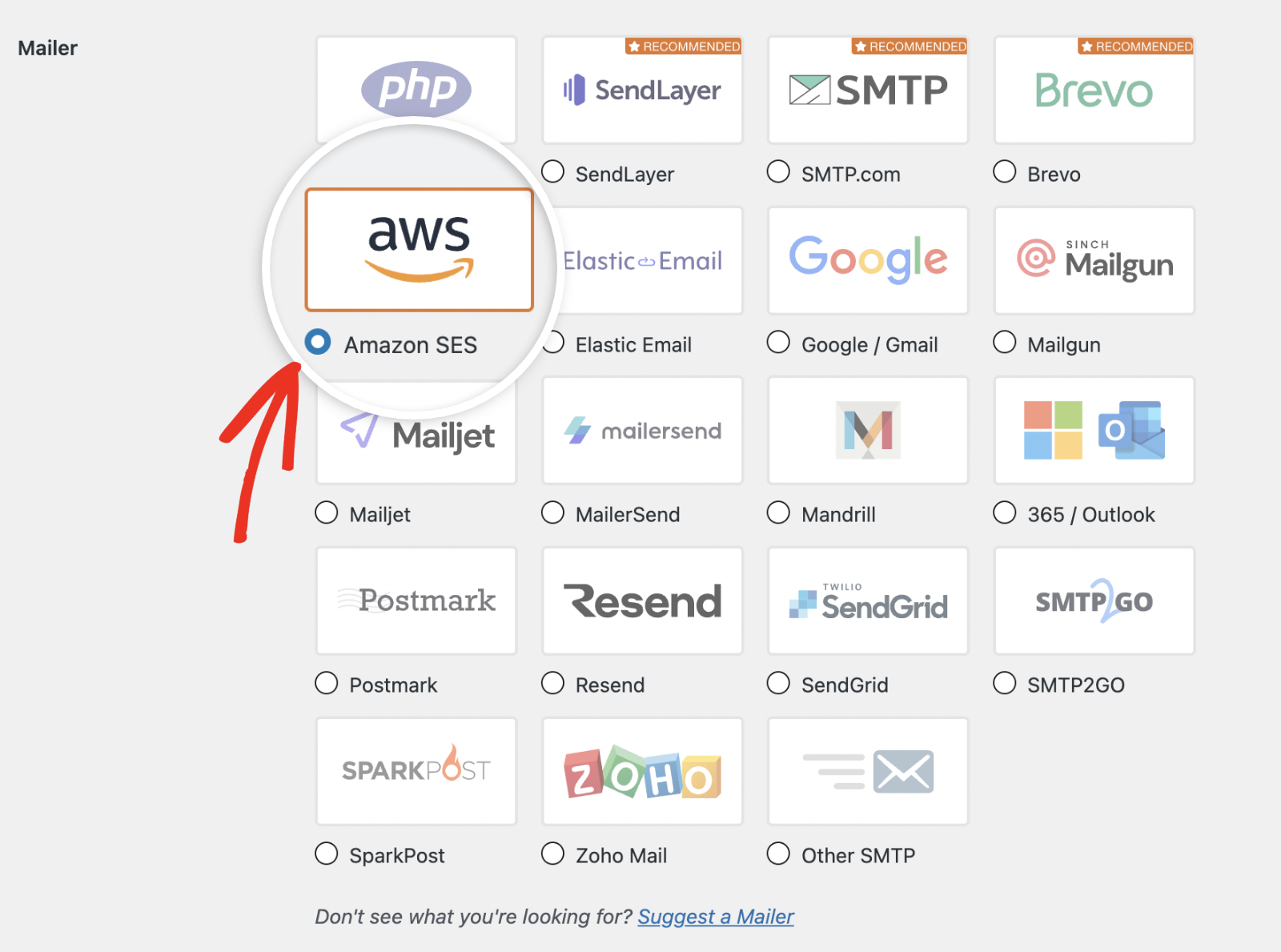
その後、メーラーセクションまでスクロールし、メーラーリストからAmazon SESを選択します。
アクセスキー、シークレットキー、およびリージョンを追加する
メーラーリストの下に新しいAmazon SESセクションが表示されます。対応するフィールドにキーを貼り付けます:
- アクセスキーIDをアクセスキーIDフィールドに貼り付けます。
- シークレットアクセスキーをシークレットアクセスキーフィールドに貼り付けます。
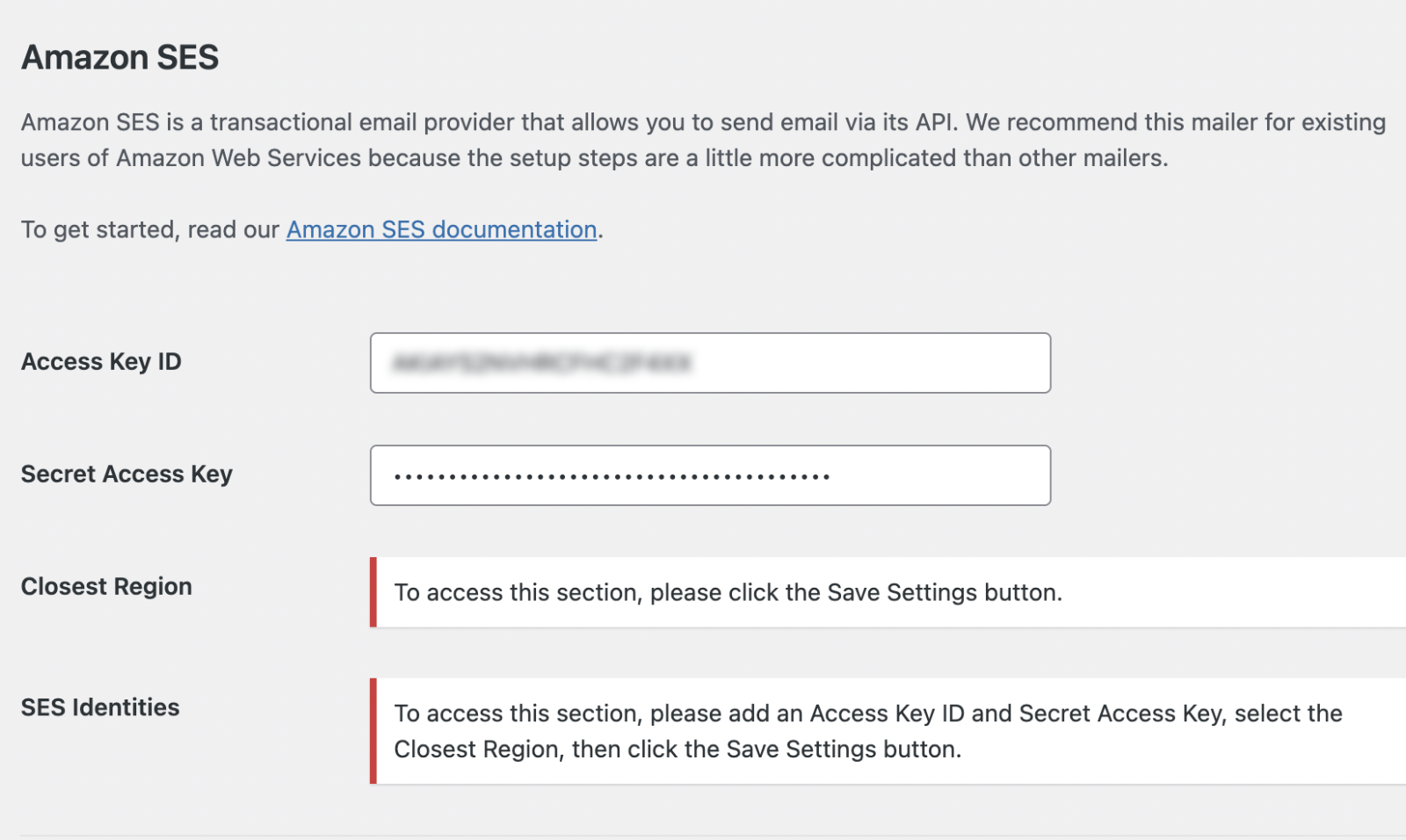
完了したら、下にスクロールして設定を保存をクリックし、変更を保存します。
変更を保存した後、最も近いリージョンドロップダウンを設定するための追加フィールドが表示されます。Amazon SESで選択したのと同じリージョンを選択してください。

設定を保存をクリックして詳細を保存します。
ステップ5:Amazon SESでドメインまたはメールアドレスを検証する
送信する前に、Amazon SESで送信元IDを検証してください。IDとは、メッセージの発信元となるドメインまたはメールアドレスのことです。
WP Mail SMTPを使用すると、プラグイン内で直接これを行うことができます。設定を保存すると、SES IDセクションが表示されます。
新規追加ボタンをクリックして開始します。

ドメインの検証または単一のメールアドレスの検証の2つのオプションが表示されます。ほとんどのサイトでは、ドメインの検証がより良い選択肢です。
送信ドメインの検証
ドメインの検証を選択し、ボックスにドメインを入力します。検証ボタンをクリックします。
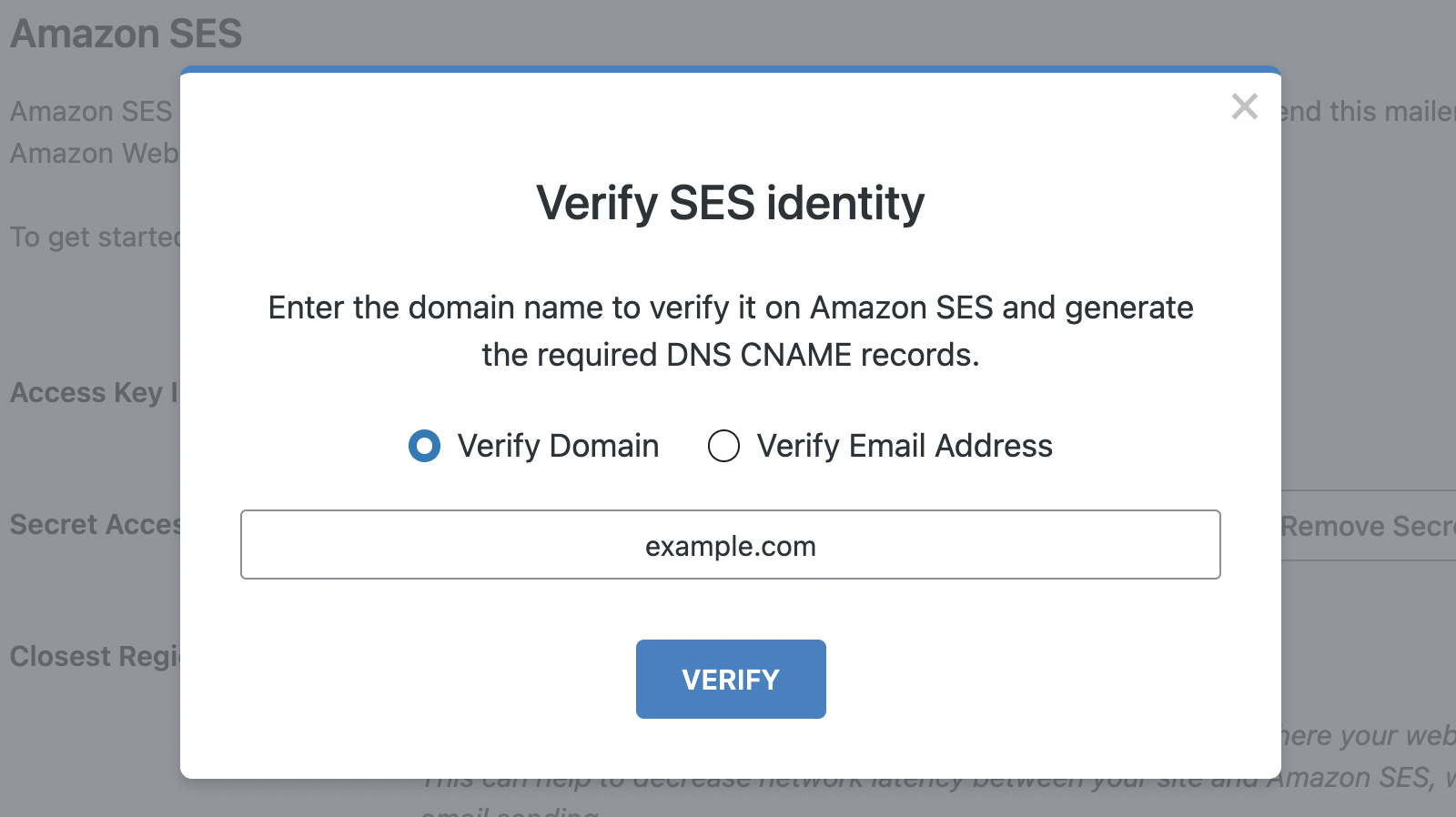
Amazonは、一連のCNAMEレコードを提供します。これらのレコードをドメインのDNS設定に追加する必要があります。また、ドメインをなりすましから保護するメール認証も強化します。
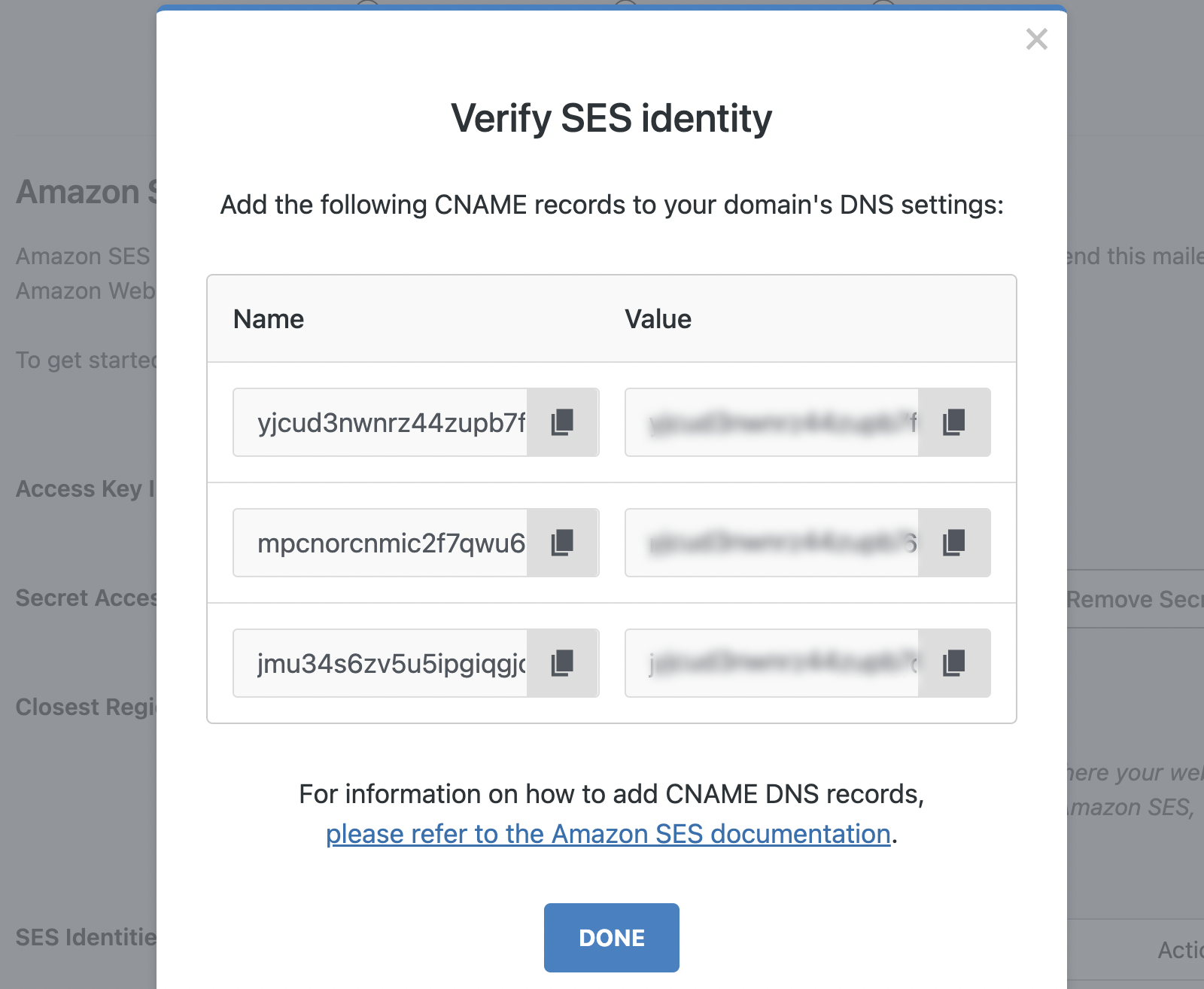
DNSレコードの場所の特定や追加についてサポートが必要な場合は、必ずドメインホストにお問い合わせください。または、WP Mail SMTP の DNS レコードの追加に関するガイドを参照して、詳細な手順を確認してください。
単一のメールアドレスを確認する
単一のメールアドレスのみを確認することもできます。[strong]メールアドレスを確認[/strong]を選択し、メールアドレスを入力して、[strong]確認[/strong]をクリックします。
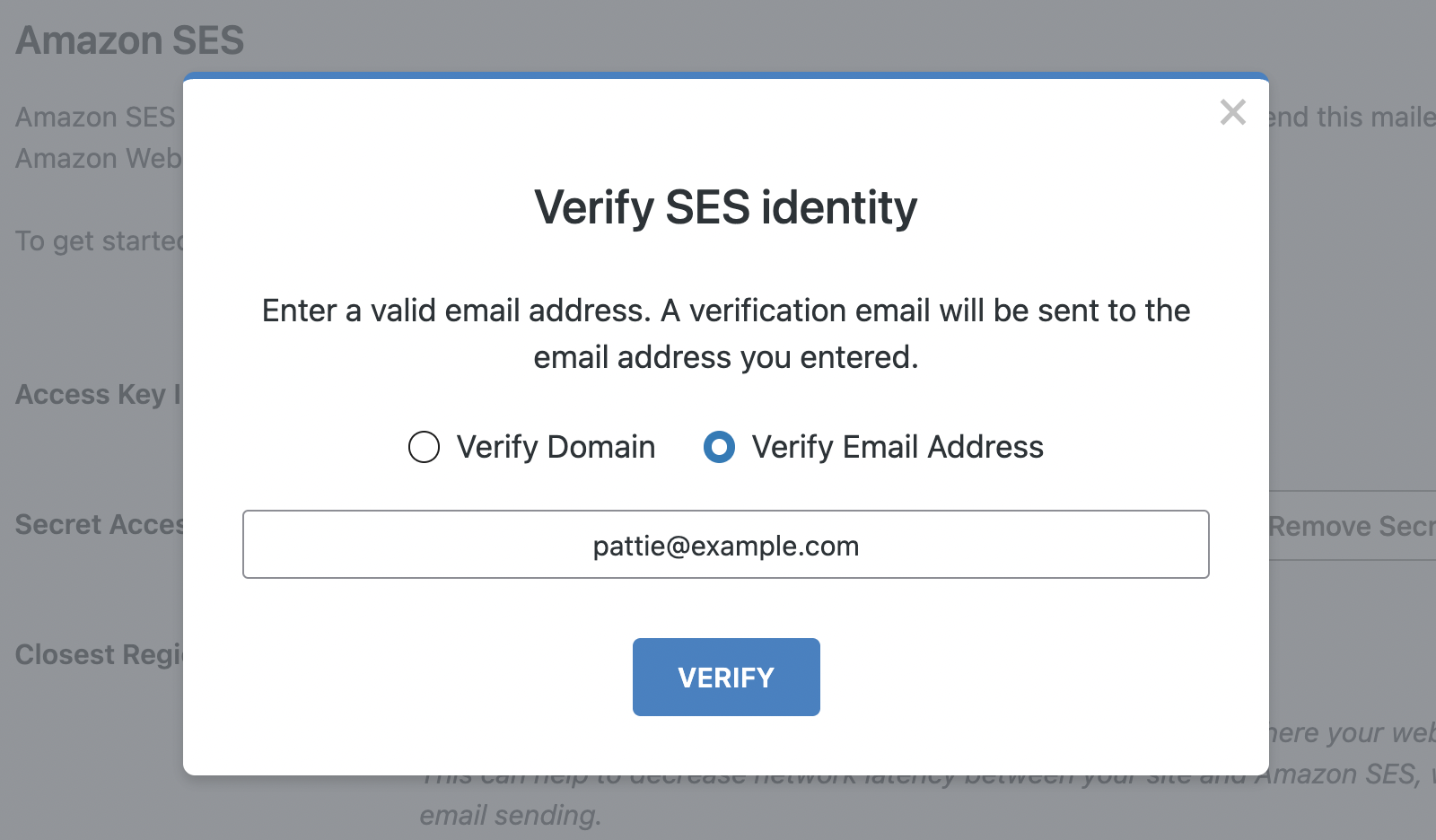
Amazon はそのアドレスに確認メールを送信します。確認するには、24 時間以内にその中のリンクをクリックしてください。
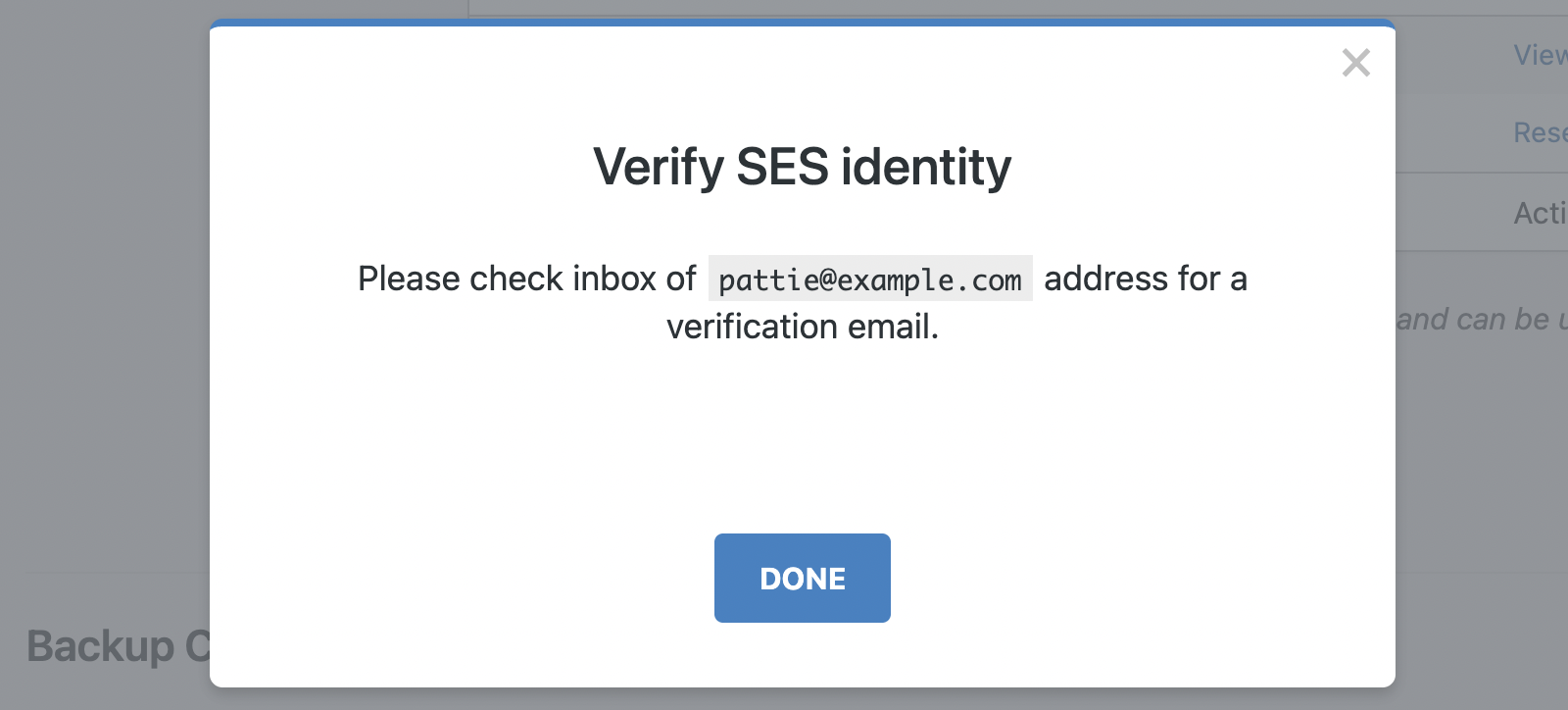
身元が確認済みと表示されたら、テストの準備が完了です。
ステップ6:テストメールを送信する
最後に、すべてが機能することを確認するためにテストメールを送信します。WP Mail SMTP にはこのための組み込みテストツールが含まれています。
[strong]WP Mail SMTP » ツール[/strong]に移動し、[strong]メールテスト[/strong]タブを開きます。[strong]宛先[/strong]フィールドは、管理者のメールアドレスがデフォルトで設定されています。

[strong]メール送信[/strong]ボタンをクリックします。設定が正しければ、[strong]成功![/strong]というメッセージが表示されます。

受信トレイを確認して、テストメールが届いたことを確認してください。届いた場合、WordPress サイトは Amazon SES を介してメールを送信できるようになりました。
一般的な Amazon SES エラーの修正方法
ほとんどの Amazon SES の問題は 3 つの原因から発生します。それぞれの特定と修正方法を説明します。
「メールアドレスが確認されていません」エラー
「確認されていません」エラーは、アカウントがまだサンドボックスモードであることを意味します。Amazon はサンドボックスアカウントが確認済みの ID にのみ送信することを許可しています。
次のいずれかの方法で修正します:
- 受信者のアドレスを Amazon SES で確認してから、再送信します。
- 本番稼働へのアクセスをリクエストして、誰にでも送信できるようにします。
Amazon が本番稼働へのアクセスを承認すると、このエラーは解消されます。
リージョンが間違っているエラー
リージョンが一致しないことは、2 番目に多い問題です。WP Mail SMTP のリージョンは、Amazon SES のリージョンと一致している必要があります。
異なる場合は、WP Mail SMTP が確認済みの ID やクォータを見つけることができません。[strong]WP Mail SMTP » 設定[/strong]を開き、[strong]最も近いリージョン[/strong]フィールドを確認して、SES リージョンと一致するように設定します。
アクセスキーのエラー
無効なキーのエラーは、WP Mail SMTP が AWS と認証できないことを意味します。通常、キーが誤ってコピーされた場合に発生します。
[strong]アクセスキー ID[/strong]と[strong]シークレットアクセスキー[/strong]に余分なスペースがないか再確認してください。それでも失敗する場合は、IAM で新しいアクセスキーを作成し、新しい値を貼り付けます。
よくある質問
Amazon SES は WordPress で無料ですか?
Amazon SES は無料で開始でき、その後は従量課金制です。AWS には、最初の 12 か月間は月額 3,000 件の無料利用枠が含まれています。その後は、1,000 件あたり約 0.10 ドルかかります。ただし、[a id="x1"]Amazon SES メーラー[/a]を使用するには、WP Mail SMTP の有料ライセンスが必要です。
Amazon SES のサンドボックスモードとは何ですか?また、そこから抜け出すにはどうすればよいですか?
サンドボックスモードは、新しいAmazon SESアカウントのテスト状態です。検証済みのメールアドレスにのみ送信でき、1日の上限は200通です。サンドボックスモードを終了するには、サービスクォータダッシュボードで送信クォータの増加をリクエストしてください。Amazonは通常、1営業日以内に本番環境へのアクセスを承認します。
WordPressでAmazon SESを使用するにはドメインを認証する必要がありますか?
はい、送信するには送信IDを認証する必要があります。そのIDは、ドメインまたは単一のメールアドレスのいずれかです。ドメイン全体を認証するのが最善です。これにより、ドメイン上のすべてのメールアドレスがカバーされます。また、本番環境へのアクセスリクエストがより迅速に承認されるのに役立ちます。
Amazon SESのテストメールが失敗するのはなぜですか?
最も一般的な原因は、アカウントがまだサンドボックスモードであることです。「メールアドレスが認証されていません」のようなエラーが表示される場合は、認証されていないアドレスに送信しようとしています。受信者を認証するか、本番環境へのアクセスを待ってください。また、WP Mail SMTPのリージョンがAmazon SESのリージョンと一致していることを確認してください。
Amazon SESを使用するにはWP Mail SMTP Proが必要ですか?
はい、Amazon SESメーラーはPro機能であり、アクセスするには有効なライセンスが必要です。WP Mail SMTP Proには、詳細なメールログ、配信追跡、バックアップ接続などの機能も含まれています。これらは、大量のメールを送信する場合や、配信のデバッグが必要な場合に役立ちます。
次に、ハードバウンスとソフトバウンスの違いを理解する
SESがWordPressのメールを送信するようになったので、バウンスの仕組みを学ぶことをお勧めします。一部のアドレスは一度失敗し、他のアドレスは永久に失敗します。ハードバウンスとソフトバウンスの違いに関するガイドで、どちらがどちらであるかを説明しています。
メールの修正準備はできましたか?今日から始めましょう WordPressの最高のSMTPプラグインで。メールを修正する時間がない場合は、追加購入で完全なWhite Glove Setupアシスタンスを利用でき、すべての有料プランで14日間の返金保証が付いています。
この記事がお役に立った場合は、WordPressのヒントやチュートリアルについては、FacebookとTwitterでフォローしてください。
