


AI要約
Resendメールプロバイダーを使用してWordPressのメール送信問題を解決したいですか? ResendでWordPressメールを送信する最も簡単な方法は、WP Mail SMTPのようなSMTPプラグインを使用することです。Resendアカウントを作成し、ドメインを検証し、APIキーを取得してから、ウィザードで数回クリックするだけですべてを接続します。メールはWordPressの信頼性の低いデフォルトではなく、Resendのサーバーを経由してルーティングされます。
デフォルトでは、WordPressはPHPでメールを送信します。ホストはPHPをブロックすることが多く、スパムフィルターはそれを信頼しません。そのため、注文領収書、パスワードリセット、フォーム通知は静かにスパムフォルダに届くか、消えてしまいます。
WP Mail SMTPはそれを修正します。Resendを含む複数のメールプロバイダーから選択できます。
このガイドでは、WP Mail SMTPとResendメーラーを使用してWordPressメールを設定する方法を学びます。
Resendとは?
Resendは、信頼性の高いAPIを通じてアプリのメールを送信するメールサービスです。Y Combinatorによってサポートされており、開発者向けに構築されています。そのサーバーを経由して送信するため、標準のWordPressメールよりもメッセージの配信率が向上します。
サイトが自動的に送信するメールタイプを処理します。これには、WooCommerceの領収書、パスワードリセット、お問い合わせフォームの通知が含まれます。
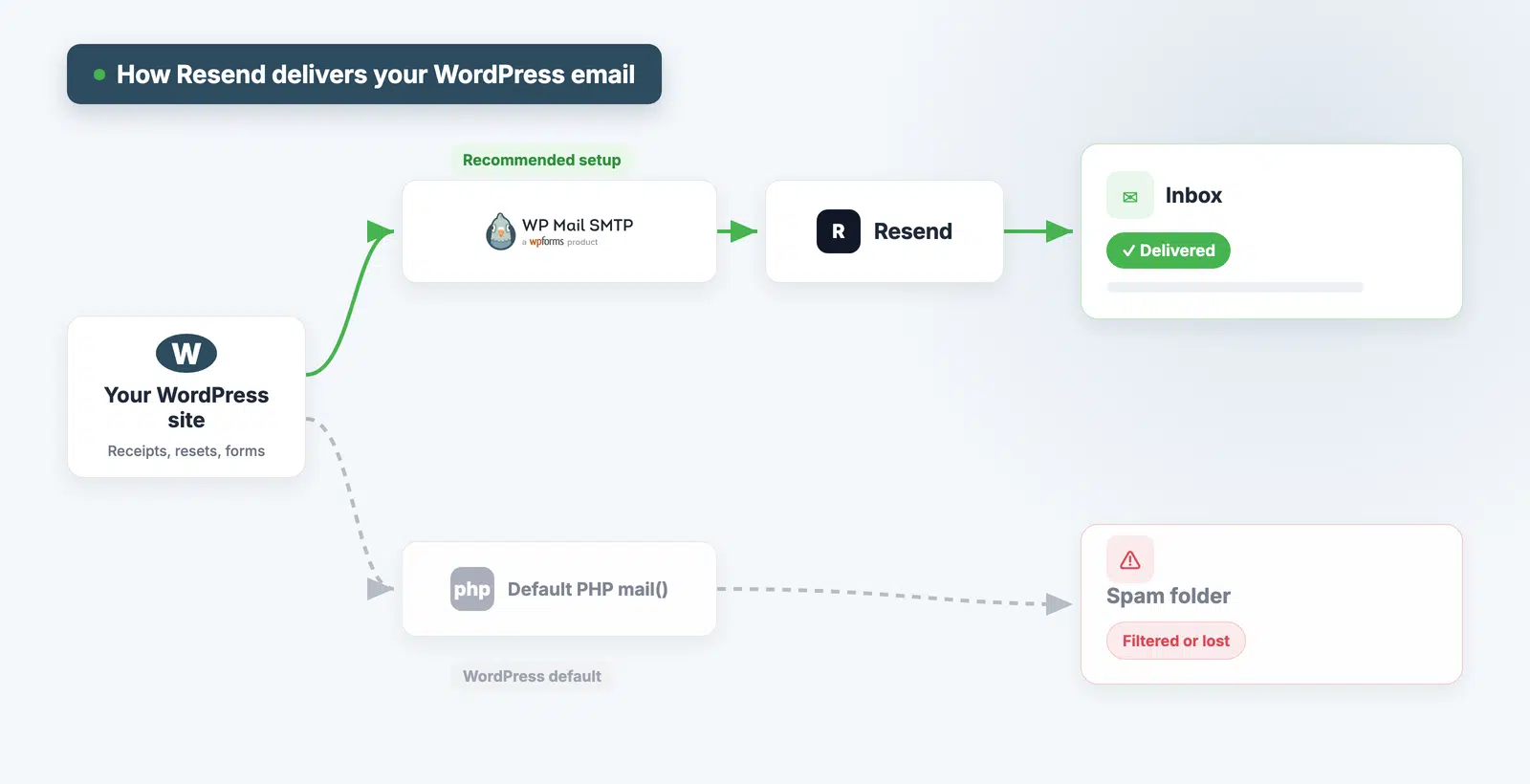
WordPressでResendを設定するにはどうすればよいですか?
WordPressでResendを設定するには、Resendアカウントを作成し、ドメインを検証してから、WP Mail SMTPで接続します。プラグインのセットアップウィザードが接続を処理します。以下に6つのステップを示します。
- WP Mail SMTPをインストールする
- Resendアカウントを作成する
- 送信ドメインを追加して検証する
- Resend APIキーを作成する
- WP Mail SMTPセットアップウィザードを実行する
- テストメールを送信する
ステップ1:WP Mail SMTPをインストールする
WordPressでResendを使用したい場合は、WP Mail SMTPが必要です。これはWordPress向けの最高のSMTPプラグインであり、プロセス全体を非常に簡単にします。
Resendメーラーは、WP Mail SMTPのLiteおよびProバージョンで利用できます。後で説明するすべてのメールログおよび追跡ツールにアクセスできるように、Proバージョンの使用をお勧めします。
Proバージョンをダウンロードするには、WP Mail SMTPアカウントにアクセスしてください。 ダウンロードタブをクリックし、最新バージョンをデスクトップにダウンロードします。

次に、WordPressダッシュボードを開き、zipファイルをアップロードしてプラグインをインストールします。
この部分でヘルプが必要な場合は、このWordPressプラグインのインストールガイドを参照してください。

プラグインがアップロードされたら、有効化をクリックします。これにより、ブラウザでWP Mail SMTPセットアップウィザードが開始されます。

APIの使用は複雑に聞こえるかもしれませんが、セットアップウィザードが簡単にしてくれます。実際、貼り付ける接続キーは1つだけです。
開始をクリックする前に、新しいタブを開いて、コピーする必要のあるAPIキーを作成しましょう。
ステップ2:Resendアカウントを作成する
価格ページからResendアカウントを作成します。 Resendの価格ページにアクセスし、プランを選択します。無料プランを使用しますが、どのプランでも手順は同じです。
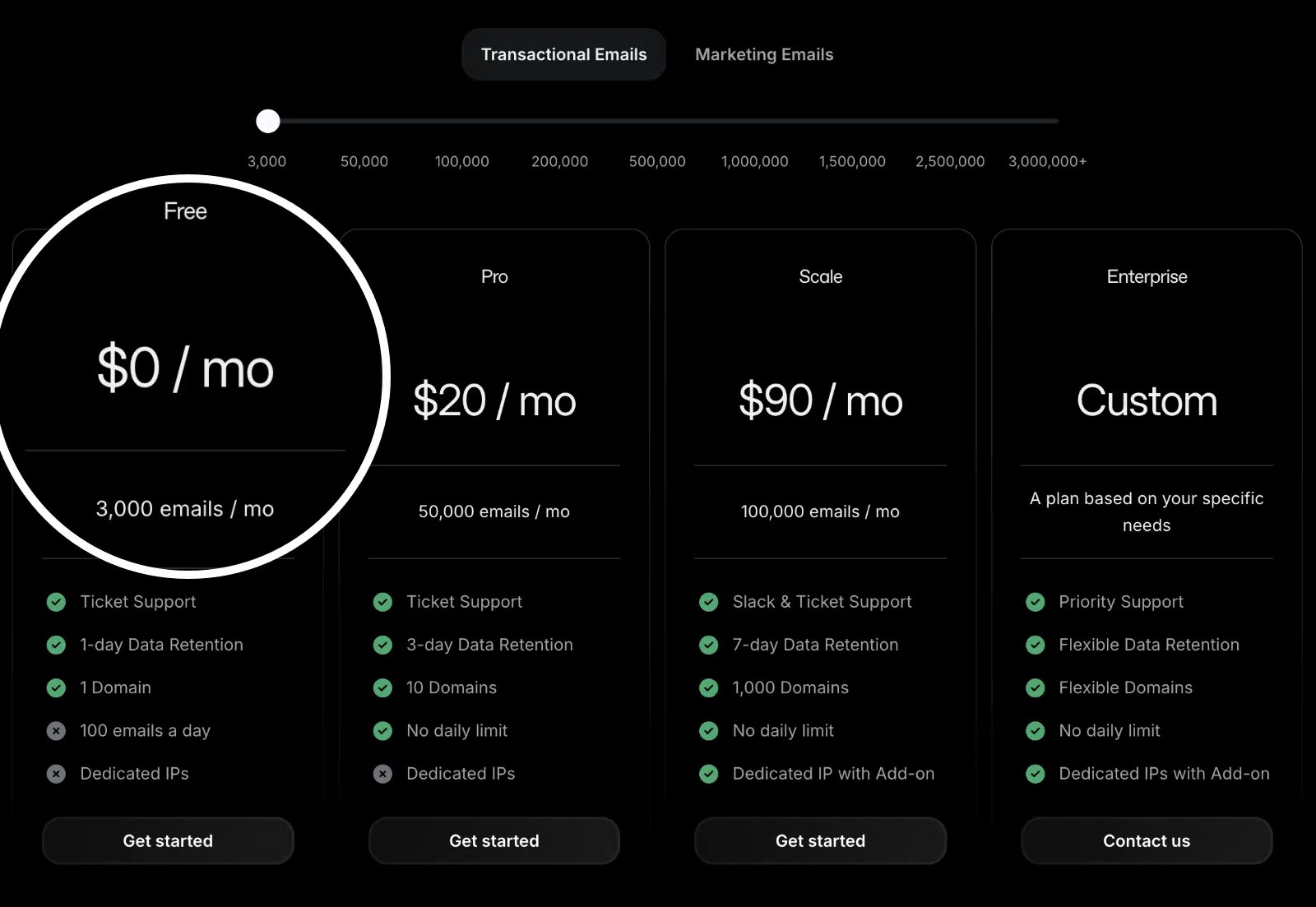
Get started ボタンをクリックして、メールアドレスでサインアップしてください。メールを認証すると、Resend はダッシュボードを開きます。次に、そこでドメインと API キーを追加します。
ステップ3:送信ドメインを追加して検証する
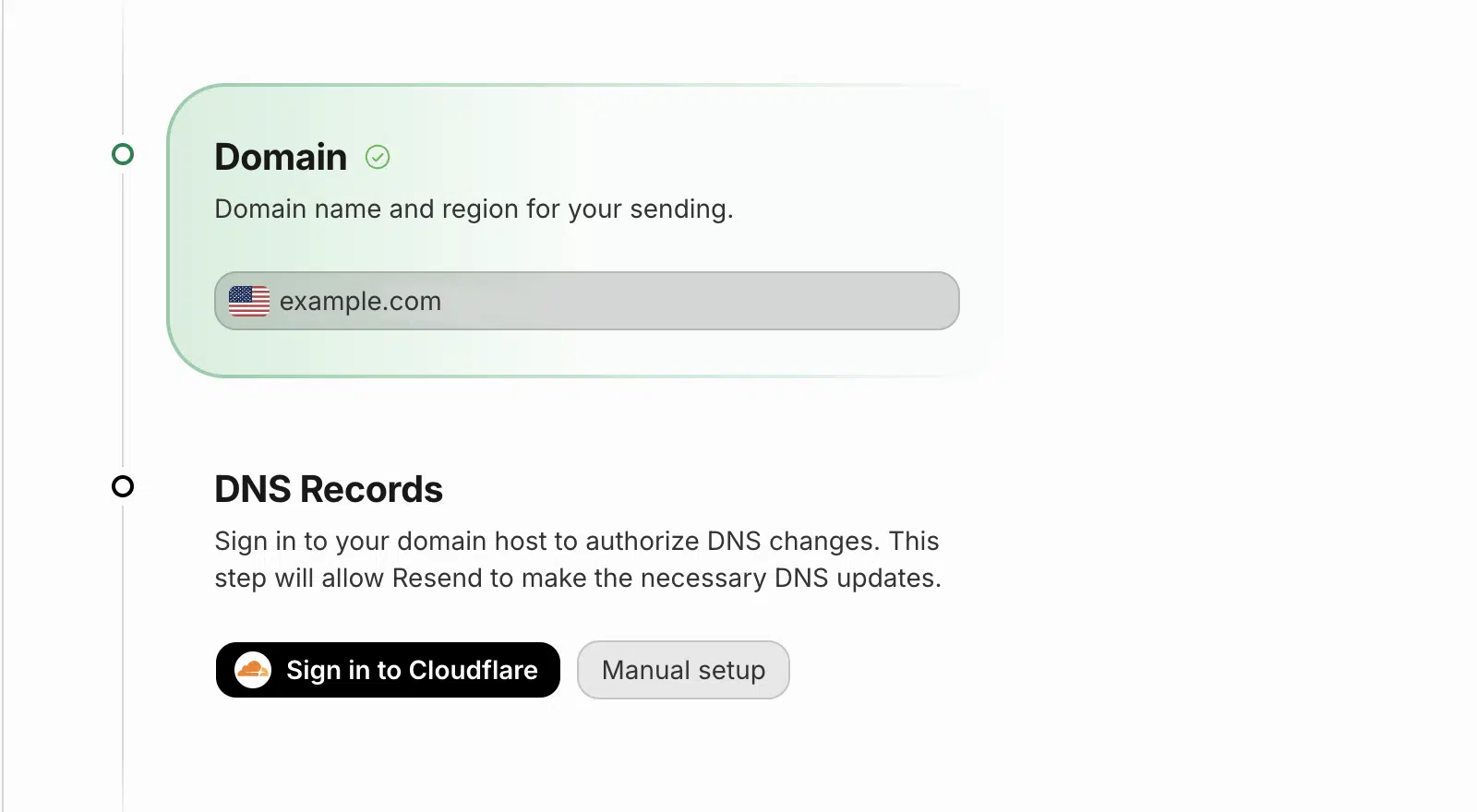
Resend がメールを配信するには、送信ドメインを認証する必要があります。認証は、ドメインを所有していることを証明し、Resend がメールに署名できるようにします。認証には 3 つの DNS レコードを追加する必要があります。
送信ドメインを追加する
Resend ダッシュボードで、左側のサイドバーにある Domains に移動します。
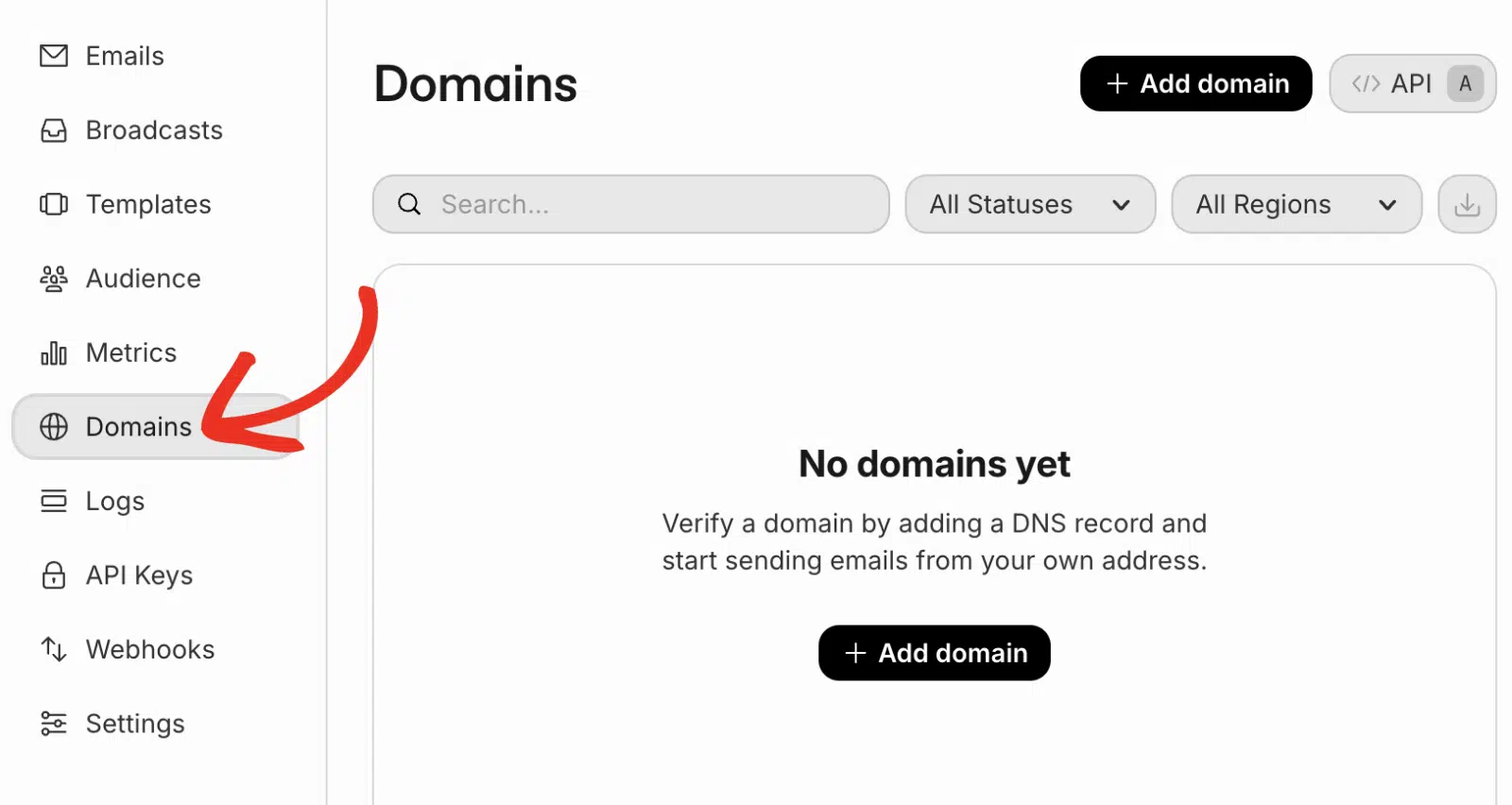
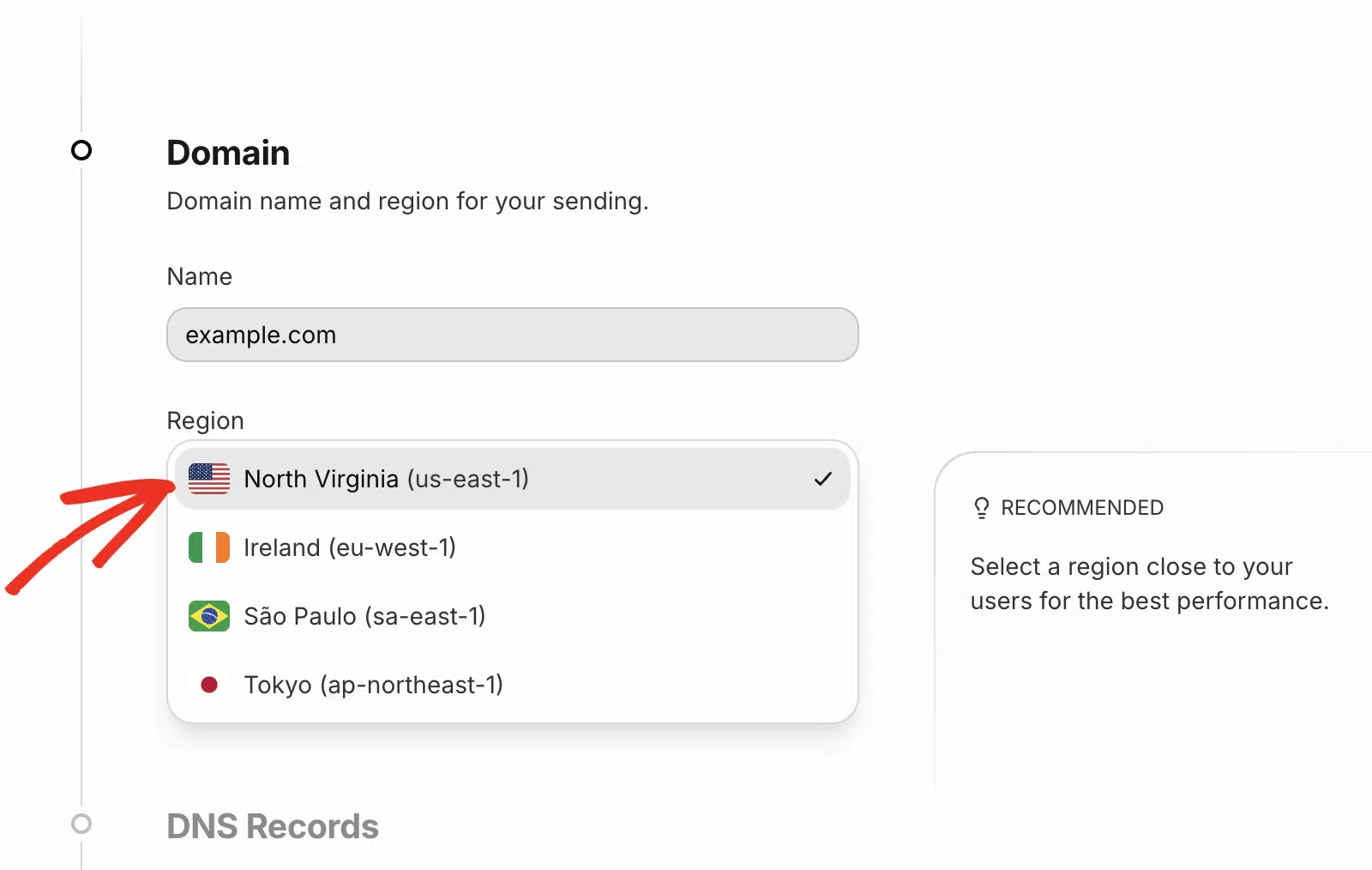
+ Add Domain をクリックします。ドメイン (example.com) を入力し、ユーザーに最も近いリージョンを選択します。
送信ドメインを認証する
次に、Resend はドメインホストに追加する DNS レコードを表示します。これには SPF および DKIM レコードが含まれます。
各レコードの機能は次のとおりです。
| レコード | タイプ | 機能 |
|---|---|---|
| SPF | TXT | 受信トレイに、どのサーバーがドメインのメールを送信できるかを伝えます |
| DKIM | TXT | メールが改ざんされていないことを証明する署名を追加します |
| DMARC | TXT | SPF と DKIM を連携させるオプションのポリシー |
Resend から各レコードを DNS 設定にコピーします。
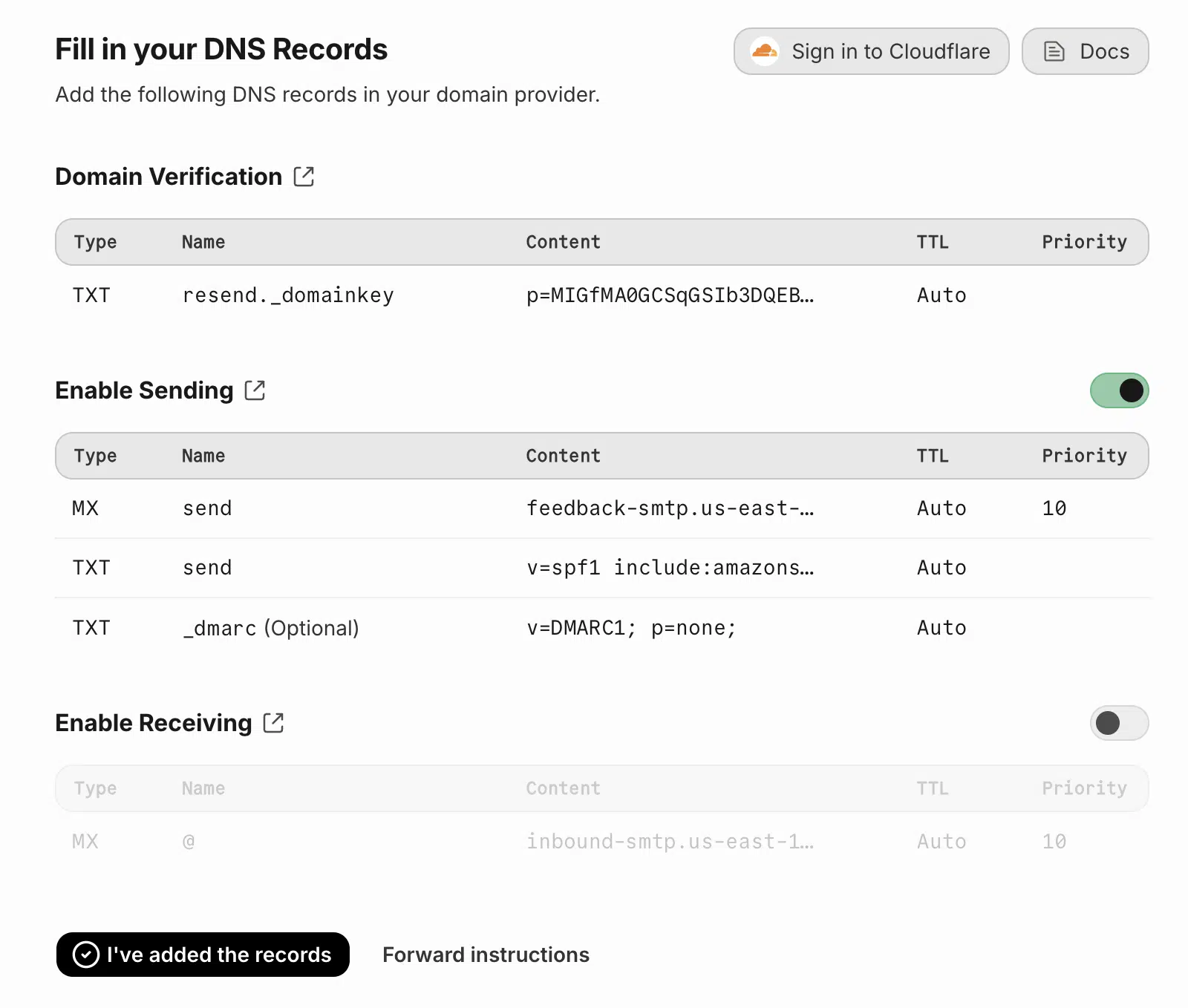
レコードを保存してから Resend に戻り、I’ve added the records をクリックします。DNS の変更が反映されるまで数分から最大 48 時間かかる場合があります。
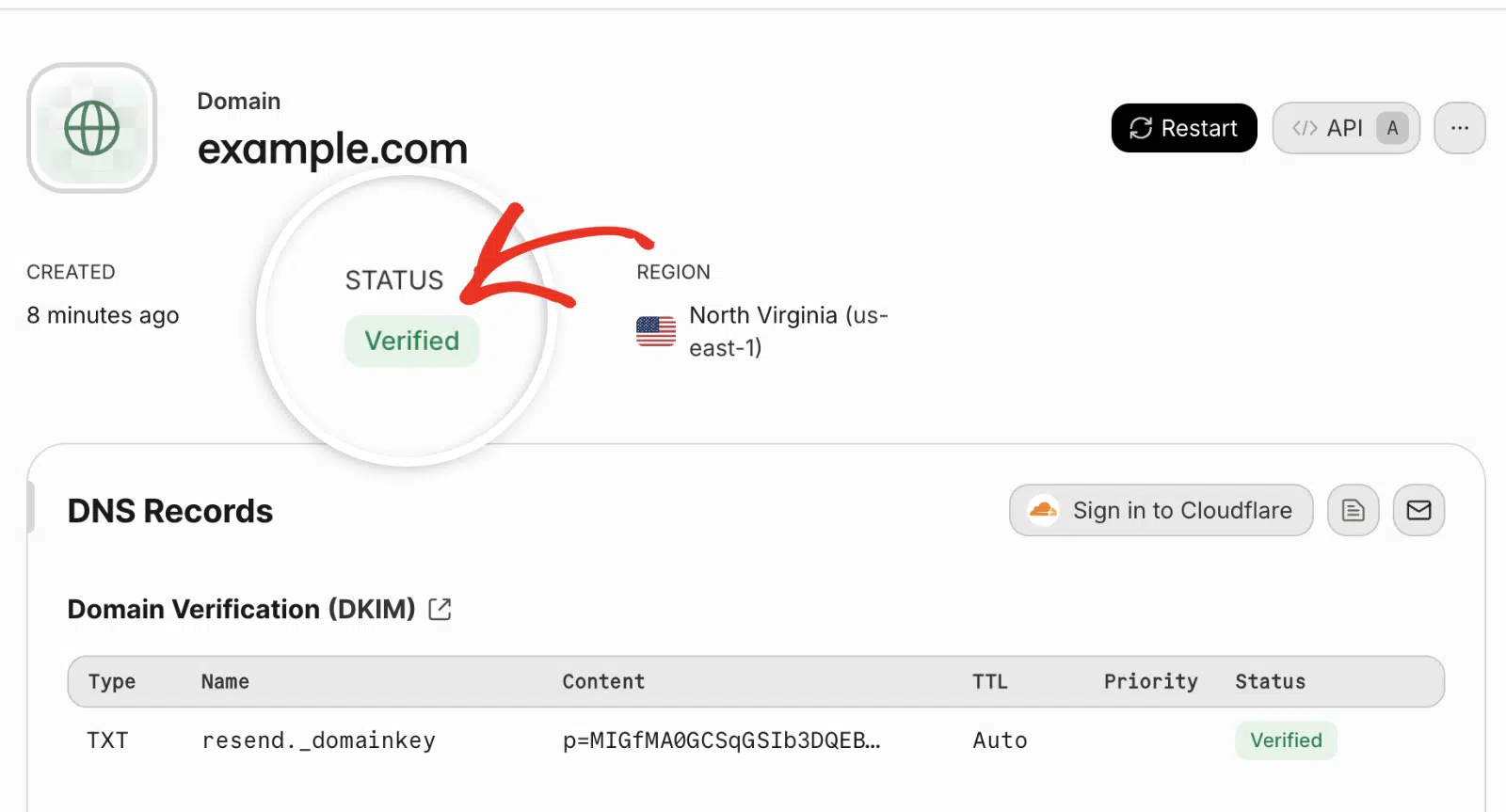
伝播後、ドメインに Verified ステータスが表示されます。
ステップ4:Resend APIキーを作成する
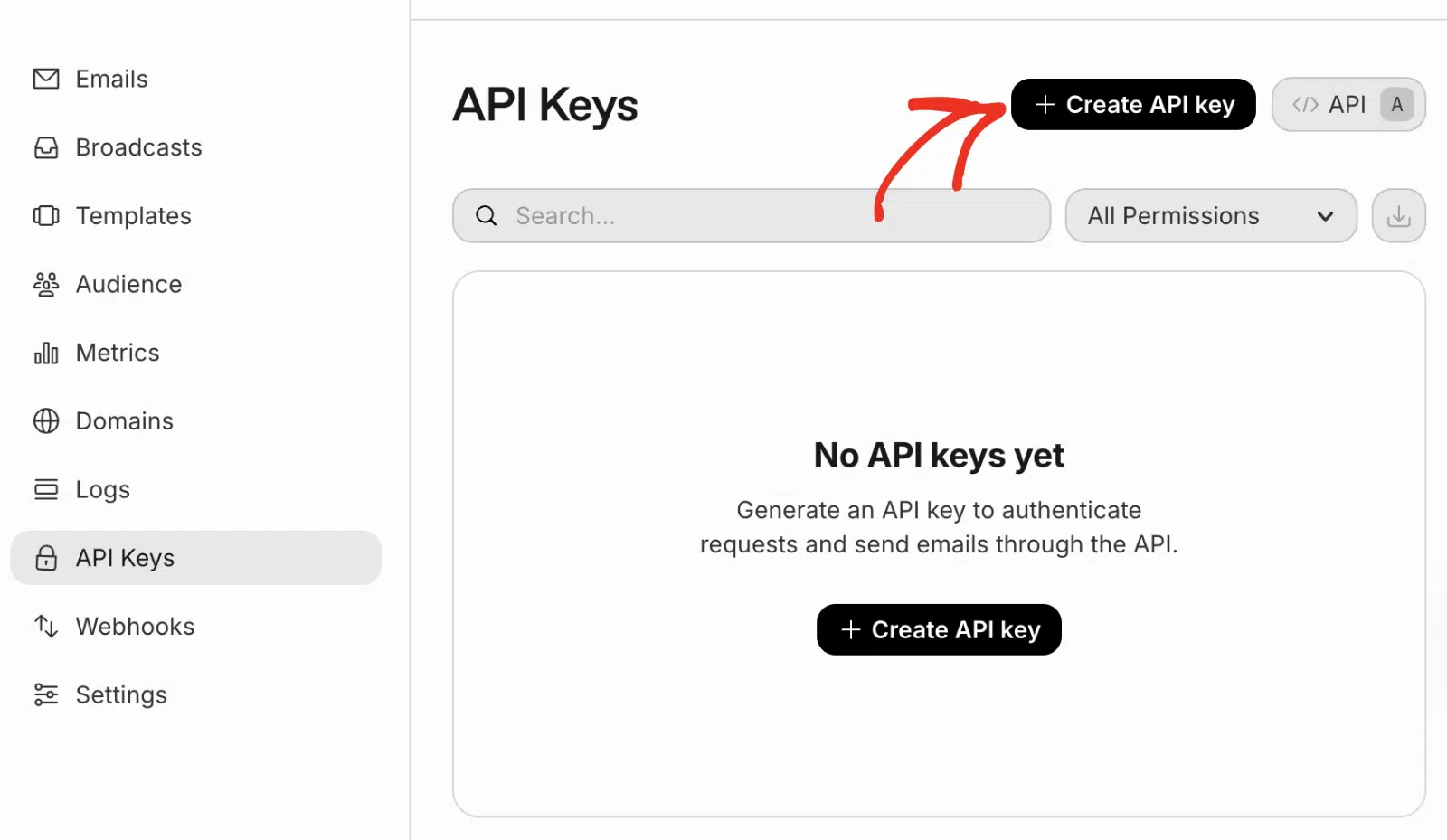
API キーは、Resend と WP Mail SMTP のようなサードパーティアプリケーションを接続します。Resend ダッシュボードで API Keys に移動し、+ Create API key をクリックします。
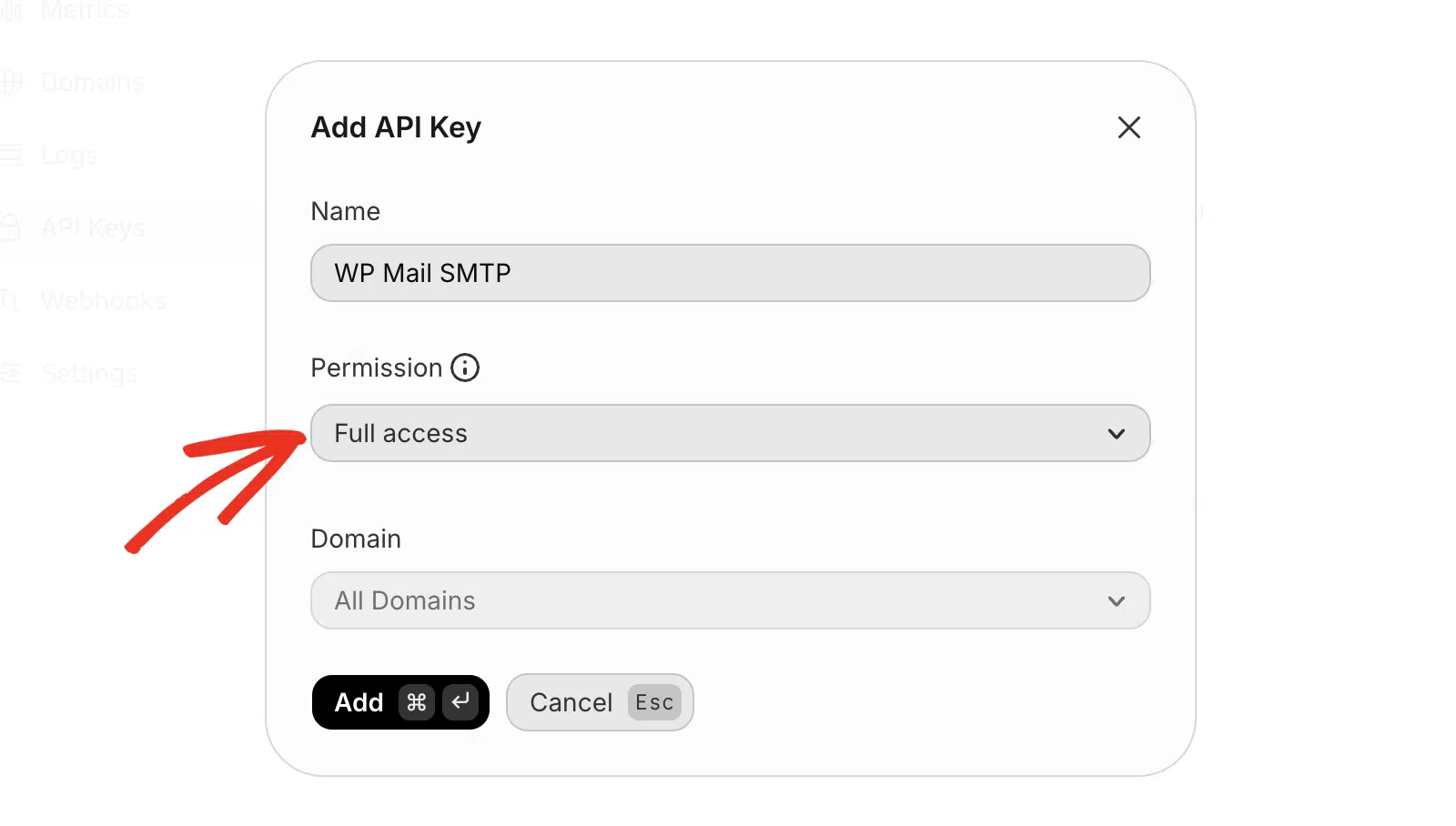
キーに名前を付け、Permission を Full access に設定します。WP Mail SMTP はメール配信を追跡するためにこれが必要です。完了したら、Add をクリックします。
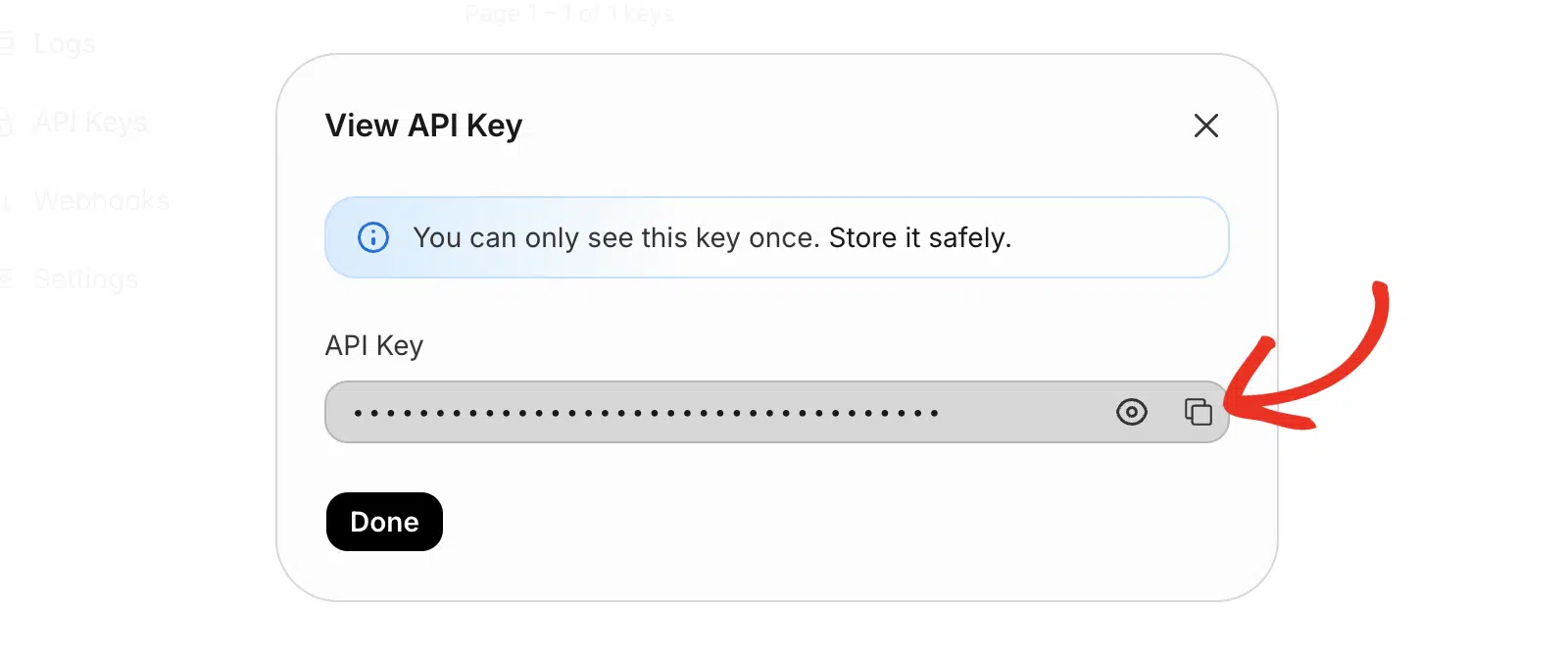
コピーアイコンをクリックして API キーをコピーします。安全な場所に保管してください。
ステップ5:ResendをWordPressに接続する
Resend API キーを設定したら、WP Mail SMTP 設定が開いているブラウザタブに戻ります。
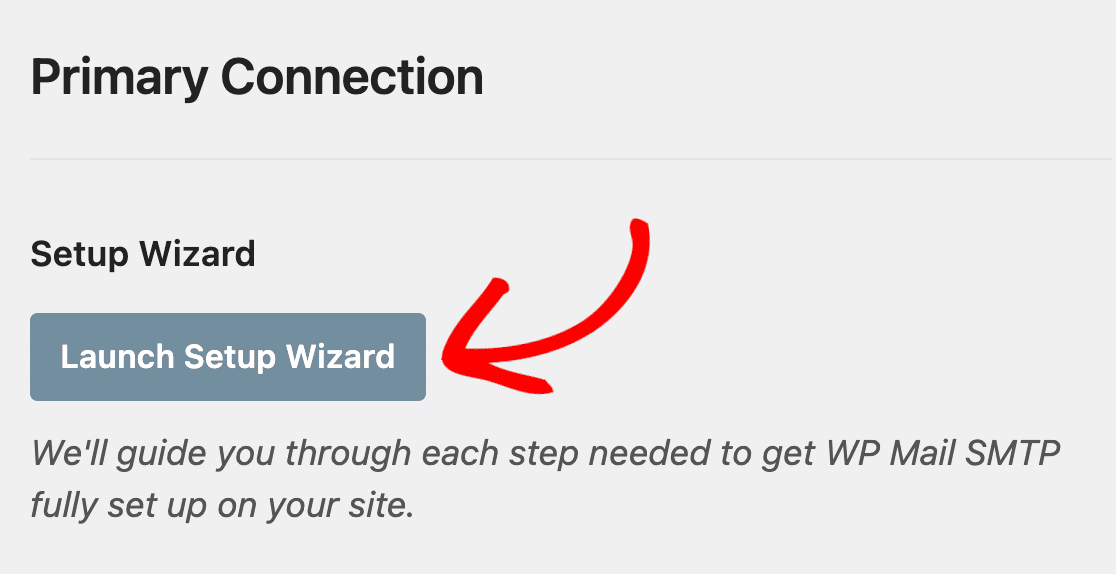
または、WP Mail SMTP » Settings に移動してセットアップウィザードにアクセスすることもできます。ここに表示されたら、Primary Connection セクションの下にある Launch Setup Wizard をクリックします。
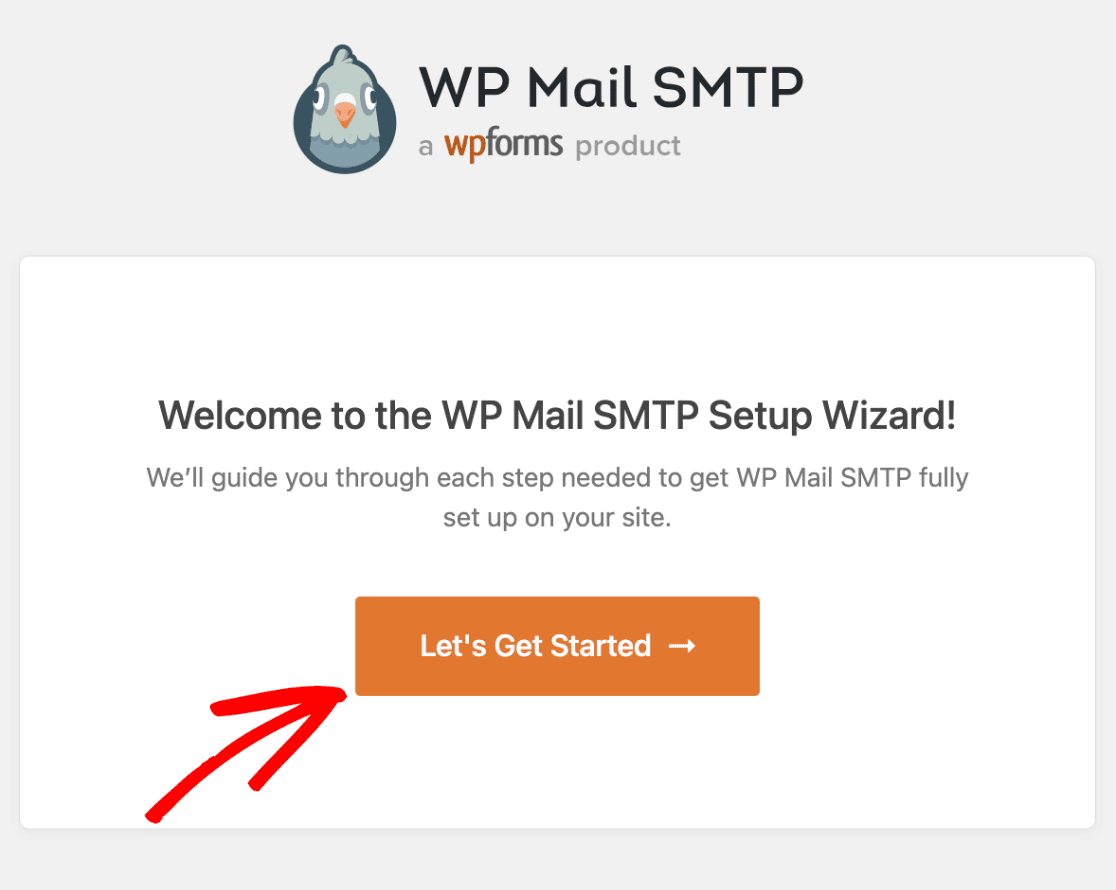
ウェルカム画面で、Let’s Get Started をクリックします。
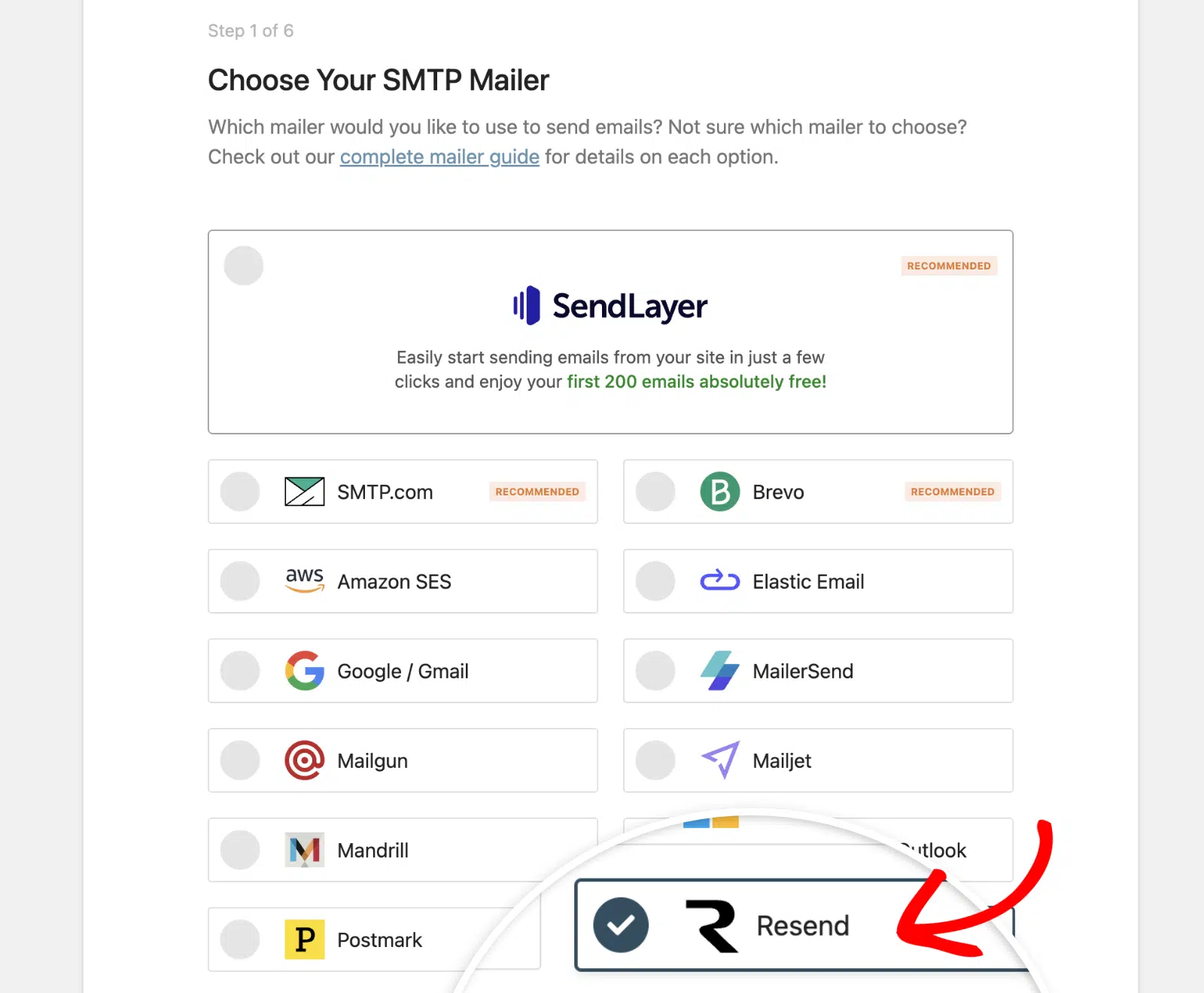
1. Resend メーラーを選択
ウィザードは使用するメーラーを尋ねます。Resend を選択し、Save and Continue をクリックします。
2. メーラー設定を構成
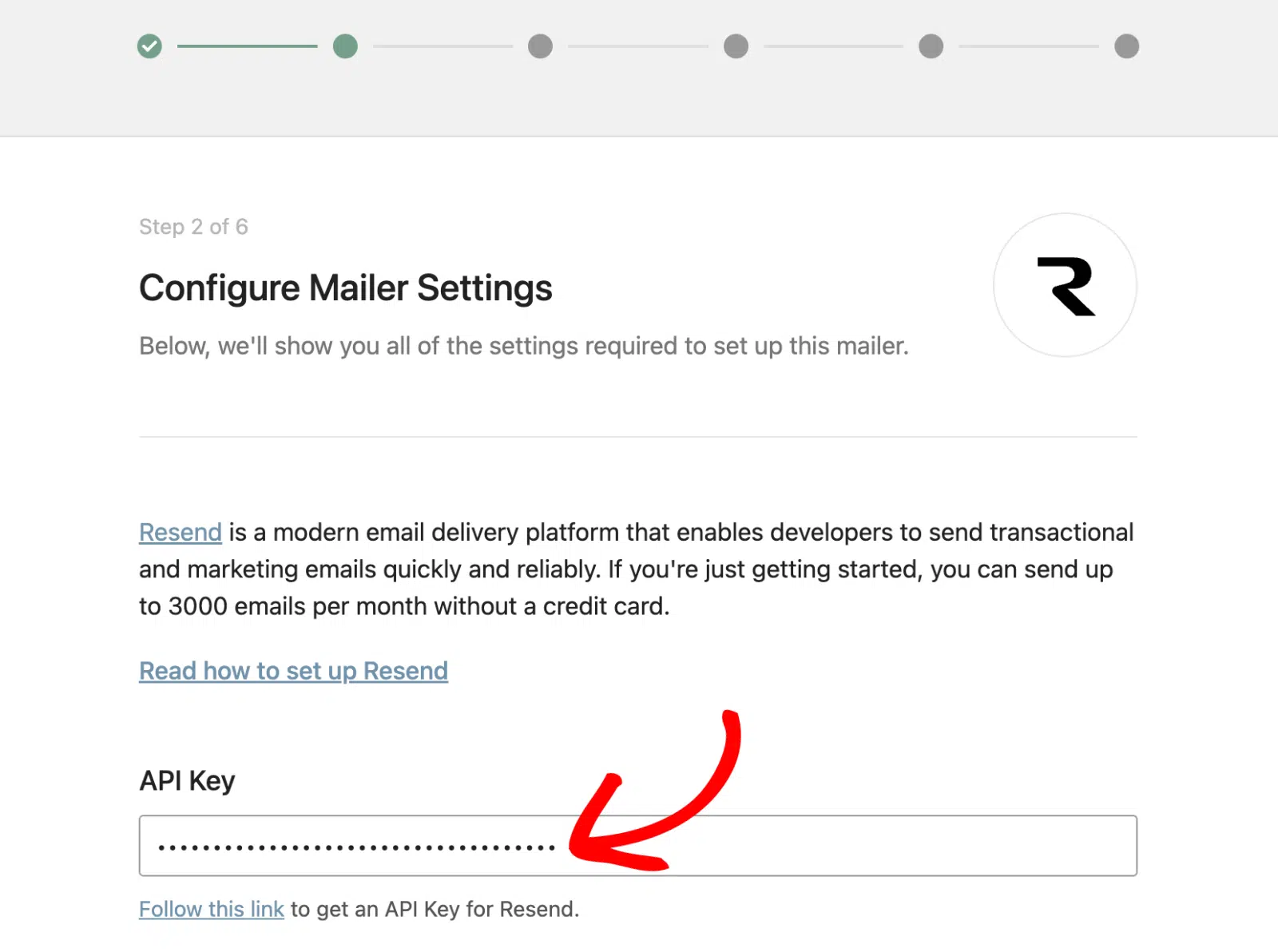
次に、ウィザードは Resend の詳細を尋ねます。API キーを API Key フィールドに貼り付けます。次に、From Name と From Email を設定します。
From Email は、Resend で認証したドメインを使用する必要があります。たとえば、Resend で example.com を認証した場合、From Email には @example.com の拡張子を含める必要があります。サイト全体に適用されるように、Force From Email をオンにすることをお勧めします。
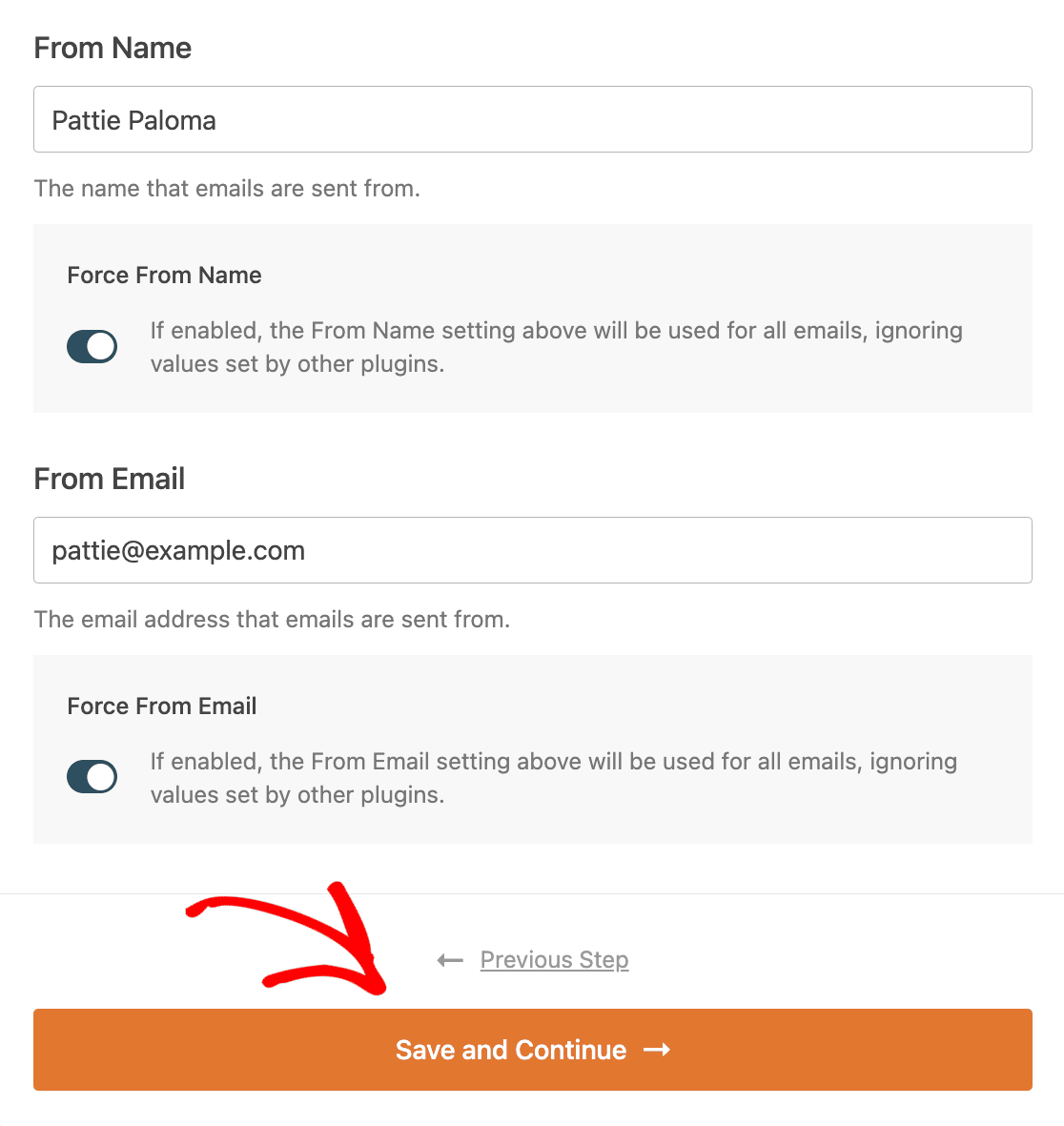
設定が入力されたら、保存して続行をクリックします。
3. メール機能を有効にする
次に、ウィザードはどのメール機能をオンにするかを尋ねます。配信性の向上とエラー追跡はデフォルトでオンになっています。開封とクリックの追跡、詳細なログの保持、障害アラートの受信も可能です。
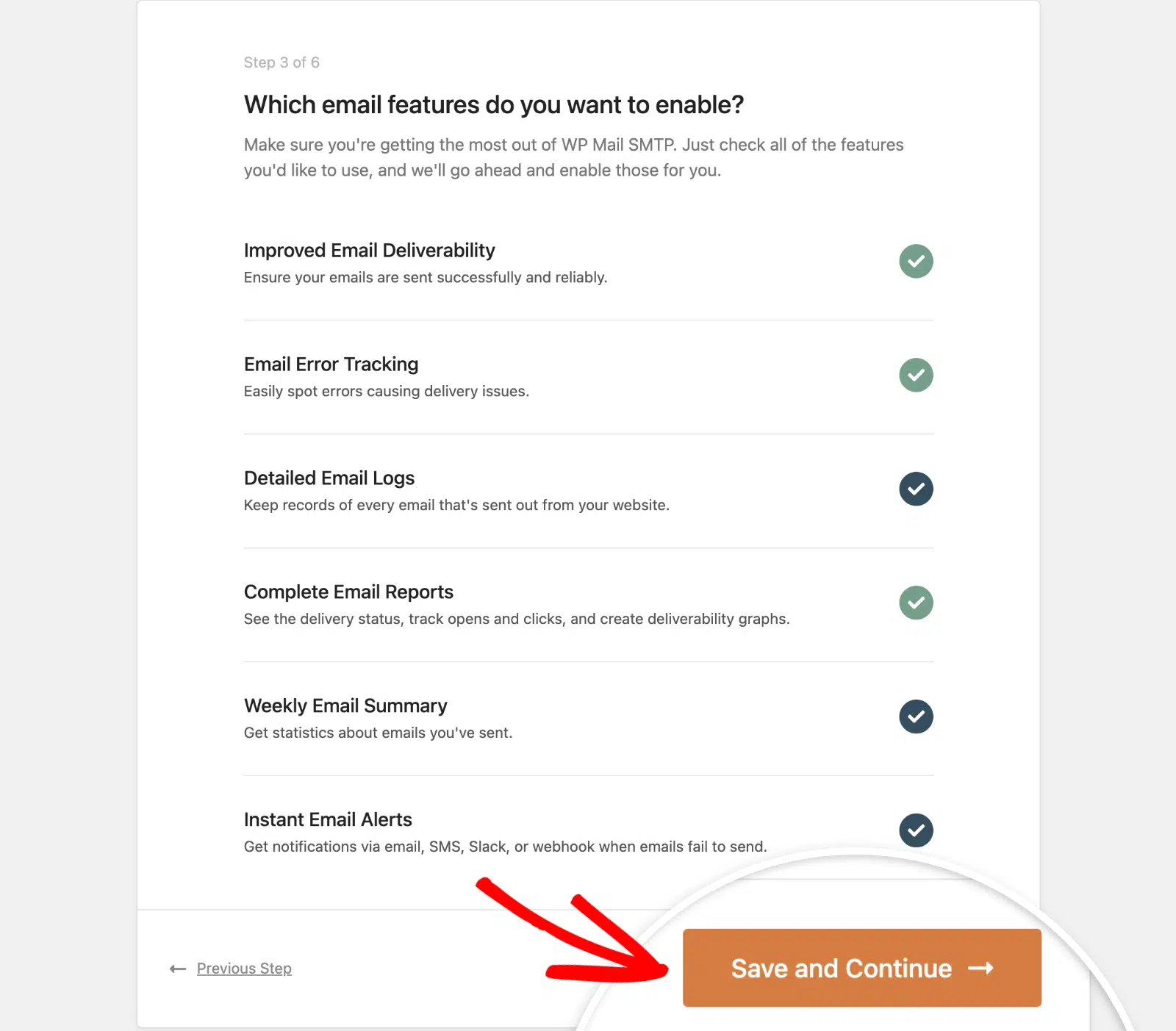
必要な機能を選択し、保存して続行をクリックします。
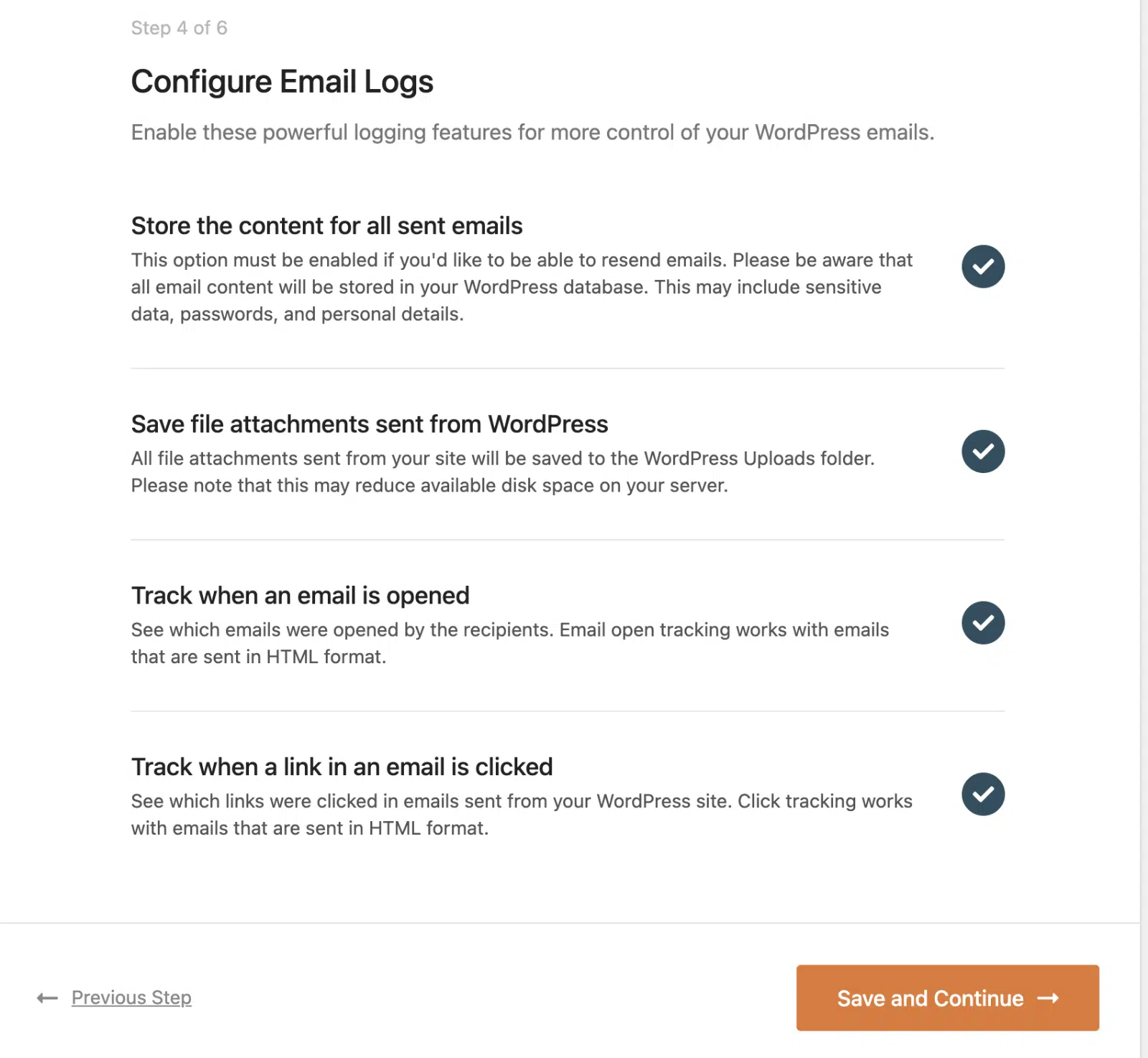
4. メールログを設定する
メールログを選択した場合、追跡したいオプションを指定できます。有効にしたいものを選択し、保存して続行をクリックしてください。
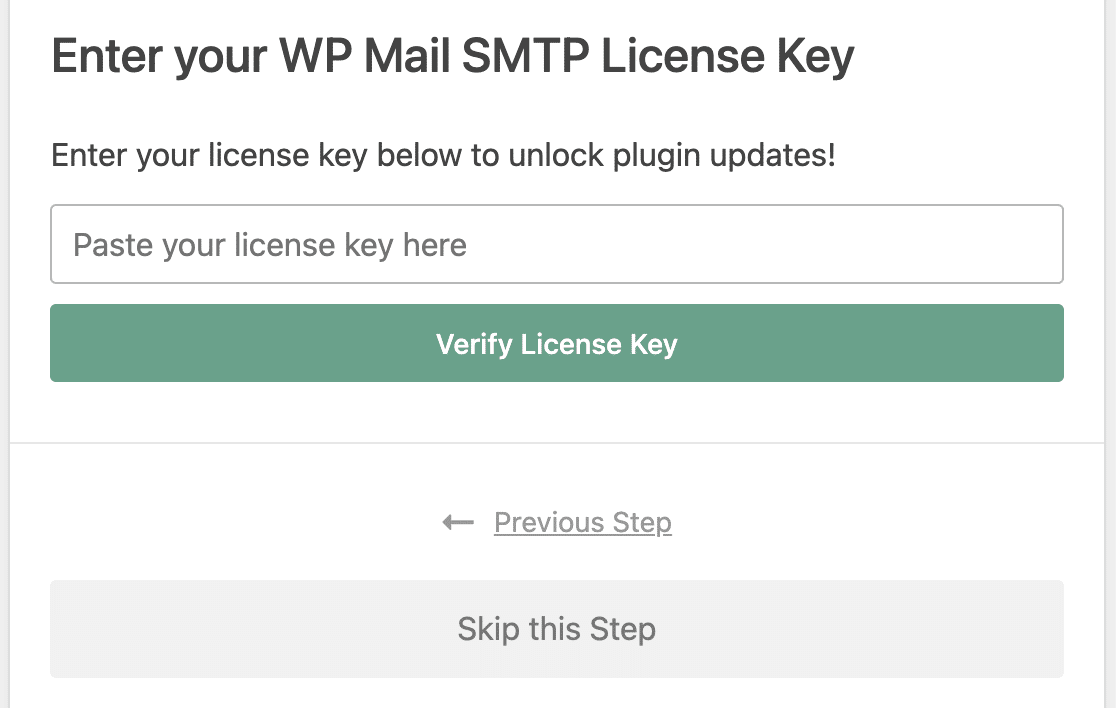
5. ライセンスキーを追加する
WP Mail SMTP Proをお持ちの場合は、ライセンスキーを貼り付けてライセンスキーを検証をクリックします。無料プラグインの場合は、このステップをスキップをクリックします。
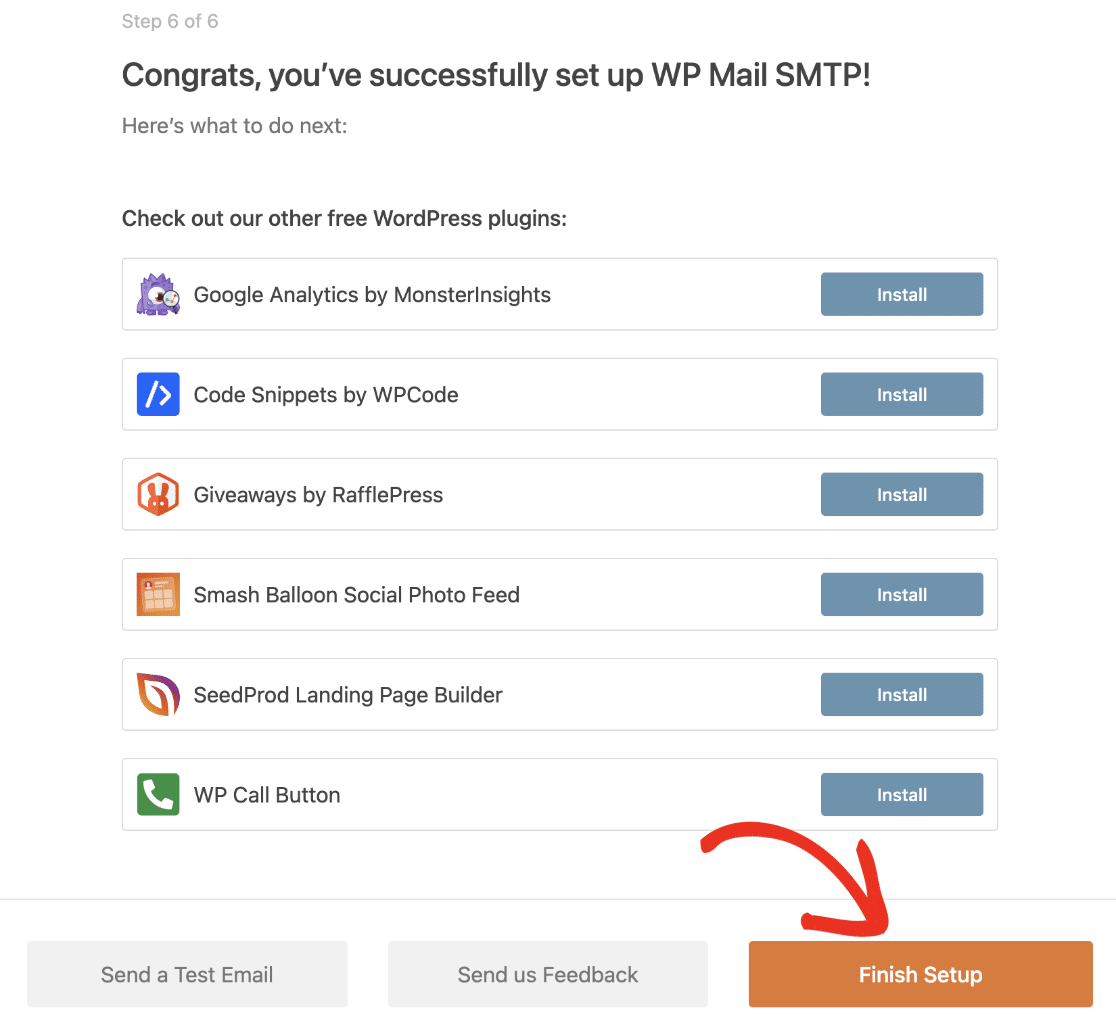
6. テストメールを送信する
ウィザードは設定を確認するためにテストメールを自動的に送信します。うまくいけば、おめでとうございます画面が表示されます。セットアップ完了をクリックして終了します。
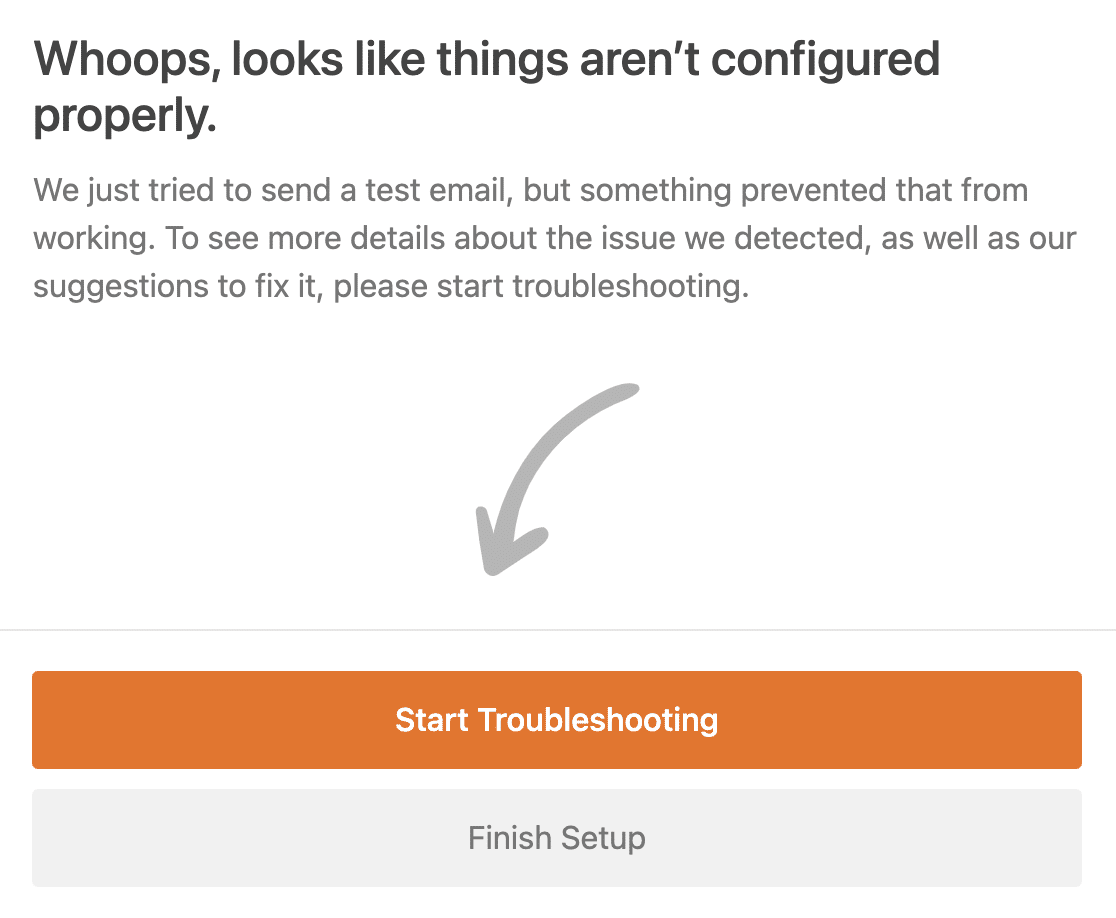
テストが失敗した場合、ウィザードはトラブルシューティング画面を表示します。トラブルシューティングを開始をクリックして、エラーとその修正方法を確認してください。
WordPressでのメールログと追跡の有効化
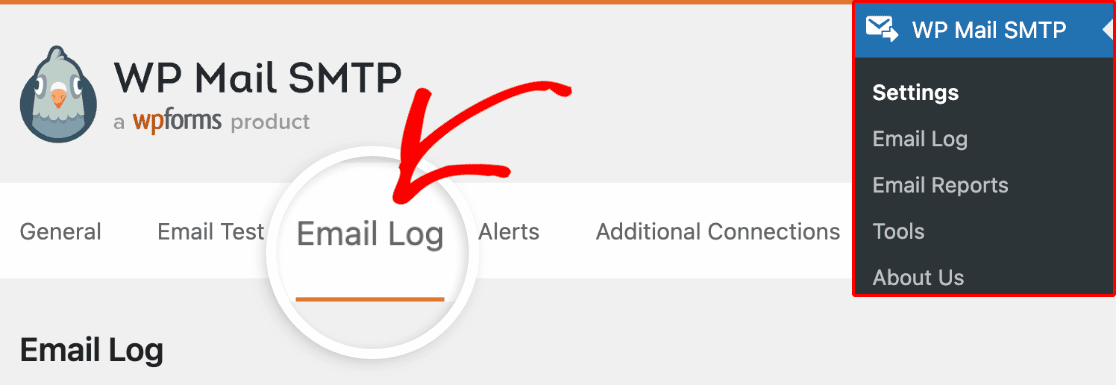
メールログはセットアップウィザードから既に設定されているはずです。ただし、いつでもWP Mail SMTP » 設定に移動し、メールログタブを選択することでアクセスできます。
これらの2つの機能は、以下を確認できるため、素晴らしいです。
- 送信された添付ファイルを含め、サイトが送信しているメール
- 受信者がメールに反応したかどうか(つまり、開封されたかクリックされたか)。
これらの機能を利用するには、当社の Proバージョン 以上を使用することをお勧めします。
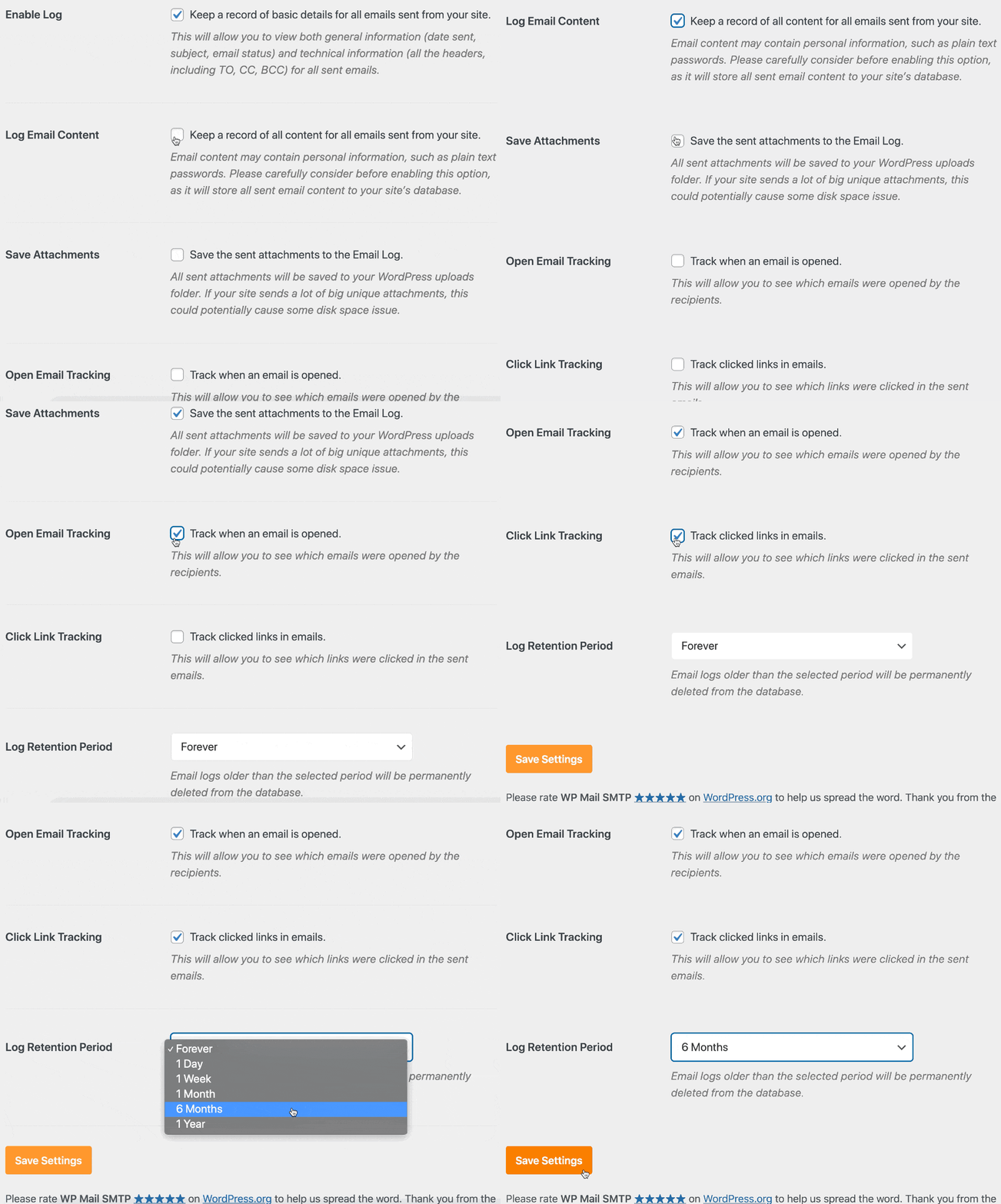
設定ページで、これらのオプションすべてにチェックボックスをクリックしてください。
- メールコンテンツをログに記録: サイトから送信された各メールの全コンテンツのコピーを保存します
- 添付ファイルを保存: メールに添付されたすべての添付ファイルのコピーを保存します
- 開封メールの追跡とクリックリンクの追跡: WordPressメールが開かれたとき、およびリンクがクリックされたかどうかを確認できます。
ディスク容量の使用量を制御したい場合は、 ログ保持期間 を調整することもできます。
ステップ6:テストメールを送信する
この時点で、テストとしてウェブサイトの問い合わせフォームを送信したくなるかもしれません。希望する場合は、WP Mail SMTPのテストメール機能を使用して、自分宛にメールを送信することもできます。

それが完了したら、新しいWordPressメールログで送信したメールを確認できます。
WP Mail SMTP » メールログ をクリックして開きます。

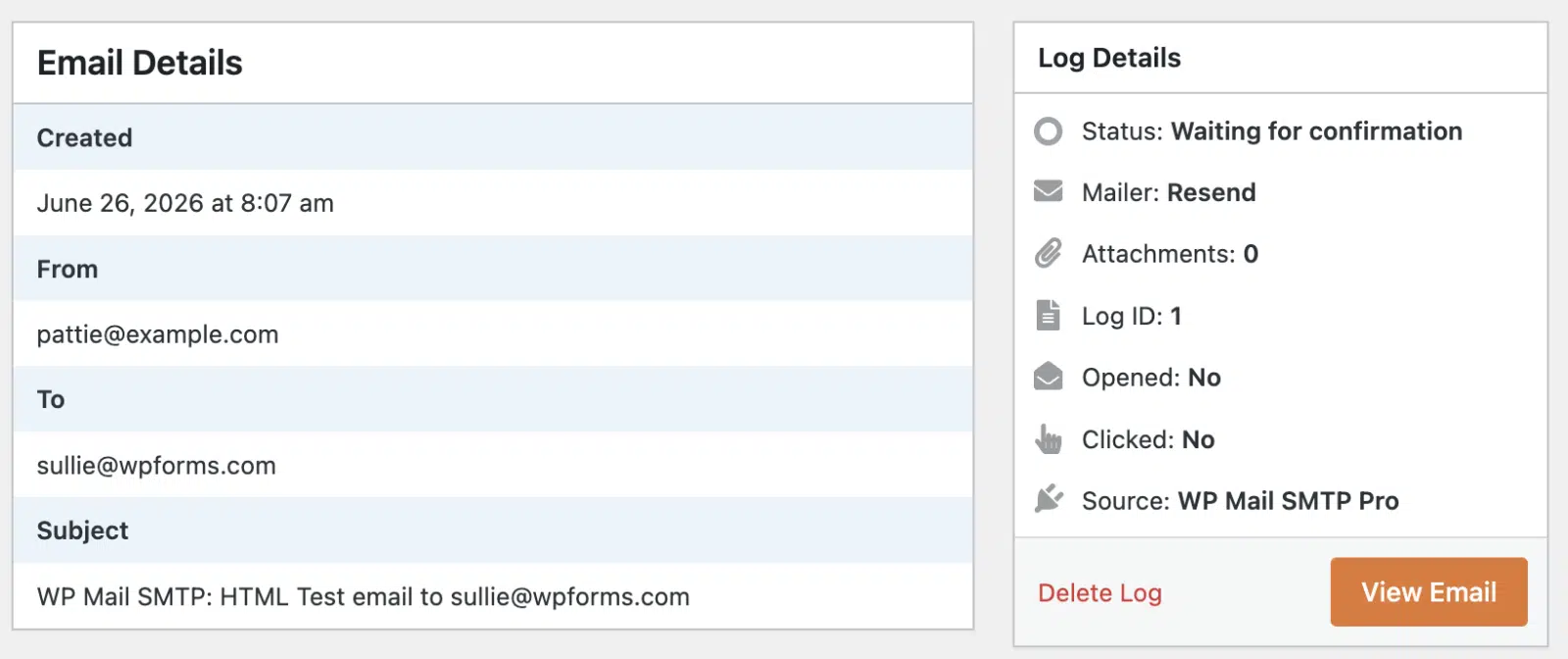
メールログでは、WP Mail SMTPは送信済みメールのリストを表示し、いずれかのメールをクリックすると以下を確認できます。
- ヘッダーと技術情報
- メールプロバイダー(この場合はResend)
- メールコンテンツ
- 配信状況
- どのプラグインがメールを生成したか
- メールが開かれたか、クリックされたか
すべてのメールをログに記録するようになったので、Postmarkアカウント経由でWordPressサイトが送信しているものを正確に確認できます。さらに、エンゲージメントと配信性を監視して、WordPressメールがスパムにならないようにすることができます。
これで、WordPressでResendメールプロバイダーの設定がすべて完了しました。
よくある質問 – ResendでWordPressメールを送信する
Resendを使用するためにセットアップウィザードが必要ですか?
いいえ、ただしそれが最も簡単な方法です。ウィザードは、メーラー、設定、テスト送信を順を追って案内します。WP Mail SMTP » 設定でResendを手動で設定することもできます。完全なガイドについては、当社のResendメーラーのドキュメントを確認してください。
ResendはWordPressで無料ですか?
はい。Resendの無料プランには、月間3,000通、1日あたり100通の制限が含まれています。これはほとんどの小規模サイトやお問い合わせフォームをカバーします。有料プランは、より多くのボリュームに対応するために月額$20から始まります。
WordPressでResendを使用するためにドメインを認証する必要がありますか?
はい。Resendはメールを配信する前に、認証済みの送信ドメインを必要とします。所有権を証明するためにSPFとDKIMレコードを追加します。その後、From Emailはそのドメインを使用する必要があります。
Resendに必要なDNSレコードは何ですか?
ResendにはSPFとDKIMレコードが必要です。どちらもDNSホストにTXTレコードとして追加されます。SPFはResendのサーバーを承認し、DKIMはメールに署名します。DMARCレコードはオプションですが推奨されます。
Resendのテストメールが失敗するのはなぜですか?
一般的な原因は、未認証のドメインまたはFrom Emailの不一致です。Resendでドメインが「認証済み」と表示されていることを確認してください。From Emailが同じドメインを使用していること、およびAPIキーが正しいことを確認してください。
次に、WordPressで問い合わせフォームのスパムを停止する
WP Mail SMTPプラグインを使用してResendをWordPressに接続し、サイトが確実にメールを送信することを確認しました。
次に、お問い合わせフォームもクリーンに保つようにしてください。スパム送信は受信トレイを氾濫させ、送信者評価を損なう可能性があります。
メールの修正準備はできましたか?今日から始めましょう WordPressの最高のSMTPプラグインで。メールを修正する時間がない場合は、追加購入で完全なWhite Glove Setupアシスタンスを利用でき、すべての有料プランで14日間の返金保証が付いています。
この記事がお役に立った場合は、WordPressのヒントやチュートリアルについては、FacebookとTwitterでフォローしてください。
