


AI要約
メールを送信できないWordPressサイトは、パスワードリセット、領収書、すべてのフォーム通知を失います。Mailgunはそれを修正し、それを行うためのより信頼性の高い方法の1つです。
しかし、MailgunはDNSで送信サブドメインを検証するまで何も送信しません。
この記事では、WP Mail SMTPセットアップウィザードを使用してMailgunをWordPressに接続する方法を学びます。このウィザードは、これらのフィールドのほとんどを自動的に入力してくれます。
Mailgunの3つのAPIキーのどれを使用するか、またテストメールが失敗した場合に何をチェックすべきかも学習します。
始めましょう。
Mailgunとは何か、そしてWordPressのメールにそれを使用する理由
Mailgunは、ウェブホストのサーバーではなく、認証済みの独自のサーバーを経由してサイトのメールをルーティングするメール配信サービスです。
これは重要です。なぜなら、WordPressには独自のメールサーバーがないからです。すべてのメッセージをPHPのmail()関数に渡しますが、ほとんどのホストはこれを制限、ブロック、または認証しないままにします。受信者側のメールサービスは、これらのメッセージを疑わしいものとして扱います。
Mailgunで得られるものは次のとおりです。
- 認証済み送信。ドメインのDNSレコードが、メールが本当にあなたから送信されたものであることを証明します。
- 配信ログ。メッセージが受け入れられたか、延期されたか、バウンスしたかを確認できます。
- 無料枠。無料アカウントでは1日あたり最大100通のメールを送信できます。クレジットカードを追加すると、この1日の制限が解除されます。
Mailgunは、ほとんどのメーラーよりも多くの設定を要求します。DNSへのアクセスが必要であり、送信前にサブドメインを検証する必要があります。これが、配信率が高いこととのトレードオフです。
Mailgunアカウントの作成方法
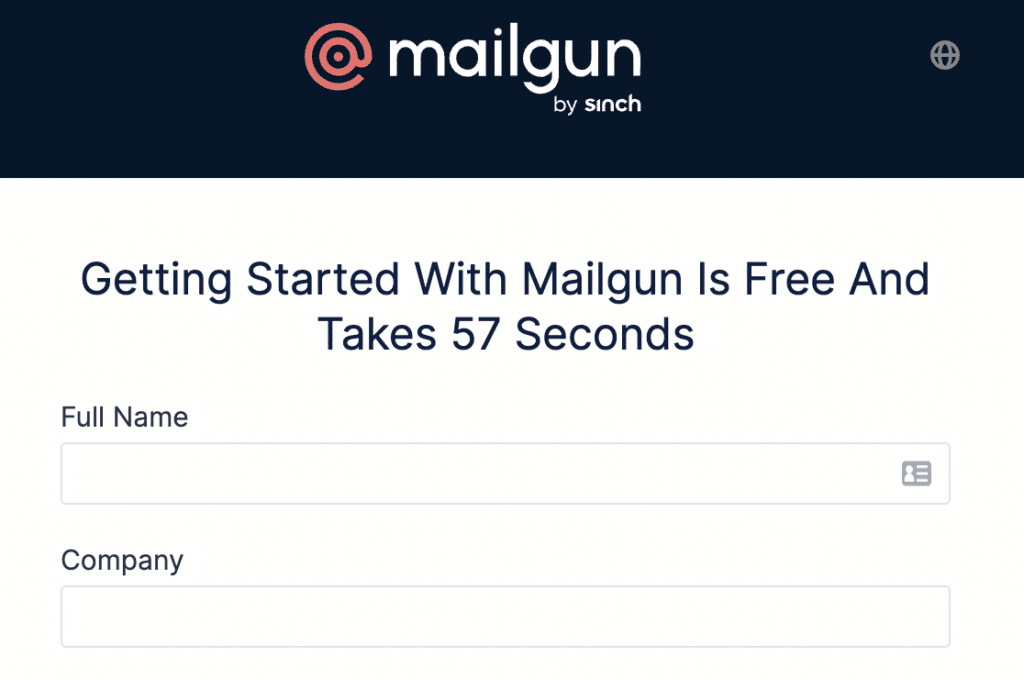
Mailgunのウェブサイトでサインアップし、両方の検証手順を完了してください。
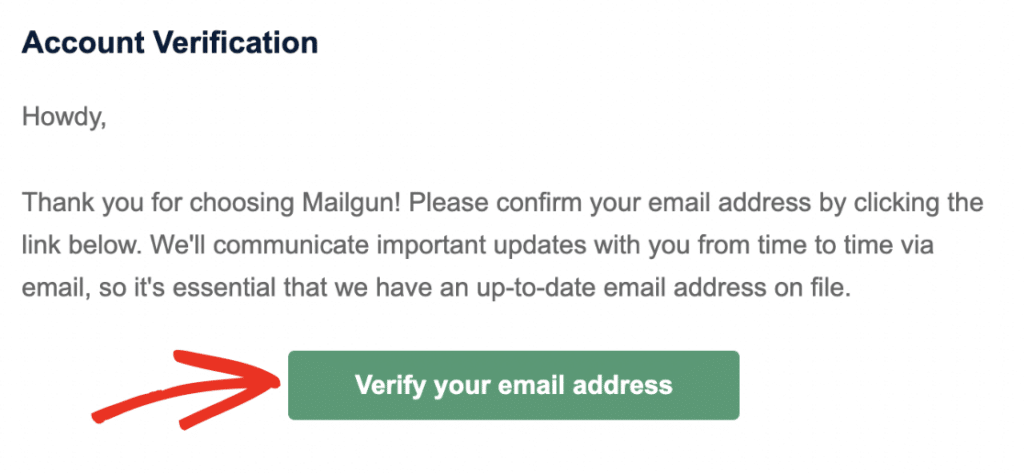
サインアップフォームの後、Mailgunから確認リンクが記載されたメールが届きます。続行するには、メールアドレスを確認するをクリックしてください。
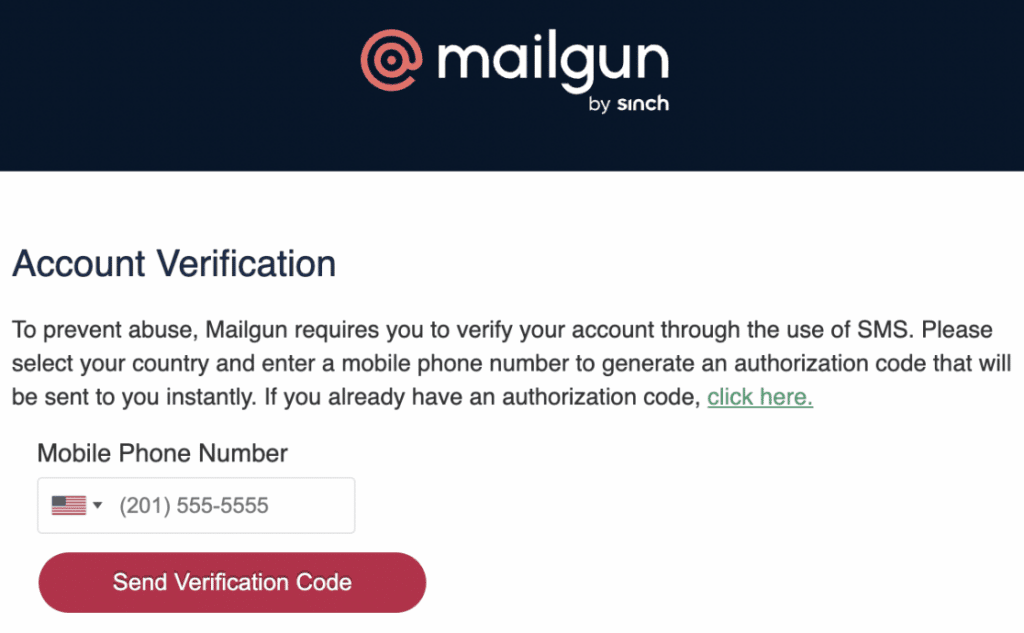
次に、Mailgunは電話番号の検証を求めます。これらの両方のチェックは、送信IPからのスパマーを防ぐのに役立ちます。これが、配信率が維持される理由の一部です。
Mailgunで送信ドメインを追加する方法
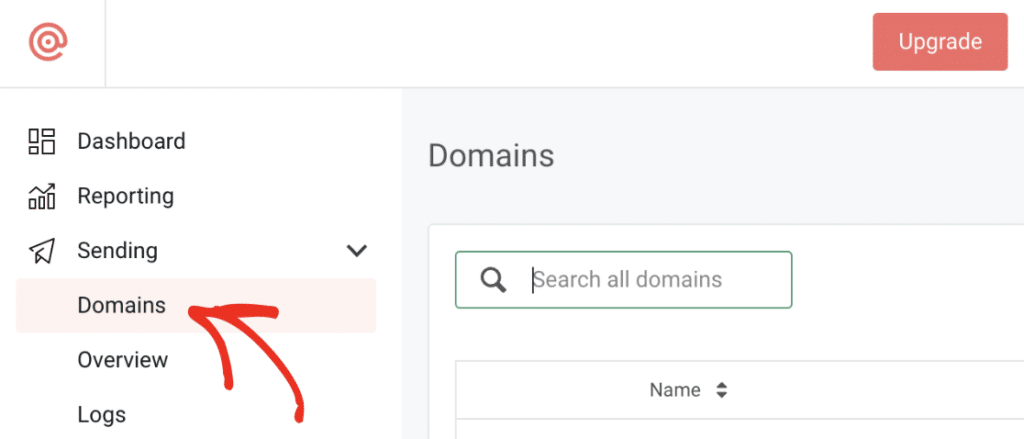
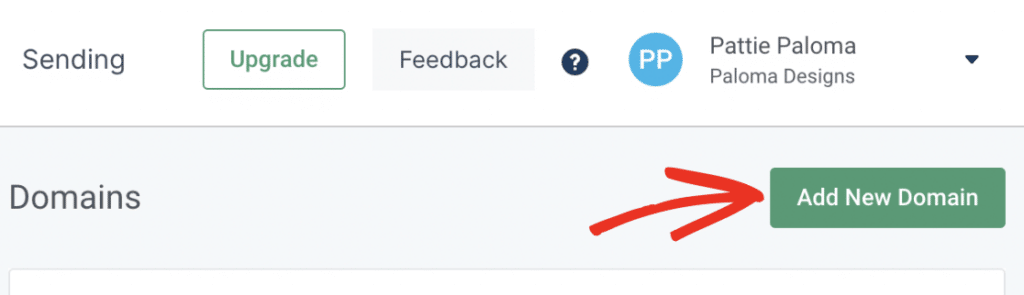
Mailgunダッシュボードから、送信 » ドメインに移動し、新しいドメインを追加をクリックします。
Mailgunがサブドメインを必要とする理由
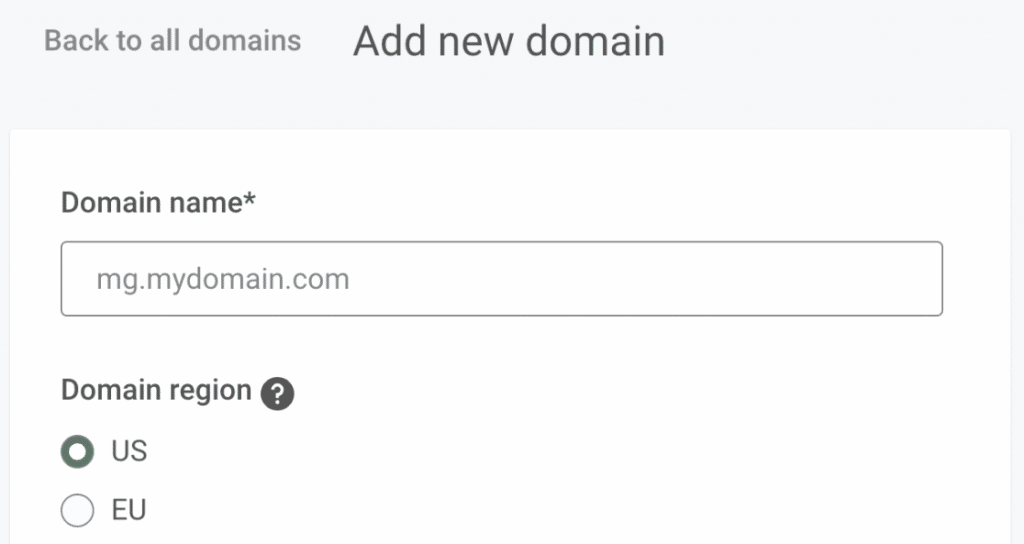
Mailgunは、送信評価がメインドメインから分離されるように、サブドメインを要求します。
サブドメインは、アドレスの「www」を置き換えるもので、mg.example.comのようなものです。Mailgunはメール送信にのみ使用します。サイトに表示されることはありません。
mg.example.comのような、わかりやすいものを入力してください。mail.example.comはウェブホストで使用されている可能性があるため、避けることをお勧めします。
どのMailgunリージョンを選択すべきか
サイトが欧州連合(EU)にホストされている場合のみ、EUを選択してください。それ以外の場合は、デフォルトのUSオプションのままにします。

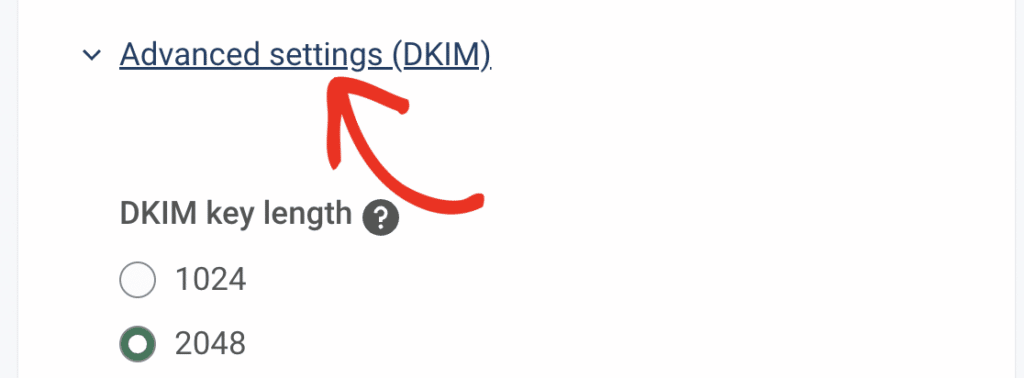
次に、詳細設定(DKIM)ドロップダウンを開きます。2048を選択すると、より長いDKIMキーが作成され、スパム保護のレイヤーが追加されます。
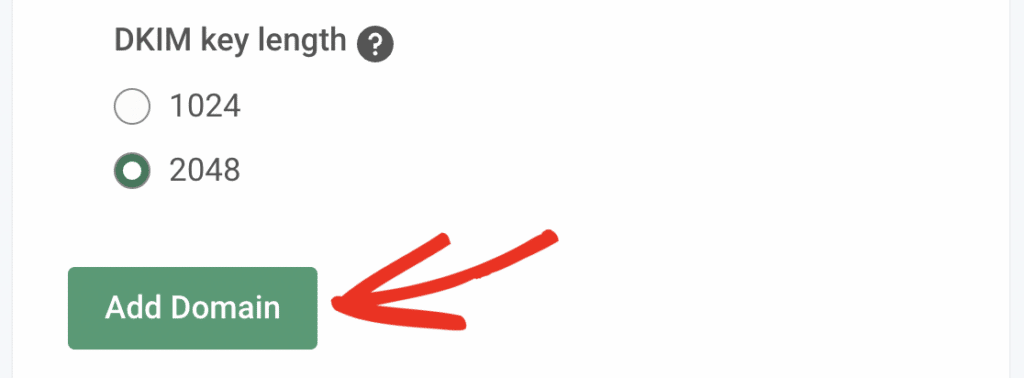
ドメインを追加をクリックして完了します。次にDNS値が必要になるため、このタブを開いたままにしておきます。
DNSレコードでドメインを検証する方法
Mailgunは、TXTおよびMXレコードをDNSに追加すると、ドメインを検証します。
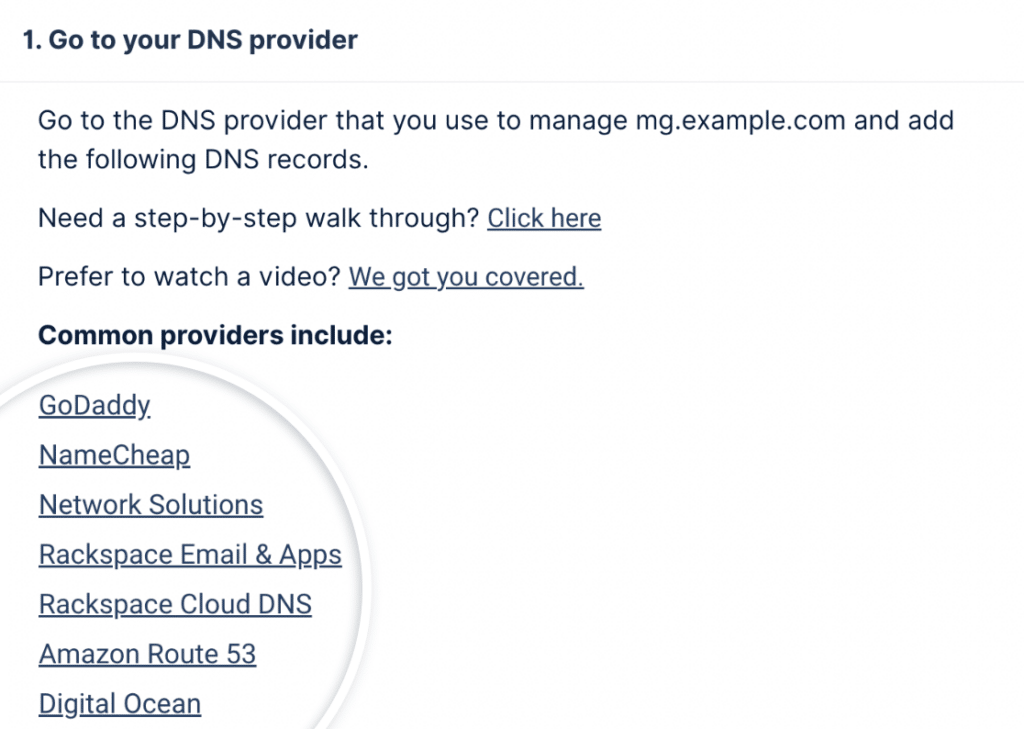
まず、サイトのDNS設定を開きます。Mailgunは、ドメインを追加したページに、一般的なプロバイダーの設定ガイドへのリンクを提供しています。
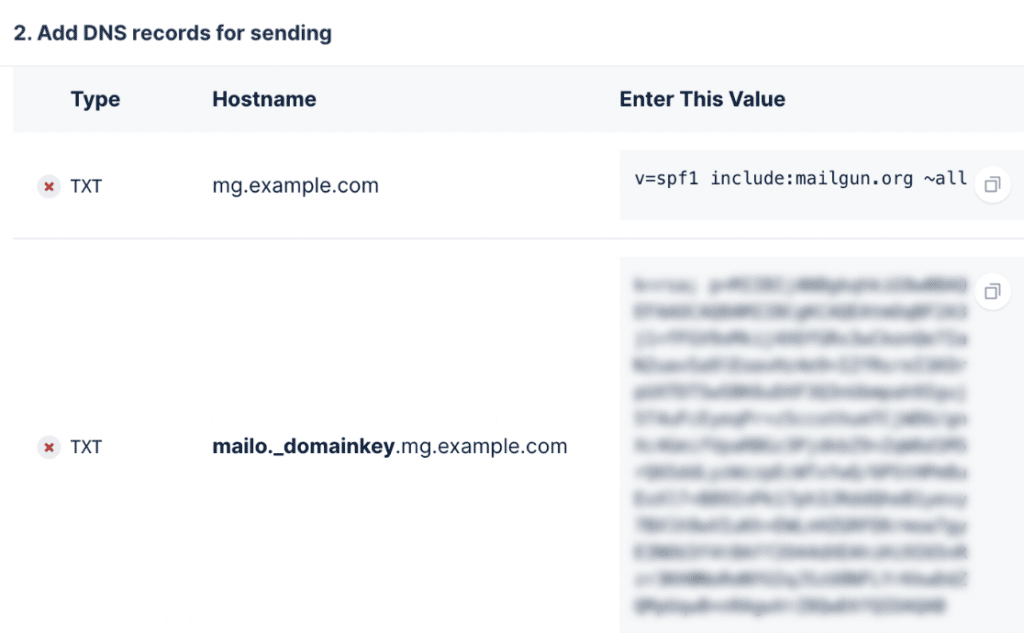
Mailgunが表示する2つのTXTレコードを正確に追加します。1文字でも間違えると検証が失敗するため、値を慎重にコピーしてください。
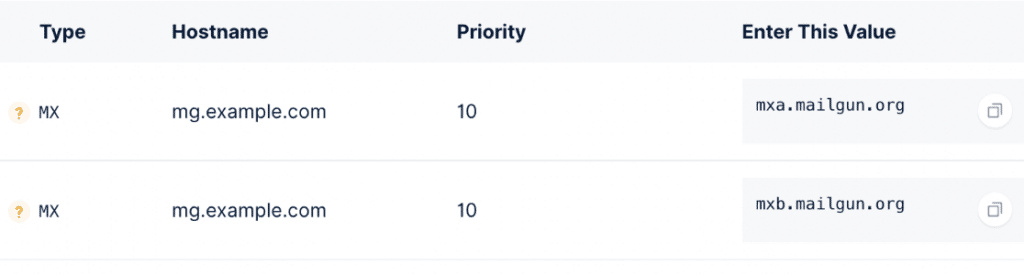
次に、同様の方法でMXレコードを追加します。メインドメインではなく、作成したサブドメインに対して追加してください。
DNSパネルにTTLフィールドがある場合は、1日(86400秒)に設定してください。
MailgunにはCNAMEレコードも表示されます。これは追跡にのみ関係し、送信には関係しないため、スキップできます。
Mailgunに戻り、「DNS設定を確認」をクリックして、設定が正しいか確認します。
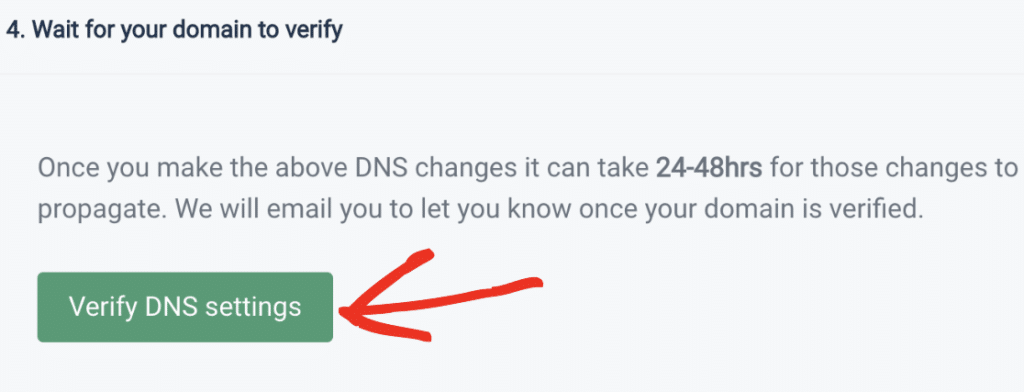
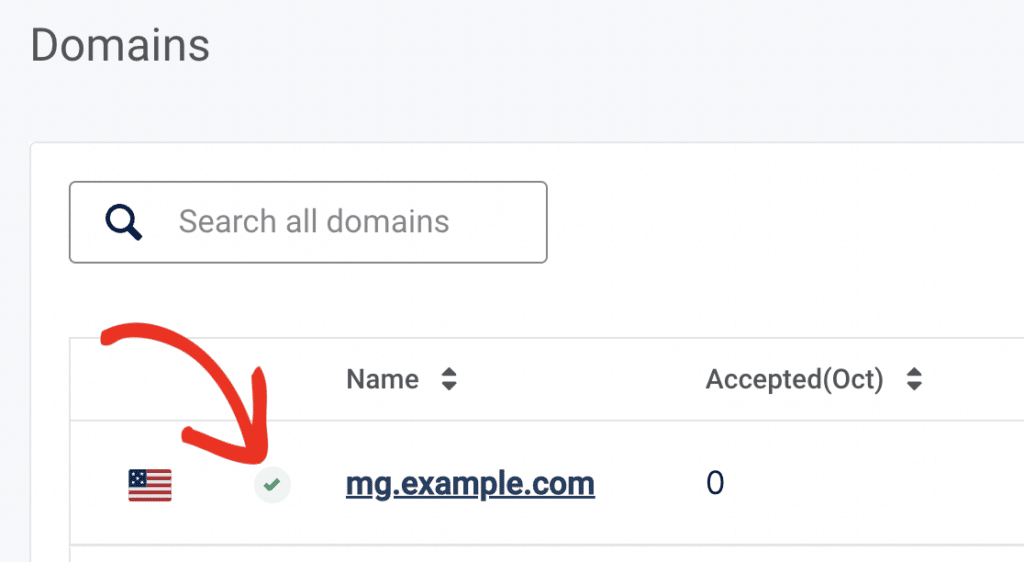
レコードが伝播すると、ドメインはアクティブと表示されます。ただし、DNSレコードの伝播には24〜48時間かかる場合があるため、それに時間をかけすぎないでください。次のステップに進んでください。
Mailgun APIキーの場所
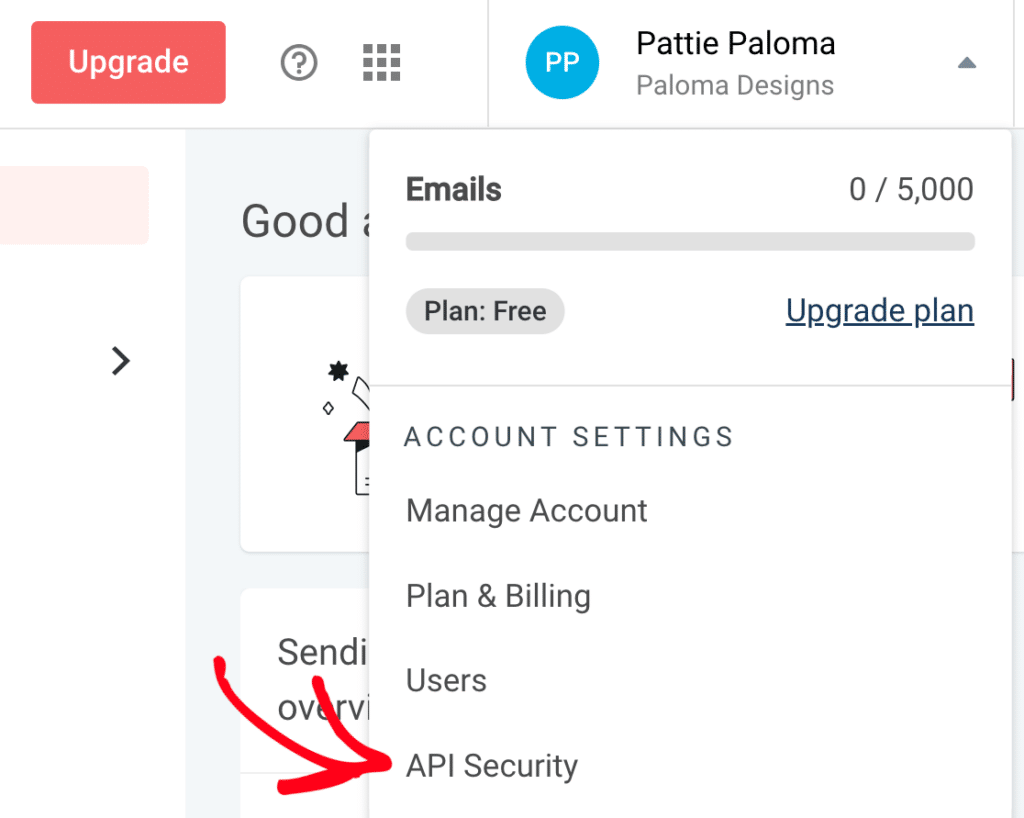
Mailgunの右上にあるイニシャルが入った円をクリックし、「APIセキュリティ」を選択します。
Mailgunの3つのAPIキーのうち、どれを使用すべきか?
「Mailgun APIキー」を使用してください。検証用公開キーやHTTP Webhook署名キーではありません。
これはMailgunの設定で最もよくある間違いです。3つのキーはすべて同じページにありますが、検証用公開キーを選択すると、追跡が困難な配信性の問題が発生します。
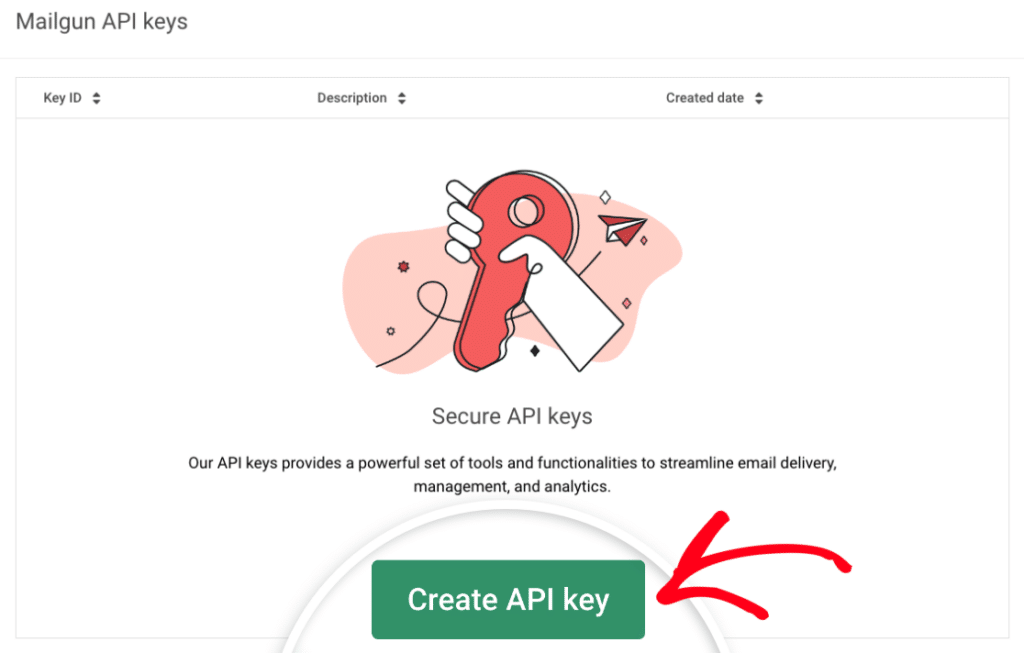
「Mailgun APIキー」セクションまでスクロールし、「APIキーを作成」をクリックします。
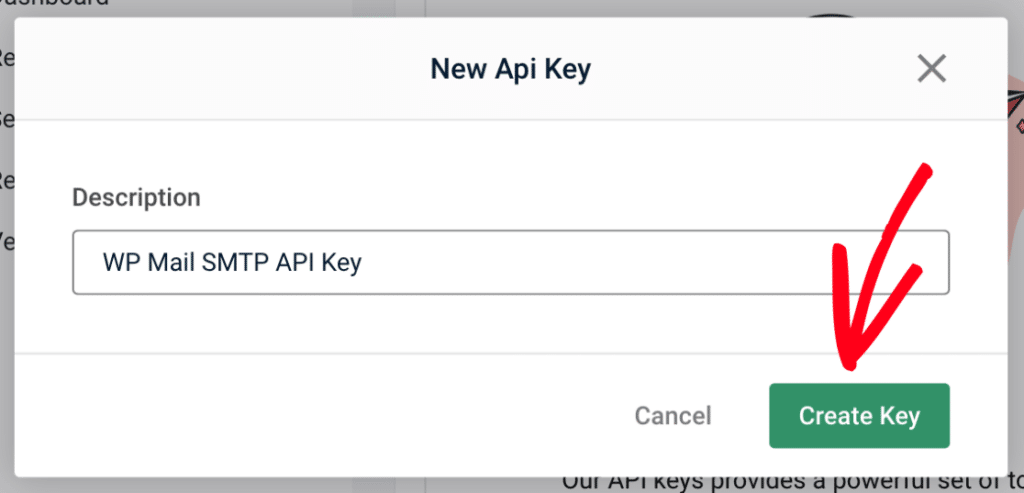
後で認識できる説明を追加し、「キーを作成」をクリックします。
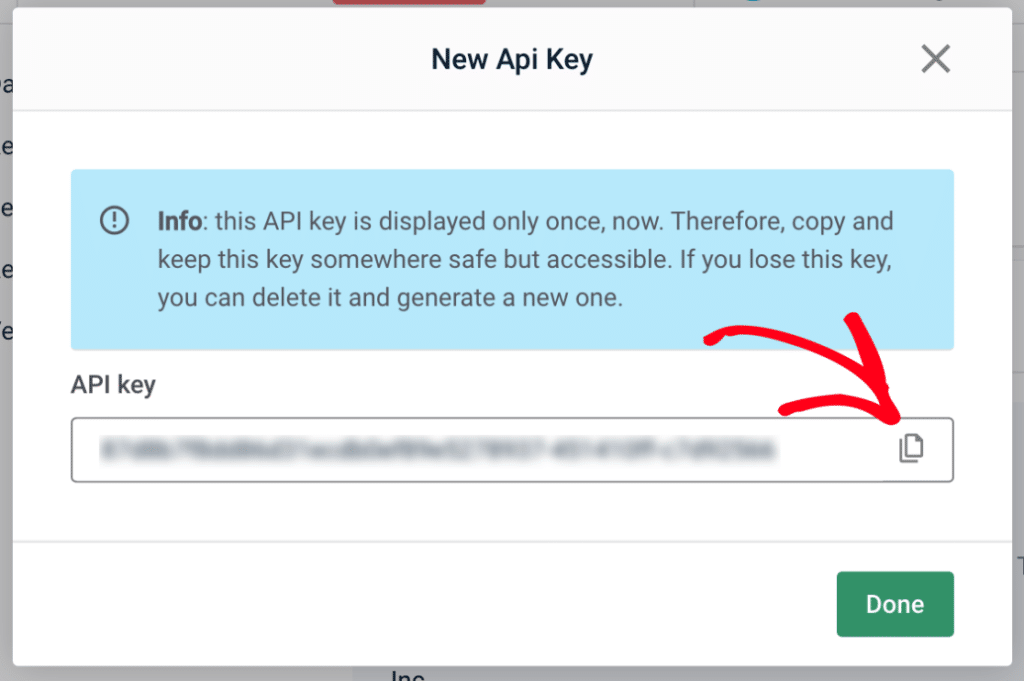
コピーアイコンをクリックしてキーをコピーし、安全な場所に保管してください。
WP Mail SMTPを使用してMailgunをWordPressに接続する方法
セットアップウィザードは、プラグイン側を5つのステップで案内し、その過程で設定を完了します。
ステップ1:WP Mail SMTPをインストールする
WordPressでMailgunを使用したい場合は、WP Mail SMTPが必要です。これはWordPress用の最高のSMTPプラグインであり、プロセス全体を非常に簡単にします。
WP Mail SMTPプラグインをインストールするには、WordPress管理エリアにログインし、「プラグイン » プラグインを追加」に移動します。ここに「wp mail smtp」を検索バーに入力し、

次に、WP Mail SMTPプラグインの隣にある「今すぐインストール」をクリックします。

インストールが完了すると、ボタンが「有効化」に変わります。それをクリックしてプラグインを有効化します。

プラグインを有効化した後、セットアップウィザードにリダイレクトされるはずです。
ステップ2:セットアップウィザードの起動
または、「WP Mail SMTP » 設定」に移動してセットアップウィザードにアクセスすることもできます。ここに、「プライマリ接続」セクションの下にある「セットアップウィザードを開始」をクリックします。
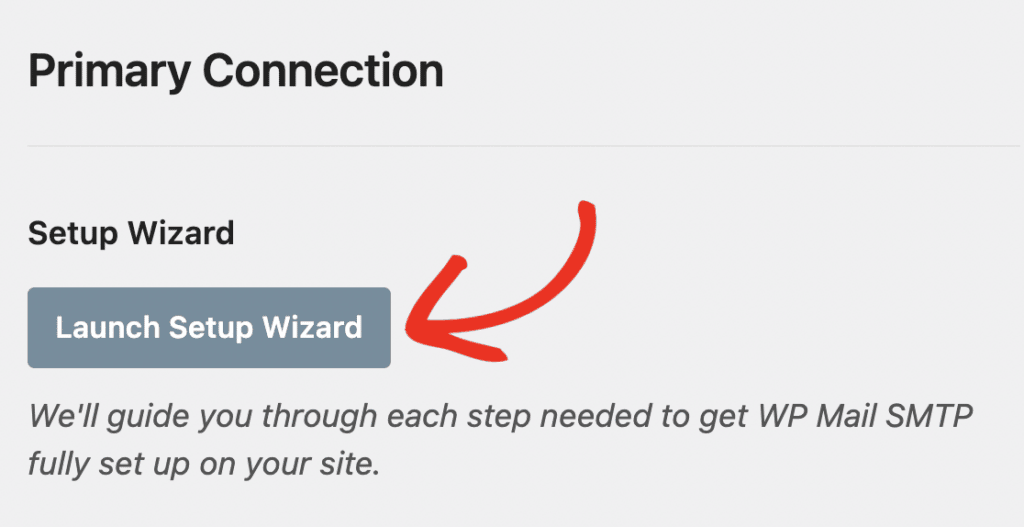
「開始する」をクリックして開始します。

ステップ3:メーラーとしてMailgunを選択
メーラーグリッドで「Mailgun」をクリックし、「保存して続行」をクリックします。

Mailgunの設定を入力する方法
ウィザードには、Mailgunが必要とするフィールドのみが表示されます。これらは次の順序で5つあります:
- Mailgun APIキー。以前にコピーしたキーを貼り付けます。
- ドメイン名。 Mailgunで作成したサブドメイン。例:
mg.example.com。 - リージョン。 Mailgunで選択したものと一致させてください。EU外の場合はUSです。
- 送信者名。サイトのメールの送信者名。送信者名を強制をオンにすると、すべてに適用されます。
- 送信者メールアドレス。確認済みのドメインのメールアドレス。例:
[email protected]。送信者メールアドレスを強制をオンにすると、すべてのメールがこれを使用します。

完了したら、保存して続行をクリックします。
ステップ4:メール機能を有効にする
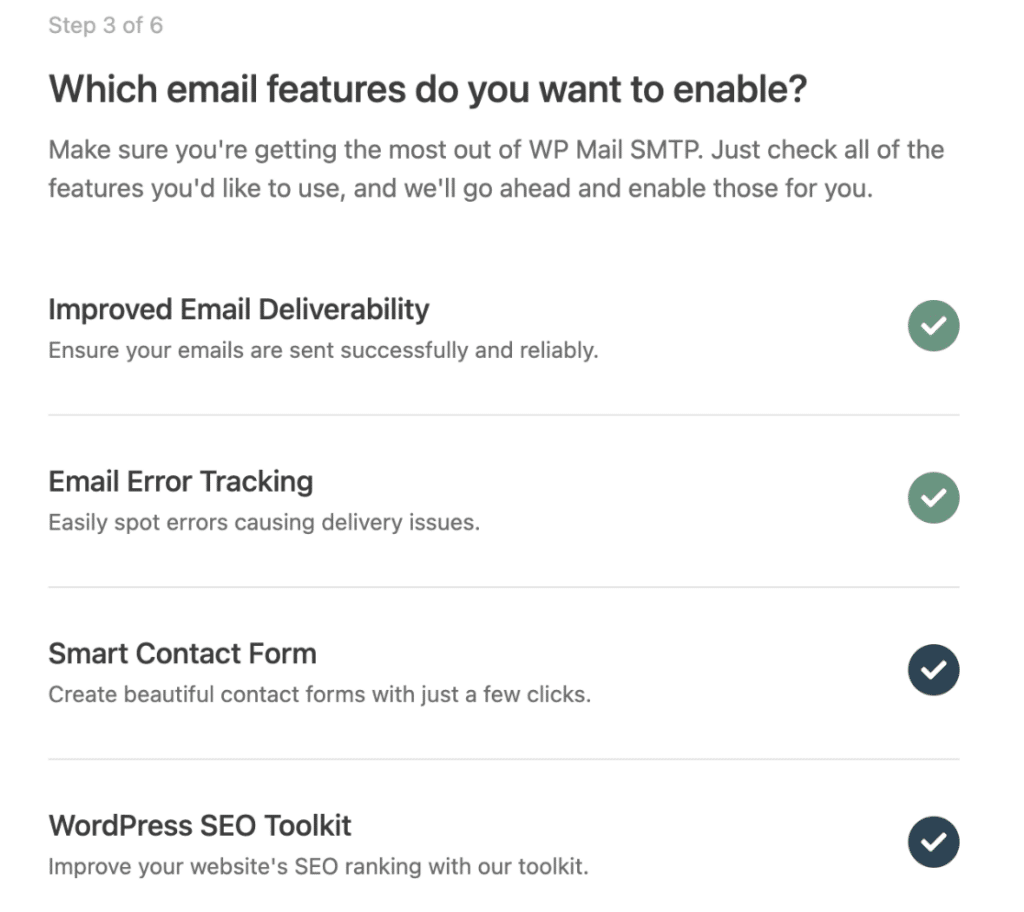
メール配信の改善とメールエラー追跡はオンのままにしてください。これらは両方ともデフォルトでオンになっており、オフにすることはできません。
残りは確認する価値があります:
- 詳細なメールログ。 サイトが送信するすべてのメールの記録。
- 完全なメールレポート。 時間経過に伴う配信統計。ログが有効になっている必要があります。
- 週次メールサマリー。 送信状況の週次ダイジェスト。ログが有効になっている必要があります。
- インスタントメールアラート。 送信に失敗した場合に、メール、SMS、Slack、またはWebhookで通知します。
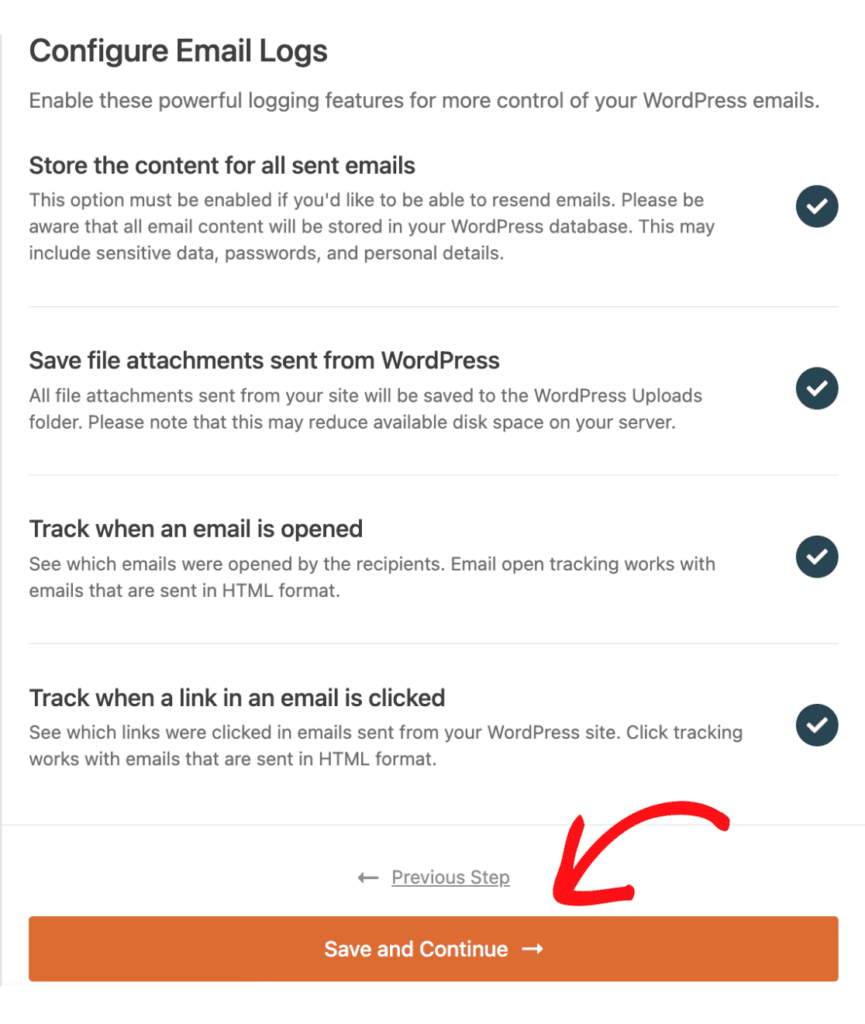
ログを有効にした場合、次の画面で何を保存するか尋ねられます。オプションを選択し、保存して続行をクリックします。
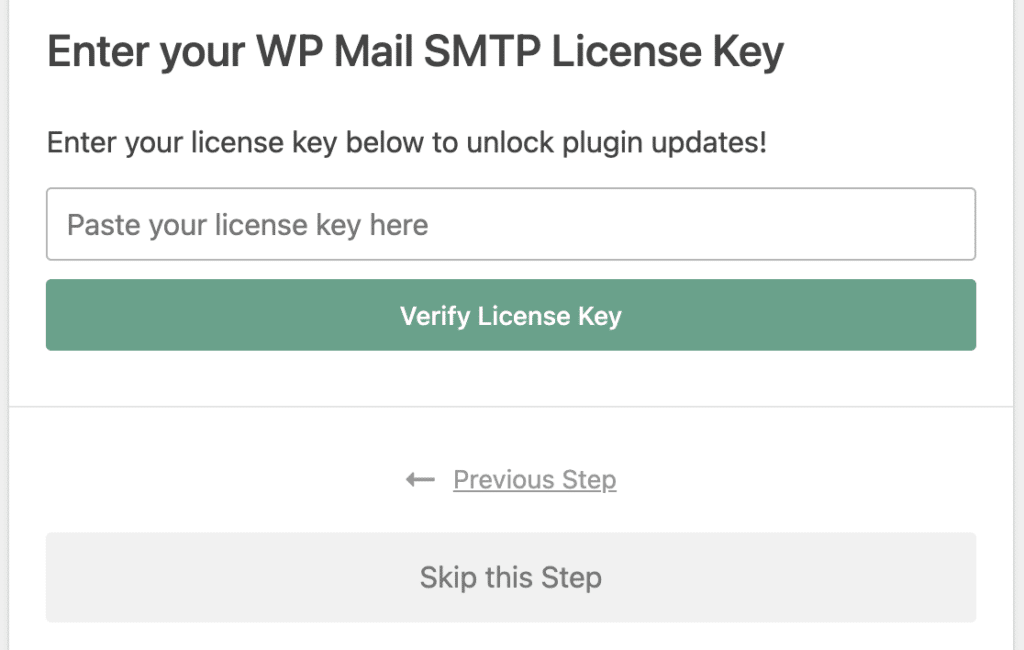
最後に、ライセンスキーを貼り付けて、ライセンスキーの検証をクリックします。または、後で実行するためにこの手順をスキップをクリックします。
テストメールの送信方法
ウィザードが最後に自動的に1通送信します。
正常に動作した場合、「おめでとうございます。WP Mail SMTPを正常にセットアップしました!」と表示されます。セットアップ完了をクリックすると完了です。
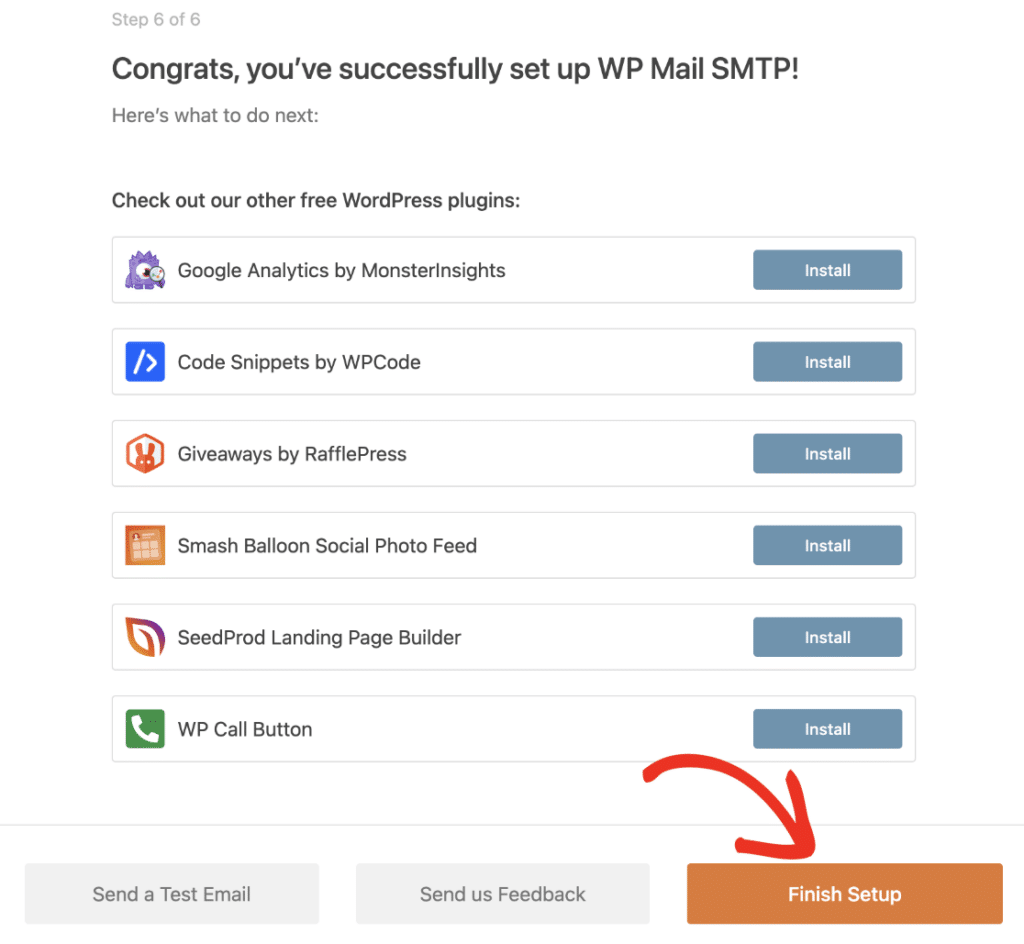
いつでもテストメールを送信できます。WP Mail SMTP » ツール » メールテストから送信できます。
Mailgunテストメールが失敗した場合の対処法
ウィザードのエラー画面で、トラブルシューティングを開始をクリックして、実際のエラーメッセージを確認します。
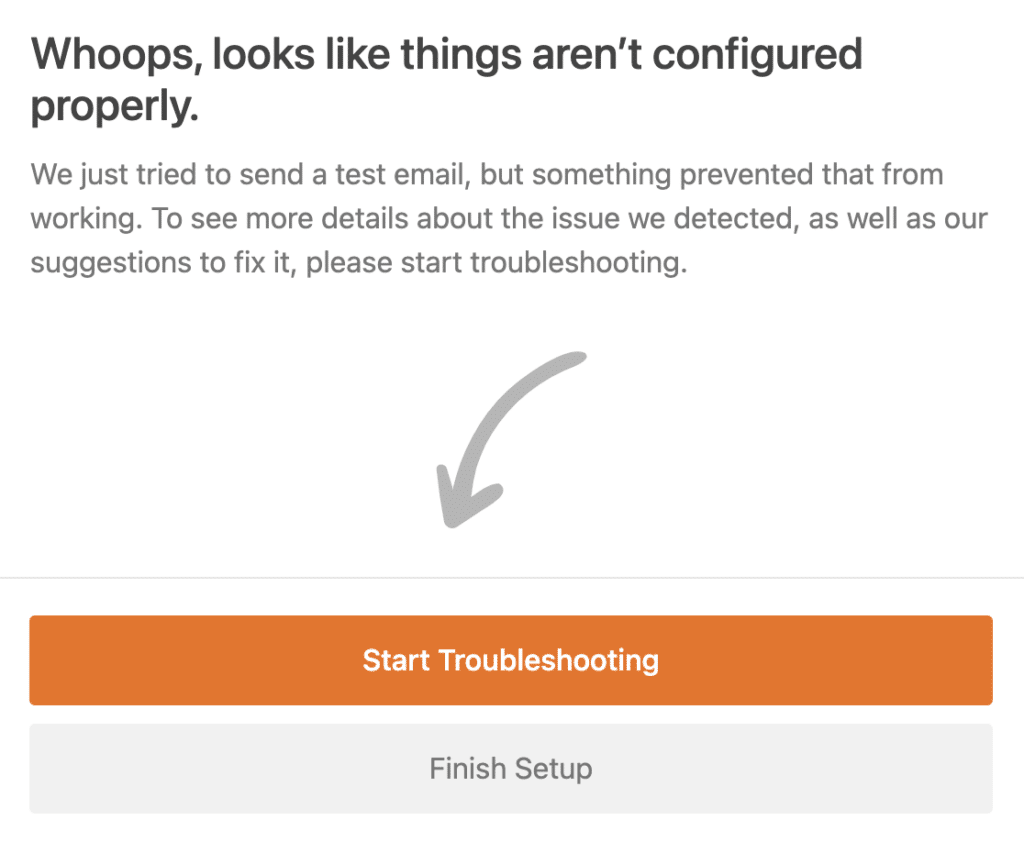
私の経験では、4つの原因でほぼすべての失敗をカバーできます:
| 何が問題だったか | 修正方法 |
| DNS が伝播していない | 最大48時間待ってから、MailgunでDNS設定の検証を再度クリックします。 |
| リージョンが一致しない | プラグインのリージョンをMailgunドメインのリージョンと一致させてください。 |
| APIキーが間違っている | 検証公開キーではなく、Mailgun APIキーを使用してください。 |
| ドメインが一致しない | プラグインのドメイン名は、ルートドメインではなくサブドメインである必要があります。 |
古いアカウントには5番目の原因があります: APIキーにkey-プレフィックスがありません。
まだ解決しませんか?WP Mail SMTPがテストメールを送信しないに関するガイドでは、あまり一般的でないエラーについて説明しています。
よくある質問
MailgunはWordPressで無料ですか?
はい、ある程度までです。無料アカウントは1日あたり最大100通のメールを送信できます。クレジットカードを追加すると、この1日の制限が解除され、無料ティアでは引き続き請求されません。
WordPressでMailgunを使用するにはプラグインが必要ですか?
はい。WordPressはそれ自体ではMailgunのAPIと通信できません。WP Mail SMTPのようなSMTPプラグインは、接続を処理し、すべてのwp_mail()呼び出しをMailgun経由でルーティングします。
なぜMailgunは私のWordPressメールを送信しないのですか?
まずMailgunでドメインの検証ステータスを確認してください。その後、3つの点を確認してください: リージョンが一致しない、APIキーが間違っている、またはドメイン名がルートドメインに設定されている。
Mailgunでサブドメインを使用する必要がありますか?
Mailgunが推奨しており、より安全な選択肢です。サブドメインを使用すると、送信レピュテーションをメインドメインから分離できるため、配信に関する問題がサイト全体に影響するのを防ぐことができます。
米国またはEUのリージョンを選択すべきですか?
サイトが欧州連合にホストされている場合はEUを選択してください。それ以外の場合は米国を選択してください。この設定は、MailgunとWP Mail SMTPの両方で一致する必要があります。
次に、SPF、DKIM、DMARCレコードを設定します
Mailgunでメール送信を開始したので、次にドメイン認証を強化しましょう。SPF、DKIM、DMARCレコードに関するガイドでは、各レコードの機能と追加方法を説明しています。これら3つをすべて正しく設定することが、メールが迷惑メールフォルダに入らないようにする鍵となります。また、先ほど完了したDNS作業に直接基づいています。
メールの修正準備はできましたか?今日から始めましょう WordPressの最高のSMTPプラグインで。メールを修正する時間がない場合は、追加購入で完全なWhite Glove Setupアシスタンスを利用でき、すべての有料プランで14日間の返金保証が付いています。
この記事がお役に立った場合は、WordPressのヒントやチュートリアルについては、FacebookとTwitterでフォローしてください。
